
Précautions de sécurité
- Déballez soigneusement l’équipement et conservez la boîte d'origine ainsi que les matériaux d’emballage pour un éventuel transport futur
- Respectez les précautions de sécurité de base pour réduire les risques d'incendie, de choc électrique et de blessure aux personnes.
- Ne démontez pas le boîtier ni ne modifiez le module. Cela pourrait provoquer un choc électrique ou des brûlures.
- L’utilisation de composants ou pièces non conformes aux spécifications du produit peut causer des dommages, une détérioration ou un mauvais fonctionnement.
- Confiez toute maintenance à un personnel qualifié.
- Pour éviter tout risque d’incendie ou de choc électrique, ne pas exposer l'appareil à la pluie, à l'humidité ou installer le produit près de l'eau.
- Ne posez pas d’objets lourds sur le câble d’extension afin d’éviter tout écrasement.
- Ne retirez pas le boîtier de l'appareil car l'ouverture peut exposer à des tensions dangereuses ou autres risques.
- Installez l’appareil dans un endroit bien ventilé pour éviter les dommages causés par la surchauffe.
- Gardez le module éloigné des liquides.
- Un renversement dans le boîtier peut provoquer un incendie, un choc électrique ou endommager l’appareil. En cas de chute ou renversement de liquide, débranchez immédiatement le module.
- Ne tordez pas et ne tirez pas avec force sur les extrémités du câble optique. Cela peut provoquer un dysfonctionnement.
- N’utilisez pas de nettoyants liquides ou en spray pour nettoyer cet appareil. Débranchez toujours l’alimentation avant nettoyage.
- Débranchez le cordon d'alimentation lorsque l’appareil n’est pas utilisé pendant une longue période.
- Informations sur l’élimination des appareils hors d’usage : ne pas incinérer ni mélanger avec les déchets ménagers généraux, veuillez les traiter comme des déchets électriques normaux.
Introduction
Introduction au PT-MA-HD88UHD
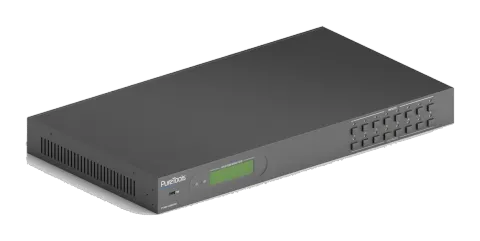
Ce produit est un Matrix Switcher HDMI 2.0 professionnel 4K 8x8 avec 8 entrées HDMI, 8 sorties HDMI, et 8 sorties audio SPDIF, conçu pour commuter quatre signaux HDMI 2.0 et compatibles HDCP 2.2. Il offre également une gestion EDID puissante afin d’assurer une distribution et un routage AV fiables.
Vous pouvez contrôler l’unité via le panneau avant, IR, RS232, TCP/IP et l’interface GUI.
Caractéristique
- 8 ports SPDIF fournissent une sortie audio HDMI désencapsulée ;
- Prend en charge les signaux 4Kx2K@60Hz 4:4:4 et 1080p 3D ;
- Compatible HDMI 2.0, HDCP2.2, et rétrocompatible avec les versions antérieures ;
- Transmet un signal 4Kx2K@60Hz 4:4:4 jusqu'à 16,4 pieds (5 m) via le port HDMI ;
- Fournit une gestion EDID puissante, l'EDID intégré peut être activé via un switch DIP à l'arrière, une commande RS232 ou une interface GUI ;
- Contrôlable via le bouton du panneau avant, IR, RS232, TCP/IP ou GUI ;
- L'écran LCD affiche le statut de connexion I/O en temps réel ;
- Mise à jour du firmware pratique via le port Micro USB ;
- Installation facile avec un design pour montage en rack.
Liste de colisage
- 1 x Matrix Switcher HDMI 2.0 8x8
- 2 x Oreillettes de montage
- 6 x Vis
- 4 x Coussinets en plastique
- 1 x Télécommande IR
- 1 x Récepteur IR
- 1 x Adaptateur secteur (DC 24V 2,71A)
- 1 x Manuel utilisateur
Remarque: Vérifiez si le produit et les accessoires sont tous inclus, sinon veuillez contacter votre distributeur.
Description du panneau
Panneau avant
Figure 2-1 Panneau avant
| N° | Nom | Description |
|---|---|---|
| ① | Firmware | Port micro USB pour la mise à jour du firmware. |
| ② | Indicateur d’alimentation | S’allume en rouge lorsque l’appareil est sous tension ; devient vert en mode veille ; clignote en rouge lors d’une mise à jour. |
| ③ | Capteur IR | Capteur IR intégré, reçoit le signal IR émis par la télécommande IR. |
| ④ | Écran LCD | Affiche le statut de fonctionnement en temps réel. |
| ⑤ | Bouton de sélection Input | 8 boutons de sélection Input au total, appuyez sur l’un d’eux pour changer la source Input. |
| ⑥ | Bouton de sélection Output | 8 boutons de sélection Output au total, appuyez sur les boutons pour sélectionner le canal Output. |
Panneau arrière
Figure 2-2 Panneau arrière
| N° | Nom | Description |
|---|---|---|
| ① | INPUTS | Ports d’entrée HDMI, 8 au total, à connecter aux sources HDMI. |
| ② | OUTPUTS | SPDIF : ports de sortie audio pour audio HDMI désencapsulé, 8 au total. HDMI : 8 au total, à connecter aux écrans HDMI. |
| ③ | Control | EDID : switch DIP EDID 4 broches pour configurer les données EDID, “1” signifie “On”, “0” signifie “Off”. Référez-vous à 4.2 Configuration EDID pour plus de détails. RS232 : port de contrôle série, à connecter à un dispositif de contrôle. IR IN : connexion pour récepteur IR externe pour contrôler la Matrix Switcher via télécommande IR. TCP/IP : port TCP/IP pour contrôle de l’unité. |
| ④ | DC 24V | Connexion à un adaptateur secteur 24VDC 2,71A. |
| ⑤ | Ground | Connexion à la terre. |
Remarque: Les images affichées dans ce manuel sont fournies à titre de référence uniquement.
Connexion système

Précautions d’utilisation
- Le système doit être installé dans un environnement propre, de préférence à température ambiante ou dans la plage de température de fonctionnement donnée (voir page 36 pour les limites).
- Tous les interrupteurs d'alimentation, fiches, prises et câbles d'alimentation doivent être isolés.
- Tous les appareils doivent être connectés avant la mise sous tension.

Schéma de connexion

Procédure de connexion
- Connectez les sources HDMI (ex. DVD/PS4/Ordinateur portable) aux ports HDMI Input avec des câbles HDMI ;
- Connectez les écrans HDMI (ex. HDTV/Projecteur) aux ports HDMI Output avec des câbles HDMI ;
- Connectez les enceintes/amplificateurs aux sorties audio SPDIF avec des câbles Toslink ;
- Connectez les ports RS232 du dispositif de contrôle (ex. système de contrôle central, PC) et de la Matrix Switcher pour permettre le contrôle série.
- Insérez un récepteur IR dans le port IR IN pour contrôler ce Switcher via la télécommande IR.
- Connectez les ports TCP/IP du dispositif de contrôle (ex. ordinateur portable) et de la Matrix Switcher pour permettre le contrôle TCP/IP.
- Branchez un adaptateur secteur 24VDC au port d’alimentation DC24V.
Remarque: Lors de la connexion à des sources HDMI 2.0, assurez-vous que le câble HDMI est conforme à HDMI 2.0 pour garantir une transmission fiable ;
Connectez les amplificateurs capables de décoder l’audio HDMI aux ports SPDIF, sinon il n’y aura aucune sortie sur les amplificateurs.
Application Système
Grâce à ses bonnes performances en contrôle et transmission, le Matrix Switcher peut être largement utilisé dans le domaine informatique, la surveillance, l’affichage grand écran, les systèmes de conférence, l’éducation télévisée et les institutions financières comme les banques et les sociétés de valeurs mobilières, etc.
Contrôle par boutons du panneau
Commutation de connexion
Le panneau avant comprend quatre boutons de sélection d'entrée et quatre boutons de sélection de sortie pour basculer les connexions E/S.
- Pour convertir un Input en Output : Exemple : Input 1 vers Output 3 → Appuyez sur INPUTS 1 + OUTPUTS 3 Input : Output :

- Pour convertir une entrée en plusieurs sorties : Exemple : Convertir l’Input 2 vers Output 3 et 4 → Appuyez sur INPUTS 2 + OUTPUTS 3 + OUTPUTS 4 INPUT : OUTPUT :

Remarque: Les témoins des boutons pressés clignoteront en vert trois fois lorsque la conversion est terminée, puis s’éteindront. En cas d’échec de la conversion, ils s’éteindront immédiatement.
Requête de connexion
Appuyez sur le bouton OUTPUTS 1, 2, 3, 4, 5, 6, 7 ou 8 pour interroger l’input correspondant, puis l’indicateur du bouton d’entrée s’allumera en vert.
Configuration EDID
Le panneau arrière dispose d'un dip switcher EDID à 4 broches pour gérer l'EDID. Les données EDID et le statut correspondant du dip switcher sont affichés dans la liste ci-dessous.
| N° Dip Switcher | Statut | EDID |
|---|---|---|
| 0 | 0000 | Pass-through (par défaut) |
| 1 | 0001 | 720P 2D Pass-through CH |
| 2 | 0010 | 720P 3D Pass-through CH |
| 3 | 0011 | 1080P 2D Pass-through CH |
| 4 | 0100 | 1080P 3D Pass-through CH |
| 5 | 0101 | 4K@30HZ Pass-through CH |
| 6 | 0110 | 4K@30HZ 2.0CH |
| 7 | 0111 | 4K@30HZ 7.1CH |
| 8 | 1000 | 4K@60HZ 4:2:0 Pass-through CH |
| 9 | 1001 | 4K@60HZ 4:2:0 7.1CH |
| 10 | 1010 | 4K@60HZ 4:4:4 Pass-through CH |
| 11 | 1011 | 4K@60HZ 4:4:4 7.1CH |
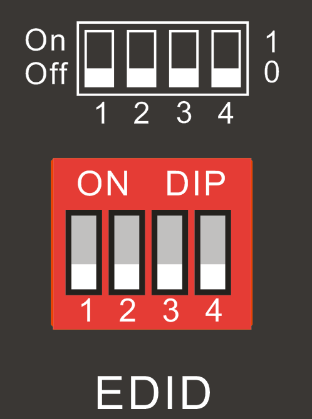
Remarque: 1111 Activer le mode de gestion EDID logiciel : contrôle RS232 ou contrôle par GUI.
Contrôle IR
Le Matrix Switcher intègre un récepteur IR pour recevoir le signal IR de la télécommande afin d’activer le contrôle IR. Si un récepteur IR externe ou un autre dispositif de contrôle IR doit être utilisé, le port IR IN à l’arrière peut être connecté.
- Bouton Veille : Appuyez pour entrer/sortir du mode veille.
- INPUTS : Boutons de sélection de canal d’entrée, identiques aux boutons correspondants du panneau avant.
- OUTPUTS : Boutons de sélection de canal de sortie, identiques aux boutons correspondants du panneau avant.
- Boutons de menu : ALL : Sélectionne toutes les entrées/sorties. Pour diffuser une entrée vers toutes les sorties : Exemple : Entrée 1 vers toutes les sorties : → Appuyez sur INPUTS 1 + ALL + ENTER Bouton gestion EDID : Un port d’entrée apprend les données EDID d’un port de sortie. Exemple : L’entrée 2 apprend les données EDID de la sortie 4 : → Appuyez sur EDID + INPUTS 2 + OUTPUTS 4 + ENTER Tous les ports d’entrée apprennent les données EDID d’un port de sortie. Exemple : Tous les ports d’entrée apprennent l’EDID de la sortie 3 : → Appuyez sur EDID + ALL + OUTPUTS 3 + ENTER CLEAR : Bouton annuler. ENTER : Confirmer l’opération.
INPUTS
OUTPUTS
MENU
1 2 3
4 5 6
7 8
1 2 3
4 5 6
7 8
ALL EDID
CLEAR ENTER
1 2 3 4
Contrôle RS232
Logiciel de contrôle RS232
- Installation Copiez le fichier du logiciel de contrôle sur l’ordinateur connecté au Matrix Switcher.
- Désinstallation Supprimez tous les fichiers du logiciel de contrôle dans le chemin de fichier correspondant.
Paramètres de base
Tout d’abord, connectez le Matrix Switcher aux périphériques d’entrée et de sortie nécessaires. Ensuite, connectez-le à un PC avec le logiciel de contrôle RS232 installé. Double-cliquez sur l’icône du logiciel pour lancer ce dernier.
Nous prenons ici le logiciel CommWatch.exe comme exemple. L’icône est affichée ci-dessous :
Figure 6-1 Icône de CommWatch
L'interface du logiciel de contrôle est affichée ci-dessous :
Figure 6-2 Interface de contrôle de CommWatch
Réglez correctement les paramètres (baud rate, data bit, stop bit et parity bit) pour garantir un contrôle RS232 fiable.

Débit : 9600 Bits de données : 8 Bit de stop : 1 Parité : aucune
Zone de configuration des paramètres
Zone de surveillance, indique si la commande envoyée fonctionne.
Zone d’envoi de commandes
Commande de communication RS232
Remarque: Sensible à la casse. Les crochets “[“, “]” dans les commandes sont uniquement pour faciliter la reconnaissance et ne sont pas nécessaires lors des opérations réelles. Les autres symboles, y compris “.”, “,”, “/”, “%”, “;”, “^” font partie intégrante des commandes. Les retours listés dans la colonne « Exemples de retour » sont à titre indicatif seulement, les retours peuvent varier selon les opérations. Positionnez l’interrupteur EDID sur “1111” avant d’envoyer des commandes relatives à la gestion EDID par logiciel (fond grisé).
Commande système
| Commande | Fonction | Exemple de retour |
|---|---|---|
| /*Type; | Interroger le modèle. | XXXXX |
| /^Version; | Interroger la version du firmware | VX.X.X |
| Démo. | Basculer en mode « démo », faire alterner les entrées et sorties comme 1B1, 1B2, …4B3, 4B4, 1B1… etc. L’intervalle de commutation est de 2 secondes. | Mode Démo AV:01->01 AV:01->02 AV:01->03 AV:01->04 AV:02->01 … |
| Annuler. | Annuler l’opération en cours. | Annulation OK ! |
| PWON. | Fonctionner en mode normal. | PWON |
| PWOFF. | Entrer en mode veille, envoyer « PWON. » pour démarrer. | PWOFF |
| STANDBY. | Entrer en mode veille, appuyer sur d’autres touches ou envoyer d’autres commandes pour démarrer. | STANDBY |
| %9962. | Interroger l’état d’alimentation | STANDBY/PWOFF/PWON |
| %9964. | Interroger l’adresse IP. | IP:XXX.XXX.X.XXX |
| %0911. | Réinitialiser aux paramètres d’usine. | Paramètres d’usine |
Verrouiller/déverrouiller la commande
| Commande | Fonction | Exemple de retour |
|---|---|---|
| /%Lock; | Verrouiller les boutons du panneau avant. | Système verrouillé ! |
| /%Unlock; | Déverrouiller les boutons du panneau avant. | Système déverrouillé ! |
| %9961. | Interroger l’état de verrouillage du système. | Système verrouillé/Déverrouillé ! |
Commande de commutation
| Commande | Fonction | Exemple de retour |
|---|---|---|
| [x]All. | Transférer les signaux du canal d’entrée [x] vers tous les canaux de sortie. | X vers Tous. (X=01~08) |
| All#. | Transférer tous les signaux d’entrée vers les canaux de sortie correspondants respectivement comme 1->1, 2->2… | Passage complet. |
| All$. | Éteindre tous les canaux de sortie. | Tous fermés. |
| [x]#. | Transférer les signaux du canal d’entrée [x] vers le canal de sortie [x]. | X Passant. (X=01~08) |
| [x]$. | Éteindre le canal de sortie [x]. | X Fermé. (X=01~08) |
| [x]@. | Allumer le canal de sortie [x]. | X Ouvert. (X=01~08) |
| All@. | Allumer tous les canaux de sortie. | Tous ouverts. Out 01 02 03 04 In 01 01 01 01 Out 05 06 07 08 In 01 01 01 01 |
| [x1]V[x2]. | Basculer le canal d’entrée [x1] vers un ou plusieurs canaux de sortie ([x2], séparer les canaux de sortie par une virgule). | AV : X1-> X2 (X1/X2=01~08) |
| Status[x]. | Interroger l’état de connexion de la sortie [x]. | AV : Y-> X (X=01~08, Y=01~08) |
| Status. | Interroger les canaux d’entrée vers les canaux de sortie un par un. | AV:01->01 AV:01->02 AV:01->03 AV:01->04 AV:01->05 AV:01->06 AV:01->07 AV:01->08 |
| %9971. | Interroger l’état de connexion des entrées. | In 01 02 03 04 Connect Y N Y Y In 05 06 07 08 Connect Y Y Y N |
| %9972. | Interroger l’état de connexion des sorties. | Out 01 02 03 04 Connect Y Y Y Y Out 05 06 07 08 Connect Y Y Y Y |
| %9975. | Interroger l’état de connexion I/O. | Out 01 02 03 04 In 03 03 03 03 Out 05 06 07 08 In 03 03 03 03 |
| %9976. | Interroger la résolution de sortie. | Résolution Out 1 3840x2160P Out 2 3840x2160P Out 3 3840x2160P Out 4 3840x2160P Out 5 3840x2160P Out 6 3840x2160P Out 7 3840x2160P Out 8 3840x2160P |
Commande de Scène
| Commande | Fonction | Exemple de retour |
|---|---|---|
| Save[Y]. | Enregistrer l’opération actuelle dans la commande prédéfinie [Y], plage de 1 à 10. | Save To FY (Y=1-10) |
| Recall[Y]. | Rappeler la commande prédéfinie [Y]. | Recall From FY (Y=1-10) |
| Clear[Y]. | Effacer la commande prédéfinie [Y]. | Clear FY (Y=1-10) |
Configuration EDID
Le statut du DIP switcher doit être défini sur 1111 pour activer le mode de gestion EDID par logiciel : contrôle RS232 ou contrôle GUI.
| Commande | Fonction | Exemple de retour |
|---|---|---|
| EDIDH[x]B[y]. | Le port d’entrée [y] apprend l’EDID à partir du port de sortie [x]. Si les données EDID sont disponibles et que la partie audio supporte plus que le mode PCM, alors forcer la prise en charge uniquement du mode PCM. Si les données EDID ne sont pas disponibles, définir les données EDID initialisées. | EDIDH[x]B[y] |
| EDIDPCM[x]. | Définir la partie audio du port d’entrée [x] au format PCM dans la base de données EDID. | EDIDPCM[x] |
| EDIDG[x]. | Obtenir les données EDID de la sortie [x] et afficher le numéro du port de sortie. | Données EDID hexadécimales et caractère de retour chariot |
| EDIDMInit. | Restaurer les données EDID par défaut d’usine pour chaque entrée. | EDIDMInit. |
| EDIDM[X]B[Y]. | Commutation manuelle de l’EDID. Activer l’entrée [Y] pour apprendre les données EDID de la sortie [X]. Si les données EDID ne sont pas disponibles, alors définir les données EDID initialisées. | EDIDM[X]B[Y] |
| EDID/[x]/[y]. | Définir les données EDID du port d’entrée [x] à l’EDID intégré n° [y]. [y]=0~11, correspondant aux 12 données EDID intégrées distinctes | EDID/[x]/[y] |
Activation/désactivation de l’audio numérique
| Commande | Fonction | Exemple de retour |
|---|---|---|
| EDIDUpgrade[x]. | Met à jour les données EDID via le port RS232. X représente le port d’entrée, et x=9 représente tous les ports d’entrée. Lorsque le switcher reçoit la commande, il affichera un message pour vous inviter à envoyer le fichier EDID (.bin). Les opérations seront annulées après 10 secondes. | Veuillez envoyer le fichier EDID Mise à jour EDID OK ! |
| GetInPortEDID[X] | Obtenir les données EDID de l’entrée [x], [x]=1~8 | |
| %9979. | Obtenir l’état du DIP switch | EDID RS232 GUI CONTROL 1111 |
| DigitAudioON[x]. | Activer la sortie audio SPDIF port x. • X=1~8, activer le port x. • X=9, activer tous les ports. | DigitAudio ON avec [x]/ toutes les sorties |
| DigitAudioOFF[x]. | Désactiver la sortie audio SPDIF port x. • X=1~8, désactiver le port x. • X=9, désactiver tous les ports. | DigitAudio OFF avec [x]/ toutes les sorties |
| %9977. | Interroger l’état de l’audio numérique des canaux de sortie. | Out 01 02 03 04 Audio O O O O Out 05 06 07 08 Audio O O O O |
Mode de Contrôle
Paramètres par défaut TCP/IP : IP est 192.168.0.178, passerelle est 192.168.0.1, et port série est 4001. L’IP peut être modifiée selon vos besoins, le port série ne peut pas être modifié.
- Contrôlé par un seul PC : Connectez un ordinateur au port TCP/IP du Matrix Switcher, et configurez son segment réseau identique à l’IP par défaut du Matrix Switcher (192.168.0.178).
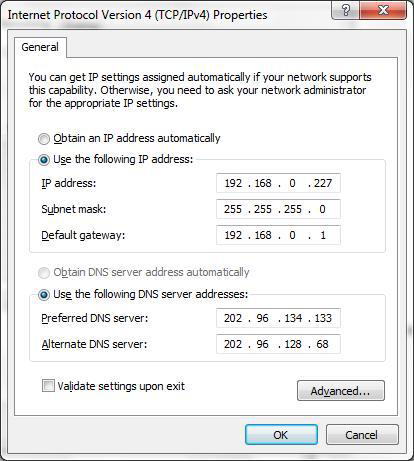
Même segment réseau que le Switcher
- Contrôlé par PC(s) en LAN : Le Matrix Switcher peut être connecté à un routeur pour constituer un LAN avec les PC, ce qui permet un contrôle au sein du LAN. Lors du contrôle, assurez-vous que le segment réseau du Matrix Switcher est identique à celui du routeur. Veuillez connecter comme sur la figure suivante pour le contrôle LAN.
Étape 1. Connectez le port TCP/IP du Matrix Switcher au port Ethernet du PC avec un câble à paires torsadées.
Étape 2. Configurez le segment réseau du PC identique à celui du Matrix Switcher. Merci de mémoriser le segment réseau d’origine du PC.
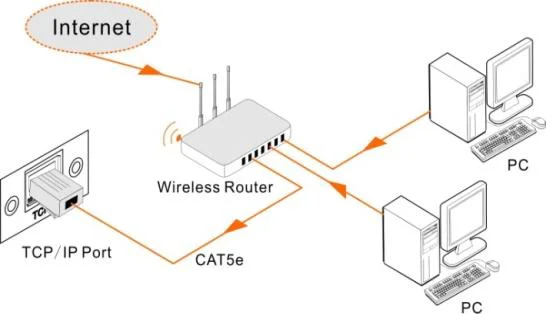
- Réglez le segment réseau du Matrix Switcher sur le même que celui du routeur.
- Réglez le segment réseau du PC sur l’original.
- Connectez le Matrix Switcher et les PC(s) au routeur. Dans le même LAN, chaque PC peut contrôler le Matrix Switcher de manière asynchrone.
Il est ensuite possible de contrôler l’appareil via un logiciel de communication TCP/IP.
Contrôle logiciel TCP/IP
(Exemple avec le logiciel TCPUDP)
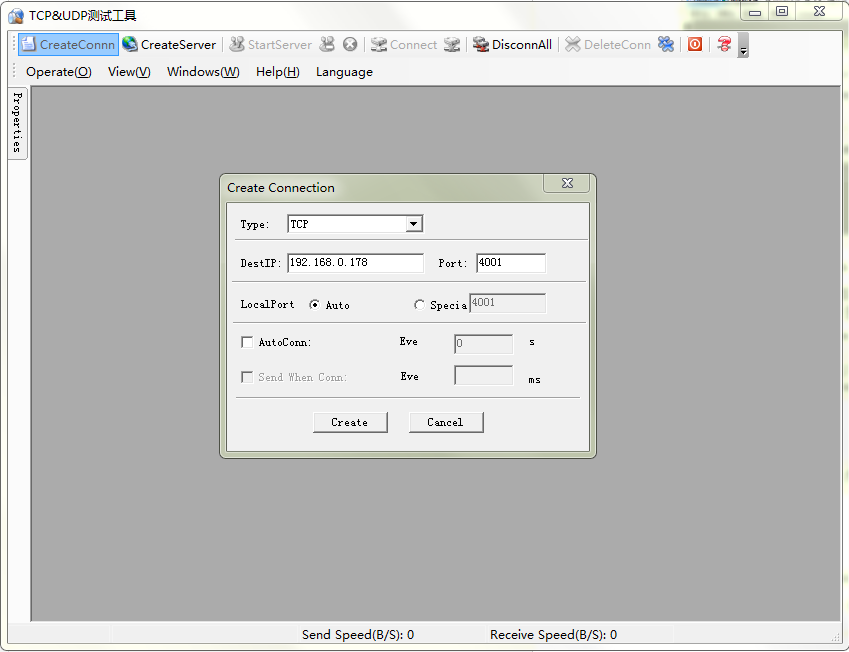
- Connectez un ordinateur équipé du logiciel TCPUDP au Matrix Switcher. Ouvrez le logiciel TCPUDP (ou tout autre logiciel de communication TCP/IP) et créez une connexion, entrez l'adresse IP et le port du Matrix Switcher (IP par défaut : 192.168.0.178, port : 4001) :
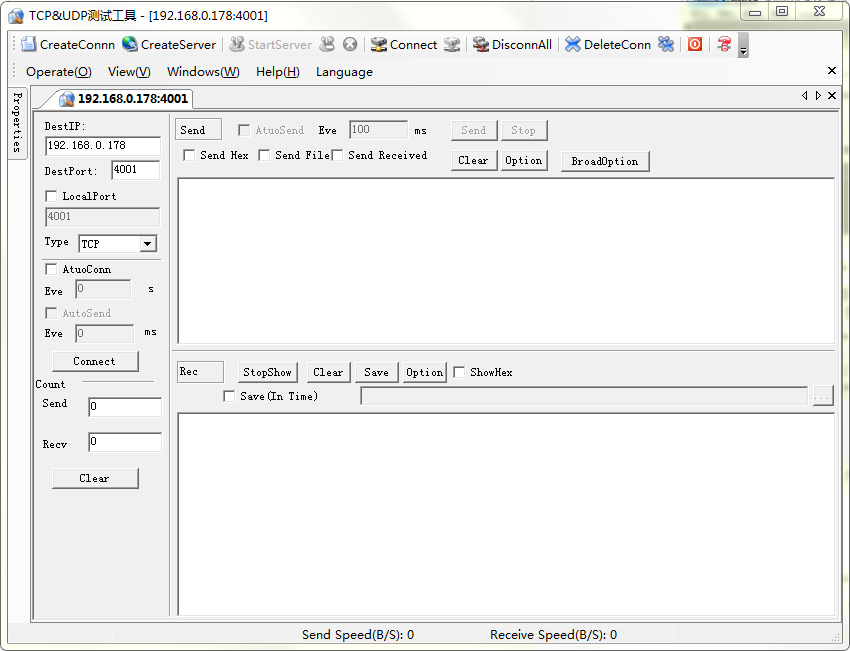
- Saisissez les commandes dans la zone prévue pour contrôler le Matrix Switcher, voir ci-dessous :
Vous recevrez ici le retour après l'envoi d'une commande.
Entrez votre commande ici.
Les commandes sont les mêmes que celles RS232 listées dans 6.3 Commandes de communication RS232
Contrôle via GUI
Le Matrix Switcher peut être contrôlé via l'interface GUI. Il permet aux utilisateurs d'interagir avec le Matrix Switcher à travers des icônes graphiques et des indicateurs visuels. Accédez à l'interface GUI par l'une des méthodes suivantes :
- Accès via navigateur web : Tapez l'IP par défaut 192.168.0.178 dans le navigateur lors de la première connexion. L'adresse IP peut également être trouvée en envoyant “%9964.” via le logiciel de contrôle RS232.
- Accès via UPnP : Allez dans Mes lieux réseau sur votre PC, puis cliquez sur l'icône comme ci-dessous :
Remarque: Les PC sous Windows XP peuvent rencontrer des difficultés pour trouver l'icône UPnP, suivez ces étapes pour activer le protocole UPnP :
① Ajouter le composant UPnP : accédez à « Panneau de configuration » -> double-cliquez sur « Ajouter/Supprimer des programmes » -> double-cliquez sur « Ajouter/Supprimer un composant Windows » -> cochez « UPnP » -> cliquez sur « Suivant » -> cliquez sur « OK »
② Activer le pare-feu Windows : accédez à « Panneau de configuration » -> double-cliquez sur « Pare-feu Windows » -> cliquez sur « Autres » -> cochez « Cadre UPnP »
③ Activer le démarrage automatique UPnP : accédez à « Panneau de configuration » -> double-cliquez sur « Outils d'administration » -> double-cliquez sur « Services » -> trouvez et cliquez sur SSDP Discovery Service et Universal Plug and Play Device Host -> cliquez sur « OK »
UPnP démarrera automatiquement lors du démarrage de votre ordinateur.
④ Redémarrez l'appareil.
Tapez 192.168.0.178 dans votre navigateur, l'interface de connexion suivante apparaîtra :
Ce système se divise en mode administrateur et mode utilisateur.
Mode administrateur : Nom d'utilisateur : admin ; Mot de passe : admin (paramètre par défaut)
Mode utilisateur : Nom d'utilisateur : user ; Mot de passe : user (paramètre par défaut)
Remarque: La connexion en tant qu’admin permet d’accéder à plus d’interfaces de configuration qu’en mode utilisateur. Voici une brève introduction aux interfaces.
Paramétrage des Scènes
Saisissez le nom d'utilisateur : admin, mot de passe : admin, puis cliquez sur [LOGIN], le menu Scène s'affichera comme ci-dessous :
Les dix scènes sont toutes affichées dans l'interface ci-dessus. Sélectionnez une scène puis cliquez sur « Load » pour invoquer la scène sélectionnée. Cliquez sur « Cancel » pour annuler l'opération en cours.
Commutation de Connexion
Cliquez pour accéder à l'interface suivante, qui offre un commutateur de connexion E/S intuitif.
La matrice de boutons affiche chaque connexion possible entre chaque entrée et chaque sortie ; les utilisateurs peuvent établir les connexions en cliquant sur le bouton correspondant. Les boutons 1 à 8 dans le coin inférieur droit permettent une sauvegarde rapide et un rappel de l'état général de la connexion. Par exemple :

- Sélectionnez le bouton 1 dans la colonne Input
- Sélectionnez les boutons 2, 3 et 4 dans la colonne Output (Si tous les ports Output sont nécessaires, il suffit de cliquer sur « Tous »).
- Choisissez une scène que vous souhaitez enregistrer.
- Cliquez sur « Confirmer » pour sauvegarder les réglages ou sur « Effacer » pour supprimer la configuration.
Configuration EDID
- Cliquez sur le bouton de paramétrage pour accéder aux interfaces de configuration. Tous les EDID intégrés du Matrix Switcher sont affichés dans l'interface ci-dessus. L'utilisateur peut sélectionner un EDID en fonction des besoins réels.

- Sélectionnez « Copie EDID » pour accéder à l'interface suivante :
- L’EDID de l’appareil Input peut être obtenu depuis les appareils Output.
- Étape 1 : Sélectionnez un appareil Output dont vous souhaitez copier l’EDID.
- Étape 2 : Sélectionnez un ou plusieurs appareils Input qui doivent recevoir l’EDID. En sélectionnant « Tous les Inputs », tous les appareils Input copieront l’EDID de l’appareil Output.
- Étape 3 : Cliquez sur « Confirmer » pour enregistrer la configuration ou sur « Annuler » pour annuler l’opération.
Sortie Audio
Sélectionnez « Audio Out » pour accéder à l’interface suivante destinée à activer/désactiver la sortie audio.
Paramètres d’État
- Nom du produit et modèle : Cliquez sur « Status » pour accéder à l'interface suivante permettant de modifier le nom et le modèle de cette machine, qui s'afficheront ensuite sur l’écran LCD.
- Libellé des boutons : Sélectionnez « Button » pour accéder à l'interface suivante afin de modifier le nom des boutons.
- Nom des scènes : Sélectionnez « Scene » pour accéder à l'interface suivante permettant de modifier le nom des scènes.
Configuration réseau
Cliquez sur « Network » pour accéder à l'interface suivante pour consulter et configurer les paramètres réseau, y compris l'adresse MAC, l'adresse IP, le masque de sous-réseau et la passerelle.
Modification du mot de passe
Cliquez sur « Mot de passe » pour accéder à l’interface suivante afin de consulter et modifier le mot de passe administrateur ou utilisateur.
Dans l’interface ci-dessus, activez le panneau avant pour verrouiller tous les boutons de l’appareil, ils ne pourront plus être utilisés.
Configuration TCP/IP
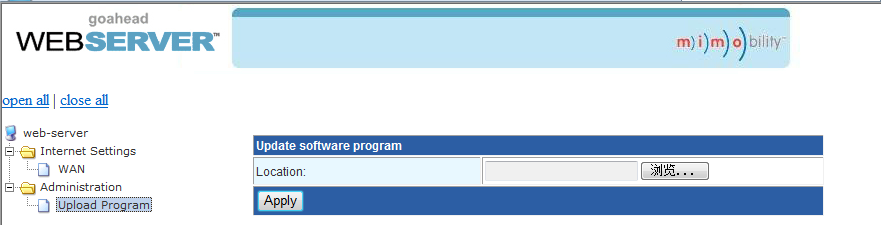
L'adresse IP, le masque de sous-réseau et la passerelle du Matrix Switcher peuvent être modifiés via la GUI décrite ci-dessus, mais au-delà de cela, les utilisateurs peuvent configurer le port IP, y compris la réinitialisation IP, la réinitialisation du mot de passe et la mise à jour du firmware du module IP via le serveur Web. Tapez l'adresse du site conçu (Par défaut : 192.168.0.178:100, modifiable) dans votre navigateur. Entrez le nom d'utilisateur et le mot de passe corrects pour vous connecter au serveur Web : Nom d'utilisateur : admin ; Mot de passe : admin
Voici l'interface principale de configuration du serveur Web :
Mise à jour GUI
La GUI du Matrix Switcher prend en charge la mise à jour en ligne via http://192.168.0.178:100. Tapez le nom d'utilisateur et le mot de passe (identiques aux paramètres de connexion GUI, le mot de passe modifié ne sera actif qu'après redémarrage) pour accéder à l'interface de configuration. Ensuite, cliquez sur Administration dans le menu source pour accéder à Upload Program comme illustré ci-dessous :
Sélectionnez le fichier de mise à jour désiré et appuyez sur Appliquer, la mise à jour commencera alors.

Mise à jour du firmware via port USB
Le Matrix Switcher dispose d'un port USB pour la mise à jour en ligne du firmware sur le panneau avant.
Suivez ces étapes pour mettre à jour le firmware :
- Copiez le logiciel de mise à jour et le dernier fichier de mise à jour (.bin) sur le PC.
- Connectez les ports USB du matrix Switcher et du PC via un câble USB.
- Double-cliquez sur l’icône du logiciel de mise à jour (voir ci-dessous).
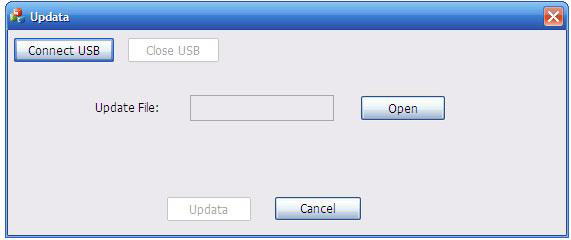
Il affichera l'interface de mise à jour montrée ci-dessous :
- Cliquez sur Connect USB.
- Cliquez sur Ouvrir pour charger le fichier de mise à jour, puis cliquez sur Updata pour démarrer la mise à jour du firmware.
Remarque: Pour assurer un contrôle valide, le numéro COM du PC doit être compris entre 1 et 9.
Spécifications
| Signal d'entrée | 8 HDMI |
|---|---|
| Connecteur d'entrée | HDMI Type-A femelle |
| Signal de sortie | 8 HDMI; 8 audio SPDIF |
| Connecteur de sortie | HDMI Type-A femelle; prise mini-jack 3.5 mm |
| Signal de contrôle | 1 IR IN; 1 TCP/IP; 1 RS232 |
| Connecteur de contrôle | Prise mini-jack 3.5 mm; RJ45 femelle; borne à vis 3 broches démontable |
| Signal vidéo | HDMI 2.0 & HDCP 2.2 |
| Signal audio | Dolby Digital, DTS, DTS-HD |
| Général | |
| Gestion EDID | Données EDID intégrées et gestion EDID manuelle |
| Plage de résolution | 640x480@60Hz ~ 4Kx2K@60Hz 4:4:4, 1080P 3D |
| Longueur câble HDMI | ≤5m |
| Alimentation | 24VDC, 2.71A |
| Consommation électrique | 21W |
| Dimensions (L*H*P) | 437mm × 44mm × 236,5mm |
| Poids | 1,82Kg |
| Température | -10℃~ 55℃ |
| Humidité relative | 10% ~ 90% |
Schéma du panneau
SUR DIP
TCP/IP IR IN RS232
Tx Rx
Allumé
Éteint
1 2 3 4
1
0
EDID
1 2 3 4 5 6 7 8 1 2 3 4 5 6 7 8
SPDIFSPDIFSPDIFSPDIFSPDIFSPDIFSPDIFSPDIF
DC 24VINPUTS OUTPUTS
CONTRÔLE
437 mm
44 mm
23 mm
32 mm
Dépannage & Maintenance
| Problèmes | Causes | Solutions |
|---|---|---|
| Perte de couleur ou absence de signal vidéo en sortie | Les câbles de connexion peuvent ne pas être correctement branchés ou être endommagés. | Vérifiez que les câbles sont correctement connectés et en bon état de fonctionnement. |
| Connexion défaillante ou desserrée | Assurez-vous que la connexion est bien établie. | |
| Pas d’image en sortie lors du changement | Pas de signal à l’entrée / sortie | Vérifiez avec un oscilloscope ou un multimètre s’il y a un signal à l’entrée / sortie. |
| Connexion défaillante ou desserrée | Assurez-vous que la connexion est bien établie. | |
| La source d’entrée est protégée par HDCP alors que la conformité HDCP est désactivée. | Envoyez la commande /%[x]:[1]. pour modifier le statut de conformité HDCP. | |
| L’affichage ne supporte pas la résolution d’entrée. | Changez de source d’entrée ou activez l’apprentissage des données EDID sur l’affichage. | |
| Aucune sortie sur les amplificateurs connectés aux sorties audio | Les amplificateurs ne peuvent pas décoder l’audio HDMI. | Changez pour des amplificateurs capables de décoder l’audio HDMI. |
| Impossible de contrôler l’appareil via les boutons du panneau avant | Les boutons du panneau avant sont verrouillés. | Envoyez la commande /%Unlock; pour déverrouiller. |
| Impossible de contrôler l’appareil via la télécommande IR | La pile est déchargée. | Remplacez la pile par une neuve. |
| La télécommande IR est défectueuse. | Envoyez-la au revendeur agréé pour réparation. | |
| Hors de portée ou mauvais angle du signal IR, ou non pointé vers le récepteur IR | Ajustez la distance et l’angle, et pointez correctement vers le récepteur IR. | |
| Le témoin d’alimentation reste éteint lors de la mise sous tension | Connexion électrique défaillante ou desserrée | Vérifiez que les câbles sont correctement connectés. |
| La gestion EDID ne fonctionne pas correctement | Le câble HDMI est défectueux côté sortie. | Changez le câble HDMI pour un autre en bon état de fonctionnement. |
| L’écran reste noir lors du changement | L’affichage ne supporte pas la résolution de la source vidéo. | Changez à nouveau. Gérez manuellement les données EDID pour rendre automatiquement la résolution de la source vidéo conforme à la résolution de sortie. |
| Impossible de contrôler l’appareil via un dispositif de contrôle (ex. un PC) par le port RS232 | Connexion incorrecte | Vérifiez la connexion entre le dispositif de contrôle et l’unité. |
| Paramètres de communication RS232 erronés | Saisissez les paramètres de communication RS232 corrects : Baud rate : 9600 ; Data bit : 8 ; Stop bit : 1 ; Parity bit : none. | |
| Port RS232 défectueux | Envoyez l’appareil au revendeur agréé pour vérification. |
Remarque: Si votre problème persiste après avoir suivi les étapes de dépannage ci-dessus, demandez de l’aide supplémentaire auprès d’un revendeur agréé ou de notre support technique.
Service après-vente
En cas de problèmes lors de l’utilisation du produit, veuillez consulter ce manuel utilisateur pour les vérifier et les résoudre. Tous les frais de transport sont à la charge des utilisateurs pendant la période de garantie.
- Garantie limitée produit : Ce produit est garanti sans défaut de matériaux ni de fabrication pendant deux ans (la facture d'achat fait foi). Une preuve d'achat sous forme de facture ou reçu justificatif attestant que l’appareil est dans la période de garantie doit être présentée pour obtenir un service sous garantie.
- Ce que la garantie ne couvre pas (service payant disponible) : Expiration de la garantie. Le numéro de série appliqué en usine a été altéré ou effacé du produit. Dommages, détérioration ou dysfonctionnement causés par : Usure normale Utilisation de fournitures ou pièces ne répondant pas à nos spécifications Absence de certificat ou facture comme preuve de garantie. Le modèle de produit indiqué sur la carte de garantie ne correspond pas au modèle de l’appareil à réparer ou a été modifié. Dommages causés par force majeure. Service non autorisé par le distributeur. Toute autre cause sans lien avec un défaut du produit. Frais de livraison, d’installation ou de main-d’œuvre pour l’installation ou la configuration du produit.
- Support technique : Pour toute question ou problème, contactez votre distributeur ou revendeur en leur communiquant le nom et la version du produit, le détail de la panne ainsi que la description complète des cas.
Demande d’assistance
Support technique :
Téléphone : +49 5971 800299 - 0
Fax : +49 5971 800299 – 99
Horaires du support technique :
8h30 à 17h00 du lundi au jeudi
8h30 à 16h00 le vendredi
Écrire à :
PureLink GmbH
Von-Liebig-Straße 10
D - 48432 Rheine
www.purelink.de
info@purelink.de
Légalité & Conformité
Identification du produit
Modèle : PT-MA-HD88UHD – version du manuel 1.0
Marques déposées et avertissement
Le modèle et le logo du produit sont des marques déposées. Tous les autres noms d'entreprises et de produits mentionnés sont des marques de leurs propriétaires respectifs. Tous droits réservés. Aucune partie de cette publication ne peut être copiée ou reproduite sans autorisation écrite préalable. Nous nous réservons le droit d'apporter des modifications à l'appareil, à l'emballage ou au manuel et déclinons toute responsabilité en cas d'erreurs d'impression.
Conformité UE
PureLink déclare par la présente que ce produit PureTools PT-MA-HD88UHD est conforme aux directives 1907/2006/UE et 2011/65/UE. PureLink GmbH déclare également que ce produit PureTools PT-MA-HD88UHD est conforme aux directives 2014/30/UE et 2014/35/UE.
| Directive / Réglementation |
|---|
| 1907/2006/UE |
| 2011/65/UE |
| 2014/30/UE |
| 2014/35/UE |
Le texte intégral de la Déclaration de Conformité UE est disponible sur : http://www.purelink.de/ce/4251364706817_CE.pdf
FCC
Déclaration Cet équipement génère, utilise et peut émettre de l’énergie radiofréquence et, s’il n’est pas installé et utilisé conformément aux instructions, peut causer des interférences nuisibles aux communications radio. Il a été testé et est conforme aux limites pour un appareil numérique de classe B, conformément à la partie 15 des règles FCC. Ces limites sont conçues pour fournir une protection raisonnable contre les interférences nuisibles dans une installation commerciale.
Élimination des équipements électriques et électroniques
N° d’enregistrement DEEE : DE 93847290
Le symbole de la poubelle barrée sur le produit, l’emballage ou dans ce manuel signifie que les équipements électriques et électroniques ne doivent pas être éliminés avec les déchets ménagers en fin de vie. Déposez gratuitement les anciens appareils dans un point de collecte public ou retournez-les à un distributeur tenu de les reprendre. Retirez les piles et lampes amovibles sans détruire l’appareil avant de le déposer, et supprimez toutes les données personnelles stockées sur l’appareil. Les détails sont régis par la législation nationale. En retournant les anciens appareils, vous contribuez à protéger l’environnement.
Piles
Les piles ne doivent pas être éliminées avec les déchets ménagers. Rapportez les piles usagées gratuitement aux points de collecte ou aux commerçants.
Emballage
Éliminez les emballages séparément selon les matériaux (papier/carton, plastiques) via les systèmes de collecte locaux. Gardez le matériel d’emballage hors de portée des enfants – risque d’étouffement. Registre emballage LUCID : DE5958616449295.