
Consignes de sécurité
Pour garantir les meilleures performances du produit, veuillez lire attentivement toutes les instructions avant d’utiliser l’appareil. Conservez ce manuel pour référence ultérieure.
- Déballez soigneusement l’équipement et conservez la boîte originale et les matériaux d’emballage pour un éventuel futur transport.
- Suivez les consignes de sécurité de base pour réduire les risques d’incendie, de choc électrique et de blessure.
- Ne démontez pas le boîtier ni ne modifiez le module. Cela pourrait entraîner un choc électrique ou une brûlure.
- L’utilisation de fournitures ou de pièces ne respectant pas les spécifications du produit peut provoquer des dommages, une détérioration ou un dysfonctionnement.
- Confiez toute maintenance à un personnel qualifié.
- Pour éviter tout risque d’incendie ou de choc électrique, ne pas exposer l’appareil à la pluie, à l’humidité ou installer ce produit près de l’eau.
- Ne posez pas d’objets lourds sur le câble d’extension afin d’éviter toute compression.
- Ne retirez pas le boîtier de l’appareil car son ouverture peut vous exposer à des tensions dangereuses ou autres risques.
- Installez l’appareil dans un endroit bien ventilé pour éviter des dommages causés par une surchauffe.
- Gardez le module à l’écart des liquides.
- Une infiltration de liquide dans le boîtier peut provoquer un incendie, un choc électrique ou endommager l’équipement. En cas de chute d’objet ou de liquide sur le boîtier, débranchez immédiatement le module.
- Ne tordez pas et ne tirez pas brusquement sur les extrémités du câble optique. Cela peut causer un dysfonctionnement.
- N’utilisez pas de produits liquides ou aérosols pour nettoyer cet appareil. Débranchez toujours l’alimentation avant le nettoyage.
- Débranchez le cordon d’alimentation si l’appareil ne doit pas être utilisé pendant une longue période.
- Informations sur l’élimination des appareils mis au rebut : ne pas brûler ni mélanger avec les déchets ménagers généraux, traitez-les comme des déchets électriques normaux.
Introduction au PT-PK100
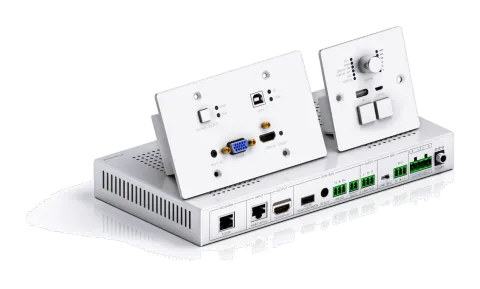
Le PT-PK100 est un système de distribution AV multifonction conçu pour offrir un commutateur vidéo HDMI, un contrôle système, une extension vidéo et une amplification audio analogique dans un kit pratique. Le système se compose du PT-PK100-TXWP Scaler Wall Plate HDBaseT Transmitter, du PT-PK100-RX HDBaseT Receiver et du panneau de contrôle K12-PAD1-EU. Utilisant les puces de la série Valens Colligo, l’alimentation, le contrôle, la vidéo jusqu'à 1080p, et l’audio sont transmis via un seul câble Category à noyau massif de 30m (98 ft) entre le Transmitter mural et le Receiver. Le module de contrôle mural se connecte au Transmitter mural avec un second câble Category à noyau massif. Toute l’alimentation nécessaire au système est fournie par le Receiver. De plus, le Receiver intègre une interface web GUI pour le contrôle ainsi qu’un désencapsuleur audio analogique vers un amplificateur stéréo intégré de 2x20 watts.
Caractéristiques
- Prise en charge des signaux HDMI ou VGA en entrée.
- La résolution de sortie peut être sélectionnée parmi 1024x768, 1280x720, 1280x800, 1360x768, 1600x1200, 1920x1080 ou 1920x1200.
- Prise en charge du contrôle RS232.
- USB pour connexion au tableau interactif.
- Prise en charge de HDCP 1.4.
- Prise en charge de l'entrée MIC.
- Sortie amplificateur 2x20W@4Ω.
- Panneau de contrôle personnalisable, prise en charge de l’apprentissage IR.
- Lire et écrire les données d’apprentissage IR.
- Prise en charge du contrôle GUI.
- Micro USB pour mise à jour du firmware.
- Prise en charge de UPNP.
Liste du colis
Transmitter
- 1 x PT-PK100-TXWP Scaler Wall Plate Transmitter HDBaseT
- 1 x Plaque de face blanche
Receiver
- 1 x PT-PK100-RX HDBaseT Receiver
- 2 x Oreillettes de montage avec 4 vis
- 4 x Pieds en caoutchouc
- 1 x Bornier amovible 4 broches
- 3 x Borniers amovibles 3 broches
- 1 x Bornier amovible 2 broches
- 1 x Émetteur IR
- 1 x Câble de contrôle USB (USB-A vers USB-B)
- 1 x Adaptateur secteur (DC 24V 2.71A)
Panneau de contrôle
- 1 x Panneau de contrôle PT-PK100-BCWP
- 1 x Manuel utilisateur
Remarque: Veuillez contacter immédiatement votre distributeur si vous constatez des dommages ou des défauts dans les composants.
Transmitter HDBaseT PT-PK100-TXWP
| N° | Nom | Description |
|---|---|---|
| ① | SOURCE SELECT | Bouton rétroéclairé en bleu. Appuyez pour sélectionner une source, appuyez de nouveau pour passer à la source suivante, en basculant cycliquement entre les entrées VGA et HDMI. Note : sans action sur ce bouton, la deuxième source HDMI connectée au Transmitter sera reconnue comme signal d’entrée. |
| ② | Indicateurs de signal | HDMI – ÉTEINT : Pas de trafic HDMI / JAUNE : trafic HDMI / VERT : signal HDMI sélectionné comme source d'entrée. VGA – ÉTEINT : Pas de trafic VGA / JAUNE : trafic VGA / VERT : signal VGA sélectionné comme source d'entrée. |
| ③ | To PC | Connectez le PC pour transmettre le signal de commande USB. |
| ④ | Indicateur d’alimentation | ÉTEINT : pas d’alimentation / ROUGE : alimentation DC présente. |
| ⑤ | Indicateur d’état du lien HDBT | ÉTEINT : pas de liaison / VERT : liaison réussie. |
| ⑥ | VGA & AUDIO IN | Entrées vidéo VGA et audio externe correspondantes, à connecter à la source VGA. |
PoC IN
HDBT OUT
RS232
POWER
RESET
LINK
SOURCE SELECT
VGA IN HDMI IN
TO PC
AUDIO IN
HDMI
VGA
FIRMWARE
4 5 9 103 111
6 7 8
2
| N° | Nom | Description |
|---|---|---|
| ⑦ | HDMI IN | Connectez à la source HDMI. |
| ⑧ | RESET | Appuyez sur ce bouton pour redémarrer le PT-PK100-TXWP. |
| ⑨ | POWER/RS232 | Connecteur RJ45. Connectez au port POWER/RS232 sur le panneau de contrôle PT-PK100-BCWP via un câble CAT5e/CAT6a pour transmettre le signal de contrôle RS232 et alimenter le PT-PK100-BCWP. |
| ⑩ | PoC IN/HDBT OUT | Connectez au port HDBT IN/PoC du Récepteur HDBaseT PT-PK100-RX via un câble CAT5e/CAT6a pour transmettre le signal AV et de contrôle. Avec la solution PoC, le PT-PK100-TXWP peut être alimenté par ce port une fois le PT-PK100-RX mis sous tension. |
| ⑪ | FIRMWARE | Port Micro USB, utilisé pour la mise à jour du firmware. La mise à jour du firmware nécessite un équipement auxiliaire, veuillez contacter notre service client pour plus de détails. |
Description du panneau – Receiver HDBaseT PT-PK100-RX
HDBT IN/PoC VERS ÉCRAN
RL
SORTIE LIGNE IR OUT DC 24V TCP/IP ÉCRAN TACTILE
DEPUIS
RS232
Tx Rx
SORTIE CONTRÔLE MIC RÉSEAU ENTRÉE
MIC
2x20W 4Ω MIC LIGNE
TÉLÉCOMMANDE
MUTE
AUDIO
ON LINK HDCP FIRMWARE
1
10 11 12 13 14 154 5 6 7 8 9
2 3
| N° | Nom | Description |
|---|---|---|
| ① | FIRMWARE | Port Micro USB, utilisé pour la mise à jour du firmware. La mise à jour du firmware nécessite un équipement auxiliaire, veuillez contacter notre service client pour plus de détails. |
| ② | Indicateur LED | ON : indicateur d'état de fonctionnement -- OFF : hors fonctionnement / Clignotant VERT : fonctionnement normal. LINK : indicateur de statut de lien HDBT -- OFF : pas de lien / VERT : lien réussi / Clignotant VERT : lien anormal. HDCP : indicateur de conformité HDCP -- OFF : pas de trafic HDMI (pas d’image) / VERT : trafic avec HDCP / Clignotant VERT : trafic sans HDCP. |
| ③ | Indicateur d’alimentation | OFF : pas d’alimentation / ROUGE : alimentation DC présente. |
| ④ | TCP/IP | Connexion à un PC pour contrôler les éléments suivants via GUI : commutation du signal d’entrée, réglage du volume, allumer ou éteindre l’affichage, mettre le système en veille ou le démarrer. |
| ⑤ | HDBT IN/PoC | Connecter au port PoC IN/HDBT OUT du PT-PK100-TXWP avec un câble CAT5e. |
| ⑥ | TO DISPLAY | Connexion à un écran. |
| ⑦ | FROM TOUCH SCREEN | Connecteur USB-A. Connecter à un Smart Board avec écran tactile intégré et renvoyer le signal USB vers la source du signal. Connecter à un écran interactif pour réaliser des annotations manuscrites en ligne, mais cela ne peut pas être synchronisé avec le PC. |
| ⑧ | IR OUT | Connecter à un émetteur IR, les signaux IR émis par cet émetteur sont reçus par le récepteur IR intégré du panneau de contrôle PAD1V-EU. |
| ⑨ | RS232 | Interface série supplémentaire. Connecter à un écran et envoyer des commandes RS232 pour le contrôler. |
| ⑩ | REMOTE MUTE | Connecter au système d’alarme incendie. Lors d’un signal d’alarme incendie en entrée, la sortie audio sera mise en sourdine. |
| ⑪ | LINE OUT | Connecter à un dispositif de diffusion audio pour lire l’audio HDMI incorporé et l’audio MIC en mode mixte. De plus, vous pouvez connecter ce port à un enregistreur sonore pour l’enregistrement audio. |
| ⑫ | MIC LINE | Commutateur de mode d’entrée. Lorsque le commutateur est sur « MIC », l’entrée microphone sert à connecter un microphone dynamique. Il existe deux types de connexions : Connexion asymétrique : « ╧ » connecté à la masse, et « - » au signal. Connexion symétrique : « + » connecté au positif, « - » au négatif et « ╧ » à la masse. Lorsque le commutateur est sur « LINE », l’entrée microphone sert à connecter une sortie audio normale ou un microphone Wireless. Il existe deux types de connexions : Connexion asymétrique : « ╧ » connecté à la masse, et « - » au signal. Connexion symétrique : « + » connecté au positif, « - » au négatif et « ╧ » à la masse. |
| ⑬ | MIC | Connecter un microphone. Compatibles avec Mic et Line. Lors de la connexion à un PC ou à d’autres dispositifs d’entrée audio autres que microphone, seuls les broches « - » et « » doivent être utilisées. |
| ⑭ | 2x20Watt@4Ω | Connecter à des haut-parleurs pour lire l’audio HDMI incorporé et l’audio MIC en mode mixte. |
| ⑮ | DC24V | Connecter à un adaptateur secteur DC 24V 2,71A. |
Description du panneau – Panneau de contrôle PT-PK100-BCWP
| No | Nom | Description |
|---|---|---|
| ① | Indicateur LED | VGA : BLEU lorsque l’entrée VGA est sélectionnée. HDMI : BLEU lorsque l’entrée HDMI est sélectionnée. AFFICHAGE ON : BLEU lorsque le bouton « DISPLAY ON/OFF » est pressé pour sélectionner la fonction AFFICHAGE ON. AFFICHAGE OFF : BLEU lorsque le bouton « DISPLAY ON/OFF » est pressé pour sélectionner la fonction AFFICHAGE OFF. MIC : BLEU lorsque le son MIC est sélectionné pour ajuster son volume. SOURCE : BLEU lorsque la source audio est sélectionnée pour ajuster son volume. |
| ② | Bouton VOLUME | Appuyez sur ce bouton pour activer/désactiver le silence. Maintenez ce bouton enfoncé pendant trois secondes pour choisir si le son MIC ou SOURCE doit être ajusté. Tournez dans le sens horaire/anti-horaire pour augmenter/diminuer le volume. |
ALIMENTATION
RS232
CONFIGIR
VOLUME
VGA
HDMI
MIC
SOURCE
AFFICHAGE ON
AFFICHAGE OFF
SOURCE AFFICHAGE
ON OFF
MICROPROGRAMME
1 2 7 8
4 5 63
| N° | Nom | Description |
|---|---|---|
| ③ | IR | Capteur IR intégré, reçoit le signal IR de la télécommande IR. |
| ④ | SOURCE | Appuyez ici pour sélectionner la source HDMI ou VGA. |
| ⑤ | DISPLAY ON/OFF | Bouton personnalisable. Appuyez ici pour sélectionner la fonction DISPLAY ON/OFF, la LED correspondante deviendra bleue. |
| ⑥ | CONFIG | Connecteur Micro USB pour importer ou exporter des données de configuration. |
| ⑦ | POWER/RS232 | Connecteur RJ45. Connectez au port POWER/RS232 sur PT-PK100-TXWP via un câble CAT5e/CAT6a pour transmettre le signal de contrôle RS232. Le PT-PK100-BCWP peut être alimenté par le PT-PK100-TXWP via ce port. |
| ⑧ | FIRMWARE | Port Micro USB, utilisé pour la mise à jour du firmware. La mise à jour du firmware nécessite un équipement auxiliaire, veuillez contacter notre service client pour plus de détails. |
Remarque: Les images montrées dans ce manuel sont fournies à titre de référence uniquement.
Précautions d’utilisation
- Le système doit être installé dans un environnement propre, de préférence à température ambiante ou dans la plage de température de fonctionnement spécifiée (voir pages 29, 30 & 31 pour les limites).
- Tous les interrupteurs d’alimentation, prises, connecteurs et cordons d’alimentation doivent être isolés.
- Tous les appareils doivent être connectés avant la mise sous tension.
Schéma du système
Système d'alarme incendie
Projecteur
TCP/IP USB
Câble CAT5e/6A 30m
Tableau interactif
USB
IR RS232
Veille
Microphone Wireless
RS232
Ordinateur portable Ordinateur portable Ordinateur portable
PT-PK100-TXWP PT-PK100-RX
PT-PK100-BCWP
Remarque: Les schémas système illustrés dans ce manuel sont donnés à titre de référence uniquement, des configurations plus spécifiques dépendent des appareils réels.
Connectez les ports HDBT via un câble droit CAT5e/6 avec terminaisons standard TIA/EIA T568B aux deux extrémités.
La distance doit être inférieure à 30 m (98 ft) entre le Transmitter HDBaseT et le Receiver HDBaseT.
Connexion PoC
Le système prend en charge le PoC, ce qui permet à plusieurs terminaux de partager la même alimentation et évite la nécessité d'une alimentation supplémentaire aux nœuds distants.
Connectez un adaptateur secteur DC24V 2,71A au port d'alimentation du Receiver HDBaseT, le Transmitter HDBaseT et le panneau de contrôle peuvent être alimentés simultanément avec la solution PoC, voir l'image ci-dessous :
Câble CAT5e 6A 30m/24V 2,71A.
Connexion USB
Le Receiver HDBaseT dispose d’un port USB (FROM TOUCH SCREEN) pour se connecter au tableau interactif. Lorsque l’utilisateur prend des notes sur le tableau interactif, le Receiver HDBaseT reçoit le signal depuis le tableau via le câble USB et le renvoie à la source de signal HDMI (PC), puis il est transmis à l’écran. Veuillez consulter le chemin de retour du signal USB illustré ci-dessous.
Un câble de commande USB spécial est requis si la distance de connexion entre le Receiver HDBaseT et le tableau interactif dépasse 4m/13ft.
Projecteur
USB
Câble CAT5e 6A 30m/
Tableau interactif
USB
Ordinateur portable
Connexion IR
Le panneau de contrôle intègre un capteur IR et le Receiver HDBaseT fournit un port IR OUT pour un émetteur IR afin de contrôler un appareil distant depuis l’emplacement local.
Dans ce système pédagogique, placez la télécommande IR de l’écran proche du capteur IR intégré du panneau de contrôle, et placez l’émetteur IR proche de l’écran distant, puis l’écran pourra être contrôlé par la télécommande IR grâce à la fonction de passage IR.
Projecteur
Signal IR
Signal IR
Veille
Signal IR
Ordinateur portable
Connexion RS232
Le Receiver HDBaseT fournit une interface RS232 supplémentaire pour se connecter à un écran, puis le contrôler en envoyant des commandes RS232 via la GUI. Veuillez consulter la section 4.3.3 onglet Commandes.
Projecteur
TCP/IP
Câble CAT5e/6A 30m
RS232
RS232
Ordinateur portable Ordinateur portable
Apprentissage IR
La fonction d'apprentissage IR permet à l’utilisateur d’utiliser les boutons du panneau de contrôle PT-PK100-BCWP pour remplacer certaines touches de la télécommande IR qui peuvent contrôler l’affichage ou d’autres appareils. Le panneau de contrôle PT-PK100-BCWP possède deux boutons : [SOURCE] et [DISPLAY ON/OFF] ; en revanche, le bouton [SOURCE] ne supporte pas la fonction d'apprentissage IR car il est réservé uniquement au changement des sources d’entrée.
- Entrer en mode apprentissage IR : Appuyez simultanément sur les boutons « SOURCE » et « DISPLAY ON/OFF » pour entrer en mode apprentissage IR. Ces deux boutons s’allument, et les voyants LED DISPLAY ON et DISPLAY OFF commencent à clignoter.
- Programmation des fonctions AFFICHAGE ON et AFFICHAGE OFF
- ① Appuyez sur le bouton [DISPLAY ON/OFF] pour choisir la fonction [DISPLAY ON] ou [DISPLAY OFF], et sa LED s’allumera en bleu. Par exemple, appuyez sur le bouton [DISPLAY ON/OFF] pour choisir la fonction [DISPLAY ON], et sa LED s’allumera en bleu.
- ② Appuyez sur la touche correspondante (par exemple la touche allumer) sur la télécommande IR ; en même temps, rapprochez la télécommande IR du capteur IR du panneau de contrôle.
- ③ Une fois que l’utilisateur a configuré avec succès, la LED [DISPLAY ON] clignotera 3 fois.
- ④ Répétez les trois étapes ci-dessus pour définir la fonction d’un autre bouton.
- Quitter le mode d'apprentissage IR Appuyez sur le bouton [SOURCE] pour quitter le mode de programmation, et le rétroéclairage de ce bouton s’éteindra.
- Appliquer la fonction d'apprentissage IR Appuyez sur le bouton [DISPLAY ON/OFF] du panneau de contrôle pour allumer l’affichage, puis appuyez de nouveau sur ce bouton pour éteindre l’affichage.
Remarque: Lorsque le système est en mode apprentissage IR, appuyez sur le bouton [SOURCE] pour sortir.
S’il n’y a aucune opération pendant 60 secondes, le système sortira automatiquement.
Le rétroéclairage bleu de tous les boutons s’éteindra lorsque le système sortira avec succès.
Contrôle GUI
L'interface de contrôle via navigateur web est une méthode alternative pour contrôler le système sans avoir à interagir avec le panneau de contrôle.
L'adresse IP par défaut du PT-PK100 est 192.168.0.178. Cela peut être modifié dans les paramètres réseau par un administrateur.
Saisissez 192.168.0.178 dans votre navigateur, cela affichera l'interface de connexion illustrée ci-dessous :
Pour modifier les paramètres de l'interface du navigateur web ou programmer des commandes RS232 pour l'affichage, il est nécessaire de se connecter au PT-PK100 en tant qu'administrateur. Le nom d'utilisateur est admin et le mot de passe par défaut est admin.
Écran de contrôle de l'appareil
- Commutation HDMI&VGA entre HDMI et VGA.
- Affichage Allumer ou éteindre l’affichage.
- Système Allumer ou éteindre le système.
- Volume Activer/désactiver le son des sources audio. Le volume peut être ajusté en appuyant sur les boutons « + » ou « - » ou en faisant glisser le curseur de volume.
Remarque: Lorsque vous utilisez un iPad pour cliquer sur « + » ou « - », il est normal que le bouton Mute tremble.
Pour accéder aux paramètres de configuration, cliquez sur l’icône en forme de roue dentée dans le coin inférieur gauche de l’interface de contrôle.
Onglet de configuration
- Mot de passe Changez le mot de passe pour les écrans de connexion admin et utilisateur.
- Sélection du contrôle d’affichage Sélectionnez si l’affichage sera contrôlé via IR ou RS232.
- Synchronisation Affichage/Alimentation Sélectionnez si l’affichage et le système seront alimentés simultanément. Cette option n’est active que si l’affichage est contrôlé via RS232.
- Lorsque le mode est ON, appuyez sur le bouton « DISPLAY ON/OFF » du panneau de contrôle pour allumer/éteindre simultanément l’affichage et le système.
- Lorsque le mode est OFF, appuyez sur le bouton « DISPLAY ON/OFF » du panneau de contrôle pour allumer/éteindre l’affichage, ou maintenez-le enfoncé pour allumer/éteindre le système.
- Activation/désactivation de la sélection du mode I/O pour l’entrée du signal d’alarme incendie (N.O./N.C.).
- Floor Renomme l’étiquette sur le système de contrôle.
- Label Renomme l’étiquette en haut de l’écran de contrôle.
- Audio Delay Configure le délai audio pour synchroniser le son avec la vidéo sur l’affichage. Le délai peut être de 0 à 340 ms. Cliquez sur le bouton GO pour activer la nouvelle valeur.
- Save/Cancel Enregistre ou annule la configuration.
Onglet Commande (Contrôle d’Affichage RS232)
Cet onglet définit les commandes de contrôle d’affichage RS232. Si un affichage nécessite des commandes Hex, assurez-vous que la case Hex est cochée.
- Display On Entrez la commande RS232 pour allumer l’affichage.
- Display Off Entrez la commande RS232 pour éteindre l’affichage.
- Input Select Entrez la commande RS232 pour passer à l’entrée connectée au Receiver.
- Input Select Delay Entrez le temps de délai en secondes entre les commandes Power On et Input Select. Ce délai peut être compris entre 1 et 100 secondes.
- Baud Rate Sélectionnez le débit en bauds nécessaire pour communiquer avec l’affichage. Les débits disponibles sont : 2400, 4800, 9600, 14400, 19200, 38400, 56000, 57600 et 115200 bauds.
- Parity Sélectionnez la parité pour la communication RS232.
- Command Ending Sélectionnez la terminaison de commande après chaque commande RS232. Les terminaisons disponibles sont : null, retour chariot, saut de ligne, retour chariot suivi d’un saut de ligne.
- No Activity Timeout Le système basculera en veille et l’affichage s’éteindra automatiquement si aucun signal n’est détecté pendant le temps configuré.
- Save/Cancel Enregistre ou annule la configuration.
Remarque: Veuillez consulter le manuel utilisateur de l’affichage pour plus de détails sur les commandes.
Onglet Configuration
- Output Resolution Supporte 1024x768, 1280x720, 1280x800, 1360x768, 1600x1200, 1920x1080 ou 1920x1200.
- FIRMWARE Copiez les données de mise à jour sur une clé USB, insérez-la ensuite dans le port FIRMWARE du Transmitter HDBaseT, puis cliquez sur « FIRMWARE » pour démarrer la procédure de mise à jour.
Onglet Réseau
- DHCP/Static IP Sélectionnez si le système doit utiliser une IP statique ou une IP fournie via DHCP.
- IP Address Saisissez l’adresse IP du système.
- Subnet Mask Saisissez le masque de sous-réseau du système.
- Gateway Saisissez l’adresse de la passerelle du système.
- Confirm/Cancel Enregistre ou annule la configuration.
Mise à jour GUI
Ouvrez un navigateur web et saisissez l’adresse IP du Receiver suivie du port 100. Par exemple, si l’adresse IP est 192.168.0.178, saisissez 192.168.0.178:100 dans le navigateur. Lors de la demande, entrez le nom d’utilisateur et le mot de passe admin (par défaut admin et admin). Une fois connecté, l’écran suivant sera disponible.
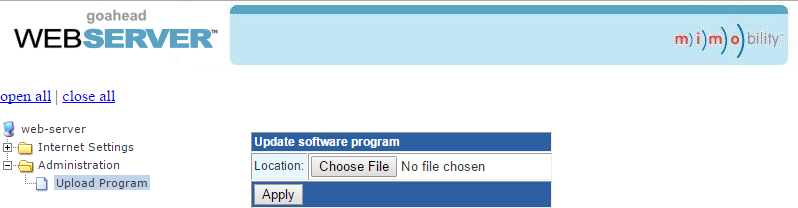
Cliquez sur le symbole plus à côté de Administration, puis cliquez sur Upload Program pour télécharger le nouveau firmware.
Cliquez sur le bouton Choisir un fichier et naviguez jusqu’au fichier de mise à jour web GUI. Le fichier contiendra "Ralink" dans son nom. Après avoir sélectionné le fichier, cliquez sur Appliquer.
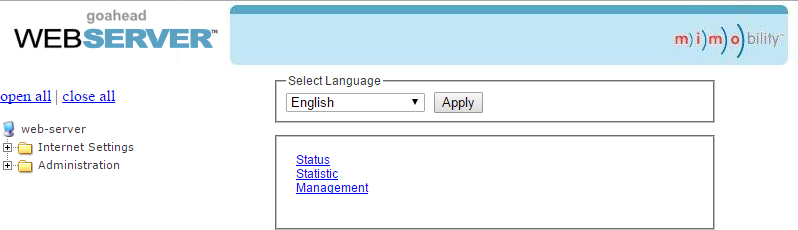
Une fenêtre de dialogue de confirmation s’ouvrira pour vérifier que le nouveau logiciel va être chargé dans l’appareil. La page web semblera charger pendant environ 30 secondes pendant que le logiciel web GUI est téléchargé dans le Receiver. Une fois terminé, le Receiver redémarrera.
Copier et charger les paramètres de contrôle
La configuration IR ou RS232 du système peut être copiée sur une clé USB et chargée dans des systèmes supplémentaires ou sauvegardée comme sauvegarde.
- Copier les réglages de contrôle
- ① Insérez une clé USB formatée en FAT32 de 4 Go ou moins dans le port CONFIG situé à l'avant du panneau de contrôle.
- ② Maintenez la touche “SOURCE” sur le panneau de contrôle enfoncée pendant cinq secondes jusqu'à ce que tous les boutons clignotent.
- ③ Appuyez sur “DISPLAY ON/OFF” sur le panneau de contrôle, le bouton s'allumera pendant la progression de la copie.
- ④ Retirez la clé USB du port CONFIG une fois que tous les boutons sont éteints.
- Charger les réglages de contrôle
- ① Insérez une clé USB formatée en FAT32 de 4 Go ou moins contenant les paramètres de configuration sauvegardés dans le port CONFIG à l'avant du panneau de contrôle.
- ② Maintenez la touche “SOURCE” sur le panneau de contrôle enfoncée pendant cinq secondes jusqu'à ce que tous les boutons clignotent.
- ③ Appuyez sur “SOURCE” sur le panneau de contrôle, le bouton s'allumera pendant la progression du chargement.
- ④ Retirez la clé USB du port CONFIG une fois que tous les boutons sont éteints.
Transmitter HDBaseT PT-PK100-TXWP / Receiver HDBaseT PT-PK100-RX
FIRMWARE
RESET
LINK
SOURCE SELECT
VGA IN HDMI IN
TO PC
AUDIO IN
HDMI
PoC IN
HDBT OUT
RS232
POWER
VGA
151,00 mm
80,00 mm
70,00 mm
60,00 mm
100,00 mm
48,80 mm
44,20 mm
4- 4.5 8x90°
2-M3 2- 3.5
ON LINK HDCPFIRMWARE
250 mm(820ft)
31 mm(102ft)
130 mm(426ft)
Schéma du panneau – Panneau de contrôle PT-PK100-BCWP
ALIMENTATION
RS232
CONFIGIR
VOLUME
VGA
HDMI
MIC
SOURCE
AFFICHAGE ON
AFFICHAGE OFF
SOURCE AFFICHAGE
ON OFF
MICROPROGRAMME
80 mm (262ft)
80 mm (262ft)
60 mm (196ft)
48 mm (157ft)
37 mm (121ft)
34 mm (112ft)
Transmitter HDBaseT PT-PK100-TXWP
| Catégorie | Spécification |
|---|---|
| Vidéo & Audio | |
| Port d'entrée | (1) HDMI ; (1) VGA ; (1) AUDIO IN |
| Connecteur d'entrée | (1) HDMI femelle type A 19 broches ; (1) VGA femelle DB15 ; (1) mini-jack 3,5 mm |
| Port de sortie | (1) PoC IN/HDBT OUT ; (1) POWER/RS232 |
| Connecteur de sortie | (2) RJ45 |
| Mode de transmission | HDBaseT |
| Contrôle | |
| Port de contrôle | (1) To PC ; (1) FIRMWARE |
| Connecteur de contrôle | (1) USB-B ; (1) Micro USB |
| Généralités | |
| Résolution d'entrée | Jusqu’à 1080p @ 60Hz |
| Résolution de sortie | 1024x768, 1280x720, 1280x800, 1360x768, 1600x1200, 1920x1080 ou 1920x1200 peuvent être sélectionnées. |
| Profondeur de couleur | 24 bits en 1920x1080(24/25/30/50/60Hz)4:4:4 ; 48 bits en 1920x1080(50/60Hz)4:4:4 |
| Extension du signal | Jusqu’à 30 mètres @ 1080p/60 via câble Cat5e/6a |
| Bande passante | 10,2 Gbps |
| Norme HDMI | HDMI 1.3 & HDCP 1.4 |
| Température de fonctionnement | 0 ~ +40℃ (+32℉~ +104℉) |
| Température de stockage | -10 ~ +55℃ (+14℉~ +131℉) |
| Humidité relative | 10% ~ 90% |
| Dimensions (L*H*P) | 151 mm x 80 mm x 47 mm (495ft x 262ft x 154ft) |
| Poids net | 268 g |
Spécifications – Receiver HDBaseT PT-PK100-RX
| Catégorie | Spécification |
|---|---|
| Vidéo | |
| Port d'entrée | (1) HDBT + Alimentation |
| Connecteur d'entrée | (1) RJ45 |
| Port de sortie | (1) HDMI |
| Connecteur de sortie | (1) HDMI femelle Type A 19 broches |
| Audio | |
| Entrée | (1) MIC |
| Connecteur d'entrée | (1) bornier enfichable 3 broches |
| Sortie | (1) amplificateur (2x20W@4Ω) ; (1) audio analogique (LINE OUT) |
| Connecteur de sortie | (1) bornier enfichable 4 broches ; (1) bornier enfichable 3 broches |
| Contrôle | |
| Port de contrôle | (1) PROVENANT DE L'ÉCRAN TACTILE ; (1) IR OUT ; (1) RS232 ; (1) TCP/IP ; (1) MUTE À DISTANCE |
| Connecteur de contrôle | (1) USB-A ; (1) mini-jack 3,5 mm ; (1) bornier enfichable 3 broches ; (1) RJ45 ; (1) bornier enfichable 2 broches |
| Général | |
| Résolution | Jusqu'à 1080p @ 60Hz |
| Couleur profonde | 24 bits à 1920x1080 (24/25/30/50/60Hz) 4:4:4 ; 48 bits à 1920x1080 (50/60Hz) 4:4:4 |
| Extension de signal | Jusqu'à 30 mètres @1080p/60 via câble Cat5e/6a. |
| Bande passante | 10,2 Gbps |
| Norme HDMI | HDMI 1.3 & HDCP 1.4 |
| Alimentation | Entrée : 100V~240V AC ; Sortie : DC24V 2,71A |
Spécifications – Panneau de contrôle PT-PK100-BCWP
| Catégorie | Spécification |
|---|---|
| Port | |
| Port Programmation | (1) Micro USB |
| Port de sortie | (1) RS232+Alimentation |
| Autres | (1) Molette ; (1) boutons (ON,OFF,HDMI,VGA) ; (1) capteur IR intégré |
| Général | |
| Température de fonctionnement | 0 ~ +40℃ (+32℉ ~ +104℉) |
| Température de stockage | -10 ~ +55℃ (+14℉ ~ +131℉) |
| Humidité relative | 10 % ~ 90 % |
| Dimensions (L*H*P) | 80mm x 80mm x 37mm (262ft x 262ft x 121ft) |
| Poids net | 124g |
| Général | |
| Consommation électrique | 55w (max) |
| Température de fonctionnement | 0 ~ +40℃ (+32℉ ~ +104℉) |
| Température de stockage | -10 ~ +55℃ (+14℉ ~ +131℉) |
| Humidité relative | 10 % ~ 90 % |
| Dimensions (L*H*P) | 250mm x 31mm x 130mm (820ft x 102ft x 426ft) |
| Poids net | 682g |
Dépannage et maintenance
| Problèmes | Causes potentielles | Solutions |
|---|---|---|
| Aucune réaction à toute opération, témoin d'alimentation éteint | Alimentation non connectée. | Insérez l'adaptateur secteur dans le Receiver. |
| Qualité médiocre du câble réseau. | Câble CAT5e/6a ou supérieur recommandé. | |
| Le témoin [POWER] ne fonctionne pas ou aucune réaction à toute opération | Connexion du cordon d'alimentation lâche ou défectueuse | Assurez-vous que la connexion du cordon d'alimentation est bonne. |
| Perte de couleur ou qualité d’image médiocre | Perte de signal causée par une distance de transmission trop longue au-delà de la valeur efficace. | Assurez-vous que le câble de connexion ne dépasse pas 30m (98ft) et qu’il est de bonne qualité. |
| Qualité médiocre du câble HDMI. | Assurez-vous que les câbles HDMI utilisés à la source, au Transmitter, au Receiver et à l’affichage sont correctement connectés et de bonne qualité. | |
| Les câbles HDMI sont trop longs pour transmettre avec succès un signal HDMI haute résolution. | Réduisez la longueur des câbles HDMI. | |
| Pas de sortie vidéo | Les câbles de communication ne sont pas connectés ou connexion défectueuse. | Vérifiez tous les câbles et ports. |
| L’écran utilisé est incompatible avec cet appareil. | Écran grand public recommandé. | |
| Pas de sortie audio | La source d'entrée et l’appareil de sortie sont connectés aux mauvais ports. | Assurez-vous que la source d'entrée et l’appareil de sortie sont correctement connectés. |
| L’appareil de sortie audio ne supporte pas le format audio. | Changez pour d'autres appareils de sortie prenant en charge les formats audio listés dans les Spécifications. | |
| Impossible de se connecter à l’interface graphique (GUI) | Le segment réseau du PC n’a pas été modifié. | Le segment réseau du PC doit être configuré identique à celui du système. |
Si votre problème persiste après avoir suivi les étapes de dépannage ci-dessus, demandez une assistance supplémentaire auprès du revendeur agréé ou de notre support technique.
Service après-vente
Si des problèmes surviennent lors de l’utilisation du produit, veuillez vérifier et résoudre les problèmes en vous référant à ce manuel d'utilisation. Tous les frais de transport sont à la charge des utilisateurs pendant la période de garantie.
- Garantie limitée du produit : Le produit sera exempt de défauts de matériaux et de fabrication pendant deux ans (La facture d'achat fait foi). Une preuve d'achat sous forme de facture ou de reçu justifiant que l’unité est toujours sous garantie doit être présentée pour obtenir le service de garantie.
- Ce que la garantie ne couvre pas (service disponible moyennant des frais) :
- Expiration de la garantie.
- Le numéro de série apposé en usine a été modifié ou retiré du produit.
- Dommages, détérioration ou dysfonctionnement causés par :
- L'usure normale.
- L’utilisation de consommables ou pièces ne répondant pas à nos spécifications.
- Absence de certificat ou de facture justifiant la garantie.
- Le modèle du produit indiqué sur la carte de garantie ne correspond pas au modèle du produit à réparer ou a été modifié.
- Dommages causés par force majeure.
- Réparation non autorisée par le distributeur.
- Toute autre cause non liée à un défaut du produit.
- Les frais de livraison, d’installation ou de main-d’œuvre pour l’installation ou la configuration du produit.
- Assistance technique : Pour toute question ou problème, contactez votre distributeur ou revendeur en indiquant le nom et la version du produit, la nature précise de la panne ainsi que le contexte des cas.
Demande d’assistance
Support technique :
Téléphone : +49 5971 800299 - 0
Fax : +49 5971 800299 – 99
Horaires du support technique :
De 8h30 à 17h00 du lundi au jeudi
De 8h30 à 16h00 le vendredi
Écrire à :
PureLink GmbH
Von-Liebig-Straße 10
D - 48432 Rheine
www.purelink.de
info@purelink.de
Légal et conformité
Identification du produit
Modèle : PT-PK100 – version du manuel 1.0
Marques commerciales et avertissement
Le modèle et le logo du produit sont des marques commerciales. Tous les autres noms de sociétés et de produits mentionnés sont des marques commerciales de leurs propriétaires respectifs. Tous droits réservés. Aucune partie de cette publication ne peut être copiée ou reproduite sans autorisation écrite préalable. Nous nous réservons le droit d’apporter des modifications à l’appareil, à l’emballage ou au manuel et déclinons toute responsabilité en cas d’erreurs d’impression.
FCC
Déclaration Cet équipement génère, utilise et peut émettre de l'énergie radiofréquence et, s'il n'est pas installé et utilisé conformément aux instructions, peut causer des interférences nuisibles aux communications radio. Il a été testé et jugé conforme aux limites pour un appareil numérique de classe B, conformément à la partie 15 des règles de la FCC. Ces limites sont conçues pour fournir une protection raisonnable contre les interférences nuisibles dans une installation commerciale.
Élimination des équipements électriques et électroniques
Numéro d’enregistrement DEEE : DE 93847290
Le symbole de la poubelle barrée figurant sur le produit, l’emballage ou dans ce manuel signifie que les équipements électriques et électroniques ne doivent pas être jetés avec les déchets ménagers en fin de vie. Remettez les anciens appareils gratuitement dans un point de collecte public ou retournez-les à un distributeur tenu de les reprendre. Retirez les batteries et lampes amovibles sans détruire l’appareil avant de le déposer et supprimez toutes les données personnelles enregistrées sur l’appareil. Les détails sont régis par la législation nationale. En retournant les anciens appareils, vous contribuez à la protection de l’environnement.
Emballage
Recyclez l’emballage selon le matériau (papier/carton, plastiques) via les systèmes locaux de collecte. Gardez les matériaux d’emballage hors de portée des enfants – risque d’étouffement. Registre d’emballage LUCID : DE5958616449295.