
Consignes de sécurité
- Déballez soigneusement l'équipement et conservez la boîte d'origine ainsi que le matériel d'emballage pour un éventuel envoi futur.
- Suivez les précautions de sécurité de base pour réduire le risque d'incendie, de choc électrique et de blessure.
- Ne démontez pas le boîtier et ne modifiez pas le module. Cela pourrait entraîner un choc électrique ou des brûlures.
- L'utilisation de fournitures ou de pièces ne respectant pas les spécifications des produits peut causer des dommages, une détérioration ou un dysfonctionnement.
- Confiez toutes les interventions à du personnel qualifié.
- Pour prévenir tout risque d'incendie ou de choc électrique, ne pas exposer l'appareil à la pluie ou à l'humidité, et ne pas installer ce produit à proximité de l'eau.
- Ne posez pas d'objets lourds sur le câble d’Extension afin d'éviter qu'il ne dépasse.
- Ne retirez pas le boîtier de l’appareil car son ouverture ou retrait peut vous exposer à des tensions dangereuses ou autres dangers.
- Installez l’appareil dans un endroit bien ventilé pour éviter les dommages causés par une surchauffe.
- Gardez le module à l’écart des liquides.
- Une infiltration dans le boîtier peut provoquer un incendie, un choc électrique ou des dommages à l’équipement. En cas de chute d’objet ou de déversement de liquide sur le boîtier, débranchez immédiatement le module.
- Ne tordez pas et ne tirez pas fortement sur les extrémités du câble optique. Cela peut provoquer un dysfonctionnement.
- N’utilisez pas de nettoyants liquides ou aérosols pour nettoyer cet appareil. Débranchez toujours l’alimentation électrique avant le nettoyage.
- Débranchez le cordon d'alimentation en cas de non-utilisation prolongée.
- Informations sur l’élimination des appareils mis au rebut : ne pas brûler ni jeter avec les déchets ménagers ordinaires, traitez-les comme des déchets électriques normaux.
Introduction
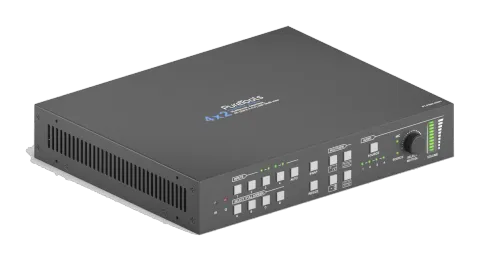
Merci d'avoir choisi le switcher de présentation PureLink PT-PSW-42MV. Il offre quatre entrées HDMI ainsi qu'une entrée DisplayPort et une entrée USB-C, avec commutation vers une sortie HDBaseT ainsi qu'une sortie de surveillance HDMI locale. La sortie HDBaseT peut être associée à un Receiver HDBaseT compatible pour étendre un signal 4K@30Hz jusqu’à 40 mètres ou un signal FullHD/1080p au-delà de 70 mètres en utilisant un seul câble CATx, et prend également en charge PoC.
Le switcher comprend une entrée audio ligne externe pouvant être intégrée dans n'importe quel signal HDMI, fournissant une entrée microphone pour le mixage audio. Le switcher de présentation offre une fonctionnalité multivue et supporte jusqu'à 16 dispositions multimodes.
Il propose une large gamme de possibilités de contrôle via les boutons du panneau avant, l'interface web intégrée, la télécommande IR, RS232 et CEC.
Caractéristiques
- Switcher de présentation 4x2 4K avec sortie HDBaseT.
- Supporte la commutation transparente ainsi que les fonctions de commutation automatique.
- Conforme HDMI 1.4 et HDCP 2.2.
- Prolonge les signaux HDMI jusqu’à 40 mètres en 4K ou jusqu’à 70 mètres en 1080p.
- Supporte l’insertion audio ligne, l’extraction audio et le mixage audio microphone.
- Supporte le multiview avec jusqu’à 16 modes sélectionnables.
- Contrôlable via boutons panneau avant, GUI, télécommande IR, RS232 et CEC.
Liste du contenu du colis
| Switcher | Receiver |
|---|---|
| 1x Switcher de présentation 4K 4x2 | 1x Receiver HDBaseT |
| 2x Oreilles de fixation avec 4 vis | 2x Oreilles de fixation avec 4 vis |
| 4x Tampons en plastique | 4x Tampons en plastique |
| 2x Borniers à 3 broches | 1x Bornier à 3 broches |
| 2x Borniers à 5 broches | |
| 1x Télécommande IR | |
| 1x Receiver IR | |
| 1x Émetteur IR | |
| 1x Adaptateur secteur (24V DC 5A) | |
| 1x Cordon d’alimentation | |
| 1x Manuel d’utilisation |
Remarque: Veuillez contacter immédiatement votre distributeur en cas de dommage ou de défaut constaté sur les composants.
Spécification
| Switcher | |
|---|---|
| Vidéo | |
| Entrée Vidéo | (4) HDMI IN (1~4), (1) DP, (1) USB-C |
| Connecteur d'entrée | (4) HDMI femelle Type-A, (1) DisplayPort, (1) USB Type-C |
| Résolution d'entrée HDMI | HDMI : Jusqu'à 4K@30Hz 4:4:4 DP : Jusqu'à 4K@30Hz 4:4:4 USB-C : Jusqu'à 4K@30Hz 4:4:4 |
| Sortie Vidéo | (1) HDMI, (1) HDBaseT |
| Connecteur de sortie | (1) HDMI femelle Type-A, (1) RJ45 |
| Résolution de sortie | HDMI : Jusqu'à 4K@30Hz 4:4:4 HDBaseT : Jusqu'à 4K@30Hz 4:4:4 |
| Version HDMI | Jusqu'à 1.4 |
| Version HDCP | Jusqu'à 2.2 |
| Entrée Audio | |
| Entrée Audio | (1) LINE, (1) MIC |
| Connecteur d'entrée audio | (2) bornes à vis 3 broches |
| Réponse en fréquence | 20Hz ~ 20kHz, ± 3dB |
| Niveau d'entrée maximal | 2.0Vrms ± 0.1 |
| Déviation du niveau L-R | < 0,3dB, sinus 1kHz à niveau 0dBFS (ou niveau max avant saturation) |
| Impédance d'entrée | > 10KΩ |
| Format audio LINE/MIC | PCM 2.0 |
| Format audio HDMI/DP | PCM 2.0 48K |
| Sortie Audio L+R | |
| Sortie | (1) L+R |
| Connecteur de sortie | (1) borne à vis 5 broches |
| Réponse en fréquence | 20Hz ~ 20kHz, ±1dB |
| Niveau de sortie maximal | 2.0 ± 0.1Vrms |
| Sortie Audio L+R | |
| THD+N | < 0,05%, bande passante 20Hz ~ 20kHz, sinus 1kHz à niveau 0dBFS (ou niveau max) |
| SNR | > 80dB, bande passante 20Hz ~ 20kHz |
| Isolation diaphonie | < -70dB, sinus 10kHz à niveau 0dBFS |
| Déviation du niveau L-R | < 0,3dB, sinus 1kHz à niveau 0dBFS (ou niveau max avant saturation) |
| Capacité de charge de sortie | 1KΩ et plus (Supporte 10 charges parallèles de 10KΩ) |
| Niveau de bruit | -80dB |
| Sortie Audio SPDIF | |
| SPDIF OUT | (1) SPDIF |
| Connecteur de sortie audio | (1) Toslink |
| Niveau maximal de sortie | ±0,3dBFS |
| Réponse en fréquence | 20Hz ~ 20kHz, ± 1dB |
| THD+N | < 0,05%, bande passante 20Hz ~ 20kHz, sinus 1kHz à niveau 0dBFS (ou niveau max) |
| Rapport signal sur bruit | > 90dB, bande passante 20Hz ~ 20kHz |
| Isolation diaphonie | < -70dB, sinus 10kHz à niveau 0dBFS (ou niveau max avant saturation) |
| Bruit | -90dB |
| Format audio | PCM 2.0 |
| Contrôle | |
| Port de contrôle | (1) CONTACT IN, (1) IR IN, (1) IR OUT, (1) IR EYE, (1) FIRMWARE, (1) RS232, (1) TCP/IP |
| Connecteur de contrôle | (1) borne à vis 5 broches, (3) jack 3,5 mm, (1) USB Type-A, (1) borne à vis 3 broches, (1) RJ45 |
| Général | |
| Température de fonctionnement | -5℃ ~ +55℃ |
| Température de stockage | -25℃ ~ +70℃ |
| Humidité relative | 10% ~ 90% |
| Alimentation externe | CA 100~240V, 50/60Hz; Sortie: 24V CC 5A |
| Consommation électrique | 90W (max) |
| Charge USB-C | 60W (max) |
| Dimensions (L*H*P) | 250mm x 44mm x 200mm |
| Poids net | 1.6kg |
| Receiver | |
| Entrée et sortie | |
| Entrée | (1) HDBT IN |
| Connecteur d'entrée | (1) RJ45 |
| Sortie | (1) HDMI OUT |
| Connecteur de sortie | (1) HDMI femelle Type-A |
| Contrôle | (1) IR IN, (1) IR OUT, (1) RS232 |
| Connecteur de contrôle | (2) jack 3,5 mm, (1) borne à vis 3 broches |
| Général | |
| Résolution vidéo maximale | 4K@60Hz 4:2:0, y compris 1080p@60Hz |
| Mode de transmission | HDBaseT |
| Distance de transmission | 4K jusqu'à 40m, 1080p jusqu'à 70m |
| Bande passante | 10.2Gbps |
| Norme vidéo | HDMI 1.4 avec HDCP 2.2 |
| Consommation électrique | 7 W(max) |
| Température de fonctionnement | -5℃ ~ +55℃ |
| Température de stockage | -25℃ ~ +70℃ |
| Humidité de fonctionnement | 0% ~ 90% |
| Alimentation | Alimentation: 24VCC 1,25A ou Power over cable (PoC); Adaptateur secteur: 100~240VAC, 50/60Hz |
| Dimensions (L*H*P) | 115mm x 16.2mm x 109mm |
| Poids net (g) | 196g |
Panneau avant du Switcher
| N° | Nom | Description |
|---|---|---|
| ① | LED IR | Capteur IR intégré, reçoit le signal IR envoyé par la télécommande IR. |
| ② | LED POWER | S’allume en rouge lorsque le Switcher est en mode veille ou en vert lorsque l’appareil est sous tension. |
| ③ | BOUTONS D’ENTRÉE (1~4) | Sélecteurs de source d’entrée. LED HDMI/DP : indique la source HDMI ou DP pour le troisième canal d’entrée. LED HDMI/USB-C : indique la source HDMI ou USB-C pour le quatrième canal d’entrée. |
| ④ | BOUTON AUTO | Sélecteur de mode de commutation automatique. |
| ⑤ | SWAP | Permute cycliquement la source vidéo affichée dans la fenêtre dans le sens antihoraire. |
| ⑥ | MULTIVIEW | Quatre boutons au total pour choisir le mode Multi-view. |
| ⑦ | SELECT/ÉCRANS PLEINS (A~B) | Quatre boutons pour choisir le mode multivue. |
| ⑧ | REDIMENSIONNER | Ajuste la taille des fenêtres. |
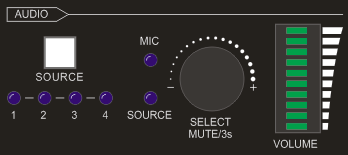
| ⑨ | SOURCE AUDIO | Sélectionne la source audio. La LED correspondante (1~4) s’allume en bleu. Lorsque l’audio LINE est sélectionnée, le bouton lui-même s’illumine en bleu. |
| ⑩ | VOLUME | Contrôle audio variable. Appuyez sur le bouton de volume pour sélectionner le contrôle du microphone ou de la source audio. Tournez le bouton pour augmenter ou diminuer le volume de l’audio sélectionné. Maintenez le bouton enfoncé au moins 3 secondes pour couper le son de l’audio sélectionné, tournez le bouton pour réactiver le son. |
Panneau arrière du Switcher
| N° | Nom | Description |
|---|---|---|
| ① | INPUTS | Quatre entrées HDMI, une entrée DisplayPort et une entrée USB-C. |
| ② | OUTPUTS | Une sortie HDMI et une sortie HDBaseT. La sortie HDBaseT supporte le PoC 48V. |
| ③ | AUDIO IN | LINE : Entrée audio ligne pouvant être intégrée dans n'importe quelle entrée HDMI. MIC : Entrée microphone pour mixage audio. Réglez l'interrupteur du mode alimentation fantôme 48V selon les besoins : ON pour microphone à condensateur ; OFF pour microphone dynamique. |
| ④ | AUDIO OUT | L+R : Sortie audio analogique symétrique pour extraction audio. SPDIF : Sortie audio numérique SPDIF pour extraction audio. |
| ⑤ | CONTROL | CONTACT IN : Permet d'intégrer des capteurs externes, boutons et autres dispositifs pour la sélection de la source d'entrée. IR IN : Connecte à un récepteur IR pour le passage IR. IR OUT : Connecte à un émetteur IR pour le passage IR. IR EYE : Connecte à un récepteur IR pour le contrôle local du Switcher. FIRMWARE : Port USB Type-A pour mise à jour du firmware. RS232 : Borniers 3 broches pour contrôle RS232. TCP/IP : Port RJ45 pour contrôler le Switcher via GUI. |
| ⑥ | DC 24V | Connecteur DC pour la connexion de l'adaptateur secteur. |
Panneau avant et arrière du Receiver
| N° | Nom | Description |
|---|---|---|
| ① | LINK : Indicateur de statut du lien HDBT | OFF : Pas de lien. VERT : Lien établi. VERT clignotant : Lien anormal. |
| ② | HDCP : Indicateur HDCP | OFF : Pas de trafic HDMI. VERT : Trafic avec HDCP. VERT clignotant : Trafic sans HDCP. |
| ③ | POWER LED | S'allume en rouge lorsque l'appareil est sous tension. |
| ④ | RS232 | Borniers 3 broches pour contrôle RS232. |
| ⑤ | IR IN | Connecte à un récepteur IR pour le passage IR. |
| ⑥ | IR OUT | Connecte à un émetteur IR pour le passage IR. |
| ⑦ | Sortie HDMI | À connecter à un écran HDMI. |
| ⑧ | Entrée HDBaseT | À connecter au port HDBT OUT du Transmitter via un câble CAT5e/CAT6a. |
| ⑨ | DC 24V | Connecteur DC pour la connexion de l'adaptateur secteur. |

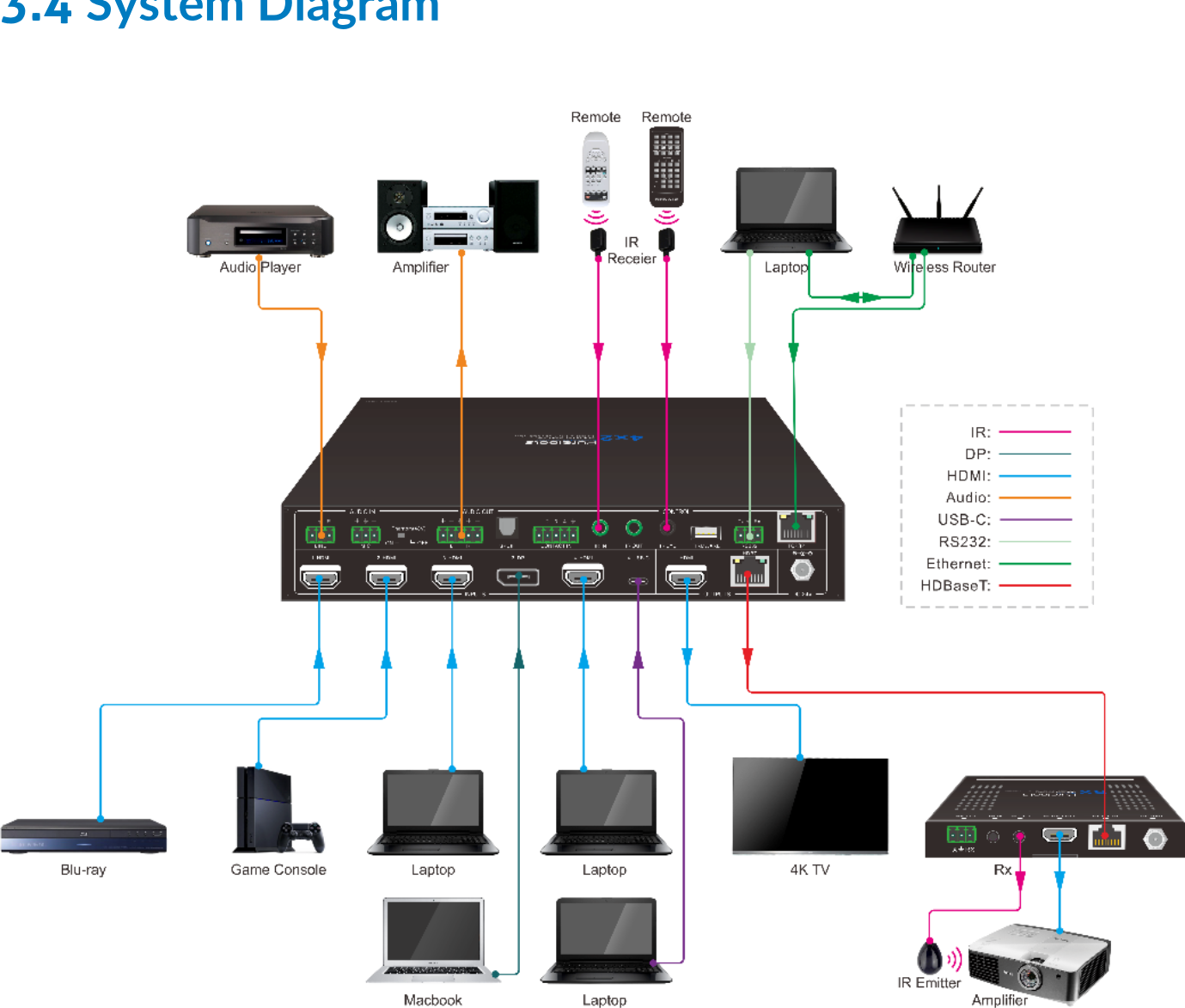
Schéma du système
Sélection du mode Multi-vue
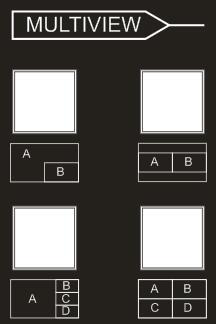
Il existe quatre modes multivues pouvant être sélectionnés à l’aide des boutons du panneau avant. Le mode multivue par défaut d’usine est le mode fenêtre quartée, avec une correspondance un à un entre les quatre sources d’entrée et les quatre fenêtres de sortie : entrée 1 -> fenêtre A, entrée 2 -> fenêtre B, entrée 3 -> fenêtre C, entrée 4 -> fenêtre D. Les voyants des boutons (A~D) s’illuminent en bleu.
Lorsque l’on passe au mode deux fenêtres (A&B), le voyant du mode correspondant s’allume en bleu, ainsi que les voyants des fenêtres A et B. La correspondance par défaut d’usine entre les deux sources d’entrée et les deux fenêtres de sortie est : entrée 1 -> fenêtre A, entrée 2 -> fenêtre B.
Réglage plein écran
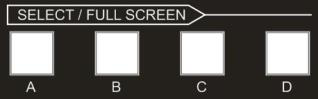
Appuyez sur les boutons des fenêtres A~D pour sélectionner la fenêtre correspondante en affichage plein écran. Parallèlement, la LED du bouton de la source d'entrée correspondante ainsi que la LED du bouton de la fenêtre A s'allument en bleu, tandis que les autres boutons de fenêtres et la LED du bouton du mode multiview précédent s’éteignent.
Réglage de l’échange de fenêtres
Appuyez sur le bouton [SWAP] pour faire défiler les sources vidéo des fenêtres d’affichage dans le sens antihoraire. La LED [SWAP] s’allume brièvement lorsque son bouton correspondant est pressé.
Exemple : en mode Multiview
Exemple : en mode Plein écran
Réglage de la taille des fenêtres
La taille des fenêtres A/B/C/D peut être ajustée en appuyant plusieurs fois sur le bouton [RESIZE]. La LED du bouton s'allume une fois à chaque pression. Veuillez consulter l'onglet Multiview de la GUI pour plus de détails.
Exemple : PIP (Image dans l'image)
Exemple : Bisection
Exemple : Un grand et trois petits
Commutation du signal vidéo
- En mode multiview Fonctionnement : Inputs# + Windows# Exemple : Passer l'Input 1 à la fenêtre B : Appuyez sur INPUT 1 (La LED de l'Input 1 s'allume en bleu, les LED des fenêtres A à D clignotent.) Appuyez sur Windows B (Les LED des fenêtres A, C et D s'éteignent, puis les LED de l'Input 1 et de la fenêtre B clignotent trois fois, enfin, la LED de l'Input 1 s'éteint et les LED des fenêtres A à D s'allument en bleu.)
- En mode plein écran
- 1) Fonctionnement de commutation manuelle : Inputs# + Windows# Exemple : Passer l'Input 2 à la fenêtre A : Appuyez sur INPUT 2 (La LED de l'Input 2 s'allume en bleu.) Appuyez sur Windows A (Les LED de l'Input 2 et de la fenêtre A s'allument en bleu).
- 2) Commutation automatique Appuyez sur le bouton AUTO pour activer ou désactiver le mode de commutation automatique. Notez que le mode de commutation automatique ne fonctionne qu'en mode plein écran.
En mode de commutation automatique, le Switcher basculera selon les règles suivantes :
- Le Switcher basculera sur les entrées actives disponibles selon la priorité : 1-HDMI > 2-HDMI > 3-HDMI > 3-DP > 4-HDMI > 4-USB-C. Lorsque la source d'entrée et la fenêtre de sortie sont connectées, les LED correspondantes s’allument en bleu.
- Nouvelle entrée : le Switcher sélectionne automatiquement la nouvelle entrée dès qu'un nouvel input est détecté.
- Redémarrage : Si l'alimentation est rétablie sur le Switcher, il réactivera automatiquement l'entrée qui était active avant la coupure.
- En mode commutation automatique, la source d'entrée peut aussi être changée par étapes manuelles, mais cela ne désactive pas le mode commutation automatique.
- Lorsque le mode plein écran est changé en mode multi-vue, le mode commutation automatique ne sera pas désactivé.
Requête d’état de commutation vidéo
En mode multivue (les LEDs des fenêtres A, B, C et D s’allument en bleu).
Opération : Fenêtres#
Exemple : appuyez et maintenez le bouton Fenêtre B au moins 3 secondes (les LEDs des fenêtres A, C et D s’éteignent, puis la LED de la source d’entrée correspondante s’allume en bleu). Après 3 secondes, les LEDs des fenêtres A, B, C et D s’allument en bleu.
Contrôle audio
Par défaut, l'audio des sorties HDMI et HDBT suit la source vidéo en mode plein écran, mais en mode multiview, l'audio de sortie est intégré à partir de l'entrée HDMI 1. La source audio peut être modifiée en appuyant sur le bouton [SOURCE].
Appuyez sur le bouton de volume pour sélectionner le contrôle du microphone ou de l’audio source. Tournez le bouton pour augmenter ou diminuer le volume de l’audio sélectionné. Maintenez le bouton enfoncé au moins 3 secondes pour couper le son de l’audio sélectionné, tournez le bouton pour réactiver le son.
Télécommande IR
Le Switcher dispose d'un port IR EYE pour la connexion d'un récepteur IR afin d'être contrôlé par la télécommande IR illustrée ci-dessous.
Remarque: Cette télécommande IR ne dispose pas de fonction de pression longue, et les fonctions de ses boutons sont identiques à celles des boutons du panneau avant.
- ① ENTRÉES : Six boutons pour la sélection de la source d’entrée.
- ② CONFIG : ⚫ Bouton A/M pour le réglage du mode de commutation automatique. ⚫ Bouton SWAP pour permuter cycliquement la source vidéo dans l’affichage de la fenêtre. ⚫ Bouton RESIZE pour l’ajustement de la taille de la fenêtre. ⚫ Bouton RES pour la sélection de la résolution de sortie.
- ③ SÉLECTION/PLEIN ÉCRAN : Boutons A~D pour la sélection de la fenêtre de sortie et le réglage plein écran.
- ④ MULTIVUE : Quatre boutons pour la sélection des modes multivue intégrés et quatre boutons pour la sélection des modes définis par l’utilisateur. Les modes multivue définis par l’utilisateur peuvent être configurés via GUI.
- ⑤ SOURCE AUDIO : Quatre boutons pour la sélection de la source audio.
- ⑥ VOLUME : ⚫ Audio microphone : Mute, augmentation et diminution du volume. ⚫ Audio source : Mute, augmentation et diminution du volume.
Contrôle via interface graphique
Le switcher peut être contrôlé via TCP/IP. Les paramètres IP par défaut sont :
Adresse IP : 192.168.0.178
Masque de sous-réseau : 255.255.255.0
Remarque: Il prend également en charge UDP, permettant d’être détecté sur le réseau par d’autres appareils. Le port correspondant est 7001. Le format de retour est json.
Tapez 192.168.0.178 dans le navigateur internet pour accéder à la page de connexion :
Nom d’utilisateur : admin
Mot de passe : admin
Trois noms d’utilisateur sélectionnables sont disponibles :
Le nom d’utilisateur et le mot de passe peuvent être changés via l’onglet Accès.
Ici, nous nous connectons en tant qu’« admin » à titre d’exemple pour présenter chaque onglet GUI.
Onglet Contrôle
Contrôle Vidéo
- Les boutons de sélection de source, le bouton Auto et les boutons fenêtre A~D sont identiques aux boutons du panneau avant. Voir 4.5 Commutation du signal vidéo pour plus de détails.
- Cliquez sur “Power Off” pour passer en mode veille système.
- Cliquez sur “log off” pour fermer la session du contrôle GUI.
Contrôle d'affichage
- Affichage : Cliquez sur “On” ou “Off” pour allumer ou éteindre le dispositif d'affichage.
- Commande : Tapez la commande souhaitée à envoyer dans cette zone pour contrôler le dispositif d'affichage, puis cliquez sur “Send”.
- Relais 1~2 : Utilisés pour le contrôle de l'écran de projection. Le Receiver HDBaseT connecté au Switcher doit disposer de deux ports relais. Cliquez sur “Manual” pour faire remonter ou descendre l'écran de projection. Cliquez à nouveau sur “Manual” pour arrêter le processus. Après avoir défini le temps d'arrêt automatique, cliquez sur “Auto” et l'écran de projection commencera à monter ou descendre jusqu'à ce que le temps d'arrêt automatique soit écoulé.
Contrôle audio
- Source : Sélectionnez la source audio pour les sorties audio, sorties HDMI et HDBaseT.
- Volume Source : Barre de volume, boutons augmentation de volume, diminution de volume et coupure du son pour le contrôle audio source.
- Délai Sortie Audio : Réglez le temps de délai de la sortie audio de 0 à 150 ms.
- MIC : Activez ou désactivez l'entrée microphone.
- Volume MIC : Barre de volume, boutons augmentation de volume, diminution de volume et coupure du son pour le contrôle audio du microphone.
Onglet Multivue
Prédéfini
- Jusqu'à 16 modes multiview peuvent être sélectionnés.
- RESIZE : Cliquez sur le bouton pour ajuster la taille de la fenêtre. Notez que seule la disposition 2, les dispositions 5 à 8, et les dispositions 9 à 12 peuvent avoir leur taille de fenêtre ajustée.
- SWAP : Cliquez sur le bouton pour parcourir cycliquement les sources vidéo des fenêtres affichées dans le sens inverse des aiguilles d'une montre.
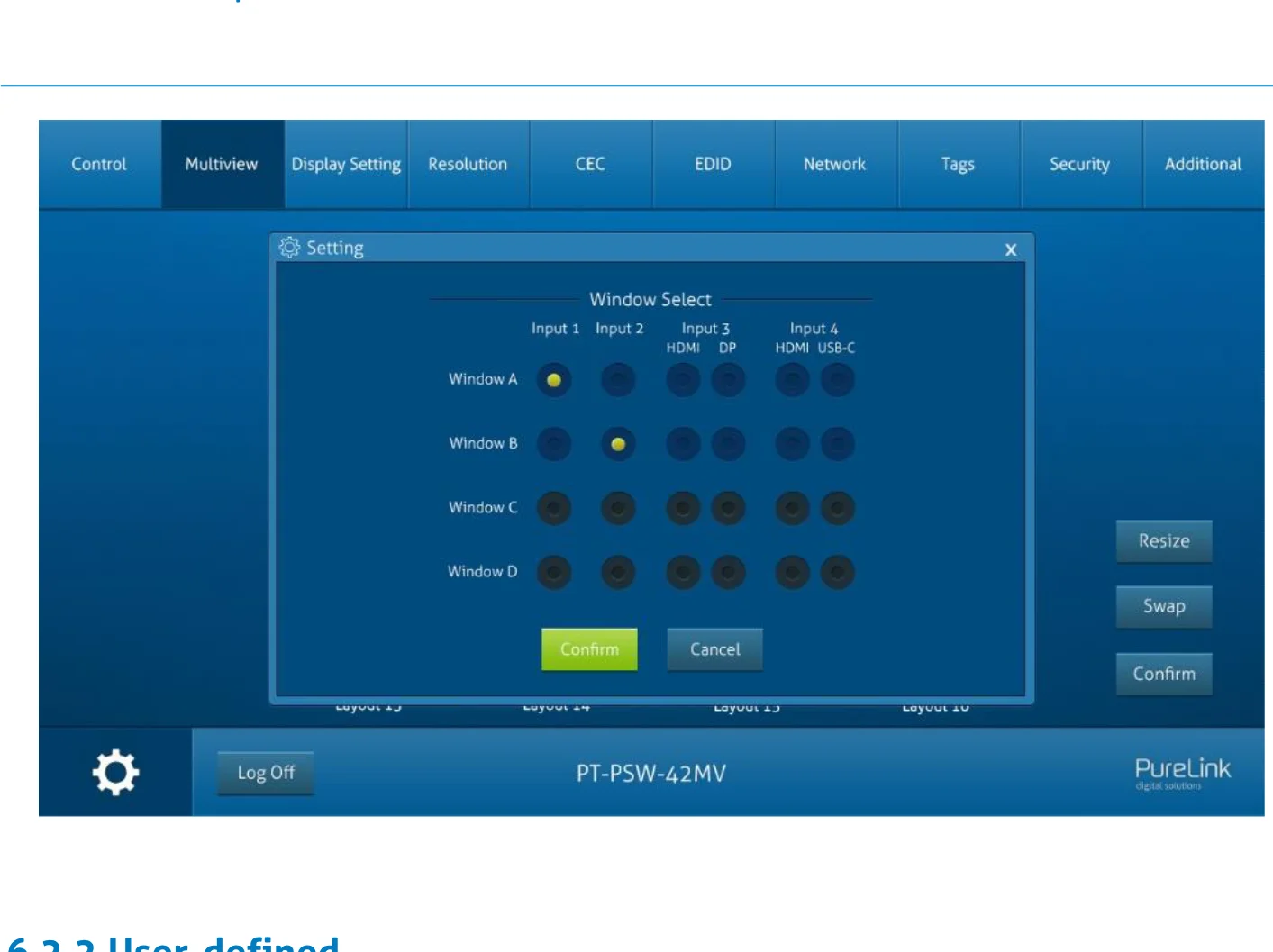
- Cliquez sur l’icône d’engrenage pour entrer dans l’interface ci-dessous afin de sélectionner la source d’entrée pour chaque fenêtre
Définie par l'utilisateur
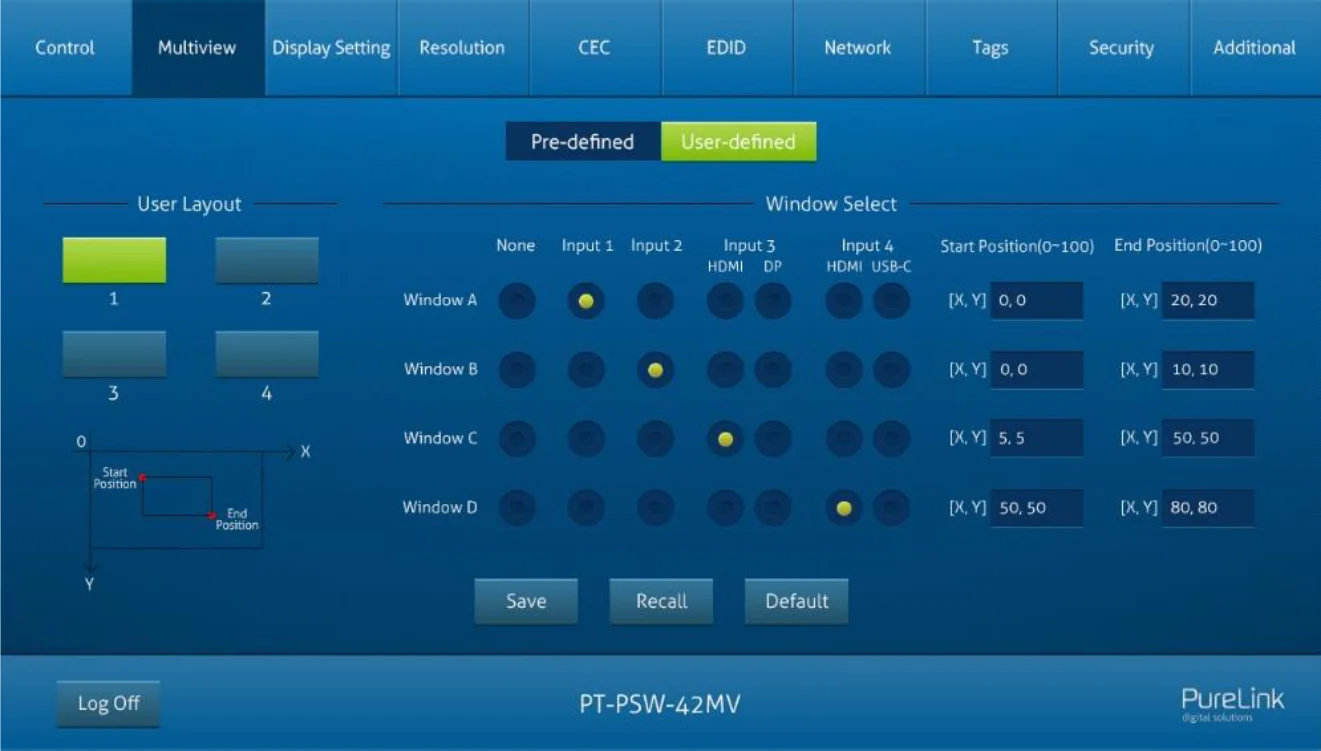
- Disposition utilisateur : Sélectionnez un numéro de disposition défini par l'utilisateur 1~4.
- Sélection de fenêtre : Sélectionnez la source d'entrée pour chaque fenêtre, puis ajustez la taille de la fenêtre en réglant la position de départ et la position de fin. Cliquez sur “Save” pour enregistrer la disposition définie par l'utilisateur.
Onglet Réglage de l’affichage
- Contrôle automatique d’affichage : activez ou désactivez la fonction de contrôle automatique du dispositif d’affichage.
- Délai sans signal : définissez le temps après lequel le dispositif d’affichage s’éteint automatiquement s’il n’y a aucun signal détecté et que le temps défini est écoulé.
- Vitesse de transmission : prend en charge 9600, 19200, 38400, 57600 ou 115200.
- Format de commande : le format de commande par défaut est ASCII, un format HEX peut être sélectionné.
- Fin de commande : choisissez entre NULL, CR, LF ou CR+LF.
- Extinction de l’affichage : tapez la commande RS232 pour éteindre le dispositif d’affichage, puis cliquez sur « Enregistrer ». Sélectionnez « x2 » pour envoyer la commande deux fois.
- Délai d’extinction x2 : définissez le délai avant l’envoi à nouveau de la commande d’extinction, puis cliquez sur « Enregistrer ».
- Display On : Tapez la commande RS232 pour allumer l'affichage, puis cliquez sur « Enregistrer ».
- Input Delay : Définir le délai en secondes entre les commandes « Display On » et « Display Input Select ».
- Display Input Select : Tapez la commande RS232 pour sélectionner la source d'entrée actuelle du Switcher pour le dispositif d’affichage.
- Déclencheur : « Display On » -> Attendre « Delay » -> Envoyer « Display Input Select ».
Onglet Résolution
- Sélectionner la résolution de sortie pour les sorties HDMI et HDBaseT.
- Sélectionner « Auto pour Rx » pour que la résolution de sortie suive l’appareil d’affichage.
Onglet CEC
Contrôle de la source
- Sélectionnez la source d'entrée HDMI à contrôler, puis cliquez sur les boutons de fonction.
Contrôle d'affichage
- Sélectionnez le dispositif d'affichage de sortie à contrôler, puis cliquez sur les boutons de fonction.
Commande CEC définie par l'utilisateur
- Sélectionnez la source d'entrée ou l'appareil d'affichage, puis tapez la commande CEC dans la case Déclencheur 1 ou Déclencheur 2 correspondante pour être envoyée afin de contrôler l'appareil sélectionné.
Onglet EDID
Paramétrage EDID
- Sélectionnez l'EDID intégré compatible pour la source d'entrée sélectionnée.
Téléversement EDID
- Téléversez un EDID défini par l'utilisateur en suivant les étapes ci-dessous :
- Préparez le fichier EDID (.bin) sur le PC de contrôle.
- Cliquez sur la case "Définie par l'utilisateur", puis sélectionnez le fichier EDID (.bin).
- Cliquez sur “Apply” pour téléverser l'EDID défini par l'utilisateur.
Onglet Réseau
- IP statique ou protocole DHCP (Dynamic Host Configuration Protocol).
- Modifier l'adresse IP statique, le masque de sous-réseau et la passerelle.
Onglet Sécurité
- Modifier le mot de passe de connexion.
- Verrouiller ou déverrouiller les boutons du panneau avant.
- Bouton de réglage de la connexion/déconnexion automatique de l’interface graphique (GUI).
- Paramètre de sélection du contrôle du compte Utilisateur 2/Utilisateur 3.
Onglet Supplémentaire
- Définir le débit en bauds du switcher et rétablir les paramètres d'usine du switcher.
Mise à jour de l’interface graphique
Veuillez visiter http://192.168.0.178:100 pour la mise à jour en ligne GUI.
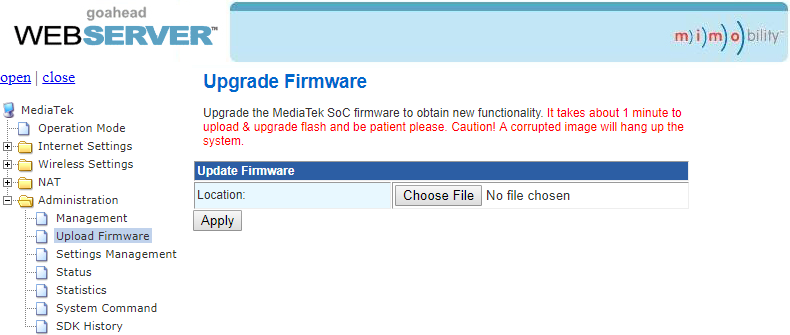
Tapez le nom d'utilisateur et le mot de passe (identiques aux paramètres de connexion GUI, le mot de passe modifié sera effectif uniquement après redémarrage) pour accéder à l'interface de configuration. Ensuite, cliquez sur « Administration » dans le menu source pour accéder à « Upload Firmware » comme illustré ci-dessous :
Sélectionnez le fichier de mise à jour souhaité puis appuyez sur “Apply” pour commencer la mise à niveau.
Attention: Veuillez ne rien faire durant le processus de mise à niveau afin d'éviter un échec de l'opération.
Contrôle RS232
Le port RS232 du switcher dispose de deux méthodes de contrôle.
1) Contrôle local : Connectez le port RS232 à un dispositif de contrôle (ex. PC) pour commander le switcher via des commandes RS232.
2) Contrôle de dispositif d'affichage : Le signal RS232 est transmis au port RS232 du Receiver HDBaseT connecté pour contrôler le dispositif d'affichage (ex. projecteur) relié au Receiver.
Commandes RS232 :
Les listes de commandes sont utilisées pour contrôler le Switcher. Le logiciel de contrôle RS232 (par ex. docklight) doit être installé sur le PC de contrôle pour envoyer les commandes RS232.
Après l'installation du logiciel de contrôle RS232, veuillez configurer correctement les paramètres : numéro COM, débit en bauds, nombre de bits de données, bits d’arrêt et bit de parité.
Débit en bauds : 9600
Bits de données : 8
Bits d’arrêt : 1
Bit de parité : aucun
Remarque: Toutes les commandes doivent se terminer par « <CR><LF> ». Dans les commandes, « [ » et « ] » sont des symboles pour faciliter la lecture et ne doivent pas être tapés lors de la saisie réelle. Tapez la commande avec soin, elle est sensible à la casse.
Logiciel de contrôle RS232
Nous utilisons le logiciel « Docklight » à titre d’exemple.
Installation
Veuillez télécharger la dernière version du logiciel depuis le lien ci-dessous :
https://docklight.de/download/Docklight.zip
Suivez ensuite l'assistant d'installation pour une installation sous Windows 7 et 10.
Après l'installation, Docklight peut être lancé pour la première fois et devrait ressembler à la capture d'écran ci-dessous :
L'enregistrement n'est pas nécessaire sauf si vous souhaitez enregistrer les paramètres à la fermeture, donc si vous ne souhaitez pas vous enregistrer, cliquez sur "OK" pour fermer la fenêtre.

La fenêtre pop-up suivante peut aussi être fermée avec "Continue". Un projet vide suffit pour envoyer et recevoir des commandes facilement (Le réglage par défaut est toujours « Démarrer avec un projet vide / script vide »)
Cliquez sur “OK” pour fermer cette fenêtre.
Vous êtes maintenant dans la vue principale, où les commandes sont envoyées et les retours reçus.
L'étape suivante consiste à sélectionner le port COM correct du PC. Pour cela, double-cliquez sur "COM1" dans la fenêtre de configuration correspondante.
Cliquez sur “Continue” pour fermer cette fenêtre.

Dans la fenêtre suivante, sélectionnez le menu déroulant intitulé « Envoyer / Recevoir sur le canal Comm », choisissez le port COM approprié, puis cliquez sur « OK » en bas à droite.
Toutes les autres configurations peuvent rester par défaut pour la plupart des applications, mais référez-vous aux paramètres RS232 de l'appareil pour vous en assurer.
Double-cliquez sur « COM1 » pour changer vers le bon port COM.

(1) Pour pouvoir envoyer des commandes, ouvrez la communication avec l'appareil en cliquant sur « Play ».
(2) Ensuite, la fonction clavier doit être activée afin que les commandes puissent être écrites dans la « fenêtre de communication ».
(3) Enfin, saisissez la commande, par exemple « 50701% ». Ceci est ensuite confirmé en appuyant sur « Entrée » pour envoyer. Toute réponse de l'appareil connecté apparaîtra en rouge.
Sélectionnez le bon port COM.

Cliquez sur « Play » pour ouvrir la communication.
Activez la fonction saisie clavier.
Zone d’envoi des commandes.
Zone de surveillance, indique si la commande envoyée fonctionne.
1
2
3
Commandes système
| Commande | Description | Exemple de commande et retour |
|---|---|---|
| >GetFirewareVersion | Obtenir la version du firmware. | <V1.0.0 |
| >SetFactoryReset | Rétablir les paramètres d'usine. | <FactoryReset_True |
| >SetReboot | Redémarrer le système. | <Reboot_EN |
| >SetHelp [Param] | Obtenir les détails de la commande. [Param] = Toute commande. [Param] = Vide (Toutes les commandes) | |
| >SetHelp | SetAV | |
| >SetAV InParam,OutParam | InParam = 1~6 1 - HDMI 1 2 - HDMI 2 3 - HDMI 3 4 - DP 3 5 - HDMI 4 6 - TYPE-C 4 OutParam = A ~ D (PAS CE PARAMÈTRE POUR RÉGLER A) | |
| >GetIpAddress | Obtenir l'adresse IP pour accéder à la GUI. | <GateWay: 192.168.0.1 |
| >SetKeyboardLock [Param] | Verrouiller/déverrouiller les boutons du panneau avant. [Param] = EN,Dis EN - Verrouillé Dis - Déverrouillé (Par défaut) | >SetKeyboardLock EN >SetKeyboardLock Dis <KeyboardLock False |
| >GetKeyboardLock | Obtenir le statut de verrouillage des boutons avant. | <KeyboardLock True |
| >SetPowerOn [Param] | Entrer/sortir du mode veille [Param] = EN,Dis EN - Sortir veille (Par défaut) Dis – Entrer veille | >SetPowerOn EN >SetPowerOn Dis <PowerOn False |
| >GetPowerOn | Obtenir le statut de veille du système. | <PowerOn True |
| >GetStatus | Obtenir l'état du système. | <V1.0.0 |
| <Video OUT A B C D IN 1 2 3 5 | ||
| <AudioSource 1 | ||
| <OutputResolution 8 | ||
| … … |
Commandes de commutation de signal
| Commande | Description | Exemple de commande et retour |
|---|---|---|
| >SetAV [InParam],[OutParam] | Basculer la source d'entrée vers la fenêtre de sortie. [InParam] = 1 ~ 6 1 - HDMI 1 2 - HDMI 2 3 - HDMI 3 4 - DP 3 5 - HDMI 4 6 - USB-C 4 [OutParam] = A ~ D (Pas ce paramètre lors du basculement vers la fenêtre A) | >SetAV 3 >SetAV 1,A <AV 1,A |
| >GetAV [OutParam] | Obtenir la source d'entrée de la fenêtre [OutParam]. [OutParam] = A~D (Pas de paramètre pour obtenir les sources de toutes les fenêtres) | >GetAV >GetAV A <Video 1,A |
| >SetAutoSwitch [Param] | Activer/désactiver le mode de commutation automatique. [Param] = EN,Dis EN - Activer (Par défaut) Dis - Désactiver | >SetAutoSwitch EN >SetAutoSwitch Dis <AutoSwitch False |
| >GetAutoSwitch | Obtenir le statut du commutateur automatique. | <AutoSwitch True |
| >SetInput3Type [Param] | Sélectionner la source d'entrée du troisième canal. [Param] = H,Dp H - entrée HDMI Dp - entrée DP | >SetInput3Type H <Input3Type H |
| >GetInput3Type | Obtenir la source d'entrée du troisième canal. | <Input3Type H |
| >SetInput4Type | Sélectionner la source d'entrée du quatrième canal. [Param] = H, C H - entrée HDMI C – entrée USB-C | >SetInput4Type H <Input4Type H |
| >GetInput4Type | Obtenir la source d'entrée du quatrième canal. | <Input4Type H |
Commandes de réglage audio
| Commande | Description | Exemple de commande et réponse |
|---|---|---|
| >SetMicAudioMute [Param] | Couper/Activer le son du microphone. [Param] = EN, Dis EN - Coupure. Dis - Activation (Par défaut) | >SetMicAudioMute EN >SetMicAudioMute Dis <MicAudioMute False |
| >GetMicAudioMute | Obtenir l’état de coupure du son du microphone | <MicAudioMute False |
| >SetMicVOL [Param] | Régle le volume audio du microphone à [Param]. [Param] = 0~60 (Par défaut : 60) | >SetMicVOL 6 <MicVOL 6 |
| >GetMicVOL | Obtenir le volume audio du microphone. | <MicVOL 6 |
| >SetSourceAudioMute [Param] | Couper/Activer le son de la source. [Param] = EN, Dis EN - Coupure. Dis - Activation (Par défaut) | >SetSourceAudioMute EN >SetSourceAudioMute Dis <SourceAudioMute False |
| >GetSourceAudioMute | Obtenir l’état de coupure du son de la source | <SourceAudioMute True |
| >SetSourceVOL [Param] | Régle le volume audio de la source à [Param]. [Param] = 0~60 (Par défaut : 60) | >SetSourceVOL 6 <SourceVOL 6 |
| >GetSourceVOL | Obtenir le volume audio de la source. | <SourceVOL 60 |
| >SetAudioSource [Param] | Définir la source audio de la sortie sur [Param]. [Param] = 1~5. 1 – HDMI 1 (Par défaut) 2 – HDMI 2 3 – HDMI/DP 3 4 – HDMI/USB-C 4 5 – LINE IN | >SetAudioSource 2 <AudioSource 2 |
| >GetAudioSource | Obtenir la source audio de la sortie. | <AudioSource 1 |
| >SetAudioMix [Param] | Activer/Désactiver le mixage audio. [Param] = EN, Dis EN - Activer (Par défaut) Dis - Désactiver | >SetAudioMix EN <AudioMix True |
| >GetAudioMix | Obtenir l’état du mixage audio. | <AudioMix True |
| >SetFullModeAudioSwitch [Param] | Définir si l’audio suit la commutation vidéo en mode plein écran. [Param] = EN, Dis EN - Activer (Par défaut) Dis - Désactiver | >SetFullModeAudioSwitch EN <FullModeAudioSwitch True |
| >GetFullModeAudioSwitch | Obtenir si l’audio suit la commutation vidéo en mode plein écran. | <FullModeAudioSwitch True |
| >SetAudioDelay [Param] | Réglage du délai de sortie audio à [Param]. [Param] = 0 ~ 170 (ms) (Par défaut : 0). | >SetAudioDelay 20 <AudioDelay 20 |
| >GetAudioDelay | Obtenir le temps de délai de la sortie audio. | <AudioDelay 20 |
Commandes de réglage des fonctions
| Commande | Description | Exemple de Commande et Retour |
|---|---|---|
| >SetRS232Baudrate [Param] | Définir le débit en bauds du port RS232 sur [Param]. [Param] = 1 ~ 5 1 - 115200 2 - 57600 3 - 38400 4 - 19200 5 - 9600 (Par défaut) | >SetRS232Baudrate 5 <RS232Baudrate 5 |
| >GetRS232Baudrate | Obtenir le débit en bauds du port RS232. | <RS232Baudrate 5 |
| >SetOutputResolution [Param] | Définir la résolution de sortie sur [Param]. [Param] = 1 ~ 8 1 - 1024x768@60Hz 2 - 1280x720@60Hz 3 - 1360x768@60Hz 4 - 1600x1200@60Hz 5 - 1920x1080@60Hz 6 - 1920x1200@60Hz 7 - 3840x2160@30Hz (Par défaut) 8 - AUTO | >SetOutputResolution 4 <OutputResolution 4 |
| >GetOutputResolution | Obtenir la résolution de sortie. | <OutputResolution 4 |
| >GetInputResolution [Param] | Obtenir la résolution d'entrée. [Param] = 1~4. 1 - HDMI 1 2 - HDMI 2 3 - HDMI/DP 3 4 - HDMI/USB-C 4 | >GetInputResolution 1 <HdcpHdmiOutput 1 |
| >SetInPortEdid [Param1],[Param2] | Définir l'EDID de la source d'entrée. [Param1] = 1 ~ 6 1 - HDMI 1 2 - HDMI 2 3 - HDMI 3 4 - DP 3 5 - HDMI 4 6 - USB-C 4 [Param2] = 1 ~ 5 1 - 1920x1080 60HZ PCM 2CH 2 - 3840x2160 30HZ PCM 2CH (Par défaut) 3 - BYPASS HDMI 4 - BYPASS HDBT 5 - USER | >SetInPortEdid 1,1 <InPortEdid 1,1 |
| >GetInPortEdid [Param] | Obtenir l'EDID de la source d'entrée. [Param] = 1 ~ 6 1 - HDMI 1 2 - HDMI 2 3 - HDMI 3 4 - DP 3 5 - HDMI 4 6 - USB-C 4 | >GetInPortEdid 1 <InPortEdid 1,1 |
| >SetUpdateEdid_EN | Télécharger l'EDID défini par l'utilisateur. | / <Délai d'attente pour l'envoi de l'edid |
| >SetMvMode [Param] | Définir le mode multiview. [Param] = 1 ~ 20 1 - 1 FENÊTRE Plein 2 - 2 FENÊTRES PBP 3 - 3 FENÊTRES 2U1D 4 - 4 FENÊTRES MÊME TAILLE (Par défaut) 5 - 2 FENÊTRES PIP LU 6 - 2 FENÊTRES PIP LD 7 - 2 FENÊTRES PIP RU 8 - 2 FENÊTRES PIP RD 9 - 4 FENÊTRES PBP 3L1R 10 - 4 FENÊTRES PBP 1L3R 11 - 4 FENÊTRES PBP 3U1D 12 - 4 FENÊTRES PBP 1U3D 13 - 4 FENÊTRES PIP 1F3L 14 - 4 FENÊTRES PIP 1F3R 15 - 4 FENÊTRES PIP 1F3U 16 - 4 FENÊTRES PIP 1F3D 17 - CONFIG UTILISATEUR 1 18 - CONFIG UTILISATEUR 2 19 - CONFIG UTILISATEUR 3 20 - CONFIG UTILISATEUR 4 | >SetMvMode 1 <MvMode 1 |
| >GetMvMode | Obtenir le mode multiview | <MvMode 1 |
Commandes CEC
| Commande | Description | Exemple de commande et réponse |
|---|---|---|
| >SetCecSrcMenu [Param] | Envoyer la commande CEC MENU à l’appareil source. [Param] = 1 ~ 4 | >SetCecSrcMenu 1 <CecSrcMenu 1 |
| >SetCecSrcUp [Param] | Envoyer la commande CEC UP à l’appareil source. [Param] = 1 ~ 4 (HDMI 1~4) | >SetCecSrcUp 1 <CecSrcUp 1 |
| >SetCecSrcDown [Param] | Envoyer la commande CEC DOWN à l’appareil source. [Param] = 1 ~ 4 (HDMI 1~4) | >SetCecSrcDown 1 <CecSrcDown 1 |
| >SetCecSrcLeft [Param] | Envoyer la commande CEC LEFT à l’appareil source. [Param] = 1 ~ 4 (HDMI 1~4) | >SetCecSrcLeft 1 <CecSrcLeft 1 |
| >SetCecSrcRight [Param] | Envoyer la commande CEC RIGHT à l’appareil source. [Param] = 1 ~ 4 (HDMI 1~4) | >SetCecSrcRight 1 <CecSrcRight 1 |
| >SetCecSrcBack [Param] | Envoyer la commande CEC BACK à l’appareil source. [Param] = 1 ~ 4 (HDMI 1~4) | >SetCecSrcBack 1 <CecSrcBack1 |
| >SetCecSrcEnter [Param] | Envoyer la commande CEC ENTER à l’appareil source. [Param] = 1 ~ 4 (HDMI 1~4) | >SetCecSrcEnter 1 <CecSrcEnter 1 |
| >SetCecSrcOn [Param] | Envoyer la commande CEC ON à l’appareil source. [Param] = 1 ~ 4 (HDMI 1~4) | >SetCecSrcOn 1 <CecSrcOn 1 |
| >SetCecSrcOff [Param] | Envoyer la commande CEC OFF à l’appareil source. [Param] = 1 ~ 4 (HDMI 1~4) | >SetCecSrcOff 1 <CecSrcOff 1 |
| >SetCecSrcStop [Param] | Envoyer la commande CEC STOP à l’appareil source. [Param] = 1 ~ 4 (HDMI 1~4) | >SetCecSrcStop 1 <CecSrcStop 1 |
| >SetCecSrcPlay [Param] | Envoyer la commande CEC PLAY à l’appareil source. [Param] = 1 ~ 4 (HDMI 1~4) | >SetCecSrcPlay 1 <CecSrcPlay 1 |
| >SetCecSrcPause [Param] | Envoyer la commande CEC PAUSE à l’appareil source. [Param] = 1 ~ 4 (HDMI 1~4) | >SetCecSrcPause 1 <CecSrcPause 1 |
| >SetCecSrcPrev [Param] | Envoyer la commande CEC PREV à l’appareil source. [Param] = 1 ~ 4 (HDMI 1~4) | >SetCecSrcPrev 1 <CecSrcPrev 1 |
| >SetCecSrcNext [Param] | Envoyer la commande CEC NEXT à l’appareil source. [Param] = 1 ~ 4 (HDMI 1~4) | >SetCecSrcNext 1 <CecSrcNext 1 |
| >SetCecSrcRewind [Param] | Envoyer la commande CEC REWIND à l’appareil source. [Param] = 1 ~ 4 (HDMI 1~4) | >SetCecSrcRewind 1 <CecSrcRewind 1 |
| >SetCecSrcFastForward [Param] | Envoyer la commande CEC FAST-FORWARD à l’appareil source. [Param] = 1 ~ 4 (HDMI 1~4) | >SetCecSrcFastForward 1 <CecSrcFastForward 1 |
| >SetCecDisplayOn [Param] | Envoyer la commande CEC ON à l’appareil d’affichage. [Param] = 1 ~ 2 (1 - HDMI, 2 - HDBT) | >SetCecDisplayOn 1 <CecDisplayOn 1 |
| >SetCecDisplayOff [Param] | Envoyer la commande CEC OFF à l’appareil d’affichage. [Param] = 1 ~ 2 (1 - HDMI, 2 - HDBT) | >SetCecDisplayOff 1 <CecDisplayOff 1 |
| >SetCecDisplaySource [Param] | Envoyer la commande CEC SOURCE à l’appareil d’affichage. [Param] = 1 ~ 2 (1 - HDMI, 2 - HDBT) | >SetCecDisplaySource 1 <CecDisplaySource 1 |
| >SetCecDisplayMute [Param] | Envoyer la commande CEC MUTE à l’appareil d’affichage. [Param] = 1 ~ 2 (1 - HDMI, 2 - HDBT) | >SetCecDisplayMute 1 <CecDisplayMute 1 |
| >SetCecDisplayVol+ [Param] | Envoyer la commande CEC VOLUME UP à l’appareil d’affichage. [Param] = 1 ~ 2 (1 - HDMI, 2 - HDBT) | >SetCecDisplayVol+ 1 <CecDisplayVol+ 1 |
| >SetCecDisplayVol- [Param] | Envoyer la commande CEC VOLUME DOWN à l’appareil d’affichage. [Param] = 1 ~ 2 (1 - HDMI, 2 - HDBT) | >SetCecDisplayVol- 1 <CecDisplayVol- 1 |
Contrôle RS232 – Description des commandes
| Commande | Description | Exemple de Commande et Retour |
|---|---|---|
| >SetSwapSrouce | Permuter la source d'entrée de la fenêtre. | <Video OUT A B C D IN 2 5 1 3 <AudioSource 1 |
| >SetResizeWin | Redimensionner les fenêtres d'affichage. | <ResizeWin |
| >SetAutoCec [Param] | Définir l'envoi automatique des commandes CEC après détection du signal. [Param] = EN, Dis EN - Activer (Par défaut) Dis - Désactiver | >SetAutoCec EN <AutoCec True |
| >GetAutoCec | Obtenir l'état d'envoi automatique des commandes CEC après détection du signal. | <AutoCec True |
| >SetAutoCommand [Param] | Définir l'envoi automatique des commandes RS232 après détection du signal. [Param] = EN, Dis EN - Activer (Par défaut) Dis - Désactiver | >SetAutoCommand EN <AutoCommand True |
| >GetAutoCommand | Obtenir l'état d'envoi automatique des commandes RS232 après détection du signal. | <AutoCommand True |
| >SetAutoStandby [Param] | Activer/désactiver la mise en veille automatique après absence de signal. [Param] = EN, Dis EN - Activer Dis - Désactiver (Par défaut) | >SetAutoStandby EN <AutoStandby True |
| >GetAutoStandby | Obtenir le statut de paramétrage de mise en veille automatique. | <AutoStandby True |
| >SetAutoRelay [Param] | Activer/Désactiver la fonction d'arrêt automatique de la puissance du relais. [Param] = EN, Dis EN - Activer Dis - Désactiver (Par défaut) | >SetAutoRelay EN <AutoRelay True |
| >GetAutoRelay | Obtenir le statut du réglage d'arrêt automatique de puissance du relais. | <AutoRelay True |
| >SetPanelCEC [Param] | Définir le temps de délai pour envoyer les commandes CEC, RS232 et veille après suppression du signal d'entrée. [Param] = 0~1800 (s) (Par défaut : 600s) | >SetPanelCEC 9 <PanelCEC 9 |
Contrôle RS232 – Description des commandes
| Commande | Description | Exemple de commande et retour |
|---|---|---|
| >GetPanelCEC | Obtenir le délai d’envoi des commandes CEC, RS232 et veille après la suppression du signal d’entrée. | <PanelCEC 9 |
| >SetOffMsgLoopCnt [Param] | Définir le nombre de fois d’envoi de la commande d’extinction de l’affichage. [Param] = 1 ~ 2 (Par défaut : 1) | >SetOffMsgLoopCnt 1 <OffMsgLoopCnt 1 |
| >GetOffMsgLoopCnt | Obtenir le nombre de fois d’envoi de la commande d’extinction de l’affichage. | <OffMsgLoopCnt 1 |
| >SetOffMsgLoopDelayTime [Param] | Définir le délai d’envoi de la commande d’extinction de l’affichage. [Param] = 5 ~ 100 (1 = 100 ms) (Par défaut : 10) | >SetOffMsgLoopDelayTime 5 <OffMsgLoopDelayTime 5 |
| >GetOffMsgLoopDelayTime | Obtenir le délai d’envoi de la commande d’extinction de l’affichage. | <OffMsgLoopDelayTime 5 |
| >SetInputMsgDelayTime [Param] | Définir le délai d’envoi de la commande de sélection d'entrée d’affichage. [Param] = 1 ~ 100 (s) (Par défaut : 3) | >SetInputMsgDelayTime 10 <InputMsgDelayTime 10 |
| >GetInputMsgDelayTime | Obtenir le délai d’envoi de la commande de sélection d'entrée d’affichage. | <InputMsgDelayTime 10 |
| >SetDisplayOn [Param] | Allumer/éteindre le dispositif d’affichage. (Envoie les commandes RS232 et CEC simultanément). [Param] = EN, Dis EN - Allumer Dis - Éteindre | >SetDisplayOn EN >SetDisplayOn Dis <DisplayOn True <DisplayOn False |
| >SetHdbtPOCOn [Param] | Activer ou désactiver PoC. [Param] = EN, Dis EN - Activé (Par défaut) Dis - Désactivé | >SetHdbtPOCOn EN <HdbtPOCOn True |
| >GetHdbtPOCOn | Obtenir le statut de PoC. | <HdbtPOCOn True |
7.6 Commandes CEC
| Commande | Description | Exemple de commande et retour |
|---|---|---|
| >SetCecSrcMenu [Param] | Envoyer la commande CEC MENU à l'appareil source. [Param] = 1 ~ 4 | >SetCecSrcMenu 1 |
Commandes spéciales
Remarque: Les commandes ci-dessous ne nécessitent pas de marque de fin.
| Commande | Description | Exemple de commande et retour |
|---|---|---|
| >SetDisplayInputSendChar_[Param]:XXXX | Définissez la commande ASCII "Display Input Select" "XXXX" à envoyer au dispositif d'affichage lors de la mise sous tension du Switcher. [Param] = 1~5 (Débit en bauds du port RS232) 1 - 115200 2 - 57600 3 - 38400 4 - 19200 5 - 9600 XXXX = données ASCII à envoyer (jusqu'à 48 caractères). | >SetDisplayInputSendChar_5:1234567 <Baudrate: 9600 <Sélection d'entrée affichage à envoyer : 1234567 |
| >SetDisplayInputSendHex_[Param]:XX XX | Définissez la commande HEX "Display Input Select" "XX XX" à envoyer au dispositif d'affichage lors de la mise sous tension du Switcher. [Param] = 1~5 (Débit en bauds du port RS232) 1 - 115200 2 - 57600 3 - 38400 4 - 19200 5 - 9600 XX XX = données HEX à envoyer (X = 0~9, A~F et jusqu'à 20 XX). | >SetDisplayInputSendHex_5:30 31 32 33 <Baudrate: 9600 <Sélection d'entrée affichage HEX à envoyer : 30 31 32 33 |
| >SetPowerOnSendChar_[Param]:XXXX | Définissez la commande ASCII "Power On" "XXXX" à envoyer au dispositif d'affichage lors de la mise sous tension du Switcher. [Param] = 1~5 (Débit en bauds du port RS232) 1 - 115200 2 - 57600 3 - 38400 4 - 19200 5 - 9600 XXXX = données ASCII à envoyer (jusqu'à 48 caractères). | >SetPowerOnSendChar_5:1234567 <Baudrate: 9600 <Mise sous tension à envoyer : 1234567 |
| >SetPowerOnSendHex_[Param]:XX XX | Définissez la commande HEX "Power On" "XX XX" à envoyer au dispositif d'affichage lors de la mise sous tension du Switcher. [Param] = 1~5 (Débit en bauds du port RS232) 1 - 115200 2 - 57600 3 - 38400 4 - 19200 5 - 9600 XX XX = données HEX à envoyer (X = 0~9, A~F et jusqu'à 20 XX). | >SetPowerOnSendHex_5:30 31 32 33 <Baudrate: 9600 <Mise sous tension HEX à envoyer : 30 31 32 33 |
| >SetSleepSendChar_[Param]:XXXX | Définissez la commande ASCII "Power Off" "XXXX" à envoyer au dispositif d'affichage lorsque le Switcher passe en mode veille. [Param] = 1~5 (Débit en bauds du port RS232) 1 - 115200 2 - 57600 3 - 38400 4 - 19200 5 - 9600 XXXX = données ASCII à envoyer (jusqu'à 48 caractères). | >SetSleepSendChar_5:ABCDEFG <Baudrate: 9600 <Mise en veille à envoyer : ABCDEFG |
| >SetSleepSendHex_[Param]:XX XX | Définissez la commande HEX "Power Off" "XX XX" à envoyer au dispositif d'affichage lorsque le Switcher passe en mode veille. [Param] = 1~5 (Débit en bauds du port RS232) 1 - 115200 2 - 57600 3 - 38400 4 - 19200 5 - 9600 XX XX = données HEX à envoyer (X = 0~9, A~F et jusqu'à 20 XX). | >SetSleepSendHex_5:41 42 43 44 <Baudrate: 9600 <Mise en veille HEX à envoyer : 41 42 43 44 |
Mise à jour du firmware
- Préparez le fichier de mise à jour le plus récent (.bin) et renommez-le en « FW_MV bin » sur le PC.
- Éteignez le Switcher et connectez le port FIRMWARE du Switcher au PC avec un câble USB type-A.
- Allumez le Switcher, puis le PC détectera automatiquement un disque amovible nommé « BOOTDISK ».
- Copiez directement le fichier de mise à jour le plus récent (.bin) sur le disque amovible « BOOTDISK ».
- Rouvrez le disque amovible pour vérifier la présence d'un fichier nommé « SUCCESS.TXT ». Si oui, la mise à jour du firmware a réussi. Sinon, elle a échoué. Veuillez confirmer le nom correct du fichier de mise à jour (.bin) puis suivez à nouveau les étapes ci-dessus pour réessayer la mise à jour.
- Débranchez le câble USB type-A après la mise à jour du firmware.
- Après la mise à jour du firmware, le Switcher doit être réinitialisé aux paramètres d'usine en envoyant une commande. Connectez le port RS232 au dispositif de contrôle (par ex. PC) avec un câble RS232. Le Switcher peut être contrôlé en envoyant des commandes RS232.
Service après-vente
En cas de problèmes lors de l'utilisation du produit, veuillez utiliser les informations de dépannage et de maintenance de ce manuel pour résoudre ces problèmes. Tous les frais de transport sont à la charge de l'utilisateur durant la période de garantie.
- Garantie limitée produit : ce produit est garanti sans défauts de matériaux et de fabrication pendant trois ans (la date figurant sur la facture d'achat fait foi). Un justificatif d’achat prouve que l’appareil est sous garantie. Une facture ou un reçu doit être présenté pour obtenir un service sous garantie.
- Ce que la garantie ne couvre pas (service disponible moyennant des frais) :
- Support technique : pour toute question ou demande de dépannage, contactez votre distributeur ou revendeur. Veuillez fournir le nom et la version du produit concernés, une description détaillée de la panne ainsi que la manière dont elle s’est produite.
- La garantie a expiré
- Le numéro de série appliqué en usine a été modifié ou supprimé du produit.
- Dommages, détérioration ou dysfonctionnement causés par :
- Une usure normale.
- L’utilisation d’accessoires, de consommables ou de pièces ne respectant pas nos spécifications.
- Absence de bon de livraison ou de facture comme preuve de garantie.
- Le modèle de produit affiché sur la carte de garantie ne correspond pas au modèle de produit à réparer ou a été modifié.
- Dommages causés par force majeure.
- Maintenance non autorisée par le distributeur.
- Toute autre cause non liée à un défaut de produit.
- Frais de livraison, d’installation ou de main-d’œuvre liés à l’installation et/ou à la configuration du produit.
Demande d’assistance
Support technique :
Téléphone : +49 5971 800299 -0
Fax : +49 5971 800299 -99
Horaires du support technique :
8h30 à 17h du lundi au jeudi
8h30 à 16h le vendredi
Écrivez à :
PureLink GmbH
Von-Liebig-Straße 10
D - 48432 Rheine
www.purelink.de
info@purelink.de
Légal & Conformité
Identification du produit
Modèle : PT-PSW-42MV – version du manuel 1.0
Marques et avertissements
Le modèle de produit et le logo sont des marques déposées. Tous les autres noms de sociétés et de produits mentionnés sont des marques de leurs propriétaires respectifs. Tous droits réservés. Aucune partie de cette publication ne peut être copiée ou reproduite sans autorisation écrite préalable. Nous nous réservons le droit d’apporter des modifications à l’appareil, à l’emballage ou au manuel et déclinons toute responsabilité pour les erreurs d’impression.
FCC
Déclaration Cet équipement génère, utilise et peut émettre de l’énergie radiofréquence et, s’il n’est pas installé et utilisé conformément aux instructions, peut causer des interférences nuisibles aux communications radio. Il a été testé et déclaré conforme aux limites applicables aux appareils numériques de classe B, conformément à la partie 15 des règles FCC. Ces limites visent à fournir une protection raisonnable contre les interférences nuisibles dans une installation commerciale.
Élimination des équipements électriques et électroniques
N° d’enregistrement DEEE : DE 93847290
Le symbole de la poubelle barrée sur le produit, l’emballage ou dans ce manuel signifie que les équipements électriques et électroniques ne doivent pas être jetés avec les ordures ménagères en fin de vie. Déposez gratuitement les anciens appareils dans un point de collecte public ou retournez-les à un distributeur tenu de les reprendre. Retirez les batteries et lampes pouvant être extraites sans détruire l’appareil avant restitution et supprimez toutes données personnelles stockées. Les modalités sont régies par la législation nationale. En retournant vos anciens appareils, vous contribuez à la protection de l’environnement.
Piles
Les batteries ne doivent pas être jetées avec les déchets ménagers. Rapportez les batteries usagées gratuitement aux points de collecte ou aux revendeurs.
Emballage
Jetez l’emballage séparément par matériau (papier/carton, plastiques) via les systèmes de collecte locaux. Gardez le matériau d’emballage hors de portée des enfants – risque d’étouffement. Registre d’emballage LUCID : DE5958616449295.