
Consignes de sécurité
Pour garantir des performances optimales du produit, veuillez lire attentivement toutes les instructions avant d'utiliser l'appareil. Conservez ce manuel pour référence ultérieure.
- Déballer soigneusement l’équipement et conserver la boîte d’origine ainsi que le matériau d’emballage pour un éventuel transport futur
- Suivre les précautions de sécurité de base pour réduire les risques d’incendie, de choc électrique et de blessures.
- Ne pas démonter le boîtier ni modifier le module. Cela pourrait provoquer un choc électrique ou des brûlures.
- L'utilisation de composants ou pièces non conformes aux spécifications produit peut causer des dommages, une détérioration ou un dysfonctionnement.
- Confier toute réparation à un personnel qualifié.
- Pour éviter tout risque d'incendie ou de choc électrique, ne pas exposer l’appareil à la pluie, à l’humidité ou l’installer près de l’eau.
- Ne pas poser d’objets lourds sur le câble d’extension afin d’éviter toute compression.
- Ne pas retirer le boîtier de l’appareil, car ouvrir ou retirer le boîtier peut vous exposer à des tensions dangereuses ou autres risques.
- Installer l’appareil dans un emplacement bien ventilé afin d’éviter les dommages dus à la surchauffe.
- Tenir le module éloigné des liquides.
- Un déversement à l’intérieur du boîtier peut provoquer un incendie, un choc électrique ou endommager l’équipement. Si un objet ou un liquide tombe ou se répand sur le boîtier, débranchez immédiatement le module.
- Ne pas tordre ni tirer avec force sur les extrémités du câble optique. Cela peut provoquer un dysfonctionnement.
- Ne pas utiliser de nettoyants liquides ou en aérosol pour nettoyer cet appareil. Toujours débrancher l’alimentation avant le nettoyage.
- Débrancher le cordon d’alimentation si l’appareil n’est pas utilisé pendant une longue période.
- Informations sur l’élimination des appareils hors d’usage : ne pas brûler ni mélanger avec les déchets ménagers ordinaires, veuillez les traiter comme des déchets électriques ordinaires.
Introduction au PT-PSW-52H
Le PT-PSW-52H (ci-après dénommé « Switcher Scaler ») est un mini switcher scaler compact avec 5 entrées vidéo (1 HDMI/MHL, 2 HDMI, 1 DP, et 1 VGA) et 3 entrées audio (1 audio externe DP, 1 audio auxiliaire VGA, 1 audio MIC). L'entrée VGA prend en charge VGA, YPbPr et C-vidéo, ce qui rend le switcher compatible avec plusieurs signaux vidéo.
Le Switcher Scaler met à l'échelle et commute n'importe quel signal vidéo vers la sortie HDMI, et il peut être contrôlé via les boutons du panneau frontal, les commandes RS232, l'OSD et l'interface graphique (GUI).
Caractéristiques
- Conforme à HDMI1.4 & HDCP2.2.
- Prend en charge CEC, avec commandes pour activer/désactiver cette fonction.
- Prend en charge la commutation automatique de source vidéo.
- Résolutions de sortie sélectionnables pour assurer la sortie préférée, et prend en charge diverses résolutions telles que 1920x1200, 1920x1080, 1600x1200, 1600x900, 1360x768, 1280x800, 1280x720, 1024x768.
- La vidéo VGA supporte C-vidéo, YPbPr et VGA.
- Alimentation fantôme 48V pour supporter les microphones à condensateur.
- Le port MIC supporte le signal symétrique/asymétrique, supprime efficacement le bruit extérieur.
- Entrée MIC à 3 niveaux, supporte microphone à condensateur, microphone dynamique et microphone Wireless.
- Contrôlable via boutons, télécommande IR, RS232 et GUI.
- Fonction OSD puissante.
- Supporte la mise à jour logicielle en ligne.
Liste de contenu
- 1 x PT-PSW-52H Switcher Compact avec Scaler
- 2 x Écrous de fixation avec 4 vis
- 4 x Tampons en plastique
- 1 x Adaptateur secteur (24VDC,2,71A)
- 1 x Récepteur IR (avec porteuse)
- 1 x Télécommande IR
- 1 x Câble de conversion VGA (VGA vers YPbPr)
- 2 x Connecteurs Phoenix 3 broches
- 1 x Connecteur Phoenix 5 broches
- 1 x Manuel d'utilisation
Remarque: Veuillez vérifier si le produit et ses accessoires sont tous inclus, sinon veuillez contacter le revendeur.
Panneau avant
- ① Récepteur IR intégré
- ② Indicateur d'alimentation - Éteint lorsque l'appareil n'est pas alimenté - Rouge lorsque l'appareil est en mode veille - Vert lorsque l'appareil est sous tension
- ③ Sélecteur d'entrée 1-HDMI/MHL et LED d'activité ; touche gauche
- ④ Sélecteur d'entrée 2-HDMI et LED d'activité ; touche droite
- ⑤ Sélecteur d'entrée 3-HDMI et LED d'activité ; touche haut
- ⑥ Sélecteur d'entrée 4-DisplayPort et LED d'activité ; touche bas
- ⑦ Sélecteur d'entrée 5-VGA LED d'activité ; touche Entrée
- ⑧ Sélecteur de mode de commutation automatique et LED d'activité ; bouton menu OSD - Appuyez sur ce bouton pour entrer ou sortir du mode de commutation automatique, dans ce mode, la sélection de la source via les boutons du panneau avant n'est pas disponible, mais les commandes RS232 et la télécommande IR peuvent changer le mode. La LED Auto devient verte et reste allumée. Remarque : Lorsque vous configurez un port VGA en mode C-vidéo ou YPbPr en mode commutation manuelle, le système ne peut pas entrer en mode commutation automatique. - Maintenez ce bouton enfoncé plus de 2 secondes pour accéder au menu OSD, puis utilisez les touches directionnelles ③~⑥, la touche de confirmation ⑦ pour contrôler.
- ⑨ Bouton de volume
SOURCE
MIC
VOLUME
IR 1-HDMI/MHL 5-VGA4-DP3-HDMI2-HDMI AUTO
ENTER MENU/2s
1 2 3 4 5 6 7 8 9
Panneau arrière
- ① ENTRÉES - Ports vidéo d'entrée : 1 entrée HDMI/MHL, 2 entrées HDMI, 1 DP et 1 VGA - Ports audio d'entrée : 1 entrée audio externe DP et 1 entrée audio auxiliaire VGA.
- ② SORTIES - HDMI 1&2 : deux ports de sortie vidéo HDMI
- ③ ENTRÉE MICRO - Port audio MIC : connexion à un microphone. - Interrupteur rotatif : comprend 3 niveaux ✓ mode phantom 48V (connexion avec microphone à condensateur) ; ✓ mode MIC (connexion avec microphone dynamique) ; ✓ mode LINE (connexion avec microphone Wireless ou signal audio en ligne).
- ④ CONTRÔLE - RÉINITIALISATION RÉSOLUTION : appuyez sur ce bouton pour réinitialiser la résolution de sortie à 1280×720p, ou activer la sortie HDMI lorsqu'elle est désactivée. - ŒIL IR : connexion avec le récepteur IR (avec porteuse uniquement) pour recevoir le signal IR envoyé par la télécommande IR afin de contrôler ce Switcher avec Scaler. - MICROLOGICIEL : port USB Type-A pour la mise à jour du firmware système ou le chargement de données EDID personnalisées. - RS232 : port série, connecteur phoenix 3 broches, connexion à un dispositif de contrôle (par exemple PC) pour contrôler le Switcher avec Scaler. - TCP/IP : port Ethernet, connexion à un PC pour contrôler le Switcher avec Scaler via l'interface GUI.
DC 24V48V LIGNE IR OREILLE
ENTRÉE MIC
MIC
FIRMWARE SORTIE AUDIO
L R
RÉS RÉINITIALISER RS232
Tx Rx
ENTRÉES SORTIES
3-HDMI2-HDMI1-HDMI / MHL 4-DP 5-VGA HDMI 1 HDMI 2
CONTRÔLE
1 2
3 4 5 6
- ⑤ SORTIE AUDIO - Port de sortie audio, l'audio provient de l'audio d'entrée correspondant à la source vidéo sélectionnée et est mélangé avec l'audio MIC.
- ⑥ DC 24V - Port d'alimentation, connexion avec un adaptateur secteur DC 24V.
Remarque: Les illustrations présentées dans ce manuel sont données à titre de référence uniquement, les modèles et spécifications peuvent varier selon le produit réel.
Précautions d'utilisation
- Le système doit être installé dans un environnement propre, de préférence à température ambiante ou dans la plage de température de fonctionnement indiquée (voir page 40 pour les limites).
- Tous les interrupteurs d'alimentation, prises, fiches et câbles d'alimentation doivent être isolés.
- Tous les appareils doivent être connectés avant la mise sous tension.
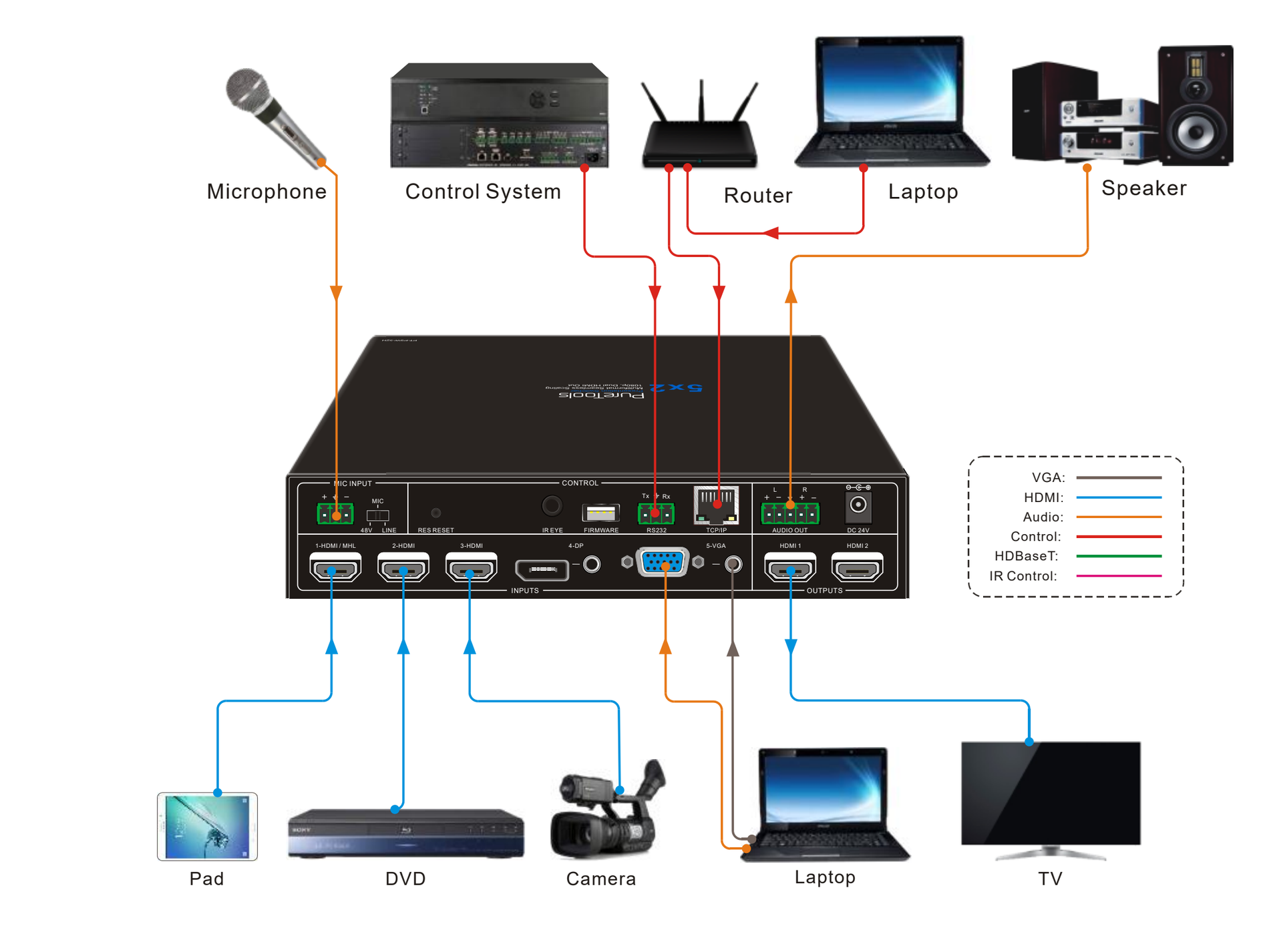
Schéma du système
Procédure de connexion
- Connectez des appareils sources HDMI (par ex. lecteur Blue-ray DVD) aux ports d’entrée HDMI 1 à 3 avec un câble HDMI.
- Connectez un appareil source DisplayPort (par ex. MAC MINI) au port d’entrée DP avec un câble DisplayPort et au port d’entrée audio DP avec un câble audio.
- Connectez un appareil source VGA (par ex. ordinateur portable) au port d’entrée VGA avec un câble VGA et au port d’entrée audio VGA avec un câble audio.
- Sélectionnez le niveau MIC et connectez le bon microphone au port d’entrée MIC. L’audio MIC sera transmis au port AUDIO OUT et mixé avec l’audio source.
- Connectez un appareil d’affichage HDMI au port de sortie HDMI avec un câble HDMI.
- Connectez un haut-parleur, un casque ou un amplificateur AV au port AUDIO OUT.
- Connectez un dispositif de contrôle (par ex. PC) au port TCP/IP, le Switcher avec Scaler peut être contrôlé via une interface web GUI.
- Connectez un dispositif de contrôle (par ex. PC) au port RS232 pour le contrôle RS232.
- Connectez un récepteur IR au port ŒIL IR, le Switcher avec Scaler peut être contrôlé via une télécommande IR. Pour plus de détails, veuillez vous référer à la section 4.2. Contrôle IR.
- Connectez l’adaptateur secteur DC24V au port d’alimentation.
3.3 Procédure de connexion
- Connectez des appareils sources HDMI (par ex. lecteur Blue-ray DVD) aux ports d’entrée HDMI 1 à 3 avec un câble HDMI.
- Connectez un appareil source DisplayPort (par ex. MAC MINI) au port d’entrée DP avec un câble DisplayPort et au port d’entrée audio DP avec un câble audio.
- Connectez un appareil source VGA (par ex. ordinateur portable) au port d’entrée VGA avec un câble VGA et au port d’entrée audio VGA avec un câble audio.
- Sélectionnez le niveau MIC et connectez le bon microphone au port d’entrée MIC. L’audio MIC sera transmis au port AUDIO OUT et mixé avec l’audio source.
- Connectez un appareil d’affichage HDMI au port de sortie HDMI avec un câble HDMI.
- Connectez un haut-parleur, un casque ou un amplificateur AV au port AUDIO OUT.
- Connectez un dispositif de contrôle (par ex. PC) au port TCP/IP, le Switcher avec Scaler peut être contrôlé via une interface web GUI.
- Connectez un dispositif de contrôle (par ex. PC) au port RS232 pour le contrôle RS232.
- Connectez un récepteur IR au port ŒIL IR, le Switcher avec Scaler peut être contrôlé via une télécommande IR. Pour plus de détails, veuillez vous référer à la section 4.2. Contrôle IR.
- Connectez l’adaptateur secteur DC24V au port d’alimentation.
Connexion du microphone
Le PT-PSW-52H est équipé d’un port d’entrée microphone à 3 niveaux, pour s’adapter à différents modes d’entrée micro, incluant le mode alimentation fantôme 48V, mode MIC et mode LINE.
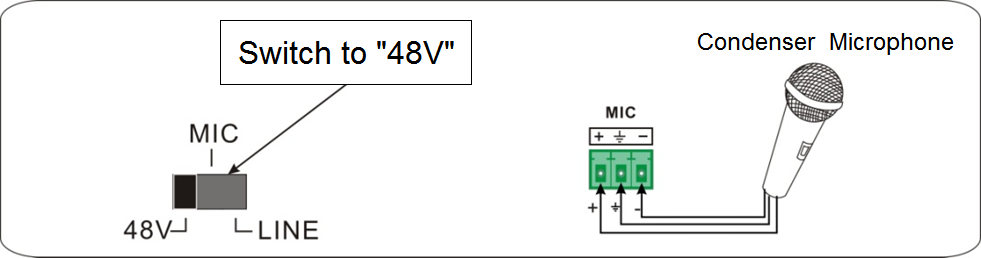
Mode alimentation fantôme 48V
L'alimentation fantôme 48V possède une bonne caractéristique de fréquence, une haute impédance d'entrée et une grande sensibilité.
Lors du passage en mode « 48V », l'entrée MIC fournira une alimentation fantôme 48V. Ceci est uniquement utilisé pour les microphones à condensateur.
Connectez le microphone de cette manière : « + » se connecte au positif, « - » se connecte au négatif et « » à la masse.
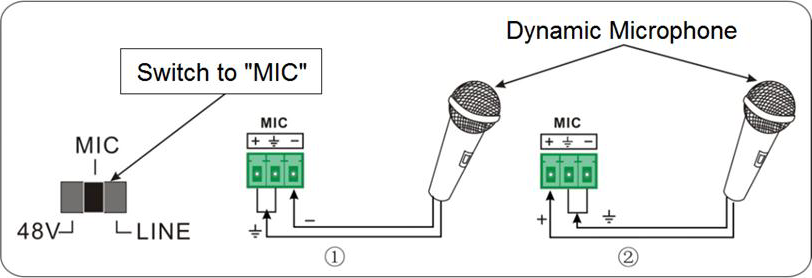
Mode MIC
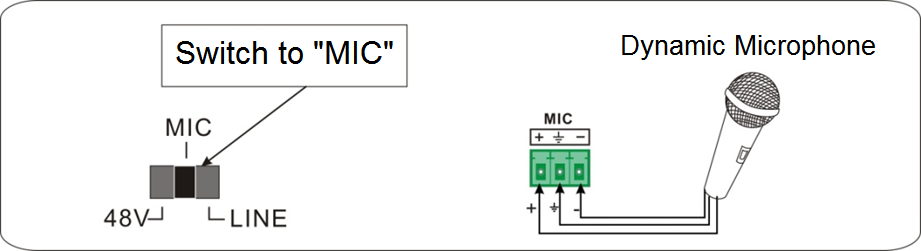
L'entrée MIC a une caractéristique de basse fréquence et une large réponse en fréquence.
En mode « MIC », l'entrée microphone est utilisée pour la connexion avec un microphone dynamique. Il existe deux méthodes de connexion différentes :
- Connexion asymétrique : « + » et « » connectés à la masse, et « - » relié au signal. « - » et « » connectés à la masse, et « + » relié au signal.
Connexion symétrique : « + » se connecte au positif, « - » se connecte au négatif et « » à la masse.
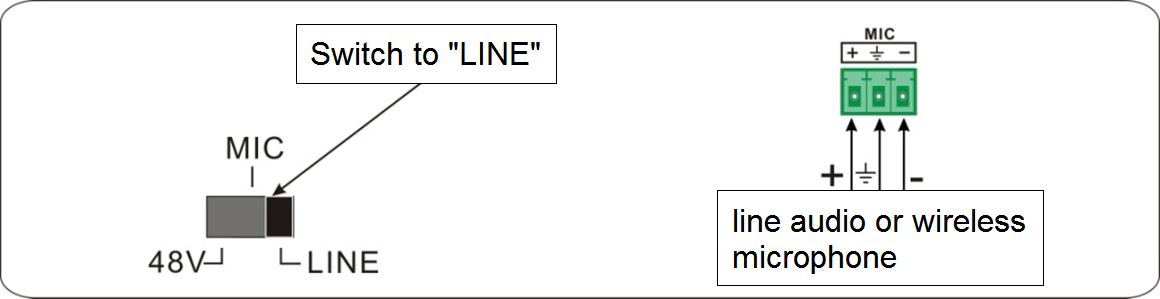
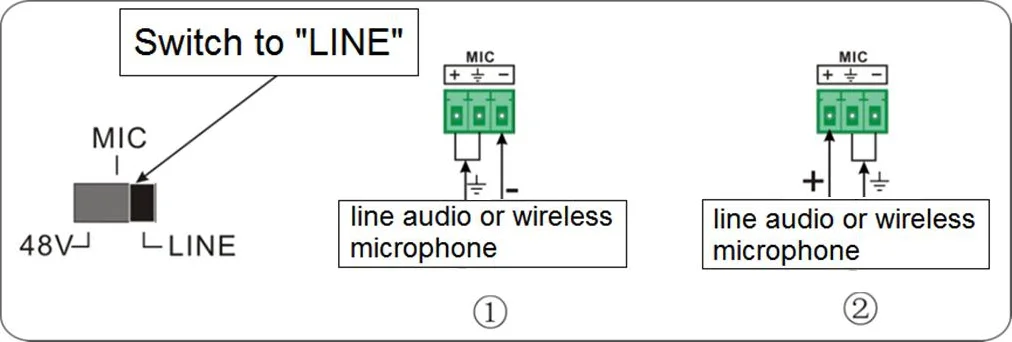
Mode LIGNE
L'entrée LIGNE a une caractéristique de basse fréquence et une large réponse en fréquence.
En mode « LIGNE », l'entrée microphone est utilisée pour la connexion avec une sortie audio ligne ou un microphone Wireless. Il existe deux méthodes de connexion différentes :
Application
Le PT-PSW-52H est bien adapté à de nombreuses occasions, telles que le domaine informatique, la surveillance, les salles de conférence, l’affichage grand écran, l’éducation télévisuelle, les centres de commandement et contrôle ainsi que la domotique, etc.
Contrôle par bouton
Commutation manuelle
Appuyez sur 1-HDMI/MHL, 2-HDMI, 3-HDMI, 4-DP, 5-VGA sur le panneau frontal pour sélectionner la source d'entrée correspondante.
Commutation automatique
- Nouvelle entrée Lors de la détection d'un nouveau signal d'entrée, le switcher basculera automatiquement vers ce nouveau signal.
- Redémarrage de l'appareil Le PT-PSW-52H a la capacité de sauvegarder la dernière configuration avant une coupure de courant. Si le dernier mode de commutation est la commutation automatique, une fois redémarré, le switcher entrera automatiquement en mode commutation automatique, détectera toutes les entrées et mémorisera leur statut de connexion pour les redémarrages futurs. Si le dernier signal affiché est toujours disponible, l'appareil sortira ce signal. Sinon, il détectera tous les signaux d'entrée en priorité de 1-HDMI/MHL à 5-VGA. Lors de la détection du premier signal, il le transfèrera à la sortie.
Suppression du signal
Lors de la suppression du signal d’affichage actuel, le PT-PSW-52H détectera tous les signaux d’entrée en donnant la priorité de 1-HDMI/MHL à 5-VGA. Il transférera en premier le signal détecté comme disponible vers les appareils de sortie.
Remarque: Lorsque le signal DP est commuté en entrée, l’appareil source DP peut ne pas lire les données EDID depuis l’appareil d’affichage ; dans ce cas, débranchez puis rebranchez l’appareil source DP pour résoudre ce phénomène.
La fonction de commutation automatique ne fonctionne que lors de l’entrée d’un nouveau signal, de la suppression d’un signal ou lors d’un redémarrage de l’alimentation. Si un port VGA est configuré en C-vidéo ou YPbPr, le système ne pourra pas entrer en mode de commutation automatique.
Réglage du volume
- Appuyez sur le bouton de volume pour choisir l’audio MIC/source à ajuster, la LED correspondante s’allumera en vert et restera allumée.
- Tournez le bouton de volume dans le sens horaire pour augmenter le volume.
- Tournez le bouton de volume dans le sens antihoraire pour diminuer le volume.
Contrôle IR
Télécommande IR
Connecter le Receiver IR au port IR EYE, le PT-PSW-52H peut être contrôlé à l’aide de la télécommande IR. Comme la fonction CEC, il est possible d’utiliser la télécommande IR pour allumer/éteindre la source HDMI ou l’écran.
- Entrer/quitter le mode veille
- Boutons de sélection de canal d'entrée (1~5) : Sélectionner la source vidéo en appuyant sur le bouton correspondant (le son change en fonction du DP/VGA correspondant)
- Bouton Auto : Entrer/Sortir du mode de commutation automatique.
- Activer/désactiver le son
- VOL : Bouton de réglage du volume. Après avoir appuyé sur ce bouton, le menu de réglage du volume s'affiche à l'écran, puis appuyez sur les boutons HAUT/BAS pour augmenter/diminuer le volume.
- OK : bouton de confirmation ; Boutons de navigation : HAUT/BAS/GAUCHE/DROITE, pour régler les valeurs ou changer de page.
- Bouton Quitter : Sortir du menu OSD ou de l'opération en cours.
- Entrer dans le menu OSD ou revenir au menu précédent.
Fonction CEC
Le Scaler Switcher prend en charge la fonction CEC, qui peut être activée/désactivée par l'envoi de commandes RS232 ou via le menu OSD. Le réglage par défaut est ON.
Commandes relatives au CEC : 50686% (activer CEC) et 50687% (désactiver CEC)
Les ports d'entrée HDMI 1 à 3 supportent CEC, si les sources connectées supportent également CEC et que celui-ci est activé, l'utilisateur peut contrôler la source et l'affichage via la télécommande IR du Scaler Switcher.

| Situation | Statut de fonctionnement |
|---|---|
| CEC : activé, Veille : activée | En appuyant sur le bouton VEILLE de la télécommande IR, le Scaler Switcher passe en mode veille, ainsi que tous les appareils source HDMI et l’affichage. En appuyant de nouveau sur le bouton VEILLE de la télécommande IR, le Scaler Switcher quitte le mode veille, et l'appareil source HDMI ainsi que l'écran précédemment sélectionnés se remettent à fonctionner. |
| CEC : activé, Veille : désactivée | En appuyant sur le bouton VEILLE de la télécommande IR, le Scaler Switcher passe en mode veille, mais les appareils source HDMI 1 à 3 et l’écran restent allumés. |
| CEC : activé | Utilisez les boutons ▲ , ▼ , ◄ et ► de la télécommande IR pour contrôler l'appareil source HDMI. |
| CEC : désactivé | Impossible de contrôler l’appareil source HDMI et l’écran via la télécommande IR. |
Contrôle RS232
Logiciel de contrôle RS232
- Installation Copier le fichier du logiciel de contrôle sur l’ordinateur connecté avec le PT-PSW-52H.
- Désinstallation Supprimer tous les fichiers du logiciel de contrôle dans le chemin de fichiers correspondant.
Paramètres de base :
Connectez d'abord le Scaler Switcher avec tous les appareils d'entrée et de sortie nécessaires, puis connectez-le à un ordinateur sur lequel un logiciel de contrôle RS232 est installé. Double-cliquez sur l'icône du logiciel pour l'exécuter.
Ici, nous prenons le logiciel CommWatch.exe comme exemple. L'icône est affichée ci-dessous :

L'interface du logiciel de contrôle est affichée ci-dessous :
Zone de configuration des paramètres
Zone de surveillance, indique si la commande envoyée fonctionne.
Zone d’envoi des commandes
Commande RS232
Protocole de communication : Protocole de communication RS232
Débit en bauds : 9600 Bits de données : 8 Bit de stop : 1 Parité : aucune
| Commande | Fonction | Retour |
|---|---|---|
| 50701% | Basculer vers entrée 1-HDMI/MHL | Basculer vers HDMI 1 |
| 50702% | Basculer vers entrée 2-HDMI | Basculer vers HDMI 2 |
| 50703% | Basculer vers entrée 3-HDMI | Basculer vers HDMI 3 |
| 50704% | Basculer vers entrée 4-DP | Basculer vers DP |
| 50705% | Basculer vers entrée 5-VGA | Basculer vers VGA 1/YPbPr/AV |
| 50683% | Définir le format du signal sur VGA pour l'entrée 5-VGA | Entrée 5 réglée et basculée sur VGA |
| 50684% | Définir le format du signal sur YPbPr pour l'entrée 5-VGA | Entrée 5 réglée et basculée sur YPbPr |
| 50685% | Définir le format du signal sur AV (C-vidéo) pour l'entrée 5-VGA | Entrée 5 réglée et basculée sur AV |
| 50785% | Activer la commutation automatique | Commutation automatique |
| 50786% | Désactiver la commutation automatique | Commutation manuelle |
| Commande | Fonction | Retour |
|---|---|---|
| 50600% | Muet audio source | Source muette |
| 50601% | Réactiver audio source | Source réactivée |
| 50602% | Augmenter le volume audio source | Volume source : xx (xx=00~60) |
| 50603% | Diminuer le volume audio source | Volume source : xx (xx=00~60) |
| 50722% | Muet audio MIC | MIC muet |
| 50723% | Réactiver audio MIC | MIC réactivé |
| 50726% | Muet audio VGA | Audio VGA muet |
| 50727% | Réactiver audio VGA | Audio VGA réactivé |
| 50728% | Muet audio DP | Audio DP muet |
| 50729% | Réactiver audio DP | Audio DP réactivé |
| 50724% | Augmenter volume audio MIC | Volume MIC : xx (xx=00~60) |
| 50725% | Diminuer volume audio MIC | Volume MIC : xx (xx=00~60) |
| 508xx% | Définir volume audio MIC | Volume MIC : xx (xx=00~60) |
| 510xx% | Définir volume audio source | Volume source : xx (xx=00~60) |
| 50706% | Sélectionner audio intégré comme entrée audio pour signal vidéo DP | Audio DP intégré |
| 50707% | Sélectionner audio externe comme entrée audio pour signal vidéo DP | Audio DP externe |
| Commande | Commande | Commande |
|---|---|---|
| 50619% | Définir la résolution de sortie à 1360X768 HD | Résolution : 1360x768 |
| 50626% | Définir la résolution de sortie à 1024X768 XGA | Résolution : 1024x768 |
| 50627% | Définir la résolution de sortie à 1280X720 720P | Résolution : 1280x720 |
| 50628% | Définir la résolution de sortie à 1280X800 WXGA | Résolution : 1280x800 |
| 50629% | Définir la résolution de sortie à 1920X1080 1080P | Résolution : 1920x1080 |
| 50620% | Définir la résolution de sortie à 1920X1200 WUXGA | Résolution : 1920x1200 |
| 50621% | Définir la résolution de sortie à 1600X1200 UXGA | Résolution : 1600x1200 |
| 50624% | Définir la résolution de sortie à 1600X900 | Résolution : 1600x900 |
| Commande | Commande | Commande |
|---|---|---|
| 50604% | Verrouiller les boutons du panneau avant | Verrouillage panneau avant |
| 50605% | Déverrouiller les boutons du panneau avant | Déverrouillage panneau avant |
| 502xx% | Définir la luminosité à xx. | Luminosité : xx (xx=00~99) |
| 503xx% | Définir le contraste à xx. | Contraste : xx (xx=00~99) |
| 504xx% | Définir la saturation à xx. | Saturation : xx (xx=00~99) |
| 505xx% | Définir la netteté à xx. | Netteté : xx (xx=00~99) |
| 50607% | Régler la température de couleur | Température de couleur : xx (xx=Froid/Moyen/Chaud/Utilisateur) |
| Commande | Commande | Commande |
|---|---|---|
| 50608% | Définir le format d'image | Format d'image : xx (xx=16:9/4:3/auto) |
| 50614% | Définir le mode image | Mode image : xx (xx=dynamique/standard/léger/utilisateur) |
| 50655% | Geler l'image de sortie | Gel : activé |
| 50656% | Annuler le gel de l'image de sortie | Gel : désactivé |
| 50646% | Activer l'affichage de l'icône de volume MIC | Icône volume : activée |
| 50647% | Désactiver l'affichage de l'icône de volume MIC | Icône volume : désactivée |
| 50761% | Désactiver l'icône muet de l'audio source | Icône muet source : désactivée |
| 50762% | Activer l'icône muet de l'audio source | Icône muet source : activée |
| 50763% | Désactiver l'icône muet de l'audio MIC | Icône muet MIC : désactivée |
| 50764% | Activer l'icône muet de l'audio MIC | Icône muet MIC : activée |
| 50765% | Activer l'affichage de l'icône de gel | Icône gel : activée |
| 50766% | Désactiver l'affichage de l'icône de gel | Icône gel : désactivée |
| 50644% | Activer l'affichage de l'état du canal | Icône entrée : activée |
| 50645% | Désactiver l'affichage de l'état du canal | Icône entrée : désactivée |
| 50650% | Vérifier l'état du canal | Icône entrée : xx |
| 50606% | Auto-ajustement du paramètre d'entrée (VGA uniquement) | Entrée VGA Auto |
| 50699% | Vérifier la version du système | Version Vx.x.x |
| 50688% | Activer la détection de bruit MIC | Détection MIC : activée |
| Commande | Commande | Commande |
|---|---|---|
| 50689% | Désactiver la détection du bruit MIC | Détection MIC : désactivée |
| 50690% | Vérifier le statut de la détection du bruit MIC | Détection MIC : XXXX |
| 50767% | Restaurer l'EDID par défaut | EDID : initial |
| 50768% | Contourner les données EDID de la sortie vers l'entrée | EDID : contournement |
| 50769% | Télécharger des données EDID personnalisées dans le Switcher | EDID : utilisateur |
| 50770% | Interroger le statut de l'EDID | EDID : initial EDID : contournement EDID : utilisateur |
| 50782% | Gestion EDID, copier la meilleure résolution d’une sortie vers l’entrée HDMI | Gestion EDID Résolution :1920x1080 |
| 50714% | Mode Auto Switch : Désactiver la fonction d’arrêt automatique | Mode Auto Switch : Configurer pas d’entrée pour arrêt automatique : Désactivé |
| 50715% | Mode Auto Switch : Fixer le temps d’arrêt automatique à 1 minute en l’absence de signal d’entrée | Mode Auto Switch : Pas d’entrée pour arrêt automatique : 1 minute |
| 50716% | Mode Auto Switch : Fixer le temps d’arrêt automatique à 2 minutes en l’absence de signal d’entrée | Mode Auto Switch : Pas d’entrée pour arrêt automatique : 2 minutes |
| 50717% | Mode Auto Switch : Fixer le temps d’arrêt automatique à 5 minutes en l’absence de signal d’entrée | Mode Auto Switch : Pas d’entrée pour arrêt automatique : 5 minutes |
| 50718% | Mode Auto Switch : Fixer le temps d’arrêt automatique à 10 minutes en l’absence de signal d’entrée | Mode Auto Switch : Pas d’entrée pour arrêt automatique : 10 minutes |
Commandes de requête
| Commande | Commande | Commande |
|---|---|---|
| 50639% | Vérifier la netteté | Netteté : xx (xx=00~99) |
| 50640% | Vérifier la température des couleurs | Température des couleurs : xx (xx= Froid/ Moyen/ Chaud/ Utilisateur.) |
| 50651% | Vérifier l’état d’affichage de l’icône de volume | Icône de volume : xxxx |
| 50712% | Vérifier les sources audio pour DP | Audio DP à partir de Embedded |
| 50751% | Vérifier si le son de la source est en sourdine ou non | Source Muet/Non muet |
| 50752% | Vérifier si l’audio MIC est en sourdine ou non | MIC Muet/Non muet |
| 50753% | Vérifier l’état de gel | Gel : activé/désactivé |
| 50754% | Vérifier l’état de verrouillage du panneau | Verrouillage/Déverrouillage panneau avant |
| 50783% | Afficher le statut incluant MIC, audio source, résolution, modes de commutation Manuel/Auto, sourdine audio VGA on/off, statut audio DP | Volume source : XX Volume Mic : XX Entrée : XXXX Résolution : XXXX Muet ligne/Muetin MIC Muet/Non muet État du Switch : XXXX Muet/Non muet VGA Muet/Non muet DP Audio de Embedded/Externe |
| 50657% | Vérifier l’adresse IP | 192.168.0.178! |
| 50712% | Vérifier le chemin audio DP | Audio DP de Embedded/Externe |
Commandes de réglage
| Commande | Commande | Commande |
|---|---|---|
| 50678% | Activer le réglage de la sortie écran | Entrer dans Réglage position sortie |
| 50679% | Désactiver le réglage de la sortie écran | Quitter Réglage position sortie |
| 50670% | Déplacer l’image vers la gauche | Réglage position sortie X xx |
| 50671% | Déplacer l’image vers la droite | Réglage position sortie X xx |
| 50672% | Déplacer l’image vers le haut | Réglage position sortie Y XX |
| 50673% | Déplacer l’image vers le bas | Réglage position sortie Y xx |
| 50674% | Étirer à gauche depuis le côté gauche (augmenter la largeur de l’image) | Réglage largeur sortie xx |
| 50675% | Réduire vers la droite depuis le côté gauche (diminuer la largeur de l’image) | Réglage largeur sortie xx |
| 50676% | Étirer vers le haut depuis le côté bas (diminuer la hauteur de l’image) | Réglage hauteur sortie xx |
| 50677% | Étirer vers le bas depuis le côté bas (augmenter la hauteur de l’image) | Réglage hauteur sortie xx |
| 50730% | Éteindre la sortie HDMI | Alimentation HDMI off |
| 50731% | Allumer la sortie HDMI | Alimentation HDMI on |
Commandes CEC
| Commande | Commande | Commande |
|---|---|---|
| 50687% | Désactiver CEC | HDMI CEC OFF |
| 50686% | Activer CEC | HDMI CEC ON |
| 50901% | Lecture & pause | Commande CEC : lecture & pause |
| 50902% | Arrêt | Commande CEC : arrêt |
| 50903% | Menu | Commande CEC : menu |
| 50904% | Reculer | Commande CEC : rev |
| 50905% | Avancer | Commande CEC : fwd |
| 50906% | Haut | Commande CEC : haut |
| 50907% | Bas | Commande CEC : bas |
| 50908% | Gauche | Commande CEC : gauche |
| 50909% | Droite | Commande CEC : droite |
| 50910% | Commande de confirmation | Commande CEC : sélectionner |
| 50911% | Commande de sortie | Commande CEC : sortie |
| 50913% | Mise sous tension source | Mise sous tension source |
| 50914% | Mise hors tension source | Mise hors tension source |
| 50920% | Mise sous tension TV | Mise sous tension affichage |
| 50921% | Mise hors tension TV | Mise hors tension affichage |
Remarque: Le réglage de sortie écran est disponible uniquement lorsque ce réglage est activé. Envoyez la commande 50678% pour l’activer.
Les commandes CEC avec fond gris sont disponibles uniquement lorsque CEC est activé.
4.4 Contrôle du menu OSD
Le Scaler Switcher offre un puissant menu d'exploitation OSD, contenant 3 parties : réglages optionnels, réglages d’image et réglages système, etc.
Il existe deux façons d’accéder au menu OSD :
- Appuyer longuement sur le bouton [MENU]/2s sur le panneau avant pendant 2 secondes ou plus.
- Appuyer sur le bouton [MENU] de la télécommande IR.
- Envoyer la commande 50616% via le logiciel de contrôle RS232.
Mode d'opération :
- Utilisez les boutons de direction sur le panneau avant ou la télécommande IR pour naviguer entre les options et les pages du menu.
- Appuyez sur ENTER sur le panneau avant ou OK sur la télécommande IR pour confirmer la sélection.

Contrôle du menu OSD
OPTIONS
Comprend Réglage de la sortie, Sélection Input 5, Baud rate, Chargement EDID utilisateur (USB), Résolution et Mise à jour logiciel (USB).
Réglage de la sortie : Ajuster la position de l’image de sortie (X : direction horizontale et Y : direction verticale), le ratio d’aspect (largeur et hauteur), le réglage de polarité (Polarité H et Polarité V) et le paramètre de sortie (HDMI on/off).
Input5 Select : Choisir le format source vidéo pour l’entrée VGA, inclut AV 1 (signal C-vidéo), VGA 1 (signal VGA) et YPbPr 1 (signal vidéo composante).
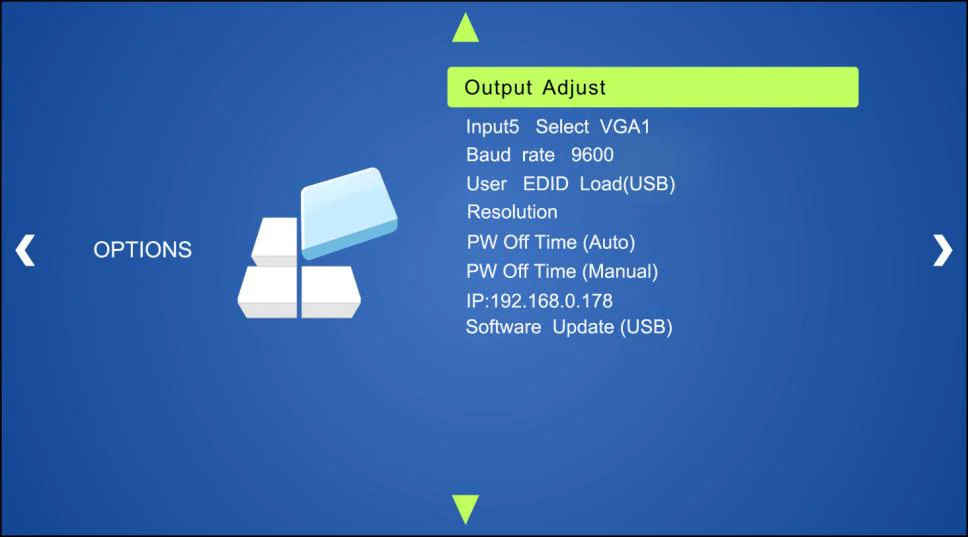
Débit en bauds : Définir le débit en bauds pour le contrôle RS232, supporte 2400, 4800, 9600, 19200, 38400, 57600, 115200.
Chargement EDID utilisateur (USB) : Insérez une clé USB avec un fichier EDID dans le port FIRMWARE pour charger les données EDID via ce menu.
Résolution : Définir les résolutions de sortie, supporte 1920x1200, 1920x1080, 1600x1200, 1600x900, 1360x768, 1280x800, 1280x720, 1024x768.
Temps d’arrêt auto (Power Off Auto) : Définir le temps d’arrêt automatique en cas d’absence de signal d’entrée (choix entre 1, 2, 5 ou 10 minutes).
Temps d’arrêt manuel (Power Off Manual) : Définir le temps d'arrêt en cas d’absence de signal d’entrée (choix entre 1, 2, 5 ou 10 minutes).
IP : Affiche l'adresse IP.
Mise à jour du logiciel (USB) : Insérez une clé USB avec un fichier de mise à jour dans le port USB du PT-PSW-52H pour effectuer la mise à jour via ce menu.
IMAGE
Comprend le mode image, la température de couleur, le format d’image, la réduction du bruit, l’écran et la gamme de couleurs.
Veuillez consulter l’image ci-dessous :
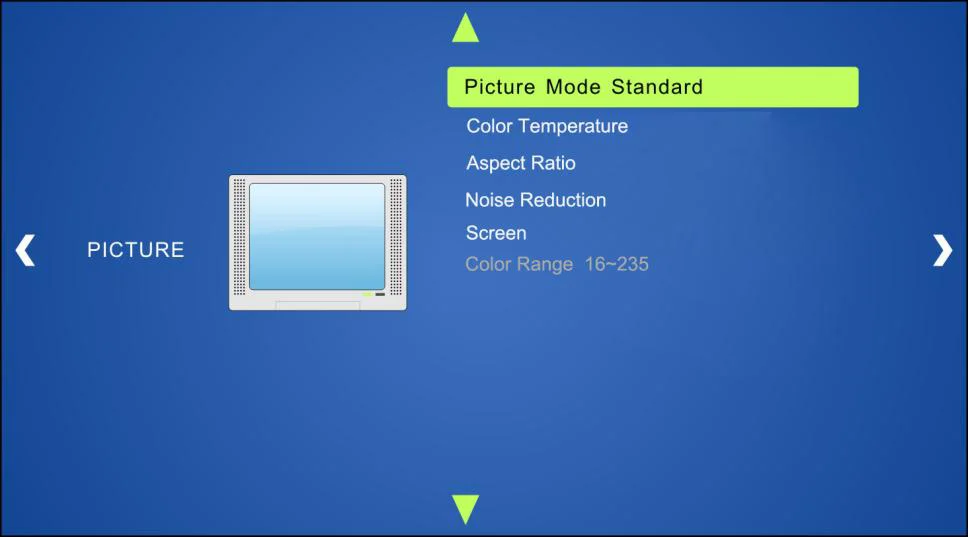
Mode image : Comprend Dynamique, Standard, Léger et Utilisateur. Ce n'est qu'en mode Utilisateur qu'il est possible de régler le contraste, la luminosité, la couleur et la netteté de l'image.
Température de couleur : Comprend Froid, Moyen, Chaud et Utilisateur. Et ce n'est qu'en mode Utilisateur qu'il est possible de définir les valeurs pour Rouge, Vert et Bleu (RGB).
Format d'image : Comprend Natif, 4:3, 16:9, Zoom1, Zoom2, Just Scan et Panorama. Le format VGA ne prend en charge que 4:3, 16:9 et Panorama.
Réduction de bruit (pas pour le format VGA) : Comprend Désactivé, Faible, Moyen, Élevé et Par défaut.
Écran (pas pour la source HDMI) : Comprend Réglage automatique, Horizontal, Vertical, Taille et Phase.
CONFIGURATION
Comprend Langue OSD, Rétablir réglages d'usine, Fusion, HDMI CEC, Durée OSD et requête de version
Langue OSD : Prend en charge 7 langues, dont l'anglais (par défaut), le chinois, etc.
Rétablir réglages d'usine : Restaure l'état système original
Fusion : Comprend Faible, Moyen, Élevé et Désactivé.
HDMI CEC : Activer/désactiver CEC et fonction veille automatique. Par défaut : CEC activé, STANDBY activé. L'état de veille automatique ne peut être réglé que si CEC est activé.
Durée OSD : Comprend 5 s, 10 s, 15 s et Désactivé.
VERSION : Affiche la version du logiciel
Contrôle GUI
En plus du contrôle du PT-PSW-52H via le bouton du panneau avant, la télécommande IR et le logiciel de communication RS232, le PT-PSW-52H peut être contrôlé via GUI. Cela permet aux utilisateurs d’interagir avec le PT-PSW-52H par des icônes graphiques et des indicateurs visuels.
Tapez 192.168.0.178 dans votre navigateur, vous accéderez à l’interface de connexion affichée ci-dessous :
Menu de contrôle
Saisissez le nom d’utilisateur : user et le mot de passe : user (configuration par défaut) dans l’interface de connexion, puis cliquez sur Login pour accéder au menu de contrôle affiché ci-dessous :
Sources : Cliquez sur le bouton correspondant (1-HDMI/MHL, 2-HDMI, 3-HDMI, 4-DP et 5-VGA) pour sélectionner la source vidéo d’entrée. Cliquez sur [AUTO] pour activer le mode de commutation automatique.
VGA : Cliquez sur [Adjust] pour ajuster la position de l’image vidéo VGA afin d’assurer le meilleur effet visuel.
DP : Cliquez sur [Audio] pour activer/désactiver l’entrée audio externe DP.
Volume : Cliquez sur les boutons positif/négatif correspondants pour augmenter/diminuer le volume de l’audio du microphone ou de la source d’entrée audio. Cliquez sur les boutons [Mute] correspondants pour couper/rétablir le son du microphone ou de la source audio.
Cliquez sur [Source] pour activer/désactiver l’appareil source d’entrée.
Cliquez sur [Display 1] et [Display 2] pour activer/désactiver les dispositifs d’affichage de sortie.
Menu de configuration
① Cliquez sur le menu de contrôle pour accéder au menu de réglage affiché ci-dessous :
Résolution de sortie : Sélectionnez la résolution de sortie souhaitée puis cliquez sur Confirmer.
Mise à jour : Insérez une clé USB avec un fichier EDID ou de mise à jour dans le port FIRMWARE, puis cliquez sur EDID/Firmware pour démarrer la procédure de mise à jour.
Minuterie d’arrêt (Aucune entrée) : Définir le temps d’arrêt en mode commutation manuelle ou automatique, choix parmi aucun, 1 minute, 2 minutes, 5 minutes ou 10 minutes. Si le PT-PSW-52H ne détecte aucune source vidéo, il s’éteindra automatiquement après l’intervalle défini.

② Cliquez sur Réseau pour entrer dans le menu de configuration réseau affiché ci-dessous :
Dans cette interface, le mode IP dynamique ou statique peut être sélectionné. En mode IP statique, il est possible de définir l’adresse IP, le masque de sous-réseau et la passerelle, en veillant à ce que les adresses IP soient différentes afin d’éviter les conflits IP.
③ Cliquez sur Étiquette source pour entrer dans le menu de configuration des étiquettes de source affiché ci-dessous :
Dans cette interface, le nom du bouton de sélection de source d’entrée peut être modifié selon vos besoins.
Menu de contrôle RS232
Cliquez sur [RS232 Control] en haut de l'interface pour accéder au menu de contrôle RS232 affiché ci-dessous :
Débit en bauds : 9600.
Commande : Tapez les commandes dans cette case pour contrôler le Scaler Switcher. Si « Hex » est coché, vous pouvez saisir une valeur hexadécimale dans la case « Commande ».
Menu Mot de passe
Cliquez sur [Password] en haut de l'interface pour accéder au menu mot de passe affiché ci-dessous :
Dans cette interface, le nom d'utilisateur et le mot de passe peuvent être modifiés selon vos besoins.
Mise à jour GUI
Le GUI pour le PT-PSW-52H prend en charge la mise à jour en ligne sur http://192.168.0.178:100. Saisissez le nom d'utilisateur et le mot de passe (identiques aux paramètres de connexion GUI, le mot de passe modifié sera effectif uniquement après redémarrage) pour vous connecter à l'interface de configuration. Ensuite, cliquez sur [Administration] dans le menu source pour accéder à [Upload Program] comme illustré ci-dessous :
Sélectionnez le fichier de mise à jour désiré et appuyez sur [Apply], la mise à jour commencera alors.

Vidéo
| Paramètre | Spécification |
|---|---|
| Entrée vidéo | (1) HDMI/MHL; (2) HDMI; (1) DP; (1) VGA |
| Connecteur d'entrée vidéo | (3) HDMI femelle; (1) DisplayPort; (1) VGA femelle 15 broches |
| Signal vidéo d'entrée | HDMI, DP, YPbPr, C-video, VGA |
| Sortie vidéo | (2) HDMI |
| Connecteur de sortie vidéo | (2) HDMI femelle |
| Signal vidéo de sortie | HDMI |
| Résolution de sortie | 1920x1200, 1920x1080, 1600x1200, 1600x900, 1360x768, 1280x800, 1280x720, 1024x768. |
| Normes | Conforme à HDMI 1.4 & HDCP2.2 |
Audio
| Paramètre | Spécification |
|---|---|
| Entrée audio | (1) entrée audio stéréo pour DP ; (1) entrée audio stéréo pour VGA ; (1) audio microphone |
| Connecteur d’entrée audio | (2) prises stéréo 3,5 mm ; (1) connecteur phoenix 3 broches |
| Impédance d'entrée audio | >10kΩ |
| Sortie audio | (1) audio analogique Dual-Mono |
| Connecteur de sortie audio | (1) connecteur phoenix 5 broches |
| Impédance de sortie audio | 70Ω |
| Réponse en fréquence | 20Hz~20K Hz |
| Séparation des canaux stéréo | >80dB @1KHz |
Partie contrôle
| Paramètre | Spécification |
|---|---|
| Port de contrôle | (1) œil IR ; (1) RS232 ; (1) TCP/IP |
| Connecteur de contrôle | (3) mini-jack 3,5 mm ; (1) connecteurs phoenix 3 broches ; (1) RJ45 |
Général
| Paramètre | Spécification |
|---|---|
| Température de fonctionnement | -10~ +40℃ |
| Température de stockage | -15~ +55℃ |
| Humidité relative | 10% ~ 90% |
| Alimentation | DC24V 2.71A |
| Consommation électrique | 27w (max) |
| Dimensions (L*H*P) | 220mm x 44mm x 172,5mm |
| Poids net | 514g |
Schéma du panneau
VOLUME MICRO SOURCE IR 1-HDMI/MHL 5-VGA4-DP3-HDMI2-HDMI AUTO ENTRER MENU/2s PT-PSW-52H Commutateur de Présentation 5x2 Multiformat Mise à l'échelle Sans Coutures 1080p, Sortie Double HDMI DC 24V48V LIGNE IR EYE MIC IN MICRO MISE À JOUR FIRMWARE AUDIO OUT L R RÉS RÉINITIALISER RS232 Tx Rx ENTRÉES SORTIES 3-HDMI2-HDMI1-HDMI / MHL 4-DP 5-VGA HDMI 1 HDMI 2 CONTRÔLE 220 mm 172,5 mm 44 mm
Dépannage & Maintenance
| Problèmes | Causes potentielles | Solutions |
|---|---|---|
| Image de sortie avec des parasites en forme de flocon de neige | Qualité médiocre du câble de connexion | Essayez un autre câble de haute qualité. |
| Connexion défectueuse ou desserrée | Assurez-vous que la connexion est correcte | |
| Pas d'image en sortie lors du changement | Pas de signal à l'entrée / sortie | Vérifiez avec un oscilloscope ou un multimètre s'il y a un signal à l'entrée / sortie. |
| Connexion défectueuse ou desserrée | Assurez-vous que la connexion est correcte | |
| Le Switcher est défectueux | Envoyez-le au revendeur autorisé pour réparation. | |
| L'indicateur POWER ne fonctionne pas ou aucune réponse à une opération | Connexion défectueuse du cordon d'alimentation. | Assurez-vous que la connexion du cordon d'alimentation est correcte. |
| La gestion EDID ne fonctionne pas normalement | Le câble HDMI est défectueux à la sortie. | Remplacez par un autre câble HDMI en bon état de fonctionnement. |
| Impossible de contrôler l'appareil via un dispositif de contrôle (par exemple un PC) via le port RS232 | Paramètres de communication RS232 erronés | Saisissez les paramètres de communication RS232 corrects. |
| Port RS232 défectueux | Envoyez-le au revendeur autorisé pour vérification. | |
| Impossible de contrôler l'appareil via les boutons du panneau avant bien que contrôle possible via RS232 | Les boutons du panneau avant sont verrouillés | Envoyez la commande 50605% pour déverrouiller les boutons du panneau avant. |
Si le problème persiste après avoir suivi les étapes de dépannage ci-dessus, demandez une assistance supplémentaire auprès du revendeur autorisé ou de notre support technique.
Service après-vente
Si des problèmes surviennent lors de l'utilisation du produit, veuillez vérifier et résoudre les problèmes en vous référant à ce manuel d'utilisation. Tous les frais de transport sont à la charge des utilisateurs pendant la période de garantie.
- Garantie limitée du produit : ce produit est exempt de défauts de matériaux et de fabrication pendant deux ans (la facture d'achat fait foi). Une preuve d'achat sous forme de quittance ou de facture avec reçu, attestant que l'appareil est dans la période de garantie, doit être présentée pour bénéficier du service de garantie.
- Ce que la garantie ne couvre pas (service disponible moyennant des frais) :
- Support technique : Pour toute question ou problème, contactez votre distributeur ou revendeur et communiquez-leur le nom et la version du produit concernés, la description détaillée du dysfonctionnement ainsi que le contexte des cas.
- Expiration de la garantie.
- Numéro de série appliqué en usine altéré ou retiré du produit.
- Dommages, dégradations ou dysfonctionnements causés par :
- Usure normale.
- Utilisation de consommables ou pièces ne répondant pas à nos spécifications.
- Absence de certificat ou facture comme preuve de garantie.
- Le modèle du produit indiqué sur la carte de garantie ne correspond pas au modèle du produit en réparation ou a été modifié.
- Dommages causés par force majeure.
- Réparations non autorisées par le distributeur.
- Toute autre cause ne relevant pas d'un défaut du produit.
- Frais de livraison, d'installation ou de main-d'œuvre pour l'installation ou la configuration du produit.
Demande d'assistance
Support technique :
Téléphone : +49 5971 800299 - 0
Fax : +49 5971 800299 – 99
Heures de support technique :
De 8h30 à 17h00 du lundi au jeudi
De 8h30 à 16h00 le vendredi
Écrire à :
PureLink GmbH
Von-Liebig-Straße 10
D - 48432 Rheine
www.purelink.de
info@purelink.de
Légal & Conformité
Identification du produit
Modèle : PT-PSW-52H – version du manuel 1.0
Marques déposées et avertissement
Le modèle de produit et le logo sont des marques déposées. Tous les autres noms d'entreprise et de produit mentionnés sont des marques de leurs propriétaires respectifs. Tous droits réservés. Aucune partie de cette publication ne peut être copiée ou reproduite sans autorisation écrite préalable. Nous nous réservons le droit d'apporter des modifications à l'appareil, à l'emballage ou au manuel et déclinons toute responsabilité en cas d'erreurs d'impression.
Conformité UE
PureLink déclare que ce produit PureTools PT-PSW-52H est conforme aux Directives 1907/2006/UE et 2011/65/UE. PureLink GmbH déclare que ce produit PureTools PT-PSW-52H est conforme aux Directives 2014/30/UE et 2014/35/UE.
| Directive / Réglementation |
|---|
| 1907/2006/UE |
| 2011/65/UE |
| 2014/30/UE |
| 2014/35/UE |
Le texte complet de la Déclaration de Conformité UE est disponible à : http://www.purelink.de/ce/4251364706824_CE.pdf
FCC
Déclaration Cet équipement génère, utilise et peut émettre de l’énergie radiofréquence et, s’il n’est pas installé et utilisé conformément aux instructions, peut causer des interférences nuisibles aux communications radio. Il a été testé et déclaré conforme aux limites applicables aux appareils numériques de classe B, conformément à la partie 15 des règles de la FCC. Ces limites sont conçues pour offrir une protection raisonnable contre les interférences nuisibles dans une installation commerciale.
Elimination des équipements électriques et électroniques
Numéro d’enregistrement DEEE : DE 93847290
Le symbole de la poubelle barrée présent sur le produit, l’emballage ou dans ce manuel signifie que les équipements électriques et électroniques ne doivent pas être jetés avec les déchets ménagers en fin de vie. Déposez gratuitement les anciens appareils dans un point de collecte public ou retournez-les à un distributeur obligé de les reprendre. Retirez les piles et lampes amovibles sans endommager l’appareil avant de les remettre, et supprimez toutes les données personnelles stockées sur l’appareil. Les détails sont régis par la loi nationale. En retournant les anciens appareils, vous contribuez à la protection de l’environnement.
Piles
Les piles ne doivent pas être jetées avec les déchets ménagers. Rapportez les piles usagées gratuitement aux points de collecte ou aux détaillants.
Emballage
Jetez l’emballage séparément par matériau (papier/carton, plastiques) via les systèmes de collecte locaux. Gardez le matériau d’emballage hors de portée des enfants – risque d’étouffement. Registre de l’emballage LUCID : DE5958616449295.