
Précautions de sécurité
Pour garantir les meilleures performances du produit, veuillez lire attentivement toutes les instructions avant l'utilisation de l'appareil. Conservez ce manuel pour toute consultation ultérieure. Déballez soigneusement l'équipement et conservez la boîte d'origine ainsi que le matériel d'emballage pour un éventuel futur envoi.
Respectez les précautions de sécurité de base afin de réduire les risques d’incendie, de choc électrique et de blessure.
- Ne démontez pas le boîtier ni ne modifiez le module. Cela peut provoquer des chocs électriques ou des brûlures.
- L’utilisation de consommables ou de pièces ne répondant pas aux spécifications du produit peut entraîner des dommages, une détérioration ou un dysfonctionnement.
- Pour éviter tout risque d’incendie ou de choc électrique, ne pas exposer l’appareil à la pluie, à l’humidité ni installer ce produit à proximité de l’eau.
- Ne retirez pas le boîtier de l’appareil car ouvrir ou enlever le boîtier peut vous exposer à des tensions dangereuses ou autres risques.
- Une infiltration dans le boîtier peut provoquer un incendie, un choc électrique ou des dommages matériels. Si un objet ou un liquide tombe ou se renverse sur le boîtier, débranchez immédiatement le module.
- Ne pas tordre ni tirer violemment sur les extrémités du câble optique. Cela peut provoquer un dysfonctionnement.
- N’utilisez pas de nettoyants liquides ou en aérosol pour nettoyer cet appareil. Débranchez toujours l’alimentation de l’appareil avant le nettoyage.
- Informations sur l’élimination des appareils hors d’usage : ne pas brûler ni mélanger aux déchets ménagers généraux, veuillez les traiter comme des déchets électriques normaux.
- Débranchez le cordon d’alimentation lorsque l’appareil reste inutilisé pendant une longue période.
- Gardez le module à l’écart des liquides.
- Installez l’appareil dans un endroit bien ventilé afin d’éviter les dommages causés par la surchauffe.
- Ne mettez aucun objet lourd sur le câble d’extension pour éviter toute compression.
- Confiez toute intervention uniquement à un personnel qualifié.
Présentation du produit
Introduction
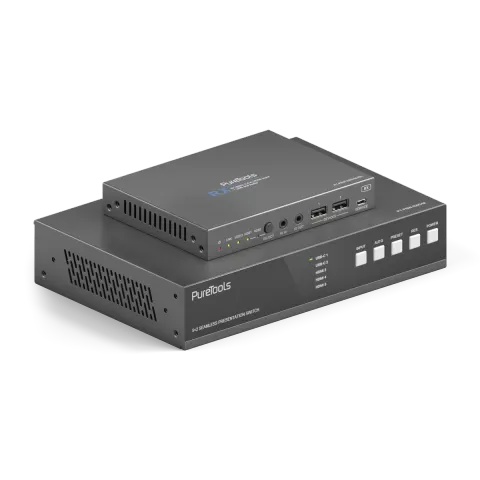
Le PT-PSW-52KVM est un Switcher de présentation sans coupure 18Gbps offrant 2 entrées HDMI, 1 entrée HDMI + USB-B, 2 entrées USB-C (mode DP Alt, USB 2.0, Ethernet 100Mbps et charge 60W), 1 sortie HDMI et 1 sortie miroir HDBT. Il utilise le protocole HDBaseT 3.0 et supporte PoH pour l’alimentation à distance du RX, pouvant étendre des signaux non compressés jusqu’à une distance de 70m (4K@30Hz 4:4:4) ou 40m (4K@60Hz 4:4:4) via un câble CAT6A (S/FTP) unique. Ce Switcher de présentation prend en charge l’affichage plein écran unique ou divers modes multi-vues (Simple/PIP/PBP/Triple/Quad). Il dispose d’un switch KVM USB 2.0 local et d’une fonction Hub/Pass-through USB HDBT locale (du TX vers le RX). Il prend également en charge la fonction de passage des signaux de contrôle bi-directionnels RS232 et IR.
Ce Switcher de présentation dispose également d'une entrée audio analogique, d'une sortie audio analogique, ainsi que d'une entrée et d'une sortie audio Dante 2x2. Il possède aussi une matrice audio intégrée 3x3 avec réglage indépendant de l'égalisation audio, du volume et du délai.
Caractéristiques
- Compatible HDMI 2.0b, HDCP 2.2 et DP 1.2
- Bande passante vidéo de 18Gbps avec résolution vidéo jusqu’à 4K@60Hz (4:4:4)
- 4K@60Hz non compressé (4:4:4) sur HDBT 3.0 jusqu’à 40m via un seul câble CAT6A (F/FTP)
- 5 modes d’affichage multi-vues : Simple/PIP/PBP/Triple/Quad
- Entrée : 2x USB-C, 3x HDMI, 1x audio analogique, 1x Dante 2ch
- Sortie : 1x HDMI et 1x HDBT en miroir, 1x audio analogique, 1x Dante 2ch
- Sorties HDMI et HDBaseT (PoH) (miroir)
- Entrée et sortie audio Dante 2x2
- USB-C supporte le mode DisplayPort Alt-Mode pour A/V, USB 2.0, Ethernet 100M et charge 60W
- Supporte la commutation transparente (écran unique) et la commutation rapide (multi-vues)
- 1080P&4K@30Hz non compressés (4:4:4) sur HDBT 3.0 jusqu’à 70m via un câble CAT6A (S/FTP)
Liste du contenu
- 1 × Switcher de présentation Seamless 18Gbps
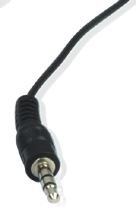
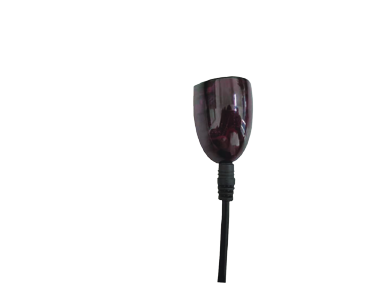
- 1 × Câble de Receiver IR large bande (1,5 mètre)
- 1 × Receiver HDBaseT
- 2 × Connecteur Phoenix 3-pin - 3,5 mm (mâle)
- 3 × Connecteur Phoenix 5-pin - 3,5 mm (mâle)
- 4 × Oreillettes de montage
- 1 × Télécommande IR
- 1 × Manuel utilisateur
- 8 × Vis machine
- 1 × Alimentation de bureau 24V/8A
- 1 × Cordon d’alimentation AC (1,5 mètre)
- 1 × Câble IR Blaster (1,5 mètre)
- Commutation KVM USB 2.0 locale et extension USB 2.0 sur HDBT 3.0
- L'entrée du signal prend en charge les modes de commutation manuelle et automatique
- Contrôle CEC/RS232 pour activation/désactivation des appareils externes
- Gestion avancée de l'EDID
- Contrôle flexible via les boutons du panneau avant, la télécommande IR, RS232, TCP/IP ou l'interface Web
- Supporte PoH unidirectionnel TX > RX
- Support de l'insertion et de la désinsertion audio analogique/Dante
Description du panneau
Panneau du Switcher
Panneau avant
| N° | Nom | Description de la fonction |
|---|---|---|
| 1 | Fenêtre IR | Fenêtre de réception IR, elle ne reçoit le signal télécommande IR que depuis ce produit. |
| 2 | LEDs Input | Lorsque le port USB-C 1 / USB-C 2 / HDMI 3 / HDMI 4 / HDMI 5 est sélectionné comme canal d'entrée du signal, la LED correspondante s’allume. En mode multiview, les LEDs Input indiquent les outputs, qui peuvent être configurés via l’interface Web GUI. |
| 3 | Bouton INPUT | En mode affichage simple écran, appuyez sur le bouton INPUT pour faire défiler cycliquement la source du signal d’entrée. En mode multiview, appuyez sur le bouton INPUT pour revenir au mode affichage simple écran. Le rétroéclairage du bouton s’éteint automatiquement après 1 seconde à chaque pression. |
| 4 | Bouton AUTO | Appuyez sur ce bouton pour activer/désactiver la fonction de commutation automatique. Lorsque la fonction de commutation automatique est activée, le rétroéclairage du bouton est allumé. |
| 5 | Bouton PRESET | Appuyez sur ce bouton pour faire défiler les scènes d’application prédéfinies. Le rétroéclairage du bouton s’éteint automatiquement après 1 seconde à chaque pression. Les scènes peuvent être prédéfinies via l’interface Web GUI. |
| 6 | Bouton RES. | Appuyez sur ce bouton pour régler la résolution de sortie, une OSD s’affiche au centre de l’écran. Le rétroéclairage du bouton s’éteint automatiquement après 1 seconde à chaque pression. |
| 7 | Bouton POWER | Appuyez longuement sur ce bouton pendant 3 secondes, le produit passe en mode veille et le rétroéclairage du bouton s’allume. En mode veille, une pression courte sur ce bouton rallume le produit et le rétroéclairage du bouton s’éteint. |
Panneau arrière
| N° | Nom | Description de la fonction |
|---|---|---|
| 1 | Port LAN | Connectez à un routeur ou Switch pour un accès Internet USB-C ou le contrôle via Web GUI. |
| 2 | Bouton RESET | Appuyez et maintenez ce bouton pendant 5 secondes pour restaurer les paramètres d'usine par défaut. |
| 3 | Port RS-232 | Port série RS-232, utilisé pour le passage de signal RS-232 ou pour contrôler ce produit via des commandes RS-232. |
| 4 | Port IR IN | Connectez le câble du récepteur IR, utilisé pour le passage du signal IR ou pour le contrôle de ce produit via la télécommande IR. |
| 5 | Port IR OUT | Connectez le câble de l’émetteur IR, le signal IR provient du port IR IN du HDBaseT Receiver. |
| 6 | Port LINE IN | Port d'entrée audio analogique, supportant une entrée audio symétrique/asymétrique, avec un support maximal de 2Vrms. Méthode de connexion symétrique : L+, L -, , R+, R- Méthode de connexion asymétrique : L+, , R+ |
| 7 | Port LINE OUT | Port de sortie audio analogique, supportant une sortie audio symétrique (avec un support maximal de 2Vrms) et une sortie audio asymétrique (avec un support maximal de 1Vrms). Méthode de connexion symétrique : L+, L -, , R+, R- Méthode de connexion asymétrique : L+, , R+ |
| 8 | Port Dante | Port réseau Dante, connecté au Switch avec d'autres récepteurs Dante. Ce port prend en charge la réception et la transmission des signaux. |
| 9 | Port DC 24V | Port d'alimentation, connecté à l'adaptateur secteur DC 24V. |
| 10 | Port HDBT OUTPUT | Port de sortie HDBaseT, connecté au port HDBaseT IN du Receiver via un câble CAT6A (F/FTP). |
| 11 | Indicateur de signal de données (Jaune) | ▪ Allumé : signal HDMI avec HDCP. ▪ Clignotant : signal HDMI sans HDCP. ▪ Éteint : Pas de signal HDMI. |
| 12 | Indicateur de signal de liaison (Vert) | ▪ Allumé : Transmitter et Receiver sont bien connectés. ▪ Clignotant : Connexion faible entre Transmitter et Receiver. ▪ Éteint : Transmitter et Receiver ne sont pas connectés. |
| 13 | Port HDMI OUTPUT | Port de sortie du signal HDMI, connecté à un dispositif d'affichage HDMI tel qu'une TV ou un moniteur via un câble HDMI. |
| 14 | Entrées vidéo HDMI 3/4/5 | Ports d'entrée de signal HDMI, connectés à une source HDMI telle qu'un lecteur DVD ou Blu-ray via câble HDMI. |
| 15 | Port HOST 3 | Port USB Host, connecté à un PC. (Pour plus d’informations sur le fonctionnement/interactions de ce port avec les dispositifs KVM, voir les diagrammes système à la page 47.) |
| 16 | Ports USB-C 1/2 | Ports d'entrée de signal USB-C, connectés à une source USB-C, avec fonction de charge 60W. |
| 17 | Ports USB DEVICES | Deux ports d'extension USB, connectés à une souris, clavier, caméra USB ou autres périphériques USB. (Pour plus d’informations sur le fonctionnement/interactions de ces ports avec les ports host, voir les diagrammes système à la page 47.) |
Panneau du Receiver HDBaseT
| N° | Nom | Description de la fonction |
|---|---|---|
| 1 | LED d’alimentation | Lorsque le receiver est sous tension, la LED d’alimentation rouge s’allume. |
| 2 | LED LINK | ▪ Allumée : Transmitter et Receiver sont en bon état de connexion. ▪ Clignotante : Transmitter et Receiver sont en état de connexion médiocre. ▪ Éteinte : Transmitter et Receiver ne sont pas connectés. |
| 3 | LED VIDEO | ▪ Allumée : Signal HDMI avec HDCP. ▪ Clignotante : Signal HDMI sans HDCP. ▪ Éteinte : Aucun signal HDMI. |
Affectation des broches du câble IR
L’affectation des broches du câble IR Receiver et du câble IR Blaster est la suivante :
| [IR RECEIVER] |
|---|
| Alimentation 12V |
| # + |
| # - |
| Signal IR |
| Mise à la terre |
Télécommande IR
Appuyez sur ce bouton pour allumer le Switcher ou le mettre en mode veille.
Appuyez sur ces boutons pour sélectionner la source d'entrée en mode affichage écran unique, et la LED correspondante d'entrée sur le panneau avant s'allumera en vert.
Appuyez sur ces boutons pour sélectionner cycliquement la source d'entrée précédente ou suivante en mode affichage écran unique.
Appuyez sur ce bouton pour activer/désactiver la fonction de commutation automatique.
- Bouton d’alimentation : Appuyez pour allumer/éteindre ou passer en mode veille.
- Boutons VIDEO : Appuyez pour sélectionner la source d'entrée en mode écran unique.
- USB-C 1 / USB-C 2 / HDMI 3 / HDMI 4 / HDMI 5 : Boutons de sélection d’entrée.
- ◄ ► : Sélection circulaire de la source d’entrée précédente/suivante.
- AUTO : Activer/désactiver la fonction de commutation automatique.
Remarque: Lorsque l'angle entre le récepteur IR et la télécommande est de ±45°, la distance de transmission est de 0 à 5 mètres ; lorsque l'angle est de ±90°, la distance est de 0 à 8 mètres.
Fonctions des boutons à distance
- PRESET : Appuyez pour parcourir les scènes d’application prédéfinies.
- RES. : Appuyez pour parcourir la résolution de sortie.
- FREEZE : Appuyez pour geler/dégeler l’écran.
- RX HDBT : Appuyez pour sélectionner le port HDBaseT IN comme canal d’entrée signal du receiver.
- Mute : Appuyez pour couper/rétablir le son de la sortie Master.
- VOL-, VOL+ : Appuyez pour diminuer/augmenter le volume audio de sortie Master.
- RX HDMI : Appuyez pour sélectionner le port HDMI IN comme canal d’entrée signal du receiver.
- Boutons AUDIO : Appuyez pour sélectionner le canal d’entrée audio pour la sortie HDMI/HDBT.
Remarque: USB-C 1, USB-C 2, HDMI 3, HDMI 4, HDMI 5 et WIN 1 appartiennent aux canaux d’entrée audio de Entrée principale (HDMI/USB-C In).
Bouton de commutation du mode d'affichage multivues : Appuyez brièvement sur ce bouton pour sélectionner en boucle : Simple – PIP – PBP – Triple – Quad.
Spécifications
| Technique | |
|---|---|
| Conformité HDMI | HDMI 2.0b |
| Conformité HDCP | HDCP 2.2 |
| Version DP | DP 1.2 |
| Bande passante vidéo | 18Gbps |
| Bande passante USB | TX USB DEVICES vers TX HOST/USB-C : 480Mbps |
| RX USB DEVICES vers TX HOST/USB-C : 350Mbps | |
| RX USB DEVICES vers RX HOST : 480Mbps | |
| Bande passante réseau (LAN et connexion USB-C) | 100Mbps |
| Résolution vidéo d'entrée | 480i ~1080p@50/60Hz, 4K2K@24/30Hz, 4K2K@50Hz/60Hz 4:4:4 |
| Résolution vidéo de sortie | Auto, 3840x2160p60, 3840x2160p50, 4096x2160p60, 4096x2160p50, 3840x2160p30, 3840x2160p25, 1920x1200p60RB, 1920x1080p60, 1920x1080p50, 1360x768p60, 1280x800p60, 1280x720p60, 1280x720p50, 1024x768p60 |
| Niveau IR | 12Vp-p |
| Fréquence IR | Large bande 20K-60KHz |
| Profondeur de couleur | RGB, YCbCr 4:4:4 / 4:2:2, YUV 4:2:0 |
| Espace colorimétrique | Entrée : 8/10/12 bits, 8 bits (4K60Hz 4:4:4) |
| Sortie : 8 bits | |
| Format audio | LPCM 2.0 |
| Taux d'échantillonnage audio | 48KHz |
| Distance de transmission | 1080P&4K30 -- 230ft/70m; 4K60 -- 131ft/40m |
| HDR | Entrée prend en charge HDR, sortie ne supporte pas HDR |
| Protection ESD | Modèle corps humain - ±8kV (décharge dans l'air) & ±4kV (décharge par contact) |
| TX audio analogique | |
| Impédance d'entrée | 10K Ohms |
| Impédance de sortie | 330 Ohms |
| Niveau d'entrée ligne (Max) | 8.2dBu (2Vrms) @ audio équilibré ou non équilibré |
| Niveau de sortie ligne (Max) | 8.2dBu (2Vrms) @ audio équilibré |
| 2.2dBu (1Vrms) @ audio non équilibré | |
| Réponse en fréquence | (+0.5dB, -1dB) 20Hz à 20kHz |
| TX audio analogique | |
|---|---|
| Délai de synchronisation de la sortie audio | 0 à 50ms |
| Rapport signal/bruit audio | 93dB @ 2Vrms, 1kHz pondéré A |
| THD+N audio | <0.1% @ 0 dBV, 1kHz |
| RX audio analogique | |
| Impédance de sortie | 330 Ohms |
| Niveau de sortie ligne (Max) | 8.2dBu (2 Vrms) @ audio équilibré |
| 2.2dBu (1 Vrms) @ audio non équilibré | |
| Réponse en fréquence | (+0.5 dB, -1 dB) 20Hz à 20kHz |
| Délai de synchronisation de la sortie audio | 0 à 50ms |
| Rapport signal/bruit audio | 93dB @ 2Vrms, 1kHz pondéré A |
| THD+N audio | <0.1% @ 0dBV, 1kHz |
| Audio Dante | |
| Formats audio | LPCM2.0 |
| Taux d'échantillonnage | 44,1, 48, 88,2 et 96kHz à 24 bits |
| Délai audio | 2ms, 3ms, 4ms, 5ms, 10ms |
| Bande passante réseau | 100Mbps |
Connexion - Transmitter
- Input : 3 × HDMI IN [Type A, 19 broches femelle] ; 2 × USB-C [24 broches femelle] ; 1 × LINE IN [connecteur phoenix 3-pin 3,5 mm] ; 1 × Dante [RJ45]
- Output : 1 × HDMI OUTPUT [Type A, 19 broches femelle] ; 1 × HDBT OUTPUT [RJ45] ; 1 × LINE OUT [connecteur phoenix 3-pin 3,5 mm]
- Control : 1 × RS-232 [connecteur phoenix 3-pin 3,5 mm] ; 1 × LAN [RJ45] ; 1 × USB HOST [USB Type B] ; 2 × USB DEVICES [USB Type A] ; 1 × IR IN [mini-jack stéréo 3,5 mm] ; 1 × IR OUT [mini-jack stéréo 3,5 mm]
Connexion - Receiver
- Entrée : 1 × HDMI IN [Type A, 19 broches femelle] ; 1 × HDBaseT IN [RJ45]
- Sortie : 1 × HDMI OUT [Type A, 19 broches femelle] ; 1 × LINE OUT [connecteur 3-pin Phoenix 5mm]
- Contrôle : 1 × RS232 [connecteur 3-pin Phoenix 3,5mm] ; 1 × USB HOST [USB Type B] ; 2 × USB DEVICES [USB Type A] ; 1 × SERVICE [Micro USB] ; 1 × IR IN [mini-jack stéréo 3,5mm] ; 1 × IR OUT [mini-jack stéréo 3,5mm]
Mécanique
- Boîtier : Panneau avant : Aluminium ; Partie arrière : boîtier métallique
- Couleur : Noir
- Dimensions : Transmitter : 220mm [L] × 150mm [P] × 44mm [H] ; Receiver : 140mm [L] × 105mm [P] × 21,5mm [H]
- Poids : Transmitter : 1,21Kg ; Receiver : 424g
Alimentation/Consommation/Environnement
- Entrée : AC 100-240V 50/60Hz
- Sortie : DC 24V/8A (standard US/EU, certifié CE/FCC/UL)
- Consommation électrique : 150W (max.)
- Température de fonctionnement : 0°C ~ 40°C / 32°F ~ 104°F
- Température de stockage : -20°C ~ 60°C / -4°F ~ 140°F
- Humidité relative : 20%~90% HR (sans condensation)
Guide d'utilisation de l'interface Web GUI
Le Switcher de présentation peut être contrôlé via l’interface Web GUI. La méthode d'exploitation est décrite ci-dessous :
Pour les détails du contrôle RS232, veuillez vous référer à Commande de contrôle RS232.

Après être entré dans la page Web GUI, une interface de connexion s’affichera, comme illustré ci-dessous :
- Obtenez l'adresse IP actuelle. L'adresse IP par défaut est 192.168.0.178 (lorsque le système n'est pas connecté à un routeur). Vous pouvez obtenir l'adresse IP actuelle de la Matrix via la commande de contrôle RS-232. Envoyez la commande ASCII r ip addr à travers un outil de commandes série, puis vous recevrez l'adresse IP actuelle (L'adresse IP est variable selon la réponse de la machine spécifique).
- Connectez le port LAN du Switcher de présentation à un PC avec un câble UTP (comme illustré sur la figure suivante), et configurez l'adresse IP du PC pour qu'elle se trouve dans le même segment réseau que le Switcher de présentation.
- Entrez l'adresse IP actuelle de la Matrix dans le navigateur sur le PC pour accéder à l'interface Web GUI.
LAN
PC
LAN
Les noms d'utilisateur et mots de passe par défaut sont les suivants :
| Nom d’utilisateur | Mot de passe |
|---|---|
| user | user |
| admin | admin |
Entrez le nom d’utilisateur « user » et le mot de passe « user », puis cliquez sur le bouton [Login] pour accéder à la page Utilisateur.
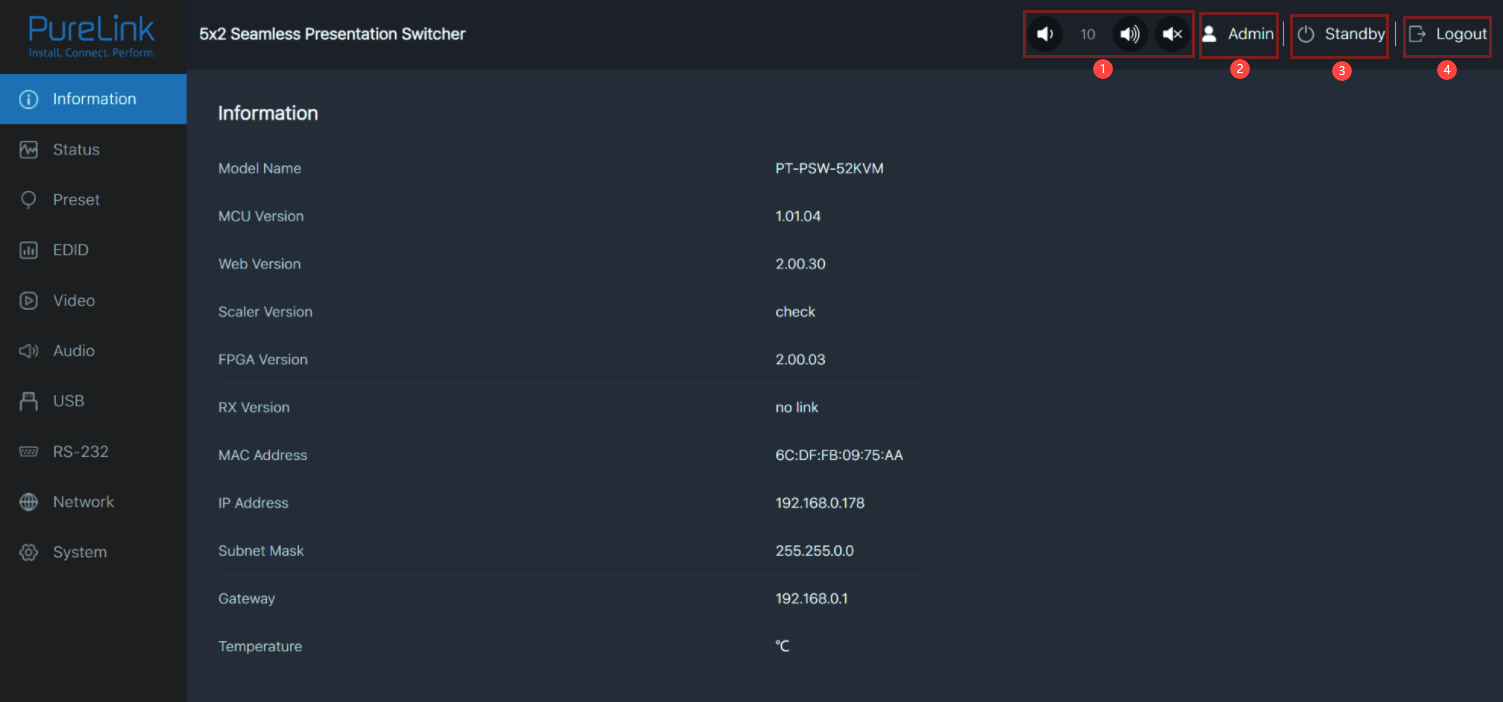
Entrez le nom d’utilisateur « admin » et le mot de passe « admin », puis cliquez sur le bouton [Login] pour accéder à la page d’informations de l’interface Admin.
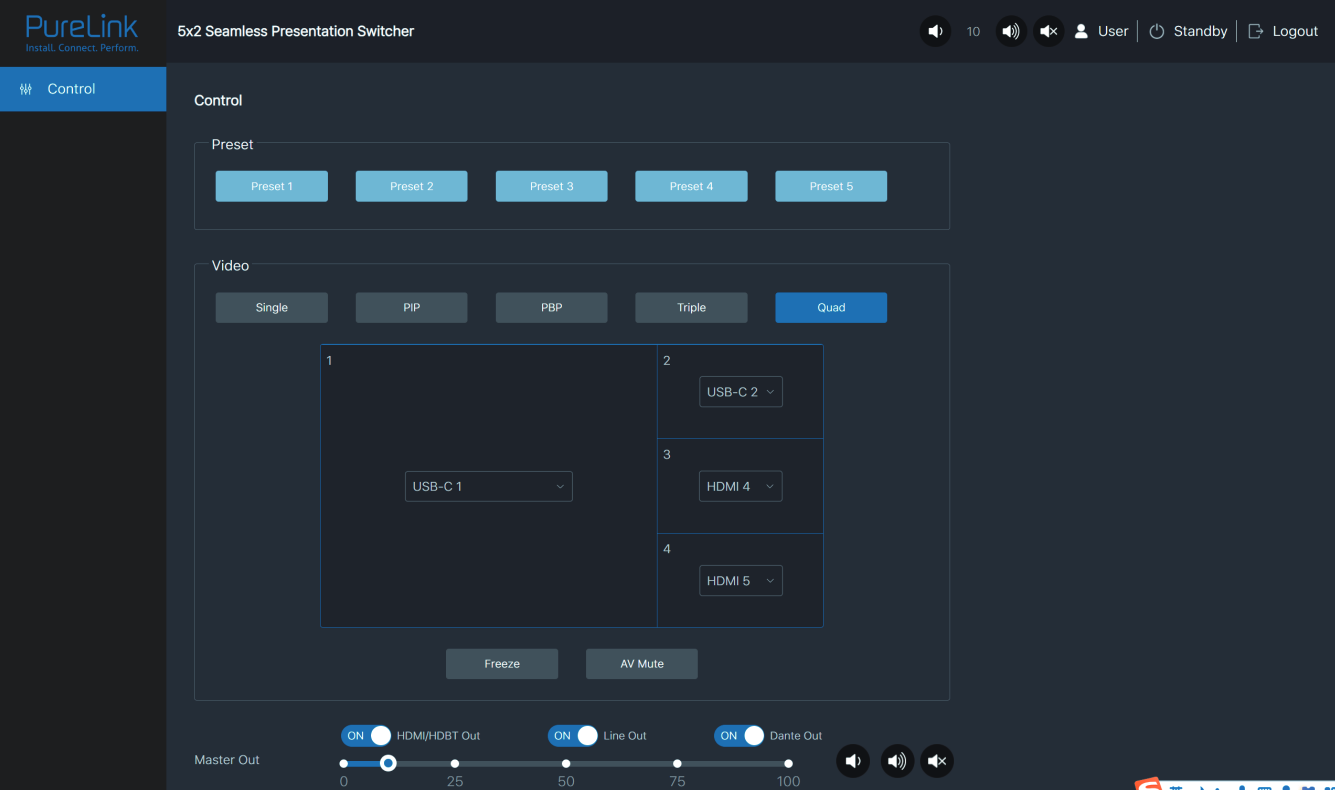
Vous pouvez effectuer les opérations suivantes sur la page Utilisateur :
- Préréglage : Rappeler les scènes d'application préréglées.
- Vidéo : Définir le mode d'affichage multivues, sélectionner la source d'entrée pour chaque écran, figer l'écran ou couper le son.
- Sortie principale : Régler le volume audio ou couper/restaurer le son pour la sortie principale. Vous pouvez respectivement activer/désactiver les sorties HDMI/HDBT, Ligne ou Dante.
Page utilisateur
Page d'informations
Page d'état
La page Informations fournit des informations de base sur le nom du modèle, la version du logiciel, les informations IP et la température actuelle de l'appareil.
De plus, vous pouvez effectuer les opérations suivantes sur chaque page de l'interface Admin.
- Afficher et régler le volume audio de la sortie Master Out. Cliquez sur les icônes de volume pour augmenter/diminuer le volume audio de Master Out, ou cliquez sur l'icône muet pour mettre en sourdine/rétablir le son de Master Out. Lorsqu'il est en sourdine, l'icône devient rouge.
- Afficher le nom d'utilisateur actuel (User ou Admin).
- Cliquez sur l'icône d'alimentation pour allumer le Switcher ou le mettre en mode veille.
- Cliquez sur l'icône de déconnexion pour vous déconnecter et revenir à l'interface de connexion.
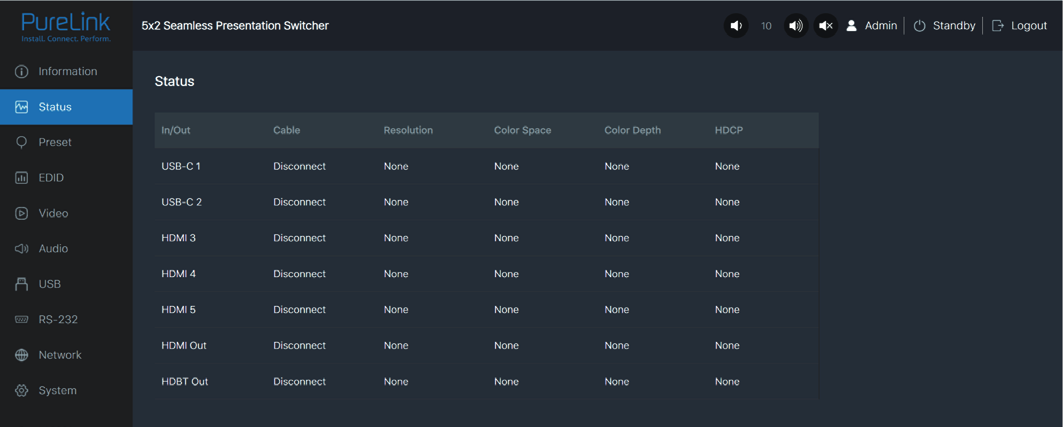
La page Statut affiche l'état de la connexion des ports d'entrée et de sortie, la résolution d'entrée et de sortie, l'espace colorimétrique, la profondeur des couleurs et HDCP.
Page Préréglage
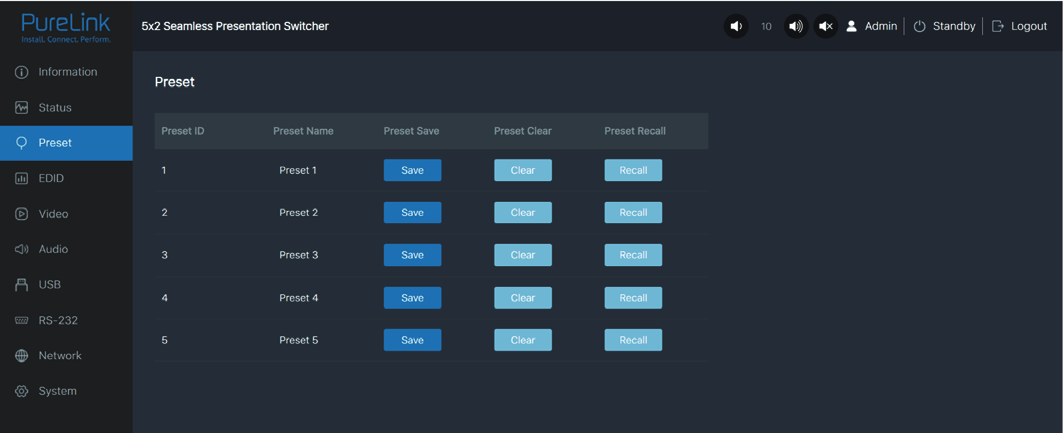
Vous pouvez configurer jusqu'à 5 scènes préréglées sur la page des pré-réglages.
- Nom du préréglage : Vous pouvez nommer la scène préréglée.
- Enregistrement du préréglage : Cliquez sur le bouton [Save] pour enregistrer la scène.
- Effacer le préréglage : Cliquez sur le bouton [Clear] pour effacer la scène enregistrée.
- Rappel du préréglage : Cliquez sur le bouton [Recall] pour rappeler la scène enregistrée.
Page EDID
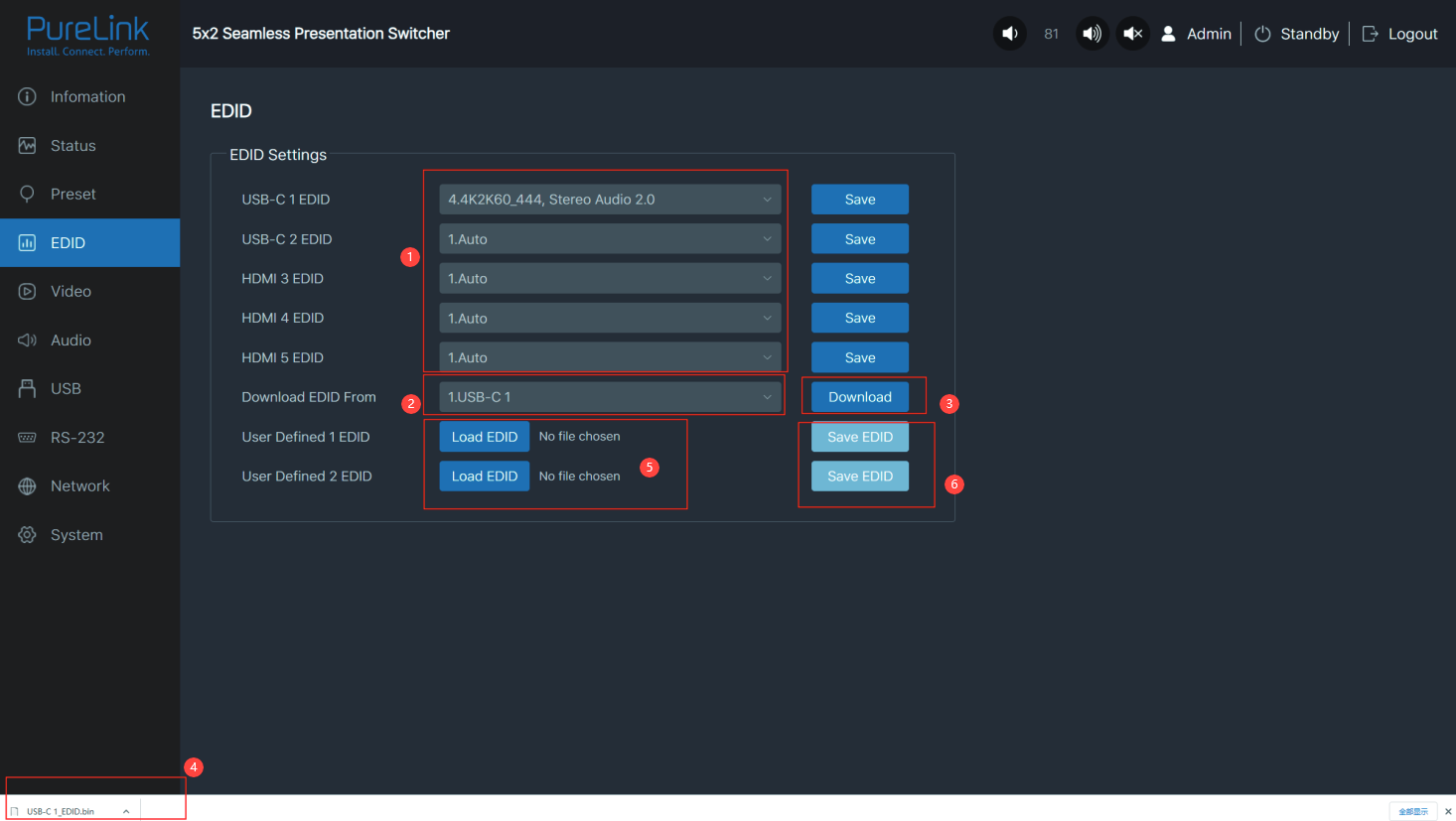
Vous pouvez effectuer les opérations suivantes sur la page EDID.
- Cliquez sur la liste déroulante pour définir l’EDID pour chaque port d’entrée. La liste EDID est la suivante :
- N° Mode EDID N° Mode EDID 1 Auto 9 1680x1050, Audio stéréo 2.0 2 Copier HDMI OUT 10 1600x1200, Audio stéréo 2.0 3 Copier HDBT OUT 11 1440x900, Audio stéréo 2.0 4 4K2K60_444, Audio stéréo 2.0 12 1360x768, Audio stéréo 2.0 5 4K2K30_444, Audio stéréo 2.0 13 1280x1024, Audio stéréo 2.0 6 1080P, Audio stéréo 2.0 14 1024x768, Audio stéréo 2.0 7 720P, Audio stéréo 2.0 15 Défini par l’utilisateur 1 8 1920x1200, Audio stéréo 2.0 16 Défini par l’utilisateur 2
- Cliquez sur la liste déroulante pour sélectionner USB-C 1\USB-C 2\HDMI 3\HDMI 4\HDMI5\HDMI OUT\HDBT OUT pour le téléchargement EDID.
- Cliquez sur le bouton [Download] pour télécharger l’EDID et générer un fichier .bin.
- Affichez le fichier EDID .bin téléchargé.
- Cliquez sur le bouton [Load EDID] pour télécharger un EDID défini par l’utilisateur. Veuillez noter que seuls les fichiers .bin sont pris en charge.
- Cliquez sur le bouton [Save EDID] pour enregistrer l’EDID défini par l’utilisateur.
Page Vidéo
- Commutation automatique : Vous pouvez activer/désactiver la fonction de commutation automatique.
- Entrée de secours : Cliquez sur la liste déroulante pour sélectionner Auto\USB-C 1\USB-C 2\HDMI 3\HDMI 4\HDMI 5 comme source de signal de l'entrée de secours. Lorsque la fonction de commutation automatique est activée et que la source d'entrée actuelle est déconnectée, la source de signal de l'entrée de secours sera sélectionnée automatiquement. Lorsque l'entrée de secours est définie sur Auto, le Switcher détectera et basculera vers le signal selon la séquence de commutation automatique USB-C 1 > USB-C 2 -> HDMI 3 -> HDMI 4 -> HDMI 5.
- Disposition des fenêtres : Cliquez sur la liste déroulante pour sélectionner le mode d'affichage (1.Seul\2.PIP\3.PBP\4.Triple\5.Quad).
- Gel : Vous pouvez geler l'image.
- Mute AV : Vous pouvez couper le son et l'image.
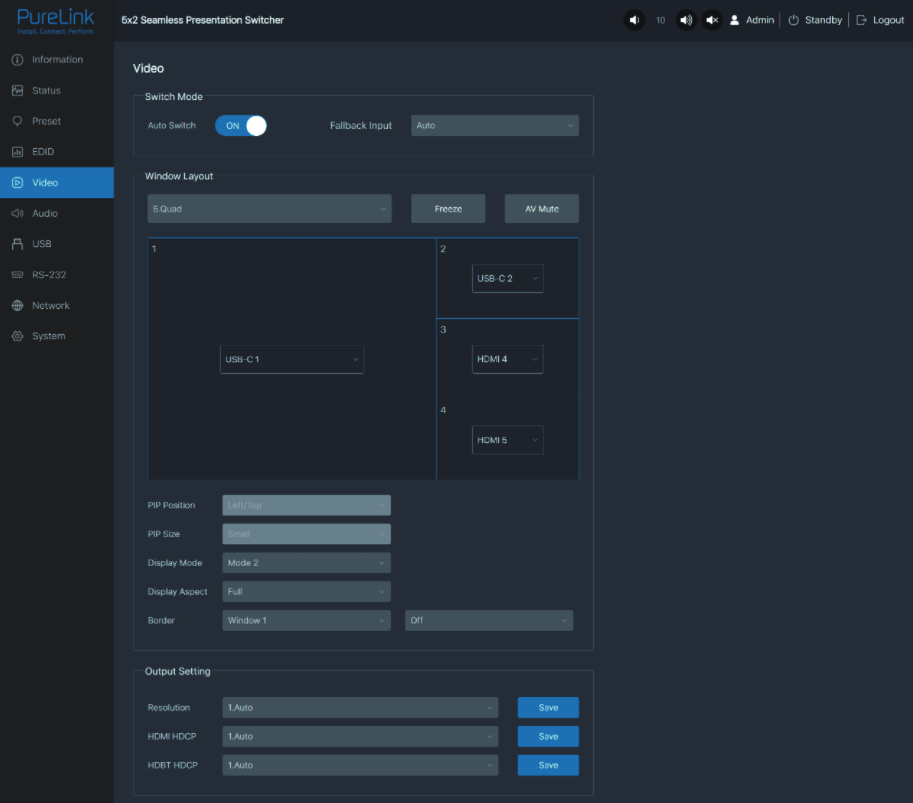
- Position PIP : Cliquez sur la liste déroulante pour sélectionner la position d'affichage en mode d'affichage PIP.
Remarque: La fonction de commutation automatique est disponible uniquement en mode d'affichage simple.
Mode de commutation
Disposition des fenêtres
- Taille PIP : Cliquez sur la liste déroulante pour sélectionner la taille d'affichage en mode d'affichage PIP.
- Mode d'affichage : Cliquez sur la liste déroulante pour sélectionner le mode d'affichage en mode PBP\Triple\Quad.
- Aspect d'affichage : Cliquez sur la liste déroulante pour sélectionner l'aspect d'affichage en mode PBP\Triple\Quad.
- Bordure : Cliquez sur la liste déroulante pour sélectionner la bordure et la couleur de bordure en mode PBP\Triple\Quad.
- Résolution : Cliquez sur la liste déroulante pour sélectionner la résolution de sortie. La liste des résolutions de sortie est la suivante.
- HDMI HDCP : Cliquez sur la liste déroulante pour sélectionner la version HDMI HDCP.
- HDBT HDCP : Cliquez sur la liste déroulante pour sélectionner la version HDBT HDCP.
Après configuration, cliquez sur "Enregistrer" pour appliquer.
Paramètres de sortie
Remarque: Lorsque la résolution de sortie est réglée sur Auto, le Switcher émettra la résolution correspondante basée sur l'EDID du téléviseur en aval.
| N° | Résolution de sortie | N° | Résolution de sortie |
|---|---|---|---|
| 1 | Auto | 9 | 1920x1080p60 |
| 2 | 3840x2160p60 | 10 | 1920x1080p50 |
| 3 | 3840x2160p50 | 11 | 1360x768p60 |
| 4 | 4096x2160p60 | 12 | 1280x800p60 |
| 5 | 4096x2160p50 | 13 | 1280x720p60 |
| 6 | 3840x2160p30 | 14 | 1280x720p50 |
| 7 | 3840x2160p25 | 15 | 1024x768p60 |
| 8 | 1920x1200p60RB |
Page Audio
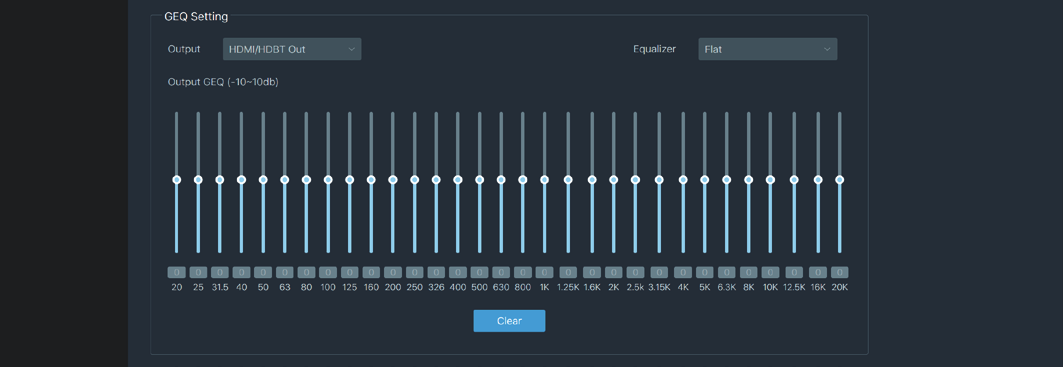
- Entrée principale : Cliquez sur la liste déroulante pour sélectionner la source du signal pour l’Entrée principale.
- Sortie HDMI/HDBT : Cliquez sur la liste déroulante pour sélectionner la source du signal pour la Sortie HDMI/HDBT.
- Sortie Ligne : Cliquez sur la liste déroulante pour sélectionner la source du signal pour la Sortie Ligne.
- Sortie Dante : Cliquez sur la liste déroulante pour sélectionner la source du signal pour la Sortie Dante.
Après configuration, cliquez sur « Enregistrer » pour appliquer.
Sélection de source
Réglage de l’entrée : Vous pouvez régler respectivement le volume de sortie ou activer/désactiver le son pour l’Entrée principale (HDMI/USB-C In)\Entrée Ligne\Entrée Dante.
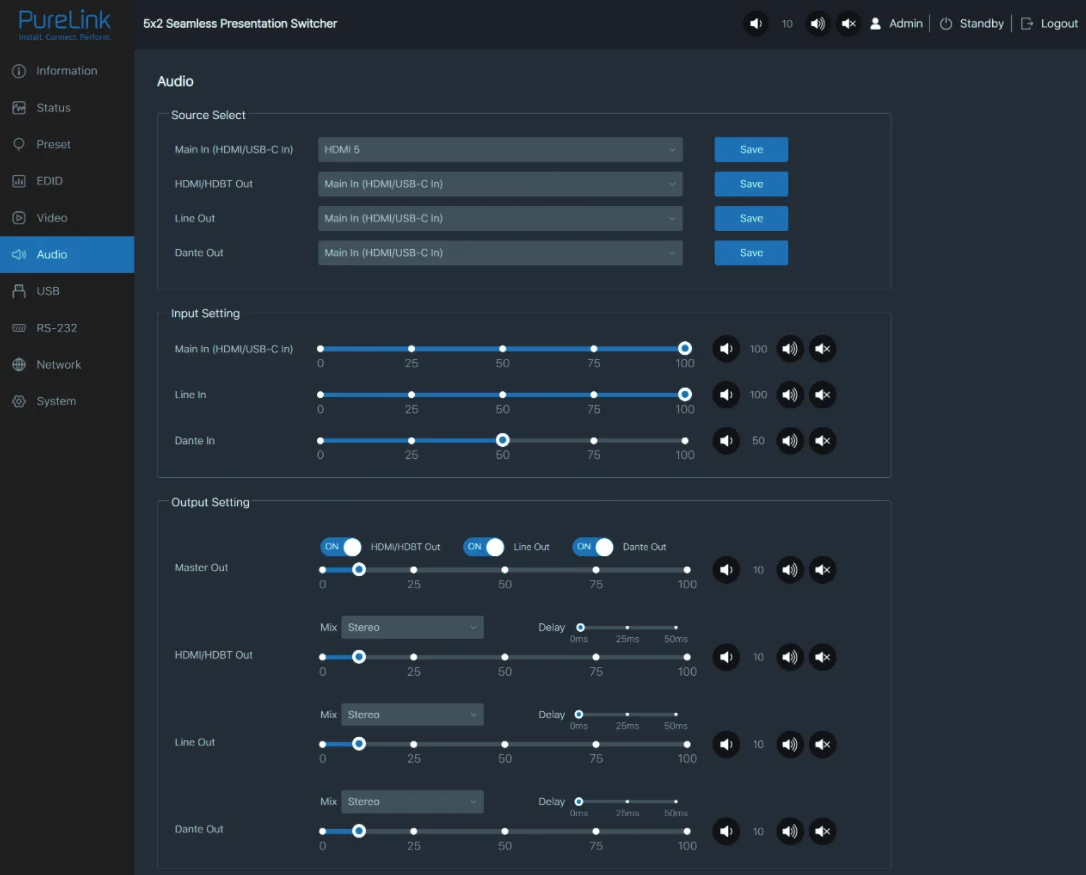
- Sortie Master : Vous pouvez régler respectivement le volume de sortie ou activer/désactiver le son pour la Sortie HDMI/HDBT\Sortie Ligne\Sortie Dante, ou régler simultanément les trois options lors de leur activation synchrone.
- Sortie HDMI/HDBT\Sortie Ligne\Sortie Dante 3 : Cliquez sur la liste déroulante de Mix pour sélectionner le canal de sortie audio pour HDMI/HDBT\Sortie Ligne\Sortie Dante 3. Vous pouvez régler le délai, augmenter/diminuer le volume ou activer/désactiver le son.
Réglage de la sortie
- Sortie : Cliquez sur la liste déroulante pour sélectionner le canal de sortie.
- Égaliseur : Cliquez sur la liste déroulante pour régler l’égaliseur. Plat : Réglez tous les EG à 0 db. Personnalisé 1 : Réglez l’égaliseur pour personnalisé 1. Personnalisé 2 : Réglez l’égaliseur pour personnalisé 2. Personnalisé 3 : Réglez l’égaliseur pour personnalisé 3. Personnalisé 4 : Réglez l’égaliseur pour personnalisé 4. Personnalisé 5 : Réglez l’égaliseur pour personnalisé 5.
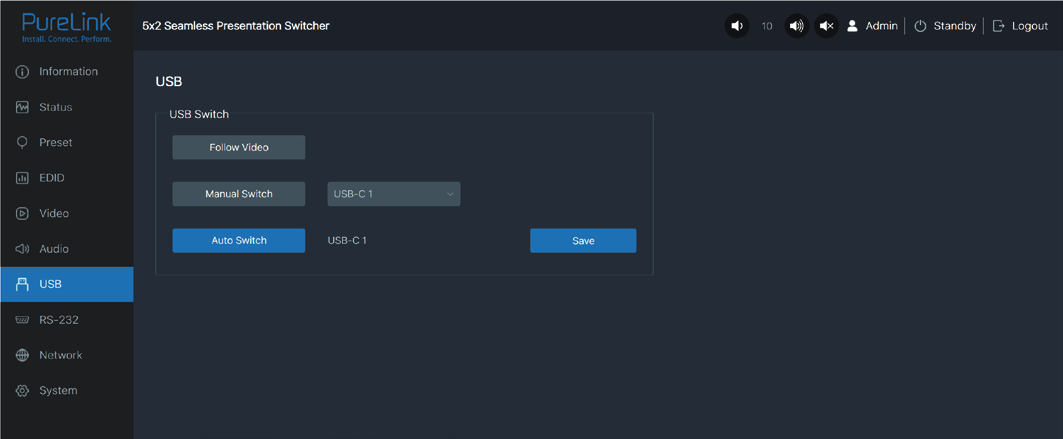
Réglage GEQ
Page USB
- Suivre la vidéo : Cliquez sur ce bouton pour que la transmission USB suive la vidéo. Elle suivra la sortie vidéo de la fenêtre 1 en mode multivues.
- Commutation manuelle : Basculez manuellement vers USB-C 1\USB-C 2\Host 3.
- Commutation automatique : Détecte et bascule automatiquement vers USB-C 1\USB-C 2\Host 3.
Après configuration, cliquez sur « Enregistrer » pour appliquer.
Commutateur USB
Page RS232
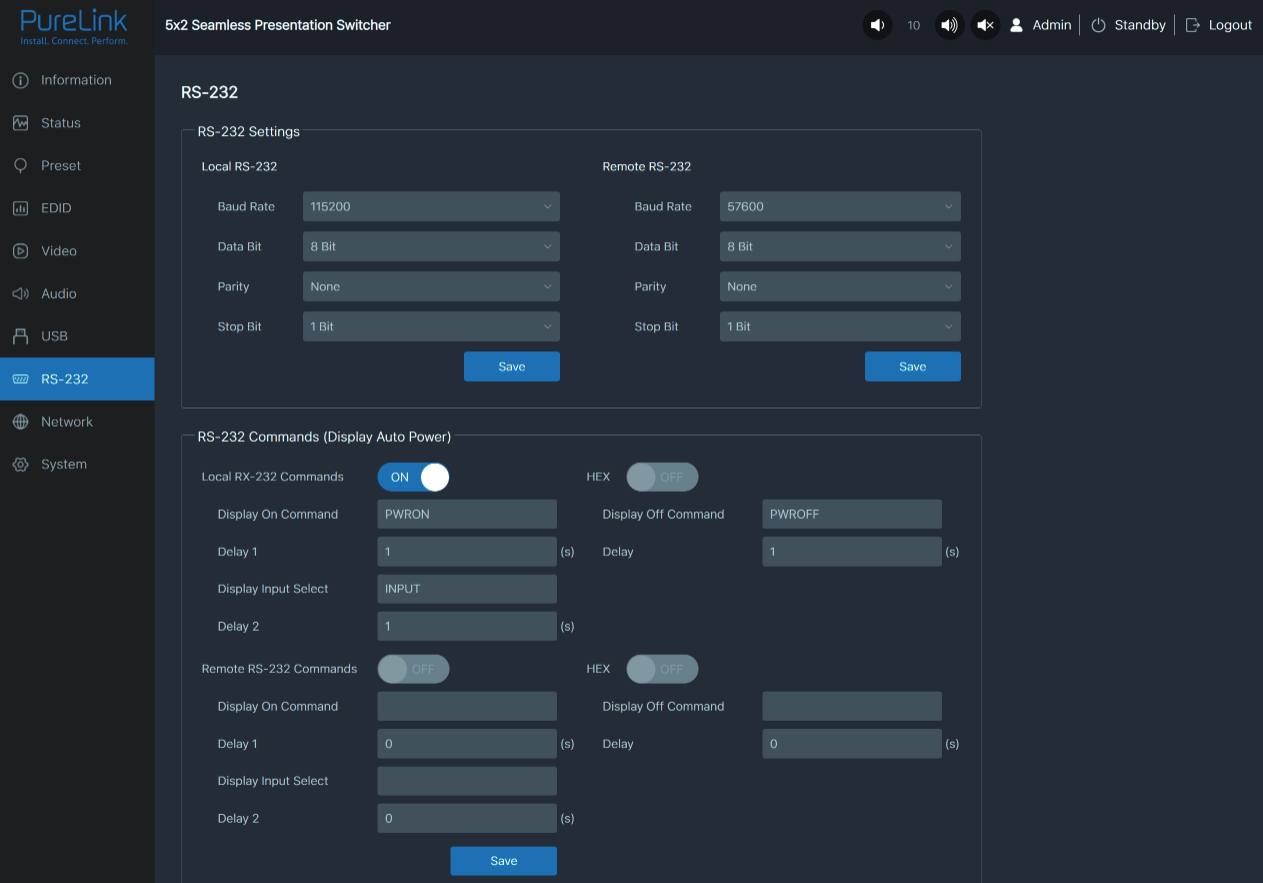
- RS232 local : Vous pouvez définir la vitesse en bauds, le nombre de bits de données, la parité et le bit d’arrêt pour le port RS232 du Transmitter.
- RS232 distant : Vous pouvez définir la vitesse en bauds, le nombre de bits de données, la parité et le bit d’arrêt pour le port RS232 du Receiver.
Paramètres RS232
- Commandes RS232 locales/distantes : Cliquez pour activer/désactiver les commandes RS232 locales/distantes et hexadécimales.
- Commande activation/désactivation de l’affichage : Vous pouvez saisir la commande d’activation/désactivation de l’affichage de l’appareil.
- Délai 1 : Vous pouvez définir le temps de délai avant l’action suivante (par exemple envoyer la commande de sélection de l’entrée de l’écran).
- Sélection de l’entrée d’affichage : Vous pouvez saisir la commande de commutation du canal d’entrée pour l’appareil d’affichage.
- Délai 2 : Vous pouvez définir le temps de délai avant l’action suivante après l’envoi de la commande de sélection de l’entrée d’affichage.
Après configuration, cliquez sur « Enregistrer » pour appliquer.
Commandes RS232 (Mise sous/hors tension automatique de l’affichage)
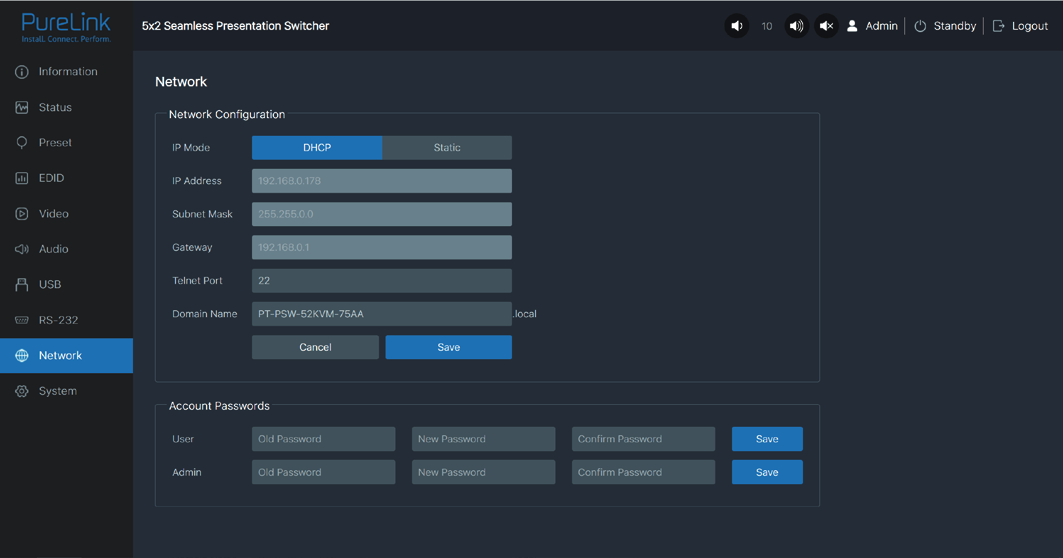
Page Réseau
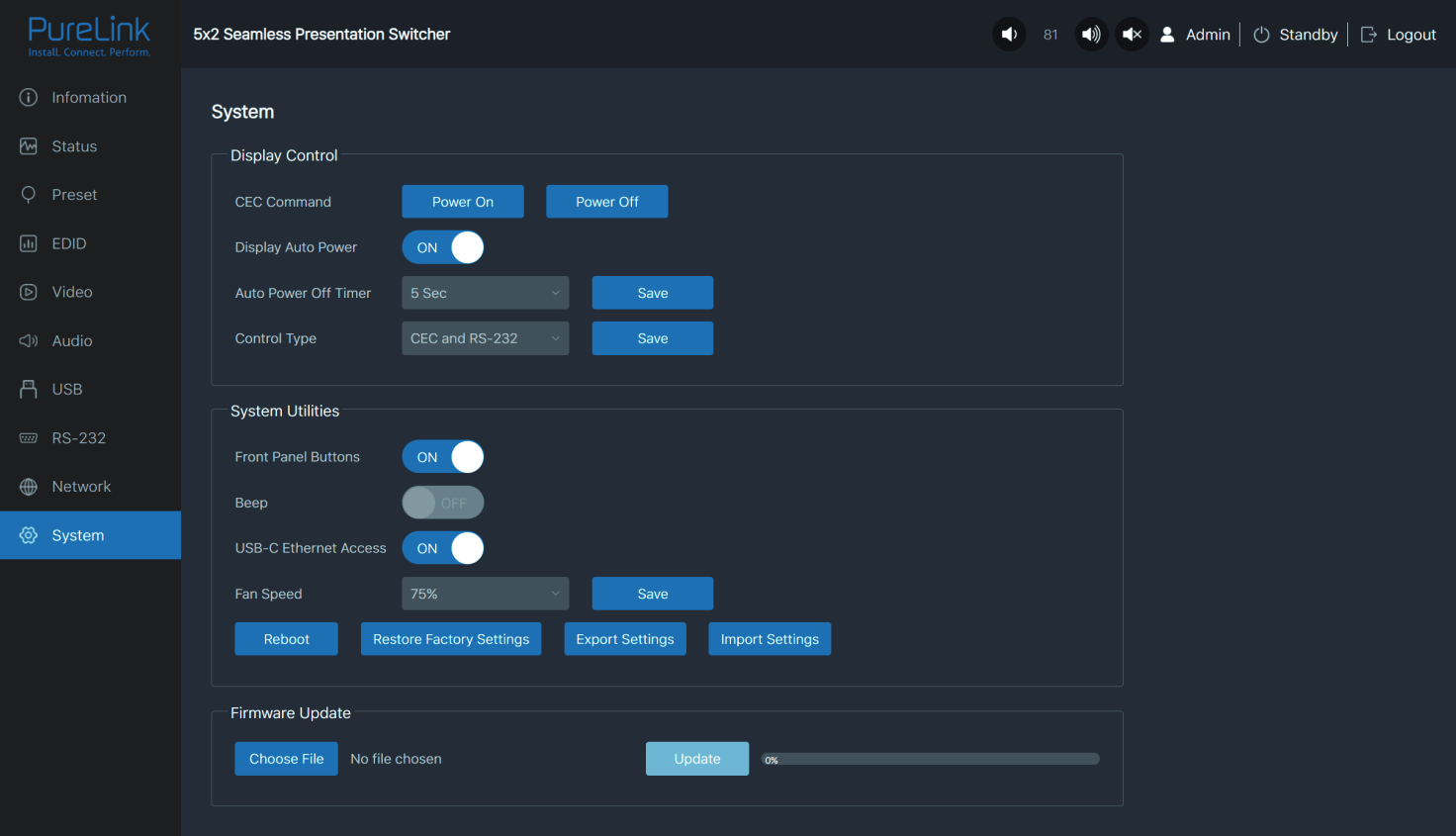
Page Système
Configuration réseau : Vous pouvez régler le mode IP (DHCP/Statique), adresse IP, masque de sous-réseau, passerelle, port Telnet et nom de domaine.
Remarque: Le nom de domaine « PT-PSW-52KVM-75AA.local » peut être utilisé pour se connecter à l’interface Web GUI. De plus, vous pouvez modifier le mot de passe de connexion pour l’Utilisateur et l’Administrateur.
Après configuration, cliquez sur « Enregistrer » pour appliquer.
- Commande CEC : Vous pouvez activer ou désactiver la commande CEC.
- Mise sous/hors tension automatique de l’affichage : Vous pouvez activer/désactiver la mise sous/hors tension automatique de l’affichage. Lorsqu’elle est activée, vous pouvez contrôler la mise sous/hors tension de l’appareil d’affichage ou changer le port en fonction de l’état d’alimentation (marche/veille) ou de l’état d’entrée du signal du transmitter en envoyant la commande de mise sous/hors tension via le port série ou CEC.
Contrôle de l’affichage
Guide d'utilisation de l'interface Web GUI Dante
③ Minuteur d'arrêt automatique : Cliquez sur la liste déroulante pour sélectionner le délai avant l'envoi de la commande d'arrêt de l'appareil d'affichage lorsque le Transmitter est en mode veille ou qu'il n'y a pas d'entrée de signal.
④ Type de contrôle : Cliquez sur la liste déroulante pour sélectionner le type de contrôle.
- ① Boutons du panneau avant : Cliquez sur “ON/OFF” pour verrouiller/déverrouiller les boutons du panneau. “On” signifie que les boutons du panneau sont disponibles ; “OFF” signifie qu’ils sont indisponibles.
- ② Bip : Cliquez sur “ON/OFF” pour activer/désactiver le bip sonore.
- ③ Accès Ethernet USB-C : Cliquez sur “ON/OFF” pour activer/désactiver la fonction d’accès Ethernet via USB-C.
- ④ Vitesse du ventilateur : Cliquez sur la liste déroulante pour régler la vitesse du ventilateur (25 %/50 %/75 %/100 %/Auto).
- ⑤ Redémarrer : Cliquez sur “Reboot” pour redémarrer le Switcher.
- ⑥ Restaurer les paramètres d’usine : Cliquez sur ce bouton pour restaurer les paramètres d’usine du Switcher.
- ⑦ Exporter les paramètres : Cliquez sur ce bouton pour exporter les fichiers de configuration.
- ⑧ Importer les paramètres : Cliquez sur ce bouton pour importer des fichiers de configuration.
Utilitaires système
Mise à jour du firmware : Vous pouvez mettre à jour le logiciel du MCU, du Web, du scaler ou du Receiver. Cliquez sur « Choisir un fichier » pour sélectionner le fichier de mise à jour, puis cliquez sur « Mettre à jour » pour commencer la mise à jour. Lorsque la barre de progression atteint 100 %, la mise à jour est terminée.
- Connectez le Switcher de présentation et le PC au même switch Ethernet avec deux câbles réseau.
- Réglez la connexion réseau du PC sur « Obtenir une adresse IP automatiquement ».
Une interface Web Dante intégrée est disponible pour le switcher de présentation. La méthode d’utilisation est décrite ci-dessous :
- Ouvrez le logiciel Dante Controller sur le PC, et localisez l'appareil Dante sur la page Routing, comme indiqué dans la figure ci-dessous.
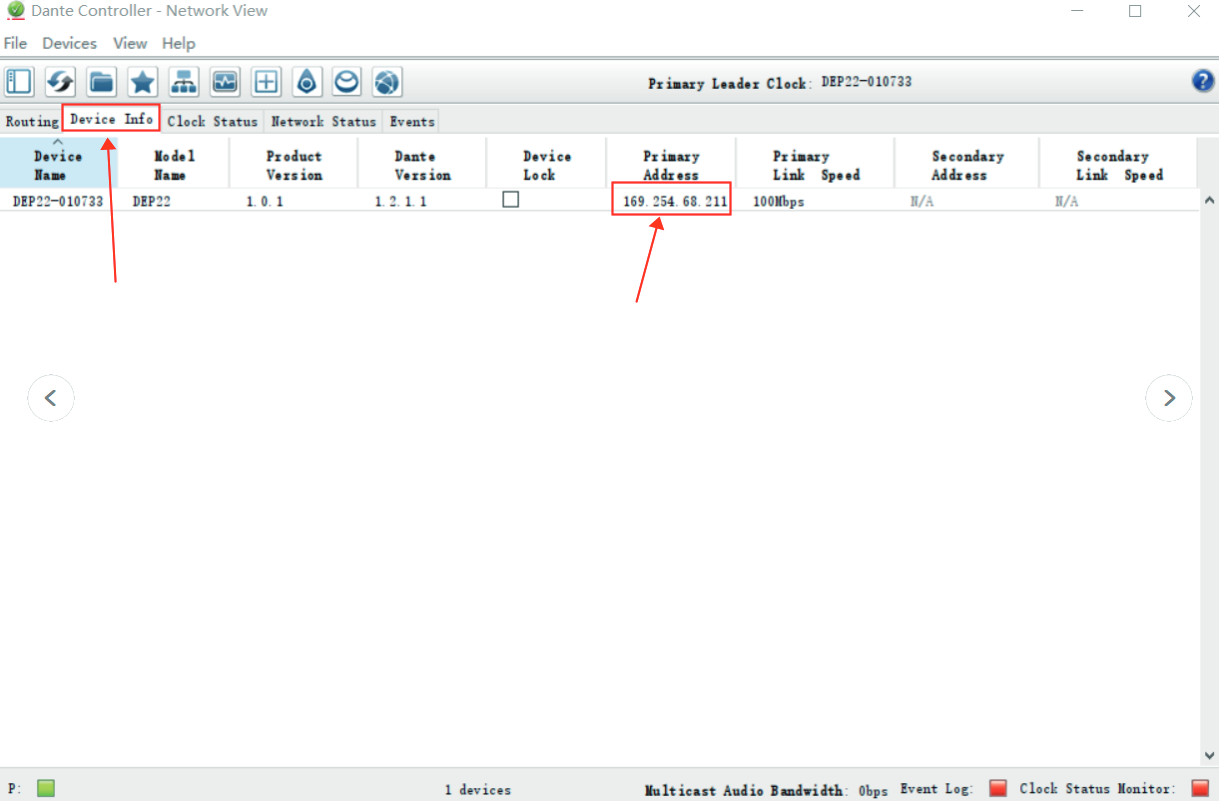
Étape 3 : Ouvrez le logiciel Dante Controller sur le PC, et localisez l'appareil Dante sur la page Routing, comme indiqué dans la figure ci-dessous.
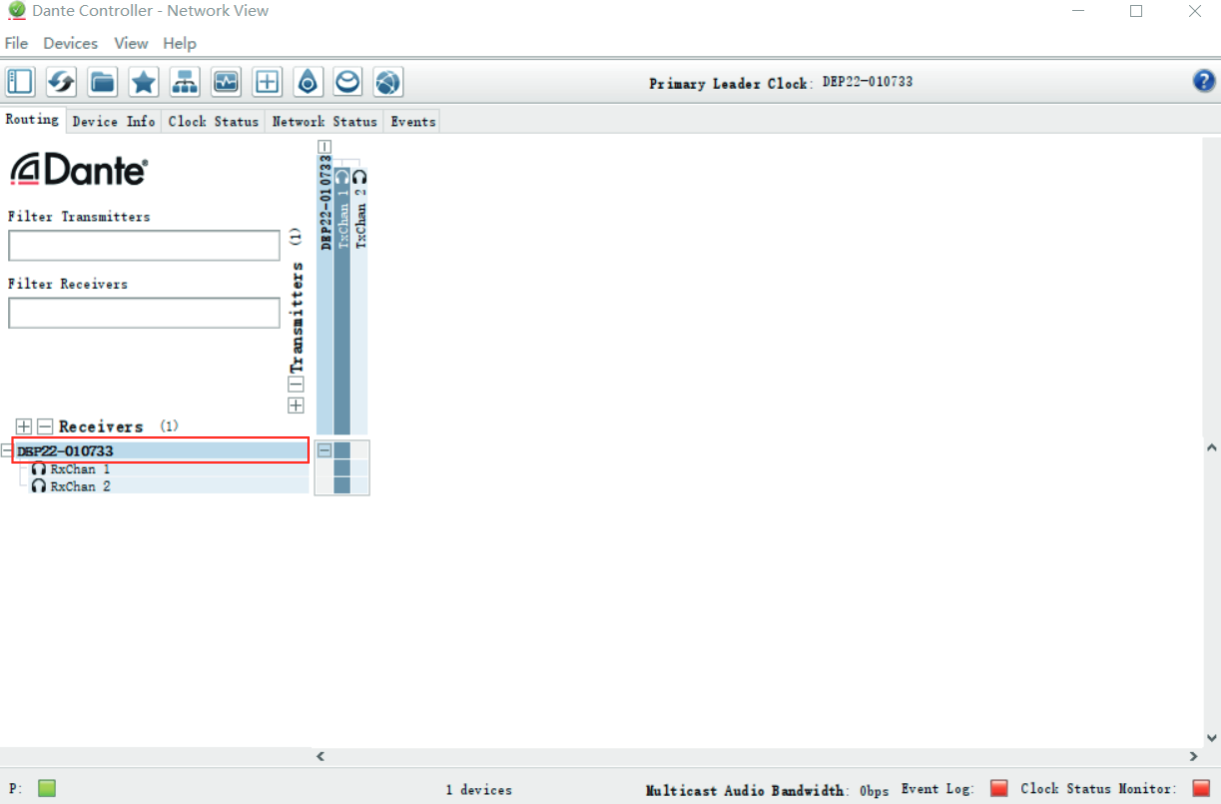
Étape 4 : Cliquez sur l'onglet [Device Info] pour vérifier l'adresse IP de l'appareil Dante.
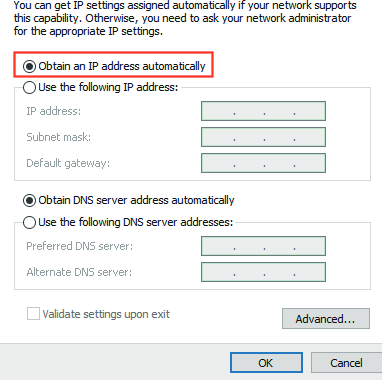
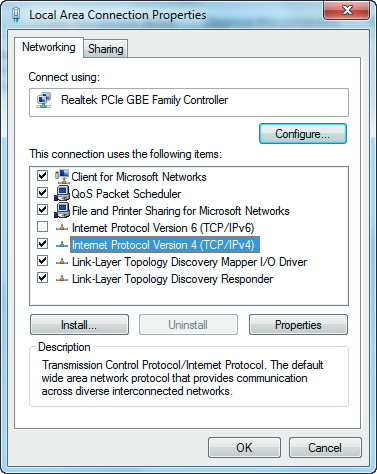
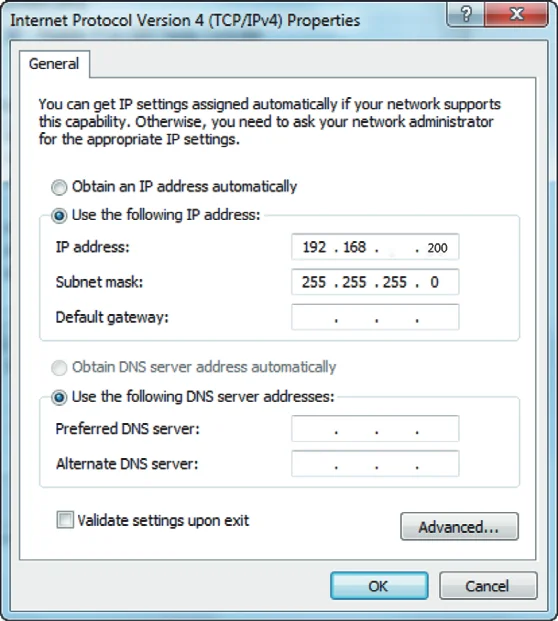
Étape 5 : Saisissez l'adresse IP de l'appareil Dante dans votre navigateur sur le PC pour accéder à l'interface de connexion de l'interface Web GUI Dante.
Étape 6 : Sélectionnez le nom d'utilisateur par défaut « Admin » et saisissez le mot de passe « admin », puis cliquez sur le bouton « Login » pour accéder à la page Informations de l'interface Web GUI Dante.
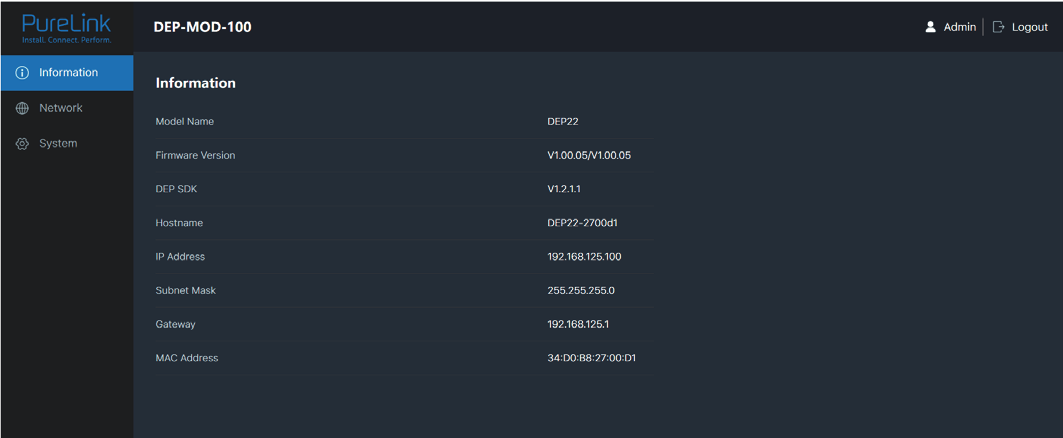
La page Informations fournit des informations de base sur le nom du modèle, la version du logiciel et les informations IP.
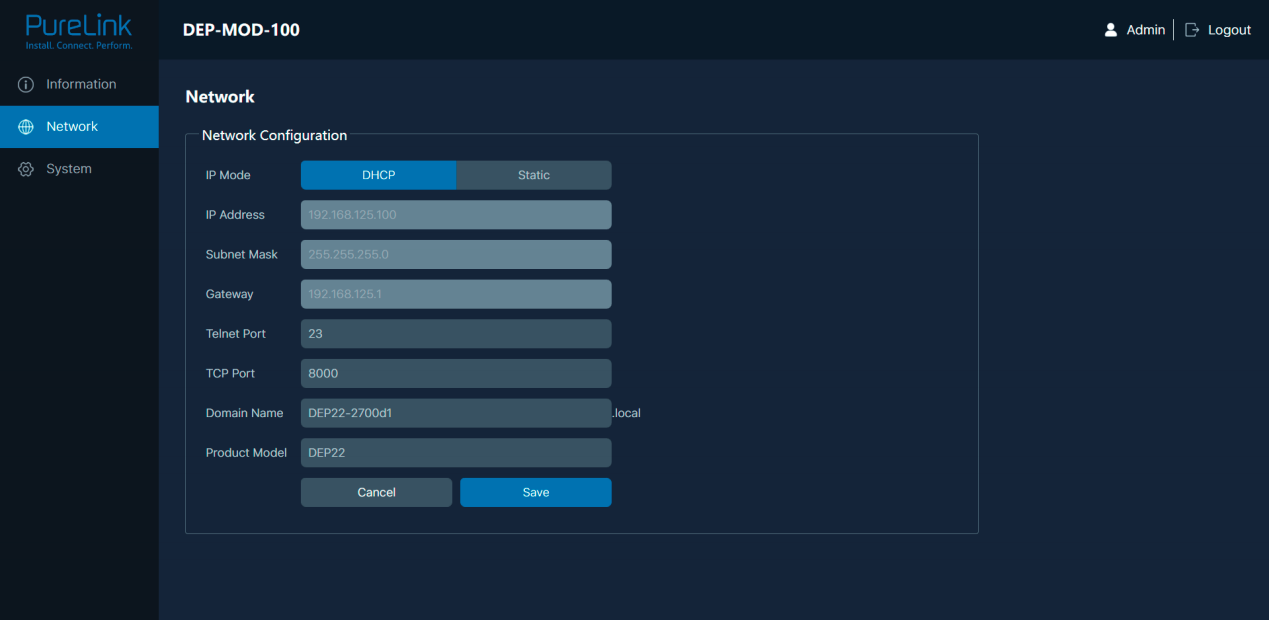
Sur la page Réseau, vous pouvez configurer le mode IP (DHCP/Statique), l'adresse IP, le masque de sous-réseau, la passerelle, le port Telnet, le port TCP et le nom de domaine. Le modèle du produit peut être modifié.
Remarque: Le nom de domaine « DEP22-2700d1.local » peut être utilisé pour se connecter à l'interface Web GUI Dante.
- Page d'information
- Page Réseau
- Page Système
Vous pouvez effectuer les opérations suivantes sur la page Système :
- ① Mots de passe des comptes : Vous pouvez modifier le mot de passe de connexion pour l’Administrateur. Après avoir saisi l’ancien mot de passe, le nouveau mot de passe et la confirmation du mot de passe, cliquez sur [Save] pour appliquer les modifications.
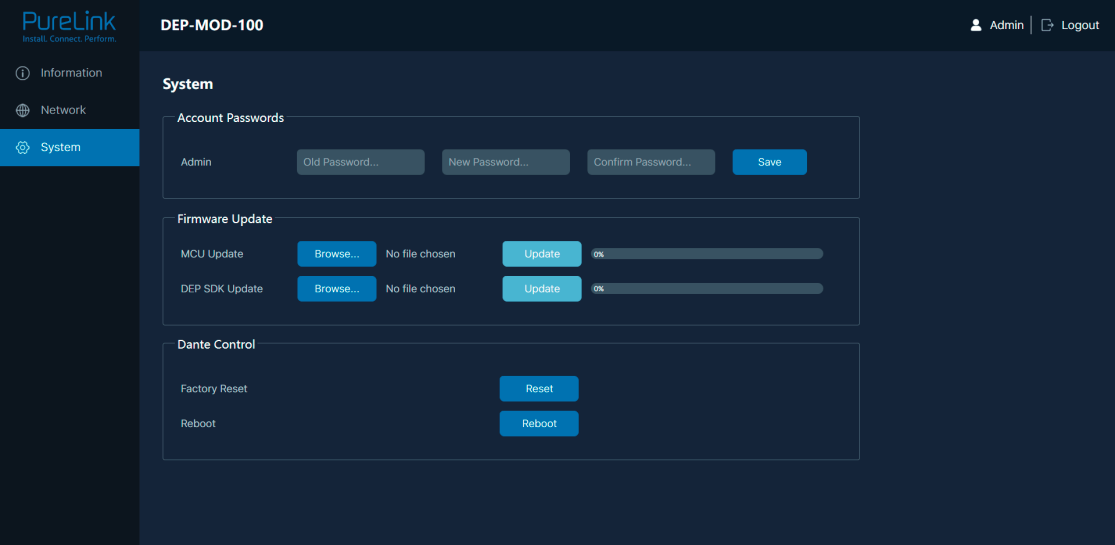
- ② Mise à jour du firmware : Vous pouvez mettre à jour le firmware et le logiciel DEP SDK. Cliquez sur [Browse] pour sélectionner le fichier de mise à jour, puis cliquez sur [Update]. Lorsque la barre de progression atteint 100 %, la mise à jour est terminée.
- ③ Contrôle Dante : Cliquez sur [Reset] pour rétablir les paramètres d’usine. Cliquez sur [Reboot] pour redémarrer l’appareil.
Commande de contrôle RS232
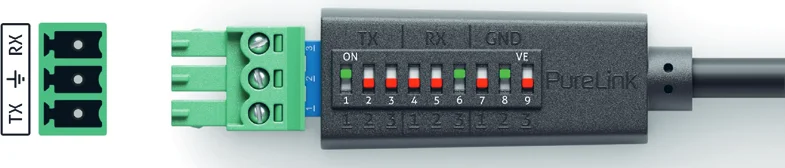
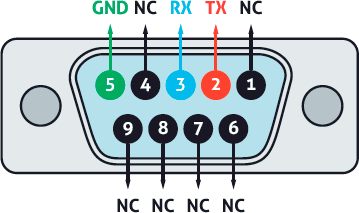
Le produit prend également en charge le contrôle par commande RS232. Connectez le port RS232 du PT-PSW-52KVM au câble RS232 configurable PureLink PTM-RS100 (ou un autre câble approprié) ainsi qu’à votre dispositif de contrôle. Les réglages DIP sont les suivants :
Ouvrez ensuite un outil de commande série sur PC pour envoyer des commandes ASCII afin de contrôler le produit.
La liste des commandes ASCII relatives au produit est présentée ci-dessous.
| Protocole du port série | Débit en bauds : 9600 (par défaut), bits de données : 8bit, bits d’arrêt : 1, bit de parité : aucun Port de protocole TCP/IP : 4001 |
|---|---|
| Remarque | x - Paramètre 1. y - Paramètre 2. La marque finale de commande est " " . |
| Code de commande | Description de la fonction | Exemple | Retour |
|---|---|---|---|
| aide | Obtenir la liste de toutes les commandes | aide | =================== Infos d'aide MCU 1.1.0 Web 1.1.0 Scaler 20230228-10 FPGA 1.1.0 RX 1.18.02 aide Obtenir la liste de toutes les commandes |
| type de r | Obtenir le modèle de l'appareil | type de r | PT-PSW-52KVM | |
|---|---|---|---|---|
| status de r | Obtenir l'état actuel de l'appareil | status de r | Veuillez vous référer à la note à la fin de la liste. | |
| version fw de r | Obtenir la version du Firmware | version fw de r | MCU 1.1.0 Web 1.1.0 Scaler 20230228-10 FPGA 1.1.0 RX 1.18.02 | |
| allumer s | Allumer l'appareil | allumer s | Initialisation de la mise sous tension du système... Initialisation terminée ! MCU 1.1.0 Web 1.1.0 Scaler 20230228-10 FPGA 1.1.0 RX 1.18.02 | |
| éteindre s | Éteindre l'appareil | éteindre s | Extinction | |
| puissance r | Obtenir l'état actuel de l'alimentation | puissance r | allumé / éteint | |
| redémarrer s | Redémarrer l'appareil | redémarrer s | Redémarrage… Initialisation du système... Initialisation terminée ! MCU 1.1.0 Web 1.1.0 Scaler 20230228-10 FPGA 1.1.0 RX 1.18.02 | |
| réinitialiser s | Réinitialiser les paramètres d'usine | réinitialiser s | Réinitialisation aux paramètres d'usine Initialisation du système... Initialisation terminée ! MCU 1.1.0 Web 1.1.0 Scaler 20230228-10 FPGA 1.1.0 RX 1.18.02 | |
| bouton avant s x | Définir le verrouillage du bouton avant activé/désactivé (x=0~1) 0. Déverrouillé 1. Verrouillé | bouton avant s 0 | Bouton avant : Déverrouillé | 0 |
| bouton avant r | Obtenir l'état de verrouillage du bouton avant activé/désactivé | bouton avant r | Bouton avant : Déverrouillé | |
| bip s x | Activer/désactiver le buzzer (x=0~1) 0. Off 1. On | bip s 1 | Buzzer : Activé | 0 |
| bip r | Obtenir l'état du buzzer activé/désactivé | bip r | Buzzer : Désactivé | |
| ir s x | Activer/désactiver l'IR (x=0~1) 0. Off 1. On | ir s 1 | IR : Activé | 1 |
| ir r | Obtenir l'état IR activé/désactivé | ir r | IR : Désactivé | |
| UsbcAccessNetwork s x | Activer/désactiver la fonction réseau d'accès USB-C (x=0~1) 0. Off 1. On | UsbcAccessNetwork s 1 | Réseau d'Accès USB-C : Activé | 1 |
| UsbcAccessNetwork r | Obtenir état de la fonction réseau d'accès USB-C activée/désactivée | UsbcAccessNetwork r | Réseau d'Accès USB-C : Activé | |
| vitesse ventilateur s x | Définir la vitesse du ventilateur (x=0~4) 0. Auto 1. 25% 2. 50% 3. 75% 4. 100% | vitesse ventilateur s 0 | Vitesse du ventilateur : Auto | 0 |
| vitesse ventilateur r | Obtenir la vitesse du ventilateur | vitesse ventilateur r | Vitesse du ventilateur : Auto | |
| température r | Obtenir la température interne de l'appareil | température r | Temp : 65C | |
| entrée r x EDID | Obtenir le mode EDID de l'entrée (x=0~5) x=0 : toutes les entrées x=1 : USB-C 1 x=2 : USB-C 2 x=3 : HDMI 3 x=4 : HDMI 4 x=5 : HDMI 5 | entrée r 0 EDID | EDID Entrée USB-C 1 : Auto EDID Entrée USB-C 2 : Auto EDID Entrée HDMI 3 : Auto EDID Entrée HDMI 4 : Auto EDID Entrée HDMI 5 : Auto | |
| entrée r x EdidData | Obtenir les données EDID d'entrée (x=0~5) x=0 : toutes les entrées x=1 : USB-C 1 x=2 : USB-C 2 x=3 : HDMI 3 x=4 : HDMI 4 x=5 : HDMI 5 | entrée r 0 EdidData | Données EDID Entrée USB-C 1 : Données EDID Entrée USB-C 2 : Données EDID Entrée HDMI 3 : Données EDID Entrée HDMI 4 : Données EDID Entrée HDMI 5 : Données EDID | |
| entrée s x EDID y | Définir l'EDID de l'entrée (x=0~5) (y=1~16) x=0 : toutes les entrées x=1 : USB-C 1 x=2 : USB-C 2 x=3 : HDMI 3 x=4 : HDMI 4 x=5 : HDMI 5 y=1 : Auto (HDBT ou HDMI ou HDBT+HDMI) y=2 : Copier HDMI OUT y=3 : Copier HDBT OUT y=4 : 4K2K60_444, Audio stéréo 2.0 y=5 : 4K2K30_444, Audio stéréo 2.0 y=6 : 1080P, Audio stéréo 2.0 y=7 : 720p, Audio stéréo 2.0 y=8 : 1920x1200, Audio stéréo 2.0 y=9 : 1680x1050, Audio stéréo 2.0 y=10 : 1600x1200, Audio stéréo 2.0 y=11 : 1440x900, Audio stéréo 2.0 y=12 : 1360x768, Audio stéréo 2.0 y=13 : 1280x1024, Audio stéréo 2.0 y=14 : 1024x768, Audio stéréo 2.0 y=15 : Défini par l'utilisateur 1 y=16 : Défini par l'utilisateur 2 | entrée s 0 EDID 1 | EDID Entrée USB-C 1 : Auto EDID Entrée USB-C 2 : Auto EDID Entrée HDMI 3 : Auto EDID Entrée HDMI 4 : Auto EDID Entrée HDMI 5 : Auto | 1 |
| sortie res s x | Définir la résolution de sortie (x=1~15) x=1 : Auto x=2 : 3840x2160p60 x=3 : 3840x2160p50 x=4 : 4096x2160p60 x=5 : 4096x2160p50 x=6 : 3840x2160p30 x=7 : 3840x2160p25 x=8 : 1920x1200p60RB x=9 : 1920x1080p60 x=10 : 1920x1080p50 x=11 : 1360x768p60 x=12 : 1280x800p60 x=13 : 1280x720p60 x=14 : 1280x720p50 x=15 : 1024x768p60 | sortie res s 1 | Résolution de sortie : Auto | 1 |
| sortie res r | Obtenir la résolution de sortie | sortie res r | Résolution de sortie : Auto | |
| sortie s x hdcp y | Définir le hdcp de sortie (x=0~2) (y=1~3) x=0 : toutes les sorties (HDMI/HDBT) x=1 : sortie HDMI x=2 : sortie HDBT y=1 : Auto y=2 : HDCP 1.4 y=3 : HDCP 2.2 | sortie s 0 hdcp 1 | HDCP Sortie HDMI : Auto HDCP Sortie HDBT : Auto | |
| sortie r x hdcp | Obtenir le statut hdcp de sortie (x=0~2) x=0 : toutes les sorties (HDMI/HDBT) x=1 : sortie HDMI x=2 : sortie HDBT | sortie r 0 hdcp | HDCP Toutes sorties : Auto | |
| sortie avmute s x | Activer/désactiver la coupure audio/vidéo de sortie (x=0~1) x=0 : Off x=1 : On | sortie avmute s 1 | Mute AV sortie : Activé | 0 |
| sortie avmute r | Obtenir le statut activé/désactivé de mute AV sortie | sortie avmute r | Mute AV sortie : Activé | |
| sortie freeze s x | Activer/désactiver la figuration de la sortie (x=0~1) x=0 : Off x=1 : On | sortie freeze s 1 | Figuration sortie : Activée | 0 |
| sortie freeze r | Obtenir le statut activé/désactivé de figuration sortie | sortie freeze r | Figuration sortie : Activée | |
| sortie itc s x | Définir le mode vidéo de sortie (x=1~2) x=1 : Mode vidéo x=2 : Mode PC | sortie itc s 1 | ITC sortie : Mode vidéo | 1 |
| sortie itc r | Obtenir le mode vidéo de sortie | sortie itc r | ITC sortie : Mode vidéo | |
| principal in audio s x | Définir la source audio principale d'entrée (HDMI/USB-C In) (x=1~6) x=1 : Fenêtre 1 x=2 : USB-C 1 x=3 : USB-C 2 x=4 : HDMI 3 x=5 : HDMI 4 x=6 : HDMI 5 | principal in audio s 1 | Audio entrée principale : Fenêtre 1 | 1 |
| principal in audio r | Obtenir la source audio principale d'entrée (HDMI/USB-C In) | principal in audio r | Audio entrée principale : Fenêtre 1 | |
| sortie s x audio y | Définir la source audio de sortie (x=0~3) à partir de (y=1~3) x=0 : toutes les sorties (HDMI/HDBT, Line, Dante) x=1 : Sortie HDMI/HDBT x=2 : Sortie Ligne x=3 : Sortie Dante y=1 : Entrée principale (HDMI/USB-C In) y=2 : Entrée Ligne y=3 : Entrée Dante | sortie s 0 audio 1 | Audio sortie HDMI/HDBT : Entrée principale (HDMI/USB-C In) Audio sortie Ligne : Entrée principale (HDMI/USB-C In) Audio sortie Dante : Entrée principale (HDMI/USB-C In) | 1 |
| sortie r x audio | Obtenir la source audio de sortie (x=0~3) x=0 : toutes les sorties (HDMI/HDBT, Line, Dante) x=1 : Sortie HDMI/HDBT x=2 : Sortie Ligne x=3 : Sortie Dante | sortie r 1 audio | Audio sortie HDMI/HDBT : Entrée principale (HDMI/USB-C In) | |
| entrée s x audio vol+ | Augmenter le volume audio d'entrée (x=0~3) x=0 : toutes les entrées (HDMI/USB-C, Ligne, Dante) x=1 : Entrée principale (HDMI/USB-C In) x=2 : Entrée Ligne x=3 : Entrée Dante | entrée s 1 audio vol+ | Volume audio Entrée principale (HDMI/USB-C In) : 50 | |
| entrée s x audio vol- | Diminuer le volume audio d'entrée (x=0~3) x=0 : toutes les entrées (HDMI/USB-C, Ligne, Dante) x=1 : Entrée principale (HDMI/USB-C In) x=2 : Entrée Ligne x=3 : Entrée Dante | entrée s 1 audio vol- | Volume audio Entrée principale (HDMI/USB-C In) : 50 | |
| entrée s x audio vol y | Définir la valeur du volume audio d'entrée (x=0~3) (y=0~100) x=0 : toutes les entrées (HDMI/USB-C, Ligne, Dante) x=1 : Entrée principale (HDMI/USB-C In) x=2 : Entrée Ligne x=3 : Entrée Dante | entrée s 1 audio vol 50 | Volume audio Entrée principale (HDMI/USB-C In) : 50 | 50 |
| entrée r x audio vol | Obtenir la valeur du volume audio d'entrée (x=0~3) x=0 : toutes les entrées (HDMI/USB-C, Ligne, Dante) x=1 : Entrée principale (HDMI/USB-C In) x=2 : Entrée Ligne x=3 : Entrée Dante | entrée r 1 audio vol | Volume audio Entrée principale(HDMI/USB-C In) : |
Réglage audio
| Code de commande | Fonction | Description | Exemple | Retour d’information | Réglage par défaut |
|---|---|---|---|---|---|
| s input x audio mute y | Active/désactive la mise en sourdine audio de l’entrée (x=0~3) (y=0~1) | x=0 : toutes les entrées (HDMI/USB-C, Line, Dante) x=1 : Entrée principale (HDMI/USB-C In) x=2 : Entrée Line x=3 : Entrée Dante y=0 : sourdine désactivée y=1 : sourdine activée | s input 0 audio mute 1 | Entrée principale (HDMI/USB-C In) Audio Sourdine : Activée Entrée Line Audio Sourdine : Activée Entrée Dante Audio Sourdine : Activée | 0 |
| r input x audio mute | Obtenir l’état de sourdine audio de l’entrée (x=0~3) | x=0 : toutes les entrées (HDMI/USB-C, Line, Dante) x=1 : Entrée principale (HDMI/USB-C In) x=2 : Entrée Line x=3 : Entrée Dante | r input 0 audio mute | Entrée principale (HDMI/USB-C In) Audio Sourdine : Activée Entrée Line Audio Sourdine : Activée Entrée Dante Audio Sourdine : Activée | |
| s master member x y z | Définir les membres de la sortie master (x/y/z=0~1) | x=0 : exclure la sortie HDMI/HDBT x=1 : inclure la sortie HDMI/HDBT y=0 : exclure la sortie Line y=1 : inclure la sortie Line z=0 : exclure la sortie Dante z=1 : inclure la sortie Dante | s master member 1 1 1 | Membres Master : 111 | 111 |
| r master member | Obtenir les membres de la sortie master | r master member | Membres Master : 111 | ||
| s master audio vol+ | Augmenter le volume audio de la sortie master | s master audio vol+ | Volume audio Master : 50 | ||
| s master audio vol- | Diminuer le volume audio de la sortie master | s master audio vol- | Volume audio Master : 50 | ||
| s master audio vol x | Définir la valeur du volume audio de la sortie master (x=0~100) | s master audio vol 50 | Volume audio Master : 50 | 50 | |
| r master audio vol | Obtenir la valeur du volume audio de la sortie master | r master audio vol | Volume audio Master : 50 | ||
| s master audio mute x | Activer/désactiver la sourdine audio de la sortie master (x=0~1) | x=0 : sourdine désactivée x=1 : sourdine activée | s master audio mute 1 | Sourdine audio Master : Activée | 0 |
| r master audio mute | Obtenir le statut de sourdine audio de la sortie master | r master audio mute | Sourdine audio Master : Activée |
| Code de commande | Fonction | Description | Exemple | Retour d’information | Réglage par défaut |
|---|---|---|---|---|---|
| s output x audio vol+ | Augmenter le volume audio de la sortie (x=0~3) | x=0 : toutes les sorties (HDMI/HDBT, Line, Dante) x=1 : Sortie HDMI/HDBT x=2 : Sortie Line x=3 : Sortie Dante | s output 1 audio vol+ | Volume audio Sortie HDMI/HDBT : 50 | |
| s output x audio vol- | Diminuer le volume audio de la sortie (x=0~3) | x=0 : toutes les sorties (HDMI/HDBT, Line, Dante) x=1 : Sortie HDMI/HDBT x=2 : Sortie Line x=3 : Sortie Dante | s output 1 audio vol+ | Volume audio Sortie HDMI/HDBT : 50 | |
| s output x audio vol y | Définir la valeur du volume audio de la sortie (x=0~3) (y=0~100) | x=0 : toutes les sorties (HDMI/HDBT, Line, Dante) x=1 : Sortie HDMI/HDBT x=2 : Sortie Line x=3 : Sortie Dante | s output 1 audio vol 50 | Volume audio Sortie HDMI/HDBT : 50 | 50 |
| r output x audio vol | Obtenir la valeur du volume audio de la sortie (x=0~3) | x=0 : toutes les sorties (HDMI/HDBT, Line, Dante) x=1 : Sortie HDMI/HDBT x=2 : Sortie Line x=3 : Sortie Dante | r output 1 audio vol | Volume audio Sortie HDMI/HDBT : 50 | |
| s output x audio mute y | Activer/désactiver la sourdine audio de la sortie (x=0~3) (y=0~1) | x=0 : toutes les sorties (HDMI/HDBT, Line, Dante) x=1 : Sortie HDMI/HDBT x=2 : Sortie Line x=3 : Sortie Dante y=0 : sourdine désactivée y=1 : sourdine activée | s output 0 audio mute 1 | Sourdine audio Sortie HDMI/HDBT : Activée Sourdine audio Sortie Line : Activée Sourdine audio Sortie Dante : Activée | 0 |
| r output x audio mute | Obtenir l’état de sourdine audio de la sortie (x=0~3) | x=0 : toutes les sorties (HDMI/HDBT, Line, Dante) x=1 : Sortie HDMI/HDBT x=2 : Sortie Line x=3 : Sortie Dante | r output 0 audio mute | Sourdine audio Sortie HDMI/HDBT : Activée Sourdine audio Sortie Line : Activée Sourdine audio Sortie Dante : Activée |
| Code de commande | Fonction | Description | Exemple | Retour d'information | Réglage par défaut |
|---|---|---|---|---|---|
| s sortie x mix audio y | Définir le mix audio de la sortie (x=0~3) (y=1~4) | x=0 : toutes les sorties (HDMI/HDBT, Ligne, Dante) x=1 : Sortie HDMI/HDBT x=2 : Sortie Ligne x=3 : Sortie Dante y=1 : Stéréo y=2 : Gauche y=3 : Droite y=4 : Gauche et Droite | s sortie 0 mix audio 1 | Mix Audio Sortie HDMI/HDBT : Stéréo Mix Audio Sortie Ligne : Stéréo Mix Audio Sortie Dante : Stéréo | Stéréo |
| r sortie x mix audio | Obtenir le mode de mix audio de la sortie (x=0~3) | x=0 : toutes les sorties (HDMI/HDBT, Ligne, Dante) x=1 : Sortie HDMI/HDBT x=2 : Sortie Ligne x=3 : Sortie Dante | r sortie 0 mix audio | Mix Audio Sortie HDMI/HDBT : Stéréo Mix Audio Sortie Ligne : Stéréo Mix Audio Sortie Dante : Stéréo | |
| s sortie x délai audio y | Définir le délai audio de la sortie (x=0~3) (y=0~50) | x=0 : toutes les sorties (HDMI/HDBT, Ligne, Dante) x=1 : Sortie HDMI/HDBT x=2 : Sortie Ligne x=3 : Sortie Dante y=[0~50] : Temps de délai, millisecondes | s sortie 0 délai audio 50 | Délai Audio Sortie HDMI/HDBT : 50ms Délai Audio Sortie Ligne : 50ms Délai Audio Sortie Dante : 50ms | 0 |
| r sortie x délai audio | Obtenir la valeur du délai audio de la sortie (x=0~3) | x=0 : toutes les sorties (HDMI/HDBT, Ligne, Dante) x=1 : Sortie HDMI/HDBT x=2 : Sortie Ligne x=3 : Sortie Dante | r sortie 0 délai audio | Délai Audio Sortie HDMI/HDBT : 50ms Délai Audio Sortie Ligne : 50ms Délai Audio Sortie Dante : 50ms | |
| s sortie x eq audio y val z | Définir l'index GEQ audio de la sortie (x=0~3) (y=1~31) à la valeur (z=0~20) | x=0 : toutes les sorties (HDMI/HDBT, Ligne, Dante) x=1 : Sortie HDMI/HDBT x=2 : Sortie Ligne x=3 : Sortie Dante y=[1~31] : Index EQ z=[0~20] : Valeur EQ | s sortie 0 eq audio 1 val 20 | Index EQ Audio Sortie HDMI/HDBT 1 à Valeur 20 Index EQ Audio Sortie Ligne 1 à Valeur 20 Index EQ Audio Sortie Dante 1 à Valeur 20 Le préréglage EQ Audio Sortie Dante est en mode plat |
| Code de commande | Fonction | Description | Exemple | Retour d'information | Réglage par défaut |
|---|---|---|---|---|---|
| r sortie x eq audio y val | Obtenir la valeur de l'index GEQ audio de la sortie (x=0~3) (y=1~31) | x=0 : toutes les sorties (HDMI/HDBT, Ligne, Dante) x=1 : Sortie HDMI/HDBT x=2 : Sortie Ligne x=3 : Sortie Dante y=[1~31] : Index EQ | r sortie 0 eq audio 1 val | Index EQ Audio Sortie HDMI/HDBT 1 à Valeur 20 Index EQ Audio Sortie Ligne 1 à Valeur 20 Index EQ Audio Sortie Dante 1 à Valeur 20 | |
| s sortie x eq audio préréglage y | Définir l'EQ GEQ audio de la sortie (x=0~3) au préréglage (y=1~6) | x=0 : toutes les sorties (HDMI/HDBT, Ligne, Dante) x=1 : Sortie HDMI/HDBT x=2 : Sortie Ligne x=3 : Sortie Dante y=1 : Plat y=2 : Personnalisé1 y=3 : Personnalisé2 y=4 : Personnalisé3 y=5 : Personnalisé4 y=6 : Personnalisé5 | s sortie 0 eq audio préréglage 1 | Préréglage EQ Audio Sortie HDMI/HDBT 1 Préréglage EQ Audio Sortie Ligne 1 Préréglage EQ Audio Sortie Dante 1 | 1 |
| r sortie x eq audio préréglage | Obtenir le préréglage GEQ audio de la sortie (x=0~3) | x=0 : toutes les sorties (HDMI/HDBT, Ligne, Dante) x=1 : Sortie HDMI/HDBT x=2 : Sortie Ligne x=3 : Sortie Dante | r sortie 0 eq audio préréglage | Préréglage EQ Audio Sortie HDMI/HDBT 1 Préréglage EQ Audio Sortie Ligne 1 Préréglage EQ Audio Sortie Dante 1 | |
| s sortie x eq audio réinitialiser | Réinitialiser l'EQ GEQ audio de la sortie (x=0~3) | x=0 : toutes les sorties (HDMI/HDBT, Ligne, Dante) x=1 : Sortie HDMI/HDBT x=2 : Sortie Ligne x=3 : Sortie Dante | s sortie 0 eq audio réinitialiser | Réinitialisation EQ Audio Sortie HDMI/HDBT Réinitialisation EQ Audio Sortie Ligne Réinitialisation EQ Audio Sortie Dante |
Réglage de l'écran unique
| Code de commande | Fonction | Description | Exemple | Retour d'information | Réglage par défaut |
|---|---|---|---|---|---|
| s commutation auto x | Activer/désactiver la fonction de commutation automatique (x=0~1) | x=0 : Désactiver la commutation automatique x=1 : Activer la commutation automatique | s commutation auto 0 | Commutation automatique : Désactivée | 0 |
| r commutation auto | Obtenir la fonction de commutation automatique | r commutation auto | Commutation automatique : Désactivée |
| Code de commande | Fonction | Description | Exemple | Retour d'information | Réglage par défaut |
|---|---|---|---|---|---|
| s source entrée x | Affecter la source d'entrée à la sortie (x=1~5) | x=1 : USB-C 1 x=2 : USB-C 2 x=3 : HDMI 3 x=4 : HDMI 4 x=5 : HDMI 5 | s source entrée 1 | Source d'entrée : USB-C 1 | 1 |
| r source entrée | Obtenir la source d'entrée sélectionnée pour la sortie | r source entrée | Source d'entrée : USB-C 1 | ||
| s source de secours x | Définir la source d'entrée de secours (x=0~5) | x=0 : Source suivante x=1 : USB-C 1 x=2 : USB-C 2 x=3 : HDMI 3 x=4 : HDMI 4 x=5 : HDMI 5 | s source de secours 0 | Source de secours : Source suivante | 0 |
| r source de secours | Obtenir la source d'entrée de secours | r source de secours | Source de secours : Source suivante |
Paramètre Multivue
| Code Commande | Fonction | Description | Exemple | Retour | Réglage par Défaut |
|---|---|---|---|---|---|
| s multiview x | Définir le mode d'affichage multivue (x=1~5) | x=1 : Simple x=2 : PIP x=3 : PBP x=4 : Triple x=5 : Quad | s multiview 1 | Multivue : Simple | 1 |
| r multiview | Obtenir le mode d'affichage multivue | r multiview | Multivue : Simple | ||
| s window x in y | Définir la source de la fenêtre (x=0~4) à partir de (y=1~5) | x=0 : Toutes les fenêtres x=1 : Fenêtre 1 x=2 : Fenêtre 2 x=3 : Fenêtre 3 x=4 : Fenêtre 4 y=1 : USB-C 1 y=2 : USB-C 2 y=3 : HDMI 3 y=4 : HDMI 4 y=5 : HDMI 5 | s window 1 in 1 | Fenêtre 1 en USB-C 1 | |
| r window x in | Obtenir la source de la fenêtre (x=0~4) | x=0 : Toutes les fenêtres x=1 : Fenêtre 1 x=2 : Fenêtre 2 x=3 : Fenêtre 3 x=4 : Fenêtre 4 | r window 0 in | Fenêtre 1 en USB-C 1 Fenêtre 2 en USB-C 2 Fenêtre 3 en HDMI 3 Fenêtre 4 en HDMI 4 |
| Code Commande | Fonction | Description | Exemple | Retour | Réglage par Défaut |
|---|---|---|---|---|---|
| s PIP position x | Définir la position de la fenêtre PIP (x=1~4) | x=1 : En haut à gauche x=2 : En bas à gauche x=3 : En haut à droite x=4 : En bas à droite | s PIP position 4 | Position PIP : En bas à droite | 4 |
| r PIP position | Obtenir la position de la fenêtre PIP | r PIP position | Position PIP : En bas à droite | ||
| s PIP size x | Obtenir la taille de la fenêtre PIP (x=1~3) | x=1 : Petite x=2 : Moyenne x=3 : Grande | s PIP size 3 | Taille PIP : Grande | 3 |
| r PIP size | Obtenir la taille de la fenêtre PIP | r PIP size | Taille PIP : Grande | ||
| s PBP mode x | Définir le mode d'affichage des fenêtres PBP (x=1~2) | x=1 : Mode PBP 1 x=2 : Mode PBP 2 | s PBP mode 1 | Mode PBP : Mode 1 | 1 |
| r PBP mode | Obtenir le mode d'affichage des fenêtres PBP | r PBP mode | Mode PBP : Mode 1 | ||
| s PBP aspect x | Définir le format d'affichage des fenêtres PBP (x=1~2) | x=1 : Plein écran x=2 : 16:9 | s PBP aspect 1 | s PBP aspect 1 | 1 |
| r PBP aspect | Obtenir le format d'affichage des fenêtres PBP | r PBP aspect | Format PBP : Plein écran | ||
| s triple mode x | Définir le mode d'affichage des fenêtres triple (x=1~2) | x=1 : Mode Triple 1 x=2 : Mode Triple 2 | s triple mode 1 | Mode Triple : Mode 1 | 1 |
| r triple mode | Obtenir le mode d'affichage des fenêtres triple | r triple mode | Mode Triple : Mode 1 | ||
| s triple aspect x | Définir le format d'affichage des fenêtres triple (x=1~2) | x=1 : Plein écran x=2 : 16:9 | s triple aspect 1 | Format Triple : Plein écran | 1 |
| r triple aspect | Obtenir le format d'affichage des fenêtres triple | r triple aspect | Format Triple : Plein écran | ||
| s quad mode x | Définir le mode d'affichage des fenêtres quad (x=1~2) | x=1 : Mode Quad 1 x=2 : Mode Quad 2 | s quad mode 1 | Mode Quad : Mode 1 | 1 |
| r quad mode | Obtenir le mode d'affichage des fenêtres quad | r quad mode | Mode Quad : Mode 1 |
| Code Commande | Fonction | Description | Exemple | Retour | Réglage par Défaut |
|---|---|---|---|---|---|
| s quad aspect x | Définir le format d'affichage des fenêtres quad (x=1~2) | x=1 : Plein écran x=2 : 16:9 | s quad aspect 1 | Format Quad : Plein écran | 1 |
| r quad aspect | Obtenir le format d'affichage des fenêtres quad | r quad aspect | Format Quad : Plein écran | ||
| s window x border y | Définir le mode de bordure (y=0~9) de la fenêtre spécifiée (x=0~4) | x=0 : Toutes x=1 : Fenêtre 1 x=2 : Fenêtre 2 x=3 : Fenêtre 3 x=4 : Fenêtre 4 y=0 : Désactivé y=1 : Noir y=2 : Rouge y=3 : Vert y=4 : Bleu y=5 : Jaune y=6 : Magenta y=7 : Cyan y=8 : Blanc y=9 : Gris | s window 0 border 0 | Bordure Fenêtre 1 : Désactivé Bordure Fenêtre 2 : Jaune Bordure Fenêtre 3 : Désactivé Bordure Fenêtre 4 : Cyan | 0,0 |
| r window x border | Obtenir le mode de bordure de la fenêtre spécifiée (x=0~4) | x=0 : Toutes x=1 : Fenêtre 1 x=2 : Fenêtre 2 x=3 : Fenêtre 3 x=4 : Fenêtre 4 | r window 0 border | Bordure Fenêtre 1 : Désactivé Bordure Fenêtre 2 : Jaune Bordure Fenêtre 3 : Désactivé Bordure Fenêtre 4 : Cyan |
Paramètre RX
| Code de commande | Fonction | Description | Exemple | Retour d'information | Réglage par défaut |
|---|---|---|---|---|---|
| s rx input x | Définir la source d'entrée RX (x=1~2) | x=1 : HDBT IN x=2 : HDMI IN | s rx input 1 | Entrée RX : Erreur HDBT, RX non prêt ! | 1 |
| r rx input | Obtenir la source d'entrée RX | r rx input | Entrée RX : HDBT | ||
| r rx hdmi5v | Obtenir l'alimentation 5V de l'entrée HDMI RX | r rx hdmi5v | HDMI 5V RX : 1 | ||
| r rx host5v | Obtenir l'alimentation USB hôte 5V RX | r rx host5v | Hôte 5V RX : 1 | ||
| s rx auto switch mode x | Définir le mode de détection de commutation automatique RX (x=1~2) | x=1 : TMDS x=2 : 5V | s rx auto switch mode 1 | Mode de commutation automatique RX : TMDS | 1 |
| Code de commande | Fonction | Description | Exemple | Retour d'information | Réglage par défaut |
|---|---|---|---|---|---|
| r rx auto switch mode | Obtenir le mode de détection de commutation automatique RX | r rx auto switch mode | Mode de commutation automatique RX : TMDS | ||
| s rx auto switch x | Activer/désactiver la commutation automatique RX (x=0~1) | x=0 : Désactivé x=1 : Activé | s rx auto switch 1 | Commutation automatique RX : Activé | 1 |
| r rx auto switch | Obtenir l'état de la commutation automatique RX | r rx auto switch | Commutation automatique RX : Activé |
Paramètres CEC
| Code de commande | Fonction | Description | Exemple | Retour | Réglage par défaut |
|---|---|---|---|---|---|
| s cec power on | Définir la commande d’allumage CEC | s cec power on | Allumage CEC | ||
| s cec power off | Définir la commande d’extinction CEC | s cec power off | Extinction CEC | ||
| s auto power feature x | Activer/désactiver la fonction d’allumage automatique de l’écran (x=0~1) | x=0 : Off x=1 : On | s auto power feature 1 | Fonction d’allumage automatique : Activée | 1 |
| r auto power feature | Obtenir le statut de la fonction d’allumage automatique | r auto power feature | Fonction d’allumage automatique : Activée | ||
| s auto power off timer x | Définir la commande d’extinction automatique (CEC/RS232) qui sera envoyée après x (x=1~6) | x=1 : 5 s x=2 : 10 s x=3 : 30 s x=4 : 1 min x=5 : 5 min x=6 : 10 min | s auto power off timer 4 | Minuteur d’extinction automatique : 1 min | 4 |
| r auto power off timer | Obtenir le minuteur d’extinction automatique | r auto power off timer | Minuteur d’extinction automatique : 1 min | ||
| s auto power control x | Définir le contrôle de la fonction d’allumage automatique via (x=1~3) | x=1 : CEC x=2 : RS232 x=3 : CEC et RS232 | s auto power control 1 | Contrôle d’alimentation automatique : CEC | 1 |
| r auto power control | Obtenir le type de contrôle de la fonction d’allumage automatique | r auto power control | Contrôle d’alimentation automatique : CEC |
Paramètre USB
| Code de commande | Fonction | Description | Exemple | Retour d'information | Réglage par défaut |
|---|---|---|---|---|---|
| s UsbSwitchMode x | Définir le mode de commutation USB (x=1~3) | x=1 : Mode automatique (détecte USB 5V puis commute) x=2 : Mode manuel x=3 : Suivre la vidéo (HDMI 3 lié avec USB Host 3) | s UsbSwitchMode 1 | UsbSwitchMode : Mode automatique | 1 |
| r UsbSwitchMode | Obtenir le mode de commutation USB | r UsbSwitchMode | UsbSwitchMode : Mode automatique | ||
| s UsbManual x | Définir la commutation USB manuelle (x=1~3) | x=1 : USB-C 1 x=2 : USB-C 2 x=3 : USB Host 3 | s UsbManual 3 | UsbManual : USB Host 3 | 1 |
| r UsbSwitchStatus | Obtenir l’état de la commutation USB | r UsbSwitchStatus | UsbSwitchStatus : USB-C 1 |
Paramètres RS232
| Code de commande | Fonction | Description | Exemple | Retour | Réglage par défaut |
|---|---|---|---|---|---|
| s serial x setting y | Définir le réglage du port série (x=0~2) sur y | x=0 : Tous les RS232 (Local et HDBT) x=1 : RS232 local x=2 : RS232 HDBT y= 115200-8n1 Débit en bauds : 115200/57600/56000/38400/19200/9600/4800/2400 Bits de données : 7/8 Parité : n (Aucune) / o (Imp.) / e (Paire) Bits d’arrêt : 1/2 | s serial 0 setting 115200-8n1 | RS232 local : 115200-8n1 RS232 HDBT : 115200-8n1 | 115200-8n1 |
| r serial x setting | Obtenir le réglage du port série (x=0~2) | x=0 : Tous les RS232 (Local et HDBT) x=1 : RS232 local x=2 : RS232 HDBT | r serial 0 setting | RS232 local : 115200-8n1 RS232 HDBT : 115200-8n1 |
Configuration des préréglages
| Code de commande | Fonction | Exemple | Retour |
|---|---|---|---|
| s preset save x | Sauvegarder les réglages actuels de l’unité dans le preset spécifié (x=1~5) Tous les réglages sauf ceux du réseau. x=1 : Preset 1 x=2 : Preset 2 x=3 : Preset 3 x=4 : Preset 4 x=5 : Preset 5 | s preset save 1 | Sauvegarde du preset : Preset 1 |
| Code de commande | Fonction | Exemple | Retour |
|---|---|---|---|
| s preset recall x | Rappeler un preset spécifié dans l’unité (x=1~5) Tous les réglages sauf ceux du réseau. x=1 : Preset 1 x=2 : Preset 2 x=3 : Preset 3 x=4 : Preset 4 x=5 : Preset 5 | s preset recall 1 | Rappel preset : Preset 1 |
| s preset clear x | Effacer un preset spécifié dans l’unité (x=1~5) Tous les réglages sauf ceux du réseau. x=1 : Preset 1 x=2 : Preset 2 x=3 : Preset 3 x=4 : Preset 4 x=5 : Preset 5 | s preset clear 1 | Effacement du preset : Preset 1 |
| s preset x name y | Définir le nom du preset (x=1~5) à y (16 caractères max) x=1 : Preset 1 x=2 : Preset 2 x=3 : Preset 3 x=4 : Preset 4 x=5 : Preset 5 | s preset 1 name MeetingRoom 1 | Nom du preset 1 : MeetingRoom 1 |
| r preset x name | Obtenir le nom du preset (x=1~5) x=1 : Preset 1 x=2 : Preset 2 x=3 : Preset 3 x=4 : Preset 4 x=5 : Preset 5 | r preset x name | Nom du preset 1 : MeetingRoom 1 |
Paramètres réseau
| Code de commande | Fonction | Exemple | Retour |
|---|---|---|---|
| r ipconfig | Obtenir la configuration IP actuelle | r ipconfig | Mode IP : DHCP IP : 192.168.62.106 Masque de sous-réseau : 255.255.255.0 Passerelle : 192.168.62.1 Port TCP/IP : 4001 Port Telnet : 23 MAC : 6C:DF:FB:0C:B3:8E (Statique : 169.254.100.200 255.255.0.0 169.254.100.1) l’IP statique par défaut est 192.168.0.178/255.255.0.0/192.168.0.1 |
| Code de commande | Fonction | Exemple | Retour | Réglage par défaut |
|---|---|---|---|---|
| r mac addr | Obtenir l’adresse MAC réseau | r mac addr | MAC : 6C:DF:FB:0C:B3:8E | |
| s ip mode x | Définir le mode IP réseau sur statique ou DHCP (x=0~1) x=0 : Statique x=1 : DHCP | s ip mode 0 | Mode IP : Statique (Veuillez utiliser la commande "s net reboot!" ou éteindre et rallumer l’appareil pour appliquer la nouvelle configuration !) | 1 |
| r ip mode | Obtenir le mode IP réseau | r ip mode | Mode IP : DHCP | |
| s ip addr xxx.xxx.xxx.xxx | Définir l’adresse IP réseau | s ip addr 192.168.1.178 | Adresse IP : 192.168.1.178 (Veuillez utiliser la commande "s net reboot!" ou éteindre et rallumer l’appareil pour appliquer la nouvelle configuration !) DHCP activé, l’appareil ne peut pas configurer une adresse statique, désactivez d’abord le DHCP. | |
| r ip addr | Obtenir l’adresse IP réseau | r ip addr | IP : 192.168.62.106 | |
| s subnet xxx.xxx.xxx.xxx | Définir le masque de sous-réseau réseau | s subnet 255.255.255.0 | Masque de sous-réseau : 255.255.255.0 (Veuillez utiliser la commande "s net reboot!" ou éteindre et rallumer l’appareil pour appliquer la nouvelle configuration !) DHCP activé, l’appareil ne peut pas configurer le masque de sous-réseau, désactivez d’abord le DHCP. | |
| r subnet | Obtenir le masque de sous-réseau réseau | r subnet | Masque de sous-réseau : 255.255.255.0 | |
| s gateway xxx.xxx.xxx.xxx | Définir la passerelle réseau | s gateway 192.168.1.1 | Passerelle : 192.168.1.1 (Veuillez utiliser la commande "s net reboot!" ou éteindre et rallumer l’appareil pour appliquer la nouvelle configuration !) DHCP activé, l’appareil ne peut pas configurer la passerelle, désactivez d’abord le DHCP. | |
| r gateway | Obtenir la passerelle réseau | r gateway | Passerelle : 192.168.1.1 | |
| s tcp/ip port x | Définir le port TCP/IP réseau (x=1~65535) | s tcp/ip port 4001 | Port TCP/IP : 4001 | 4001 |
| r tcp/ip port | Obtenir le port TCP/IP réseau | r tcp/ip port | Port TCP/IP : 4001 | |
| s telnet port x | Définir le port telnet réseau (x=1~65535) | s telnet port 23 | Port Telnet : 23 | 23 |
| r telnet port | Obtenir le port telnet réseau | r telnet port | Port Telnet : 23 | |
| s net reboot | Redémarrer les modules réseau | s net reboot | Recherche d’IP, veuillez patienter ... ! Mode IP : DHCP IP : 192.168.62.106 Masque de sous-réseau : 255.255.255.0 Passerelle : 192.168.62.1 Port TCP/IP : 4001 Port Telnet : 23 MAC : C:DF:FB:0C:B3:8E (Statique : 169.254.100.200 255.255.0.0 169.254.100.1) |
Paramètres de mot de passe
| Code de commande | Fonction | Exemple | Retour | Réglage par défaut |
|---|---|---|---|---|
| s admin password x | Définir le mot de passe de connexion admin (x=[16 caractères max]) | s admin password admin | Mot de passe admin : admin | admin |
| r admin password | Obtenir le mot de passe de connexion admin | r admin password | Mot de passe admin : admin | admin |
| s user password x | Définir le mot de passe de connexion utilisateur (x=[16 caractères max]) | s user password user | Mot de passe utilisateur : user | user |
| r user password | Obtenir le mot de passe de connexion utilisateur | r user password | Mot de passe utilisateur : user | user |
Précautions d'utilisation
- Assurez-vous que tous les composants et accessoires sont inclus avant l'installation.
- Le système doit être installé dans un environnement propre avec des températures et humidité appropriées.
- Tous les interrupteurs d'alimentation, prises, sockets et câbles d'alimentation doivent être isolés et sécurisés.
- Tous les appareils doivent être connectés avant la mise sous tension.
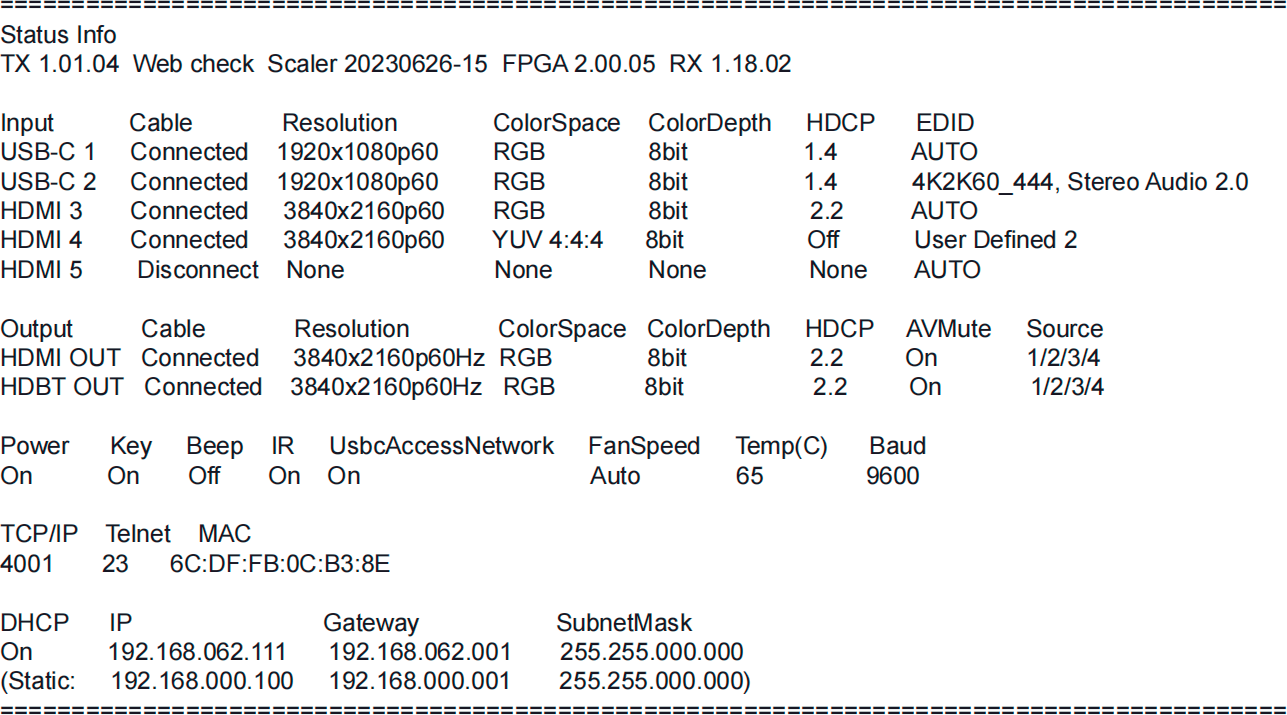
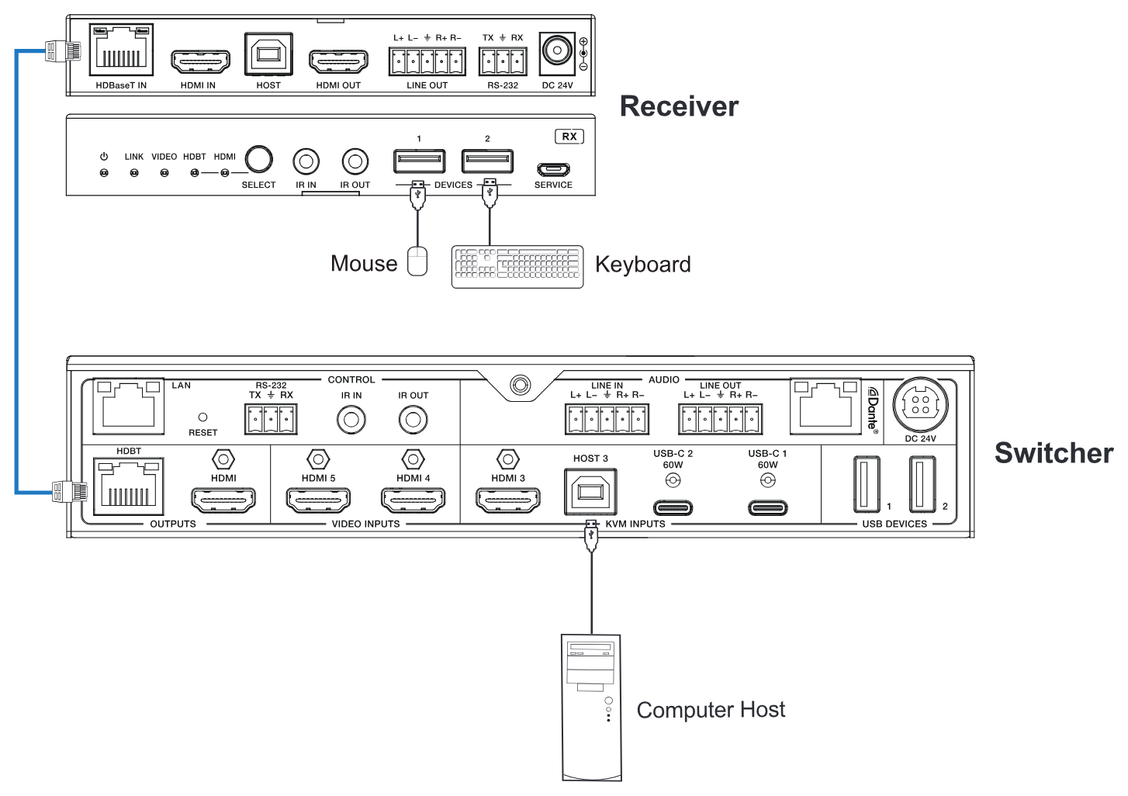
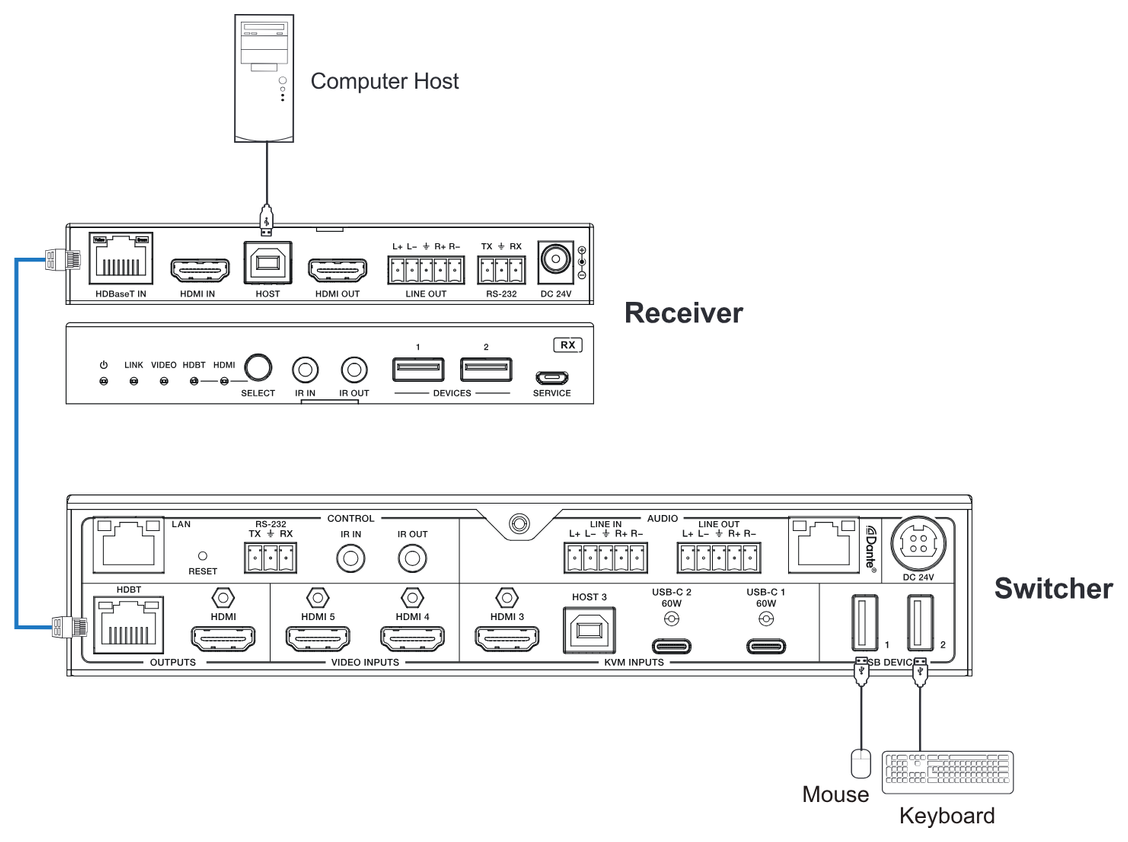
Schéma du système
Les schémas suivants illustrent des connexions typiques d'entrée et de sortie pouvant être utilisées avec cet appareil :
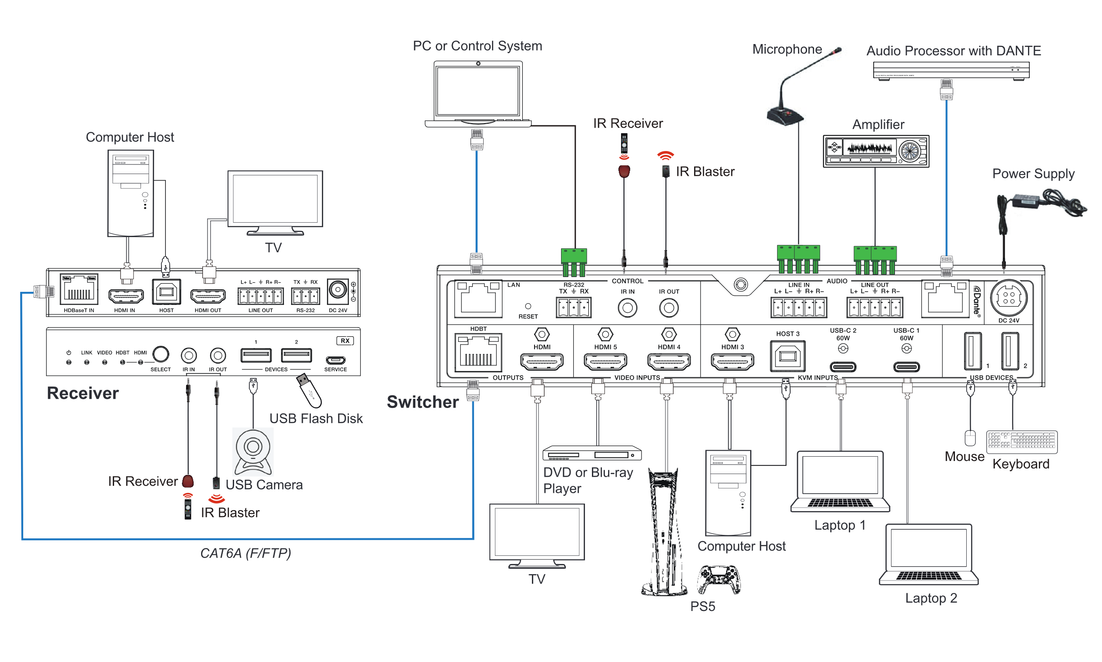
Note 1. Le Receiver dispose de 2 modes - HDMI et HDBaseT.
Note 2. En mode HDBaseT, la caméra, l’écran tactile, le clavier et la souris peuvent tous être contrôlés par le PC hôte TX.
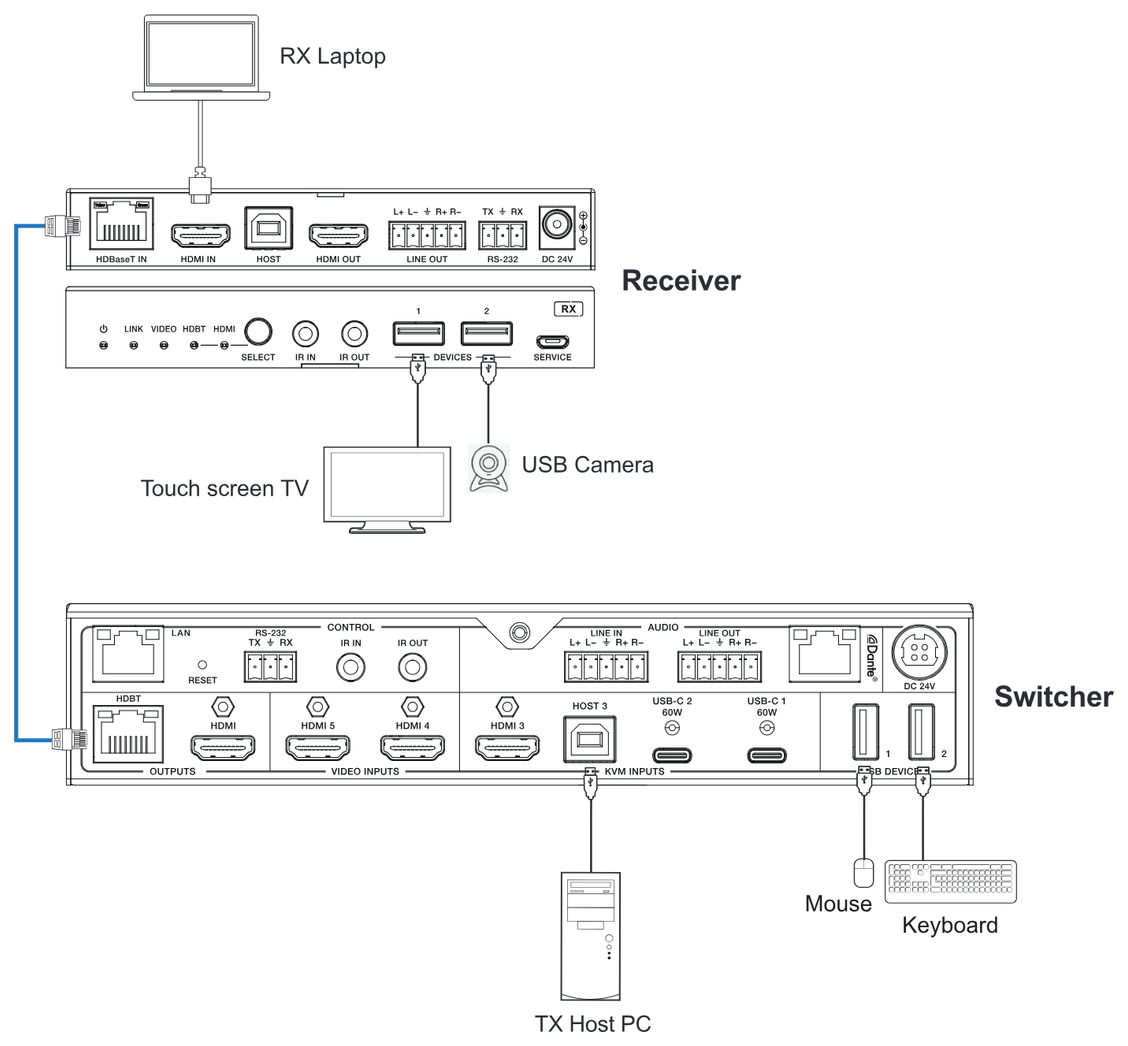
Note 3. Lorsque le Receiver est réglé en mode HDMI, le PC portable RX a uniquement accès à l’écran tactile et à la caméra, mais PAS au clavier et à la souris.
Note 4. Contrôle clavier en mode HDBT - Un hôte côté TX peut être contrôlé par une souris ou un clavier connecté au RX. MAIS un hôte côté RX et une souris ou un clavier côté TX ne fonctionneront pas.
Service après-vente
En cas de problème lors de l'utilisation du produit, veuillez vérifier et résoudre les problèmes en vous référant à ce manuel d'utilisation. Tous les frais de transport sont à la charge des utilisateurs pendant la période de garantie.
- Garantie limitée du produit : Ce produit est garanti contre tout défaut de matériaux et de fabrication pendant trois ans (la facture d'achat fait foi). Une preuve d'achat sous forme de ticket de caisse ou de facture acquittée attestant que l'appareil est toujours sous garantie doit être présentée pour bénéficier du service de garantie.
- Ce que la garantie ne couvre pas (entretien disponible moyennant des frais) : Expiration de la garantie. Le numéro de série apposé en usine a été modifié ou retiré du produit. Dommages, détérioration ou dysfonctionnement causés par : Usure normale. Utilisation de consommables ou pièces ne répondant pas à nos spécifications. Absence de certificat ou de facture comme preuve de garantie. Le modèle du produit indiqué sur la carte de garantie ne correspond pas au modèle du produit en réparation ou a été modifié. Dommages causés par force majeure. Service non autorisé par le distributeur. Toute autre cause non liée à un défaut du produit. Frais de livraison, d’installation ou de main-d’œuvre pour la mise en place du produit.
- Support technique : Pour toute question ou problème, contactez votre distributeur ou revendeur en leur indiquant le nom et la version du produit concerné, la nature détaillée du problème ainsi que la manière dont les cas se sont présentés.
Demande d'assistance
Support technique
Horaires du support technique
- Téléphone : +49 5971 800299 - 0
- Fax : +49 5971 800299 – 99
- 8h30 à 17h00 du lundi au jeudi
- 8h30 à 16h00 le vendredi
Écrire à
PureLink GmbH
Von-Liebig-Straße 10
D - 48432 Rheine
www.purelink.de
info@purelink.de
Mentions légales et conformité
Identification du produit
Modèles : PT-PSW-52KVM, PT-PSW-52KVM-TX – version du manuel 1.0
Marques déposées et avertissement
Le modèle de produit et le logo sont des marques déposées. Tous les autres noms de sociétés et de produits mentionnés sont des marques de leurs propriétaires respectifs. Tous droits réservés. Aucune partie de cette publication ne peut être copiée ou reproduite sans autorisation écrite préalable. Nous nous réservons le droit d'apporter des modifications à l’appareil, à l’emballage ou au manuel sans accepter de responsabilité pour d’éventuelles erreurs d’impression.
Conformité UE
PureLink déclare par la présente que ce produit PureTools PT-PSW-52KVM est conforme aux Directives 1907/2006/EU et 2011/65/EU. PureLink GmbH déclare par la présente que ce produit PureTools PT-PSW-52KVM est conforme aux Directives 2014/30/EU et 2014/35/EU.
| Directive / Réglementation |
|---|
| 1907/2006/EU |
| 2011/65/EU |
| 2014/30/EU |
| 2014/35/EU |
Le texte complet de la déclaration de conformité UE est disponible sur : www.purelink.de
FCC
Déclaration Cet équipement génère, utilise et peut émettre de l'énergie radiofréquence et, s'il n'est pas installé et utilisé conformément aux instructions, peut provoquer des interférences nuisibles aux communications radio. Il a été testé et déclaré conforme aux limites pour un appareil numérique de classe B, conformément à la partie 15 des règles FCC. Ces limites sont conçues pour fournir une protection raisonnable contre les interférences nuisibles dans une installation commerciale.
Élimination des équipements électriques et électroniques
N° d'enregistrement DEEE : DE 93847290
Le symbole de la poubelle barrée sur le produit, son emballage ou dans ce manuel signifie que les équipements électriques et électroniques ne doivent pas être jetés avec les déchets ménagers en fin de vie. Déposez gratuitement les anciens appareils dans un point de collecte public ou retournez-les à un distributeur tenu de les reprendre. Retirez les batteries et lampes amovibles sans détruire l'appareil avant de le déposer, et supprimez toutes données personnelles stockées sur l'appareil. Les détails sont régis par la législation nationale. En retournant les anciens appareils, vous contribuez à la protection de l'environnement.
Piles
S'applique à : PT-PSW-52KVM
Les piles ne doivent pas être jetées avec les déchets ménagers. Rapportez les piles usagées gratuitement aux points de collecte ou aux détaillants.
Emballage
Jetez les emballages séparément selon leur matière (papier/carton, plastiques) via les systèmes de collecte locaux. Tenez les matériaux d'emballage hors de portée des enfants – risque d'étouffement. Registre d'emballage LUCID : DE5958616449295.