
Consignes de sécurité
Pour assurer les meilleures performances du produit, veuillez lire attentivement toutes les instructions avant d'utiliser l'appareil. Conservez ce manuel pour référence ultérieure.
- Déballez soigneusement l’équipement et conservez la boîte d’origine ainsi que le matériel d’emballage pour un éventuel envoi futur
- Suivez les consignes de sécurité de base pour réduire le risque d’incendie, de choc électrique et de blessure aux personnes.
- Ne démontez pas le boîtier ni ne modifiez le module. Cela pourrait entraîner un choc électrique ou des brûlures.
- L’utilisation de fournitures ou de pièces ne répondant pas aux spécifications du produit peut causer des dommages, une détérioration ou un dysfonctionnement.
- Confiez toute réparation à un personnel qualifié.
- Pour éviter tout risque d’incendie ou de choc électrique, ne exposez pas l’appareil à la pluie, à l’humidité et ne l’installez pas à proximité d’une source d’eau.
- Ne posez pas d’objets lourds sur le câble d’Extension afin d’éviter toute extrusion.
- Ne retirez pas le boîtier de l’appareil car son ouverture ou son retrait peut vous exposer à des tensions dangereuses ou autres dangers.
- Installez l’appareil dans un endroit bien ventilé pour éviter tout dommage causé par la surchauffe.
- Gardez le module à l’écart des liquides.
- Un déversement dans le boîtier peut provoquer un incendie, un choc électrique ou des dommages à l’appareil. En cas de chute d’un objet ou de déversement de liquide sur le boîtier, débranchez immédiatement le module.
- Ne tordez pas et ne tirez pas les extrémités du câble optique avec force. Cela peut causer un dysfonctionnement.
- N’utilisez pas de nettoyants liquides ou en aérosol pour nettoyer cet appareil. Débranchez toujours l’alimentation avant le nettoyage.
- Débranchez le cordon d’alimentation si l’appareil n’est pas utilisé pendant une longue période.
- Informations sur l’élimination des appareils hors d’usage : ne pas brûler ni mélanger avec les déchets ménagers. Veuillez les traiter comme des déchets électriques classiques.
Introduction au PT-PSW-61
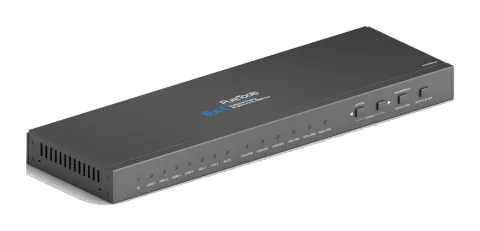
Le PT-PSW-61 est une unité compacte mini 6x1 avec 6 entrées vidéo (4 HDMI, 2 VGA), 2 entrées audio auxiliaires (commutées suivant VGA), 1 sortie HDMI et 3 sorties audio (1 audio analogique double mono, 1 audio stéréo 3,5 mm, 1 audio optique). Le PT-PSW-61 commute le signal d'entrée VGA ou HDMI/DVI vers une sortie HDMI. De plus, l’unité effectue une mise à l’échelle du VGA vers la sortie HDMI et supporte l’ajustement de la résolution (6 types au total). Elle contourne le HDMI et offre des capacités complètes jusqu’à 4K & 1080p 3D. L'unité prend également en charge la commande RS232 & IR ainsi que la gestion EDID.
Caractéristiques
- Contrôle -- via boutons du panneau avant, commandes RS232 et télécommande IR
- Commutation -- sélection de 6 sources d'entrée vers la sortie HDMI
- Mise à l'échelle – mise à l'échelle VGA vers sortie HDMI, résolutions de sortie sélectionnables pour assurer la sortie préférée, et prise en charge de diverses résolutions de sortie, telles que 1920x1200, 1920x1080, 1360x768, 1280x800, 1024x768, 1280x720
- Compatible HDMI 1.4, 4Kx2K & 1080P 3D, conformité HDCP1.4
- Transmission de signal 4Kx2K jusqu’à 15 m.
- Prise en charge de la gestion EDID
- Deux modes de commutation d'entrée : commutation automatique ou commutation manuelle
- Indicateur intuitif pour les états de connexion d’alimentation, la sélection de source et la sélection de résolution de sortie
- Gestion audio & vidéo via le bouton OUTPUT BLACK.
- Prise en charge de la mise à jour logicielle en ligne
- Design compact pour une utilisation facile
- Mémoire d’état après extinction prise en charge
- Prise en charge du hot plug
Liste du colis
- 1 x PT-PSW-61
- 2 x Oreilles de montage
- 4 x Vis
- 4 x Coussinets en plastique
- 1 x Adaptateur secteur (DC 5V 3A)
- 2 x Bornier enfichable 3 broches (pas : 3,81 mm)
- 1 x IR Receiver
- 1 x Télécommande IR (pile bouton non incluse)
- 1 x Manuel d'utilisation
Remarque: Vérifiez que le produit et tous ses accessoires sont inclus, sinon veuillez contacter votre revendeur.
Panneau avant
| N° | Nom | Description |
|---|---|---|
| ① | Voyant d'alimentation | Indicateur de statut d'alimentation • Éteint lorsqu'il n'y a pas d'alimentation. • Vert fixe lorsque le système fonctionne. • Rouge fixe lorsque le système est en veille. |
| ② | Voyants des entrées | Vert fixe lors de la sélection de la source audio correspondante. |
| ③ | Voyant de commutation automatique | Vert fixe lors de l'entrée en mode de commutation automatique. |
| ④ | Voyant de sélection de résolution de sortie | Vert fixe lors de la sélection de la résolution de sortie correspondante (l'entrée est VGA). |
| ⑤ | [SOURCE]/[AUTO] | • Bouton de sélection de source audio : bascule cycliquement entre HDMI1, HDMI2, HDMI3, HDMI4, VGA1, VGA2. tourner ◀ pour sélectionner la source précédente, tourner ▶ pour sélectionner la suivante. • Bouton de sélection de mode de commutation ◀ : appuyez et maintenez plus de 3 secondes pour entrer en mode de commutation automatique, appuyez et maintenez encore plus de 3 secondes pour revenir en mode de commutation manuelle. |
| N° | Nom | Description |
|---|---|---|
| ⑥ | RÉSOLUTION/MISE À JOUR FIRMWARE | • Bouton de commutation manuelle de la résolution de sortie pour entrée VGA : sélection cyclique entre 1920×1200, 1920×1080, 1360×768, 1280×800, 1024×768, 1280×720. Résolution par défaut : 1920×1080. • Bouton de mise à jour du firmware : maintenez enfoncé pendant 7 secondes ou plus pour entrer dans la procédure de mise à jour logicielle. Toutes les LED clignotent lors du chargement du firmware. |
| ⑦ | NOIR DE SORTIE | Appuyez pour activer/désactiver la sortie audio et vidéo. Toutes les LED s’éteignent sauf la LED d’alimentation lorsque la sortie est éteinte. |
Remarque: Les images présentées dans ce manuel sont fournies à titre de référence uniquement, le modèle et les spécifications peuvent différer selon le produit réel.
Panneau arrière
| N° | Nom | Description |
|---|---|---|
| ① | INPUTS | • HDMI : 4 ports d’entrée vidéo HDMI/DVI (format audio HDMI intégré : PCM). • VGA : 2 ports d’entrée vidéo VGA. • AUDIO : 2 ports d’entrée audio stéréo jack 3,5 mm, commutés suivant la VGA correspondante. |
| ② | OUTPUTS | • HDMI : port de sortie vidéo HDMI. • 3P AUDIO : sortie audio analogique dual-mono. • AUDIO 3,5 mm : port de sortie audio stéréo. • OPTICAL : sortie audio optique. |
| ③ | Contrôle | • FIRMWARE : port USB Type-A pour mise à jour du firmware. • RS232 : port série, bornier enfichable 3 broches, connexion avec terminal de contrôle (ex. PC) pour piloter le PT-PSW-61. • IR IN : connexion à un IR Receiver pour recevoir le signal IR émis par la télécommande IR correspondante. |
| ④ | DC 5V | Connexion à un adaptateur secteur DC 5V 3A. |
Précautions d'utilisation
- Le système doit être installé dans un environnement propre, de préférence à température ambiante ou dans la plage de température de fonctionnement spécifiée (voir page 19 pour les limites).
- Tous les interrupteurs d'alimentation, prises, connecteurs et câbles d'alimentation doivent être isolés.
- Tous les appareils doivent être connectés avant la mise sous tension.

Schéma du système


Haut-parleur DVD Ordinateur portable HDTV Système de contrôle central Télécommande
HDMI :
VGA :
RS232 :
Contrôle IR :
Audio :
Procédure de connexion
- Connectez des sources HDMI/DVI (ex. DVD) aux ports HDMI Input du PT-PSW-61 avec des câbles HDMI.
- Connectez des sources VGA (ex. caméra DV) aux ports VGA Input du PT-PSW-61 avec des câbles VGA.
- Connectez les sources aux ports AUDIO Input du PT-PSW-61 avec des câbles audio.
- Connectez un écran HDMI (ex. HDTV) au port HDMI Output du PT-PSW-61.
- Connectez des amplificateurs audio (ex. haut-parleur/écouteur) aux sorties audio du PT-PSW-61.
- Connectez un dispositif de contrôle (ex. PC) au port RS232 du PT-PSW-61.
- Connectez un IR Receiver (tension de fonctionnement : 5V) au port IR IN du PT-PSW-61.
- Branchez l’adaptateur secteur DC 5V 3A au PT-PSW-61.
Application
Le PT-PSW-61 trouve une bonne application dans diverses situations, telles que le domaine informatique, la surveillance, les salles de conférence, l'affichage sur grand écran, l'éducation télévisuelle, les centres de commande et de contrôle, et la maison intelligente, etc.
3.3 Procédure de connexion
- Connectez des sources HDMI/DVI (ex. DVD) aux ports HDMI Input du PT-PSW-61 avec des câbles HDMI.
- Connectez des sources VGA (ex. caméra DV) aux ports VGA Input du PT-PSW-61 avec des câbles VGA.
- Connectez les sources aux ports AUDIO Input du PT-PSW-61 avec des câbles audio.
- Connectez un écran HDMI (ex. HDTV) au port HDMI Output du PT-PSW-61.
- Connectez des amplificateurs audio (ex. haut-parleur/écouteur) aux sorties audio du PT-PSW-61.
- Connectez un dispositif de contrôle (ex. PC) au port RS232 du PT-PSW-61.
- Connectez un IR Receiver (tension de fonctionnement : 5V) au port IR IN du PT-PSW-61.
- Branchez l’adaptateur secteur DC 5V 3A au PT-PSW-61.
3.4 Application
Le PT-PSW-61 trouve une bonne application dans diverses situations, telles que le domaine informatique, la surveillance, les salles de conférence, l'affichage sur grand écran, l'éducation télévisuelle, les centres de commande et de contrôle, et la maison intelligente, etc.
Contrôle par bouton
Les boutons du panneau avant peuvent être utilisés pour la sélection des sources, le réglage de la résolution de sortie, la gestion des boutons du panneau avant, la mise à jour du logiciel et la configuration de l'écran de sortie. (Veuillez vous référer au chapitre 2.1).
Voici les informations détaillées pour la sélection des sources :
Il y a au total 6 sources disponibles, incluant HDMI1, HDMI2, HDMI3, HDMI4, VGA1, VGA2. Les signaux vidéo supportent le commutateur automatique et manuel (mode usine par défaut). Maintenez appuyé sur SOURCE/AUTO pendant 3 secondes ou plus pour passer en mode commutation automatique/manuelle.
Commutation manuelle
Tournez ◀ pour sélectionner la source précédente, tournez ▶ pour sélectionner la source suivante.
Commutation automatique
En mode auto, la sélection de la source via les boutons du panneau avant (◀ ▶) n’est pas disponible, mais la commande RS232 et la télécommande IR peuvent changer de mode. La LED auto devient verte fixe.
Le mode de commutation automatique respecte les principes suivants :
- Nouveau principe d'entrée : Lorsqu'un nouveau signal d'entrée est détecté, le PT-PSW-61 basculera automatiquement vers ce nouveau signal.
- Principe de redémarrage de l'appareil : Le PT-PSW-61 dispose d'une mémoire d'extinction. Si le dernier mode de commutation était la commutation automatique, après redémarrage, le PT-PSW-61 entrera automatiquement en mode de commutation automatique, détectera toutes les entrées et mémorisera leur statut de connexion pour un usage lors de futurs redémarrages. Si le dernier signal affiché est toujours disponible, le PT-PSW-61 diffusera ce signal. Sinon, l'appareil détectera tous les signaux d'entrée selon la priorité HDMI1 à VGA2. Lorsqu'il détectera le premier signal, il le transmettra à la sortie.
- Principe de suppression du signal : Lorsqu'on supprime le signal d'affichage actuel, le PT-PSW-61 détectera tous les signaux d'entrée avec une priorité de HDMI1 à VGA2. Il transférera le premier signal disponible détecté vers les dispositifs de sortie.
Exemples d’utilisation
- Connecter les ports HDMI2, HDMI4, et VGA2 aux appareils sources, sélectionner HDMI4 en sortie.
- Appuyer et maintenir le bouton SOURCE/AUTO en façade pendant au moins 3 secondes pour entrer en mode auto.
- Connecter un appareil source à HDMI3, puis le système choisira HDMI3 en sortie.
- Retirer le signal de HDMI3, le PT-PSW-61 détectera de HDMI1 à VGA2. Lorsqu’il détectera HDMI2 disponible, il choisira HDMI2 en sortie.
- Couper l’alimentation du PT-PSW-61 puis redémarrer. En mode auto, il choisira HDMI2 en sortie.
Contrôle RS232
Logiciel de contrôle
- Installation : Copiez le fichier du logiciel de contrôle sur l'ordinateur connecté au PT-PSW-61.
- Désinstallation : Supprimez tous les fichiers du logiciel de contrôle dans le chemin de fichiers correspondant.
Réglage de base :
Tout d'abord, connectez le PT-PSW-61 à un appareil d'entrée et un appareil de sortie. Puis, connectez-le à un ordinateur équipé du logiciel de contrôle RS232. Double-cliquez sur l'icône du logiciel pour lancer ce logiciel. L'icône est affichée ci-dessous :
L'interface du logiciel de contrôle est affichée ci-dessous :
Veuillez configurer correctement les paramètres de numéro COM, débit en bauds, bits de données, bits d'arrêt et bit de parité, seulement alors pourrez-vous envoyer des commandes dans la zone d'envoi de commandes.
Zone de surveillance, indique si la commande envoyée fonctionne.
Zone d'envoi de commandes

Commande RS232
Débit en bauds : 9600 Bit de données : 8 Bit de stop : 1 Bit de parité : aucun
| Commande | Fonction | Exemple de retour |
|---|---|---|
| 50701% | Passer à l'entrée HDMI 1 | Passer à HDMI 1 |
| 50702% | Passer à l'entrée HDMI 2 | Passer à HDMI 2 |
| 50703% | Passer à l'entrée HDMI 3 | Passer à HDMI 3 |
| 50704% | Passer à l'entrée HDMI 4 | Passer à HDMI 4 |
| 50705% | Passer à l'entrée VGA 1 | Passer à VGA 1 |
| 50706% | Passer à l'entrée VGA 2 | Passer à VGA 2 |
| 50785% | Activer la commutation automatique | Commutation automatique |
| 50786% | Désactiver la commutation automatique | Commutation manuelle |
Commandes de sélection de résolution pour l'entrée VGA
| Commande | Fonction | Exemple de retour |
|---|---|---|
| 50619% | Changer la résolution en 1360 x 768 | Résolution : 1360x768 |
| 50620% | Changer la résolution en 1920 x 1200 WUXGA | Résolution : 1920x1200 |
| 50626% | Changer la résolution en 1024 x 768 XGA | Résolution : 1024x768 |
| 50627% | Changer la résolution en 1280 x 720 720P | Résolution : 1280x720 |
| 50628% | Changer la résolution en 1280 x 800 WXGA | Résolution : 1280x800 |
| 50629% | Changer la résolution en 1920 x 1080 1080P | Résolution : 1920x1080 |
Commandes de configuration
| Commande | Fonction | Exemple de retour |
|---|---|---|
| 50604% | Verrouiller les boutons du panneau avant | Verrouillage panneau avant |
| 50605% | Déverrouiller les boutons du panneau avant | Déverrouillage panneau avant |
| 502xx% | Définir la luminosité à xx (xx varie de 0 à 99) pour l'entrée VGA | Luminosité : xx |
| 503xx% | Définir le contraste à xx (xx varie de 0 à 99) pour l'entrée VGA | Contraste : xx |
| 504xx% | Définir la saturation à xx (xx varie de 0 à 99) pour l'entrée VGA | Saturation : xx |
| 505xx% | Définir la netteté à xx (xx varie de 0 à 99) pour l'entrée VGA | Netteté : xx |
| 50607% | Ajuster la température des couleurs pour l'entrée VGA | Température couleur : xx (xx= Froid / Moyen / Chaud / Utilisateur) |
| 50608% | Définir le ratio d'aspect pour l'entrée VGA | Ratio d'aspect : xx (xx= 16:9 / 4:3 / auto) |
| 50614% | Définir le mode image pour l'entrée VGA | Mode image : xx (xx= dynamique / standard / doux / utilisateur) |
| 50615% | Définir le mode audio SM pour l'entrée VGA | Mode son : xx (xx= standard / musique / film / sport / utilisateur) |
| 50648% | Activer la sortie audio HDMI intégrée | Sortie audio intégrée : activée |
| 50649% | Désactiver la sortie audio HDMI intégrée | Sortie audio intégrée : désactivée |
| 50606% | Ajuster automatiquement le paramètre d'entrée (VGA uniquement) | Auto entrée VGA |
| 50699% | Vérifier la version du système | Version Vx.x.x |
| Commande | Fonction | Exemple de retour |
|---|---|---|
| 50697% | Sortir du mode veille | Réveil ! |
| 50797% | Entrer en mode veille | Mise en veille ! |
| 50698% | Mise à jour du logiciel | |
| 50617% | Réinitialiser aux paramètres d'usine | Réinitialisation usine |
| 50707% | Changer la polarité horizontale à l'opposé, 1 signifie polarité positive, 0 signifie polarité négative | Polarité H : 0/1 |
| 50708% | Changer la polarité verticale à l'opposé, 1 signifie polarité positive, 0 signifie polarité négative | Polarité V : 0/1 |
| 50769% | Lire le fichier EDID (le fichier doit être nommé EDID.bin) dans la mémoire flash depuis une clé USB | |
| 50772% | Définir la date EDID de tous les ports d'entrée : mode bypass | EDID : mode bypass |
| 50773% | Définir la date EDID de tous les ports d'entrée : 1080P & PCM 2ch | EDID : 1080P & PCM 2ch |
| 50774% | Définir la date EDID de tous les ports d'entrée : 1080P & 5.1ch | EDID : 1080P & 5.1ch |
| 50775% | Définir la date EDID de tous les ports d'entrée : 1080P 3D & 5.1ch | EDID : 1080P3D & 5.1ch |
| 50776% | Définir la date EDID de tous les ports d'entrée : 1080i & PCM 2ch | EDID : 1080i & PCM 2ch |
| 50777% | Définir la date EDID de tous les ports d'entrée : 4K & PCM 2ch | EDID : 4K & PCM 2ch |
| 50787% | Définir la date EDID de tous les ports d'entrée : utilisateur | EDID : utilisateur |
| 50653% | Désactiver la sortie audio et vidéo | Noir sortie : activé |
| 50654% | Activer la sortie audio et vidéo | Noir sortie : désactivé |
Switch to VGA2
Commandes de requête
| Commande | Fonction | Exemple de retour |
|---|---|---|
| 50631% | Vérifier la source d'entrée | Entrée : xx |
| 50632% | Vérifier la résolution de sortie | Résolution : xx |
| 50633% | Vérifier le mode image | Mode image : xx |
| 50634% | Vérifier le mode audio | Mode son : xx |
| 50635% | Vérifier le ratio d'aspect de l'image | Ratio d'aspect : xx |
| 50636% | Vérifier la luminosité | Luminosité : xx |
| 50637% | Vérifier le contraste | Contraste : xx |
| 50638% | Vérifier la saturation | Saturation : xx |
| 50639% | Vérifier la netteté | Netteté : xx |
| 50640% | Vérifier la température des couleurs | Température couleur : xx |
| 50652% | Vérifier le statut de sortie audio numérique | Sortie audio intégrée : activée/désactivée |
| 50655% | Vérifier le statut de sortie vidéo et audio | 50655% Écran noir Désactivé / Écran noir Activé |
| 50709% | Vérifier la résolution présente et la polarité | 1920x1080 Polarité H : 1 Polarité V : 0 |
| 50754% | Vérifier le statut de verrouillage du panneau | Panneau avant Verrouillé/Déverrouillé |
| 50778% | Interroger les EDID | EDID : xx |
Commandes d'ajustement pour entrée VGA
| Commande | Fonction | Exemple de retour |
|---|---|---|
| 50670% | Déplacer l'image vers la gauche | Réglage position sortie X xx |
| 50671% | Déplacer l'image vers la droite | Réglage position sortie X xx |
| 50672% | Déplacer l'image vers le haut | Réglage position sortie Y xx |
| 50673% | Déplacer l'image vers le bas | Réglage position sortie Y xx |
| 50674% | Étirer vers la gauche depuis le côté gauche (augmenter la largeur de l'image) | Réglage largeur sortie xx |
| 50675% | Tirer vers la droite depuis le côté gauche (réduire la largeur de l'image) | Réglage largeur sortie xx |
| 50676% | Étirer vers le haut depuis le haut (augmenter la hauteur de l'image) | Réglage hauteur sortie xx |
| 50677% | Étirer vers le bas depuis le haut (réduire la hauteur de l'image) | Réglage hauteur sortie xx |
| 50678% | Activer l'ajustement de la sortie écran | Entrer réglage position sortie |
| 50679% | Désactiver l'ajustement de la sortie écran | Quitter réglage position sortie |
Remarque: Les commandes EDID sont uniquement pour les sources HDMI. La procédure pour mettre à jour les données EDID pour l'utilisateur : Copier le fichier (le fichier doit être nommé EDID.bin) dans le répertoire racine d'une clé USB. Brancher la clé USB sur le port Firmware PT-PSW-61 situé sur le panneau arrière. Envoyer la commande 50769% pour lire les données EDID depuis la clé USB, puis envoyer la commande 50787% pour mettre à jour l'EDID.
Contrôle IR
L'appareil permet d'utiliser la télécommande IR pour le contrôler. Voici une brève description de la télécommande IR.
- ① Bouton Veille : Activer/désactiver le mode veille.
- ② Boutons de sélection d’entrée : Sélectionner la source vidéo en appuyant sur le bouton correspondant (audio commuté suivant la VGA correspondante).
- ③ Bouton Auto : Activer/désactiver le mode de commutation automatique.
- ④ Boutons de sélection de résolution : Choisir la résolution en appuyant sur le bouton correspondant.
- ⑤ Bouton OUTPUT BLACK : Appuyer pour activer/désactiver la sortie audio et vidéo
1920x1080 1360x768
HDMI 1
1920x1200
1280x800 1024x768
VGA 1
HDMI 2 HDMI 3
HDMI 4
1280x720
Scaler Switcher
VGA 2
INPUT SOURCE
AUTO
OUTPUT BLACK
RESOLUTION
①
②
③
④
⑤
Mise à jour du firmware
Le PT-PSW-61 supporte la mise à jour du firmware via une clé USB. La procédure est la suivante :
- Copiez le fichier “MERGE.bin” à la racine d'une clé USB. (Assurez-vous que le fichier est copié à la racine pour que l'utilisation soit normale. Le fichier “MERGE.bin” est fourni/autorisé.
- Branchez la clé USB au port FIRMWARE sur le panneau arrière.
- Maintenez le bouton “RESOLUTION/FW UPDATE” enfoncé pendant 7 secondes ou plus pour lancer automatiquement la mise à jour du firmware. Ou envoyez la commande 50698% pour mettre à jour le logiciel.
Spécification
Vidéo
| Entrée | (4) HDMI; (2) VGA |
|---|---|
| Connecteur d'entrée | (4) HDMI type A femelle; (2) VGA 15 broches femelles |
| Sortie | (1) HDMI |
| Connecteur de sortie | (1) HDMI femelle |
| Signal vidéo | HDMI/DVI, VGA |
| Résolution | HDMI : Jusqu'à 4Kx2K ; VGA : Résolution de sortie sélectionnable |
| Norme | Conforme à VGA & DVI HDMI1.4, HDCP 1.4 |
Audio
| Entrée | (2) Audio stéréo pour VGA |
|---|---|
| Connecteur d’entrée | (1) 3.5mm Jack |
| Sortie | (1) Audio analogique Dual-Mono; (1) Audio stéréo; (1) Audio optique |
| Connecteur de sortie | (1) Bornier enfichable 3 broches (3.81mm); (1) 3.5mm Jack; (1) Connecteur fibre SPF |
Partie contrôle
| Ports de contrôle | RS232, télécommande IR |
|---|---|
| Configuration des broches | 2 = TX, 3 = RX, 5 = Masse (GND) |
| Contrôle panneau | Bouton panneau avant |
Général
| Distance de transmission | 4Kx2K ≤ 15 m |
|---|---|
| Alimentation | DC 5V 3A |
| Consommation | 3,8 (max) |
| Température | 0℃ ~ 50℃ |
| Humidité de référence | 10 % ~ 90 % |
| Dimensions (L*H*P) | L347 mm x H28 mm x P110 mm |
| Poids | 0,63 kg |
Remarque: Le PT-PSW-61 supporte les signaux HDMI 4K & 1080p 3D, veuillez utiliser des câbles HDMI de qualité conformes à HDMI 1.4 pour une transmission fiable lors du raccordement.
Schéma du panneau
110 mm
347 mm
28.0 mm
Dépannage & Maintenance
| Problèmes | Causes | Solutions |
|---|---|---|
| Le voyant d'alimentation ne fonctionne pas ou aucune réponse à une opération | Mauvaise connexion du cordon d'alimentation | Vérifiez que la connexion du cordon d'alimentation est normale |
| Adaptateur secteur inadapté | Veuillez remplacer l'adaptateur secteur par celui d'origine | |
| Pas d'image de sortie sur l'écran lors du changement | Connexion défectueuse ou lâche | Assurez-vous que la connexion est correcte |
| Image de sortie avec des parasites ou fantômes | Mauvaise qualité du câble de connexion | Veuillez remplacer par un câble de haute qualité. |
| Au-delà de la distance de transmission | veuillez remplacer par un câble de distance appropriée | |
| Impossible de sélectionner la source via les boutons SOURCE/AUTO | En mode de commutation automatique | Appuyez et maintenez plus de 3 secondes pour passer en mode de commutation manuelle |
| Impossible de contrôler l'appareil via un dispositif de contrôle (ex. un PC) par le port RS232 | Paramètres de communication RS232 incorrects | Saisissez les paramètres de communication RS232 corrects. |
| Port RS232 défectueux | Envoyez-le au revendeur agréé pour vérification. | |
| Impossible de contrôler l'appareil via la télécommande IR | La pile est épuisée. | Changez la pile. |
| La télécommande IR est défectueuse. | Envoyez-la au revendeur agréé pour réparation. | |
| Hors de la portée effective du signal IR ou pas pointée vers le récepteur IR | Ajustez la distance et l'angle, pointez directement vers le récepteur IR. |
Remarque: Si votre problème persiste après avoir suivi les étapes de dépannage ci-dessus, demandez une assistance supplémentaire auprès d’un revendeur agréé ou de notre support technique.
Service après-vente
Si des problèmes surviennent lors de l'utilisation du produit, veuillez vérifier et résoudre ces problèmes en vous référant à ce manuel d'utilisation. Tous les frais de transport sont à la charge des utilisateurs pendant la période de garantie.
- Garantie limitée produit : Ce produit est garanti sans défauts de matériaux et de fabrication pendant deux ans (la facture d’achat fait foi). Une preuve d’achat sous forme de facture ou de reçu attestant que l’appareil est toujours sous garantie doit être présentée pour bénéficier du service de garantie.
- Ce que la garantie ne couvre pas (service disponible moyennant des frais) :
- Expiration de la garantie.
- Le numéro de série apposé en usine a été modifié ou supprimé du produit.
- Dommages, dégradation ou dysfonctionnement causés par :
- Usure normale.
- Utilisation de fournitures ou pièces non conformes à nos spécifications.
- Absence de certificat ou de facture en tant que preuve de garantie.
- Le modèle de produit indiqué sur la carte de garantie ne correspond pas au modèle du produit à réparer ou a été modifié.
- Dommages causés par cas de force majeure.
- Réparation non autorisée par le distributeur.
- Toute autre cause non liée à un défaut de produit.
- Frais de livraison, d’installation ou de main d’œuvre pour la mise en place ou le réglage du produit.
- Support technique : Pour toute question ou problème, contactez votre distributeur ou revendeur en précisant le nom et la version du produit, la situation détaillée du défaut ainsi que les circonstances des cas.
Demande d’assistance
Support technique :
Téléphone : +49 5971 800299 - 0
Fax : +49 5971 800299 – 99
Horaires support technique :
8h30 à 17h du lundi au jeudi
8h30 à 16h le vendredi
Adresse postale :
PureLink GmbH
Von-Liebig-Straße 10
D - 48432 Rheine
www.purelink.de
info@purelink.de
Légal & Conformité
Identification du produit
Modèle : PT-PSW-61 – version manuelle 1.0
Marques et clauses de non-responsabilité
Le modèle de produit et le logo sont des marques déposées. Tous les autres noms de sociétés et de produits mentionnés sont des marques de leurs propriétaires respectifs. Tous droits réservés. Aucune partie de cette publication ne peut être copiée ou reproduite sans autorisation écrite préalable. Nous nous réservons le droit d’apporter des modifications à l’appareil, à l’emballage ou au manuel et déclinons toute responsabilité pour erreurs typographiques.
FCC
Déclaration Cet équipement génère, utilise et peut émettre de l’énergie radiofréquence et, s’il n’est pas installé et utilisé conformément aux instructions, cela peut causer des interférences nuisibles aux communications radio. Il a été testé et conforme aux limites pour un appareil numérique de classe B, conformément à la partie 15 des règles FCC. Ces limites sont conçues pour offrir une protection raisonnable contre les interférences nuisibles dans une installation commerciale.
Élimination des équipements électriques et électroniques
N° d’enregistrement DEEE : DE 93847290
Le symbole de la poubelle barrée sur le produit, l’emballage ou dans ce manuel signifie que les équipements électriques et électroniques ne doivent pas être éliminés avec les déchets ménagers en fin de vie. Rapportez gratuitement les appareils usagés à un point de collecte public ou à un distributeur habilité à les reprendre. Retirez les piles et lampes amovibles sans endommager l’appareil avant restitution, et supprimez toutes données personnelles stockées. Les détails sont régis par la loi nationale. En rapportant vos appareils usagés, vous contribuez à la protection de l’environnement.
Piles
Les piles ne doivent pas être éliminées avec les déchets ménagers. Rapportez gratuitement les piles usagées aux points de collecte ou aux distributeurs.
Emballage
Jetez l’emballage séparément selon le matériau (papier/carton, plastiques) via les systèmes de collecte locaux. Gardez les matériaux d'emballage hors de portée des enfants – risque d’étouffement. Enregistrement de l’emballage LUCID : DE5958616449295.