
Précautions de sécurité
- Déballez soigneusement l’équipement et conservez la boîte d'origine ainsi que le matériel d’emballage pour un éventuel transport futur.
- Suivez les précautions de sécurité de base pour réduire les risques d’incendie, de choc électrique et de blessures corporelles.
- Ne démontez pas le boîtier et ne modifiez pas le module. Cela pourrait entraîner un choc électrique ou des brûlures.
- L’utilisation de fournitures ou de pièces ne correspondant pas aux spécifications du produit peut provoquer des dommages, une détérioration ou un dysfonctionnement.
- Confiez toute réparation à un personnel de service qualifié.
- Pour prévenir tout risque d’incendie ou de choc, n’exposez pas l’appareil à la pluie, à l’humidité et n’installez pas ce produit à proximité de l’eau.
- Ne posez pas d’objets lourds sur le câble d’Extension afin d’éviter toute compression.
- Ne retirez pas le boîtier de l’appareil, son ouverture ou son retrait pourrait vous exposer à des tensions dangereuses ou à d’autres risques.
- Installez l’appareil dans un endroit bien ventilé afin d’éviter tout dommage provoqué par une surchauffe.
- Gardez le module à l’écart des liquides.
- Un renversement de liquide dans le boîtier peut entraîner un incendie, un choc électrique ou des dommages à l’équipement. En cas de chute ou de renversement d’un objet ou d’un liquide sur le boîtier, débranchez immédiatement le module.
- Ne tordez pas et ne tirez pas de force sur les extrémités du câble optique. Cela pourrait provoquer un dysfonctionnement.
- N’utilisez pas de nettoyants liquides ou aérosols pour nettoyer cet appareil. Débranchez toujours l’alimentation de l’appareil avant le nettoyage.
- Débranchez le cordon d’alimentation lorsque l’appareil n’est pas utilisé pendant une longue période.
- Informations relatives à l’élimination des appareils hors d’usage : ne pas brûler ni mélanger aux déchets ménagers généraux, veuillez les traiter comme des déchets électriques courants.
Présentation du produit
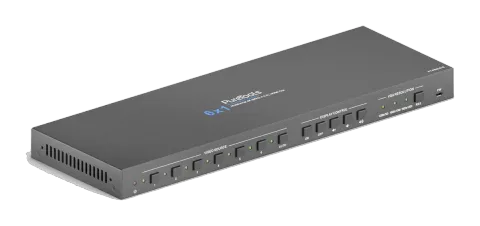
Merci d’avoir choisi le Switcher de Présentation HDMI 2.0 6x1. Le Switcher permet la sélection de six sources différentes (trois entrées HDMI, une entrée USB-C, une entrée DisplayPort et une entrée VGA), et commuter simultanément la vidéo sélectionnée vers la sortie HDMI. Il prend en charge une résolution vidéo jusqu’à 4Kx2K@60Hz 4:4:4 8bit, 1080P, et 3D. De plus, un réglage EDID intelligent intégré peut être sélectionné via l’interrupteur DIP 4 broches situé sur le panneau arrière.
Le Switcher prend en charge l’audio stéréo et multicanal sur les entrées HDMI. En plus de l’audio intégré dans le flux de sortie HDMI, l’audio est simultanément désencapsulé vers une sortie audio numérique optique et une sortie audio analogique équilibrée.
Le Switcher offre plusieurs méthodes de contrôle. En mode AUTO, le Switcher basculera automatiquement vers la première source détectée. Lorsqu’une source active est retirée, le Switcher basculera de l’entrée 1 à 6. Le Switcher peut être contrôlé manuellement par les boutons du panneau avant, la télécommande IR et les commandes RS232.
Le CEC permet de contrôler l’appareil d’affichage via les boutons du panneau avant et les commandes RS232 CEC.
Fonctionnalités
- Compatible HDMI 2.0 et résolution vidéo jusqu’à 4K@60Hz 4:4:4 8bit, 1080P et 3D.
- Bande passante élevée de 18Gbps et prend en charge HDR 10.
- Compatible HDCP 2.2.
- Prise en charge de la commutation automatique.
- Contrôle CEC pour le volume de l’affichage et la mise sous/hors tension.
- Contrôlable via RS232 et IR.
- Résolution VGA sélectionnable depuis le panneau avant.
- Sortie audio optique et audio analogique équilibrée pour désencapsulation audio.
- Gestion intelligente de l’EDID pour diverses applications et réglages personnalisés.
Liste du colis
- 1x PT-PSW-61E Switcher de Présentation HDMI 2.0 6x1
- 2x Écrous de fixation avec 4 vis
- 4x Coussinets en plastique
- 1x Récepteur IR
- 1x Télécommande IR
- 1x Connecteur à 3 broches
- 1x Connecteur à 5 broches
- 1x Adaptateur secteur (12V DC, 2A)
- 1x Manuel utilisateur
Remarque: Veuillez contacter immédiatement votre distributeur en cas de dommage ou de défaut constaté sur les composants.
Spécifications
| Catégorie | Spécification |
|---|---|
| Entrée vidéo | (2) HDMI/MHL, (1) HDMI, (1) USB-C, (1) DP, (1) VGA |
| Connecteur d’entrée vidéo | (3) HDMI femelle Type-A, (1) USB 3.0 Type-C, (1) DisplayPort, (1) VGA femelle 15 broches |
| Résolution d’entrée HDMI | Jusqu’à 4Kx2K@60Hz 4:4:4 8bit |
| Résolution d’entrée MHL | Jusqu’à 1080P@60Hz |
| Résolution d’entrée USB-C | Jusqu’à 4Kx2K@30Hz |
| Résolution d’entrée DP | Jusqu’à 4Kx2K@60Hz 4:4:4 8bit |
| Résolution d’entrée VGA | Jusqu’à 1920x1200@50/60Hz |
| Sortie vidéo | (1) HDMI |
| Connecteur de sortie vidéo | (1) HDMI femelle Type-A |
| Résolution de sortie HDMI | Jusqu’à 4Kx2K@60Hz 4:4:4 8bit |
| Version HDMI | 2.0 |
| Version HDCP | 2.2 |
| Version MHL | 2.2 |
| Version DP | 1.2 |
| HDR | 10 supporté |
| CEC | Supporté |
| HPD | Supporté |
| Sortie audio | (1) OPTICAL, (1) stéréo équilibrée L/R |
| Connecteur de sortie audio | (1) connecteur Toslink, (1) borniers 5 broches |
| Format audio HDMI | Audio LPCM 7.1, Dolby Atmos®, Dolby® TrueHD, Dolby Digital® Plus, DTS: X™, et DTS-HD® Master Audio™ en passthrough. |
| Format audio DP | 8 canaux LPCM, jusqu’à 24bit 192kHz, AC3, DTS |
| Format audio analogique stéréo L/R | PCM |
| Format audio numérique Toslink | PCM, Dolby Digital, DTS, DTS-HD |
| Niveau de sortie max | 2.0Vrms ± 0.5dB. 2V = marge de 16dB au-dessus du signal de niveau ligne nominal consommateur de -10dBV (316mV) |
| THD+N | <0.05% (-80dB), bande passante 20Hz ~ 20kHz, sinusoïde 1kHz à niveau 0dBFS (ou niveau max) |
| SNR | >80dB, bande passante 20Hz ~ 20kHz |
| Isolation anti-parasite | >70dB, sinusoïde 10kHz à niveau 0dBFS (ou niveau max avant écrêtage) |
| Déviation niveau L-R | < 0.3dB, sinusoïde 1kHz à niveau 0dBFS (ou niveau max avant écrêtage) |
| Déviation réponse en fréquence | <±0.5dB 20Hz ~ 20kHz |
| Capacité de charge en sortie | 1KΩ ou plus (supporte 10 charges parallèles de 10KΩ) |
| Séparation des canaux stéréo | >70dB@1kHz |
| Contrôle | (1) FW, (1) EDID, (1) IR IN, (1) RS232, (1) TCP/IP |
| Connecteur de contrôle | (1) Micro-USB, (1) interrupteur DIP 4 broches, (1) mini-jack 3,5mm, (1) bornier 3 broches, (1) RJ45 |
| Longueur câble HDMI 2.0 | 4K@60Hz 4:4:4 ≤ 5m, 4K@60Hz 4:2:0 ≤ 10m, 1080P ≤ 15m |
| Bande passante | 18Gbps |
| Température de fonctionnement | -10℃ ~ +55℃ |
| Température de stockage | -25℃ ~ +70℃ |
| Humidité relative | 10%-90% |
| Alimentation externe | Entrée: AC 100~240V, 50/60Hz, Sortie: 12V DC 2A |
| Consommation électrique | 10W (max) |
| Dimensions (L*H*P) | 342,5mm x 26mm x 115mm |
| Poids net | 620g |
Panneau avant
- LED d’alimentation : La LED s’allume en rouge lorsque l’appareil est en veille, ou s’allume en vert lorsque l’appareil est sous tension.
- SOURCE VIDÉO : - Appuyez sur les boutons 1 à 6 pour sélectionner respectivement la source d’entrée, et la LED correspondante s’illumine en vert. - Maintenez enfoncé le bouton AUTO pendant au moins trois secondes pour activer le mode de commutation automatique, et la LED s’allume en vert.
- CONTRÔLE DE L’AFFICHAGE : - Appuyez sur ON pour allumer l’affichage. - Appuyez sur OFF pour éteindre l’affichage. - Appuyez pour activer/désactiver le son de l’affichage. - Appuyez pour diminuer progressivement le volume, ou maintenez enfoncé pour diminuer constamment le volume audio. - Appuyez pour augmenter progressivement le volume, ou maintenez enfoncé pour augmenter constamment le volume audio.
- RÉSOLUTION VGA : - Lorsque l’entrée VGA est sélectionnée, appuyez plusieurs fois sur RES pour régler la résolution VGA à 1280x720, 1920x1080 ou 1920x1200. - Les trois LED s’allument en vert pour indiquer la résolution VGA sélectionnée.
- FW : Port Micro-USB pour la mise à jour du firmware.
Panneau arrière
- SOURCE VIDÉO : - Trois ports HDMI de type A femelle pour connecter la source vidéo HDMI. - Un port d'entrée USB de type C pour connecter un appareil avec sortie SlimPort, par ex. MacBook. - Un port d'entrée DisplayPort pour connecter la source vidéo DisplayPort. - Un port VGA à 15 broches pour connecter la source vidéo VGA, avec une entrée audio auxiliaire stéréo (jack mini 3,5 mm) intégrée dans le signal VGA.
- SORTIE HDMI : Port HDMI de type A femelle pour connecter l'affichage vidéo.
- OPTICAL : Connecteur Toslink pour la sortie audio numérique.
- L/R : Connecteur à 5 broches pour sortie audio symétrique.
- EDID : Interrupteur DIP 4 broches pour réglage EDID.
- IR IN : Jack mini 3,5 mm pour connecter le récepteur IR et contrôler le Switcher via la télécommande IR fournie.
- RS232 : Connecteur à 3 broches pour connecter un dispositif de contrôle RS232 (ex. PC) ou un appareil piloté par commandes RS232.
- TCP/IP : Connecteur RJ45 pour connecter le dispositif de contrôle (ex. PC) afin de piloter le Switcher via interface GUI.
- DC 12V : Prise à barillet pour l’adaptateur secteur.
Connexion système

Précautions d'utilisation
- Vérifiez que tous les composants et accessoires sont inclus avant l'installation.
- Le système doit être installé dans un environnement propre avec une température et une humidité adéquates.
- Tous les interrupteurs d’alimentation, prises, socles et câbles doivent être isolés et sûrs.
- Tous les appareils doivent être connectés avant la mise sous tension.


Schéma système
1. HDMI/MHL IN 2. HDMI/MHL IN 3. HDMI IN 6. VGA IN 4. USB-C IN HDMI OUT OPTICAL
Tx Rx
RS232 IR IN EDID
ON
OFF
1 0
L R
1 2 3 4
5. DP IN TCP/IP
PC
USB-C :
VIDÉO :
RS232 :
DP :
IR :
Contrôle GUI :
TV 4K
Portable
Blu-Ray
Console de jeu
MacBook AVR
Récepteur IR à distance
Surface Pro 4 PC
HDMI :
VGA :
Commutation automatique
Appuyez et maintenez le bouton AUTO pendant au moins trois secondes pour activer la commutation automatique, et la LED du mode Auto s’allumera.
En mode Auto, le Switcher se commutera selon les règles suivantes :
- Le Switcher basculera vers la première entrée active disponible en commençant par l'entrée 1 à 6.
- Nouvelle entrée : Le Switcher sélectionnera automatiquement la nouvelle entrée dès qu'une nouvelle entrée est détectée.
- Redémarrage : Si l'alimentation est rétablie sur le Switcher, il reconnectera automatiquement l'entrée avant la coupure de courant.
- Source retirée : Lorsqu'une source active est retirée, le Switcher basculera vers la première entrée active disponible en commençant par l'entrée 1-HDMI/MHL.
- Appuyer sur le bouton Source Vidéo (1, 2, 3, 4, 5 ou 6) permet de changer directement la source d’entrée. Si l'appareil source correspondant est actif, il sera sélectionné comme source d'entrée ; sinon, le Switcher basculera vers la première entrée active disponible en commençant par l'entrée 1-HDMI/MHL.
- Appuyer et maintenir le bouton AUTO au moins trois secondes peut sortir du mode AUTO, mais la source d’entrée restera sur le réglage actuel.
Contrôle de l'affichage
Le Switcher prend en charge le CEC et les boutons de CONTRÔLE D’AFFICHAGE sur le panneau avant sont conçus pour l’activation/désactivation de l’affichage et le réglage du volume.
- ON : Affichage activé.
- OFF : Affichage désactivé.
- : Activer/désactiver le son de l'affichage.
- : Baisser le volume audio de l’affichage.
- : Augmenter le volume audio de l’affichage.
Sélection de la résolution VGA
Le bouton RES sur le panneau avant est destiné à la sélection de la résolution VGA.
OFF : Affichage éteint.
Appuyez plusieurs fois sur le bouton RES pour définir la résolution VGA sur 1280x720, 1920x1080 ou 1920x1200, et la LED correspondante s’allumera en vert.
Réglage EDID
Les Extended Display Identification Data (EDID) sont utilisées par le dispositif source pour ajuster sa résolution vidéo à celle de l'affichage connecté. Par défaut, le dispositif source obtient son EDID à partir du premier écran connecté. Cependant, lorsque des écrans aux capacités différentes sont connectés au Switcher, l'interrupteur DIP 4 broches situé sur le panneau arrière peut être utilisé pour définir l'EDID à une valeur fixe intégrée. Utilisez le tableau suivant pour déterminer le réglage de l'interrupteur DIP 4 broches pour une résolution vidéo et des capacités audio spécifiques.
Le switch représente “0” lorsqu'il est en position basse (OFF), et il représente “1” lorsqu'il est en position haute (ON).
| État du Switch | Résolution Vidéo | Format Audio |
|---|---|---|
| 0000 (Par défaut) | Pass-through EDID | |
| 0001 | 1920x1080@60Hz RGB 4:4:4 8bit | Audio Stéréo |
| 0010 | 1920x1080@60Hz RGB 4:4:4 8bit | Audio Haute Définition |
| 0011 | 1920x1080@60Hz RGB 4:4:4 12bit | Audio Stéréo |
| 0100 | 1920x1080@60Hz RGB 4:4:4 12bit | Audio Haute Définition |
| 0101 | 3840x2160@60Hz RGB 4:2:0 12bit | Audio Stéréo |
| 0110 | 3840x2160@60Hz RGB 4:2:0 12bit | Audio Haute Définition |
| 0111 | 3840x2160@60Hz HDR | Audio Stéréo |
| 1000 | 3840x2160@60Hz HDR | Audio Haute Définition |
| 1001 | 1280x800@60Hz RGB 4:4:4 8bit | Audio Stéréo |
| 1010 | 1920x1200@60Hz RGB 4:4:4 8bit | Audio Stéréo |
| 1011 | Défini par l'utilisateur 1 | |
| 1100 | Défini par l'utilisateur 2 | |
| 1101 | Défini par l'utilisateur 3 | |
| 1110 | Défini par l'utilisateur 4 | |
| 1111 | Activer la gestion EDID via GUI ou RS232. |
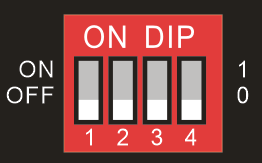
Remarque: Audio Stéréo : LPCM 2Ch Audio Haute Définition : LPCM 8Ch, AC-3 6Ch, DTS 5.1, Dolby Digital 5.1
Télécommande IR
Connectez le port IR IN à un récepteur IR, le Switcher peut être contrôlé par la télécommande IR ci-dessous.
- ① Entrer ou sortir du mode veille.

- ② Boutons de sélection d'entrée vidéo (1~6) et bouton mode AUTO.
- ③ Boutons de contrôle des périphériques source.
Page précédente Page suivante

Retour rapide Avance rapide

Pause/Lecture Arrêt


Sortie Entrée


Gauche Droite


- Mise sous/hors tension
- ④ Boutons de sélection de résolution VGA.
- ⑤ Boutons de contrôle du dispositif d’affichage.
Mise sous/hors tension Coupure/Activation du son
Baisser le volume Augmenter le volume
OK
5 6
Switcher de présentation HDMI 2.0
AFFICHAGE
SOURCE
Manuel/Automatique
RÉSOLUTION VGA
1280x720 1360x768 1920x1080 1920x1200
ENTRÉES
Manuel/Automatique
# 1
# 2
# 3
# 4
# 5
Contrôle GUI
Le Switcher peut également être contrôlé via TCP/IP, et le réglage IP par défaut est :
- Adresse IP : 192.168.0.178
- Masque de sous-réseau : 255.255.250.0
Veuillez saisir 192.168.0.178 dans le navigateur internet, ce qui affichera la page de connexion suivante :
Nom d’utilisateur : admin
Mot de passe : admin
Veuillez saisir le nom d’utilisateur et le mot de passe, puis cliquer sur [Login] pour accéder à la section de commutation vidéo.
Onglet Commutation
- Cliquez sur le bouton AUTO pour activer le mode de commutation automatique.
- Cliquez sur les boutons 1 à 6 pour sélectionner respectivement la source d'entrée.
Onglet Contrôle de l'affichage
- Contrôle CEC
- ON : Affichage activé.
- OFF : Affichage désactivé.
- : Mise en sourdine / activation du son de l'affichage.
- : Baisser le volume de l'affichage.
- : Augmenter le volume de l'affichage.
Sélection de la résolution VGA
- La résolution de sortie VGA peut être sélectionnée parmi 1024x768@60Hz, 1280x720@50Hz, 1280x720@60Hz, 1360x768@60Hz, 1600x1200@60Hz, 1920x1080@50Hz, 1920x1080@60Hz (Par défaut) ou 1920x1200@60Hz.
Onglet Audio
- Activer ou désactiver la sortie audio numérique.
- Activer ou désactiver la sortie audio analogique.
Onglet EDID
- Avant de sélectionner l’EDID dans cet onglet, veuillez vous assurer que l’interrupteur DIP 4 broches sur le panneau arrière est en position “1111”.
- EDID défini par l'utilisateur : Quatre valeurs EDID peuvent être personnalisées selon les étapes ci-dessous :
- Préparez le fichier EDID (.bin) sur le PC de contrôle.
- Sélectionnez l’utilisateur défini 1/2/3/4.
- Cliquez sur la case noire, puis sélectionnez le fichier EDID (.bin) selon l’infobulle.
- Cliquez sur Appliquer pour télécharger l’EDID défini par l’utilisateur.
Onglet RS232
- Débit en bauds : Prend en charge 2400, 4800, 9600, 19200, 38400, 57600 ou 115200.
- Fin de commande : NULL, CR, LF ou CR+LF peuvent être sélectionnés.
- Commande : Saisissez la commande dans cette zone pour contrôler le dispositif tiers connecté au port RS232 du Switcher.
Onglet Interface
- Modifier le label de la barre de titre.
- Modifier les labels des boutons.
Onglet Accès
- Modifier le mot de passe de connexion.
- Verrouiller ou déverrouiller les boutons du panneau avant.
Onglet Réseau
- Configurer une IP statique ou utiliser le protocole DHCP (Dynamic Host Configuration Protocol).
- Modifier l'adresse IP statique, le masque de sous-réseau et la passerelle.
Mise à jour GUI
Veuillez visiter http://192.168.0.178:100 pour la mise à jour en ligne de la GUI.
Saisissez le nom d'utilisateur et le mot de passe (identiques aux paramètres de connexion GUI, le mot de passe modifié sera valide uniquement après redémarrage) pour accéder à l’interface de configuration.
Ensuite, cliquez sur Administration dans le menu source pour accéder à Téléverser Firmware comme illustré ci-dessous :

Sélectionnez le fichier de mise à jour et cliquez sur le bouton Appliquer, puis le processus de mise à niveau commencera.
Logiciel de contrôle RS232
Installation : Copiez le fichier du logiciel de contrôle sur le PC de contrôle.
Désinstallation : Supprimez tous les fichiers du logiciel de contrôle dans le chemin de fichier correspondant.
Réglage de base : Connectez le Switcher à tous les appareils d’entrée et de sortie nécessaires, puis connectez-le à un PC équipé du logiciel de contrôle RS232. Double-cliquez sur l’icône du logiciel pour lancer ce logiciel.
Ici, le logiciel CommWatch.exe est pris en exemple :
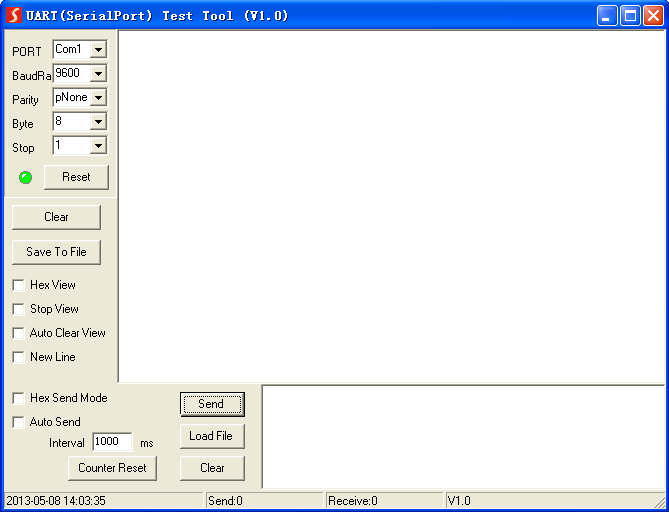
Veuillez configurer correctement les paramètres de numéro COM, débit en bauds, bits de données, bit de stop et bit de parité, puis la commande sera prête à être envoyée dans la zone d’envoi de commandes.
Zone de configuration des paramètres
Zone de surveillance, affiche les commandes et leurs retours d’information.
Zone d’envoi de commandes
Zone d’opération
Commande RS232
Protocole de communication : Protocole de communication RS232
Débit en bauds : 9600 Bits de données : 8 Bits de stop : 1 Bit de parité : aucun
Remarque: Toutes les commandes n'ont pas besoin de se terminer par “<CR><LF>”.
Dans les commandes, “[…]” sont des symboles pour faciliter la lecture et ne doivent pas être saisis lors de l'utilisation réelle.
Merci de toujours terminer les commandes par les symboles de fin “.” ou “;”.
Veuillez taper la commande avec soin car elle est sensible à la casse.
Contrôle de l’appareil
| Commande | Fonction | Exemple de retour |
|---|---|---|
| POWON. | Allumer le système. | POWER ON! |
| POWOFF. | Mettre le système en veille. | POWER OFF! |
| LOCK. | Verrouiller les boutons du panneau avant. | FRONT PANEL LOCKED! |
| UNLOCK. | Déverrouiller les boutons du panneau avant. | FRONT PANEL UNLOCK! |
| GETGUIIP. | Rapporter l’IP GUI. | GUI_IP:192.168.0.178 |
| SETGUIIP:[xxx.xxx.xxx.xxx]. | Définir l’IP GUI à [xxx.xxx.xxx.xxx]. Exemple : SETGUIIP:192.168.0.178. Réponse : SETGUIIP:192.168.0.178! | |
| STA. | Rapporter le statut du système. | GUI/RS232 QUERY STATUS! PT-PSW-61E VERSION V1.0.0 POWER ON! FRONT PANEL UNLOCK! HDMI OUT SWITCH TO AUTO MODE! HDMI OUT SWITCH TO 2! DIP0000! |
| RST. | Réinitialisation usine. | FACTORY DEFAULT! PT-PSW-61E VERSION V1.0.0 POWER ON! FRONT PANEL UNLOCK! HDMI OUT SWITCH TO AUTO MODE! HDMI OUT SWITCH TO 1! DIP0000! DIP EDID0000! SPDIF OUT ON! IIS OUT ON! |
| HELP. | Obtenir la liste des commandes. | RS232/GUI COMMANDS LIST: 1 - POWON 2 - POWOFF 3 - RST 4 – UNLOCK … |
Changement de source
| Commande | Fonction | Exemple de retour |
|---|---|---|
| HDMI1. | Basculer vers l'entrée HDMI 1. | HDMI OUT SWITCH TO 1! |
| HDMI2. | Basculer vers l'entrée HDMI 2. | HDMI OUT SWITCH TO 2! |
| HDMI3. | Basculer vers l'entrée HDMI 3. | HDMI OUT SWITCH TO 3! |
| HDMI4. | Basculer vers l'entrée HDMI 4. | HDMI OUT SWITCH TO 4! |
| HDMI5. | Basculer vers l'entrée HDMI 5. | HDMI OUT SWITCH TO 5! |
| HDMI6. | Basculer vers l'entrée HDMI 6. | HDMI OUT SWITCH TO 6! |
| HDMIA. | Activer le mode de commutation automatique. | HDMI OUT SWITCH TO AUTO MODE! |
| HDMIM. | Activer le mode de commutation manuelle. | HDMI OUT SWITCH TO MANUAL MODE! |
Sélection de la résolution VGA
Lorsque la source VGA est sélectionnée, les commandes ci-dessous peuvent être utilisées pour définir la résolution de sortie VGA.
| Commande | Fonction | Exemple de retour d'information |
|---|---|---|
| VGARES1. | Définir la résolution de sortie VGA à 1024x768@60Hz. | DÉFINITION DE LA RÉSOLUTION DE LA SORTIE VGA SUR 1024x768@60Hz ! |
| VGARES2. | Définir la résolution de sortie VGA à 1280x720@50Hz. | DÉFINITION DE LA RÉSOLUTION DE LA SORTIE VGA SUR 1280x720@50Hz ! |
| VGARES3. | Définir la résolution de sortie VGA à 1280x720@60Hz. | DÉFINITION DE LA RÉSOLUTION DE LA SORTIE VGA SUR 1280x720@60Hz ! |
| VGARES4. | Définir la résolution de sortie VGA à 1360x768@60Hz. | DÉFINITION DE LA RÉSOLUTION DE LA SORTIE VGA SUR 1360x768@60Hz ! |
| VGARES5. | Définir la résolution de sortie VGA à 1600x1200@60Hz. | DÉFINITION DE LA RÉSOLUTION DE LA SORTIE VGA SUR 1600x1200@60Hz ! |
| VGARES6. | Définir la résolution de sortie VGA à 1920x1080@50Hz. | DÉFINITION DE LA RÉSOLUTION DE LA SORTIE VGA SUR 1920x1080@50Hz ! |
| VGARES7. | Définir la résolution de sortie VGA à 1920x1080@60Hz. | DÉFINITION DE LA RÉSOLUTION DE LA SORTIE VGA SUR 1920x1080@60Hz ! |
| VGARES8. | Définir la résolution de sortie VGA à 1920x1200@60Hz. | DÉFINITION DE LA RÉSOLUTION DE LA SORTIE VGA SUR 1920x1200@60Hz ! |
| VGAAUTO. | Réglage automatique de l’image de sortie VGA. | RÉGLAGE AUTOMATIQUE DE LA VGA ! |
| VGAUPGR. | Mettre à jour le firmware de la puce du port d’entrée VGA | MISE À JOUR DU FIRMWARE DE LA PUCE VGA EN COURS ! |
Gestion EDID
| Commande | Fonction | Exemple de retour |
|---|---|---|
| EDIDR[xxxx]. | Lire l'EDID préprogrammé. [xxxx] représente l'état de l'interrupteur DIP 4 broches. | EDID_0001! … |
| EDIDUSE[xxxx]. | Invoquer l'EDID préprogrammé. [xxxx] représente l'état de l'interrupteur DIP 4 broches. | EDIDUSE0001! EDID_RS232&GUI_MODE! EDID0001! |
EDID définie par l'utilisateur
Quatre valeurs EDID peuvent être personnalisées en envoyant la commande ci-dessous.
Remarque : Lors de l'envoi des commandes ci-dessous pour configurer l'EDID, l'interrupteur DIP EDID 4 broches sur le panneau arrière doit être en position « 1111 ».
| Commande | Fonction & Opération |
|---|---|
| EDIDW[xxxx]. | EDID définie par l'utilisateur. xxxx = 1011, 1100, 1101 ou 1110. Opération : Étape 1 : Préparer le fichier EDID (.bin). Étape 2 : Positionner l'interrupteur DIP 4 broches sur « 1111 ». Étape 3 : Envoyer la commande « EDIDW1101. », le retour est « PLEASE SEND THE EDID FILE! ». Étape 4 : Envoyer le fichier EDID (.bin). Si le téléchargement réussit, le retour sera : « RECEIVED THE FILE, LENGTH=134! EDID1101 UPDATE SUCCESSFULLY! » |
Contrôle audio
| Commande | Fonction | Exemple de retour |
|---|---|---|
| IISON. | Activer la sortie audio analogique stéréo L/R. | IIS OUT ON! |
| IISOFF. | Désactiver la sortie audio analogique stéréo L/R. | IIS OUT OFF! |
| SPDIFON. | Activer la sortie audio numérique Toslink. | SPDIF OUT ON! |
| SPDIFOFF. | Désactiver la sortie audio numérique Toslink. | SPDIF OUT OFF! |
Contrôle de l’affichage
| Commande | Fonction | Exemple de retour |
|---|---|---|
| TVON. | Allumer l’affichage. | CEC TV POWER ON! |
| TVOFF. | Éteindre l’affichage. | CEC TV POWER OFF! |
| TVVOL+. | Augmenter le volume de l’affichage. | CEC TV VOLUME INCREASE! |
| TVVOL-. | Diminuer le volume de l’affichage. | CEC TV VOLUME DECREASE! |
| TVMUTE. | Activer/désactiver la mise en sourdine de l’affichage. | CEC TV VOLUME MUTE/UNMUTE! |
Contrôle CEC
Si les sources d'entrée et l’affichage supportent CEC, ils peuvent être contrôlés par l’envoi de la commande ci-dessous en remplacement de la télécommande IR.
| Description de la commande | Exemple de commande |
|---|---|
| CECxx . | Envoyer la commande CEC « yy yy yy » pour contrôler le périphérique source ou le périphérique d’affichage. Le « xx » représente le numéro du port. xx Port 00 1-HDMI/MHL IN 01 2-HDMI/MHL IN 02 3-HDMI IN 03 4-USB-C IN 04 5-DP IN 05 HDMI OUT Le « » représente la commande spécifique de contrôle du périphérique source ou d’affichage. CEC00 . Envoyer la commande CEC « 40:44:41 » pour contrôler le périphérique source connecté au port 1-HDMI/MHL IN. |
Contrôle de périphériques tiers
Le Switcher supporte le contrôle en transmission RS232, le périphérique tiers peut être contrôlé par commande RS232, et le format de la commande est présenté ci-dessous :
| Commande | Fonction | Exemple de commande |
|---|---|---|
| /+[B]:xxx. | Envoyer la commande ASCII « xxx » au périphérique tiers dont le débit en bauds est celui défini. Le « B » représente le débit en bauds du périphérique tiers. B=1, le débit en bauds est 2400 B=2, le débit en bauds est 4800 B=3, le débit en bauds est 9600 B=4, le débit en bauds est 19200 B=5, le débit en bauds est 38400 B=6, le débit en bauds est 57600 B=7, le débit en bauds est 115200 | /+3:abc123 |
| /-[B]:xx xx xx. | Envoyer la commande HEX « xx xx xx xx » au périphérique tiers dont le débit en bauds est celui défini. Le « B » représente le débit en bauds du périphérique tiers. B=1, le débit en bauds est 2400 B=2, le débit en bauds est 4800 B=3, le débit en bauds est 9600 B=4, le débit en bauds est 19200 B=5, le débit en bauds est 38400 B=6, le débit en bauds est 57600 B=7, le débit en bauds est 115200 | /-3:1A 2A 3A 4A |
| CMDON/+[B]:xxx. | Envoyer la commande ASCII « xxx » pour allumer le périphérique tiers. | CMDON/+3:abc123 |
| CMDON/-[B]:xx xx xx. | Envoyer la commande HEX « xx xx xx » pour allumer le périphérique tiers. | CMDON/-3:1A 2A 3A 4A |
| CMDOFF/+[B]:xxx. | Envoyer la commande ASCII « xxx » pour éteindre le périphérique tiers. | CMDOFF/+3:abc123 |
| CMDOFF/-[B]:xxx. | Envoyer la commande HEX « xx xx xx » pour éteindre le périphérique tiers. | CMDOFF/-3:1A 2A 3A 4A |
Schéma du panneau
FW
CONTRÔLE D'AFFICHAGE DE LA SOURCE VIDÉO
ON OFF1 2 3 4 5 6 AUTO RES1920x1080 1280x720 1920x1200
RÉSOLUTION VGA
- 1. HDMI/MHL IN
- 2. HDMI/MHL IN
- 3. HDMI IN
- 4. USB-C IN
- 5. DP IN
- 6. VGA IN
- HDMI OUT
- OPTICAL
- Tx
- Rx
- RS232
- IR IN
- EDID
- ON
- OFF
- 1
- 0
- L R
- 1 2 3 4
- TCP/IP
342,5 mm
26,0 mm
115,0 mm
6x1
Switcher de présentation
Multiformat 4K (60Hz 4:4:4), HDMI Out
PT-PSW-61E
Dépannage et maintenance
| Problèmes | Causes potentielles | Solutions |
|---|---|---|
| Image de sortie avec neige. | Qualité médiocre du câble de connexion. | Essayez un autre câble de haute qualité. |
| Connexion défaillante ou lâche. | Assurez-vous que la connexion est bonne. | |
| Pas d’image à la sortie lors du changement. | Pas de signal à l'entrée / sortie. | Vérifiez avec un oscilloscope ou multimètre s’il y a un signal à l'entrée/sortie. |
| Connexion défaillante ou lâche. | Assurez-vous que la connexion est bonne. | |
| Le Switcher est défectueux. | Envoyez-le à un revendeur agréé pour réparation. | |
| L’indicateur POWER ne fonctionne pas ou aucune réponse aux opérations. | Connexion défaillante du cordon d’alimentation. | Assurez-vous que la connexion du cordon d’alimentation est correcte. |
| La gestion EDID ne fonctionne pas normalement. | Le câble HDMI est endommagé à la sortie. | Changez pour un autre câble HDMI en bon état de fonctionnement. |
| Des parasites statiques apparaissent lors de la connexion des connecteurs vidéo. | Mauvaise mise à la terre. | Vérifiez la mise à la terre et assurez-vous qu’elle est bien connectée. |
| Impossible de contrôler l’appareil via RS232 par un dispositif de contrôle (ex. PC). | Paramètres de communication RS232 erronés. | Saisissez les paramètres de communication RS232 corrects. |
| Port RS232 défectueux. | Envoyez-le à un revendeur agréé pour vérification. | |
| Impossible de contrôler l’appareil via les boutons du panneau frontal alors que le contrôle par RS232 fonctionne. | Les boutons du panneau frontal sont verrouillés. | Déverrouillez les boutons du panneau frontal. |
Remarque: Si le problème persiste après avoir suivi les étapes de dépannage ci-dessus, veuillez contacter votre revendeur ou distributeur local pour obtenir une assistance supplémentaire.
Service après-vente
Si des problèmes surviennent lors de l’utilisation du produit, veuillez vérifier et résoudre les problèmes en vous référant à ce manuel d’utilisation. Les frais de transport sont à la charge des utilisateurs pendant la période de garantie.
- Garantie limitée du produit : Le produit sera exempt de défauts de matériaux et de fabrication pendant deux ans (la facture d’achat fait foi). Un justificatif d’achat sous forme de facture ou de reçu prouvant que l’appareil est encore sous garantie doit être présenté pour bénéficier du service de garantie.
- Ce que la garantie ne couvre pas (service disponible moyennant des frais) :
- Support technique : Pour toute question ou problème, contactez votre distributeur ou revendeur en indiquant le nom et la version du produit, la nature détaillée du défaut ainsi que les circonstances du cas.
- Expiration de la garantie.
- Le numéro de série d’usine a été altéré ou retiré du produit.
- Dommages, détérioration ou dysfonctionnement causés par :
- Usure normale.
- Utilisation de consommables ou pièces ne respectant pas nos spécifications.
- Absence de certificat ou de facture comme preuve de garantie.
- Le modèle du produit indiqué sur la carte de garantie ne correspond pas au modèle du produit à réparer ou a été modifié.
- Dommages causés par force majeure.
- Service non autorisé par le distributeur.
- Toute autre cause non liée à un défaut du produit.
- Frais de livraison, d’installation ou de main-d’œuvre pour l’installation ou la configuration du produit.
Demande d'assistance
Support technique :
Téléphone : +49 5971 800299 - 0
Fax : +49 5971 800299 – 99
Heures du support technique :
8h30 à 17h du lundi au jeudi
8h30 à 16h le vendredi
Écrire à :
PureLink GmbH
Von-Liebig-Straße 10
D - 48432 Rheine
www.purelink.de
info@purelink.de
Légal et conformité
Identification du produit
Modèle : PT-PSW-61E – version manuelle 1.0
Marques déposées et avertissement
Le modèle de produit et le logo sont des marques déposées. Tous les autres noms d’entreprises et produits mentionnés sont des marques de leurs propriétaires respectifs. Tous droits réservés. Aucune partie de cette publication ne peut être copiée ou reproduite sans autorisation écrite préalable. Nous nous réservons le droit d’apporter des modifications à l’appareil, à l’emballage ou au manuel et déclinons toute responsabilité en cas d’erreurs d’impression.
FCC
Déclaration Cet équipement génère, utilise et peut émettre des ondes radiofréquences et, s’il n’est pas installé ou utilisé conformément aux instructions, peut causer des interférences nuisibles aux communications radio. Il a été testé et jugé conforme aux limites pour un appareil numérique de classe B, conformément à la partie 15 des règles FCC. Ces limites sont conçues pour offrir une protection raisonnable contre les interférences nuisibles dans une installation commerciale.
Élimination des équipements électriques et électroniques
Numéro d’enregistrement DEEE : DE 93847290
Le symbole de poubelle barrée sur le produit, l'emballage ou dans ce manuel signifie que les équipements électriques et électroniques ne doivent pas être éliminés avec les déchets ménagers à la fin de leur vie. Remettez les anciens appareils gratuitement dans un point de collecte public ou retournez-les à un distributeur tenu de les reprendre. Retirez les batteries et lampes susceptibles d'être ôtées sans détruire l'appareil avant de le remettre, et supprimez toutes données personnelles stockées sur l'appareil. Les détails sont régis par la législation nationale. En retournant les anciens appareils, vous contribuez à protéger l'environnement.
Emballage
Éliminez séparément les emballages par matériau (papier/carton, plastique) via les systèmes de collecte locaux. Tenez les matériaux d'emballage hors de portée des enfants – risque d’étouffement. Registre des emballages LUCID : DE5958616449295.