
Sécurité et Avis
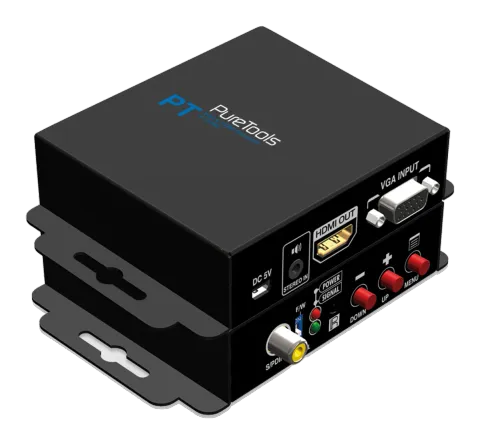
Le PT-SC-VGAHD Convertisseur VGA & Audio vers HDMI avec scaler a été testé pour conformité aux règles et exigences de sécurité, et a été certifié pour une utilisation internationale. Cependant, comme tout équipement électronique, le PT-SC-VGAHD doit être utilisé avec précaution. Veuillez lire et suivre les instructions de sécurité pour vous protéger contre tout risque de blessure et pour minimiser le risque de dommage à l’appareil.
- Suivez toutes les instructions et avertissements figurant sur cette unité.
- N’essayez pas de réparer cette unité vous-même, sauf indication contraire dans ce manuel.
- Assurez une ventilation et une circulation d’air adéquates et n’utilisez pas à proximité de l’eau.
- Gardez les objets pouvant endommager l’appareil à distance et assurez-vous que l’unité repose sur une surface stable.
- Utilisez uniquement l’adaptateur secteur, les câbles d’alimentation et de connexion conçus pour cette unité.
- N’utilisez pas de nettoyants liquides ou aérosols pour nettoyer cette unité. Débranchez toujours l’alimentation avant le nettoyage.
Introduction
Caractéristiques
- Télécommande IR
- Contrôle à distance via Mini-USB
- Interface de contrôle OSD
- Taux maximum de pixels : 165MHz
- Entrée S/PDIF et Stéréo supportée
- Déentrelaceur supporté
- Supporte la réduction de bruit et l’amélioration vidéo
- Ajustement du sur/débordement d’image
- Support miroir horizontal/vertical vidéo
- Ajustement de la zone vidéo active supporté
- Mise à jour du firmware via USB pour compatibilité étendue
- Conception boîtier mural pour installation facile
Introduction
Le convertisseur scaler PT-SC-VGAHD VGA & Audio vers HDMI offre une solution simple et instantanée pour convertir la vidéo PC analogique (VGA) avec audio numérique (S/PDIF) ou audio stéréo analogique en HDMI numérique. Avec ce module, les appareils VGA comme un PC avec S/PDIF ou audio stéréo analogique peuvent se connecter facilement à votre TV HDMI. Cette commodité facilite et rend plus économiques présentations, démonstrations ou affichage dynamique.
Contenu de l'emballage
- 1x PT-SC-VGAHD
- 1x Bloc d'alimentation (+5VDC, 2A)
- 1x Télécommande IR
- 1x CD de logiciel d'installation
- 1x Manuel d'utilisation
Spécifications
| Nom du modèle | PT-SC-VGAHD |
|---|---|
| Rôle d'utilisation | Convertisseur VGA vers HDMI |
| Bande passante en fréquence | 165MHz |
| Support audio | Stéréo PCM (48KHz uniquement) |
| Protection ESD | [1] Modèle corps humain — ±19kV [décharge en air] & ±12kV [décharge par contact] [2] Chipset principal — ±2kV |
| Empilement PCB | Carte 4 couches [contrôle d'impédance — différentiel 100Ω ; simple 50Ω] |
| Mise à jour du firmware | Possible via port USB |
| Canal CEC | N/A |
| Signal TMDS d'entrée | 1,2 Volts [crête à crête] |
| Signal DDC d'entrée | 5 Volts [crête à crête, TTL] |
| Entrée | 1x VGA + 1x S/PDIF + 1x Stéréo |
| Sortie | 1x HDMI |
| Connecteur VGA | HD-15 [15 broches D-sub femelle] |
| Connecteur HDMI | HDMI [19 broches femelle] |
| Connecteur USB | Mini B |
| Mécanique | |
| Boîtier | Enveloppe métallique |
| Dimensions [L x P x H] | Modèle 92 x 83 x 28mm [3,6” x 3,3” x 1,1”] Emballage 175 x 128 x 134mm [6,9” x 5” x 5,3”] Carton 662 x 366 x 290mm [2’2” x 1’2” x 1’] |
| Poids | Modèle 260g [9,1oz] Emballage 510g [17,9oz] |
| Fixation | Boîtier mural avec vis |
| Alimentation | 5V 2A DC |
| Consommation électrique | 5 Watts [max] |
| Température de fonctionnement | 0~40°C [32~104°F] |
| Température de stockage | -20~60°C [-4~140°F] |
| Humidité relative | 20~90% HR [sans condensation] |
Description du panneau

- ENTRÉE AUDIO S/PDIF : connectez à une source audio numérique S/PDIF
- COMMUTATEUR DIP : Pour mise à jour du firmware ON [ ] : mode mise à jour du firmware OFF [ ] : mode normal
- INDICATEURS LED : [vert] : LED indicateur de signal [rouge] : LED indicateur d’alimentation.
- CAPTEUR IR : capteur IR pour recevoir les commandes IR de la télécommande
- BOUTONS-PUSH [GAUCHE] : bouton bas [CENTRE] : bouton haut [DROITE] : bouton Menu/Entrée

- +5V DC : prise d'alimentation verrouillable pour unité d’alimentation 5V DC
- Mini USB : port de mise à jour F/W & contrôle
- AUDIO STÉRÉO IN : connexion à une source audio stéréo analogique
- HDMI OUT : branchez ici à un écran HDMI avec un câble HDMI mâle-mâle.
- VGA IN : connexion à une source VGA
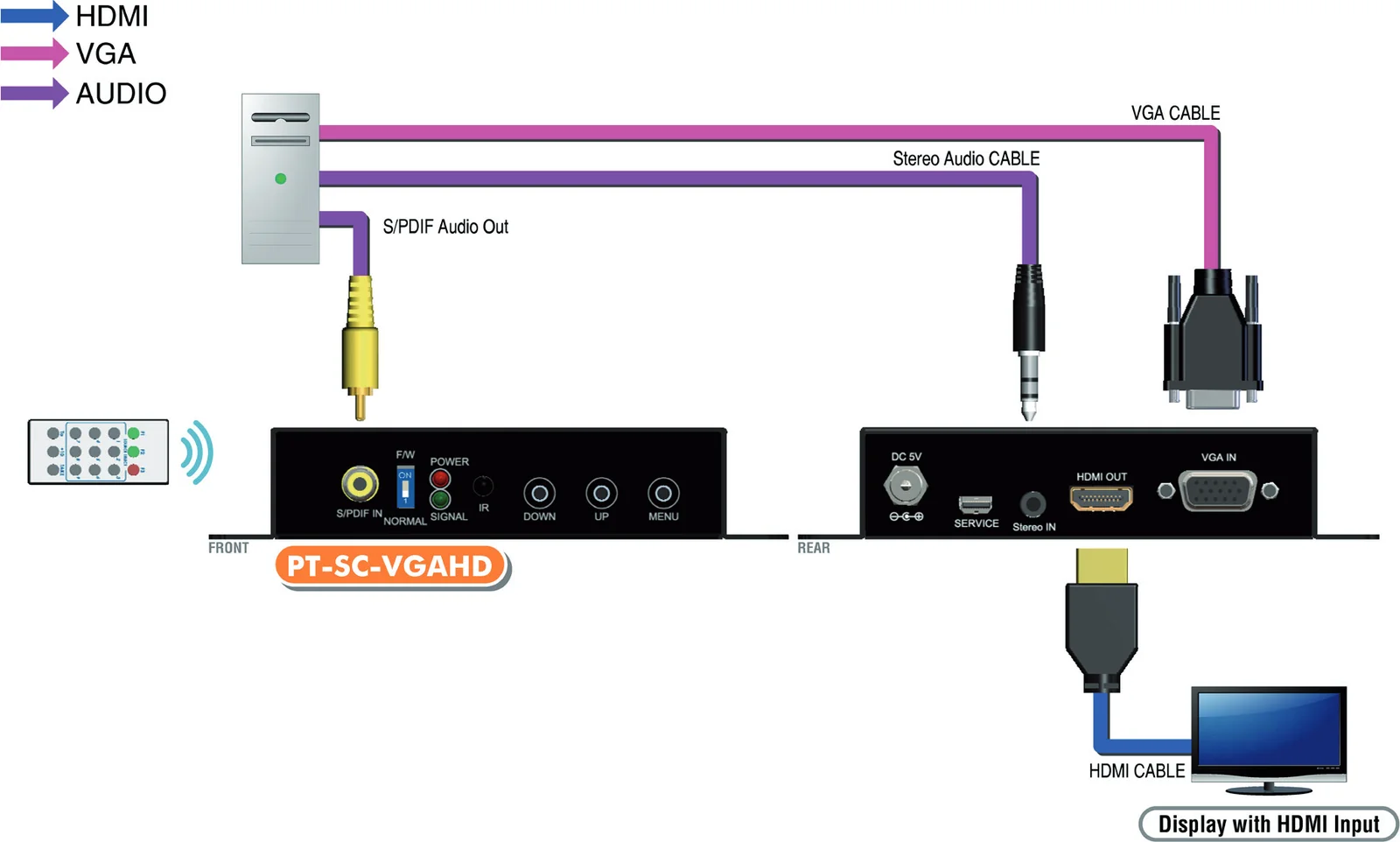
Schéma de connexion
Installation
- Connectez la source VGA à l'entrée vidéo avec un câble VGA.
- Connectez la source audio S/PDIF ou stéréo respectivement à la prise RCA ou à la prise casque 3,5 mm.
- Connectez l'écran HDMI au connecteur de sortie HDMI avec un câble HDMI.
- Mettez sous tension le PT-SC-VGAHD.
Mode de fonctionnement
Méthode A : Bouton-poussoir
Méthode B : Télécommande IR
Fonction du bouton
- FREEZE Figé vidéo
- ASPECT RATIO Changement de ratio d’aspect
- BLANK Écran noir vidéo
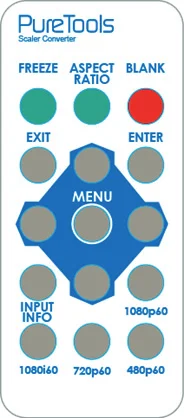
- EXIT Quitter l'OSD
- ENTER Touche Entrée
- UP Touche Haut
- LEFT Touche Gauche
- RIGHT Touche Droite
- DOWN Touche Bas
- MENU Menu activé
- INPUT INFO Informations sur la résolution de la source
- 1080p60 Sélectionner la résolution de sortie 1080p60
- 1080i60 Sélectionner la résolution de sortie 1080i60
- 720p60 Sélectionner la résolution de sortie 720p60
- 480p60 Sélectionner la résolution de sortie 480p60
Méthode C : Télécommande IR via le port Mini-USB
1. Sélection du port COM
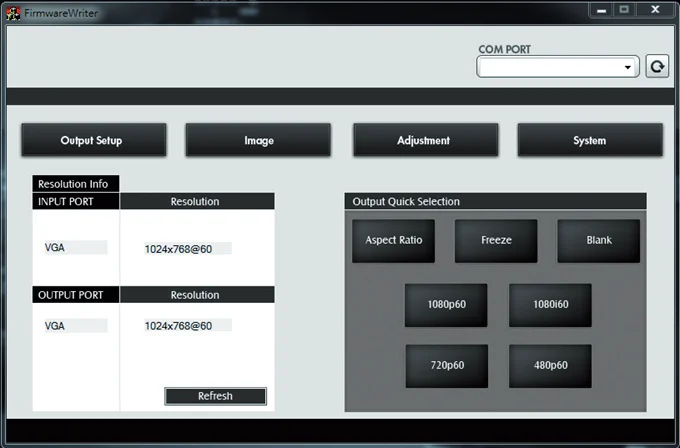
2. Bouton de détection du port COM
- 1 Sélection du port COM
- 2 Bouton de détection du port COM
- 3 Bouton de configuration de sortie
- 4 Bouton Image
- 5 Bouton Réglage
- 6 Bouton Système
- 7 Infos Résolution Input / Output
- 8 Bouton Actualiser Infos Résolution Input / Output
- 9 Bouton de sélection rapide de sortie
Veuillez sélectionner le port COM de l’application
Cliquez sur ce bouton pour détecter le port COM
3. Bouton de configuration de sortie
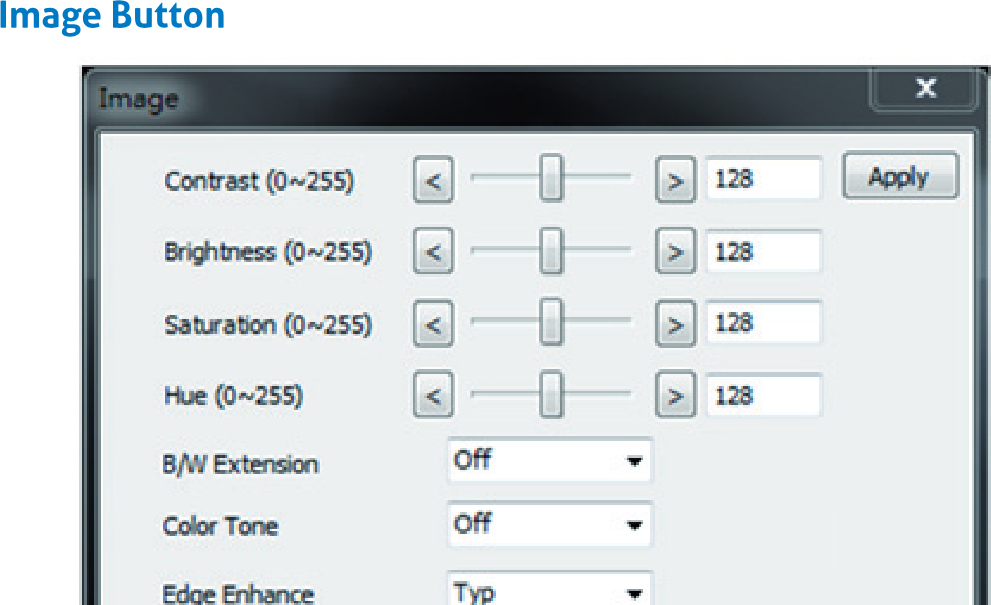
Dialogue de configuration de sortie avec options Résolution de sortie, Mode de sortie et Motif par défaut
4. Bouton Image
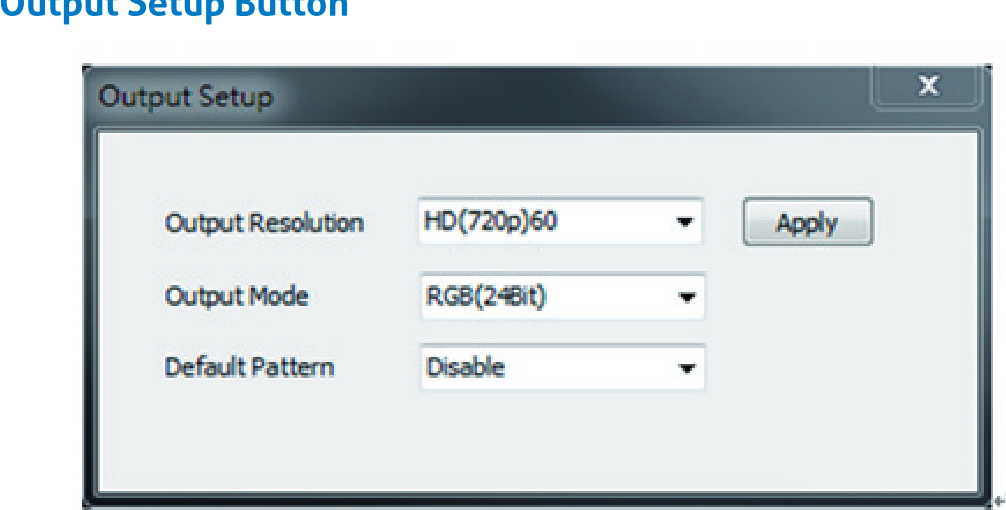
Dialogue de réglage de l’image avec contrôles pour Contraste, Luminosité, Saturation, Teinte, Extension N/B, Teinte des couleurs, Renforcement des contours et Netteté
5. Bouton Réglage
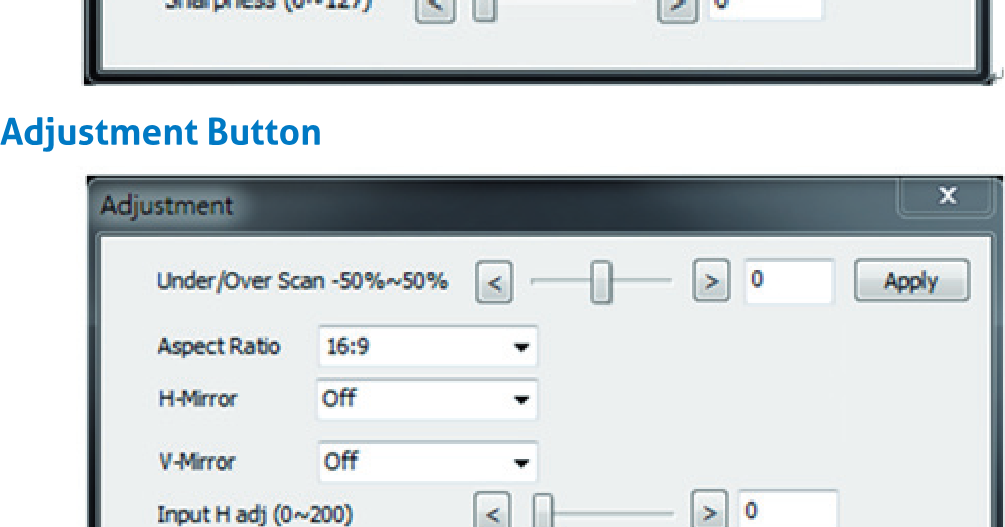
Dialogue de réglage avec contrôles pour Balayage sous/sur étendu, Ratio d’aspect, H-Miroir, V-Miroir, Ajustement H d’entrée et Ajustement V d’entrée
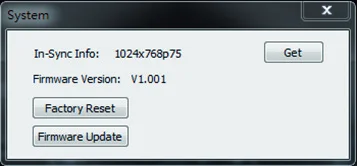
6. Bouton Système
- Infos In-Sync : pour voir la résolution d’entrée actuelle
- Bouton Réinitialisation usine
- Bouton Mise à jour du firmware
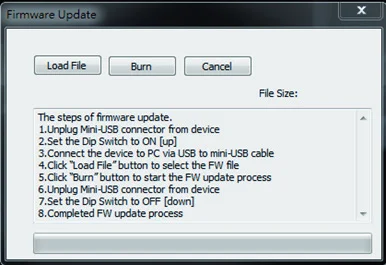
- Débranchez le connecteur Mini-USB de l'appareil
- Réglez l'interrupteur DIP sur ON [ ]
- Connectez l'appareil au PC via un câble USB vers mini-USB
- Cliquez sur le bouton de mise à jour du FW dans le logiciel
- Cliquez sur le bouton « Charger le fichier » pour sélectionner le fichier FW
- Cliquez sur le bouton « Graver » pour démarrer le processus de mise à jour du FW
- Débranchez le connecteur Mini-USB de l'appareil
- Réglez l'interrupteur DIP sur OFF [ ]
- Processus de mise à jour du FW terminé
7. Informations sur les ports I/O et la résolution
Pour afficher les informations concernant les ports I/O et la résolution appliquée
8. Bouton Actualiser
Pour actualiser l'état du convertisseur
9. Bouton de sélection rapide de la sortie
Fonctions courantes pour un réglage rapide
Garantie
Garantie limitée
Le VENDEUR garantit que le PT-SC-VGAHD Convertisseur VGA & Audio vers HDMI avec scaler est exempt de défauts de matériaux et de fabrication pendant 1 an à compter de la date d'achat auprès du VENDEUR ou d’un revendeur agréé. Si ce produit ne fonctionne pas correctement pendant la période de garantie d’un an, le VENDEUR, à son option, répare ou remplace l’unité, à condition que celle-ci n’ait pas été soumise à un accident, un sinistre, un abus ou à des modifications non autorisées, y compris des décharges électrostatiques et des surtensions électriques.
Les unités défectueuses dans des conditions hors de la garantie seront réparées selon le tarif en vigueur pour les pièces et la main-d'œuvre au moment de la réparation. Ces réparations sont garanties 90 jours à compter du jour de la réexpédition au CLIENT.
Si l’unité est envoyée par courrier, les clients acceptent d’assurer l’unité ou d’assumer le risque de perte ou de dommage pendant le transport. En aucun cas une unité ne sera acceptée sans numéro d’autorisation de retour.
La garantie remplace toutes les autres garanties, explicites ou implicites, y compris sans limitation, toute autre garantie implicite de conformité ou d’adéquation à un usage particulier, toutes étant expressément exclues.
Une preuve d’achat peut être demandée pour faire valoir la garantie. Les clients hors de Taïwan sont responsables des frais de port aller-retour vers le VENDEUR. Les câbles sont garantis 30 jours et doivent être exempts de toute marque, rayure et correctement enroulés.
Le contenu de ce manuel a été soigneusement vérifié et est considéré comme exact. Toutefois, le VENDEUR n'assume aucune responsabilité pour toute inexactitude pouvant être contenue dans ce manuel. Le VENDEUR ne pourra en aucun cas être tenu responsable des dommages directs, indirects, accessoires, spéciaux ou consécutifs résultant de tout défaut ou omission dans ce manuel, même s'il a été informé de la possibilité de tels dommages. De plus, les informations techniques contenues ici concernant les caractéristiques et spécifications du PT-SC-VGAHD sont susceptibles d’être modifiées sans préavis.
Demande d’assistance
Support technique :
Téléphone : +49 5971 800299 - 0
Fax : +49 5971 800299 - 99
Horaires du support technique :
8h30 à 17h00 du lundi au jeudi
8h30 à 16h00 le vendredi
Écrivez à :
PureLink GmbH
Von-Liebig-Straße 10
D - 48432 Rheine
www.purelink.de
info@purelink.de
Légal & Conformité
Identification du produit
Modèle : PT-SC-VGAHD – version du manuel 1.0
Marques déposées et avertissement
Le modèle du produit et le logo sont des marques déposées. Tous les autres noms d’entreprise et de produit mentionnés sont des marques de leurs propriétaires respectifs. Tous droits réservés. Aucune partie de cette publication ne peut être copiée ou reproduite sans autorisation écrite préalable. Nous nous réservons le droit d’apporter des modifications à l’appareil, à l’emballage ou au manuel et n’acceptons aucune responsabilité pour les erreurs d’impression.
Élimination des équipements électriques et électroniques
Numéro d’enregistrement DEEE : DE 93847290
Le symbole de la poubelle barrée sur le produit, l’emballage ou dans ce manuel signifie que les équipements électriques et électroniques ne doivent pas être éliminés avec les ordures ménagères en fin de vie. Remettez les appareils usagés gratuitement dans un centre de collecte public ou à un distributeur tenu de les reprendre. Retirez les piles et lampes que l’on peut enlever sans détériorer l’appareil avant de le rapporter et supprimez toutes données personnelles stockées sur l’appareil. Les détails sont régis par la législation nationale. En rapportant les appareils usagés vous contribuez à la protection de l’environnement.
Piles
Les piles ne doivent pas être jetées avec les ordures ménagères. Rapportez les piles usagées gratuitement aux points de collecte ou commerçants.
Emballage
Éliminez l’emballage séparément par matériau (papier/carton, plastiques) via les systèmes de collecte locaux. Gardez les matériaux d’emballage hors de portée des enfants – risque d’étouffement. Registre de l’emballage LUCID : DE5958616449295.