
Précautions de sécurité
Pour garantir une utilisation optimale du produit, veuillez lire attentivement toutes les instructions avant d'utiliser l'appareil. Conservez ce manuel pour référence ultérieure.
- Déballez soigneusement l’équipement et conservez la boîte et le matériel d'emballage d'origine pour un éventuel transport futur.
- Suivez les précautions de sécurité de base pour réduire les risques d'incendie, de choc électrique et de blessure.
- Ne démontez pas le boîtier ni ne modifiez le module. Cela peut entraîner un choc électrique ou une brûlure.
- L'utilisation de fournitures ou de pièces ne respectant pas les spécifications du produit peut causer des dommages, une détérioration ou un dysfonctionnement.
- Confiez toute intervention à un personnel de service qualifié.
- Pour éviter tout risque d’incendie ou de choc électrique, ne pas exposer l’appareil à la pluie, à l’humidité ni installer ce produit à proximité de l’eau.
- Ne posez aucun objet lourd sur le câble d'extension afin d’éviter toute déformation.
- Ne retirez pas le boîtier de l'appareil car l'ouverture ou le retrait du boîtier peut vous exposer à une tension dangereuse ou à d’autres dangers.
- Installez l’appareil dans un endroit bien ventilé pour éviter les dommages causés par la surchauffe.
- Gardez le module à l'écart des liquides.
- Une infiltration dans le boîtier peut provoquer un incendie, un choc électrique ou endommager l’équipement. En cas de chute d’un objet ou de renversement de liquide sur le boîtier, débranchez immédiatement le module.
- Ne tordez pas et ne tirez pas les extrémités du câble optique avec force. Cela peut provoquer un dysfonctionnement.
- N’utilisez pas de nettoyants liquides ou en aérosol pour nettoyer cette unité. Débranchez toujours l’alimentation de l’appareil avant le nettoyage.
- Débranchez le cordon d’alimentation lorsque l’appareil n’est pas utilisé pendant une longue période.
- Informations sur l’élimination des appareils mis au rebut : ne pas brûler ni mélanger avec les déchets ménagers ordinaires, veuillez les traiter comme des déchets électroniques classiques.
Présentation du produit
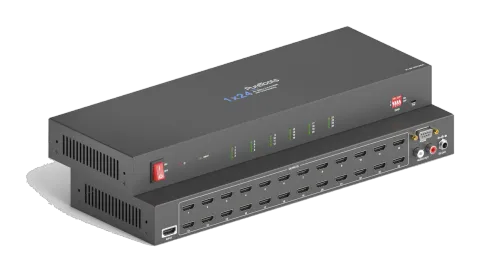
Nous vous remercions pour votre achat du PT-SP-HD124DA. Ce splitter 1x24 peut distribuer une entrée HDMI vers vingt-quatre sorties HDMI. L'amplificateur de distribution prend en charge HDMI V2.0, des signaux 4K jusqu'à 4K@60Hz 4:4:4, HDR 10, Dolby Vision et offre une option avancée de gestion EDID via le commutateur DIP à 4 broches situé sur le panneau avant de l'appareil. Le PT-SP-HD124DA propose une mise à l'échelle descendante pour que la vidéo 4K en entrée puisse automatiquement être réduite à une sortie 1080p lors de la connexion d'un écran ne supportant que des résolutions jusqu'à 1080p. Une sortie audio analogique stéréo L/R est fournie pour l'extraction audio depuis l'entrée HDMI, et le splitter supporte le contrôle CEC et RS232.
Fonctionnalités
- HDMI 2.0, 4K@60Hz 4:4:4 8bit, HDR 10 et Dolby Vision.
- Compatible HDCP 2.2.
- Compatible avec câble HDMI AOC, fournit jusqu’à 5V 100mA sur chaque sortie.
- Mise à l’échelle automatique de 4K vers 1080p.
- Sortie audio analogique stéréo L/R pour le découplage audio de l'entrée HDMI.
- Gestion intelligente de l’EDID et gestion HDCP.
- Contrôle CEC et RS232.
Liste de colisage
- 1x PT-SP-HD124DA Splitter 1x24
- 1x Adaptateur secteur (24V DC, 1.25A)
- 2x Équerres de fixation avec 4 vis
- 4x Tampons en plastique
- 1x Manuel d’utilisation
Remarque: Veuillez contacter immédiatement votre distributeur en cas de dommage ou défaut constaté sur les composants.
Spécifications
| Vidéo | |
|---|---|
| Entrée | (1) HDMI |
| Connecteur d'entrée | (1) HDMI femelle Type-A |
| Résolution vidéo d'entrée | Jusqu'à 4K@60Hz 4:4:4 8bit, HDR10, Dolby Vision |
| Sortie | (24) HDMI |
| Connecteur de sortie | (24) HDMI femelle Type-A |
| Résolution vidéo de sortie | Jusqu'à 4K@60Hz 4:4:4 8bit, HDR10, Dolby Vision, prend en charge la réduction de 4K à 1080p. |
| Sortie HDMI | Prend en charge jusqu'à 5V100mA d'alimentation pour câble AOC. |
| Norme HDMI | V2.0 |
| Version HDCP | 2.2 |
| Signal audio HDMI | Passage LPCM 7.1 audio, Dolby Atmos®, Dolby® TrueHD, Dolby Digital® Plus, DTS:X™ et DTS-HD® Master Audio™. |
| Sortie audio analogique | |
| Sortie | (1) AUDIO |
| Connecteur de sortie | (1) RCA (L+R) |
| Réponse en fréquence | 20Hz~20kHz, ±1dB |
| Niveau de sortie maximal | 2.0Vrms ± 0,5dB. 2V = 16dB de marge au-dessus du signal nominal de niveau ligne grand public de -10dBV (316mV) |
| THD+N | < 0,05 %, bande passante 20Hz~20kHz, signal sinusoïdal 1kHz à niveau 0dBFS (ou niveau maximal) |
| SNR | > 80dB, bande passante 20Hz~20kHz |
| Isolement diaphonie | < -80dB, signal sinusoïdal 10kHz à niveau 0dBFS (ou niveau max avant écrêtage) |
| Écart de niveau L-R | < 0,05dB, signal sinusoïdal 1kHz à niveau 0dBFS (ou niveau max avant écrêtage) |
| Capacité de charge de sortie | 1Kohm et plus (prend en charge 10 charges en parallèle de 10Kohm) |
| Niveau de bruit | - 80dB |
| Partie de contrôle | |
| Port de contrôle | (1) Commutateur EDID, (1) FW, (1) RS232 |
| Connecteur de contrôle | (1) Commutateur DIP 4 broches, (1) Micro-USB, (1) Femelle DB9 |
|---|---|
| Général | |
| Bande passante | 18Gbps |
| Température de fonctionnement | -5℃ ~ +55℃ |
| Température de stockage | -25℃ ~ +70℃ |
| Humidité relative | 10%-90% |
| Alimentation externe | Entrée : AC 100~240V, 50/60Hz ; Sortie : 24V DC 1,25A |
| Consommation électrique | 29W (Max) |
| Dimensions (L*H*P) | 360mm x 40mm x 125mm |
| Poids net | 1,44KG |
Réduction de résolution vidéo
Le splitter prend en charge la réduction de la résolution vidéo, l'entrée 4K peut être automatiquement convertie en sortie 1080p pour assurer la compatibilité avec un affichage 1080p, comme illustré dans le tableau ci-dessous.
| Entrée – Résolution | Entrée – Rafraîchissement | Sortie – Espace Couleur | Sortie – Spécifications de réduction d'échelle 1080p |
|---|---|---|---|
| 3840x2160 | 60 | 4:4:4 | Prise en charge 1080p@60Hz 4:4:4 |
| 3840x2160 | 50 | 4:4:4 | Prise en charge 1080p@50Hz 4:4:4 |
| 3840x2160 | 30 | 4:4:4 | Prise en charge 1080p@30Hz 4:4:4 |
| 3840x2160 | 25 | 4:4:4 | Prise en charge 1080p@25Hz 4:4:4 |
| 3840x2160 | 24 | 4:4:4 | Prise en charge 1080p@24Hz 4:4:4 |
| 3840x2160 | 23 | 4:4:4 | Prise en charge 1080p@23Hz 4:4:4 |
| 3840x2160 | 60 | 4:2:0 | Prise en charge 1080p@60Hz 4:4:4 |
| 3840x2160 | 50 | 4:2:0 | Prise en charge 1080p@50Hz 4:4:4 |
| 3840x2160 | 30 | 4:2:0 | Prise en charge 1080p@30Hz 4:4:4 |
| 3840x2160 | 25 | 4:2:0 | Prise en charge 1080p@25Hz 4:4:4 |
| 3840x2160 | 24 | 4:2:0 | Prise en charge 1080p@24Hz 4:4:4 |
| 3840x2160 | 23 | 4:2:0 | Prise en charge 1080p@23Hz 4:4:4 |
Panneau avant
- INTERRUPTEUR D'ALIMENTATION : Allume/éteint le splitter.
- LED ALIMENTATION : S'allume en rouge lorsque l'appareil est sous tension.
- LED ENTRÉE : S'allume en vert lorsqu'il y a une entrée HDMI.
- LED SORTIE (1~24) : S'allume en vert lorsqu'il y a une sortie HDMI sur le canal correspondant.
- EDID : Commutateur DIP à 4 broches pour le réglage EDID et la sélection du mode HDCP. Veuillez consulter le chapitre Fonctionnement du commutateur DIP pour plus de détails.
- FW : Port Micro-USB pour la mise à jour du firmware.
Panneau arrière
- IN : Connectez la source HDMI.
- OUTPUTS : Vingt-quatre sorties HDMI au total pour connecter des écrans HDMI.
- AUDIO OUT : Connectez un appareil audio (par ex. Amplificateur) pour extraire l'audio de l'entrée HDMI.
- RS232 : Connectez un appareil de contrôle (par ex. PC) pour piloter le Splitter en envoyant des commandes RS232.
- DC 24V : Connecteur DC pour la connexion de l'adaptateur secteur.
Précautions d'utilisation
- Vérifiez que tous les composants et accessoires sont inclus avant l'installation.
- Le système doit être installé dans un environnement propre avec une température et une humidité appropriées.
- Tous les interrupteurs, fiches, prises et cordons d’alimentation doivent être isolés et sécurisés.
- Tous les appareils doivent être connectés avant la mise sous tension.
Schéma du système
IN 17 2118 2219 2320 24 1 5 92 6 103 7 114 8 12 13 14 15 16 AUDIO OUT RS232 DC 24V OUTPUTS Amplificateur4K TV 4K 4K TV 4K 4K TV 4K 4K TV 4K 1080p TV 1080p 1080p TV 1080p HDMI : RS232 : Audio : Blue-Ray Central Control System
Fonctionnement du commutateur DIP
Le commutateur DIP à 4 broches situé sur le panneau avant de l'appareil est utilisé pour la gestion EDID et HDCP. Il représente « 0 » lorsqu'il est en position basse (OFF), et il représente « 1 » lorsqu'il est en position haute (ON).
Les commutateurs 1 à 3 sont utilisés pour le réglage EDID. Le statut des commutateurs et leurs réglages correspondants sont indiqués dans le tableau ci-dessous.
| Statut du commutateur (PIN 1~3) | Valeur EDID |
|---|---|
| 1 | 2 3 |
| 0 | 0 0 Obtenir l'EDID du premier écran détecté en commençant par HDMI OUT1>OUT2>.........>OUT24. |
| 0 | 0 1 1920x1080@60Hz 8bit Stéréo |
| 0 | 1 0 1920x1080@60Hz 8bit Audio Haute Définition |
| 0 | 1 1 3840x2160@30Hz 8bit Audio Stéréo |
| 1 | 0 0 3840x2160@30Hz Couleur Profonde Audio Haute Définition |
| 1 | 0 1 3840x2160@60Hz Couleur Profonde Stéréo |
| 1 | 1 0 3840x2160@60Hz Couleur Profonde HDR LPCM 6CH |
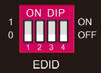
Le commutateur 4 est utilisé pour le réglage HDCP. L'état du commutateur et son réglage correspondant sont indiqués dans le tableau ci-dessous.
| Statut de l’interrupteur 4 | HDCP |
|---|---|
| OFF (0) | Suit automatiquement la version HDCP de l’appareil d’affichage. Quand l’appareil d’affichage ne possède pas de HDCP, si l’appareil source ne contient pas de contenu HDCP, la sortie vidéo ne contient pas de contenu HDCP ; si l’appareil source contient du contenu HDCP, il n’y a pas de sortie vidéo. |
| ON (1) | Suit automatiquement la version HDCP de l’appareil source. |
Remarque: Le statut par défaut de l’interrupteur est « 0000 », et il doit être réglé sur « 1111 » pour activer le contrôle RS232 afin de configurer EDID et HDCP.
Contrôle RS232
Connectez le port RS232 à un dispositif de contrôle (par ex. PC) avec un câble RS232. Le splitter peut être contrôlé en envoyant des commandes RS232.
Logiciel de contrôle RS232
- Installation : Veuillez télécharger la dernière version du logiciel via le lien ci-dessous : https://docklight.de/download/Docklight.zip Ensuite, suivez l'assistant d'installation pour Windows 7 et 10.
- Après l'installation, Docklight peut être lancé pour la première fois et devrait ressembler à la capture d’écran ci-dessous :
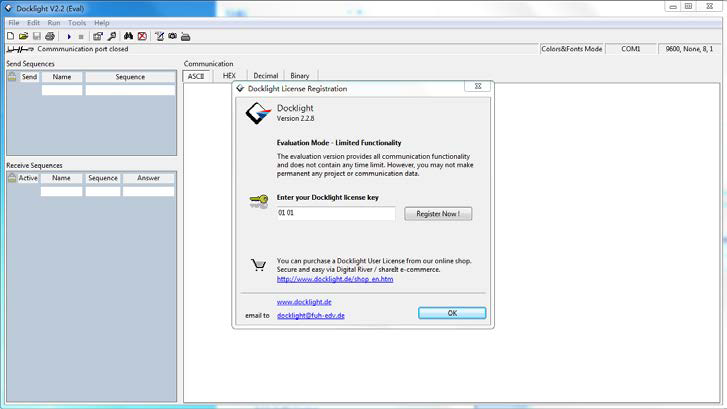
- L'enregistrement n'est pas nécessaire à moins que vous souhaitiez sauvegarder les paramètres à la fermeture. Donc, sauf si vous souhaitez vous enregistrer, cliquez sur « OK » pour fermer la fenêtre.
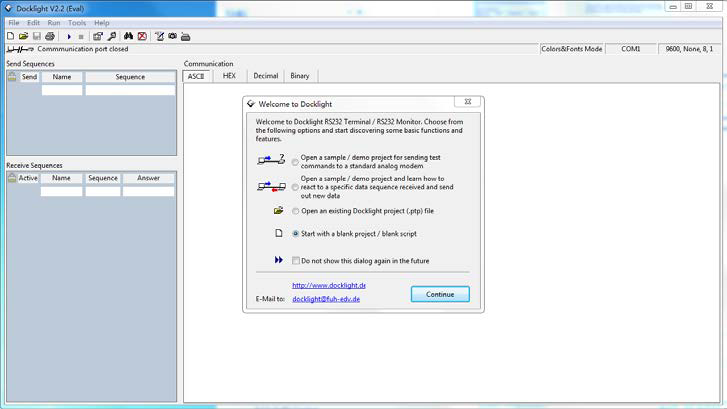
La fenêtre contextuelle suivante peut également être fermée par « Continuer ». Un projet vide suffit pour envoyer et recevoir des commandes facilement (le paramètre par défaut est toujours « Démarrer avec un projet/script vierge »)
Cliquez sur « Continuer » pour
fermer cette fenêtre.
Cliquez sur « OK » pour fermer cette fenêtre.
Vous êtes maintenant dans la vue principale, où les commandes sont envoyées et les retours reçus. L’étape suivante consiste à sélectionner le port COM correct du PC. Pour cela, double-cliquez sur « COM1 » dans la fenêtre de configuration correspondante.
Dans la fenêtre suivante, ouvrez le menu déroulant intitulé « Send / Receive on Comm Channel », sélectionnez le port COM approprié puis cliquez sur « OK » en bas à droite.
Les autres paramètres peuvent généralement rester sur les valeurs par défaut, mais reportez-vous aux réglages RS232 de l’appareil pour plus de certitude.
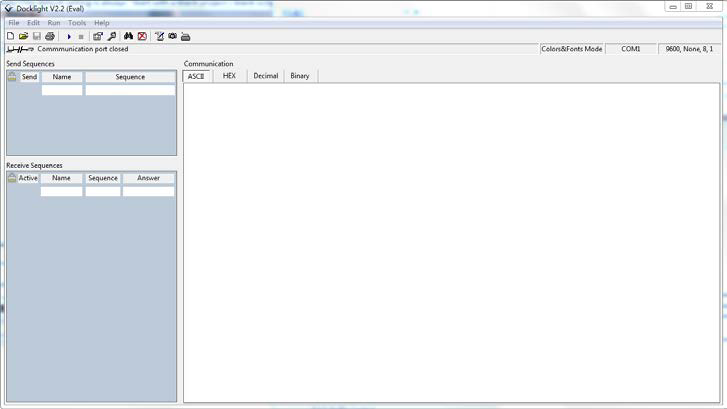
Double-cliquez sur « COM1 » pour changer vers le port COM correct.
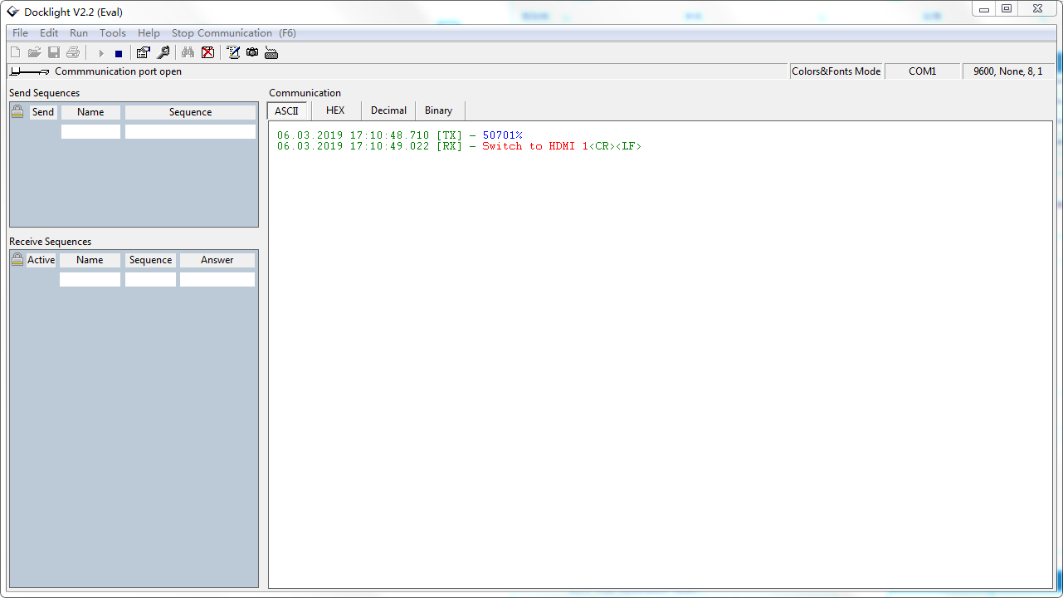
Pour pouvoir envoyer des commandes, ouvrez la communication avec l'appareil en cliquant sur « Play ». (1)
Ensuite, la fonction clavier doit être activée, afin que les commandes puissent être saisies dans la « fenêtre de communication ». (2)
Enfin, entrez la commande, par exemple « 50701% ». Celle-ci est alors confirmée en appuyant sur « Enter » pour l’envoyer. Toute réponse de l’appareil connecté apparaîtra en rouge. (3)
Sélectionnez le bon port COM.

Cliquez sur « Play » pour ouvrir la communication.
Activez la fonction de saisie au clavier.
Zone d’envoi de la commande.
Zone de surveillance, indique si la commande envoyée fonctionne.
Commandes de communication RS232
Protocole de communication : Protocole de communication RS232
Débit en bauds : 9600 Bits de données : 8 Bits d'arrêt : 1 Bit de parité : aucun
Remarque: Toutes les commandes doivent se terminer par “<CR><LF>”. Dans les commandes, « [ » et « ] » sont des symboles pour faciliter la lecture et ne doivent pas être saisis lors de l'opération réelle. Tapez la commande avec soin, la casse est sensible.
Commandes système
| Commande | Description | Exemple de commande et réponse |
|---|---|---|
| >GetFirewareVersion | Obtenir la version du firmware. | <V1.0.0 |
| >SetFactoryReset | Réinitialiser aux paramètres d’usine. | <FactoryReset_True |
| >SetReboot | Redémarrage du système. | <Reboot_EN |
| >SetHelp [Param] | Obtenir les détails d’une commande. [Param]= Toute commande. | |
| >SetHelp SetHdcpActiveMode | <Activer le contournement HDCP de SRC ou SINK | |
| >SetHdcpActiveMode Param | Param = Src,Sink Src - Activation par la source Sink - Activation par l’écran |
Commandes de paramétrage
| Commande | Description | Exemple de commande et réponse |
|---|---|---|
| >SetUpdateEdid | Télécharger un EDID personnalisé. Le commutateur DIP EDID doit être réglé sur « 1111 ». | <User edid ready,Please send edid data in 10s. / <SetUpdateEdid_True/False / <Time out to send edid |
| >SetInPortEdid [Param] | Définir l'EDID sur [Param]. [Param]=0~7. 0 - BYPASS 1 - 1920x1080@60 8bit Stéréo 2 - 1920x1080@60 8bit Audio Haute Définition 3 - 3840x2160@30Hz 8bit Audio Stéréo 4 - 3840x2160@30Hz Couleur profonde Audio Haute Définition 5 - 3840x2160@60Hz Couleur profonde Audio Stéréo 6 - 3840x2160@60Hz Couleur profonde HDR LPCM 6CH 7 - EDID UTILISATEUR Le commutateur DIP EDID doit être réglé sur « 1111 ». | >SetInPortEdid 0 <InPortEdid 0 |
| >GetInPortEdid | Obtenir l’EDID. | <InPortEdid 0 |
| >SetHdcpActiveMode [Param] | Définir le mode actif HDCP. [Param]= Src, Sink Src - Activation par la source. Suivre la source. Sink - Activation par l’écran. Suivre l’affichage. Note : Le commutateur EDID doit être positionné sur « 1111 » avant d’envoyer la commande. | >SetHdcpActiveMode Src <HdcpActiveMode Src |
| >GetHdcpActiveMode | Obtenir le mode actif HDCP. | <HdcpActiveMode Src |
| Commande | Description | Exemple de commande et réponse |
|---|---|---|
| >SetVideoOutput [Param1],[Param2] | Activer ou désactiver la sortie vidéo. [Param1]=1~24. Port de sortie. [Param2]= EN, Dis Dis - Désactiver En - Activer | >SetVideoOutput 1,EN <VideoOutput 1 True |
| >GetVideoOutput [Param] | Obtenir le statut de la sortie vidéo. [Param]=1~24. Port de sortie. | >GetVideoOutput 1 <VideoOutput 1 True |
| >SetAutoDownScaler [Param] | Activer/désactiver la fonction de mise à l’échelle 4K vers 1080p. [Param]= EN, Dis Dis - Désactiver En - Activer | >SetAutoDownScaler EN <AutoDownScaler True |
| >GetAutoDownScaler | Obtenir le statut actif ou non de la fonction de mise à l’échelle. | <AutoDownScaler True |
| >SetRS232Baudrate [Param] | Définir le débit en bauds sur [Param]. [Param]=1~7 1 - 115200 2 - 57600 3 - 38400 4 - 19200 5 - 9600 6 - 4800 7 - 2400 | >SetRS232Baudrate 1 <RS232Baudrate 1 |
| >GetRS232Baudrate | Obtenir le débit en bauds RS232. | <RS232Baudrate 1 |
Mise à jour du firmware
Veuillez suivre les étapes ci-dessous pour mettre à jour le firmware via le port Micro-USB :
- Préparez le dernier fichier de mise à jour (.bin) et renommez-le en FW_MERG.bin sur le PC.
- Éteignez le splitter et connectez le port Micro-USB (FW) du splitter au PC avec un câble USB.
- Allumez le splitter puis le PC détectera automatiquement un disque U nommé “BOOTDISK”.
- Double-cliquez pour ouvrir le disque U, un fichier nommé “READY.TXT” sera affiché.
- Copiez directement le dernier fichier de mise à jour (.bin) sur le disque U “BOOTDISK”.
- Rouvrez le disque U pour vérifier la présence d’un fichier nommé “SUCCESS.TXT”. S’il est présent, la mise à jour du firmware a réussi, sinon la mise à jour a échoué, vérifiez le nom du fichier de mise à jour (.bin) puis recommencez les étapes ci-dessus pour la mise à jour.
- Retirez le câble USB et redémarrez le splitter après la mise à jour du firmware.
Service après-vente
En cas de problème lors de l'utilisation du produit, veuillez utiliser les informations de dépannage et d'entretien de ce manuel pour résoudre ces problèmes. Tous les frais de transport sont à la charge de l'utilisateur pendant la période de garantie.
- Garantie limitée du produit : Le produit est garanti sans défauts de matériaux et de fabrication pendant deux ans (la date sur la facture d'achat prévaut). Une preuve d'achat est la preuve que l'appareil est encore sous garantie. Une facture ou un reçu doit être présenté pour obtenir le service sous garantie.
- Ce que la garantie ne couvre pas (service disponible moyennant des frais) :
- Support technique : Pour toute question ou demande de dépannage, contactez votre distributeur ou revendeur. Veuillez fournir le nom et la version du produit concerné, une description détaillée de la situation de la panne ainsi que des informations sur la manière dont la panne est survenue.
- La garantie a expiré
- Le numéro de série d’usine a été modifié ou retiré du produit.
- Dommages, détérioration ou dysfonctionnement causés par :
- L’usure normale.
- L’utilisation d’accessoires, fournitures ou pièces ne respectant pas nos spécifications.
- Absence de bon de livraison ou de facture comme preuve de garantie.
- Le modèle de produit indiqué sur la carte de garantie ne correspond pas au modèle du produit à réparer ou a été modifié.
- Dommages causés par force majeure.
- Interventions non autorisées par le distributeur.
- Toute autre cause sans lien avec un défaut du produit.
- Frais de livraison, d'installation ou de main-d'œuvre pour l'installation et/ou la configuration du produit.
Demande d’assistance
Support technique :
Téléphone : +49 5971 800299 -0
Fax : +49 5971 800299 -99
Horaires du support technique :
De 8h30 à 17h00 du lundi au jeudi
De 8h30 à 16h00 le vendredi
Écrire à :
PureLink GmbH
Von-Liebig-Straße 10
D - 48432 Rheine
www.purelink.de
info@purelink.de
Aspects légaux et conformité
Identification du produit
Modèle : PT-SP-HD124DA – version du manuel 1.0
Marques déposées et mention légale
Le modèle de produit et le logo sont des marques déposées. Tous les autres noms d’entreprises et de produits mentionnés sont des marques déposées de leurs propriétaires respectifs. Tous droits réservés. Aucune partie de cette publication ne peut être copiée ou reproduite sans permission écrite préalable. Nous nous réservons le droit d’apporter des modifications à l’appareil, à l’emballage ou au manuel et déclinons toute responsabilité en cas d’erreurs d’impression.
Conformité UE
PureLink déclare par la présente que ce produit PureTools PT-SP-HD124DA est conforme aux directives 1907/2006/EU et 2011/65/EU. PureLink GmbH déclare par la présente que ce produit PureTools PT-SP-HD124DA est conforme aux directives 2014/30/EU et 2014/35/EU.
| Directive / Réglementation |
|---|
| 1907/2006/EU |
| 2011/65/EU |
| 2014/30/EU |
| 2014/35/EU |
Le texte complet de la Déclaration de Conformité UE est disponible à : http://www.purelink.de/ce/4251364721544_CE.pdf
FCC
Déclaration Cet équipement génère, utilise et peut émettre de l’énergie radiofréquence et, s’il n’est pas installé et utilisé conformément aux instructions, peut provoquer des interférences nuisibles aux communications radio. Il a été testé et déclaré conforme aux limites pour un appareil numérique de classe B, conformément à la partie 15 des règles FCC. Ces limites sont conçues pour fournir une protection raisonnable contre les interférences nuisibles dans une installation commerciale.
Élimination des équipements électriques et électroniques
N° d’enregistrement DEEE : DE 93847290
Le symbole de la poubelle barrée sur le produit, l’emballage ou dans ce manuel signifie que les équipements électriques et électroniques ne doivent pas être jetés avec les déchets ménagers à la fin de leur vie. Remettez les anciens appareils gratuitement dans un point de collecte public ou retournez-les à un distributeur tenu de les reprendre. Retirez les piles et lampes pouvant être enlevées sans détruire l’appareil avant de le remettre, et supprimez toutes les données personnelles stockées dans l’appareil. Les modalités sont régies par la législation nationale. En restituant les anciens appareils vous contribuez à protéger l’environnement.
Emballage
Éliminez les emballages séparément par matériau (papier/carton, plastiques) via les systèmes de collecte locaux. Gardez les matériaux d’emballage hors de portée des enfants – risque d’étouffement. Registre des emballages LUCID : DE5958616449295.