
Consignes de sécurité
Pour garantir les meilleures performances du produit, veuillez lire attentivement toutes les instructions avant d’utiliser l’appareil. Conservez ce manuel pour référence ultérieure.
- Déballez l’équipement avec précaution et conservez la boîte d’origine et le matériel d’emballage pour un éventuel transport ultérieur.
- Suivez les précautions de sécurité de base pour réduire les risques d’incendie, de choc électrique et de blessure.
- Ne démontez pas le boîtier ni ne modifiez le module. Cela pourrait provoquer un choc électrique ou une brûlure.
- L’utilisation d’accessoires ou de pièces non conformes aux spécifications du produit peut causer des dommages, une détérioration ou un dysfonctionnement.
- Confiez toutes les réparations à du personnel qualifié.
- Pour prévenir tout risque d’incendie ou de choc, ne exposez pas l’appareil à la pluie, à l’humidité ni ne l’installez à proximité de l’eau.
- Ne posez pas d’objets lourds sur le câble d’Extension afin d’éviter toute compression.
- Ne retirez pas le boîtier de l’appareil, cela pourrait vous exposer à des tensions dangereuses ou d'autres risques.
- Installez l’appareil dans un endroit bien ventilé afin d’éviter les dommages causés par la surchauffe.
- Gardez le module à l’écart des liquides.
- Une infiltration de liquide dans le boîtier peut provoquer un incendie, un choc électrique ou endommager le matériel. En cas de chute ou de renversement de liquide sur le boîtier, débranchez immédiatement le module.
- Ne tordez pas et ne tirez pas de force sur les extrémités du câble optique. Cela peut provoquer un dysfonctionnement.
- N’utilisez pas de nettoyants liquides ou aérosols pour nettoyer cet appareil. Débranchez toujours l’alimentation avant toute opération de nettoyage.
- Débranchez le cordon d’alimentation si l’appareil reste inutilisé pendant une longue période.
- Informations sur l’élimination des appareils hors d’usage : ne pas brûler ni mélanger avec les déchets ménagers, traitez-les comme des déchets électriques normaux.
Introduction au PT-SP-HD12S
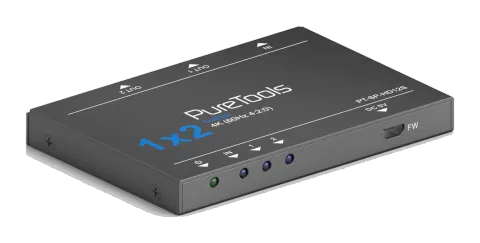
Le PT-SP-HD12S est un Splitter HDMI doté de la capacité de dupliquer une source HDMI ou DVI vers 2 écrans simultanément. Conforme à HDMI 1.4& HDCP1.4, le PT-SP-HD12S offre une prise en charge complète des résolutions jusqu’à 4K& 1080p 3D. Il reconnaît automatiquement la résolution et le statut de conformité HDCP du signal d’entrée. Le signal d’entrée est automatiquement égalisé pour une transmission fiable avec une gestion EDID appropriée.
De plus, le PT-SP-HD12S supporte une mise à jour en ligne pratique via le port USB.
Caractéristiques
- 2 sorties HDMI simultanées
- Prend en charge le Hot-plug
- Conforme à HDMI 1.4, capable de transmettre un signal 1080p 3D & 4K
- Transmission HDMI 1080p jusqu'à 15m
- Haute bande passante : 10,2 Gbps
- Conforme HDCP
- Identification automatique de la résolution d'entrée
- Prend en charge la gestion EDID, adopte automatiquement la résolution du premier écran détecté sur les ports 1~2
- Indicateur intuitif pour l'état de connexion & la conformité HDCP de l'entrée
- Port de mise à jour du firmware pratique
Contenu du paquet
- 1 x PT-SP-HD12S
- 2 x Oreillettes de montage
- 4 x Vis de montage
- 4 x Coussinets en plastique
- 1 x Adaptateur secteur (DC 5V 1A)
- 1 x Manuel d’utilisation
Remarque: Veuillez contacter immédiatement votre distributeur en cas de dommage ou de défaut constaté sur les composants.
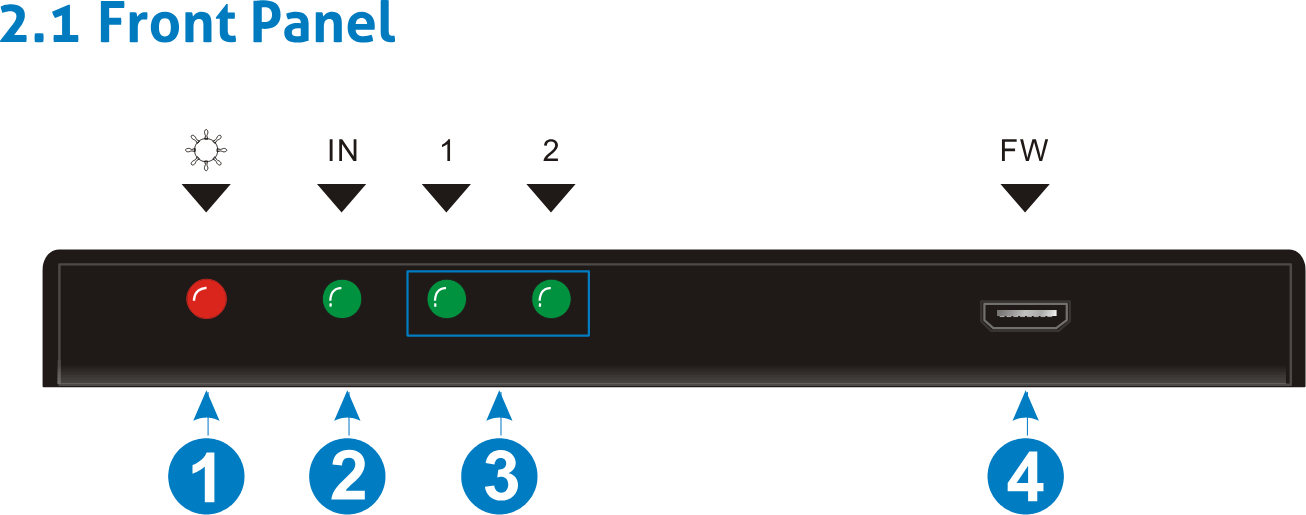
Panneau avant
| N° | Nom | Description |
|---|---|---|
| ① | LED d’alimentation | S’allume en rouge une fois alimenté |
| ② | LED conforme HDCP de l’entrée | Indique le statut de conformité HDCP du signal d’entrée |
| • S’allume en vert lorsque le signal d’entrée est conforme HDCP | ||
| • Clignote en vert lorsque le signal d’entrée n’est pas conforme HDCP | ||
| • Reste éteinte lorsqu’il n’y a pas de signal d’entrée | ||
| ③ | LED du signal de sortie | S’allume en vert lorsqu’il y a une sortie HDMI, correspondant respectivement aux ports HDMI Output 1~2 |
| ④ | FIRMWARE | Port USB, utilisé pour la mise à jour du firmware. |
Remarque: Le statut de conformité HDCP en sortie dépend du signal d'entrée. Lorsque le signal d'entrée est avec HDCP, le signal de sortie est également avec HDCP et inversement.
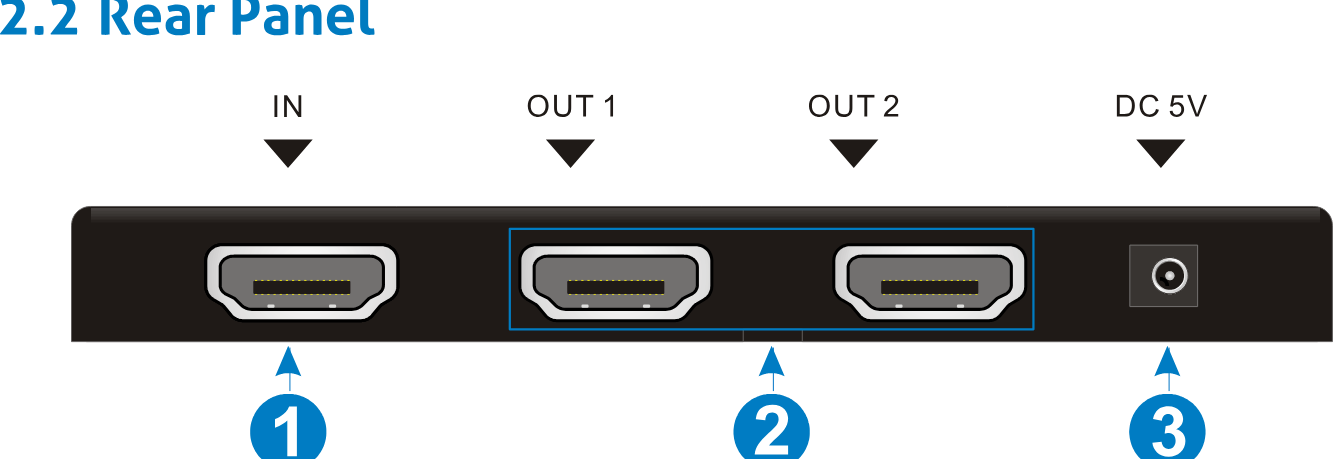
Panneau arrière
| N° | Nom | Description |
|---|---|---|
| ① | IN | Port d’entrée HDMI, connectez un périphérique source HDMI ou DVI tel qu’un DVD/Blue-ray |
| ② | OUT | Ports de sortie HDMI, connectés aux écrans HDMI, capture automatiquement la résolution d’entrée |
| ③ | DC 5V | Prise d’alimentation, brancher un adaptateur secteur DC 5V sur cette prise et serrer la vis. |
Remarque: a) Les images présentées dans ce manuel sont données à titre indicatif uniquement, différents modèles et spécifications sont soumis au produit réel.
b) Le signal HDMI contient à la fois le signal vidéo HDMI et le signal audio embarqué (PCM, Dolby Digital, DTS, DTS-HD), tandis que le signal DVI contient uniquement le signal vidéo.
c) Le PT-SP-HD12S est capable de commuter le format du signal d’entrée selon les écrans.
d) Par exemple, lorsque le signal d’entrée est HDMI et que l’écran ne supporte que le signal DVI, le PT-SP-HD12S basculera le signal en format DVI.
e) Gestion EDID : gérer automatiquement le signal de sortie (ex. résolution de sortie) pour s’adapter à tous les écrans.
Précautions d'utilisation
- Vérifiez que tous les composants et accessoires sont inclus avant l’installation.
- Le système doit être installé dans un environnement propre avec une température et une humidité adéquates (voir page 8 pour les limites).
- Tous les interrupteurs, prises, socles d’alimentation et câbles doivent être isolés et sûrs.
- Tous les appareils doivent être connectés avant la mise sous tension.
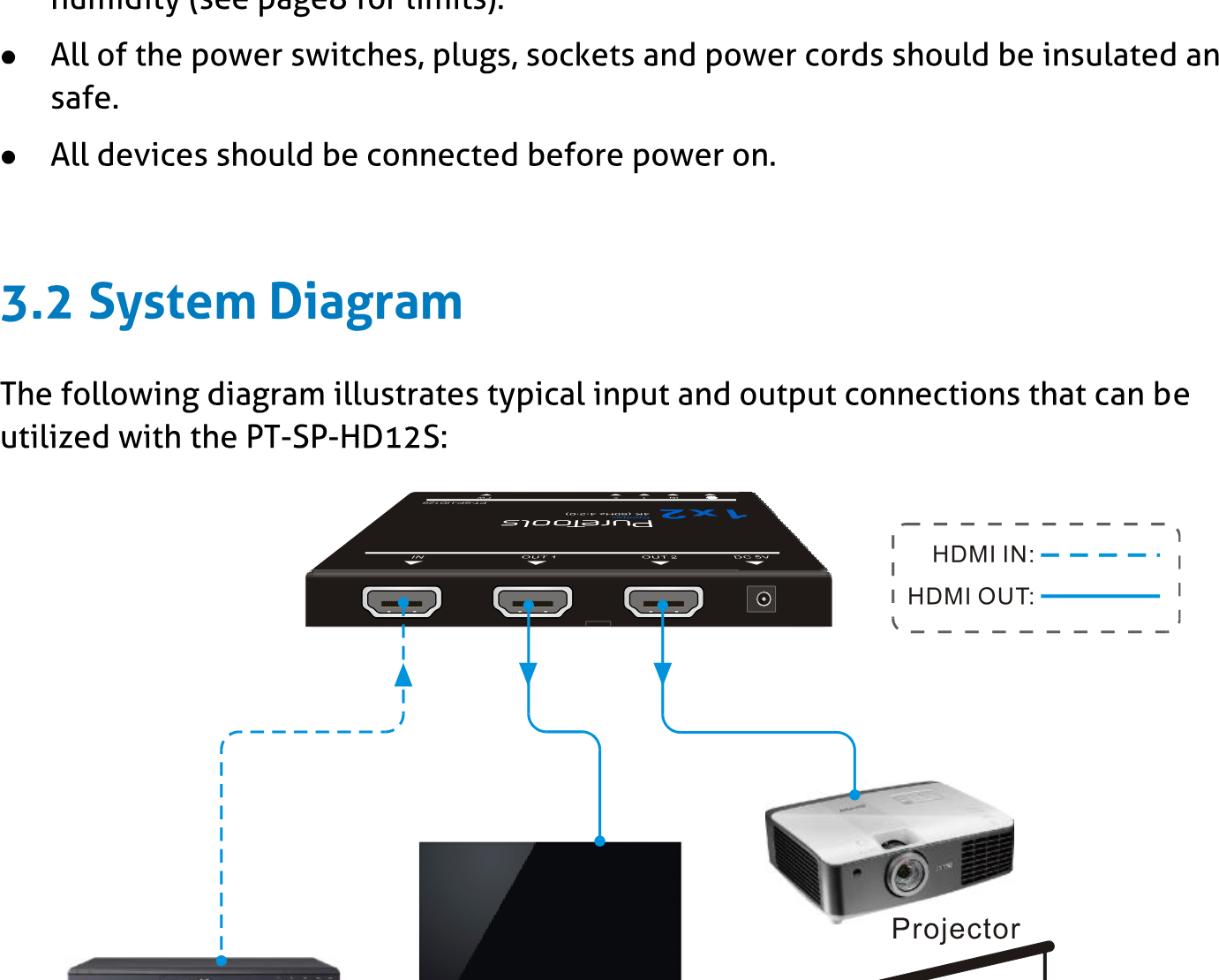
Schéma du système
Le schéma suivant illustre les connexions typiques d'entrée et de sortie pouvant être utilisées avec le PT-SP-HD12S :
HDMI IN : Blu-ray 4K ; HDMI OUT : HDTV, Projecteur/Écran
Procédures de connexion
- Connectez un périphérique source HDMI/DVI (ex. Blue-ray DVD) à la prise HDMI IN du PT-SP-HD12S avec un câble HDMI.
- Connectez les écrans HDMI aux prises HDMI OUT du PT-SP-HD12S avec un câble HDMI.
- Branchez un adaptateur secteur DC 5V à la prise d'alimentation du PT-SP-HD12S.
Remarque: Tous les ports prennent en charge le hot-plug. Il est important de savoir que le hot-plug d’un écran peut entraîner un écran de démarrage sur les sorties.
Gestion EDID
Le PT-SP-HD12S comprend 1 port d’entrée HDMI & 2 ports de sortie HDMI, la gestion EDID aide à distribuer et router les signaux depuis la source à la résolution du premier écran détecté (détection entre les sorties 1~2).
Par exemple : lorsque la sortie 1 est connectée à un écran 1080p, le PT-SP-HD12S sélectionnera 1080p comme résolution de sortie et distribuera le signal 1080p aux écrans connectés aux sorties 1~2.
Remarque: Si l’écran connecté à la sortie 2 ne supporte pas le signal 1080p, il n’y aura aucune sortie sur cet écran.
Application
Le PT-SP-HD12S trouve une bonne application dans divers domaines tels que l'informatique, la surveillance, les salles de conférence, les grands écrans d'affichage, l’éducation télévisuelle, les centres de commande & contrôle ainsi que la maison intelligente, etc.
Mise à jour du firmware
- Copiez le dernier fichier de mise à jour (.hex) sur le PC.
- Connectez les ports USB du PT-SP-HD12S et du PC via un câble USB.
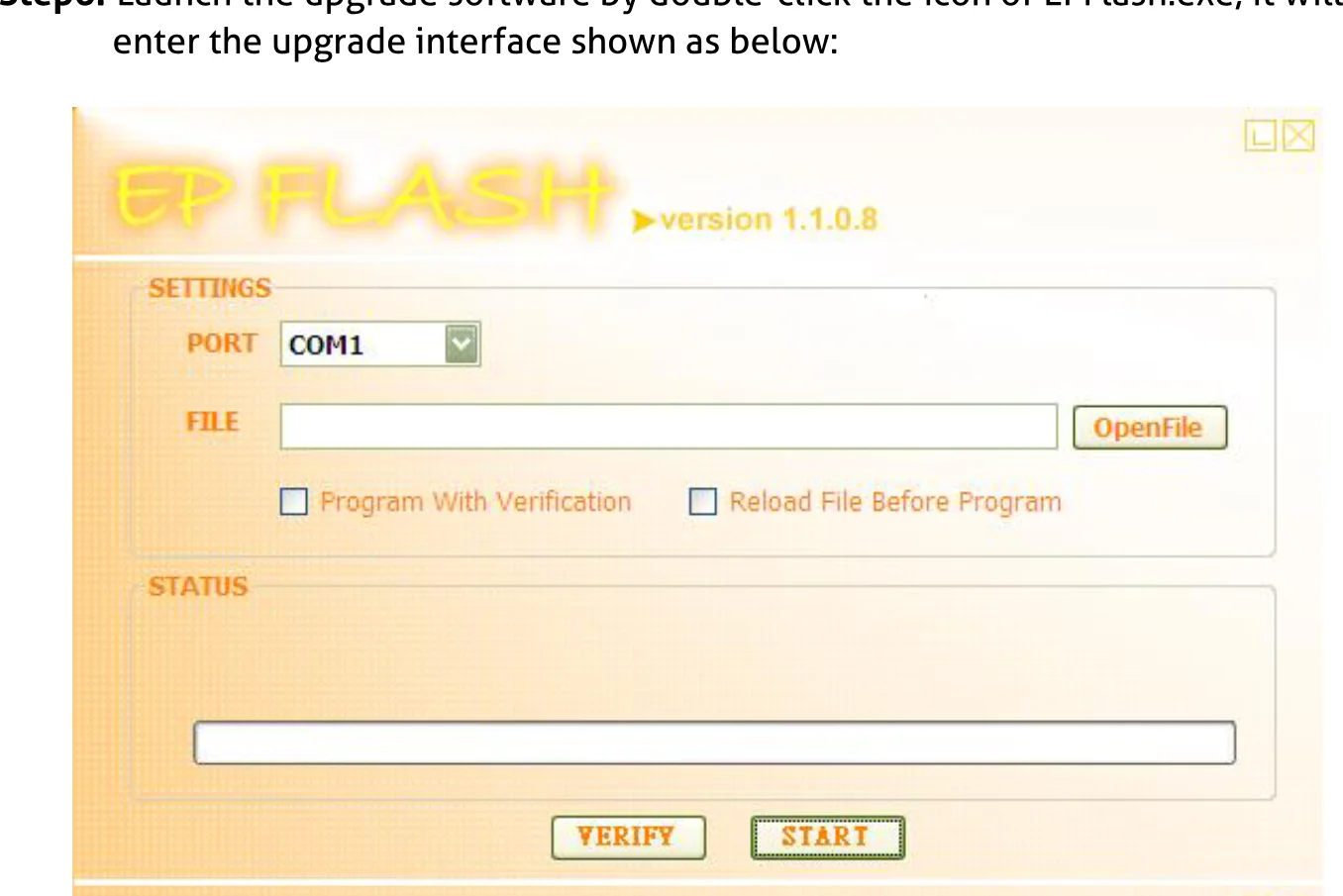
- Lancez le logiciel de mise à jour en double-cliquant sur l’icône EPFlash.exe, il affichera l’interface de mise à jour ci-dessous :
- Sélectionnez le numéro de port correct dans la liste déroulante PORT, cliquez sur OpenFile pour charger le fichier de mise à jour. Cliquez sur Start pour démarrer la mise à jour du firmware.
3.6 Mise à jour du firmware
Le PT-SP-HD12S possède un port USB pour la mise à jour en ligne du firmware. Suivez ces étapes pour mettre à jour le firmware :
- Étape 4. Copiez le dernier fichier de mise à jour (.hex) sur le PC.
- [[IMG p12.webp]]
- Étape 5. Connectez les ports USB du PT-SP-HD12S et du PC via un câble USB.
- Étape 6. Lancez le logiciel de mise à jour en double-cliquant sur l’icône EPFlash.exe, il affichera l’interface de mise à jour ci-dessous : interface de mise à jour EP FLASH version 1.1.0.8
- Étape 7. Sélectionnez le numéro de port correct dans la liste déroulante PORT, cliquez sur OpenFile pour charger le fichier de mise à jour. Cliquez sur Start pour démarrer la mise à jour du firmware.
Entrée vidéo
| Entrée | (1) HDMI |
|---|---|
| Connecteur d’entrée | (1) HDMI type A femelle 1.4 |
| Niveau de signal minimum/maximum | T.M.D.S. 2,9 V~3,3 V |
| Impédance d’entrée | Différentielle 100Ω |
Sortie vidéo
| Sortie | (2) HDMI |
|---|---|
| Connecteur de sortie | (2) HDMI type A femelle 1.4 |
| Niveau de signal min/max | T.M.D.S. 2,9V~3,3V |
| Impédance de sortie | Différentielle 100Ω |
Vidéo Général
| Débit maximum | 10,2 Gbit/s |
|---|---|
| Résolution maximale | 4Kx2K, 1080P 3D@60Hz |
| Fréquence maximale des pixels | 340 MHz |
| Gain | 0 dB |
| HDCP | Conforme à HDCP1.4 |
| EDID | Gestion EDID intégrée |
Général
| Alimentation | Entrée : 100V~240V AC ; Sortie : DC5V 1A |
|---|---|
| Consommation électrique | 2,5 W (max) |
| Température de fonctionnement | 0 ~ +40℃ |
| Température de stockage | -10 ~ +55℃ |
| Humidité relative | 10 % ~ 90 % |
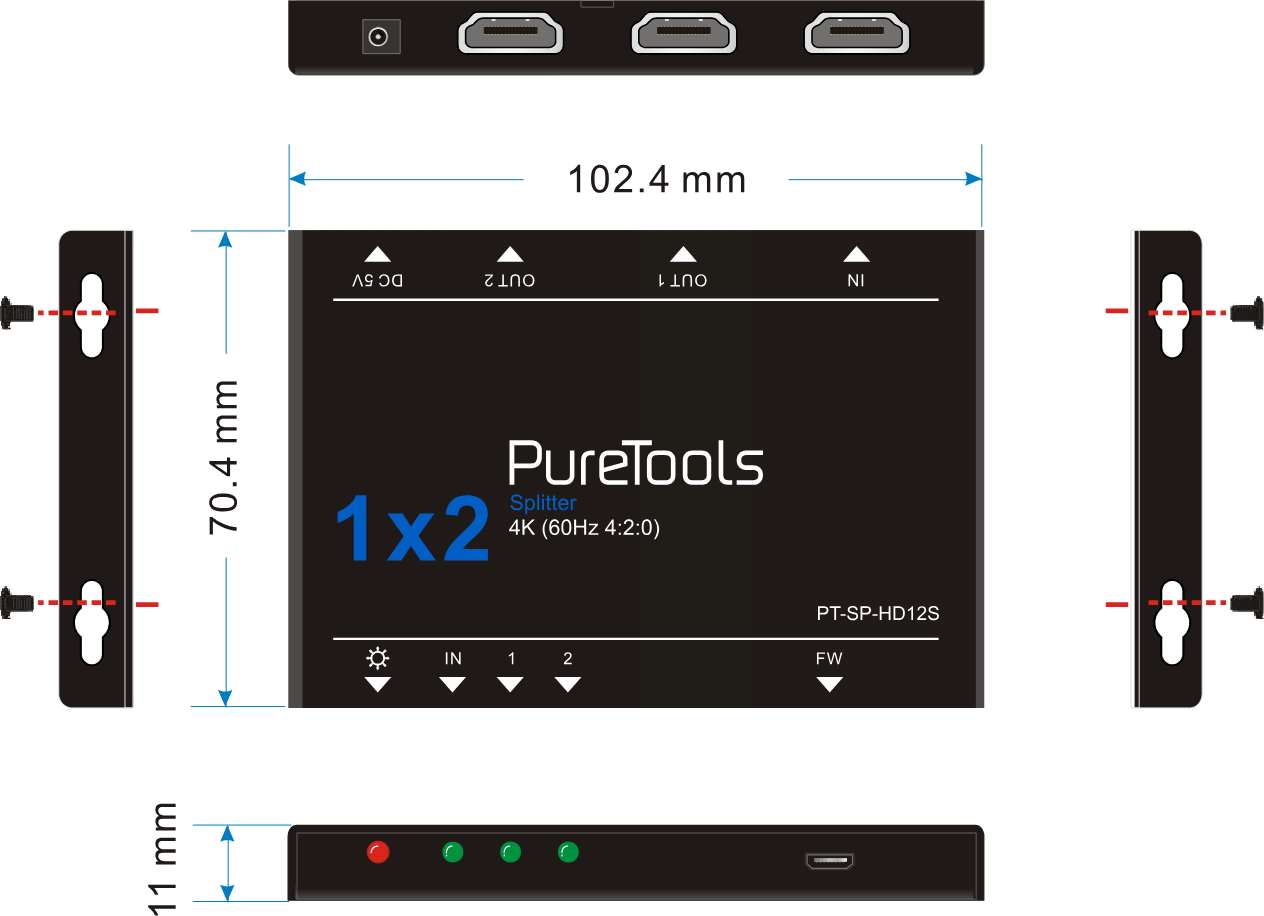
| Dimensions (L*H*P) | 102,4 mm x 11,0 mm x 70,4 mm |
| Poids net | 80g |
Remarque: Le PT-SP-HD12S prend en charge les signaux HDMI 4K & 3D, veuillez utiliser des câbles HDMI de qualité conforme HDMI1.4 pour une meilleure transmission lors de la connexion de sources 4K ou 3D.
Schéma du panneau
Dépannage & Maintenance
| Problèmes | Causes potentielles | Solutions |
|---|---|---|
| Perte de couleur ou absence de signal vidéo en sortie sur l'écran HDMI | Les câbles de connexion peuvent ne pas être correctement branchés ou être endommagés. | Vérifiez que les câbles sont correctement connectés et en bon état de fonctionnement. |
| L'écran n'est pas compatible avec la résolution de sortie actuelle. | Assurez-vous que la résolution de l’écran est compatible avec la résolution actuelle. | |
| Pas de signal HDMI en sortie sur le PT-SP-HD12S alors que l'entrée HDMI locale fonctionne normalement | Les câbles de connexion peuvent ne pas être correctement branchés ou être endommagés. | Vérifiez que les câbles sont correctement connectés et en bon état de fonctionnement. |
| Écran de démarrage sur les appareils de sortie | Qualité médiocre des câbles de connexion | Changez pour un autre câble de bonne qualité. |
| Interférences statiques plus fortes lors de la connexion des connecteurs vidéo | Mauvaise mise à la terre | Vérifiez la mise à la terre et assurez-vous qu’elle est correctement reliée. |
Remarque: Si votre problème persiste après avoir suivi les étapes de dépannage ci-dessus, veuillez chercher une assistance supplémentaire.
Service après-vente
En cas de problème lors de l’utilisation du produit, consultez ce manuel pour vérifier et résoudre les problèmes. Tous les frais de transport sont à la charge des utilisateurs pendant la période de garantie.
- Garantie limitée du produit : Le produit est garanti sans défauts de matériaux et de fabrication pendant deux ans (la facture d’achat fait foi). Un justificatif d’achat sous forme de ticket de caisse ou facture acquittée prouvant que l’appareil est dans la période de garantie doit être présenté pour bénéficier du service sous garantie.
- Ce que la garantie ne couvre pas (service disponible moyennant paiement) :
- Expiration de la garantie.
- Le numéro de série appliqué en usine a été modifié ou retiré du produit.
- Dommage, détérioration ou dysfonctionnement causés par :
- Usure normale.
- Utilisation de fournitures ou de pièces ne répondant pas à nos spécifications.
- Absence de certificat ou de facture comme preuve de garantie.
- Le modèle de produit indiqué sur la carte de garantie ne correspond pas au modèle du produit à réparer ou a été modifié.
- Dommage causé par force majeure.
- Entretien non autorisé par le distributeur.
- Toute autre cause liée à un défaut ne relevant pas du produit.
- Frais de livraison, d'installation ou de main-d'œuvre pour l'installation ou la configuration du produit.
- Support technique : Pour toute question ou problème, contactez votre distributeur ou revendeur et communiquez-leur le nom et la version du produit concerné, la situation détaillée de la panne ainsi que la formation des cas.
Légal & Conformité
Identification du produit
Modèle : PT-SP-HD12S – version manuelle 1.0
Marques déposées et avis de non-responsabilité
Le modèle de produit et le logo sont des marques déposées. Tous les autres noms de sociétés et de produits mentionnés sont des marques de leurs propriétaires respectifs. Tous droits réservés. Aucune partie de cette publication ne peut être copiée ou reproduite sans autorisation écrite préalable. Nous nous réservons le droit d'apporter des modifications au dispositif, à l'emballage ou au manuel et déclinons toute responsabilité pour les erreurs d'impression.
Conformité UE
PureLink déclare par la présente que ce produit PureTools PT-SP-HD12S est conforme aux directives 1907/2006/UE et 2011/65/UE. PureLink GmbH déclare par la présente que ce produit PureTools PT-SP-HD12S est conforme aux directives 2014/30/UE et 2014/35/UE.
| Directive / Règlement |
|---|
| 2011/65/UE |
| 1907/2006/UE |
| 2014/30/UE |
| 2014/35/UE |
Le texte complet de la déclaration de conformité UE est disponible à : http://www.purelink.de/ce/4251364706923_CE.pdf
Élimination des équipements électriques et électroniques
Numéro d’enregistrement DEEE : DE 93847290
Le symbole de la poubelle barrée sur le produit, l’emballage ou dans ce manuel signifie que les équipements électriques et électroniques ne doivent pas être jetés avec les déchets ménagers en fin de vie. Rapportez gratuitement les anciens appareils dans un point de collecte public ou retournez-les à un distributeur tenu de les reprendre. Retirez les batteries et lampes amovibles sans détruire l’appareil avant de le restituer, et supprimez toutes données personnelles stockées sur l’appareil. Les détails sont régis par la législation nationale. En rapportant les anciens appareils, vous contribuez à la protection de l’environnement.
Emballage
Recyclez l’emballage par matériau (papier/carton, plastiques) via les systèmes de collecte locaux. Tenez le matériau d’emballage hors de portée des enfants – risque d’étouffement. Registre packaging LUCID : DE5958616449295.