
Consignes de sécurité
Pour garantir une utilisation optimale du produit, veuillez lire attentivement toutes les instructions avant d'utiliser l'appareil. Conservez ce manuel pour référence ultérieure. Déballez l'équipement avec précaution et conservez la boîte d'origine ainsi que le matériel d'emballage pour un éventuel envoi futur.
Respectez les précautions de sécurité de base pour réduire les risques d’incendie, de choc électrique et de blessure.
- Ne pas démonter le boîtier ni modifier le module. Cela pourrait provoquer un choc électrique ou une brûlure.
- L'utilisation d'accessoires ou pièces ne respectant pas les spécifications du produit peut causer des dommages, une détérioration ou un dysfonctionnement.
- Pour éviter tout risque d'incendie ou de choc électrique, ne pas exposer l'appareil à la pluie, à l'humidité, ni installer ce produit près de l'eau.
- Ne retirez pas le boîtier de l'appareil car l'ouverture ou le retrait du boîtier peut vous exposer à une tension dangereuse ou à d'autres risques.
- Une infiltration dans le boîtier peut entraîner un incendie, un choc électrique ou endommager l’équipement. En cas de chute ou de déversement d’un objet ou liquide sur le boîtier, débranchez immédiatement le module.
- Ne tordez pas et ne tirez pas brutalement sur les extrémités du câble optique. Cela peut provoquer un dysfonctionnement.
- N’utilisez pas de nettoyants liquides ou en aérosol pour nettoyer cette unité. Débranchez toujours l’alimentation de l’appareil avant le nettoyage.
- Informations concernant l’élimination des appareils hors d’usage : ne pas brûler ni mélanger avec les déchets ménagers, traitez-les comme des déchets électriques normaux.
- Débranchez le cordon d'alimentation si l'appareil n'est pas utilisé pendant une longue période.
- Gardez le module à l'écart des liquides.
- Installez l’appareil dans un endroit bien ventilé afin d’éviter les dommages causés par une surchauffe.
- Ne placez aucun objet lourd sur le câble d’Extension afin d’éviter qu’il ne soit écrasé.
- Confiez toute réparation à un personnel qualifié.
Présentation du produit
Introduction
Fonctionnalités
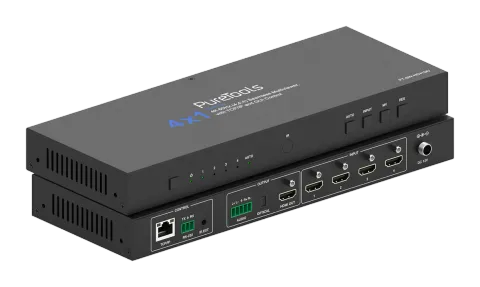
Ce Switcher vidéo UHD 4K60 4x1 Multiview Seamless a été conçu pour prendre en charge une résolution de sortie plus élevée (4K@60) pour plusieurs sources sur un seul écran. Il peut combiner jusqu'à quatre signaux vidéo en un seul affichage UHD ou HD. Les utilisateurs peuvent gérer chaque entrée et créer des combinaisons des quatre entrées sur un seul écran, ainsi qu'ajuster la position de n'importe quelle entrée. Ce produit prend en charge 9 modes d'affichage, les utilisateurs peuvent librement basculer entre les signaux d'entrée 4 canaux dans la plage des modes. Il peut réaliser un affichage sur écran unique ainsi qu'un affichage Multiview sur un seul écran.
Cet appareil prend en charge une gamme complète de résolutions vidéo d'entrée jusqu'à 4K@60. La désincrustation audio équilibrée ou audio optique est prise en charge pour les systèmes de distribution audio externes.
Cet appareil peut être contrôlé via les boutons du panneau avant, la télécommande IR, les commandes API et le WebGUI.
- Compatible HDCP 2.2/1.x
- Prend en charge une bande passante vidéo de 18Gbps
- Jusqu'à 9 modes d'affichage : Simple, PIP, PBP (1), PBP (2), Triple (1), Triple (2), Triple (3), Quad (1), Quad (2)
- Prise en charge LPCM, AC3, DD+, DTS, DTS-HD, jusqu'à 7.1 canaux audio
- Commutation transparente entre les canaux d'entrée et combinaison de plusieurs images pour l'affichage sur un seul écran UHD
- Prend en charge une résolution vidéo jusqu'à 4K@60Hz, comme spécifié dans HDMI™ 2.0b
Liste du contenu du paquet
- 1× Switcher vidéo multivues UHD 4K60 4x1 sans coupure
- 1× Adaptateur secteur verrouillable multinational 12V/2,5A avec fiche de conversion US/EU/EN/AU
- 1× Télécommande IR
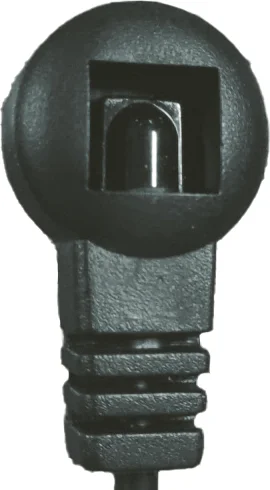
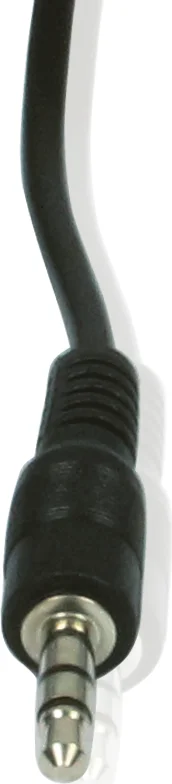
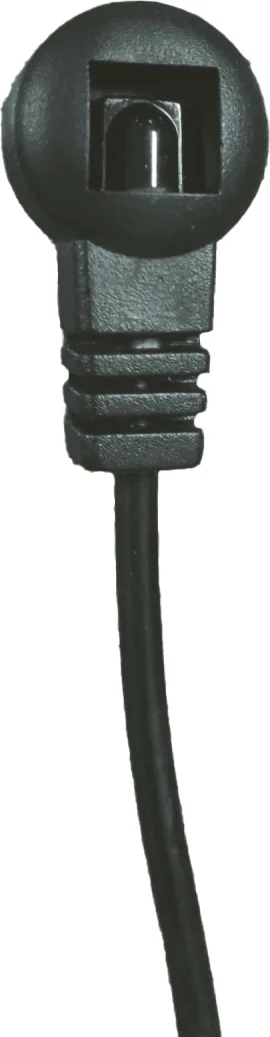
- 1× Câble récepteur IR (1,5 m)
- 1× Connecteur 3-pin Phoenix 3,5 mm (mâle)
- 1× Connecteur 5-pin Phoenix 3,5 mm (mâle)
- 2× Oreillettes de montage
- 4× Vis machine (KM3*6)
- 1× Manuel utilisateur
- Gestion avancée de l’EDID avec une bibliothèque EDID fixe
- Contrôle via boutons panneau avant, télécommande IR, commandes API et WebGUI
- Sortie audio désimbriquée via ports audio analogique et fibre optique
- Prise en charge du contrôle du volume et sélection audio indépendante
- Design compact pour une installation simple et flexible
- Commutation transparente en mode écran unique et commutation rapide en mode multi-vue
Description du panneau
| N° | Nom | Description de la fonction |
|---|---|---|
| 1 | Bouton de mise sous tension | ▪ Appui court pour allumer. ▪ Appui long d'une seconde pour passer en veille. |
| 2 | LED de mise sous tension | Lorsque l'appareil est allumé, la LED de mise sous tension est verte ; Lorsque l'appareil est en veille, la LED de mise sous tension est rouge. |
| 3 | LED Entrée 1~4 | Indicateur du signal d'entrée HDMI (Vert). ▪ Mode écran unique : Lorsque l'entrée 1/2/3/4 est sélectionnée comme canal d'entrée, la LED correspondante s'allume. ▪ Mode multivue : Toutes les LED s'allument. |
| 4 | LED AUTO | Lorsque la commutation automatique est activée, la LED verte s'allume. |
| 5 | Fenêtre IR | Fenêtre de réception du signal IR. |
| 6 | Bouton AUTO | Appuyez pour activer ou désactiver la fonction de commutation automatique. Disponible uniquement en mode écran unique. |
| 7 | Bouton INPUT | Appuyez pour faire défiler circulairement les canaux d'entrée. Disponible uniquement en mode écran unique. |
| 8 | Bouton MV | Appuyez pour faire défiler circulairement les modes multivue : Simple, PIP, PBP (1), PBP (2), Triple (1), Triple (2), Triple (3), Quad (1), Quad (2) |
| 9 | Bouton RES | ▪ Appui court sur le bouton RES, l’OSD affichera la résolution de sortie actuelle du port HDMI OUTPUT. Appuyez de nouveau brièvement sur le bouton RES avant que l’OSD ne disparaisse pour faire défiler circulairement la résolution de sortie (Veuillez vous référer à la liste des résolutions de sortie dans « Spécifications »). ▪ Appui long sur le bouton RES pendant 3 secondes pour basculer la résolution de sortie en 720P60. Remarque : La sélection de la résolution est basée sur l’EDID du téléviseur connecté. La résolution non disponible ne peut pas être sélectionnée. |
| 10 | TCP/IP | Port de contrôle TCP/IP, connecté à un PC. |
| 11 | RS-232 | Connecteur 3-pin Phoenix, connecté à un PC ou système de contrôle pour le contrôle par commande série. Remarque : Le contrôle RS-232 doit ajouter CR/LF. |
| 12 | IR EXT | Port de réception du signal IR, connecté avec un câble récepteur IR. Si la fenêtre de réception IR de l’unité est bloquée ou que l’unité est installée dans un espace fermé hors du champ de vision infrarouge, le câble récepteur IR peut être inséré dans le port « IR EXT » pour recevoir le signal IR de la télécommande. |
| 13 | L/R AUDIO | Port de sortie audio analogique, supportant la sortie audio symétrique (avec une capacité maximale de 2Vrms) et la sortie audio asymétrique (avec une capacité maximale de 1Vrms). Méthode de connexion symétrique : L+, L-, GND, R+, R- Méthode de connexion asymétrique : L+, GND, R+ |
| 14 | AUDIO OPTIQUE | Port de sortie audio optique, connecté à un appareil audio. |
| 15 | HDMI OUTPUT | Port de sortie HDMI, connecté à un appareil d’affichage tel qu’un téléviseur. |
| 16 | HDMI INPUT | Port d’entrée du signal HDMI, connecté à une source telle qu’un PC ou une PS5. |
| 17 | DC 12V | Connexion à l’adaptateur secteur fourni. |
Télécommande IR
Appuyez sur ce bouton pour allumer le Switcher ou le mettre en mode veille.
- ◀ ▶ : Appuyez sur les boutons pour sélectionner circulairement la source d'entrée précédente ou suivante en mode d'affichage écran unique.
- 16:9 : Appuyez sur ce bouton pour basculer le rapport d'aspect entre 16:9 et plein écran. Disponible uniquement en mode PBP, Triple et Quad.
- SIZE : Appuyez sur ce bouton pour sélectionner circulairement la taille du PIP : petit, moyen et grand. Disponible uniquement en mode PIP.
- POS : Appuyez sur ce bouton pour sélectionner circulairement la position du PIP : en haut à droite, en bas à droite, en haut à gauche, en bas à gauche. Disponible uniquement en mode PIP.
- PRESET : Appuyez sur ce bouton pour sélectionner circulairement les huit présélections enregistrées. Les présélections sont configurées via WEBGUI ou commandes API.
- : Appuyez sur le bouton pour sélectionner le mode écran unique.
- : Appuyez sur le bouton pour sélectionner le mode PBP, puis basculez circulairement le sous-mode dans le mode PBP.
- : Appuyez sur le bouton pour sélectionner le mode Triple, puis basculez circulairement le sous-mode dans le mode Triple.
- : Appuyez sur le bouton pour sélectionner le mode Quad, puis basculez circulairement le sous-mode dans le mode Quad.
- : Appuyez sur le bouton pour sélectionner le mode PIP.
- HDMI 1/2/3/4 (VIDEO) : Appuyez sur les boutons pour sélectionner la source d'entrée correspondante.
- :
Récepteur IR
Multiview
Le Switcher prend en charge 9 catégories de modes d'affichage multiview : Simple, PIP, PBP (1), PBP (2), Triple (1), Triple (2), Triple (3), Quad (1), Quad (2)
Les utilisateurs peuvent sélectionner différentes opérations selon les modes multivue comme suit :
- Single : Sélection des entrées
- PIP : Sélection des entrées, taille et position de la sous-fenêtre
- PBP (1), PBP (2), Triple (1), Triple (2), Triple (3), Quad (1), Quad (2) : Sélection des entrées, sélection du mode d’affichage, sélection du rapport d’aspect d’affichage
Les distributions des fenêtres multivues sont les suivantes : l'utilisateur peut sélectionner les modes d'affichage multivues via les commandes API, la télécommande IR ou le WEBGUI.
Spécifications
| Technique | |
|---|---|
| Conformité HDMI™ | HDMI™ 2.0b |
| Conformité HDCP | HDCP 2.2 |
| Bande passante vidéo | 18Gbps |
| Résolution d'entrée vidéo | 640x480p 60Hz, 800x600p 60Hz, 1024x768p 60Hz, 1280x1024p 60Hz, 1360x768p 60Hz, 1440x900p60Hz, 1440x1050p 60Hz, 1600x1200p 60Hz, 720x480i 59.94Hz (480i59), 720x480p 59.94Hz (480p59), 720x576i 50Hz (576i50), 720x576p 50Hz (576p50), 1280x720p 50Hz (720p50), 1280x720p 59.94Hz (720p59), 1280x720p 60Hz (720p60), 1920x1080i 50Hz (1080i50), 1920x1080i 59.94Hz (1080i59), 1920x1080i 60Hz (1080i60), 1920x1080p 23.98Hz (1080p23), 1920x1080p 24Hz (1080p24), 1920x1080p 25Hz (1080p25), 1920x1080p 29.97Hz (1080p29), 1920x1080p 30Hz (1080p30), 1920x1080p 50Hz (1080p50), 1920x1080p 59.94Hz (1080p59), 1920x1080p 60Hz (1080p60), 3840x2160p 23.98Hz (2160p23), 3840x2160p 24Hz (2160p24), 3840x2160p 25Hz (2160p25), 3840x2160p 29.97Hz (2160p29), 3840x2160p 30Hz (2160p30), 3840x2160p 50Hz(2160p50), 3840x2160p 59.94Hz (2160p59), 3840x2160p 60Hz (2160p60), 4096x2160p 23.98Hz, 4096x2160p 24Hz, 4096x2160p 25Hz, 4096x2160p 29.97Hz, 4096x2160p 30Hz, 4096x2160p 50Hz, 4096x2160p 59.94Hz, 4096x2160p 60Hz |
| Résolution de sortie vidéo | 4096x2160p 60Hz, 4096x2160p 50Hz, 3840x2160p 60Hz, 3840x2160p 50Hz, 3840x2160p 30Hz, 3840x2160p 25Hz, 1920x1200p 60Hz RB, 1920x1080p 60Hz, 1920x1080p 50Hz, 1360x768p 60Hz, 1280x800p 60Hz, 1280x720p 60Hz, 1280x720p 50Hz, 1024x768 60Hz, AUTO |
| Technique | |
|---|---|
| Profondeur de couleur | Entrée : 8/10/12 bits Sortie : 8 bits |
| Espace colorimétrique | Entrée : RGB, YCbCr_4:4:4, YCbCr_4:2:2, YCbCr_4:2:0 Sortie : RGB |
| Niveau IR | 12Vp-p |
| Fréquence IR | Large bande 20K-60KHz |
| Format audio | Entrée/sortie HDMI™ : PCM 2.0/5.1/7.1CH, Dolby Digital/Plus/EX, Dolby True HD, DTS, DTS-EX, DTS-96/24, DTS High Res, DSD Sortie audio dé-encapsulée : Optique : LPCM/Dolby/DTS 5.1CH Analogique : PCM 2.0 Remarque : Ne prend pas en charge l’audio HBR. |
| Protection ESD | IEC 61000-4-2 : ±8kV (décharge à distance) & ±4kV (décharge par contact) |
| Connexion | Entrée 4× IN [HDMI™ type A, femelle 19 broches] Sortie 1× OUT [HDMI™ type A, femelle 19 broches] 1× OPTIQUE [S/PDIF] 1× L/R [connecteur phoenix 5-pin 3,5 mm] |
| Contrôle | 1× TCP/IP [RJ45] 1× IR EXT [mini-jack stéréo 3,5 mm] 1× RS-232 [connecteur phoenix 3-pin 3,5 mm] |
| Mécanique | Boîtier Boîtier métallique Couleur Noir Dimensions 278mm [L] x 104,5mm [P] x 30mm [H] Poids 743g |
| Alimentation | |
|---|---|
| Entrée | AC 100 - 240V 50/60Hz |
| Sortie | DC 12V/2.5A (norme US/EU, certifié CE/FCC/UL) |
| Consommation électrique | 11.9W (Max) |
| Température de fonctionnement | 32°F ~ 104°F / 0°C ~ 40°C |
|---|---|
| Température de stockage | -4°F ~ 140°F / -20°C ~ 60°C |
| Humidité de fonctionnement | 20%~80% humidité relative, sans condensation |
| Humidité de stockage | 10%~90% humidité relative, sans condensation |
Guide d'utilisation WEBGUI
Ce produit peut être contrôlé via WebGUI. La méthode d'opération est indiquée ci-dessous :
- Obtenez l’adresse IP actuelle. L’adresse IP par défaut est 192.168.0.178 (lorsque le système n’est pas connecté à un routeur). Vous pouvez obtenir l’adresse IP actuelle via une commande API. Envoyez la commande ASCII get ip addr via un outil de commande série, puis vous recevrez l’adresse IP actuelle (L’adresse IP est variable, selon ce que la machine spécifique retourne).
- Connectez le port TCP/IP du Switcher à un PC avec un câble UTP (comme montré dans la figure suivante), et configurez l’adresse IP du PC pour qu’elle soit dans le même segment réseau que le Switcher. Par exemple, si son adresse IP est 192.168.62.106, l’adresse IP du PC doit être configurée en 192.168.62.xxx ; si son adresse IP est 192.168.0.100, l’adresse IP du PC doit être configurée en 192.168.0.xxx.
- Saisissez l’adresse IP actuelle dans le navigateur du PC pour accéder à la page Web GUI. Une page de connexion apparaîtra, comme illustré ci-dessous : Pour les détails du contrôle API, veuillez vous référer à « Commandes API ».
PC
LAN
LAN
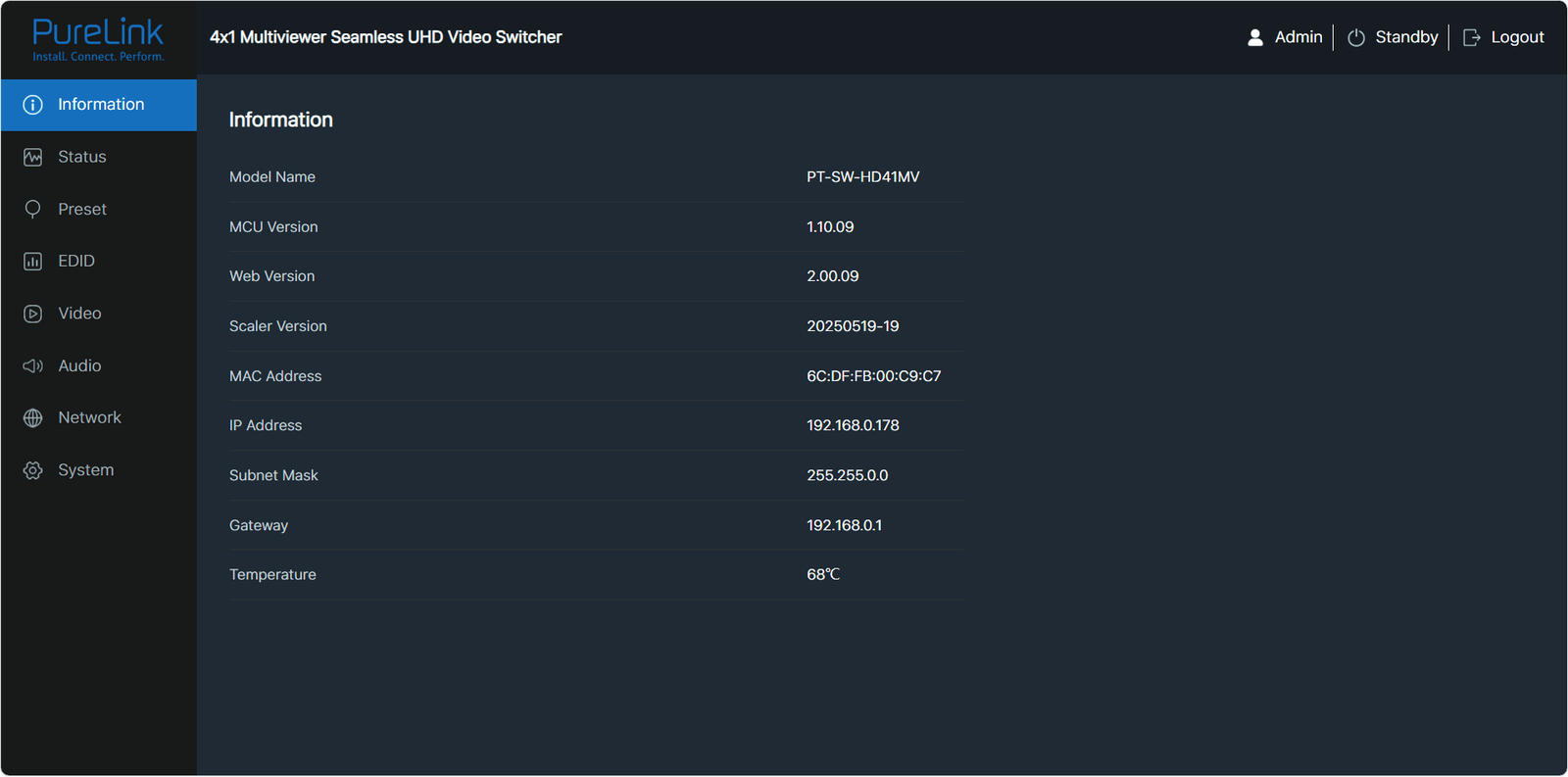
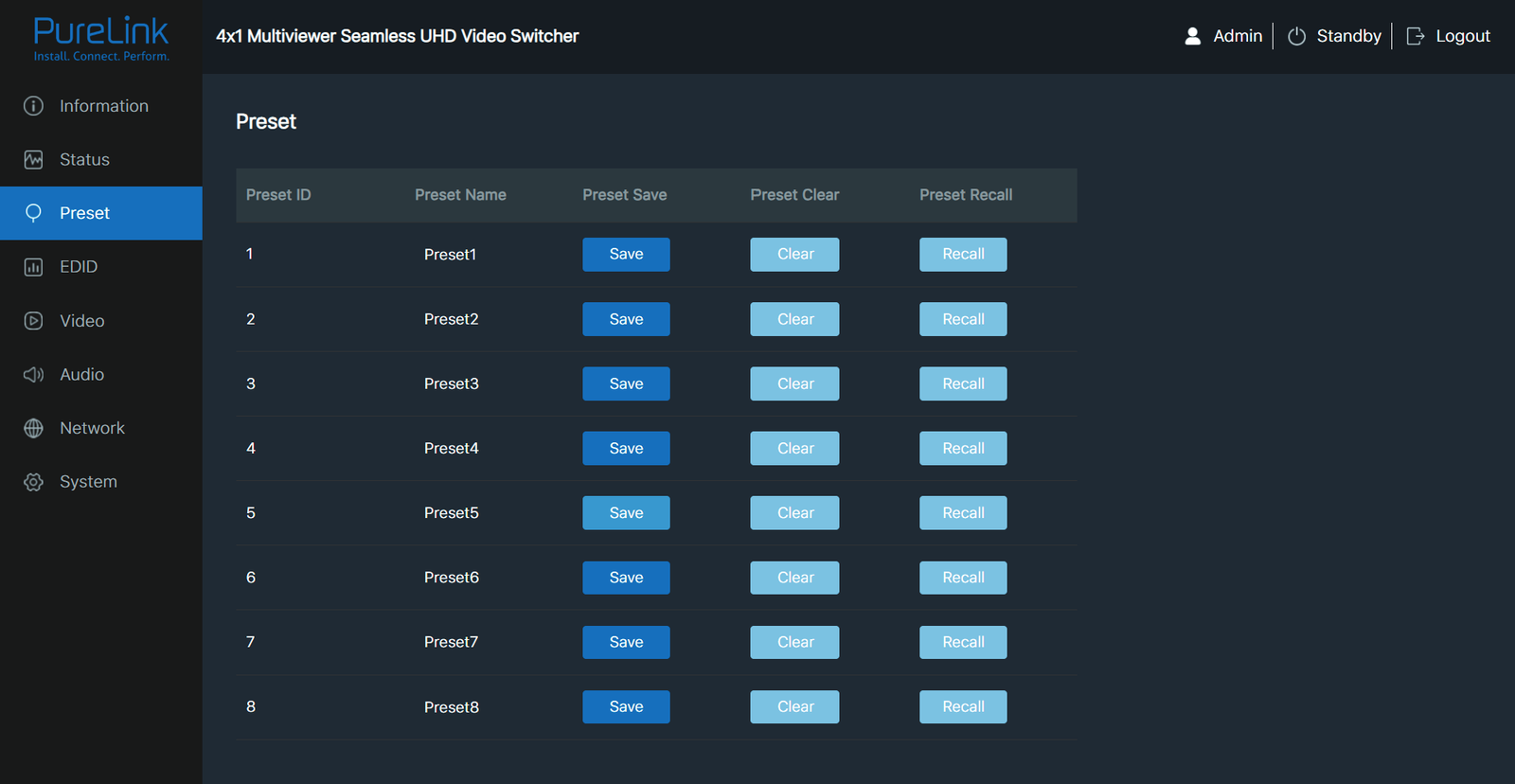
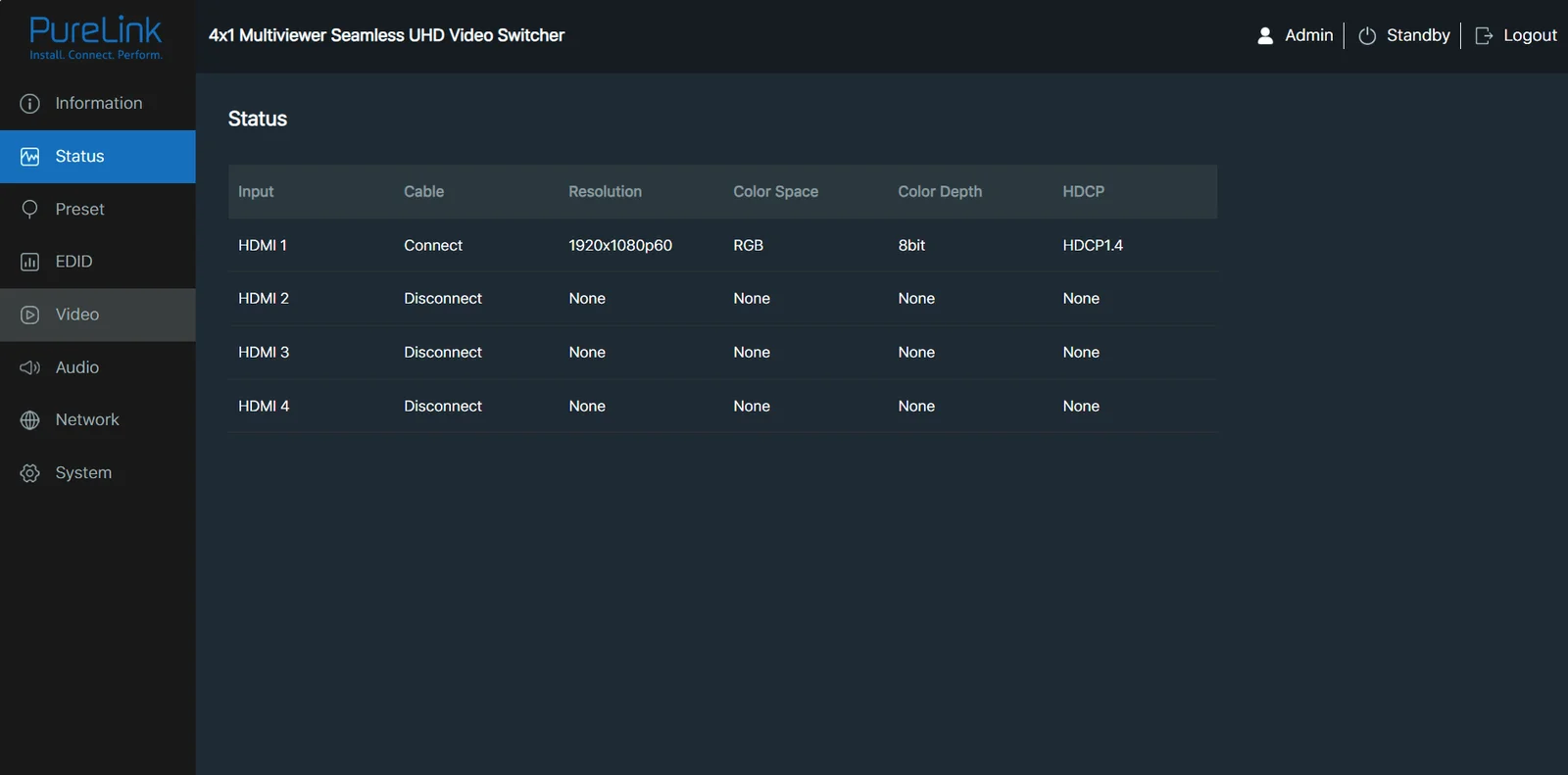
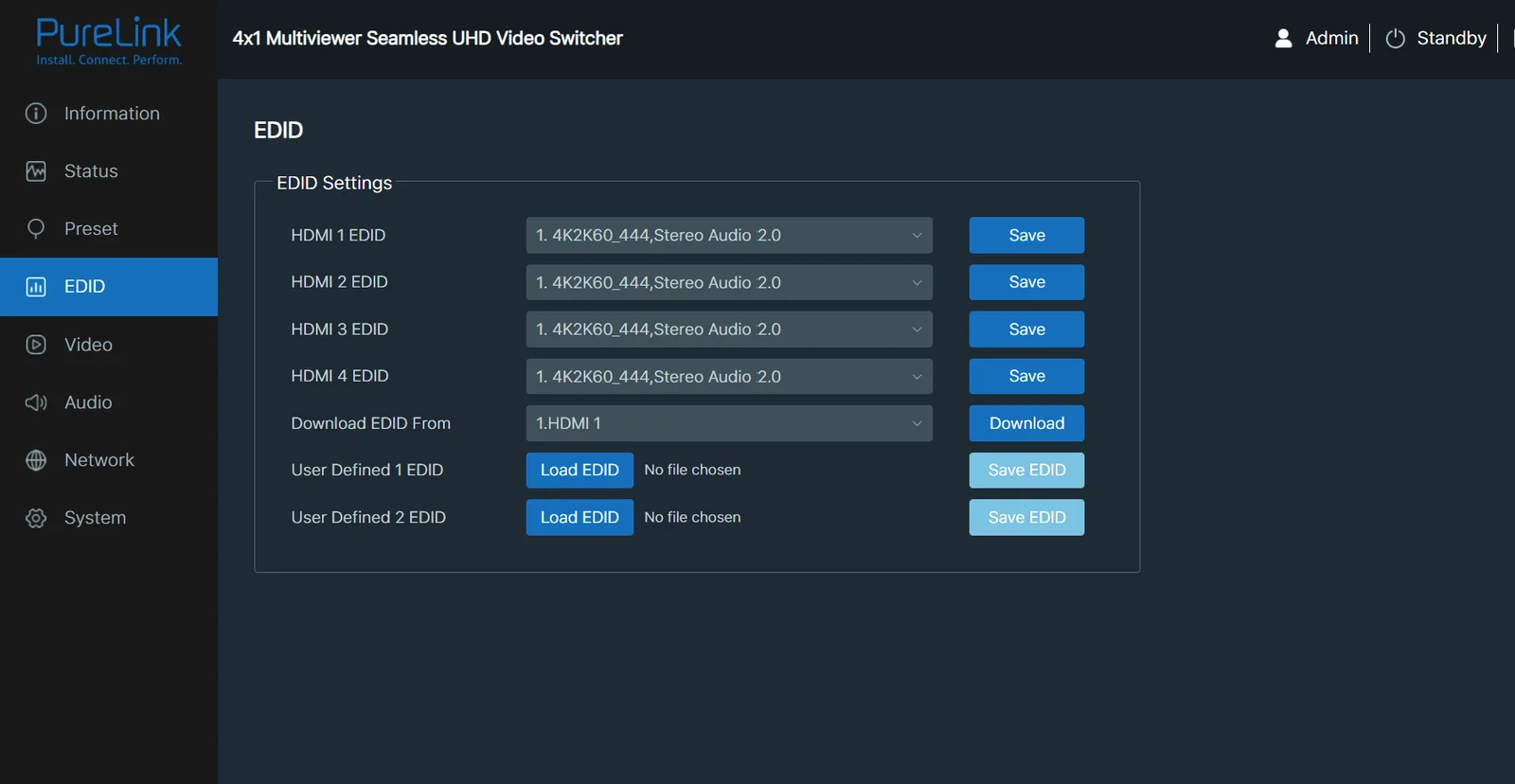
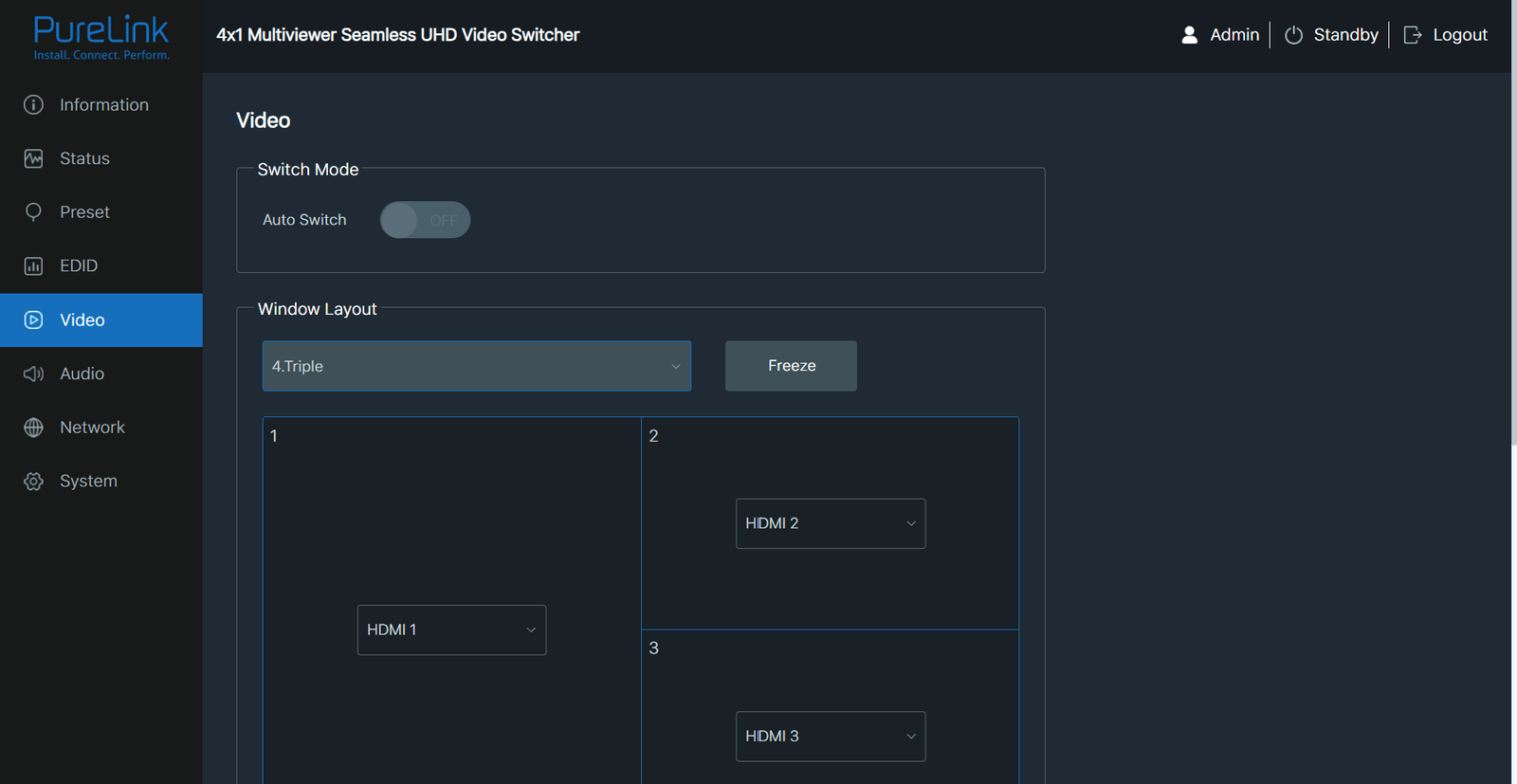
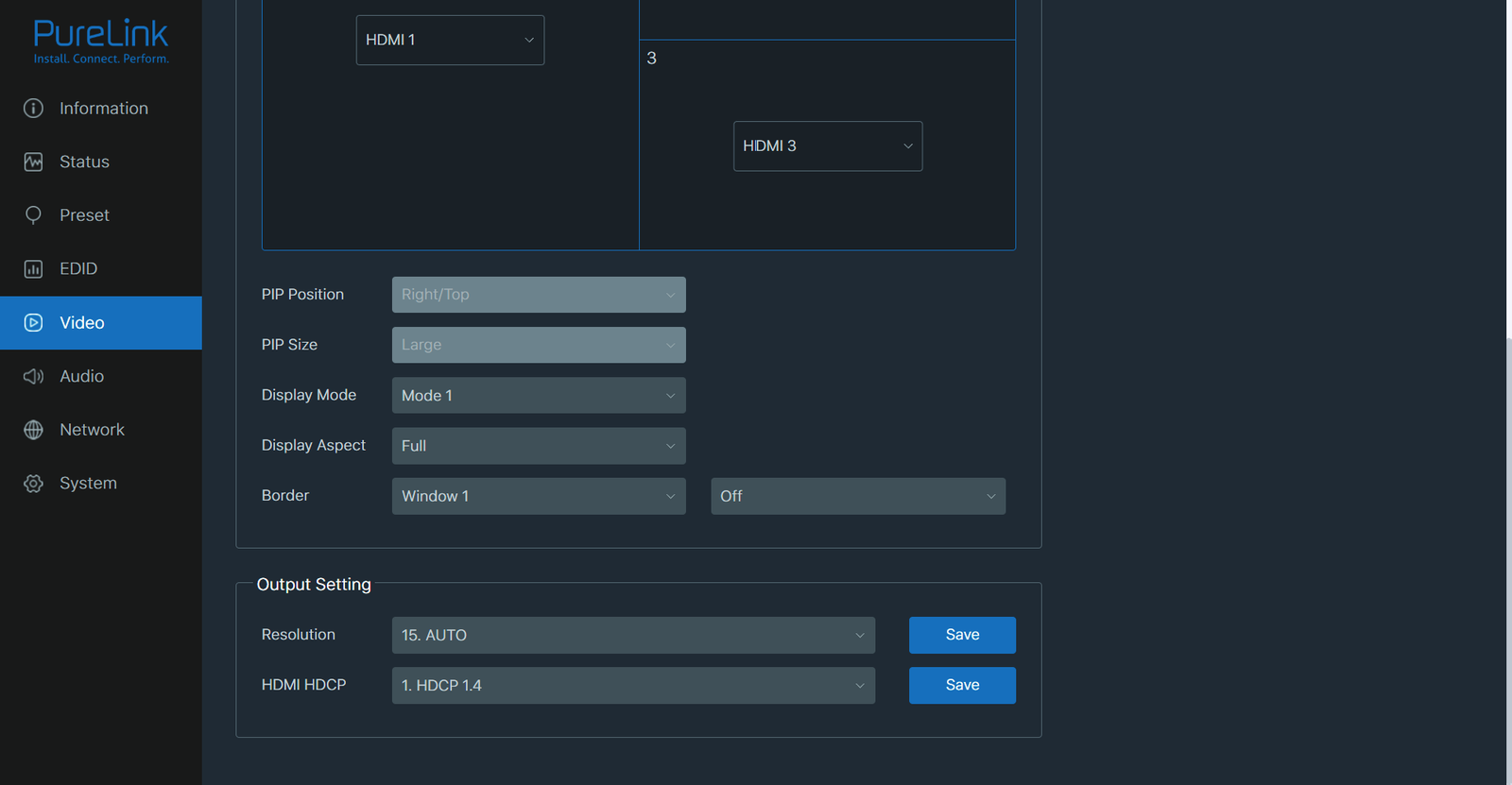
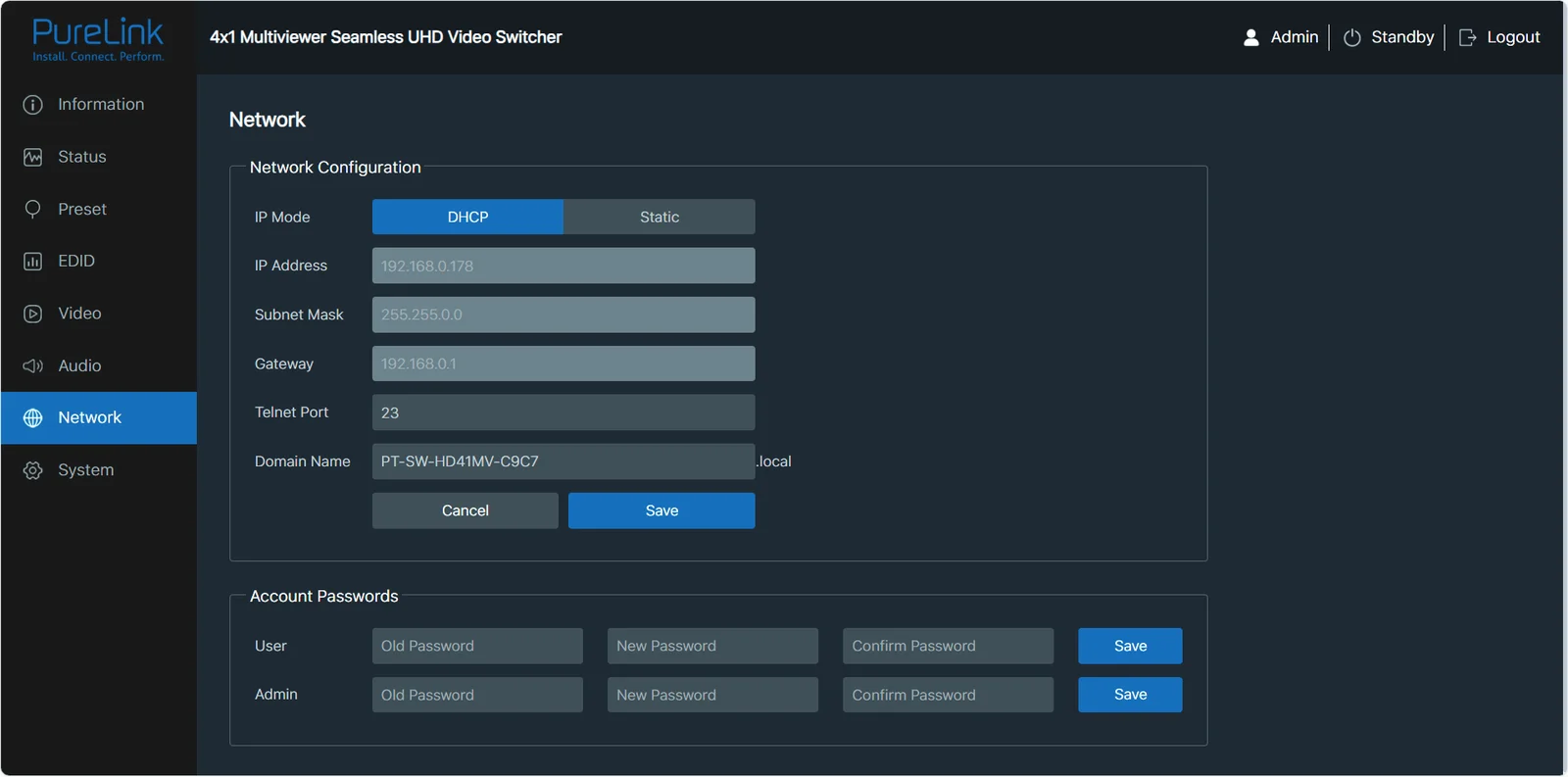
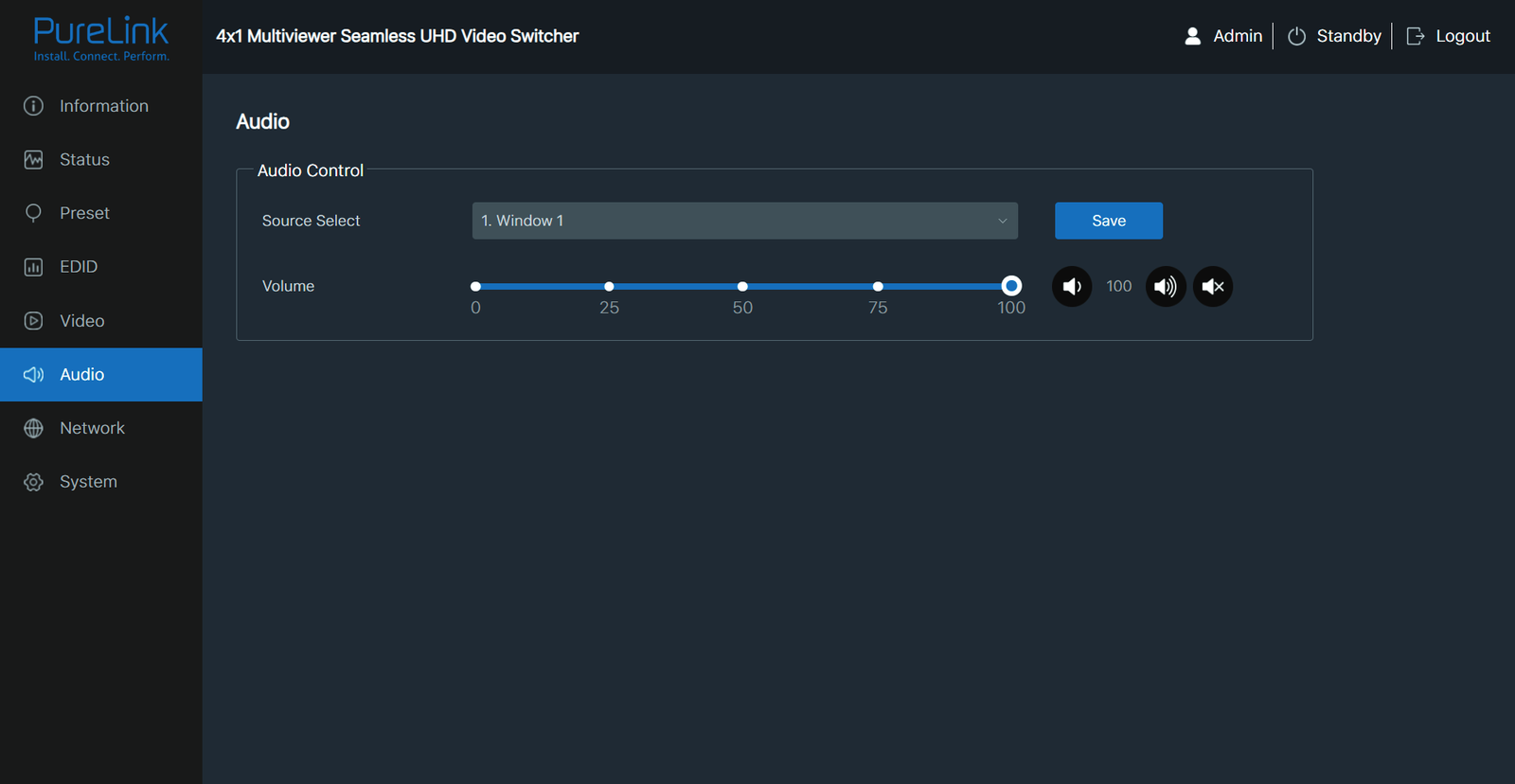
Si le Mode est « Statique », vous pouvez configurer manuellement l'adresse IP/Passerelle/Masque de sous-réseau/Port Telnet/Nom de domaine selon les besoins.
Si le Mode est « DHCP », il recherchera et sera automatiquement rempli avec l'adresse IP attribuée par le routeur. Vous ne pouvez pas la modifier maintenant.
Vous pouvez modifier le Mode IP/Adresse IP/Passerelle/Masque de sous-réseau/Port Telnet/Nom de domaine dans la page Réseau. Cliquez sur « Enregistrer » pour sauvegarder les paramètres, puis ils prendront effet.
Mots de passe des comptes
Saisissez l'ancien mot de passe correct, le nouveau mot de passe et confirmez-le, puis cliquez sur « Enregistrer ».
Remarque: Le mot de passe ne peut pas être vide. Le nouveau mot de passe ne peut pas être identique à l'ancien mot de passe. Le nouveau mot de passe et la confirmation doivent être identiques.
Réseau
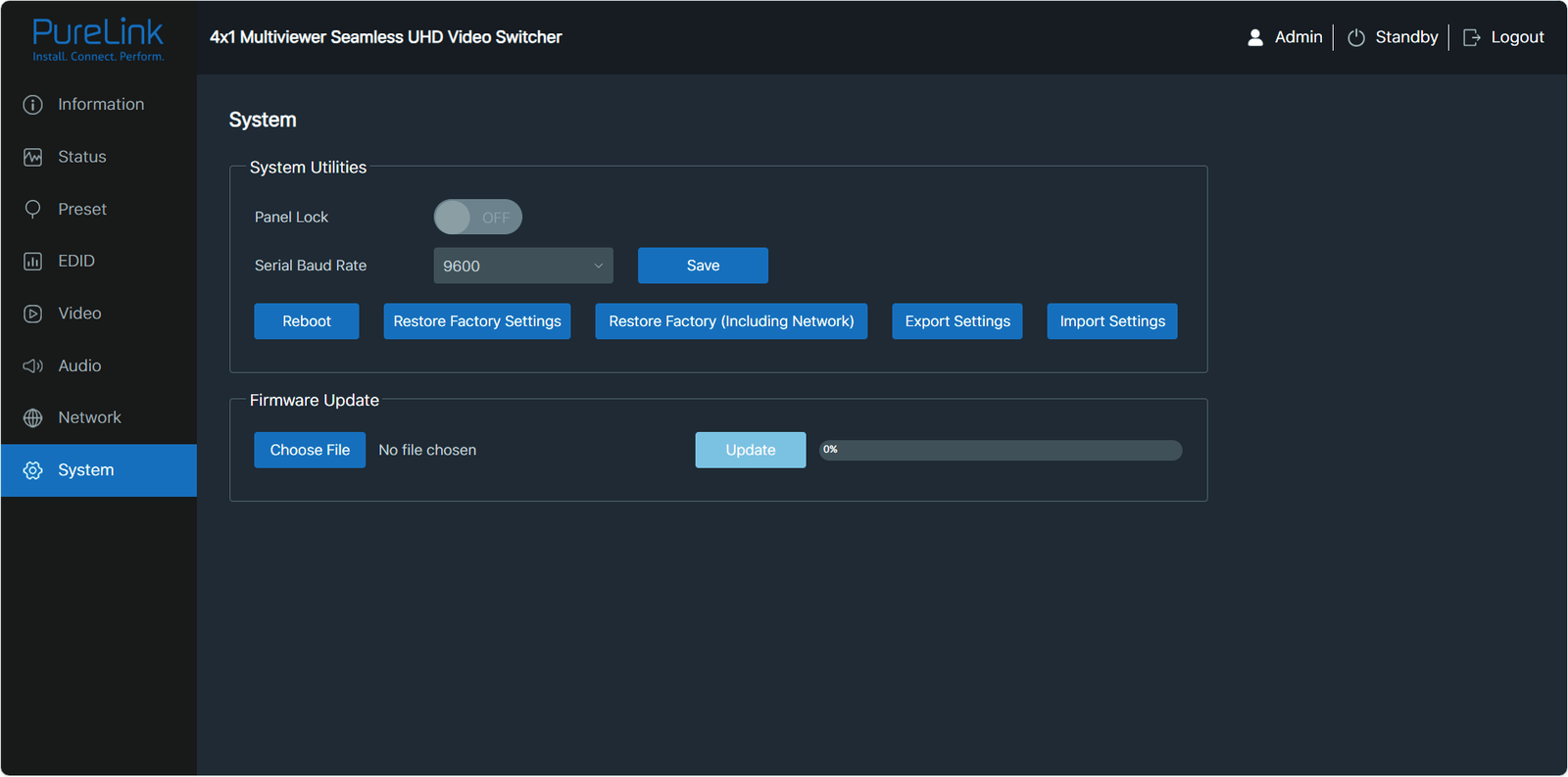
■ Page Système
Vous pouvez effectuer les opérations suivantes sur la page Système.
- Verrouillage du panneau : Activer ou désactiver les fonctions des boutons du panneau avant.
- Débit en bauds série : Définir et enregistrer le débit en bauds : 115200 / 57600 / 38400 / 19200 / 9600 / 4800.
- Vous pouvez aussi redémarrer, restaurer les paramètres d'usine, exporter ou importer les paramètres en cliquant sur les boutons correspondants.
Mise à jour du firmware : Prise en charge des mises à jour pour MCU, Web et Vidéo. Choisissez d'abord le fichier de mise à jour, puis cliquez sur Mettre à jour.
Commandes API
Le produit prend également en charge le contrôle par commande API. Connectez le port RS232 du PT-SW-HD41MV au câble approprié et à votre dispositif de contrôle. Nous recommandons le logiciel terminal appelé docklight, téléchargeable via le lien ci-dessous. Si vous avez besoin d’aide supplémentaire, veuillez contacter l’un de nos représentants du service pour plus d’informations : https://docklight.de/download/Docklight.zip
Ouvrez l’outil Terminal sur votre PC pour envoyer des commandes ASCII et contrôler le produit. La liste des commandes ASCII du produit est donnée ci-dessous.
(Remarque : le contrôle RS232 doit inclure CR/LF.)
Commande ASCII
Débit en bauds RS-232 : 9600, bits de données : 8, bit d’arrêt : 1, bit de parité : aucun, port TCP/IP : 4001
La marque de fin de commande est “<CR><LF>”x, y, z, xxx sont des paramètres
Code d’erreur décrit : E00-format de commande incorrect, E01-paramètre hors plage, E02-données edid erronées, E04-incompatibilité fonctionnelle
| Commande | Fonction | Exemple | Retour |
|---|---|---|---|
| ? | Obtenir la liste de toutes les commandes | ? | help! |
| help! | Obtenir la liste de toutes les commandes | help! | |
| get model | Obtenir le modèle de l’appareil | get model | PT-SW-HD41MV |
| status | Obtenir l’état actuel de l’appareil | status | Veuillez consulter la feuille « Retour d’état » |
| get version | Obtenir la version du firmware | get version | BOOT : Vx.xx.xx MCU : Vx.xx.xx SCALER : xxxxxxxx-xx WEB : Vx.xx.xx |
| power on | Allumer l’appareil | power on | Alimentation : allumée |
| power off | Éteindre l’appareil | power off | Alimentation : éteinte |
| Commande | Fonction | Exemple | Retour |
|---|---|---|---|
| get power | Obtenir l'état actuel de l'alimentation | get power | Alimentation : activée |
| reboot | Redémarrer l'appareil | reboot | Redémarrage… |
| reset | Réinitialiser les paramètres universels aux valeurs par défaut (tapez "Yes" pour confirmer, "No" pour annuler) | reset | Êtes-vous sûr de vouloir réinitialiser les paramètres universels aux valeurs par défaut ? Tapez "Yes" après la prochaine invite pour confirmer... |
| reset all | Réinitialiser tous les paramètres aux valeurs par défaut (tapez "Yes" pour confirmer, "No" pour annuler) | reset all | Êtes-vous sûr de vouloir réinitialiser tous les paramètres aux valeurs par défaut ? Tapez "Yes" après la prochaine invite pour confirmer… |
| set front button x | Verrouiller/déverrouiller le bouton frontal (x=0~1) x=0 : Déverrouillé x=1 : Verrouillé | set front button 0 | Bouton : déverrouillé 0 |
| get front button | Obtenir le statut verrouillé/déverrouillé du bouton frontal | get front button | Bouton : déverrouillé |
| set ir x | Activer/désactiver l'IR (x=0~1) x=0 : Désactivé x=1 : Activé | set ir 1 | IR : activé 1 |
| get ir | Obtenir le statut IR activé/désactivé | get ir | IR : activé |
| get temp | Obtenir la température interne de l'appareil | get temp | 65°C |
| get uptime | Obtenir le temps de fonctionnement de l'appareil (Jour:Heure:Min:Sec) | get uptime | 000:00:13:04 |
| Commande | Fonction | Exemple | Retour | Par défaut |
|---|---|---|---|---|
| set input x edid y | Définir l'EDID de l'entrée (x=0~4) EDID (y=1~20) x=0 : Toutes les entrées x=1 : Entrée HDMI 1 x=2 : Entrée HDMI 2 x=3 : Entrée HDMI 3 x=4 : Entrée HDMI 4 y=1 : 4K2K60_444, audio stéréo 2.0 y=2 : 4K2K60_444, Dolby/DTS 5.1 y=3 : 4K2K60_444, audio HD 7.1 y=4 : 4K2K30_444, audio stéréo 2.0 y=5 : 4K2K30_444, Dolby/DTS 5.1 y=6 : 4K2K30_444, audio HD 7.1 y=7 : 1080P, audio stéréo 2.0 y=8 : 1080P, Dolby/DTS 5.1 y=9 : 1080P, audio HD 7.1 y=10 : 1920x1200, audio stéréo 2.0 y=11 : 1680x1050, audio stéréo 2.0 y=12 : 1600x1200, audio stéréo 2.0 y=13 : 1440x900, audio stéréo 2.0 y=14 : 1360x768, audio stéréo 2.0 y=15 : 1280x1024, audio stéréo 2.0 y=16 : 1024x768, audio stéréo 2.0 y=17 : 720p, audio stéréo 2.0 y=18 : Auto y=19 : Défini par l'utilisateur 1 y=20 : Défini par l'utilisateur 2 | set input 0 edid 1 | EDID entrée HDMI 1 : 4K2K60_444, audio stéréo 2.0 EDID entrée HDMI 2 : 4K2K60_444, audio stéréo 2.0 EDID entrée HDMI 3 : 4K2K60_444, audio stéréo 2.0 EDID entrée HDMI 4 : 4K2K60_444, audio stéréo 2.0 | 1 |
| get input x edid | Obtenir le mode EDID de l'entrée (x=0~4) x=0 : Toutes les entrées x=1 : Entrée HDMI 1 x=2 : Entrée HDMI 2 x=3 : Entrée HDMI 3 x=4 : Entrée HDMI 4 | get input 0 edid | EDID entrée HDMI 1 : 4K2K60_444, audio stéréo 2.0 EDID entrée HDMI 2 : 4K2K60_444, audio stéréo 2.0 EDID entrée HDMI 3 : 4K2K60_444, audio stéréo 2.0 EDID entrée HDMI 4 : 4K2K60_444, audio stéréo 2.0 |
| Commande | Fonction | Exemple | Retour | Par défaut |
|---|---|---|---|---|
| set user edid x | Définir un EDID personnalisé (x=1~2) x=1 : Défini par l'utilisateur 1 x=2 : Défini par l'utilisateur 2 y = 00 FF FF FF ... (y représente 256 octets de données EDID) | set user edid 1 | EDID défini par l'utilisateur 1 chargé avec succès | |
| get edid data x | Obtenir les données EDID (x=0~4) x=0 : Toutes les entrées x=1 : Entrée HDMI 1 x=2 : Entrée HDMI 2 x=3 : Entrée HDMI 3 x=4 : Entrée HDMI 4 | get edid data 0 | Données EDID entrée HDMI 1 Données EDID entrée HDMI 2 Données EDID entrée HDMI 3 Données EDID entrée HDMI 4 | |
| set output res x | Définir la résolution de sortie (x=1~15) x=1 : 4096x2160p60 x=2 : 4096x2160p50 x=3 : 3840x2160p60 x=4 : 3840x2160p50 x=5 : 3840x2160p30 x=6 : 3840x2160p25 x=7 : 1920x1200p60RB x=8 : 1920x1080p60 x=9 : 1920x1080p50 x=10 : 1360x768p60 x=11 : 1280x800p60 x=12 : 1280x720p60 x=13 : 1280x720p50 x=14 : 1024x768p60 x=15 : Auto | set output res 1 | Résolution de sortie : 4096x2160p60 | 15 |
| get output res | Obtenir la résolution de sortie | get output res | Résolution de sortie : 4096x2160p60 |
| Commande | Fonction | Exemple | Retour | Défaut |
|---|---|---|---|---|
| set output hdcp x | Définir le mode HDCP de la sortie (x=1~2) x=1 : HDCP 1.4 x=2 : HDCP 2.2 | set output hdcp 1 | HDCP de sortie : HDCP 1.4 | 1 |
| get output hdcp | Obtenir le mode HDCP de la sortie | get output hdcp | HDCP de sortie : HDCP 1.4 | |
| set output vka x | Définir le motif de maintien actif vidéo de sortie (x=1~2) x=1 : Écran noir x=2 : Écran bleu | set output vka 1 | Motif VKA de sortie : écran noir | 1 |
| get output vka | Obtenir le motif de maintien actif vidéo de sortie | get output vka | Motif VKA de sortie : écran noir | |
| set output itc x | Définir le mode vidéo de sortie (x=1~2) x=1 : Mode Vidéo x=2 : Mode PC | set output itc 1 | ITC de sortie : mode vidéo | 1 |
| get output itc | Obtenir le mode vidéo de sortie | get output itc | ITC de sortie : mode vidéo | |
| set output freeze x | Activer/désactiver le gel de la sortie (x=0~1) x=0 : Désactivé x=1 : Activé | set output freeze 1 | Gel de sortie : activé 0 | |
| get output freeze | Obtenir l’état du gel de sortie (activé/désactivé) | get output freeze | Gel de sortie : activé | |
| set auto switch x | Activer/désactiver la fonction de commutation automatique (x=0~1) x=0 : Désactivé x=1 : Activé | set auto switch 0 | Commutation automatique : désactivée 0 | |
| get auto switch | Obtenir le mode de commutation automatique | get auto switch | Commutation automatique : désactivée |
| Commande | Fonction | Exemple | Retour | Défaut |
|---|---|---|---|---|
| set in source x | Acheminer la source d’entrée vers la sortie (1~4) x=1 : Entrée HDMI 1 x=2 : Entrée HDMI 2 x=3 : Entrée HDMI 3 x=4 : Entrée HDMI 4 | set in source 1 | Sortie : entrée HDMI 1 | 1 |
| get in source | Obtenir la source d’entrée sélectionnée en mode écran unique | get in source | Sortie : entrée HDMI 1 | |
| set multiview x | Définir le mode d’affichage multi-vue (x=1~5) x=1 : Écran unique x=2 : PIP x=3 : PBP x=4 : Triple écran x=5 : Quad écran | set multiview 1 | Multi-vue : écran unique | 1 |
| get multiview | Obtenir le mode d’affichage multi-vue | get multiview | Multi-vue : écran unique | |
| set window x in y | Sélectionner une entrée (y=1~4) pour une fenêtre d’affichage (x=1~4) dans le mode Multi-vue actuel x=1 : Fenêtre 1 x=2 : Fenêtre 2 x=3 : Fenêtre 3 x=4 : Fenêtre 4 y=1 : Entrée HDMI 1 y=2 : Entrée HDMI 2 y=3 : Entrée HDMI 3 y=4 : Entrée HDMI 4 | set window 1 in 1 | Fenêtre 1 sélectionnée : entrée HDMI 1 | |
| get window x in | Obtenir la source d’entrée sélectionnée pour chaque fenêtre (x=0~4) x=0 : Toutes x=1 : Fenêtre 1 x=2 : Fenêtre 2 x=3 : Fenêtre 3 x=4 : Fenêtre 4 | get window 1 in | Fenêtre 1 sélectionnée : entrée HDMI 1 |
| Commande | Fonction | Exemple | Retour | Défaut |
|---|---|---|---|---|
| set window x border y | Définir le mode de bordure de la fenêtre (x=0~4, y=0~9) x=0 : Toutes x=1 : Fenêtre 1 x=2 : Fenêtre 2 x=3 : Fenêtre 3 x=4 : Fenêtre 4 y=0 : Désactivée y=1 : Noire y=2 : Rouge y=3 : Verte y=4 : Bleue y=5 : Jaune y=6 : Magenta y=7 : Cyan y=8 : Blanche y=9 : Grise | set window 1 border 0 | Bordure fenêtre 1 : désactivée 0 | 0 |
| get window x border | Obtenir le mode de bordure de la fenêtre (x=0~4) x=0 : Toutes x=1 : Fenêtre 1 x=2 : Fenêtre 2 x=3 : Fenêtre 3 x=4 : Fenêtre 4 | get window 1 border | Bordure fenêtre 1 : désactivée | |
| set window source osd x | Définir l’activation de l’OSD source fenêtre (x=0~1) x=0 : Désactivé x=1 : Activé | set window source osd 1 | OSD source fenêtre : activé | 0 |
| get window source osd | Obtenir l’état de l’OSD source fenêtre | get window source osd | OSD source fenêtre : activé | |
| set PIP position x | Définir la position de la fenêtre PIP (x=1~4) x=1 : Haut gauche x=2 : Bas gauche x=3 : Haut droit x=4 : Bas droit | set PIP position 3 | Position PIP : haut droit | 3 |
| Commande | Fonction | Exemple | Retour | Défaut |
|---|---|---|---|---|
| get PIP position | Obtenir la position de la fenêtre PIP | get window source osd | Position du PIP : en haut à droite | |
| set PIP size x | Définir la taille de la fenêtre PIP (x=1~3) x=1 : Petite x=2 : Moyenne x=3 : Grande | set PIP size 3 | Taille du PIP : grande | 3 |
| get PIP size | Obtenir la taille de la fenêtre PIP | get PIP size | Taille du PIP : grande | |
| set PBP mode x | Définir le mode d'affichage des fenêtres PBP (x=1~2) x=1 : Mode PBP 1 x=2 : Mode PBP 2 | set PBP mode 1 | Mode PBP 1 | 1 |
| get PBP mode | Obtenir le mode d'affichage des fenêtres PBP | get PBP mode | Mode PBP 1 | |
| set PBP aspect x | Définir le rapport d'aspect d'affichage des fenêtres PBP (x=1~2) x=1 : Plein écran x=2 : 16:9 | set PBP aspect 1 | Aspect PBP : plein écran | 1 |
| get PBP aspect | Obtenir le rapport d'aspect d'affichage des fenêtres PBP | get PBP aspect | Aspect PBP : plein écran | |
| set triple mode x | Définir le mode d'affichage des trois fenêtres (x=1~3) x=1 : Mode triple 1 x=2 : Mode triple 2 x=3 : Mode triple 3 | set triple mode 1 | Mode triple 1 | 1 |
| get triple mode | Obtenir le mode d'affichage des trois fenêtres | get triple mode | Mode triple 1 | |
| set triple aspect x | Définir le rapport d'aspect d'affichage des trois fenêtres (x=1~2) x=1 : Plein écran x=2 : 16:9 | set triple aspect 1 | Aspect triple : plein écran | 1 |
| Commande | Fonction | Exemple | Retour | Défaut |
|---|---|---|---|---|
| get triple aspect | Obtenir le rapport d'aspect d'affichage des trois fenêtres | get triple aspect | Aspect triple : plein écran | |
| set quad mode x | Définir le mode d'affichage des quatre fenêtres (x=1~2) x=1 : Mode quad 1 x=2 : Mode quad 2 | set quad mode 1 | Mode quad 1 | 1 |
| get quad mode | Obtenir le mode d'affichage des quatre fenêtres | get quad mode | Mode quad 1 | |
| set quad aspect x | Définir le rapport d'aspect d'affichage des quatre fenêtres (x=1~2) x=1 : Plein écran x=2 : 16:9 | set quad aspect 1 | Aspect quad : plein écran | 1 |
| get quad aspect | Obtenir le rapport d'aspect d'affichage des quatre fenêtres | get quad aspect | Aspect quad : plein écran | |
| set output audio vol+ | Augmenter le volume audio de sortie | set output audio vol+ | Volume audio de sortie : 30 | |
| set output audio vol- | Diminuer le volume audio de sortie | set output audio vol- | Volume audio de sortie : 30 | |
| set output audio vol x | Définir la valeur du volume audio de sortie (x=0~100) | set output audio vol 30 | Volume audio de sortie : 30 | |
| get output audio vol | Obtenir le volume audio de sortie | get output audio vol | Volume audio de sortie : 30 | |
| set output audio mute x | Activer/désactiver la sourdine audio de sortie (x=0~1) x=0 : Désactivé x=1 : Activé | set output audio mute 0 | Sourdine audio de sortie : désactivée | 0 |
| get output audio mute | Obtenir l'état de la sourdine audio de sortie | get output audio mute | Sourdine audio de sortie : désactivée |
Schéma système
Commande Fonction Exemple Réponse Par défaut
Réglage audio
| Commande | Fonction | Exemple | Retour | Défaut |
|---|---|---|---|---|
| set output audio x | Définir la source audio de sortie (x=0~4) x=0 : Suivre la source sélectionnée de la fenêtre 1 x=1 : Audio d’entrée HDMI 1 x=2 : Audio d’entrée HDMI 2 x=3 : Audio d’entrée HDMI 3 x=4 : Audio d’entrée HDMI 4 | set output audio 0 | Audio de sortie : suivre la source vidéo de la fenêtre 1 | 0 |
| get output audio | Obtenir la source audio de sortie | get output audio | Audio de sortie : suivre la source vidéo de la fenêtre 1 |
Réglage RS232
| Commande | Fonction | Exemple | Retour | Par défaut |
|---|---|---|---|---|
| set baud x | Définir le débit RS232 à x bps (x=115200/57600/38400/19200/9600/4800) | set baud 115200 | Débit : 115200 | 9600 |
| get baud | Obtenir le débit RS232 | get baud | Débit : 115200 |
Paramètres prédéfinis
| Commande | Fonction | Exemple | Retour |
|---|---|---|---|
| set preset save x | Enregistrer les paramètres actuels de l'unité dans le préréglage spécifié (x=1~8) x=1~8 : Préréglage 1 ~ Préréglage 8 | set preset save 1 | Préréglage 1 : enregistré |
| set preset recall x | Rappeler un préréglage spécifié dans l'unité (x=1~8) x=1~8 : Préréglage 1 ~ Préréglage 8 | set preset recall 1 | Préréglage 1 : rappelé |
| set preset clear x | Effacer un préréglage spécifié dans l'unité (x=1~8) x=1~8 : Préréglage 1 ~ Préréglage 8 | set preset clear 1 | Préréglage 1 : effacé |
| set preset x name y | Définir le nom du préréglage (x=1~8) sur y (y=[32 caractères max]) x=1~8 : Préréglage 1 ~ Préréglage 8 | set preset 1 name Préréglage 1 | nom préréglage 1 : Préréglage 1 |
| get preset x name | Obtenir le nom du préréglage (x=1~8) x=1~8 : Préréglage 1 ~ Préréglage 8 | get preset 1 name | nom préréglage 1 : Préréglage 1 |
Paramètres réseau
| Commande | Fonction | Exemple | Retour | Défaut |
|---|---|---|---|---|
| set subnet xxx.xxx.xxx.xxx | Définir le masque de sous-réseau réseau | set subnet 255.255.0.0 | Masque de sous-réseau : 255.255.0.0 (Veuillez utiliser la commande "set net reboot" pour appliquer la nouvelle configuration !) Le DHCP est activé, l’appareil ne peut pas configurer le masque de sous-réseau, désactivez d’abord le DHCP. | |
| get subnet | Obtenir le masque de sous-réseau réseau | get subnet | Masque de sous-réseau : 255.255.0.0 | |
| set gateway xxx.xxx.xxx.xxx | Définir la passerelle réseau | set gateway 192.168.1.1 | Passerelle : 192.168.1.1 (Veuillez utiliser la commande "set net reboot" pour appliquer la nouvelle configuration !) Le DHCP est activé, l’appareil ne peut pas configurer la passerelle, désactivez d’abord le DHCP. | |
| get gateway | Obtenir la passerelle réseau | get gateway | Passerelle : 192.168.1.1 | |
| set tcp/ip port x | Définir le port TCP/IP réseau (x=1~65535) | set tcp/ip port 8000 | Port TCP/IP : 8000 | 4001 |
| get tcp/ip port | Obtenir le port TCP/IP réseau | get tcp/ip port | Port TCP/IP : 8000 | |
| set telnet port x | Définir le port Telnet réseau (x=1~65535) | set telnet port 23 | Port Telnet : 23 | 23 |
| get telnet port | Obtenir le port Telnet réseau | get telnet port | Port Telnet : 23 | |
| set net reboot | Redémarrer les modules réseau | set net reboot | Redémarrage réseau... |
Paramètres réseau
| Commande | Fonction | Exemple | Retour | Défaut |
|---|---|---|---|---|
| set net hostname x | Définir le nom d'hôte réseau à x (x=[32 caractères max]) | set net hostname 1234 | Nom d'hôte : 1234 (Veuillez utiliser la commande "set net reboot" pour appliquer la nouvelle configuration !) | PT-SW-HD41MV- ( Mac [4], Mac[5]) |
| get net hostname | Obtenir le nom d'hôte réseau | get net hostname | Nom d'hôte : 1234 |
Paramétrage du mot de passe
| Commande | Fonction | Exemple | Retour | Défaut |
|---|---|---|---|---|
| set admin password x | Définir le mot de passe de connexion admin à x (x=[16 caractères max]) | set admin password admin | Mot de passe admin : admin | admin |
| get admin password | Obtenir le mot de passe de connexion admin | get admin password | Mot de passe admin : admin | |
| set user password x | Définir le mot de passe de connexion utilisateur à x (x=[16 caractères max]) | set user password user | Mot de passe utilisateur : user | user |
| get user password | Obtenir le mot de passe de connexion utilisateur | get user password | Mot de passe utilisateur : user |
Remarque: Le retour de la commande « status » est le suivant.
| Informations d'état PT-SW-HD41MV |
|---|
| BOOT : V1.01.01 MCU : V1.10.09 SCALER : 20250519-19 WEB : V2.00.09 |
| Entrée Câble Résolution ColorSpace ColorDepth HDCP EDID |
| HDMI 1 Déconnecté Aucun Aucun Aucun Désactivé 4K2K60_444, Audio stéréo 2.0 |
| HDMI 2 Déconnecté Aucun Aucun Aucun Désactivé 4K2K60_444, Audio stéréo 2.0 |
| HDMI 3 Déconnecté Aucun Aucun Aucun Désactivé 4K2K60_444, Audio stéréo 2.0 |
| HDMI 4 Déconnecté Aucun Aucun Aucun Désactivé 4K2K60_444, Audio stéréo 2.0 |
| Sortie Câble Résolution ITC VKA Freeze HDCP |
| HDMI OUT Déconnecté Auto Vidéo Noir Désactivé HDCP 1.4 |
| Mode Multi-view actuel | Source | Osd | Automatique | Fenêtre | Source |
|---|---|---|---|---|---|
| Écran unique | Désactivé | Désactivé | Fenêtre 1 | HDMI 1 | Désactivé |
| Fenêtre 2 | Aucun | Désactivé | |||
| Fenêtre 3 | Aucun | Désactivé | |||
| Fenêtre 4 | Aucun | Désactivé | |||
| Position Multivue | Taille | Fenêtre | Source |
|---|---|---|---|
| PIP | Coin inférieur droit | PLEIN | Fenêtre 1 HDMI 1 |
| Fenêtre 2 HDMI 2 | |||
| Fenêtre 3 Aucun | |||
| Fenêtre 4 Aucun |
| Mode Multivue | Format | Fenêtre |
|---|---|---|
| Mode PBP 1 | PLEIN | Fenêtre 1 HDMI 1 |
| Fenêtre 2 HDMI 2 | ||
| Fenêtre 3 Aucun | ||
| Fenêtre 4 Aucun |
| Mode Multivue | Format | Fenêtre |
|---|---|---|
| Mode Triple Écran 1 | PLEIN | Fenêtre 1 HDMI 1 |
| Fenêtre 2 HDMI 2 | ||
| Fenêtre 3 HDMI 3 | ||
| Fenêtre 4 Aucun |
| Mode Multivue | Format | Fenêtre |
|---|---|---|
| Mode Quadruple Écran 1 | PLEIN | Fenêtre 1 HDMI 1 |
| Fenêtre 2 HDMI 2 | ||
| Fenêtre 3 HDMI 3 | ||
| Fenêtre 4 HDMI 4 |
| Audio | Source | Volume |
|---|---|---|
| Fenêtre 1 | 100 | Désactivé |
| Touche Marche | Ir | Baud | Température (C) | Temps de fonctionnement (Jour:Heure:Min:Sec) |
|---|---|---|---|---|
| Activé | Déverrouillé | Activé | 9600 | 56 / 000:00:10:19 |
| TCP/IP | Telnet | MAC | Nom d’hôte |
|---|---|---|---|
| 4001 | 23 | 6C:DF:FB:00:C9:C7 | PT-SW-HD41MV-C9C7 |
| DHCP | IP | Masque de sous-réseau | Passerelle |
|---|---|---|---|
| Activé | 192.168.000.178 | 255.255.000.000 | 192.168.000.001 |
| (Statique | 192.168.000.178 | 255.255.000.000 | 192.168.000.001) |
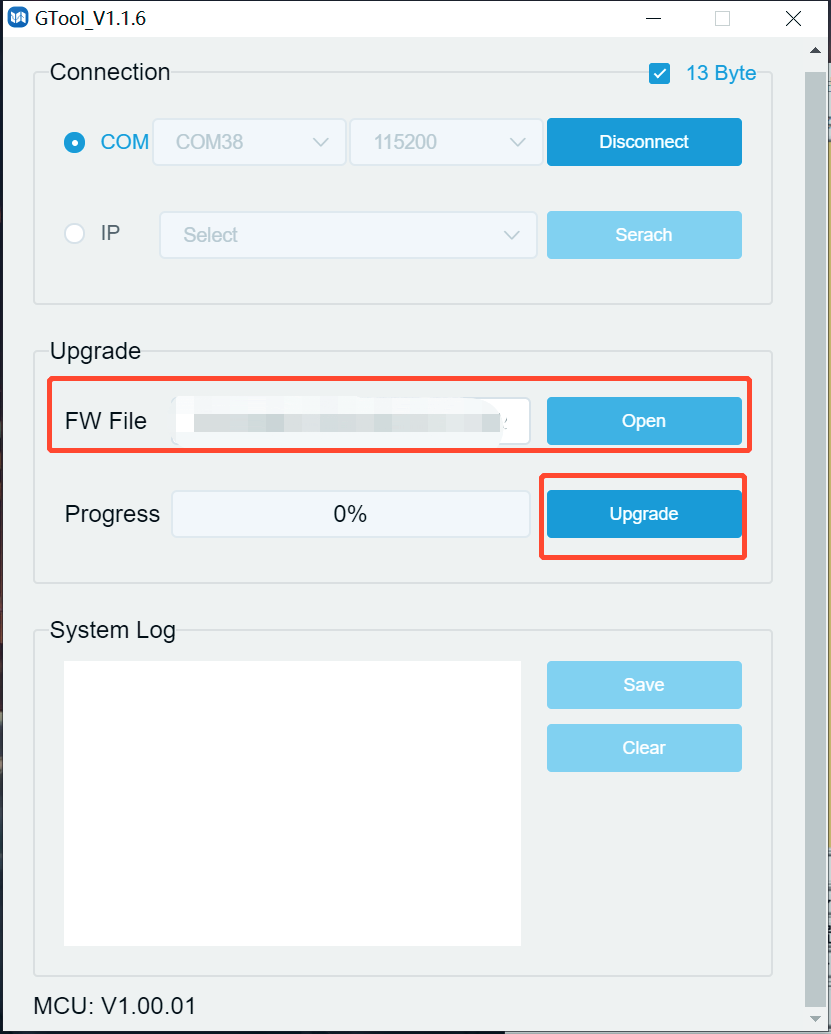
Mise à jour du firmware
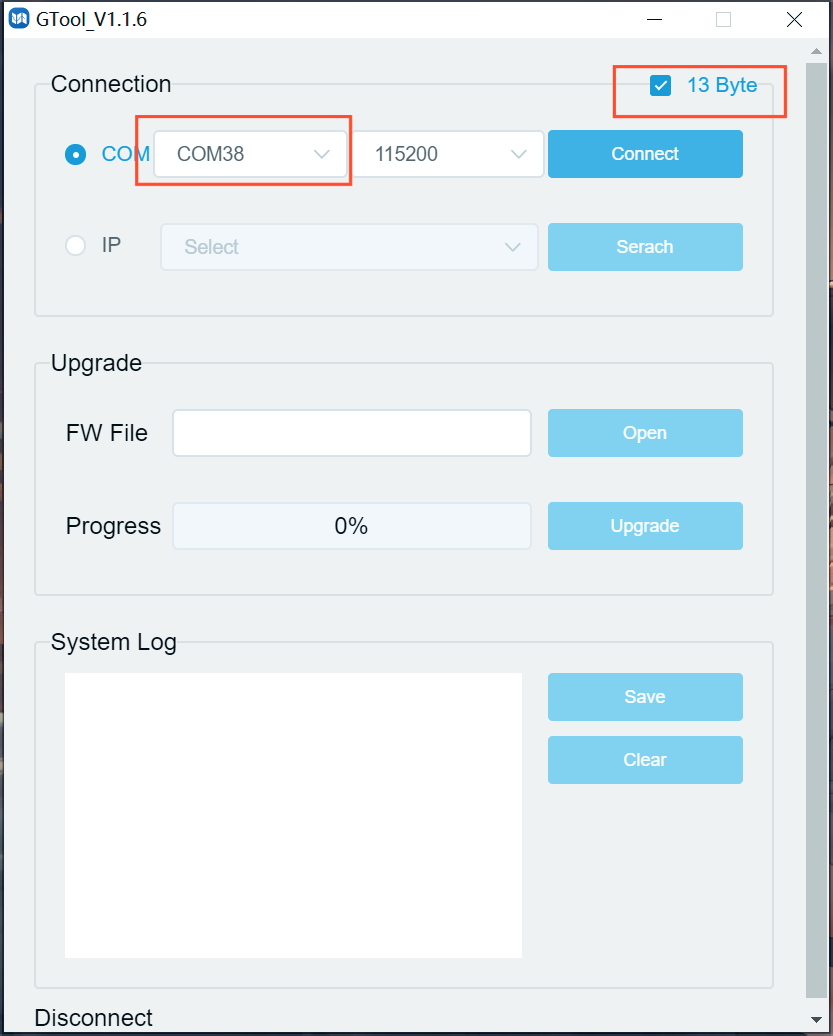
5. Cliquez sur « Ouvrir » pour sélectionner le fichier de mise à jour MCU_Main_PT-SW-HD41MV_Vxx.xx.xx.bin, puis cliquez sur « Mettre à jour ».
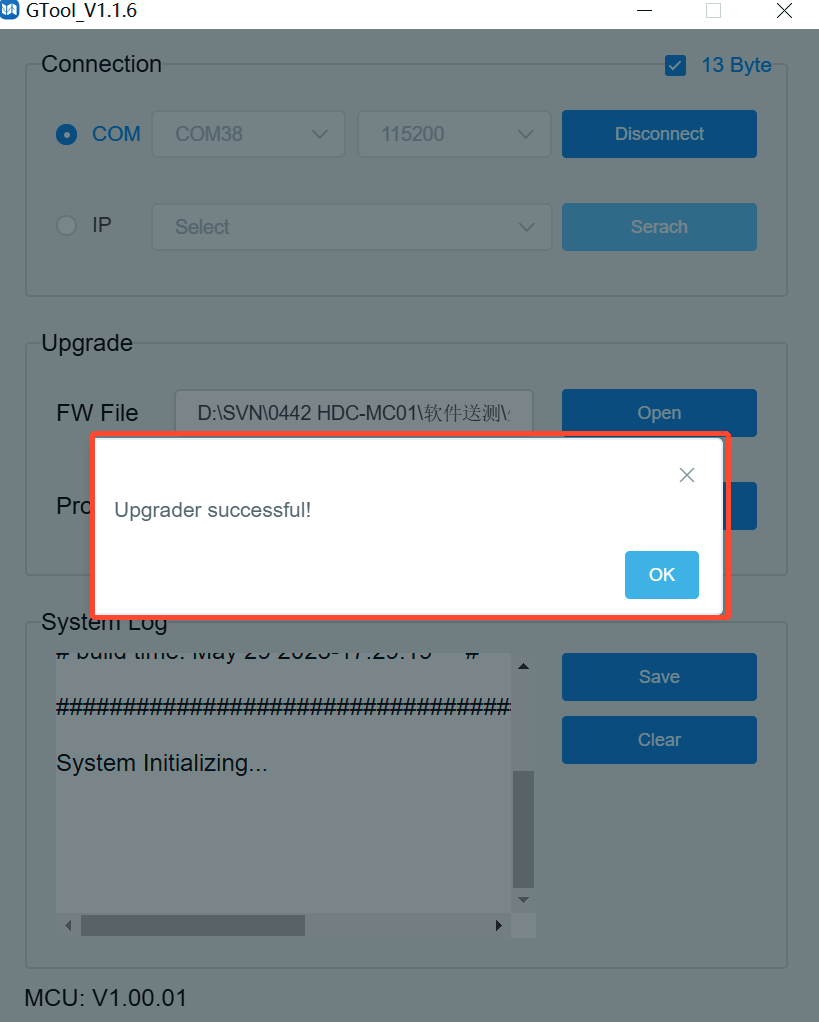
- Lorsque la mise à jour est terminée, un message "Mise à jour réussie !" s'affichera.
- Si la mise à jour du firmware échoue, le nom du fichier de mise à jour (.bin) doit être confirmé, puis répétez les étapes ci-dessus pour mettre à jour à nouveau.
Service après-vente
En cas de problèmes lors de l'utilisation du produit, veuillez vérifier et résoudre les problèmes en vous référant à ce manuel d'utilisation. Tous les frais de transport sont à la charge des utilisateurs durant la période de garantie.
- Garantie limitée produit : Ce produit est garanti contre les défauts de matériaux et de fabrication pendant trois ans (La facture d’achat prévaut). Une preuve d’achat sous forme de facture ou de ticket de caisse attestant que l’unité est dans la période de garantie doit être présentée pour bénéficier du service de garantie.
- Ce que la garantie ne couvre pas (service disponible moyennant frais) :
- Support technique : Pour toute question ou problème, contactez votre distributeur ou revendeur en indiquant le nom et la version du produit concerné, la description détaillée de la panne ainsi que la formation des cas.
- Expiration de la garantie.
- Le numéro de série appliqué en usine a été modifié ou retiré du produit.
- Domages, détérioration ou dysfonctionnement causés par :
- Usure normale.
- Utilisation de consommables ou pièces ne respectant pas nos spécifications.
- Absence de certificat ou de facture comme preuve de garantie.
- Le modèle du produit indiqué sur la carte de garantie ne correspond pas au modèle du produit en réparation ou a été modifié.
- Dommages causés par force majeure.
- Assistance non autorisée par le distributeur.
- Toute autre cause sans lien avec un défaut du produit.
- Frais de livraison, d’installation ou de main-d'œuvre pour l’installation ou la configuration du produit.
Demande d'assistance
Support technique
| Contact | Détails |
|---|---|
| Heures de support technique | 8h30 à 17h00 du lundi au jeudi, 8h30 à 16h00 le vendredi |
| Écrire à | PureLink GmbH Von-Liebig-Straße 10 D - 48432 Rheine |
| Téléphone | +49 5971 800299 - 0 |
| Fax | +49 5971 800299 – 99 |
| Web | www.purelink.de |
| info@purelink.de |
Mentions légales et conformité
Identification du produit
Modèle : PT-SW-HD41MV – version du manuel 1.0
Marques déposées et avertissement
Le modèle et le logo du produit sont des marques déposées. Tous les autres noms de sociétés et de produits mentionnés sont des marques déposées de leurs propriétaires respectifs. Tous droits réservés. Aucune partie de cette publication ne peut être copiée ou reproduite sans autorisation écrite préalable. Nous nous réservons le droit d'apporter des modifications à l'appareil, à l'emballage ou au manuel et déclinons toute responsabilité en cas d'erreurs d'impression.
Conformité UE
PureLink déclare par la présente que ce produit PureTools PT-SW-HD41MV est conforme aux directives 1907/2006/UE et 2011/65/UE. PureLink GmbH déclare par la présente que ce produit PureTools PT-SW-HD41MV est conforme aux directives 2014/30/UE et 2014/35/UE.
| Directive / Règlement |
|---|
| 1907/2006/UE |
| 2011/65/UE |
| 2014/30/UE |
| 2014/35/UE |
Le texte complet de la Déclaration de Conformité UE est disponible sur : www.purelink.de
Élimination des équipements électriques et électroniques
N° d’enregistrement DEEE : DE 93847290
Le symbole de la poubelle barrée sur le produit, l’emballage ou dans ce manuel signifie que les équipements électriques et électroniques ne doivent pas être jetés avec les ordures ménagères en fin de vie. Remettez les anciens appareils gratuitement dans un point de collecte public ou retournez-les à un distributeur obligé de les reprendre. Retirez les piles et lampes pouvant être enlevées sans détruire l'appareil avant de le remettre, et supprimez toutes les données personnelles stockées sur l'appareil. Les détails sont régis par la législation nationale. En retournant vos anciens appareils, vous contribuez à la protection de l'environnement.
Emballage
Éliminez l’emballage séparément par matériau (papier/carton, plastiques) via les systèmes locaux de collecte. Tenez les matériaux d’emballage hors de portée des enfants – risque de suffocation. Registre d’emballage LUCID : DE5958616449295.