
Précautions de sécurité
Pour garantir les meilleures performances du produit, veuillez lire attentivement toutes les instructions avant d’utiliser l’appareil. Conservez ce manuel pour référence ultérieure.
- Déballez l’équipement avec soin et conservez la boîte et le matériel d’emballage d’origine pour un éventuel transport futur.
- Respectez les précautions de sécurité de base pour réduire les risques d’incendie, de choc électrique et de blessure.
- Ne démontez pas le boîtier ni ne modifiez le module. Cela peut entraîner un choc électrique ou des brûlures.
- L’utilisation de fournitures ou de pièces ne respectant pas les spécifications du produit peut causer des dommages, une détérioration ou un dysfonctionnement.
- Confiez toute maintenance à un personnel de service qualifié.
- Pour éviter tout risque d’incendie ou de choc, ne pas exposer l’appareil à la pluie, l’humidité ou ne pas installer ce produit près de l’eau.
- Ne placez pas d’objets lourds sur le câble d’extension pour éviter toute extrusion.
- Ne retirez pas le boîtier de l’appareil car cela pourrait exposer à des tensions dangereuses ou autres risques.
- Installez l’appareil dans un endroit bien ventilé pour éviter les dommages dus à la surchauffe.
- Gardez le module à l’écart des liquides.
- Tout déversement à l’intérieur du boîtier peut provoquer un incendie, un choc électrique ou endommager l’équipement. En cas de chute d’objet ou de liquide sur le boîtier, débranchez immédiatement le module.
- Ne tordez ni ne tirez pas avec force sur les extrémités du câble optique. Cela pourrait provoquer un dysfonctionnement.
- N’utilisez pas de nettoyants liquides ou en aérosol pour nettoyer cet appareil. Toujours débrancher l’alimentation avant le nettoyage.
- Débranchez le cordon d’alimentation si l’appareil n’est pas utilisé pendant une longue période.
- Informations sur l’élimination des appareils hors service : ne pas brûler ni mélanger aux déchets ménagers généraux, veuillez les traiter comme des déchets électriques normaux.
Introduction au PT-SW-HD41UHD
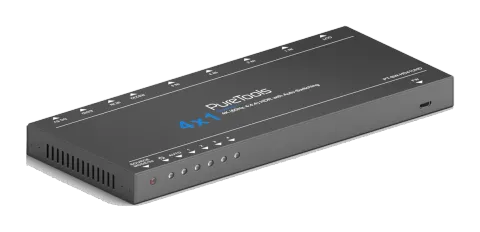
Ce PT-SW-HD41UHD est un Switcher HDMI 2.0 qui prend en charge 4 entrées HDMI. Si vous sélectionnez une des entrées via le bouton « SOURCE » sur le panneau avant, la télécommande IR ou en envoyant une commande RS232, l'indicateur correspondant s'allumera pour montrer en temps réel l'état du commutateur.
Ce Switcher peut transmettre un signal non compressé 4Kx2K@60Hz 4:4:4 (au maximum) sans aucune perte, il supporte HDMI 2.0 et est conforme à HDCP 2.2.
De plus, il prend en charge la mise à jour en ligne du firmware via le port USB.
Fonctionnalité
- 4 entrées HDMI & 1 sortie HDMI.
- Prend en charge HDMI 2.0, et la résolution maximale supporte 4Kx2K@60Hz 4:4:4.
- Conforme HDCP 2.2, supporte la détection automatique du statut HDCP en entrée.
- Gère l’EDID, incluant 6 données EDID intégrées pouvant être invoquées.
- Supporte CEC pour contrôler la source ou l’appareil d’affichage via télécommande IR et commandes RS232.
- Les indicateurs LED affichent le statut de commutation.
- Supporte le Hot-plug.
- Bande passante élevée : 18Gbps.
- Mise à jour du firmware en ligne pratique.
Liste du contenu
- 1 x PT-SW-HD41UHD Switcher HDMI 2.0 4K 4x1
- 2 x oreilles de fixation & 4 x vis
- 4 x coussinets en plastique
- 1 x IR Receiver (5V, avec porteuse)
- 1 x télécommande IR
- 1 x adaptateur secteur (5VDC 2A)
- 1 x manuel utilisateur
Remarque: Confirmez que tous les accessoires sont inclus, sinon veuillez contacter les revendeurs.
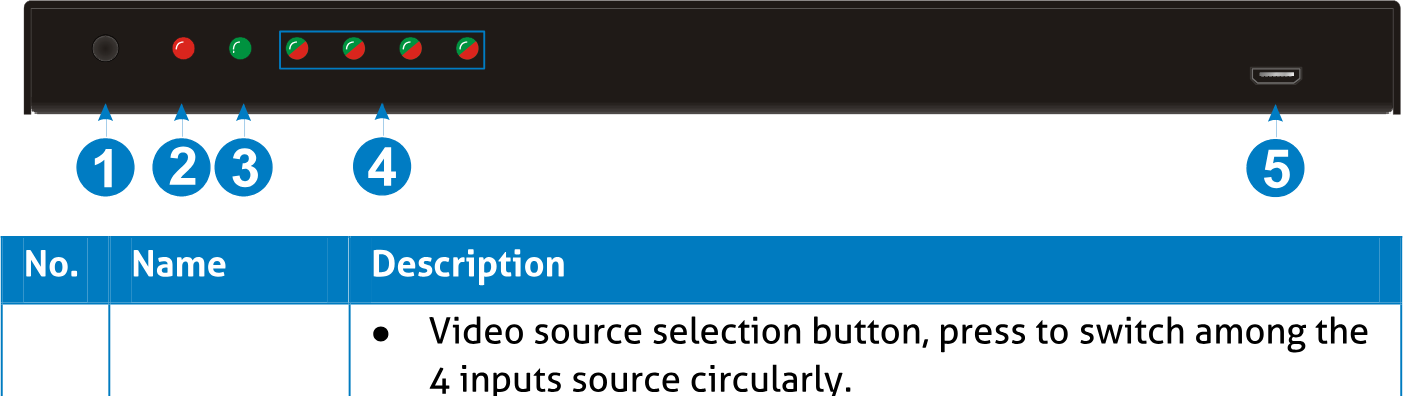
Panneau avant
| N° | Nom | Description |
|---|---|---|
| ① | SOURCE/MODE/3s | • Bouton de sélection de la source vidéo, appuyez pour basculer cycliquement entre les 4 sources d'entrée. • Bouton de sélection du mode de commutation, appuyez et maintenez enfoncé 3 secondes ou plus pour changer entre le mode auto et le mode manuel. |
| ② | Indicateur d’alimentation | S’allume en rouge à la mise sous tension. |
| ③ | AUTO | Indicateur bicolore du mode de commutation actuel. • Vert en mode de commutation automatique. • Éteint en mode manuel. |
| ④ | 1~4 | 4 voyants LED bicolores au total : • Le voyant de la source d’entrée sélectionnée s’allume en vert. • Le voyant de la source d’entrée connectée s’allume en orange. |
| ⑤ | FW | Connectez au PC via un câble USB pour mettre à jour le firmware. Veuillez vous référer à la section 7 Mise à jour du firmware pour plus de détails. |
Remarque: Le statut HDCP de sortie dépend du signal d'entrée. Lorsque le signal d'entrée est HDCP, le signal de sortie l'est également, et inversement.
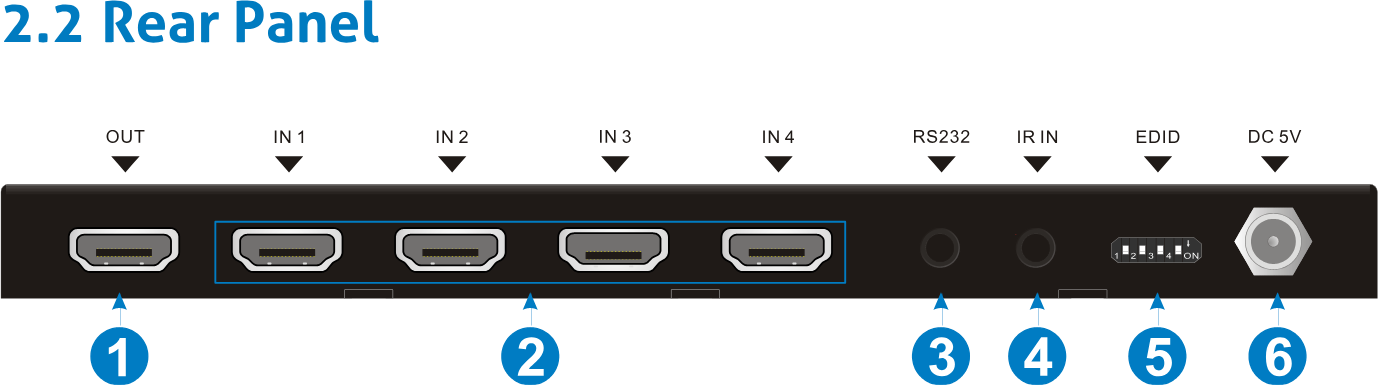
Panneau arrière
Disposition des ports et connecteurs du panneau arrière
| N° | Nom | Description |
|---|---|---|
| ① | OUT | Port de sortie HDMI, connectez à l'écran HDMI |
| ② | IN1~IN4 | Total de 4 ports d'entrée HDMI, connectez aux appareils sources HDMI. |
| ③ | RS232 | Port de contrôle série, connectez à un appareil de contrôle (par ex. un PC) pour commander ce Switcher. |
| ④ | IR IN | Connectez à un IR Receiver pour recevoir le signal IR de la télécommande. |
| ⑤ | EDID | Interrupteur DIP 4 broches pour activer les données EDID intégrées. Veuillez vous référer au paragraphe 4.2 Invocation d'EDID intégrée pour plus de détails. |
| ⑥ | DC 5V | Connectez à l'adaptateur secteur pour alimenter le Switcher, ou pour la mise à jour du firmware. |
Précautions d'utilisation
- Vérifiez que tous les composants et accessoires sont inclus avant l'installation.
- Le système doit être installé dans un environnement propre avec une température et une humidité appropriées (voir page 16 pour les limites).
- Tous les interrupteurs, prises, fiches et câbles d'alimentation doivent être isolés et sûrs.
- Tous les appareils doivent être connectés avant la mise sous tension.
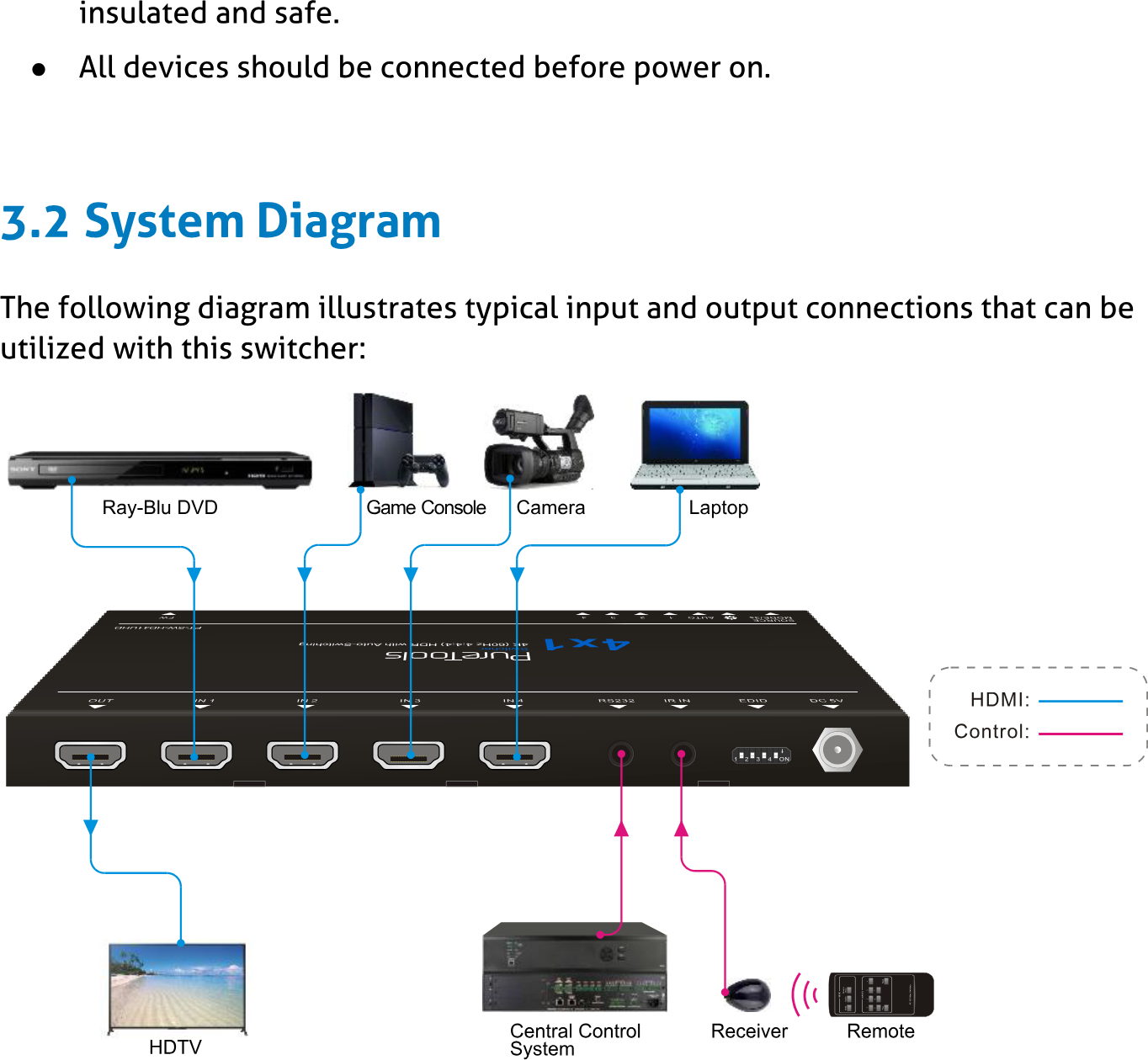
Schéma système
Le diagramme suivant illustre les connexions typiques d’entrée et de sortie pouvant être utilisées avec ce Switcher :
Diagramme typique de connexion d’entrée et de sortie pour le Switcher. Légendes : Ray-Blu DVD, Console de jeu, Caméra, Portable, HDTV, Système de contrôle central, Receiver, Télécommande. HDMI : ligne bleue, Contrôle : ligne rose.
Procédure de connexion
- Connectez l'appareil source HDMI (par exemple Blue-ray DVD) aux ports “IN1”~“IN4” de ce Switcher avec un câble HDMI.
- Connectez l'écran HDMI (par exemple HDTV) au port “OUT” de ce Switcher avec un câble HDMI.
- Connectez un IR Receiver au port “IR IN” pour contrôler le Switcher via la télécommande IR.
- Connectez l'appareil de contrôle (par exemple PC) au port “RS232” pour commander le Switcher via des commandes RS232.
- Branchez un adaptateur secteur DC 5V au port “DC 5V”.
Remarque: Tous les ports supportent le hot-plug.
Application
Ce Switcher trouve une bonne application dans diverses situations, telles que le domaine informatique, la surveillance, la salle de conférence, l’affichage grand écran, l’éducation télévisuelle, le centre de commandement et de contrôle, ainsi que la maison intelligente, etc.
3.3 Procédure de connexion
- Connectez l'appareil source HDMI (par exemple Blue-ray DVD) aux ports “IN1”~“IN4” de ce Switcher avec un câble HDMI.
- Connectez l'écran HDMI (par exemple HDTV) au port “OUT” de ce Switcher avec un câble HDMI.
- Connectez un IR Receiver au port “IR IN” pour contrôler le Switcher via la télécommande IR.
- Connectez l'appareil de contrôle (par exemple PC) au port “RS232” pour commander le Switcher via des commandes RS232.
- Branchez un adaptateur secteur DC 5V au port “DC 5V”.
Remarque: Tous les ports supportent le hot-plug.
3.4 Application
Ce Switcher trouve une bonne application dans diverses situations, telles que le domaine informatique, la surveillance, la salle de conférence, l’affichage grand écran, l’éducation télévisuelle, le centre de commandement et de contrôle, ainsi que la maison intelligente, etc.
Commutation de source d'entrée
Le bouton « SOURCE/MODE/3s » sur le panneau avant peut être utilisé pour sélectionner la source d'entrée et changer le mode.
Mode de commutation manuelle
Appuyez sur le bouton « SOURCE/MODE/3s » pour basculer circulairement entre les entrées 1 à 4, l'indicateur correspondant s'allume en vert simultanément pour une reconnaissance facile.
Mode de commutation automatique
Appuyez et maintenez le bouton « SOURCE/MODE/3s » pendant 3 secondes ou plus pour basculer entre les modes manuel et automatique. (Par défaut : commutation manuelle.). Une fois en mode de commutation automatique, la LED « AUTO » s’allumera.
Le mode de commutation automatique suit les principes suivants :
- Nouvelle entrée Lors de la détection d’un nouveau signal d’entrée, ce Switcher basculera automatiquement sur ce nouveau signal.
- Redémarrage à l’allumage Ce Switcher supporte la fonction de mémoire d’arrêt. Si le dernier signal sélectionné est toujours disponible, le Switcher continuera à le diffuser. Sinon, le Switcher détectera tous les signaux d’entrée avec la priorité des ports « IN 1 » à « IN 4 ». Lorsqu’il détecte le premier signal, il le transmettra en sortie.
- Retrait du signal Lorsque le signal d’entrée actuel est retiré, ce Switcher détectera tous les signaux d’entrée avec priorité à partir du port d’entrée suivant. Il transmettra la première source disponible au dispositif de sortie. Par exemple, si le signal d’entrée sélectionné est « IN 2 », et que vous déconnectez la source d’entrée actuelle, le PT-SW-HD41UHD détectera tous les signaux d’entrée dans l’ordre suivant : « IN 3 », « IN 4 », « IN 1 », puis la première source disponible sera commutée en entrée.
Invocation de l’EDID intégré
Le panneau arrière est équipé d'un interrupteur DIP 4 broches pour activer l'EDID intégré. Les données EDID intégrées et leur statut correspondant sur l'interrupteur DIP sont indiqués dans la liste ci-dessous.
| ID | Statut | EDID |
|---|---|---|
| 00 | 0000 | Pass through (par défaut) |
| 01 | 0001 | 1080p 3D 2CH |
| 02 | 0010 | 1080p 3D Multicanal |
| 03 | 0011 | 1080P 2D 2CH |
| 04 | 0100 | 1080P 2D Multicanal |
| 05 | 0101 | 3840x2160 2D (30Hz) |
| 06 | 0110 | 3840x2160 2D (60Hz) |
Contrôle IR
Connectez un récepteur IR au port IR IN, ce Switcher peut être contrôlé via la télécommande IR incluse. Grâce à la fonction CEC, il est possible d'utiliser la télécommande IR pour contrôler la source ou l'appareil d'affichage. Voici une brève introduction sur la télécommande IR :
Télécommande IR pour PT-SW-HD41UHD
- INPUTS : 1~4 : Sélectionnez la source vidéo en appuyant sur le bouton correspondant.
- MANUEL/AUTO : Sélectionnez le mode de commutation manuel ou automatique.
- SOURCE : Ces boutons sont conçus pour contrôler l'appareil source d'entrée (ex. DVD).
- DISPLAY : Ces boutons sont conçus pour contrôler l'appareil d'affichage de sortie (ex. HDTV).
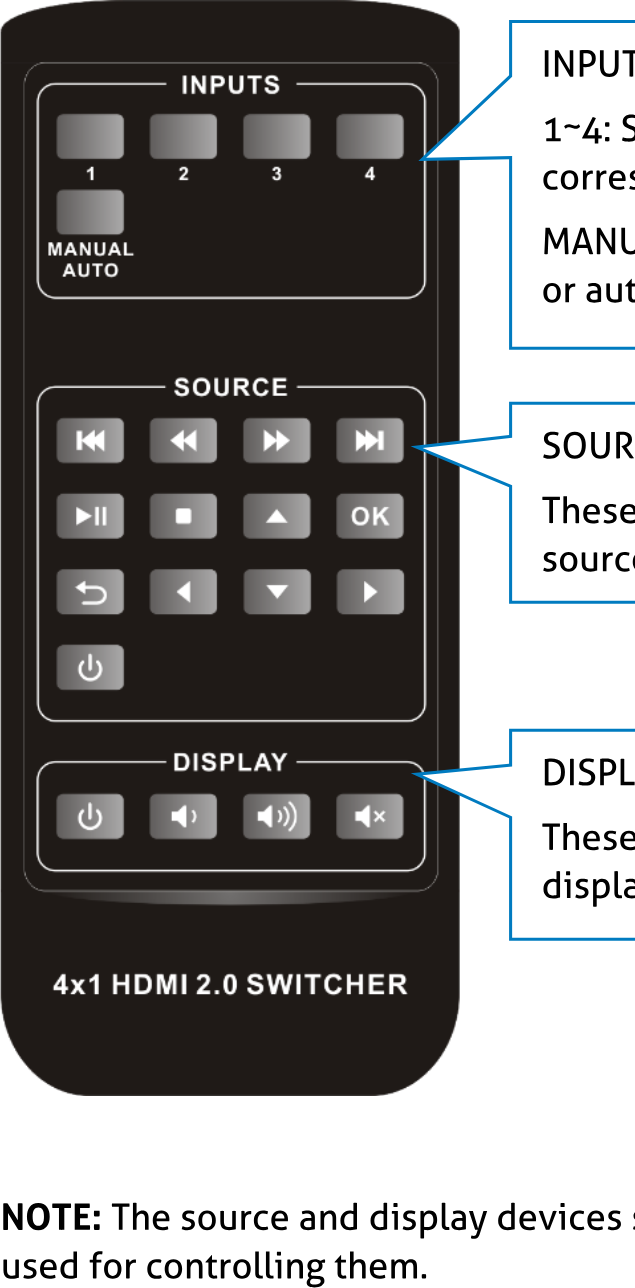
Remarque: Les appareils source et d’affichage doivent supporter CEC lorsque la télécommande IR est utilisée pour les contrôler.
Contrôle RS232
Ce switcher dispose d’un port RS232 pour le contrôle par port série. Connectez ce switcher à l’appareil de contrôle (par ex. PC) avec un câble RS232 et réglez les paramètres correctement, l’appareil de contrôle pourra contrôler ce switcher via le logiciel dédié.
Logiciel de contrôle RS232
Installation : Copiez le fichier logiciel de contrôle sur l’ordinateur connecté à ce Switcher.
Désinstallation : Supprimez tous les fichiers du logiciel de contrôle dans le chemin de fichier correspondant.
Paramètres de base
Tout d’abord, connectez ce Switcher à un appareil d’entrée et à un appareil de sortie. Ensuite, connectez-le à un ordinateur sur lequel le logiciel de contrôle RS232 est installé. Double-cliquez sur l’icône du logiciel pour lancer ce logiciel.
Ici, nous prenons le logiciel CommWatch.exe comme exemple. L’icône est affichée ci-dessous :
L’interface du logiciel de contrôle est affichée ci-dessous :
Veuillez configurer correctement les paramètres du numéro COM, débit en bauds, nombre de bits de données, bit d’arrêt et bit de parité, seulement alors vous pourrez envoyer des commandes dans la zone d’envoi des commandes.
Débit en bauds : 9600 ; Bits de données : 8 ; Bit d’arrêt : 1 ; Bit de parité : aucun.
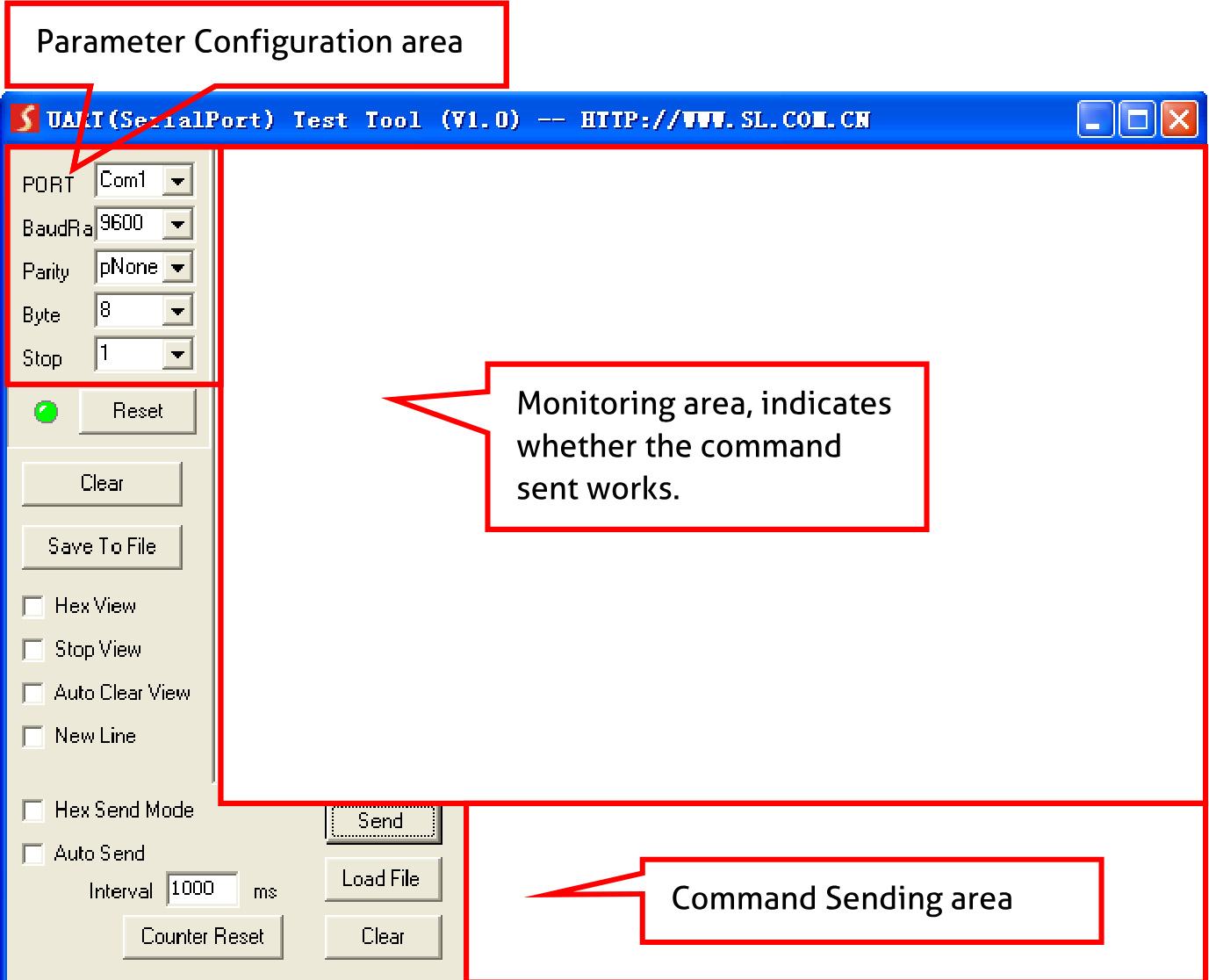
| Zone de configuration des paramètres | Zone de surveillance, indique si la commande envoyée fonctionne. | Zone d’envoi de commandes |
|---|
Commande RS232
Commande de commutation
| Fonction | Commande | Exemple de retour |
|---|---|---|
| Basculer vers la source HDMI 1. | HDMI1% | [CMD] : basculer vers HDMI1. |
| Basculer vers la source HDMI 2. | HDMI2% | [CMD] : basculer vers HDMI2. |
| Basculer vers la source HDMI 3. | HDMI3% | [CMD] : basculer vers HDMI3. |
| Basculer vers la source HDMI 4. | HDMI4% | [CMD] : basculer vers HDMI4. |
| Activer le mode de commutation automatique. | AUTO% | [CMD] : basculer en mode AUTO. |
| Activer le mode de commutation manuelle. | MANUAL% | [CMD] : basculer en mode MANUAL. |
Remarque: Les appareils source et d’affichage doivent prendre en charge CEC.
Personnalisation de l’EDID
| Fonction | Commande |
|---|---|
| Interroger l’EDID actuel | EDIDInfo% |
| Personnaliser l’EDID. | EDIDSxx% |
| Supprimer toutes les EDID personnalisées. | EDIDR% |
En plus des 6 EDID intégrés, 9 EDID peuvent être personnalisés selon les besoins.
Envoyez d'abord la commande EDIDSxx% (XX=ID=07~15), puis cliquez sur “Load File” dans le logiciel de contrôle RS232 pour charger le fichier EDID personnalisé (.bin).
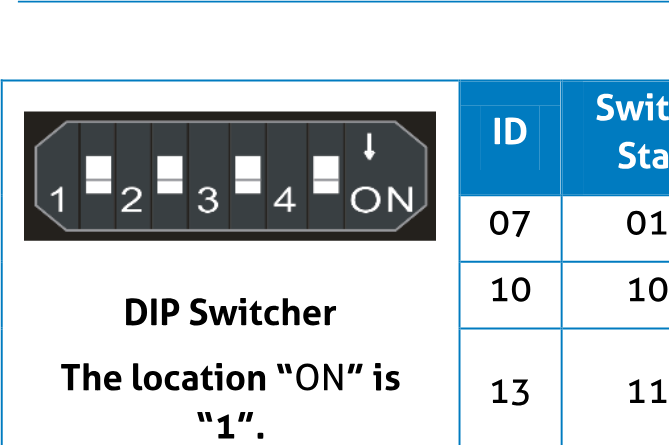
Après personnalisation des données EDID, vous pouvez appeler le nouvel EDID via l'interrupteur DIP, et l'ID de l'EDID ainsi que le statut correspondant de l'interrupteur DIP sont indiqués dans la liste ci-dessous.
| ID | Statut du Switcher | ID | Statut du Switcher | ID | Statut du Switcher |
|---|---|---|---|---|---|
| 07 | 0111 | 08 | 1000 | 09 | 1001 |
| 10 | 1010 | 11 | 1011 | 12 | 1100 |
| 13 | 1101 | 14 | 1110 | 15 | 1111 |
Contrôle du dispositif source
| Fonction | Commande | Exemple de retour |
|---|---|---|
| Allumer le dispositif source d’entrée, par ex. Blue-ray DVD. | SRCOn% | [CMD] : mise sous tension du blue ray. |
| Éteindre le dispositif source d’entrée, par ex. Blue-ray DVD. | SRCOff% | [CMD] : mise hors tension du blue ray. |
| Lecture | SRCPlay% | [CMD] : lecture blue ray. |
| Pause | SRCPause% | [CMD] : pause blue ray. |
| Arrêt | SRCStop% | [CMD] : arrêt blue ray. |
| Avance rapide x1 | SRCForward% | [CMD] : avance rapide blue ray. |
| Retour rapide | SRCBackward% | [CMD] : retour rapide blue ray. |
| Section suivante | SRCSkipForward% | [CMD] : saut vers l’avant blue ray. |
| Section précédente | SRCSkipBackward% | [CMD] : saut vers l’arrière blue ray. |
| Ouvrir le MENU | SRCMenu% | [CMD] : menu blue ray. |
| Retour | SRCBack% | [CMD] : retour blue ray. |
| Confirmer (OK) | SRCOk% | [CMD] : OK blue ray. |
| Quitter | SRCExit% | [CMD] : quitter blue ray. |
Contrôle du dispositif d’affichage
| Fonction | Commande | Exemple de retour |
|---|---|---|
| Allumer le dispositif d’affichage, par ex. HDTV. | TVOn% | [CMD] : mise sous tension TV. |
| Éteindre le dispositif d’affichage, par ex. HDTV. | TVOff% | [CMD] : mise hors tension TV. |
| Sélectionner la source d’entrée. | TVINSel% | [CMD] : sélection entrée TV. |
| Augmenter le volume. | TVVOL+% | [CMD] : volume + TV. |
| Baisser le volume. | TVVOL-% | [CMD] : volume – TV. |
| Couper le son. | TVMUTE% | [CMD] : sourdine TV. |
Paramétrage du débit en bauds
| Fonction | Commande | Exemple de retour |
|---|---|---|
| Définir le débit en bauds à 9600. | UART9600% | [CMD] : débit 9600. |
| Définir le débit en bauds à 19200. | UART19200% | [CMD] : débit 19200. |
| Définir le débit en bauds à 38400. | UART38400% | [CMD] : débit 38400. |
| Définir le débit en bauds à 57600. | UART57600% | [CMD] : débit 57600. |
| Définir le débit en bauds à 115200. | UART115200% | [CMD] : débit 115200. |
| Fonction | Commande | Exemple de retour |
|---|---|---|
| Direction haut | SRCUp% | [CMD] : blue ray haut. |
| Direction bas | SRCDown% | [CMD] : blue ray bas. |
| Direction gauche | SRCLeft% | [CMD] : blue ray gauche. |
| Direction droite | SRCRight% | [CMD] : blue ray droite. |
| Suivant | SRCNext% | [CMD] : blue ray suivant. |
| Entrée | SRCEnter% | [CMD] : blue ray entrée. |
Mise à jour du firmware
Ce switcher est équipé d’un port USB pour la mise à jour en ligne du firmware sur le panneau avant. Suivez ces étapes pour mettre à jour le firmware :
- Connectez le PC de contrôle au port USB de ce Switcher avec un câble USB.
- Ouvrez « Poste de travail », puis repérez le nouveau disque nommé BOOTDISK.
- Copiez le fichier de mise à jour le plus récent (.bin) sur ce disque.
- Le Switcher redémarrera automatiquement, puis la mise à jour du logiciel se terminera après la connexion réussie du port USB.
Remarque: Le port USB peut également être utilisé pour alimenter l'appareil.
7. Mise à jour du firmware
Ce Switcher dispose d’un port USB pour la mise à jour du firmware en ligne sur le panneau avant. Suivez ces étapes pour mettre à jour le firmware :
- Connectez le PC de contrôle au port USB de ce Switcher avec un câble USB.
- Ouvrez « Ce PC », puis trouvez le nouveau disque nommé BOOTDISK.
- Copiez le dernier fichier de mise à jour (.bin) sur ce disque.
- Le Switcher redémarrera automatiquement, puis la mise à jour du logiciel se terminera après connexion réussie du port USB.
Remarque: Le port USB peut également être utilisé pour alimenter l’appareil.
Spécifications
| Signal d'entrée | 4 HDMI |
|---|---|
| Connecteur d'entrée | HDMI Type-A femelle |
| Signal de sortie | 1 HDMI |
| Connecteur de sortie | HDMI Type-A femelle |
| Signal de contrôle | 1 IR IN ; 1 RS232 |
| Connecteur de contrôle | 2 mini-jacks 3,5 mm |
| Signal vidéo | HDMI 2.0 & HDCP 2.2 |
| Signal audio | Dolby Digital, DTS, DTS-HD |
Général
| Gestion EDID | Données EDID intégrées et gestion manuelle de l'EDID. |
|---|---|
| Plage de résolution | 640x480@60Hz ~ 4Kx2K@60Hz 4:4:4. |
| Longueur du câble HDMI | ≤3m |
| Alimentation | 5VDC, 2A |
| Consommation électrique | 5W (Max) |
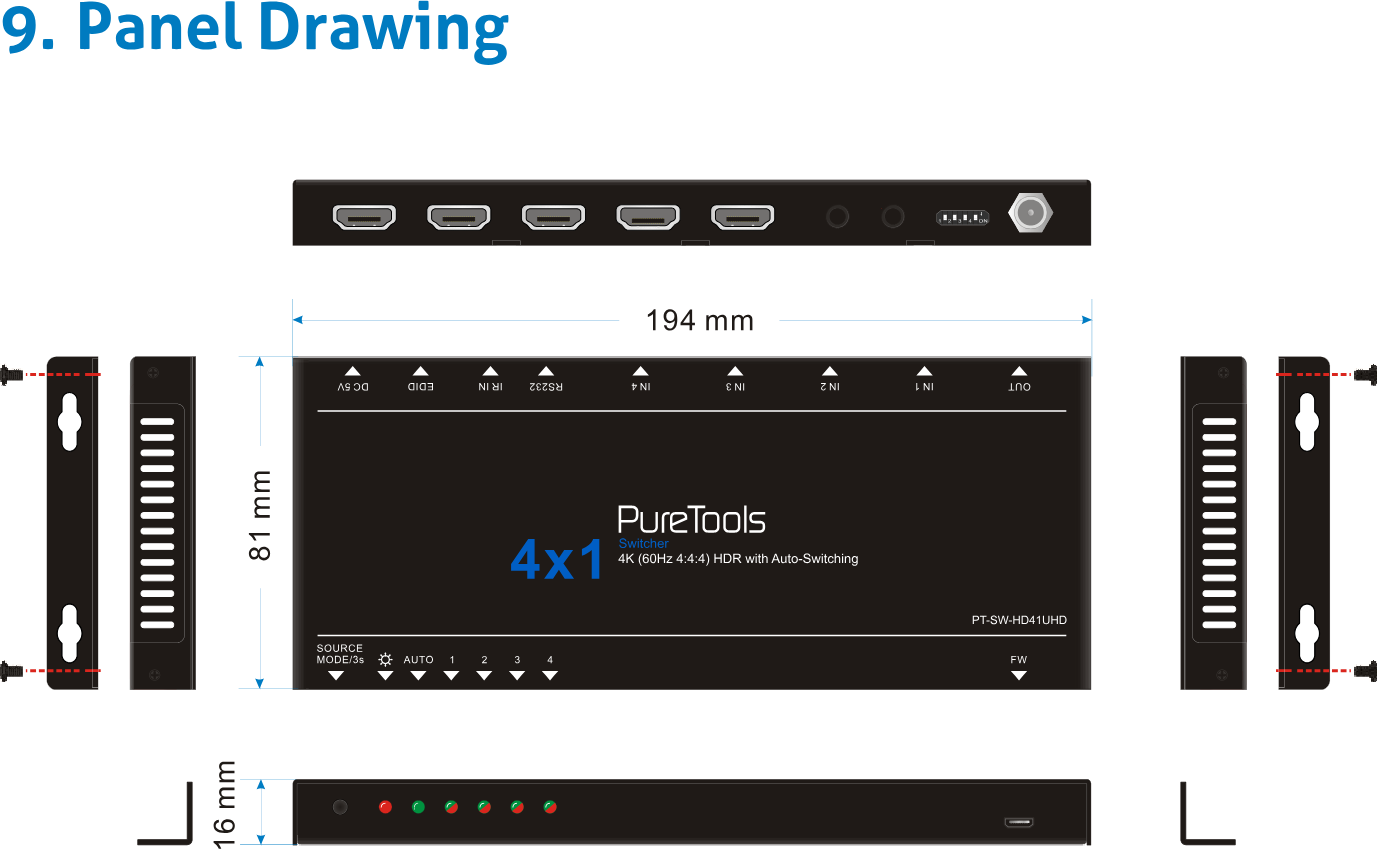
| Dimensions (L*H*P) | 194mm × 16mm × 81mm |
| Poids net | 202g |
| Température | -10℃~ 55℃ |
| Humidité relative | 10% ~ 90% |
Remarque: Veuillez utiliser des câbles HDMI qualifiés conformes à HDMI 2.0 pour une transmission fiable lors de la connexion.
Plan du panneau
Dépannage & Maintenance
| Problèmes | Causes potentielles | Solutions |
|---|---|---|
| Couleurs absentes ou pas de signal vidéo en sortie HDMI | Les câbles de connexion ne sont peut-être pas branchés correctement ou sont cassés. | Vérifiez si les câbles sont correctement connectés et en bon état de fonctionnement. |
| Pas de signal HDMI en sortie du switcher alors que l’entrée HDMI locale fonctionne normalement | ||
| Écran de démarrage sur les appareils de sortie | Câble de connexion de mauvaise qualité | Remplacez par un câble de bonne qualité. |
| Impossible de contrôler ce switcher via l’appareil de contrôle (par ex. un PC) via le port RS232 | Paramètres de communication RS232 incorrects | Assurez-vous que les paramètres de communication RS232 sont corrects. |
| Ce switcher est défectueux | Envoyez-le au revendeur agréé pour réparation. | |
| Les parasites augmentent lors de la connexion des connecteurs vidéo | Mauvaise mise à la terre | Vérifiez la mise à la terre et assurez-vous qu’elle est bien connectée. |
Si votre problème persiste après avoir suivi les étapes de dépannage ci-dessus, veuillez demander de l'aide supplémentaire auprès d'un revendeur agréé ou de notre support technique.
Service après-vente
Si des problèmes apparaissent lors de l’utilisation du produit, veuillez les vérifier et les résoudre en vous référant à ce manuel d’utilisation. Tous les frais de transport sont à la charge des utilisateurs pendant la période de garantie.
- Garantie limitée du produit : Le produit est garanti sans défauts de matériaux et de fabrication pendant deux ans (la facture d'achat fait foi). Une preuve d'achat sous forme de ticket de caisse ou de facture acquittée prouvant que l'unité est toujours sous garantie doit être présentée pour obtenir un service sous garantie.
- Ce que la garantie ne couvre pas (service disponible moyennant des frais) :
- Support technique : Pour toute question ou problème, contactez votre distributeur ou revendeur en leur communiquant le nom et la version du produit ainsi que la description détaillée du problème et la constitution des cas.
- Expiration de la garantie.
- Numéro de série d'usine modifié ou retiré du produit.
- Dommages, détérioration ou dysfonctionnement causés par :
- Usure normale.
- Utilisation de consommables ou de pièces ne respectant pas nos spécifications.
- Absence de certificat ou de facture comme preuve de garantie.
- Le modèle du produit indiqué sur la carte de garantie ne correspond pas au modèle du produit à réparer ou a été modifié.
- Dommages causés par force majeure.
- Service non autorisé par le distributeur.
- Toute autre cause non liée à un défaut de produit.
- Frais de livraison, installation ou main-d'œuvre pour l'installation ou la configuration du produit.
Légal & Conformité
Identification du produit
Modèle : PT-SW-HD41UHD – version du manuel 1.0
Marques commerciales et avertissement
Le modèle et le logo du produit sont des marques déposées. Tous les autres noms de sociétés et de produits mentionnés sont des marques de leurs propriétaires respectifs. Tous droits réservés. Aucune partie de cette publication ne peut être copiée ou reproduite sans permission écrite préalable. Nous nous réservons le droit d’apporter des modifications à l’appareil, à l’emballage ou au manuel et déclinons toute responsabilité en cas d’erreurs d’impression.
Conformité UE
PureLink déclare par la présente que ce produit PureTools PT-SW-HD41UHD est conforme aux directives 1907/2006/UE et 2011/65/UE. PureLink GmbH déclare par la présente que ce produit PureTools PT-SW-HD41UHD est conforme aux directives 2014/30/UE et 2014/35/UE.
| Directive / Réglementation |
|---|
| 2011/65/UE |
| 1907/2006/UE |
| 2014/30/UE |
| 2014/35/UE |
Le texte complet de la Déclaration de Conformité UE est disponible à : http://www.purelink.de/ce/4251364707005_CE.pdf
Élimination des équipements électriques et électroniques
N° d’enregistrement DEEE : DE 93847290
Le symbole de la poubelle sur roulettes barrée sur le produit, l’emballage ou dans ce manuel signifie que les équipements électriques et électroniques ne doivent pas être jetés avec les déchets ménagers en fin de vie. Déposez gratuitement les anciens appareils dans un point de collecte public ou retournez-les à un distributeur tenu de les reprendre. Retirez les batteries et lampes amovibles sans endommager l’appareil avant de le remettre, et supprimez toutes les données personnelles stockées sur l’appareil. Les détails sont régis par la législation nationale. En retournant les anciens appareils, vous contribuez à la protection de l’environnement.
Piles
Les piles ne doivent pas être jetées avec les déchets ménagers. Retournez les piles usagées gratuitement aux points de collecte ou aux revendeurs.
Emballage
Jetez les emballages séparément selon leur matériau (papier/carton, plastiques) via les systèmes locaux de collecte. Tenez le matériau d’emballage hors de portée des enfants – risque d’étouffement. Enregistrement des emballages LUCID : DE5958616449295.