
Consignes de sécurité
Pour garantir une utilisation optimale du produit, veuillez lire attentivement toutes les instructions avant d’utiliser l’appareil. Conservez ce manuel pour référence ultérieure.
- Déballer soigneusement l’équipement et conserver la boîte et le matériau d’emballage d'origine pour un éventuel envoi futur.
- Suivre les précautions de base de sécurité afin de réduire les risques d’incendie, de choc électrique et de blessure.
- Ne pas démonter le boîtier ni modifier le module. Cela pourrait entraîner un choc électrique ou une brûlure.
- L’utilisation de consommables ou de pièces ne répondant pas aux spécifications du produit peut causer des dommages, une détérioration ou un dysfonctionnement.
- Confier toutes les opérations de maintenance à du personnel qualifié.
- Pour éviter tout risque d'incendie ou de choc, ne pas exposer l'appareil à la pluie, à l'humidité ou l’installer à proximité d’eau.
- Ne pas poser d’objets lourds sur le câble d’Extension afin d’éviter toute déformation.
- Ne pas retirer le boîtier de l’appareil car cela pourrait exposer à des tensions dangereuses ou autres risques.
- Installer l’appareil dans un endroit bien ventilé afin d’éviter les dommages causés par la surchauffe.
- Tenir le module éloigné des liquides.
- Un déversement à l'intérieur du boîtier peut provoquer un incendie, un choc électrique ou endommager l’équipement. En cas de chute d’objet ou de liquide sur le boîtier, débrancher immédiatement le module.
- Ne pas tordre ou tirer violemment sur les extrémités du câble optique. Cela pourrait entraîner un dysfonctionnement.
- Ne pas utiliser de nettoyants liquides ou en aérosol pour nettoyer cet appareil. Toujours débrancher l’alimentation avant toute opération de nettoyage.
- Débrancher le cordon d’alimentation lorsqu’il n’est pas utilisé pendant une longue période.
- Informations sur l’élimination des appareils hors d’usage : ne pas brûler ni mélanger aux déchets ménagers, traiter ces appareils comme des déchets électriques classiques.
Présentation du produit
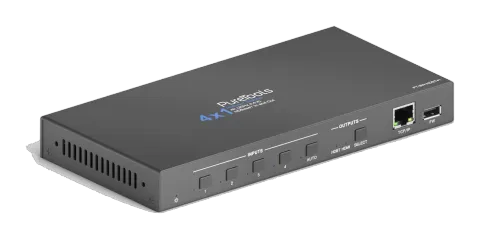
Merci d'avoir choisi le Switcher PT-SW-HDBT41 4x1 HDBaseT avec commutation automatique du signal. Ce switcher dispose de quatre entrées HDBaseT, une sortie HDBaseT et une sortie HDMI. Il prend également en charge HDMI 1.4 et les résolutions vidéo jusqu’à 4K@60Hz 4:2:0.
En mode commutation automatique, il bascule sur une entrée HDBaseT dès qu’une nouvelle source est connectée. Lorsque l’entrée active est retirée, le switcher sélectionne la première source sur l’entrée avec le numéro le plus bas. Le switcher peut aussi être contrôlé via RS232, IR avec un système de contrôle approprié ou via les boutons du panneau avant.
Caractéristiques
- Permute l’un des quatre entrées HDBaseT vers la sortie HDBaseT ou la sortie HDMI.
- Supporte les résolutions vidéo jusqu’à 4K@60Hz, 4:2:0 ainsi que 1080p 3D.
- Conforme aux spécifications HDMI 1.4 et HDCP 2.2.
- Prolonge les signaux 4K jusqu’à 40 mètres (131 ft.) et les signaux 1080p jusqu’à 70 mètres (229 ft.) sur un câble CATx unique.
- La sortie HDBaseT fournit 48V PoC pour alimenter un Receiver HDBaseT.
- Contrôlable via RS232, IR ou boutons du panneau avant.
- Transmission bidirectionnelle IR.
- Transmission CEC.
- Mises à jour du firmware via le port USB-A.
Liste du colis
- 1x Switcher HDBaseT 4x1
- 2x Écrous de montage
- 4x Vis de montage
- 4x Tampons en plastique
- 1x Adaptateur secteur (24V DC 1,25A)
- 1x Manuel d’utilisation
Remarque: Veuillez contacter immédiatement votre distributeur en cas de dommage ou de défaut constaté sur les composants.
Spécifications techniques
| Spécification | |
|---|---|
| Entrée vidéo | |
| Entrée | (4) HDBT |
| Connecteur d’entrée | (4) RJ45 |
| Résolution d’entrée HDBT | Jusqu’à 4Kx2K@60Hz 4:2:0 |
| Sortie vidéo | |
| Sortie | (1) HDBT, (1) HDMI |
| Connecteur de sortie | (1) RJ45, (1) HDMI type A femelle |
| Résolution de sortie HDBT | Jusqu’à 4Kx2K@60Hz 4:2:0 |
| Résolution de sortie HDMI | Jusqu’à 4Kx2K@60Hz 4:2:0 8bit |
| Contrôle | |
| Contrôle | (1) FW, (1) RS232, (1) IR EYE, (1) IR IN, (1) IR OUT |
| Connecteur de contrôle | (1) USB type A, (1) bornier 3 broches, (3) mini-jack 3,5 mm |
| Général | |
| Standard HDMI | 1.4 |
| Version HDCP | 2.2 |
| Passage HDCP | Pris en charge |
| Passage CEC | Pris en charge |
| Hot-plug | Pris en charge |
| Bande passante | 10.2Gbps |
| Standard de transmission | HDBaseT |
| Distance de transmission | 1080p@60Hz ≤ 229 pieds (70 mètres), 4K@60Hz ≤ 131 pieds (40 mètres) |
| Température de fonctionnement | -5℃ ~ +55℃ |
| Température de stockage | -25℃ ~ +70℃ |
| Humidité relative | 10%-90% |
| Alimentation | Entrée : 100V~240V AC ; Sortie : 24V DC 1,25A |
| Consommation d’énergie | 12W(Max) |
| Dimensions (L*H*P) | 220mm x 26mm x 100mm |
| Poids net | 670g |
Panneau avant
- ① LED d’alimentation : la LED s’allume en vert lorsque l’alimentation est activée.
- ② Boutons source et LEDs : appuyez sur le bouton (1~4) pour sélectionner la source d’entrée. La LED de gauche s’allume en bleu lorsqu’il y a une entrée HDBT sur le canal correspondant. Si la LED clignote en bleu, le canal d’entrée correspondant est sélectionné mais aucun signal d’entrée n’est détecté.
- ③ Bouton et LED AUTO : appuyez sur le bouton pour activer ou désactiver le mode de commutation automatique. La LED de gauche s’allume en bleu en mode de commutation automatique. *
- ④ Bouton et LEDs SELECT : appuyez sur le bouton pour basculer le canal de sortie entre la sortie HDBT et HDMI. La LED HDBT ou HDMI correspondante s’allumera en bleu.
- ⑤ TCP/IP : RJ45 pour connecter l’appareil de contrôle (par ex. PC) afin de piloter le Switcher via l’interface graphique (GUI).
- ⑥ FIRMWARE : port USB Type-A pour les mises à jour du firmware.
- *La commutation automatique ne fonctionne qu’avec le modèle compatible PT-HDBT-703-TXWP.
FWTCP IP/1 ENTRÉES 2 3 4 AUTO FWSELECTHDBT HDMI SORTIES
# 1 2 3 4 5 6
Panneau arrière
- ① ENTRÉES : Quatre ports RJ45 d’entrée pour connecter des Transmitters HDBaseT compatibles via des câbles Ethernet CATx. Notez que les Transmitters connectés ne peuvent pas être alimentés par PoC et doivent être alimentés par leurs adaptateurs secteur.
- ② SORTIE HDBT : Port de sortie RJ45 pour connecter un Receiver HDBaseT compatible par câble Ethernet CATx. Le Receiver peut être alimenté par le switcher grâce à la fonction de sortie PoC 48V.
- ③ SORTIE HDMI : Port HDMI femelle Type-A pour connecter un écran HDMI.
- ④ RS232 : Connecteur à bornier 3 broches pour connecter un dispositif de contrôle (par ex. PC) afin de contrôler le switcher via des commandes RS232.
- ⑤ IR EYE : Prise mini jack 3,5 mm pour connecter un dispositif de contrôle central IR pour recevoir le signal IR.
- ⑥ IR IN : Prise mini jack 3,5 mm pour connecter le récepteur IR pour la transmission IR. Lorsque la sortie HDMI est sélectionnée, le port IR IN est utilisé avec le port IR OUT du Transmitter pour contrôler le dispositif source par IR.
- ⑦ IR OUT : Prise mini jack 3,5 mm pour connecter l’émetteur IR pour la transmission IR. Lorsque la sortie HDMI est sélectionnée, le port IR OUT est utilisé avec le port IR IN du Transmitter pour contrôler l’écran HDMI local par IR.
- ⑧ DC 24V : Connecteur DC pour la connexion de l’adaptateur secteur.
SORTIES HDMI DC 24V RS232 Tx Rx HDBT 3HDBT 2HDBT 1 ENTRÉES HDBT 4 IR EYE IR IN IR OUT CONTRÔLE HDBT
# 1 2 3 4 5 6 7 8
Précautions d’utilisation
- Assurez-vous que tous les composants et accessoires sont inclus avant l’installation.
- Le système doit être installé dans un environnement propre avec des conditions appropriées de température et d’humidité.
- Tous les interrupteurs d’alimentation, prises, fiches et câbles d’alimentation doivent être isolés et sûrs.
- Tous les appareils doivent être connectés avant la mise sous tension.
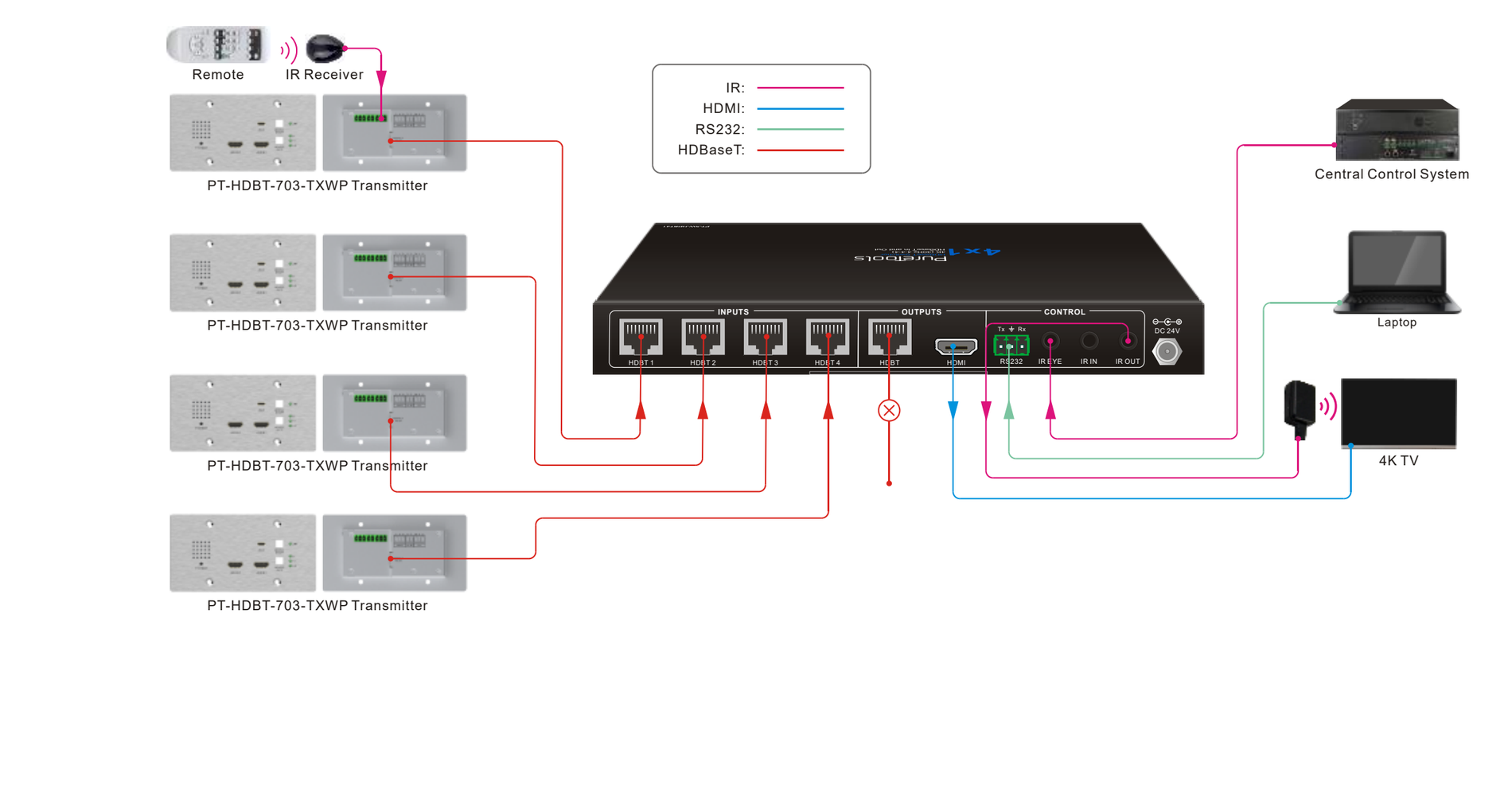
Schéma système
Les diagrammes suivants illustrent les connexions typiques d’entrée et de sortie pouvant être utilisées avec ce switcher :
Contrôle GUI
Le switcher peut également être contrôlé via TCP/IP. Le réglage IP par défaut est :
- Adresse IP : 192.168.0.178
- Masque de sous-réseau : 255.255.255.0
- Port TCP/IP : 4001
Veuillez taper 192.168.0.178 dans le navigateur internet pour accéder à la page de connexion :
- Nom d’utilisateur : admin
- Mot de passe : admin
Veuillez saisir le nom d’utilisateur et le mot de passe, puis cliquer sur [Login] pour entrer dans la section de commutation vidéo.
Remarque: Les commandes TCP/IP sont identiques à celles en RS232
Onglet Vidéo
- Sélectionner la sortie HDBT ou HDMI.
- Cliquer sur les boutons HDBT 1-4 pour sélectionner respectivement la source d’entrée.
- Cliquer sur le bouton AUTO pour activer ou désactiver le mode de commutation automatique.
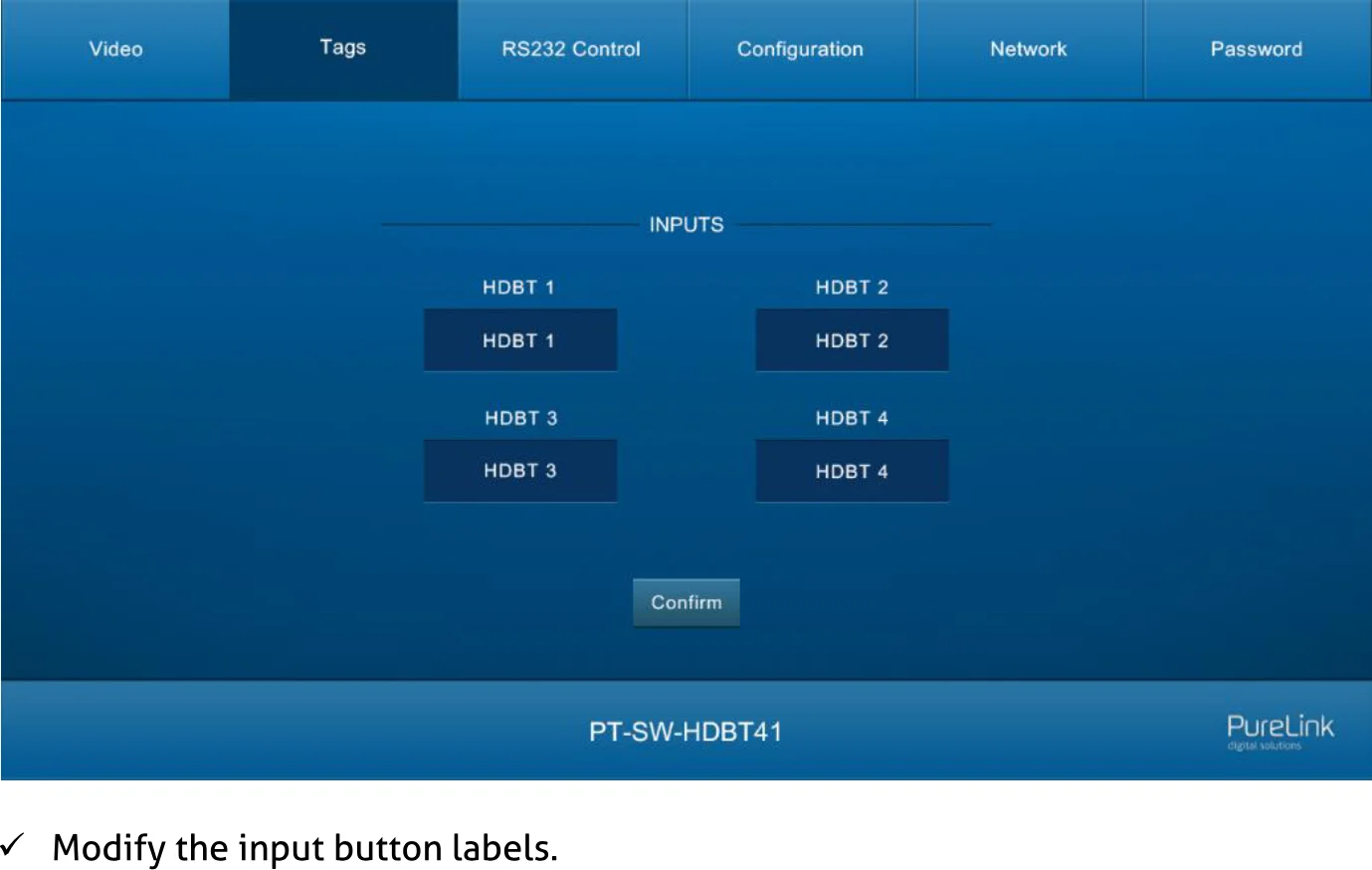
Onglet Tags
ENTRÉES HDBT 1 HDBT 2 HDBT 1 HDBT 2 HDBT 3 HDBT 4 HDBT 3 HDBT 4 Confirmer
Modifier les labels des boutons d’entrée.
Onglet RS232
- Débit en bauds : Supporte 2400, 4800, 9600, 19200, 38400, 57600 ou 115200.
- Commande : Saisir la commande dans cette boîte pour contrôler le switcher.
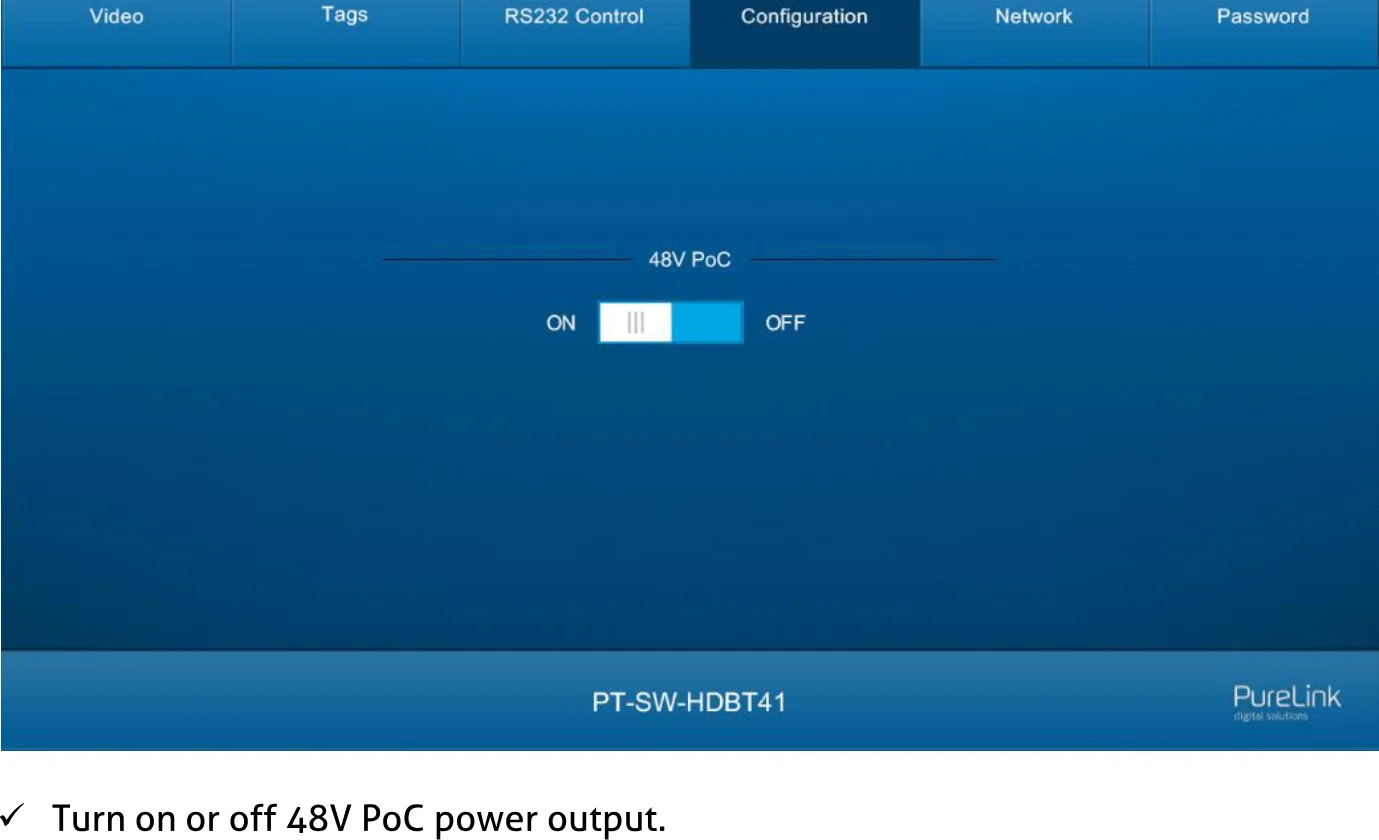
Configuration
Écran de configuration 48V PoC
Activer ou désactiver la sortie d’alimentation PoC 48V.
Onglet Réseau
- Configurer une IP statique ou utiliser le protocole DHCP (Dynamic Host Configuration Protocol).
- Modifier l’adresse IP statique, le masque de sous-réseau et la passerelle.
Onglet Mot de passe
- Modifier le mot de passe de connexion.
- Verrouiller ou déverrouiller les boutons du panneau avant.
Mise à jour GUI
Veuillez visiter http://192.168.0.178:100 pour les mises à jour en ligne de l’interface GUI.
Saisissez le nom d’utilisateur et le mot de passe (identiques aux réglages de connexion GUI, le mot de passe modifié sera disponible uniquement après redémarrage) pour accéder à l’interface de configuration. Ensuite, cliquez sur Administration dans le menu source pour accéder à Télécharger le Firmware comme indiqué ci-dessous :

Sélectionnez le fichier de mise à jour et cliquez sur le bouton Appliquer pour démarrer le processus de mise à jour.
Contrôle RS232
Connectez le switcher à un dispositif de contrôle (par ex. un PC) avec un câble RS232 et configurez les paramètres selon votre matériel. Le dispositif de contrôle peut commander ce switcher via les commandes RS232.
Logiciel de contrôle RS232
- Installation : Copier le fichier du logiciel de contrôle sur l’ordinateur connecté à ce switcher.
- Désinstallation : Supprimer tous les fichiers du logiciel de contrôle dans le chemin de fichier correspondant.
Paramètres de base
Tout d’abord, veuillez connecter tous les appareils d’entrée et de sortie, puis le connecter à un ordinateur sur lequel le logiciel de contrôle RS232 est installé.
Prenez le logiciel CommWatch.exe comme exemple.
Double-cliquez sur l’icône suivante :
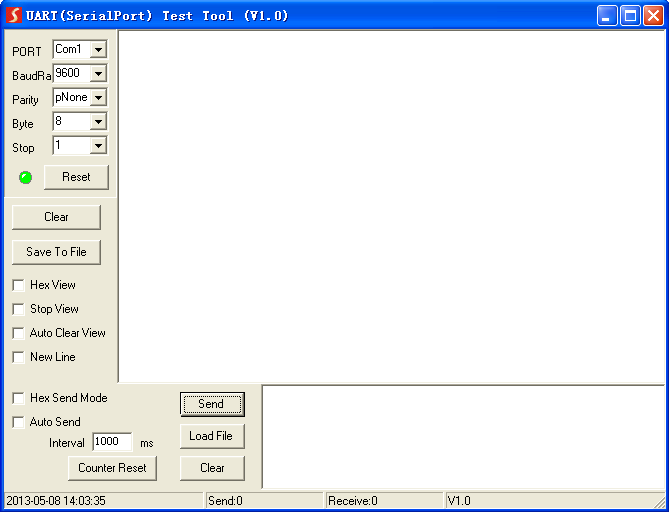
L’interface du logiciel de contrôle est affichée ci-dessous :
- Veuillez régler correctement les paramètres de numéro COM, débit en bauds, bits de données, bits d'arrêt et bit de parité, puis les commandes RS232 peuvent être envoyées dans la zone d’envoi de commandes.
| Paramètre | Réglage |
|---|---|
| Débit en bauds | 9600 |
| Bits de données | 8 |
| Bit d'arrêt | 1 |
| Bit de parité | aucun |
- Zone de configuration des paramètres
- Zone de surveillance, indique si la commande envoyée fonctionne.
- Zone d’envoi de commandes
Commande RS232
Contrôle de l’appareil
| Commande | Fonction | Exemple de retour |
|---|---|---|
| KEYLOCK. | Verrouille les boutons du panneau avant. | Verrouillage des touches |
| KEYUNLOCK. | Déverrouille les boutons du panneau avant. | Déverrouillage des touches |
| GETKEYS. | Informe de l’état de verrouillage des boutons. | Verrouillage des touches Déverrouillage des touches |
| RST. | Réinitialise aux paramètres d’usine. | Paramètres usine |
| SETPOCON. | Active le PoC de la sortie HDBT. | PoC 48V activé |
| SETPOCOFF. | Désactive le PoC de la sortie HDBT. | PoC 48V désactivé |
| SETIP . | Configure l’adresse IP de la GUI en xxx.xxx.xxx.xxx. | IP GUI définie :192.168.0.177! |
| GETIP. | Informe l’adresse IP de la GUI. | IP GUI :192.168.0.177! |
| GETSTATE. | Informe de l’état du système. | V1.0.0 Verrouillage des touches PoC 48V activé HDBT1 EN VERS SORTIE HDMI HDBT1 EN VERS SORTIE HDBT Commutation HDMI Auto activée Commutation HDBT Auto activée |
Commutation de signal
| Commande | Fonction | Exemple de retour |
|---|---|---|
| SET x TO y. | Commuter l’entrée x vers la sortie y. x (1~4) Port d’entrée 1 HDBT 1 2 HDBT 2 3 HDBT 3 4 HDBT 4 y (1~2) Port de sortie 1 HDBT 2 HDMI | HDBTx EN VERS SORTIE HDBT HDBTx EN VERS SORTIE HDMI |
| GETHDMIS. | Informe du canal d’entrée de la sortie HDMI. | HDBTx EN VERS SORTIE HDMI |
| GETHDBTS. | Informe du canal d’entrée de la sortie HDBT. | HDBTx EN VERS SORTIE HDBT |
| HDBTA. | Commutation automatique de l’entrée vers la sortie HDBT. | Commutation automatique HDBT activée |
| HDBTM. | Commutation manuelle de l’entrée vers la sortie HDBT. | Commutation automatique HDBT désactivée |
| GETHDBTM. | Informe du mode de commutation de la sortie HDBT. | Commutation automatique HDBT activée Commutation automatique HDBT désactivée |
| HDMIA. | Commutation automatique de l’entrée vers la sortie HDMI. | Commutation automatique HDMI activée |
| HDMIM. | Commutation manuelle de l’entrée vers la sortie HDMI. | Commutation automatique HDMI désactivée |
| GETHDMIM. | Informe du mode de commutation de la sortie HDMI. | Commutation automatique HDMI activée Commutation automatique HDMI désactivée |
Réglage du débit en bauds
| Commande | Fonction | Exemple de retour |
|---|---|---|
| BAUD:2400. | Règle le débit en bauds du port RS232 à 2400. | Baud:2400 |
| BAUD:4800. | Règle le débit en bauds du port RS232 à 4800. | Baud:4800 |
| BAUD:9600. | Règle le débit en bauds du port RS232 à 9600. | Baud:9600 |
| BAUD:19200. | Règle le débit en bauds du port RS232 à 19200. | Baud:19200 |
| BAUD:38400. | Règle le débit en bauds du port RS232 à 38400. | Baud:38400 |
| BAUD:57600. | Règle le débit en bauds du port RS232 à 57600. | Baud:57600 |
| BAUD:115200. | Règle le débit en bauds du port RS232 à 115200. | Baud:115200 |
Contrôle IR
Si le port IR EYE est connecté à un dispositif de contrôle central IR, le switcher peut être commandé en recevant des signaux IR depuis ce dispositif. Les boutons de contrôle et leurs codes IR correspondants sont listés dans le tableau ci-dessous :
| Nom du bouton | Code IR | HEX (NEC) | Fonction |
|---|---|---|---|
| HDBT 1 | 40FF00 | 0000 006C 0022 0002 015B 00AD 0016 0016 0016 0016 0016 0016 0016 0016 0016 0016 0016 0016 0016 0041 0016 0016 0016 0041 0016 0041 0016 0041 0016 0041 0016 0041 0016 0041 0016 0041 0016 0041 0016 0041 0016 0041 0016 0041 0016 0016 0016 0016 0016 0016 0016 0016 0016 0016 0016 0016 0016 0016 0016 0016 0016 0016 0016 0016 0016 0016 0016 0041 0016 0041 0016 0041 0016 0041 0016 0041 0016 0041 0016 0041 0016 0041 0016 0041 0016 0041 0016 0041 0016 05CB 015B 0057 0016 0E6C | Sélectionner la source d'entrée HDBT 1. |
| HDBT 2 | 40FF01 | 0000 006C 0022 0002 015B 00AD 0016 0016 0016 0016 0016 0016 0016 0016 0016 0016 0016 0016 0016 0041 0016 0016 0016 0041 0016 0041 0016 0041 0016 0041 0016 0041 0016 0041 0016 0041 0016 0041 0016 0041 0016 0016 0016 0016 0016 0016 0016 0016 0016 0016 0016 0016 0016 0016 0016 0016 0016 0041 0016 0041 0016 0041 0016 0041 0016 0041 0016 0041 0016 0041 0016 05CB 015B 0057 0016 0E6C | Sélectionner la source d'entrée HDBT 2. |
| HDBT 3 | 40FF42 | 0000 006C 0022 0002 015B 00AD 0016 0016 0016 0016 0016 0016 0016 0016 0016 0016 0016 0016 0016 0041 0016 0016 0016 0041 0016 0041 0016 0041 0016 0041 0016 0041 0016 0041 0016 0041 0016 0041 0016 0016 0016 0041 0016 0016 0016 0016 0016 0016 0016 0016 0016 0041 0016 0016 0016 0041 0016 0016 0016 0041 0016 0041 0016 0041 0016 0041 0016 0016 0016 0041 0016 05CB 015B 0057 0016 0E6C | Sélectionner la source d'entrée HDBT 3. |
| HDBT 4 | 40FF03 | 0000 006C 0022 0002 015B 00AD 0016 0016 0016 0016 0016 0016 0016 0016 0016 0016 0016 0016 0016 0041 0016 0016 0016 0041 0016 0041 0016 0041 0016 0041 0016 0041 0016 0041 0016 0041 0016 0041 0016 0016 0016 0016 0016 0016 0016 0016 0016 0016 0016 0016 0016 0041 0016 0016 0016 0041 0016 0041 0016 0041 0016 0041 0016 0041 0016 0041 0016 0016 0016 0041 0016 05CB 015B 0057 0016 0E6C | Sélectionner la source d'entrée HDBT 4. |
| AUTO/Manual | 40FF41 | 0000 006C 0022 0002 015B 00AD 0016 0016 0016 0016 0016 0016 0016 0016 0016 0016 0016 0016 0016 0041 0016 0016 0016 0041 0016 0041 0016 0041 0016 0041 0016 0041 0016 0041 0016 0041 0016 0041 0016 0041 0016 0016 0016 0016 0016 0016 0016 0016 0016 0016 0016 0041 0016 0016 0016 0016 0016 0041 0016 0041 0016 0041 0016 0041 0016 0041 0016 0016 0016 0041 0016 05CB 015B 0057 0016 0E6C | Activer le mode de commutation AUTO ou Manuel. |
| HDMI OUT | 40FF03 | 0000 006C 0022 0002 015B 00AD 0016 0016 0016 0016 0016 0016 0016 0016 0016 0016 0016 0016 0016 0041 0016 0016 0016 0041 0016 0041 0016 0041 0016 0041 0016 0041 0016 0041 0016 0041 0016 0041 0016 0041 0016 0041 0016 0016 0016 0016 0016 0016 0016 0016 0016 0016 0016 0016 0016 0016 0016 0016 0016 0041 0016 0041 0016 0041 0016 0041 0016 0041 0016 0041 0016 05CB 015B 0057 0016 0E6C | Sélectionner la source de sortie HDMI. |
| HDBT OUT | 40FF02 | 0000 006C 0022 0002 015B 00AD 0016 0016 0016 0016 0016 0016 0016 0016 0016 0016 0016 0016 0016 0041 0016 0016 0016 0041 0016 0041 0016 0041 0016 0041 0016 0041 0016 0041 0016 0041 0016 0041 0016 0016 0016 0041 0016 0016 0016 0016 0016 0016 0016 0016 0016 0016 0016 0016 0016 0041 0016 0016 0016 0041 0016 0041 0016 0041 0016 0041 0016 0041 0016 0041 0016 05CB 015B 0057 0016 0E6C | Sélectionner la source de sortie HDBT. |
Mise à niveau du firmware
Veuillez suivre les étapes ci-dessous pour mettre à jour le firmware à l’aide du port USB type A sur le panneau arrière :
- Préparez le dernier fichier de mise à jour (.bin) et renommez-le USERAPP.bin.
- Connectez le Switcher au PC avec un câble USB, puis allumez le Switcher. Le PC détectera automatiquement un disque amovible nommé "BOOTDISK".
- Double-cliquez sur le disque amovible, un fichier nommé "READY.TXT" s’affichera.
- Copiez directement le dernier fichier de mise à jour (.bin) dans le disque amovible "BOOTDISK".
- Rouvrez le disque amovible pour vérifier si le fichier "READY.TXT" a changé en "SUCCESS.TXT". Si oui, le firmware a été mis à jour avec succès. Sinon, la mise à jour a échoué. Vérifiez à nouveau le nom du fichier de mise à jour (.bin), puis suivez les étapes précédentes pour lancer un nouveau processus de mise à jour.
- Débranchez le câble USB après une mise à jour réussie du firmware.
Schéma du panneau
SORTIES HDMI DC 24V RS232 Tx Rx HDBT 3 HDBT 2 HDBT 1
ENTRÉES HDBT 4 IR EYE IR IN IR OUT
COMMANDER HDBT 110,00 mm 220,00 mm FWTCP IP/1
ENTRÉES 2 3 4 AUTO FWSELECTHDBT HDMI
SORTIES 26,00 mm
Dépannage et maintenance
| Problèmes | Causes potentielles | Solutions |
|---|---|---|
| Perte de couleur ou absence de signal vidéo sur l’affichage HDMI. | Les câbles de connexion peuvent être mal branchés ou endommagés. | Vérifiez si les câbles sont correctement connectés et en bon état de fonctionnement. |
| Pas de signal en sortie de ce switcher alors que l’entrée locale fonctionne normalement. | ||
| Écran de démarrage affiché sur les appareils de sortie. | Qualité médiocre du câble de connexion. | Changez pour un câble de bonne qualité. |
| Impossible de contrôler ce switcher avec un dispositif de contrôle (ex. PC) via le port RS232. | Paramètres de communication RS232 incorrects. | Assurez-vous que les paramètres de communication RS232 sont corrects. |
| Ce switcher est défectueux. | Envoyez-le au revendeur agréé pour réparation. | |
| Les interférences statiques augmentent lors du branchement des connecteurs vidéo. | Mauvaise mise à la terre. | Vérifiez la mise à la terre et assurez-vous qu’elle est bien connectée. |
Remarque: Si votre problème persiste après avoir suivi les étapes de dépannage ci-dessus, veuillez contacter votre revendeur ou distributeur local pour obtenir une assistance supplémentaire.
Service après-vente
En cas de problème lors de l’utilisation du produit, veuillez vous référer à ce manuel pour résoudre ces problèmes. Pendant la période de garantie, tous les frais de transport sont à la charge du client.
- Garantie limitée du produit : Le produit sera exempt de défauts de matériaux et de fabrication pendant deux ans (La facture d'achat fait foi). Une preuve d'achat sous forme de facture ou de reçu, attestant que l'appareil est toujours sous garantie, doit être présentée pour bénéficier du service de garantie.
- Ce que la garantie ne couvre pas (service disponible moyennant paiement) : Expiration de la garantie. Le numéro de série apposé en usine a été modifié ou retiré du produit. Dommages, détérioration ou dysfonctionnements causés par : usure normale. Utilisation de consommables ou de pièces ne répondant pas à nos spécifications. Absence de certificat ou de facture comme preuve de garantie. Le modèle du produit indiqué sur la carte de garantie ne correspond pas au modèle du produit à réparer ou a été modifié. Dommages causés par force majeure. Service non autorisé par le distributeur. Toute autre cause n'étant pas liée à un défaut du produit. Frais de livraison, installation ou main-d'œuvre pour l'installation ou la configuration du produit.
- Support technique : Pour toute question ou problème, contactez votre distributeur ou revendeur en leur communiquant le nom et la version du produit, une description détaillée de la panne ainsi que les circonstances du problème.
Légal et conformité
Identification du produit
Modèle : PT-SW-HDBT41 – version du manuel 1.0
Marques déposées et avertissement
Le modèle de produit et le logo sont des marques déposées. Tous les autres noms d’entreprise et de produit mentionnés sont des marques déposées de leurs propriétaires respectifs. Tous droits réservés. Aucune partie de cette publication ne peut être copiée ou reproduite sans autorisation écrite préalable. Nous nous réservons le droit d’apporter des modifications à l’appareil, à l’emballage ou au manuel et n’acceptons aucune responsabilité en cas d’erreurs d’impression.
Conformité UE
PureLink déclare par la présente que ce produit PureTools PT-SW-HDBT41 est conforme aux Directives 1907/2006/EU et 2011/65/EU. PureLink GmbH déclare également que ce produit PureTools PT-SW-HDBT41 est conforme aux Directives 2014/30/EU et 2014/35/EU.
| Directive / Réglementation |
|---|
| 1907/2006/EU |
| 2011/65/EU |
| 2014/30/EU |
| 2014/35/EU |
Le texte intégral de la déclaration de conformité UE est disponible sur : http://www.purelink.de/ce/4251364710630_CE.pdf
FCC
Déclaration Cet équipement génère, utilise et peut émettre de l'énergie radiofréquence et, s'il n'est pas installé et utilisé conformément aux instructions, peut causer des interférences nuisibles aux communications radio. Il a été testé et reconnu conforme aux limites pour un appareil numérique de classe B, conformément à la partie 15 des règles FCC. Ces limites sont conçues pour fournir une protection raisonnable contre les interférences nuisibles dans une installation commerciale.
Élimination des équipements électriques et électroniques
Enregistrement DEEE no : DE 93847290
Le symbole de la poubelle barrée sur le produit, l'emballage ou dans ce manuel signifie que les équipements électriques et électroniques ne doivent pas être jetés avec les déchets ménagers en fin de vie. Déposez les anciens appareils gratuitement dans un point de collecte public ou retournez-les à un distributeur obligé de les reprendre. Retirez les batteries et les lampes pouvant être enlevées sans détruire l'appareil avant de le remettre, et supprimez toutes données personnelles stockées sur l'appareil. Les modalités sont régies par la législation nationale. En retournant les anciens appareils, vous contribuez à la protection de l'environnement.
Emballage
Jetez les emballages séparément par matériau (papier/carton, plastiques) via les systèmes de collecte locaux. Gardez les matériaux d'emballage hors de portée des enfants – risque d'étouffement. Registre des emballages LUCID : DE5958616449295.