
Introduction
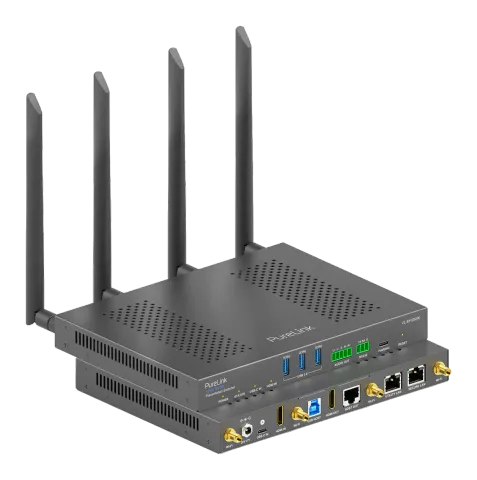
Le Switcher est un commutateur de présentation BYOD haute performance avec une capacité de présentation Wireless. Il intègre des modules Wi-Fi et offre plusieurs méthodes d'accès, notamment Airplay Mirroring, Miracast, Dongle et des ports physiques HDMI et USB-C, avec lesquels vous pouvez projeter le contenu d'écran de vos ordinateurs (Mac/Windows) ou appareils mobiles (iPhone/iPad/téléphone Android) sur l'affichage en vue double. Plusieurs fonctions telles que la commutation automatique du signal, le commutateur USB, CEC, Écran Guide et OSD sont également incluses. Le Switcher est un terminal de collaboration utilisé pour les salles de réunion ou les discussions en groupe de travail.
Notes générales
Veuillez lire ce manuel d’utilisation dans son intégralité et avec attention. Il fait partie intégrante du produit et contient des consignes importantes pour l’utilisation et le stockage. Veuillez conserver ce document dans un endroit sûr pour d’autres utilisateurs ou pour référence personnelle.
Ce produit est destiné à un usage intérieur uniquement. Veuillez ne pas l’utiliser en extérieur. Tout contact avec l’eau et l’humidité doit être évité en toutes circonstances.
Pour des raisons de sécurité produit et de conformité (CE), veuillez ne pas reconstruire et/ou modifier ce produit. Notez que l’utilisation du produit à d’autres fins que celles décrites ci-dessus peut l’endommager. De plus, une utilisation inappropriée peut entraîner des risques tels que courts-circuits, incendies, chocs électriques, etc.
Consignes de sécurité
Lisez attentivement les instructions d’utilisation et surtout les informations de sécurité. Si vous ne respectez pas les consignes de sécurité et les informations sur la manipulation correcte dans ce manuel, nous déclinons toute responsabilité en cas de blessures corporelles ou de dommages matériels résultants. De tels cas entraîneront la nullité de la garantie.
Sécurité électrique
Assurez-vous que le produit est connecté à une source d'alimentation conforme aux spécifications fournies dans le manuel utilisateur. Ne laissez pas le produit exposé à l'eau ou à l'humidité pour éviter tout risque de choc électrique ou d'endommagement.
Utilisation du câble secteur
Utilisez uniquement le produit avec les accessoires fournis. Ne tentez pas de le modifier ou de le remplacer.
Utilisation
N'utilisez le produit que pour l'usage décrit dans ce manuel utilisateur.
Maintenance
Nettoyez régulièrement le produit avec un chiffon doux et sec pour maintenir son bon fonctionnement. Ne tentez pas de démonter ou réparer le produit vous-même. Contactez le support client en cas de problème.
Enfants et animaux domestiques
Gardez les produits, accessoires et emballages hors de portée des enfants et animaux domestiques pour éviter tout accident ou dommage.
Fonctionnement sans surveillance
Ne laissez pas le produit sans surveillance pendant son utilisation. Éteignez/débranchez le produit lorsqu'il n'est pas utilisé.
Service autorisé
Seul le personnel autorisé doit effectuer des réparations ou des modifications sur le produit. Contactez le support client pour assistance.
Déconnexion d'urgence
En cas de comportement inhabituel (par exemple, surchauffe, fumée), déconnectez immédiatement le produit de la source d'alimentation et contactez le support client.
Stockage
Lorsque le produit n'est pas utilisé, conservez-le dans un endroit frais, sec, à l'abri de la lumière directe du soleil et des températures extrêmes.
Contenu de la livraison
- 1x Switcher de présentation
- 4x Antennes Wi-Fi
- 1x Adaptateur d’alimentation DC 20V 6A
- 1x Câble secteur EU
- 1x Connecteur mâle Phoenix 3 broches 3,5 mm
- 1x Connecteur mâle Phoenix 5 broches 3,5 mm
- 4x Supports de fixation
- 4x Vis
Caractéristiques
- Fournit une entrée USB-C, une entrée HDMI, une sortie HDMI et une sortie HDBT qui reflète la sortie HDMI.
- L’entrée USB-C prend en charge l’entrée USB-C, la charge jusqu’à 60W, la connexion Ethernet et l’USB 3.0.
- Les sorties vidéo supportent la présentation en double affichage.
- Prise en charge des résolutions d’entrée jusqu’à 4K 30Hz 4:4:4.
- Prise en charge des résolutions de sortie jusqu’à 4K 60Hz 4:4:4 (4:2:0 pour la sortie HDBT).
- Changement rapide et sans coupure pour les configurations d’affichage simple et double.
- Sortie audio analogique indépendante.
- Modules Wi-Fi intégrés pour la connectivité Wireless avec les dispositifs via Airplay Mirroring, Miracast, Dongle et Chromecast.
- Prise en charge de la conférence Wireless (utilisation du Dongle pour connecter sans fil le PC hôte et les périphériques de conférence USB).
- Switcher USB triple USB 3.0 intégré permettant la commutation USB entre trois hôtes USB (deux câblés, un Wireless).
- Deux ports Ethernet pour une flexibilité et une sécurité réseau optimales.
- Informations détaillées et conviviales affichées à l’écran (OSD).
- Approches de contrôle flexibles via interface Web, API Telnet, RS232.
- Remarque : la fonctionnalité Chromecast sera disponible dans une prochaine version du firmware.
Spécifications
Vidéo
| Port vidéo d'entrée | 1x USB-C 1x HDMI 2x LAN 2x Wi-Fi |
|---|---|
| Signal vidéo d'entrée | HDMI : HDMI 1.4, HDCP 1.4 USB-C : DisplayPort 1.1, HDCP 1.4 LAN/Wi-Fi : H.264 |
| Résolutions d'entrée | USB-C/HDMI : 640x4808, 720x4808 (480p), 720x5766 (576p), 800x6008, 1024x7688, 1280x7688, 1280x8008, 1280x10248, 1360x7688, 1366x7688, 1440x9008, 1400x10508, 1600x12008, 1680x10508, 1920x12008, 1280x7205 (720p30), 1280x7206 (720p50), 1280x7208 (720p60), 1920x10802 (1080p24), 1920x10803 (1080p25), 1920x10805 (1080p30), 1920x10806 (1080p50), 1920x10808 (1080p60), 3840x21605 (2160p30) Miracast (Wi-Fi) : 640x4808, 720x4808 (480p), 720x5766 (576p), 1280x7202, 1280x7203, 1280x7205 (720p30), 1280x7206 (720p50), 1280x7208 (720p60), 1920x10802 (1080p24), 1920x10803 (1080p25), 1920x10805 (1080p30), 1920x10806 (1080p50), 1920x10808 (1080p60) Airplay Mirroring (LAN/Wi-Fi) : Jusqu'à 1920x10808 (1080p60) *Chromecast (LAN/Wi-Fi) : Jusqu'à 1920x10805 (1080p30) Dongle USB-C : 1920x10808 (1080p60), 3840x21605 (2160p30) 1 = 23.98Hz, 2 = 24Hz, 3 = 25Hz, 4 = 29.97Hz, 5 = 30Hz, 6 = 50Hz, 7 = 59.94Hz, 8 = 60Hz |
| Port vidéo de sortie | 1x HDMI, 1x HDBT |
|---|---|
| Signal vidéo de sortie | HDMI OUT : HDMI 2.0, HDCP 2.2 HDBT : HDMI 1.4, HDCP 1.4 |
| Résolutions de sortie | HDMI OUT : 640x4808, 720x4808 (480p60), 720x5766 (576p60), 800x6008, 1024x7688, 1280x7206 (720p50), 1280x7208 (720p60), 1280x8008, 1280x10248, 1366x7688, 1440x9008, 1600x12008, 1680x10508, 1920x12008, 1920x21605, 2560x14405, 2560x14408, 2560x16008, 1920x10802 (1080p24), 1920x10803 (1080p25), 1920x10805 (1080p30), 1920x10806 (1080p50), 1920x10808 (1080p60), 3840x21603 (2160p25), 3840x21605 (2160p30), 3840x21606 (2160p50), 3840x21608 (2160p60) HDBT : 640x4808, 720x4808 (480p60), 720x5766 (576p60), 800x6008, 1024x7688, 1280x7206 (720p50), 1280x8008, 1280x10248, 1366x7688, 1440x9008, 1600x12008, 1680x10508, 1920x12008, 1280x7208 (720p60), 1920x10802 (1080p24), 1920x10803 (1080p25), 1920x10805 (1080p30), 1920x10806 (1080p50), 1920x10808 (1080p60), 3840x21603 (2160p25), 3840x21605 (2160p30), 3840x21606 (4:2:0 2160p50), 3840x21608 (4:2:0 2160p60) 1 = 23.98Hz, 2 = 24Hz, 3 = 25Hz, 4 = 29.97Hz, 5 = 30Hz, 6 = 50Hz, 7 = 59.94Hz, 8 = 60Hz |
Remarque: *Chromecast sera disponible dans une prochaine version du firmware.
Description du panneau
- LED d'alimentation allumée : L'appareil est sous tension. Éteinte : L'appareil est hors tension.
- LED d'état allumée : Le Switcher fonctionne correctement. Éteinte : Le Switcher est en mode veille.
- USB-C IN allumé : La source vidéo correspondante est valide et est diffusée. Clignotant : La source vidéo correspondante est diffusée mais n'est pas valide. Éteint : La source vidéo correspondante n'est ni diffusée ni valide.
- HDMI IN
- USB 3.0 3 ports USB 3.0 Type-A pour les deux fonctions suivantes : 1. Connexion aux périphériques USB (par exemple clavier, souris, écran tactile, caméra, microphone haut-parleur, etc.) pour extension USB. Astuce : Chaque port USB-A fournit un courant jusqu'à 1A. 2. Connexion à une clé USB pour la mise à jour du firmware. Pour plus d'informations, voir section Mise à jour du firmware.
- AUDIO OUT Connecteur phoenix 5 broches 3,5 mm. Connectez à un récepteur audio pour une sortie audio analogique symétrique.
- RS232 Connecteur phoenix 3 broches 3,5 mm pour les deux fonctions suivantes : • Connexion à un périphérique (par exemple un projecteur) pour contrôler ce périphérique. • Connexion à un contrôleur (par exemple un ordinateur) pour contrôler cet appareil.
- PAIRING Port USB-C. Connectez au Dongle pour appairage ou mise à jour du Dongle.
- RESET Bouton encastré fournissant deux fonctions : • Appui court pour afficher l'OSD (affichage à l'écran) sur l'écran connecté. • Maintenir enfoncé le bouton pendant au moins cinq secondes puis relâcher, l'appareil redémarrera automatiquement et reviendra aux réglages d'usine.

- Wi-Fi Connectez les quatre antennes Wi-Fi pour accéder à la fonction Miracast et soft AP.
- 20V Connectez à l'adaptateur secteur DC 20V et au câble d'alimentation AC fournis.
- USB-C IN Port USB-C prenant en charge l'entrée vidéo USB-C, la charge (jusqu'à 60W), la connexion Ethernet 1000BASE-T et l'hôte USB 3.0.
- HDMI IN Port HDMI Type-A. Connectez à une source HDMI.
- USB HOST Port USB 3.0 Type-B. Connectez à un périphérique hôte USB.
- HDMI OUT Port HDMI Type-A. Connectez à un écran HDMI.
- HDBT OUT Port RJ45. Connectez à un Receiver HDBT (par exemple PT-HDBT-1020HU-RX ou PT-HDBT-1020C-RX)
- UTILITY LAN 2x ports RJ-45 Connectez aux appareils réseau pour le contrôle LAN, l'accès réseau et l'entrée du signal Airplay Mirroring. Astuce : Pour plus d'informations sur l'utilisation des deux ports Ethernet, reportez-vous à la section Configuration du mode réseau.
- SECURE LAN

Installation et application
Remarque: Avant l'installation, veuillez vous assurer que l'appareil est déconnecté de la source d'alimentation.
Fixation des antennes
- Fixez une antenne fournie au connecteur fileté et vissez-la dans le sens horaire.
- Répétez l'étape ci-dessus pour une autre antenne.
Fixation des supports d'installation
- Fixez le support d'installation au boîtier en utilisant les vis fournies dans le paquet. Le support est fixé au boîtier comme illustré.
- Répétez l'étape 1 pour l'autre côté de l'appareil.
- Installez les supports à l'endroit requis à l'aide de vis (les vis pour fixer les supports à la surface ne sont pas incluses).
Application

Portable

- Ordinateur portable avec Dongle
- Tablette (Apple / Android)
- Téléphone (Apple / Android)
- Ordinateur portable
- Haut-parleur téléphone
- Ordinateur portable
- Caméra
- Multi-affichage
- Amplificateur
- LAN
Attention: Avant le câblage, débranchez l'alimentation de tous les appareils. Lors du câblage, connectez et déconnectez les câbles avec précaution.
Connexions Wireless : Caractéristiques :
- Deux PC connectés aux ports USB-C IN et USB HOST peuvent accéder à la caméra USB et au haut-parleur via le Switcher USB intégré.
- Les deux PC câblés peuvent accéder au LAN via le Switcher Ethernet intégré.
- Les appareils Apple peuvent accéder à l’appareil via Airplay Mirroring.
- Les mobiles Android et les PC Windows 10 peuvent accéder à l’appareil via Miracast.
- Tous les appareils avec sortie vidéo USB-C peuvent accéder à l’appareil via une clé USB-C.
Fonctions principales
Si vous travaillez sur un PC et souhaitez afficher ses applications et contenus sur un autre écran, vous pouvez envisager de dupliquer l’écran de votre PC sur cet écran. Avec la prise en charge de la mise en miroir, l’appareil vous permet de partager le contenu de vos appareils mobiles sans fil sur n’importe quel écran HDMI via Airplay Mirroring, Miracast et Dongle. Dans ce manuel, les appareils mobiles disponibles pour la mise en miroir sont désignés sous le terme « source de mise en miroir », comprenant les appareils Apple (iPhone/iPad/Mac), téléphones Android, PC Windows et Dongles.
Miroir d’écran via Airplay (pour appareils Apple)
- Connectez votre iPhone/iPad/Mac au point d'accès logiciel (soft AP) de l’appareil. • SSID du soft AP : identique au nom de l’appareil Switcher et peut être obtenu depuis l’OSD en haut à droite de l’écran d’affichage. Par défaut, il est réglé sur VL-BYOD200. • Mot de passe : défini via l’Interface Web ou l’API Telnet et peut être obtenu depuis l’OSD en bas à droite de l’écran. Par défaut, il est réglé sur 12345678.
- Ouvrez le Centre de contrôle sur votre appareil Apple, appuyez sur [Screen Mirroring] pour sélectionner l’appareil de mirroring approprié (nom par défaut : BYOD200) dans le menu contextuel.
- Pour déconnecter l’appareil Apple du Switcher : cliquez sur [Stop Mirroring], l’affichage cessera de montrer l’écran de votre appareil.
Miroir d’écran via Miracast (pour téléphones Android et PC Windows)
Pour les mobiles Android (exemple avec la série Samsung Galaxy) :
- Activez la fonction Wi-Fi ou WLAN de votre appareil mobile.
- Sur votre appareil mobile, faites glisser vers le bas depuis le haut et appuyez sur l’icône [Cast] ou [SmartView] pour sélectionner l’appareil de mirroring approprié dans le menu contextuel de connexion.
- Pour déconnecter le téléphone mobile de l’appareil, cliquez sur [DISCONNECT] sur l’écran de votre mobile.
Remarque: L’icône, les instructions et l’accès à la fonction Miracast peuvent varier selon les mobiles Android. Veuillez consulter le manuel de votre mobile pour obtenir des instructions précises.
Si vous ne parvenez pas à utiliser la fonction Miracast, désactivez le Wi-Fi du mobile puis réactivez-le, ou redémarrez le mobile si nécessaire.
Pour PC Windows (Windows 10 ou supérieur) :
- Activez la fonction WiFi ou WLAN de votre PC.
- Sur votre PC, appuyez sur les touches de combinaison pour sélectionner l’appareil miroir approprié dans le menu contextuel.
- Pour déconnecter le PC de l’appareil : cliquez sur [Disconnect], l’affichage cesse de montrer l’écran du PC.
Remarque: L’icône et l’interface de la fonction Miracast peuvent varier selon les ordinateurs.
Certains ordinateurs Windows 10/11 peuvent ne pas réussir la mise en miroir d’écran via Miracast en raison de problèmes de compatibilité.
Conseil: La mise en miroir Airplay et Miracast supporte toutes deux un code d’accès. Si une fenêtre de saisie de PIN apparaît sur vos appareils, saisissez le code d’accès obtenu via l’OSD. (Voir la section « OSD » pour plus d’informations.)
Miroir d’écran via Dongle
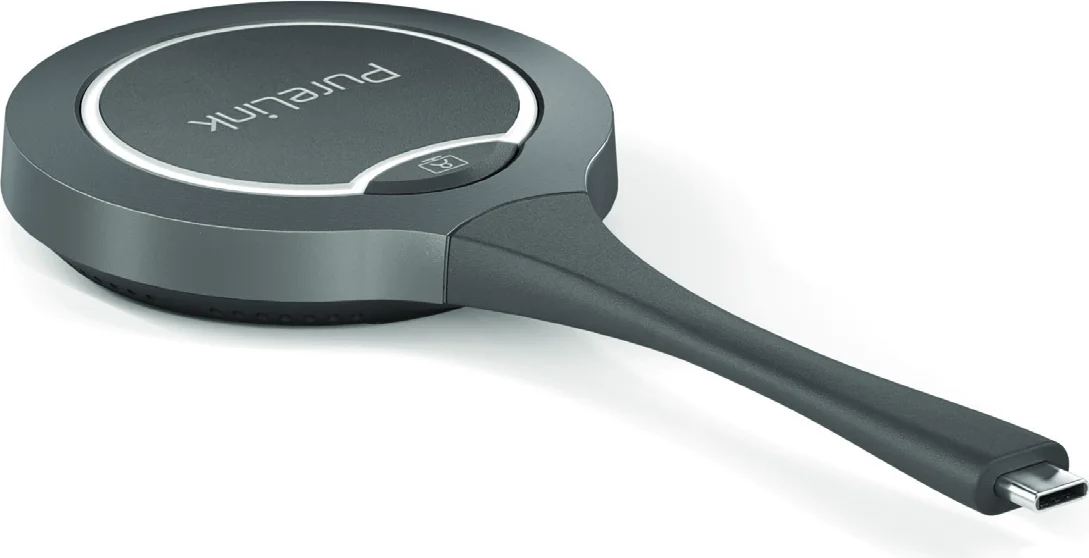
Un Dongle permet aux utilisateurs de partager le contenu de leur ordinateur portable sur un écran sans fil, sans installer aucune application.
Pour appairer un dongle :
- Connectez un dongle au port PAIRING de l’appareil pour l’appairage. Une fois l’appairage terminé, "Appairage réussi" s’affiche à l’écran.
- Connectez le dongle à un ordinateur portable. Il démarrera et se connectera au soft AP de l’appareil. Une fois la connexion établie, la LED du dongle cesse de clignoter et reste allumée en continu.
- Appuyez maintenant sur le bouton de projection du dongle pour partager immédiatement l’écran de votre ordinateur portable sur l’affichage. Maintenez le bouton enfoncé pendant au moins 5 secondes pour afficher l’écran de l’ordinateur portable en plein écran.
Remarque: Pour plus d’informations sur le dongle, consultez son guide d’utilisation.
Conférence Wireless
La fonction Wireless Conference permet à un ordinateur portable d’accéder sans fil aux périphériques de conférence USB (comme une caméra USB, un haut-parleur USB, etc.) connectés au Switcher via un Dongle.
Voici comment utiliser cette fonctionnalité :
- Appairer l’appareil avec le Dongle. Connectez le Dongle au port PAIRING pour apparier les deux appareils. Une fois l’appairage terminé, retirez le Dongle du Switcher.
- Insérez le Dongle dans l’ordinateur portable. Une fenêtre contextuelle apparaîtra en bas à droite du bureau. Cliquez dessus, puis dans la fenêtre suivante, sélectionnez « Run PureLink-Share-Setup.vbs » pour installer l’application.
- Le processus d’installation s’exécutera en arrière-plan et l’application démarrera automatiquement une fois l’installation réussie.
- Connectez le Dongle au port USB-C de l’ordinateur portable. Le Dongle sera prêt à transmettre et recevoir les signaux sous quelques secondes. Note : veuillez vous assurer que le port USB-C de l’ordinateur portable prend en charge la sortie audio et vidéo.
- Appuyez sur le bouton Wireless Conference du Dongle pour connecter sans fil l’ordinateur portable aux périphériques USB. Vous pouvez désormais accéder à la caméra USB et au haut-parleur USB via l’ordinateur portable comme vous le souhaitez.
Multi-Vues
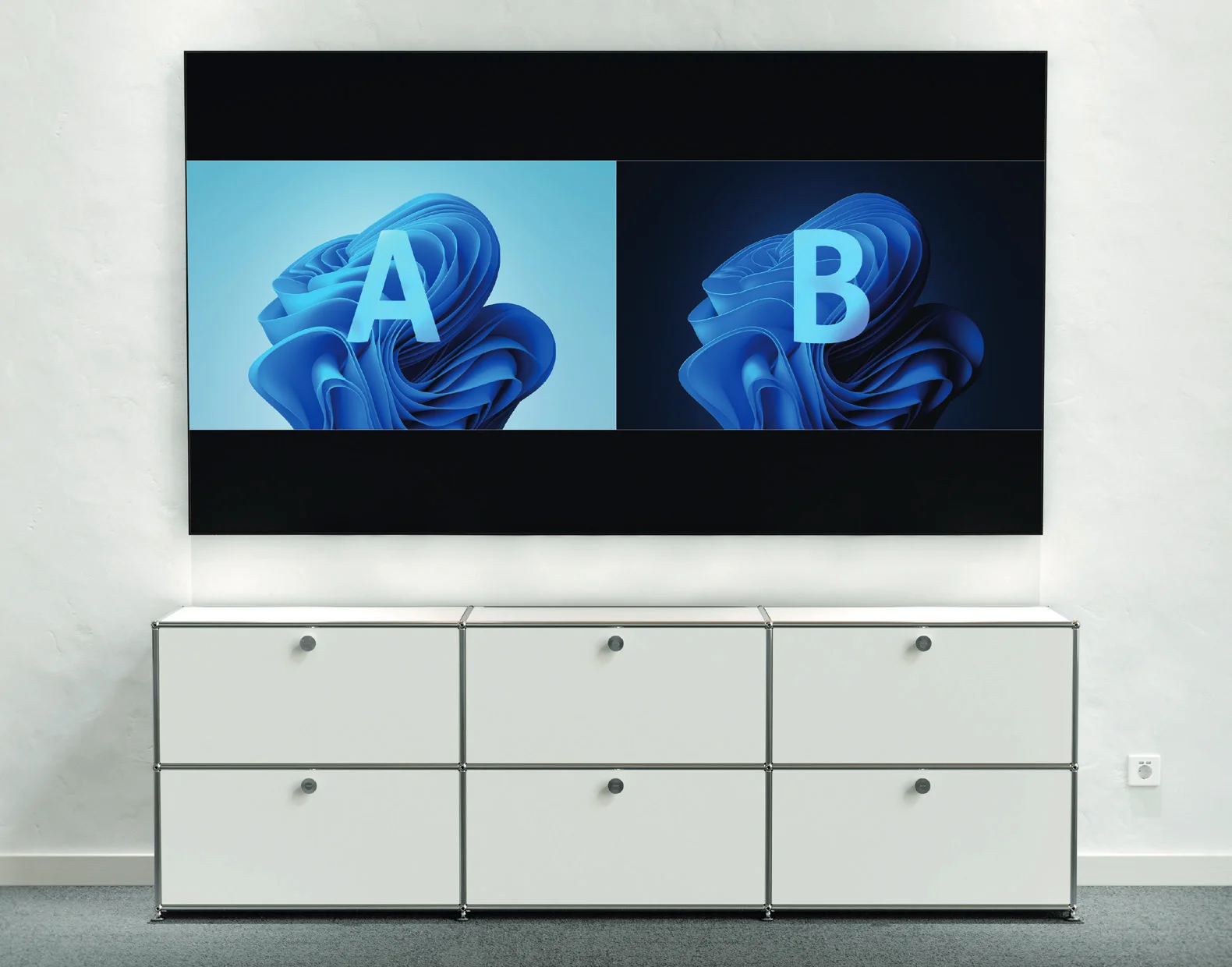
Par défaut, le Switcher permet d’afficher jusqu’à deux sources vidéo sur un même écran.
Remarque: Par défaut, la fonction Multi-Vues est activée et peut être désactivée via l’Interface Web (« Commutation vidéo ») et les commandes API. Pour plus d’informations sur les commandes API, consultez la documentation API séparée.
Configuration du mode réseau
L’appareil est équipé de deux ports Ethernet pour une flexibilité et une sécurité réseau accrues, prenant en charge les deux modes réseau suivants :
- Mode Transparent (configuration par défaut) Dans ce mode, les deux ports Ethernet sont interconnectés entre eux, et chacun peut être utilisé pour contrôler l’appareil en se connectant au LAN où réside le contrôleur, pour la communication BYOD, et pour que l’appareil connecté (par ex. PC de salle) accède au réseau.
- Mode Isolé Lorsque l’option « Secure Ethernet Mode » dans l’interface web est activée, le mode isolé est activé. Pour plus d’informations sur l’activation du « Secure Ethernet Mode », veuillez consulter la section Réseau câblé. En mode isolé, le port SECURE LAN est utilisé pour contrôler l’appareil ; le port UTILITY LAN est dédié à la communication BYOD et à l’accès réseau de l’appareil connecté.
Commutation automatique
L’appareil prend en charge la commutation automatique des signaux d’entrée et des dispositions d’affichage. La commutation automatique des signaux vous permet de sélectionner facilement et rapidement les sources souhaitées, selon la règle du dernier entré, premier sorti décrite ci-dessous :
- Lorsqu’une source vidéo est connectée à l’appareil, celui-ci affichera automatiquement cette source sur l’écran.
- Lorsque la source vidéo affichée est retirée de l’appareil, celui-ci cessera automatiquement de l’afficher à l’écran.
Lorsque la fonction Multi-View est activée, le changement automatique de disposition est efficace,
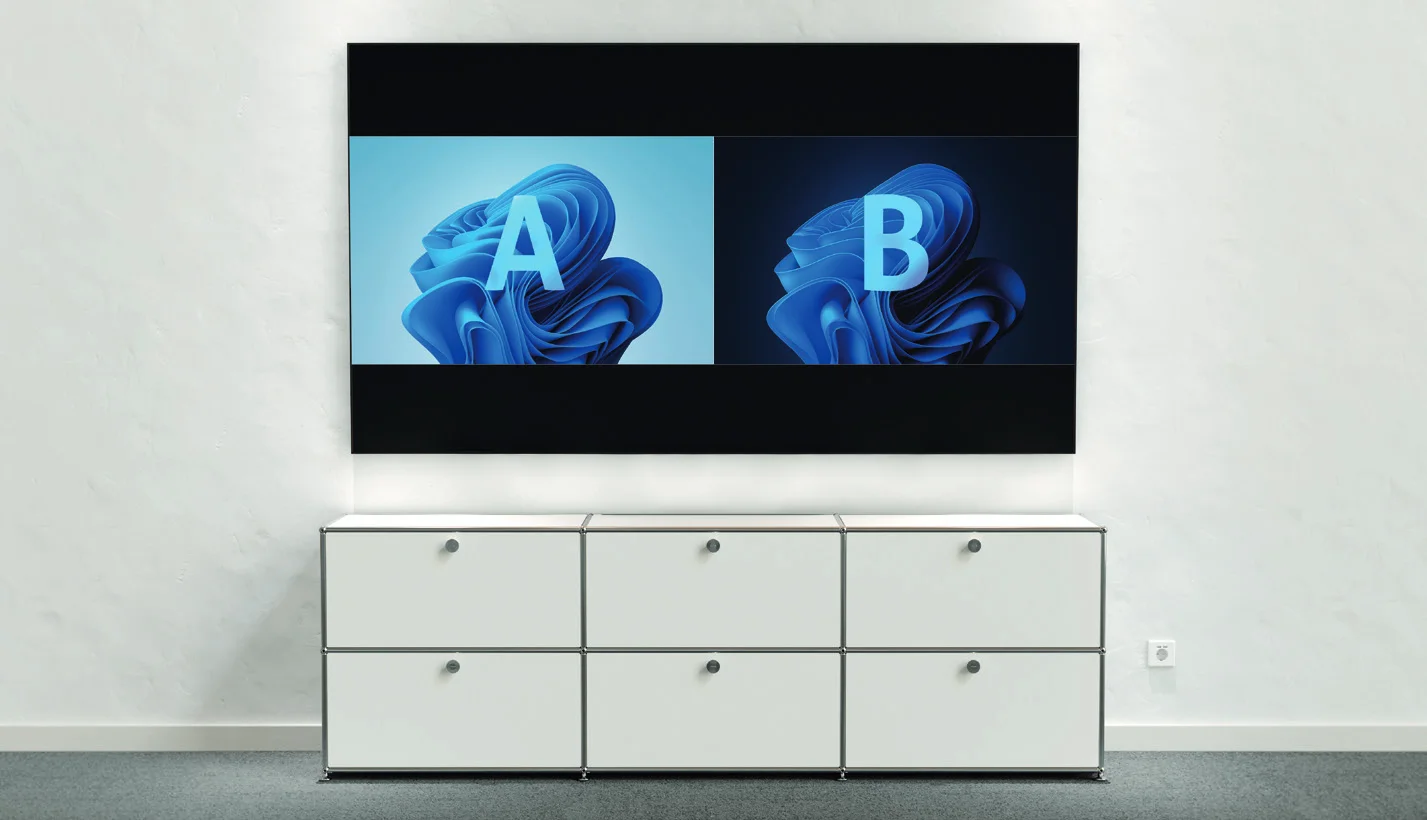
et l’appareil sélectionnera automatiquement la disposition appropriée pour afficher simultanément plusieurs sources vidéo :
- Lorsqu’une source vidéo est affichée en plein écran et qu’une autre source vidéo est connectée à l’appareil, celui-ci passera automatiquement en mode Double Vue.
Fonctions clés
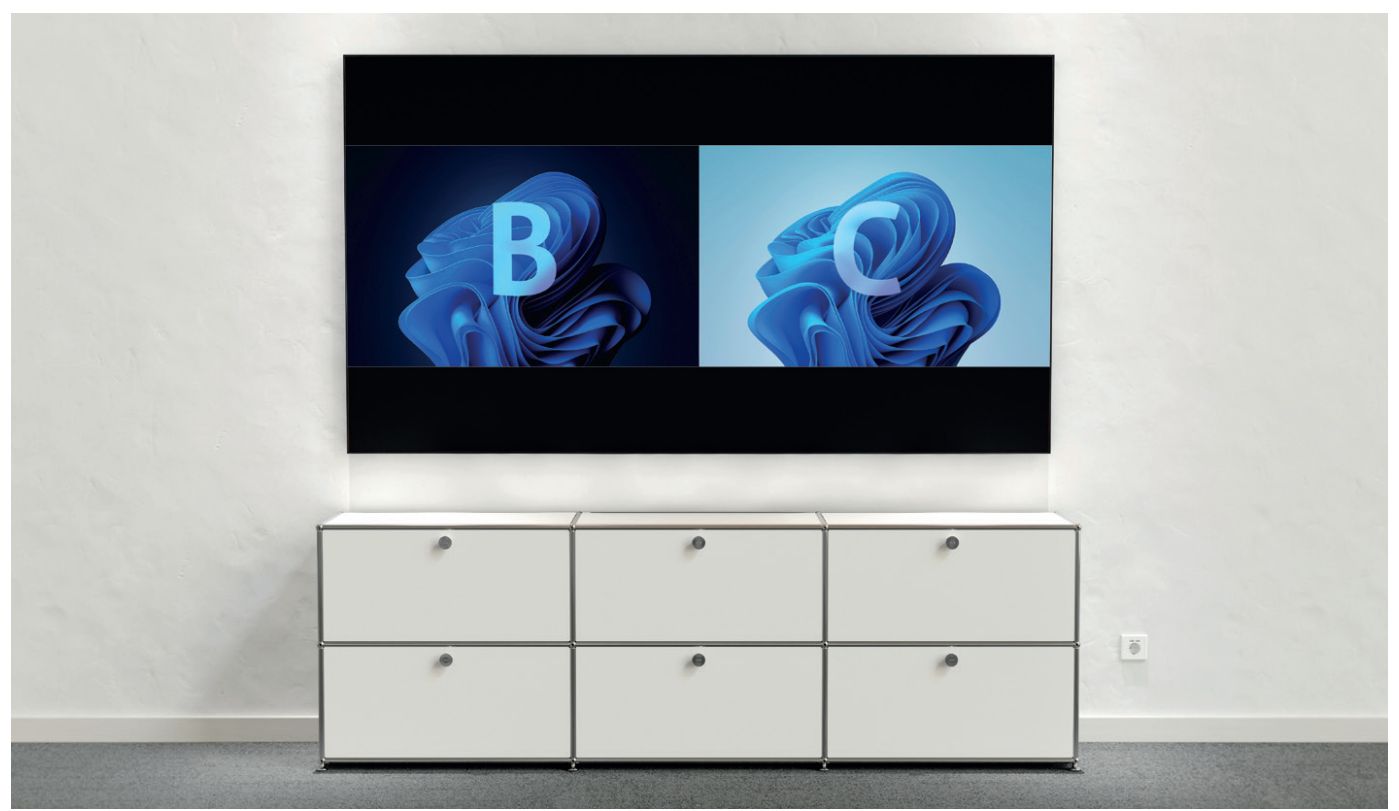
2. Lorsque deux sources vidéo sont affichées en mode Double Vue, en connectant une source vidéo supplémentaire au Switcher, la dernière source entrée remplacera celle présente depuis plus longtemps à l’écran.
3. Lorsque deux sources vidéo sont affichées en Dual-View, si l’une des sources cesse d’être affichée, l’appareil basculera automatiquement en mode Single-View plein écran.
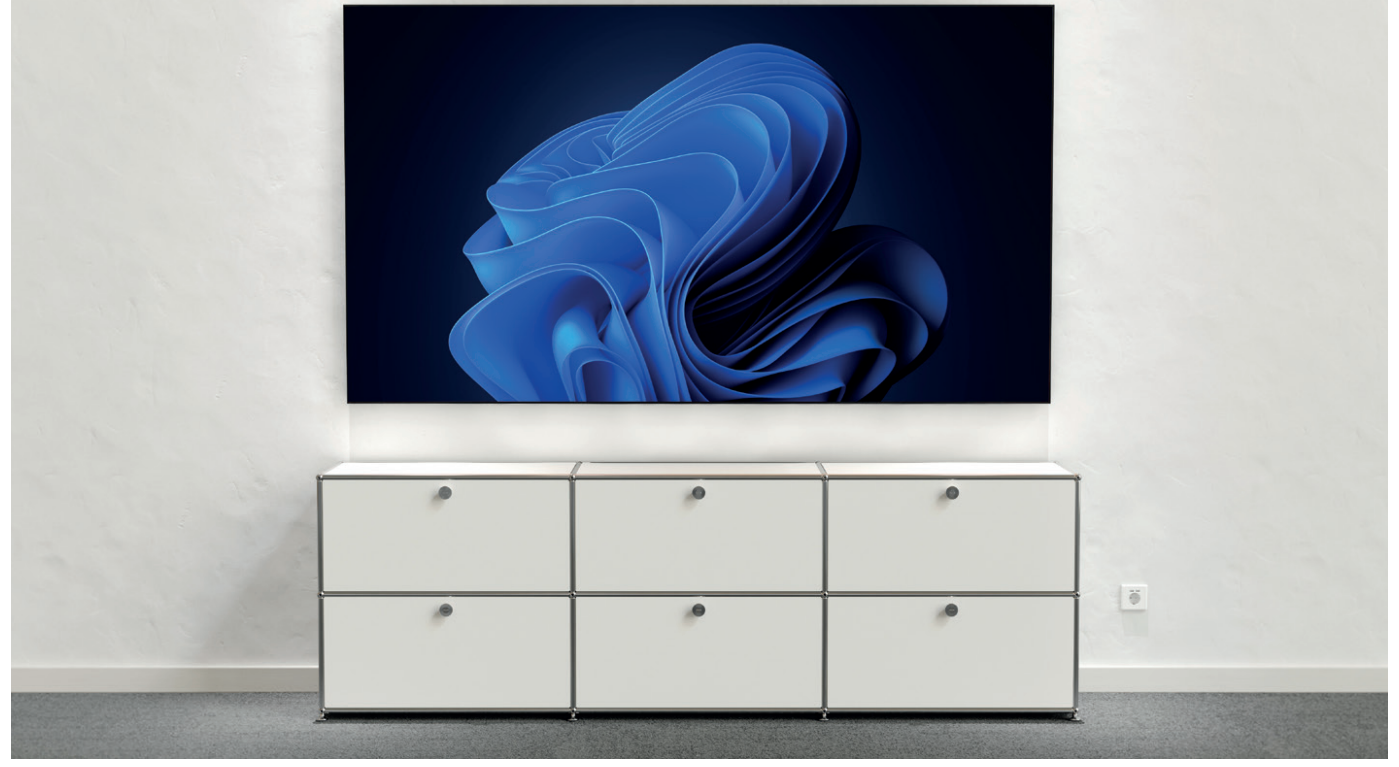
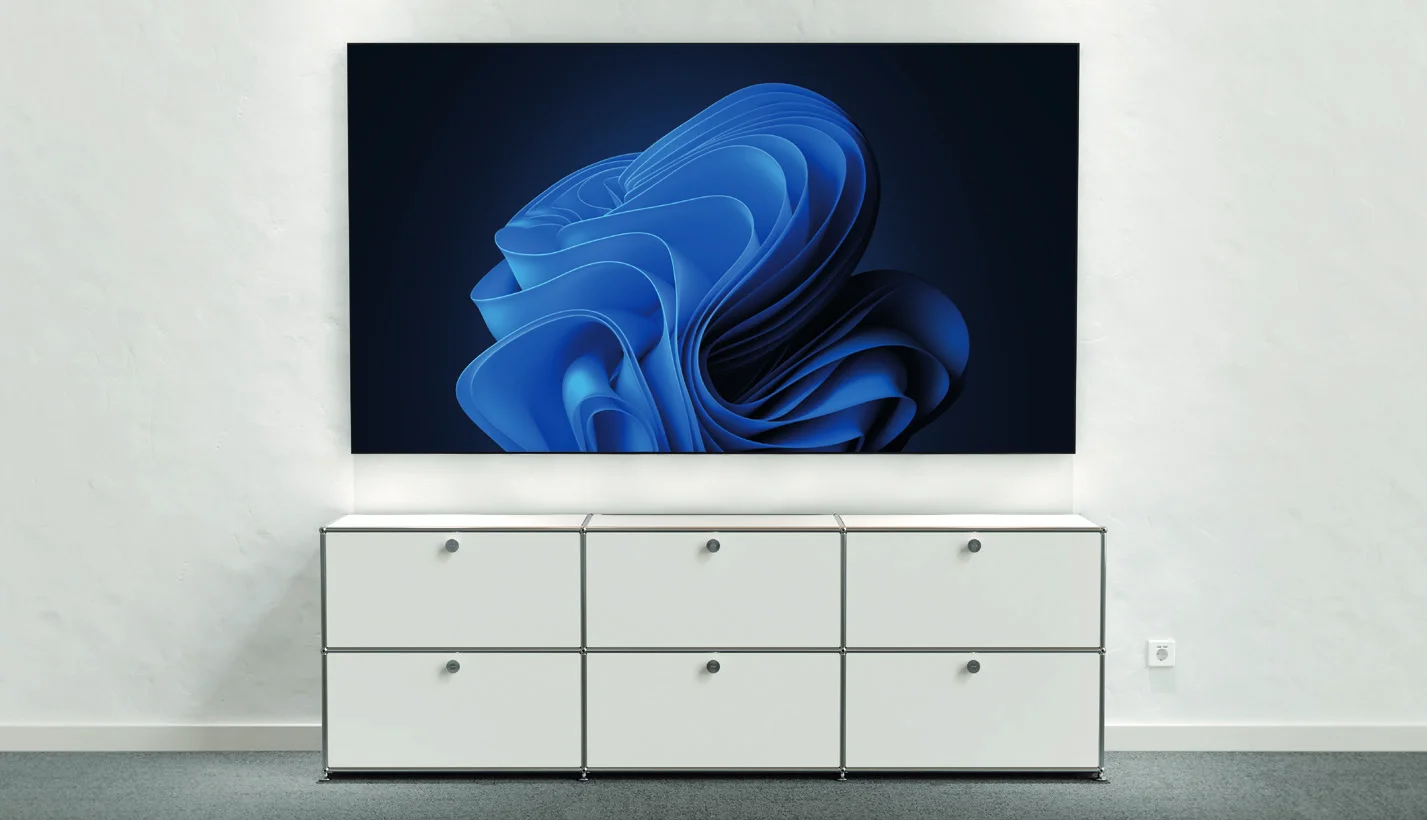
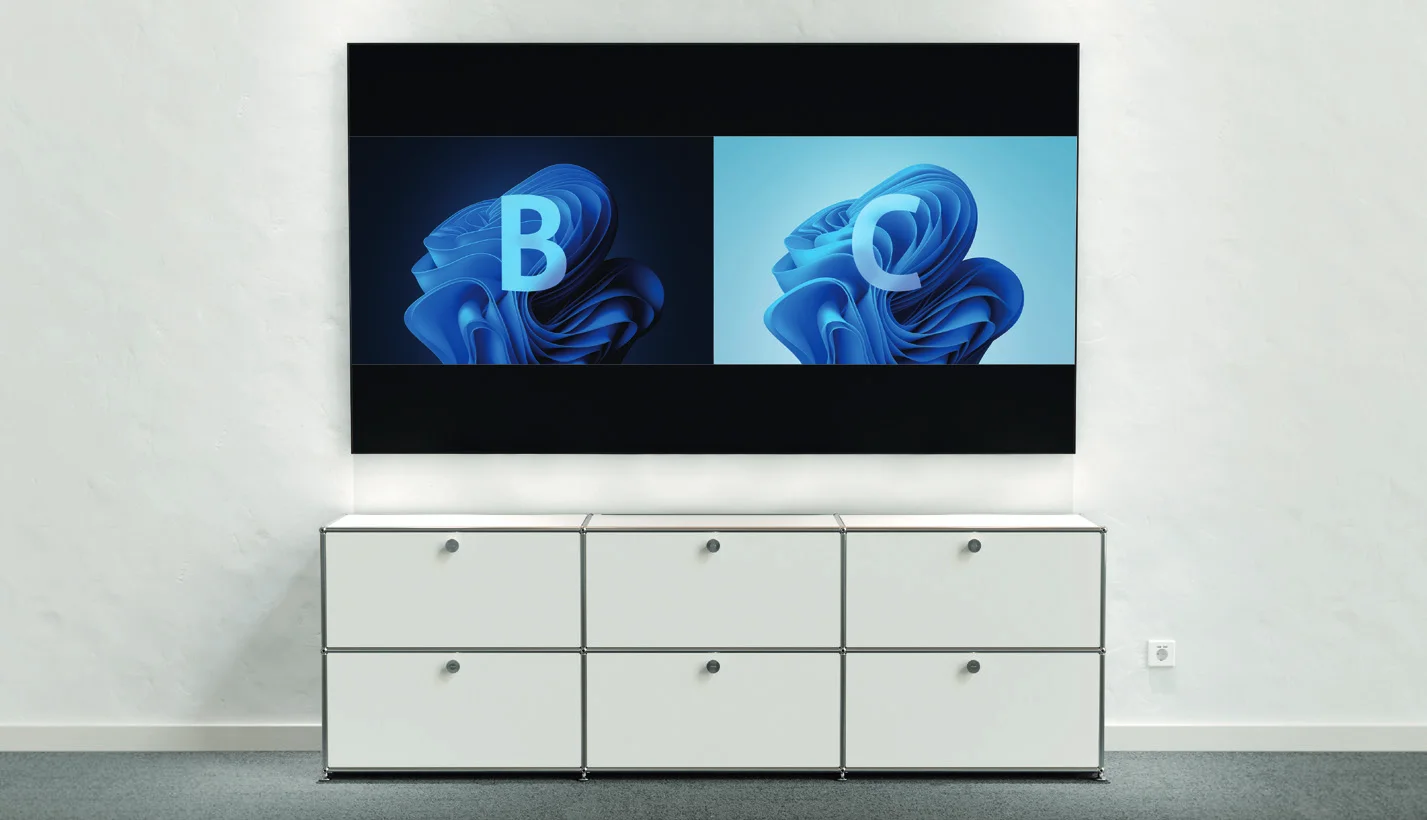
La fonction de commutation automatique est activée par défaut. Pour activer ou désactiver cette fonction, veuillez consulter la section Commutation Vidéo.
L’appareil propose également deux méthodes pour sélectionner manuellement une source vidéo spécifique :
- Utilisation de l’interface web (voir section « State & Switch »).
- Utilisation de commandes API. Pour plus d’informations, veuillez consulter la documentation API séparée.
Écran guide
L’appareil affiche une image d’écran guide lorsque aucune source vidéo n’est sélectionnée ou sortie. L’écran guide peut être personnalisé via la page Web UI de l’appareil pour transmettre des instructions de connexion personnalisées.
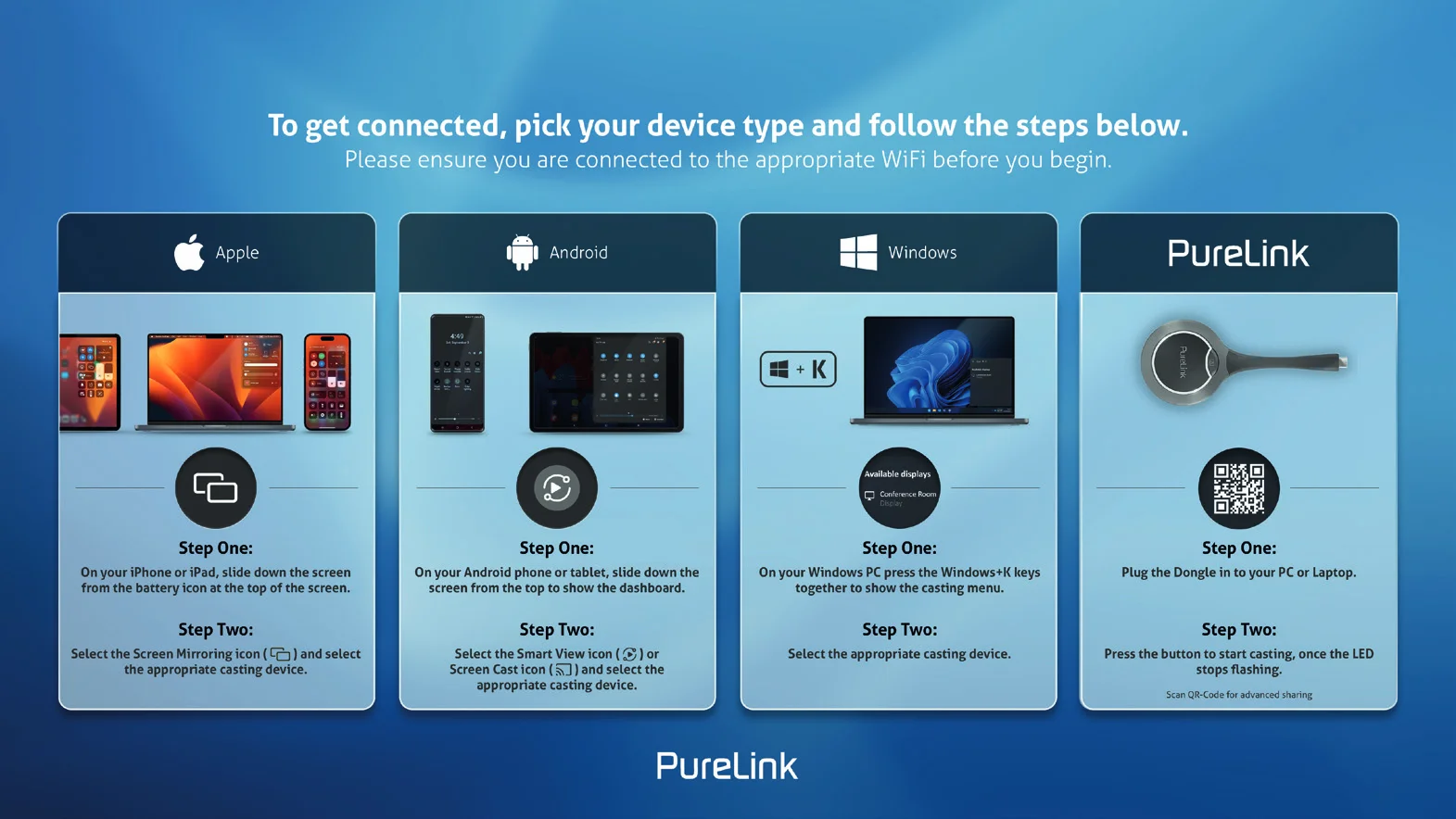
L’écran de guide est accessible dans les cas suivants :
- Commutation automatique : déconnectez toutes les sources vidéo de l’appareil, l’écran de guide apparaîtra automatiquement.
- Commutation manuelle :
- Connectez-vous à l’interface web pour sélectionner l’écran de guide pour les sorties HDMI. Pour plus d’informations, voir la section État et commutation.
- Envoyez une commande API via telnet à l’appareil pour afficher l’écran de guide. Pour plus d’informations, consultez la documentation API séparée.
Conseil: Cette image d’écran de guide peut être modifiée via l’interface web, pour plus d’informations, consultez la section Paramètres système.
Par défaut, si l’appareil affiche l’écran de guide pendant 60 secondes, un compte à rebours OSD de 60 secondes s’affiche sur l’écran de guide. Lorsque le compte à rebours atteint zéro, l’appareil passe en mode veille.
OSD
L’appareil dispose d’un support OSD (On-Screen Display) permettant aux utilisateurs de visualiser les informations de base de l’appareil, incluant le canal source vidéo, le code d’accès, le nom de l’appareil et l’adresse IP, etc. Voici deux exemples différents d’OSD :
Exemple 1 : mode plein écran
- Adresse IP du Switcher
- Mot de passe WiFi du Switcher
- Nom de l’appareil du Switcher
- Code d’accès du Switcher
- Nom de la source vidéo
Exemple 2 : mode Dual-View
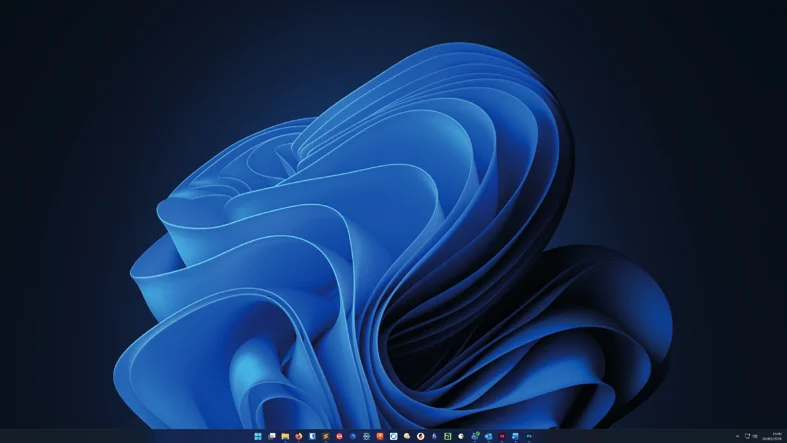
Remarque: Lorsque l’appareil affiche l’image de l’écran guide, l’OSD est toujours visible.
Lorsque l’appareil affiche des sources vidéo spécifiques, l’OSD s’affiche pendant 10 secondes sur l’appareil d’affichage puis disparaît.
Par défaut, le code d’accès est vide, donc l’OSD ne l’affiche pas. Pour définir un code d’accès, veuillez consulter la section BYOD > Code d’accès pour plus d’informations.
- Adresse IP du Switcher
- Mot de passe WiFi du Switcher
- Nom de la source vidéo
- Nom de la source vidéo
- Nom de l’appareil du Switcher
- Code d’accès du Switcher
- Nom de la source vidéo
Interface Web
L’Interface Web est une interface logicielle intuitive qui permet aux utilisateurs de gérer et contrôler facilement l’appareil via un navigateur web, par exemple Chrome, Safari, Firefox, Microsoft Edge, etc. Pour accéder à l’Interface Web :
- Connectez le port SECURE LAN (ou le port UTILITY LAN en mode Transparent Network) de l'appareil à un réseau local. Astuce : assurez-vous qu'il y a un serveur DHCP sur le réseau afin que l'appareil puisse obtenir une adresse IP valide.
- Connectez le PC au même réseau que l'appareil.
- Saisissez l’adresse IP de l’appareil dans le navigateur et appuyez sur Entrée, la fenêtre suivante s’affiche. Paramètres par défaut (sans DHCP) : IP : 169.254.1.102
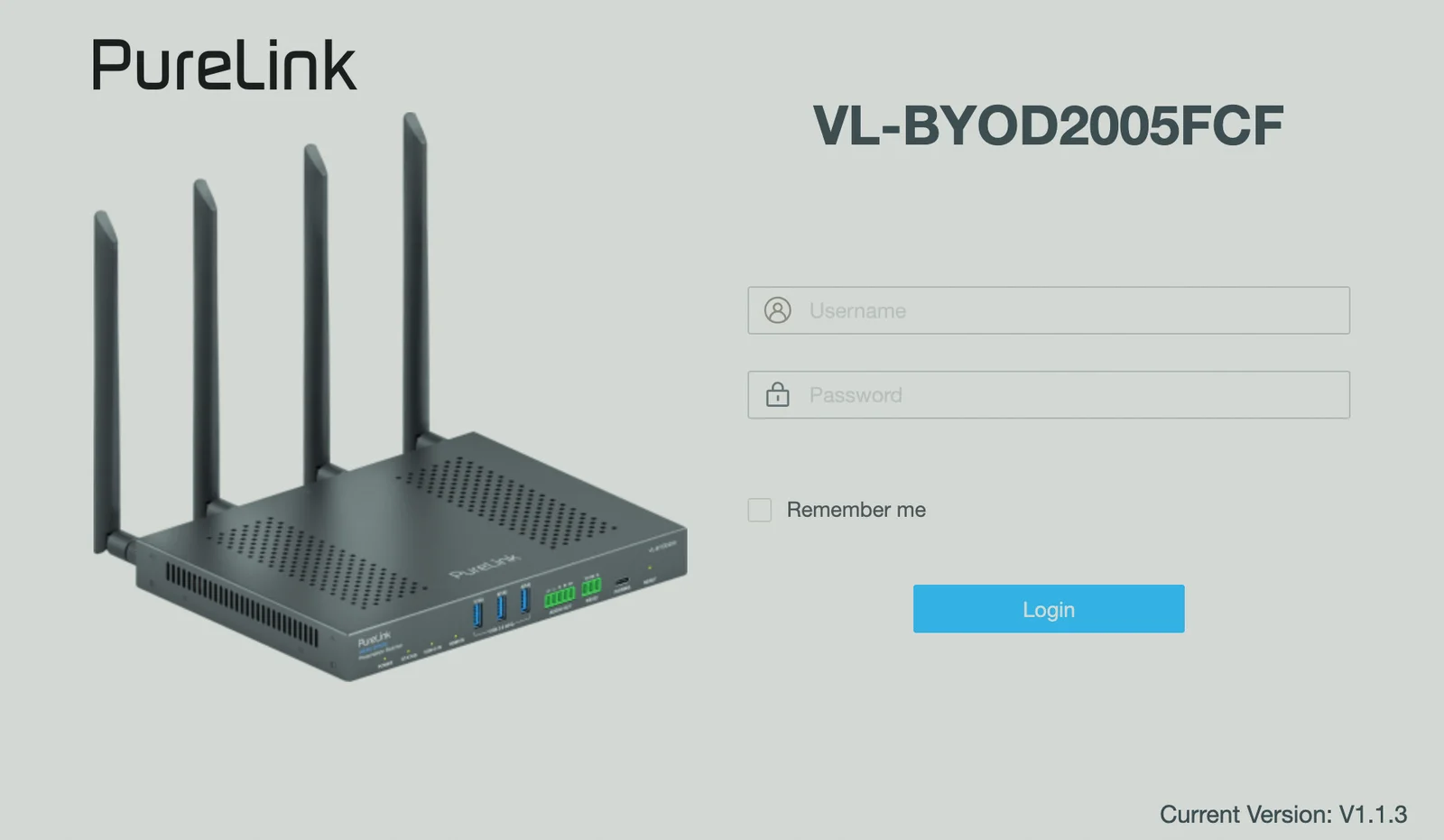
- Sous-réseau : 255.255.0.0
- Passerelle : 169.254.0.1
- Saisissez le mot de passe et cliquez sur [Login]. Utilisateur par défaut : admin Mot de passe par défaut : admin
Conseil: Pour la première connexion, vous devez définir un nouveau mot de passe dans la boîte de dialogue suivante, puis cliquer sur [Save] et [Continue] pour accéder à la page principale. Le nouveau mot de passe doit être alphanumérique uniquement, avec une longueur comprise entre 4 et 16 caractères.
La page principale comprend les onglets Général, Source Vidéo et Affichage.
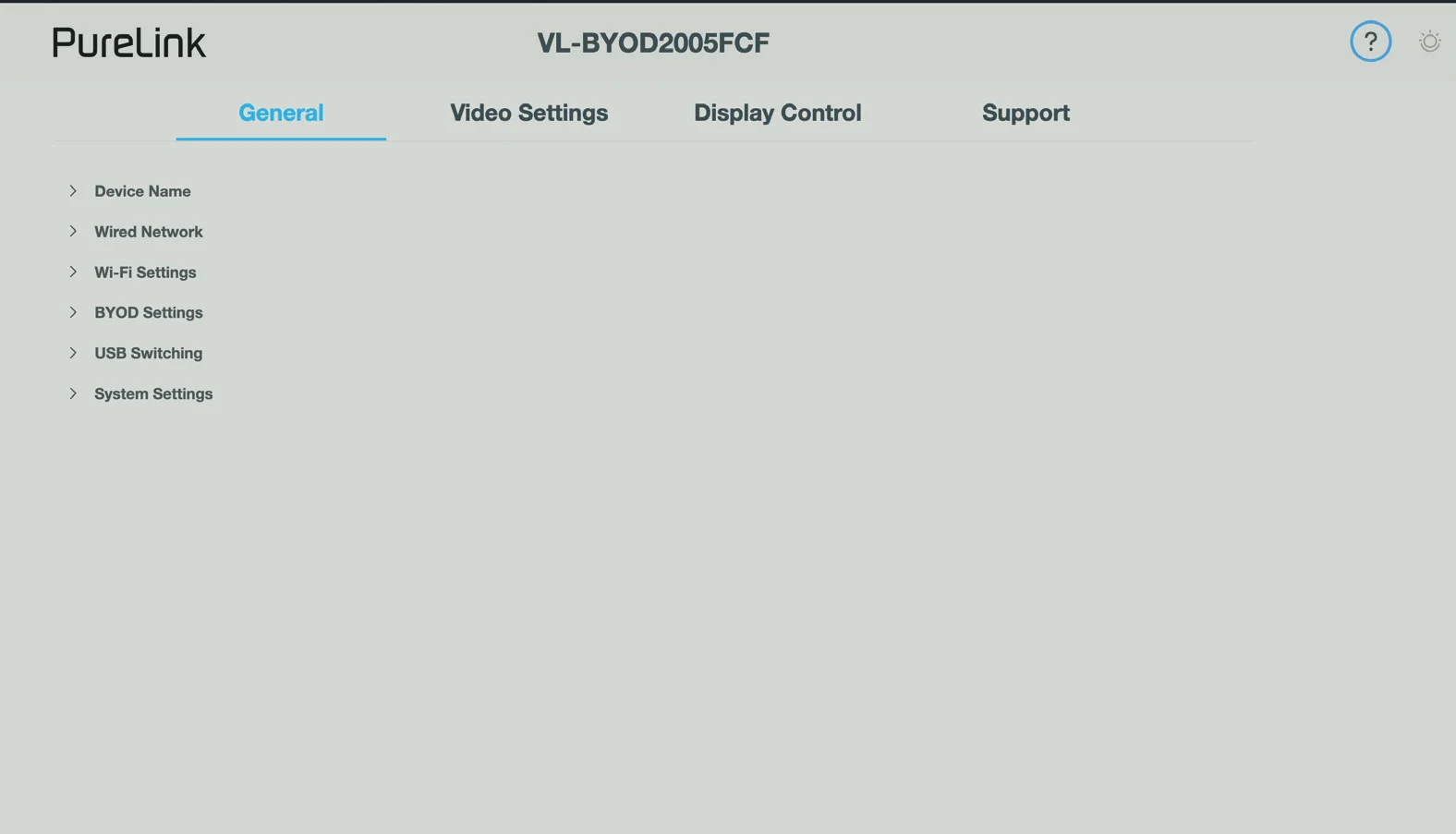
Onglet Général
Nom de l’appareil
Nom de l’appareil Définissez un nom facile à retenir pour l’appareil.
Nom
Remarque: Le nom de l’appareil doit contenir entre 1 et 20 caractères, incluant lettres, chiffres, « _ » ou « - ».
Le nom de l’appareil est également utilisé comme identifiant pour les méthodes de partage d’écran BYOD, notamment Airplay, Miracast et Dongle, et doit être unique. Lorsque plusieurs appareils sont déployés, assurez-vous que tous ont des noms différents.
Paramètre par défaut : BYOD200
Appliquer Cliquez pour appliquer les réglages actuels.

Réseau filaire
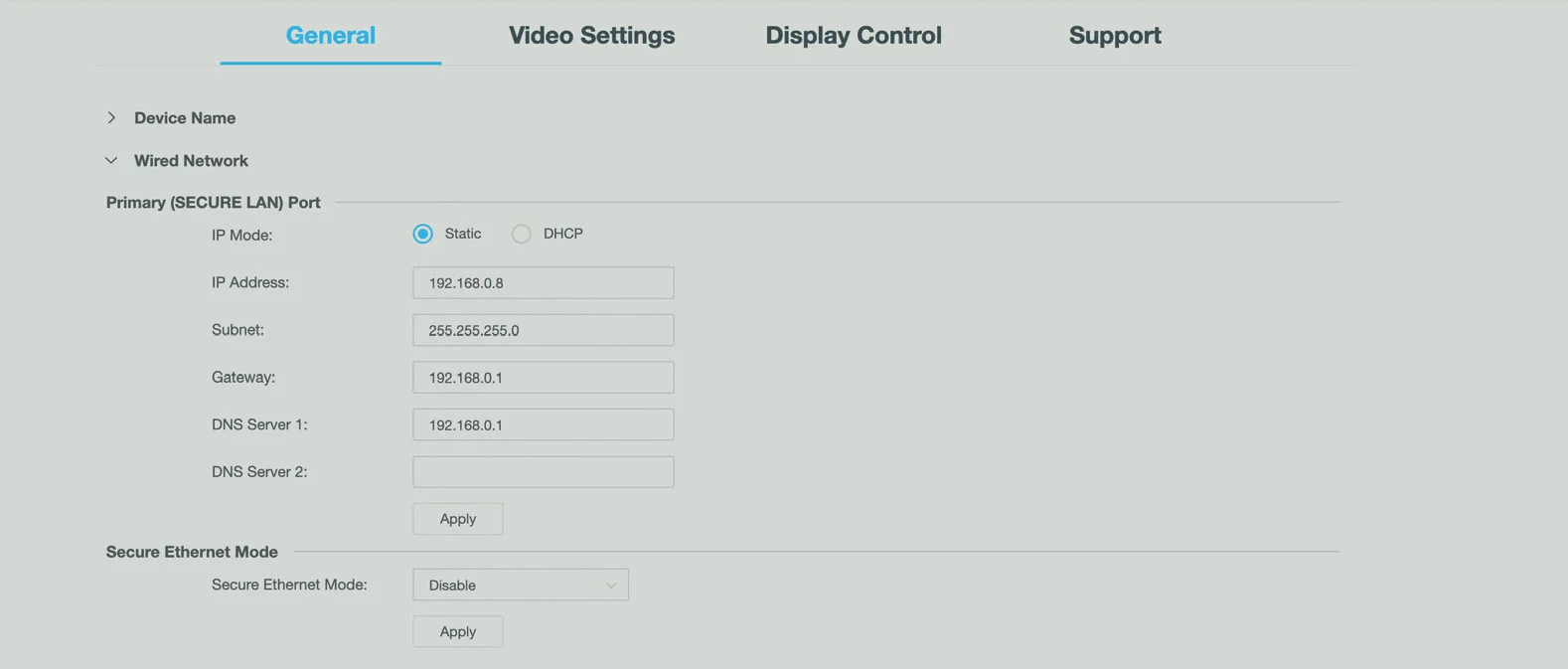
Port primaire (LAN SÉCURISÉ) :
- IP Mode Sélectionnez le mode d’adressage IP entre DHCP et Statique. Paramètre par défaut : DHCP
- IP Address Configurez manuellement l’adresse IP de l’appareil lorsque le mode Statique est sélectionné.
- Netmask Configurez manuellement le masque de sous-réseau de l’appareil lorsque le mode Statique est sélectionné.
- Gateway Configurez manuellement l’adresse de la passerelle de l’appareil pour communiquer avec un autre réseau lorsque le mode Statique est sélectionné.
- DNS Server 1 & 2 Configurez manuellement les serveurs DNS de l’appareil pour assurer une communication réseau normale.
- Apply Cliquez pour sauvegarder et appliquer les paramètres actuels.
Remarque: Après modification des paramètres IP, veuillez actualiser la page Web UI pour vous reconnecter.
Mode Ethernet sécurisé :
- Secure Ethernet Mode Activez ou désactivez le mode Ethernet sécurisé
- Enable : Sélectionnez pour activer le mode isolé. En mode isolé, le port SECURE LAN est utilisé pour contrôler cet appareil, le port UTILITY LAN est utilisé pour la communication BYOD et l'accès réseau.
- Disable : Sélectionnez pour activer le mode transparent. En mode transparent, les deux ports Ethernet sont interconnectés. Paramètre par défaut : Désactivé
Remarque: Pour plus d’informations sur les deux modes réseau ci-dessus, consultez la section Configuration du mode réseau.
Paramètres Wi-Fi
- Band
- 5G : Configurez la bande de fréquence de l’appareil en 5 GHz.
- 2.4G : Configurez la bande de fréquence de l’appareil en 2,4 GHz. Paramètre par défaut : 5G
Conseil: Si vos appareils Wireless ne supportent pas le Wi-Fi 5 GHz, configurez la bande de fréquence de cet appareil en 2,4G avant de les connecter via Miracast.
- Channel Configurez le canal Wireless de l’appareil. Paramètre par défaut : Auto. Auto signifie que l’appareil sélectionne automatiquement un canal Wireless.
- Soft AP Cliquez pour activer/désactiver la fonction Soft AP de l’appareil. Paramètre par défaut : Activé.
Remarque: Assurez-vous que la fonction soft AP est activée avant d’utiliser les fonctionnalités Dongle et Wireless screen casting.
- Soft AP Password Configurez le mot de passe du Soft AP. Paramètre par défaut : 12345678
- Soft AP Router
- Enable : Activez la fonction routeur Soft AP de l’appareil afin que les appareils Wireless connectés au Soft AP puissent accéder à Internet (vérifiez que le port Ethernet de l’appareil est connecté à Internet).
- Disable : Désactivez la fonction Soft AP de l’appareil pour empêcher les appareils Wireless connectés au Soft AP d’accéder à Internet. Paramètre par défaut : Activé.
Remarque: Lorsque le mode IP de l’appareil est configuré sur Statique, vous devez configurer correctement la passerelle et le DNS du port Ethernet pour que le routeur Soft AP fonctionne correctement.
Remarque: Assurez-vous que la fonction Soft AP est activée avant d’utiliser la fonction Routeur Soft AP.
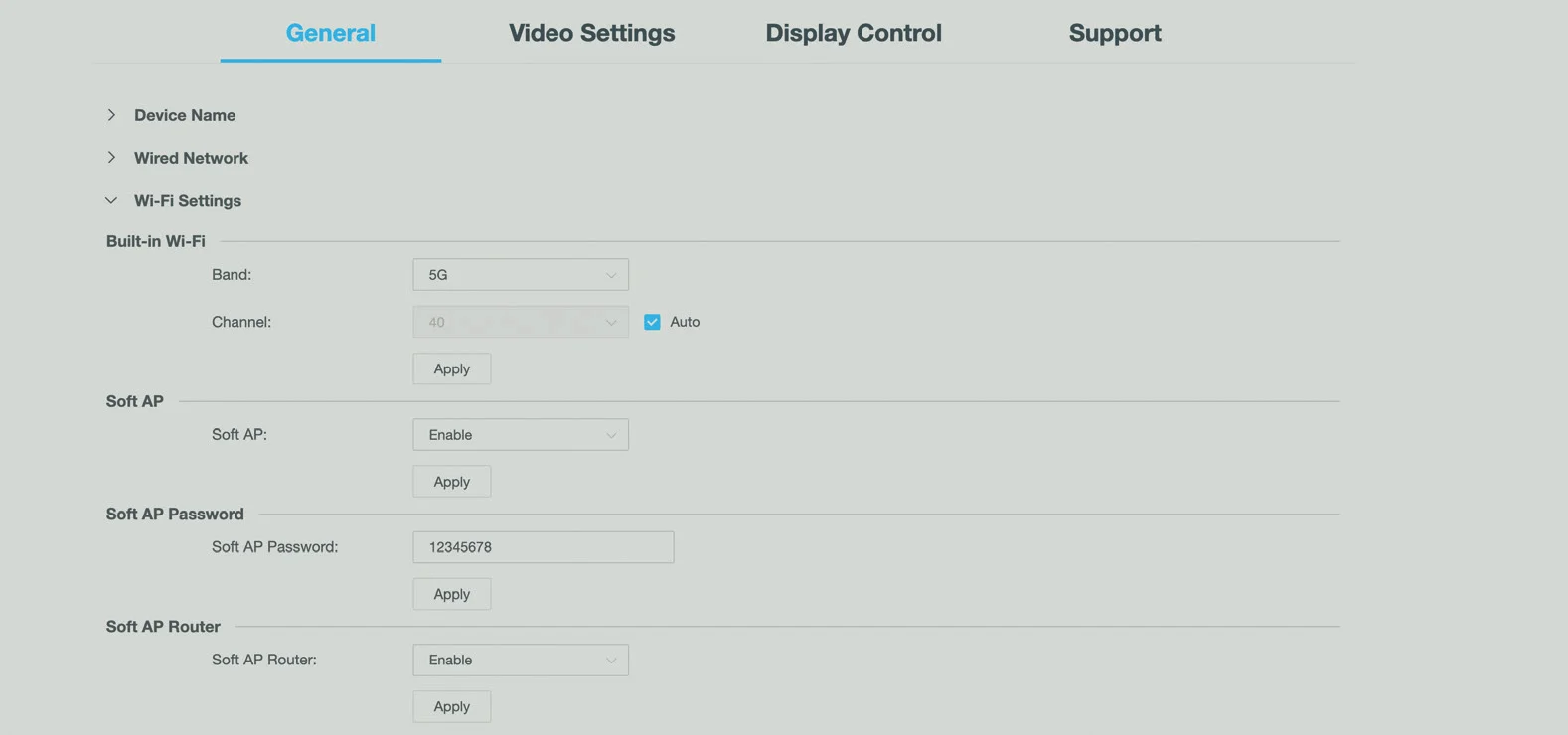
Apply Cliquez pour sauvegarder et appliquer les paramètres actuels.
Paramètres BYOD
- BYOD Feature Sélectionnez pour activer/désactiver la fonction BYOD de l’appareil. Paramètre par défaut : Activé.
Remarque: Cette fonction est disponible pour Airplay et Miracast, pas pour Dongle.
- Access Code Saisissez un code d’accès à quatre chiffres pour aider à empêcher les utilisateurs de se connecter accidentellement à un appareil non souhaité et protéger contre les accès non autorisés.
- Lorsqu’un code d’accès est défini, il apparaîtra dans le coin supérieur droit de l’affichage connecté.
- Si vous ne souhaitez pas définir de code d’accès, laissez ce champ vide. Paramètre par défaut : Aucun.
Remarque: Le code d’accès fonctionne uniquement pour Airplay et Miracast (MS-MICE désactivé).
- MS-MICE Feature Sélectionnez pour activer/désactiver la fonction MS-MICE de l’appareil.
- MS-MICE désigne le protocole Miracast over Infrastructure Connection Establishment développé par Microsoft et considéré comme une évolution de Miracast, pouvant transmettre le flux Miracast via un réseau d’infrastructure (LAN ou WLAN existant).
- Enable : Windows ne sélectionnera que le réseau d’infrastructure lorsque la connexion entre la source Miracast et le Receiver Miracast se fait via Ethernet ou un réseau Wi-Fi sécurisé ; sinon, Windows utilisera Miracast P2P au lieu de MS-MICE.
- Disable : Windows sélectionne Miracast pour envoyer sans fil des captures d’écran via la connexion Wi-Fi peer-to-peer (P2P). Paramètre par défaut : Désactivé
Remarque: Lorsque MS-MICE est activé, le code d’accès n’est pas disponible.
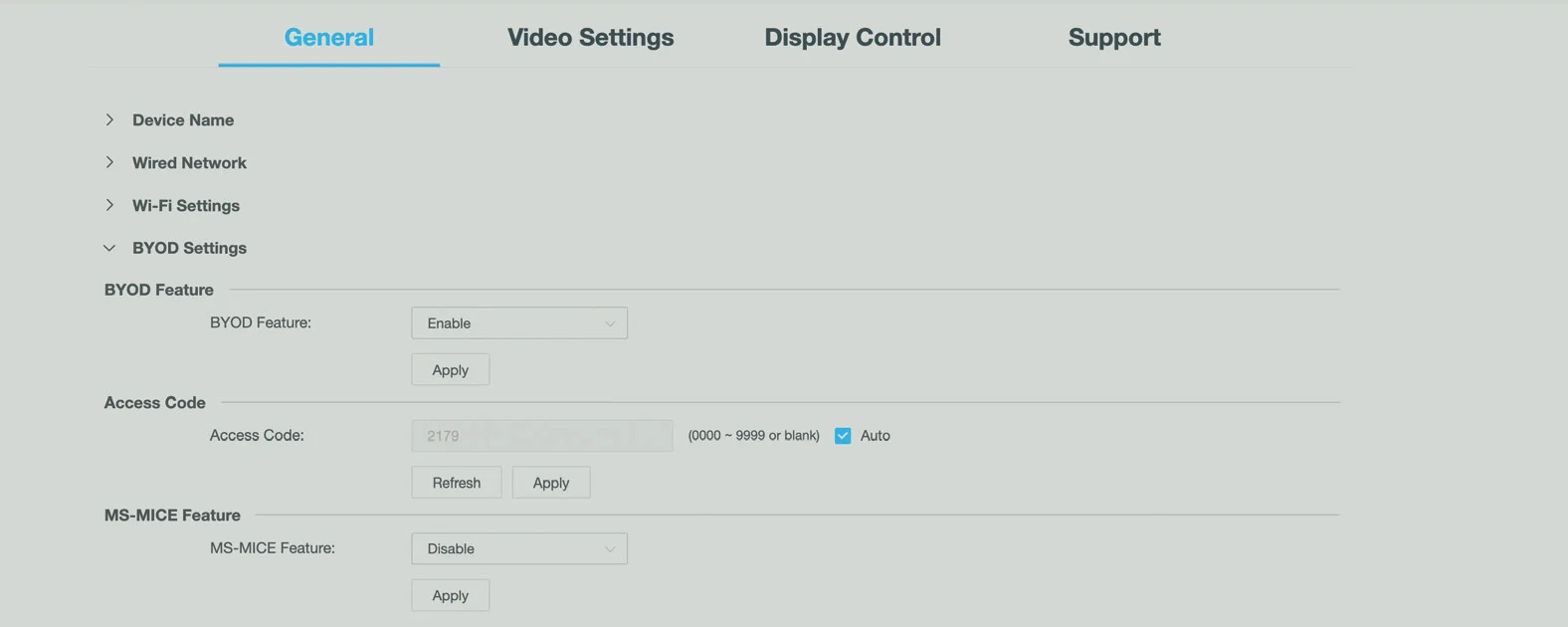
Apply Cliquez pour appliquer les paramètres actuels.
Paramètres système
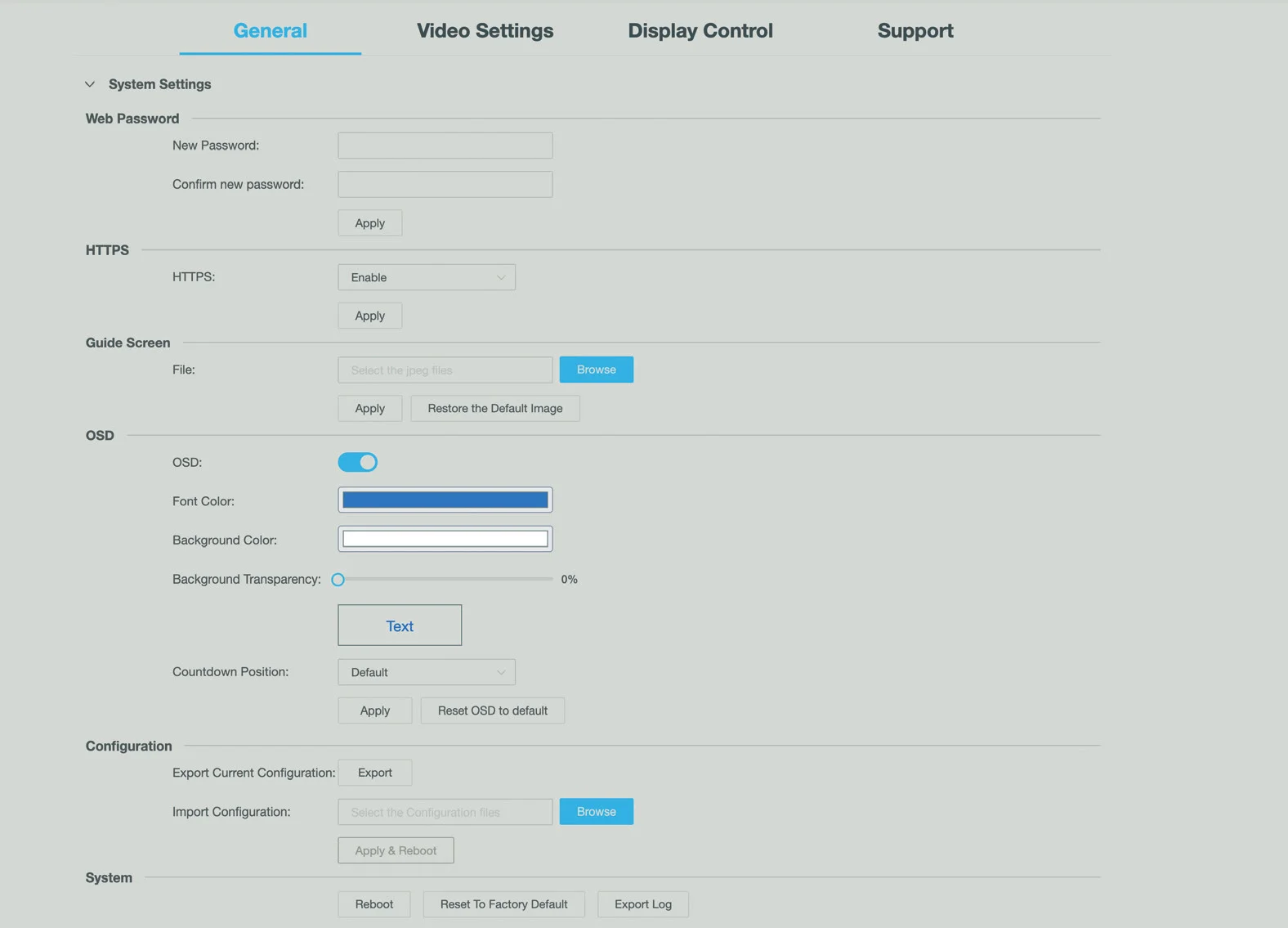
Mot de passe Web
- New Password/Confirm new Password : Définissez un nouveau mot de passe pour vous connecter à la page Web UI de l’appareil.
- Apply : Cliquez pour appliquer les paramètres.
Remarque: Le nouveau mot de passe doit comporter entre 4 et 16 caractères, uniquement alphanumériques
HTTPS
- HTTPS : Cliquez sur la liste déroulante pour activer ou désactiver la fonction HTTPS
- APPLY : Cliquez pour appliquer les paramètres
Écran Guide
- Browse : Cliquez pour parcourir et sélectionner la nouvelle image de l’écran Guide.
- Apply : Cliquez pour télécharger l’image sélectionnée vers l’appareil.
Remarque: Une image au format jp(e)g avec résolution 1920x1080 pixels est recommandée.
OSD
- OSD : Cliquez pour basculer la fonction OSD
- Font Color : Changez la couleur du texte OSD
- Background Color : Changez la couleur d’arrière-plan de l’OSD
- Background Transparency : Changez la transparence de l’OSD superposé à la vidéo
- Text : Aperçu de l’OSD avec les configurations ci-dessus
- Countdown Position : Changez la position d’affichage du compte à rebours de veille
- Apply : Cliquez pour appliquer les paramètres
- Reset OSD to default : Cliquez pour restaurer les paramètres OSD par défaut
Système
- Reboot : Cliquez pour redémarrer l’appareil.
- Reset to Factory Default : Cliquez pour restaurer les paramètres d’origine. Vous pouvez également effectuer cette opération en appuyant sur le bouton Reset en face avant pendant cinq secondes.
- Export Log : Cliquez pour exporter le journal système.
Apply Cliquez pour appliquer les paramètres actuels.
Onglet Paramètres Vidéo
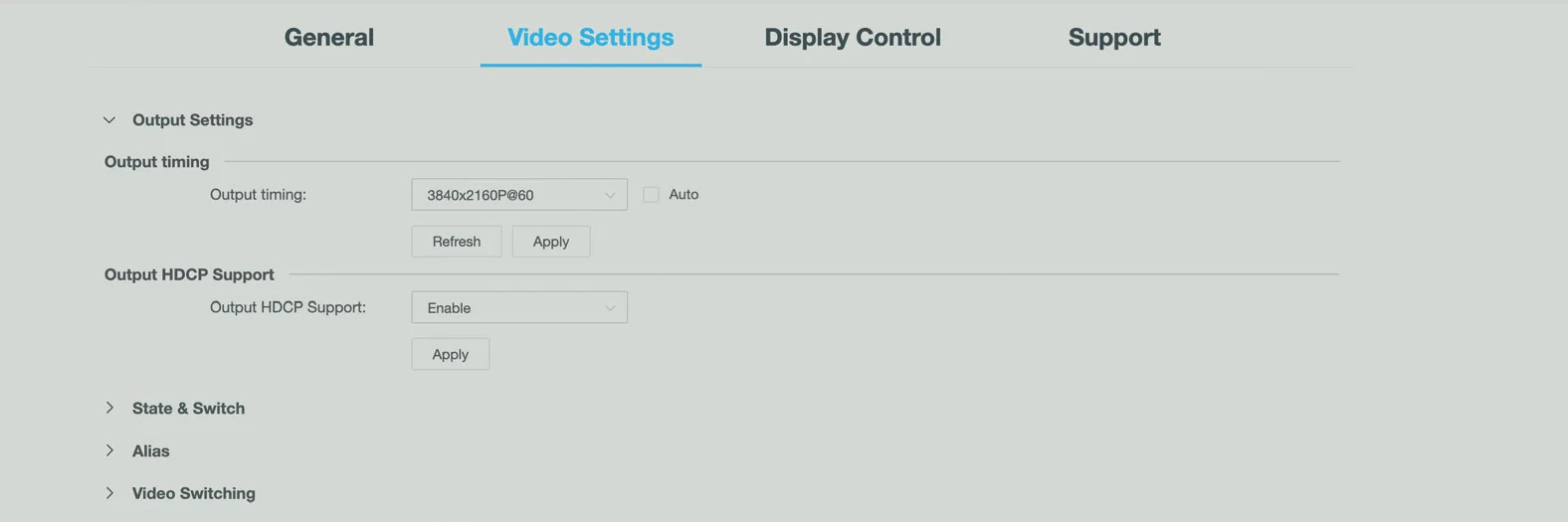
Paramètres Output
- Réglage du timing de sortie Définissez le timing de sortie pour la vidéo reçue. Deux méthodes de fonctionnement sont proposées ci-dessous :
- Auto : Sélectionnez pour sortir la résolution optimale de l'affichage connecté basée sur l'EDID de l'affichage. Par exemple, si la résolution recommandée pour l'affichage est 4K 60Hz, l'appareil fournira une vidéo 4K 60Hz.
- Liste de plages de résolutions : choisissez une résolution de sortie souhaitée dans le menu déroulant pour une sortie de résolution fixe. La résolution maximale prise en charge est 4K 60Hz. Réglage par défaut : Auto
- Support HDCP de la sortie Sélectionnez pour activer ou désactiver le support HDCP du port de sortie. Deux options sont proposées ci-dessous :
- Activer : Pour activer le support HDCP du port de sortie. Dans ce cas, le réglage HDCP du port de sortie suivra celui de l'affichage connecté. Cette option s'applique aux écrans compatibles HDCP.
- Désactiver : Pour désactiver le support HDCP du port de sortie. Réglage par défaut : Activer
Appliquer Cliquez pour appliquer les réglages en cours.
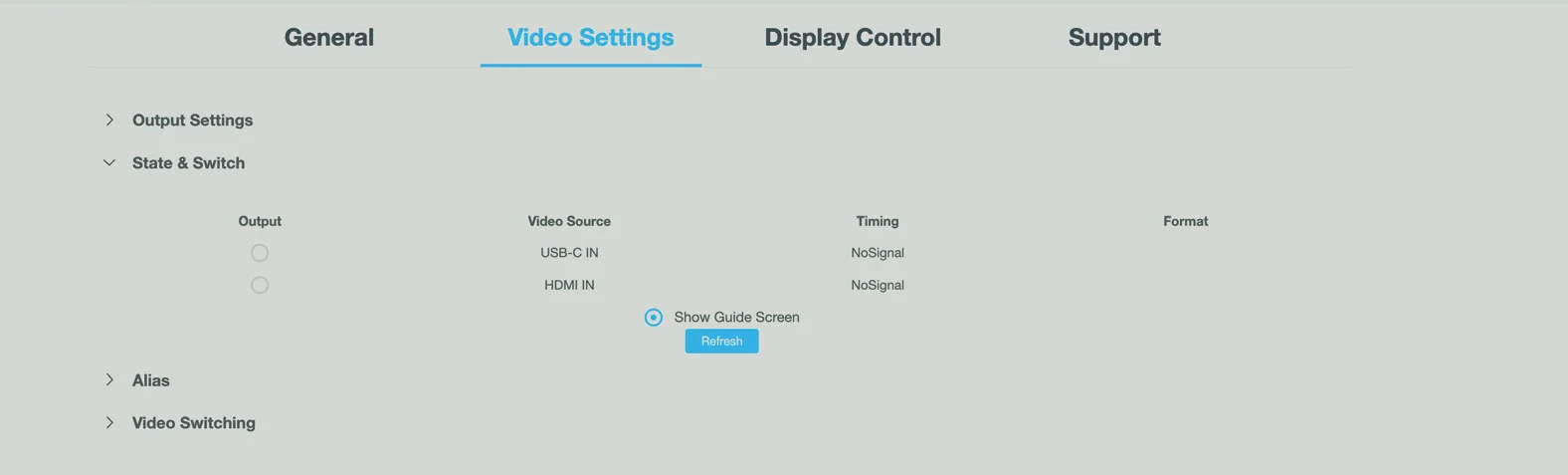
État & commutation
Cette section sert à la commutation entre plusieurs sources d’entrée et à l’affichage des statuts des sources, incluant les noms des sources vidéo, les résolutions et formats d’entrée.
Sortie
Cliquez sur le bouton pour sélectionner (le bouton passe de blanc à bleu) ou désélectionner (le bouton passe de bleu à blanc) la source vidéo spécifiée pour la sortie HDMI.
Afficher l’écran de guide
Cliquez sur le bouton pour afficher l’écran de guide (le bouton passe de blanc à bleu).
Actualiser
Cliquez pour actualiser les informations d’état actuelles.
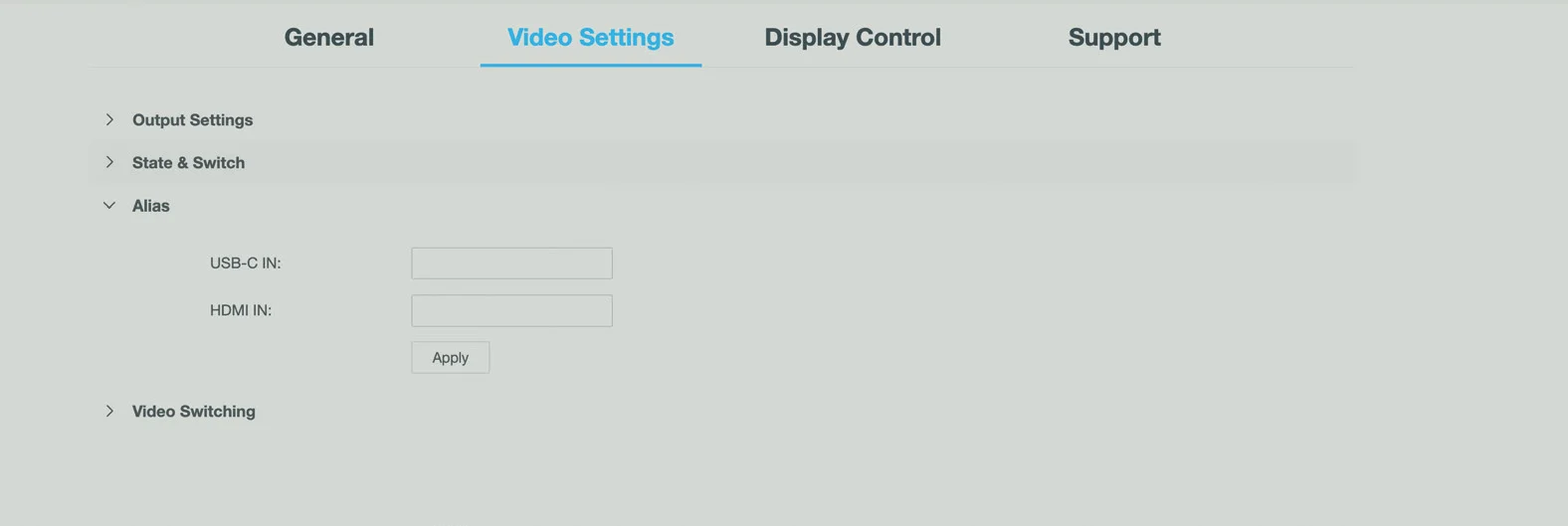
Alias
Alias
Saisissez un nouveau nom d’alias pour changer le nom de la source vidéo.
Remarque: Le nom alias doit comporter entre 1 et 20 caractères, incluant des caractères alphanumériques, des underscores "_" et des tirets "-", mais ne doit pas commencer par un "-" ni être uniquement composé de chiffres. Si vous ne souhaitez pas changer le nom, laissez ce champ vide.
Appliquer
Cliquez pour appliquer les réglages actuels.
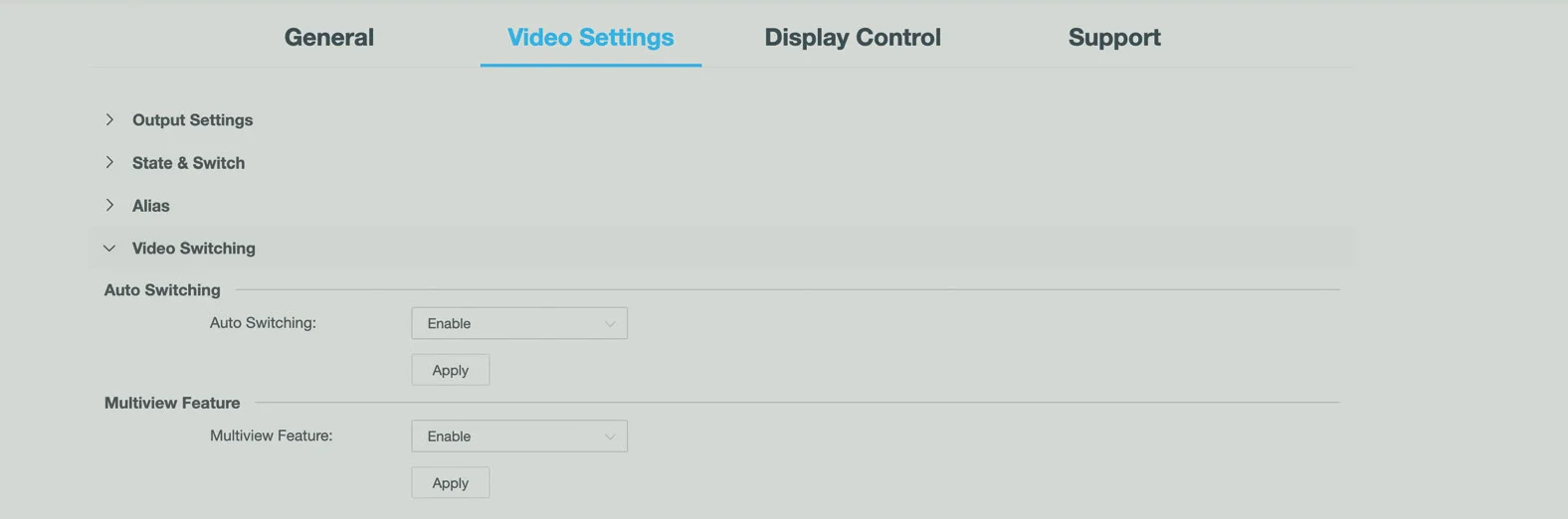
Commutation vidéo
Commutation automatique
- Activer : Activer la fonction de commutation automatique.
- Désactiver : Désactiver la fonction de commutation automatique.
Paramètre par défaut : Activé
Remarque: Pour plus d’informations sur la fonction de commutation automatique, veuillez consulter la fonction Commutation automatique.
Fonction Multi-View
- Activer : Activer la fonction Multi-View.
- Désactiver : Désactiver la fonction Multi-View.
Paramètre par défaut : Activer
Contrôle d’affichage
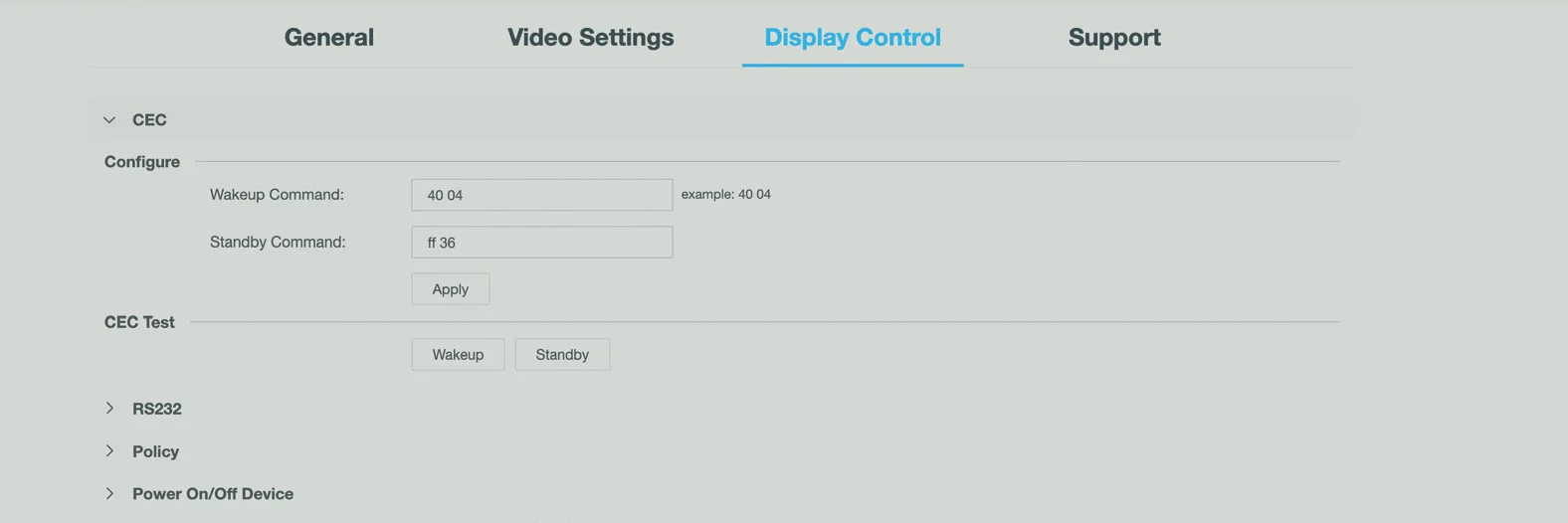
CEC
Commande de réveil
Saisissez la commande de réveil CEC du dispositif d’affichage contrôlé en format hexadécimal. Pour plus d’informations sur la commande, consultez le guide utilisateur de votre dispositif d’affichage.
Paramètre par défaut : 40 04
Commande de mise en veille
Saisissez la commande de mise en veille CEC du dispositif d’affichage contrôlé en format hexadécimal. Pour plus d’informations sur la commande, consultez le guide utilisateur de votre dispositif d’affichage.
Paramètre par défaut : ff 36
Appliquer
Cliquez pour enregistrer et appliquer les réglages actuels.
Réveiller
Cliquez pour envoyer la commande de réveil afin de sortir l’écran de veille (pour test).
Veille
Cliquez pour envoyer la commande de veille et mettre l’écran en mode veille (pour test).
RS232
| Paramètre | Valeur | Abréviation |
|---|---|---|
| Débit en bauds | 115200bps | 115200 |
| Bits de données | 8 bits | 8 |
| Parité | Aucune | n |
| Bits de stop | 1 | 1 |
RS232
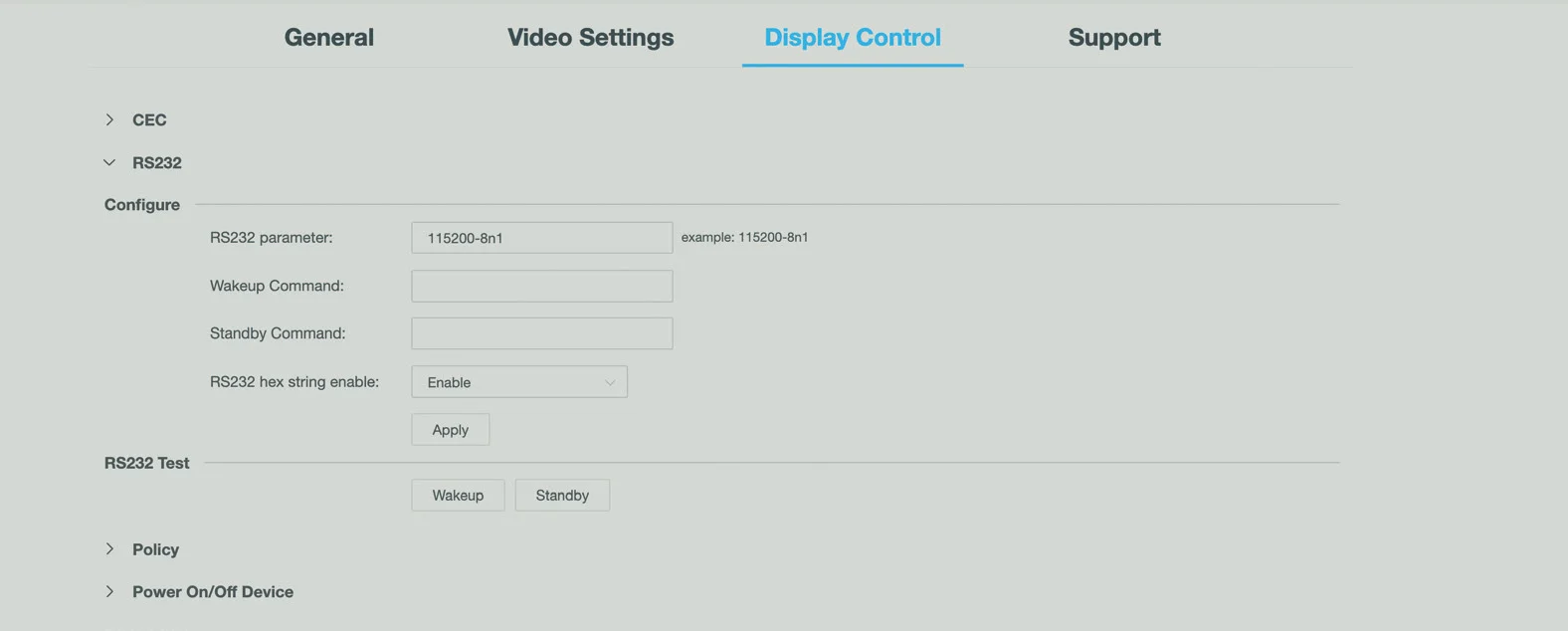
Paramètres RS232
Définissez les paramètres RS232 pour l’affichage contrôlé. Pour plus d’informations sur les paramètres, consultez le guide utilisateur de votre appareil d’affichage.
Commande de réveil
Saisissez la commande de réveil RS232 du dispositif d’affichage contrôlé. Pour plus d’informations sur la commande, consultez le guide utilisateur de votre dispositif d’affichage. Si vous souhaitez désactiver cette fonction, ne saisissez rien ici.
Paramètre par défaut : vide
Commande de veille
Entrez la commande de veille RS232 d’un appareil d’affichage contrôlé. Pour plus d’informations sur la commande, consultez le guide utilisateur de votre appareil d’affichage. Si vous souhaitez désactiver cette fonction, ne saisissez rien ici.
Paramètre par défaut : vide
Activation de chaîne hexadécimale RS232
- Activer : sélectionnez pour envoyer les commandes de veille et de réveil RS232 sous forme de chaîne hexadécimale pour contrôler vos dispositifs d’affichage. Si cet élément est activé, assurez-vous que les commandes de veille et de réveil ont été manuellement converties en équivalents hexadécimaux avant de les saisir dans les champs Commande Veille RS232 et Commande Réveil RS232. Par exemple, une commande RS232 de réveil hexadécimale peut être : 50 57 52 20 4F 4E 0D 0A
- Désactiver : sélectionnez pour envoyer directement les commandes Veille ou Réveil originales afin de contrôler l’appareil d’affichage connecté.
Paramètre par défaut : Activer
Appliquer
Cliquez pour appliquer les réglages actuels.
Réveiller
Cliquez pour envoyer la commande de réveil définie dans le champ « Commande Réveil » pour sortir l’écran du mode veille.
Veille
Cliquez pour envoyer la commande Veille définie dans le champ « Standby Command » afin de mettre l’affichage en mode Veille.
Stratégie
Veille automatique
- Activer : Activer la fonction de veille automatique pour l’appareil. Si activée, lorsqu’aucun signal valide n’est détecté pendant une période spécifiée, l’appareil passe automatiquement en mode veille.
- Désactiver : Désactiver la fonction de veille automatique pour l’appareil.
Paramètre par défaut : Activé
Temps d’attente avant mise en veille automatique (secondes, de 0 à 3600)
Définissez le délai de mise en veille (période d’inactivité) après lequel l’appareil passera automatiquement en mode veille.
- Si le délai d’attente en veille ne dépasse pas 60 secondes, un compte à rebours de veille de l’appareil s’affichera immédiatement sur l’écran une fois que l’écran guide est affiché.
- Si le délai d’attente en veille est supérieur à 60 secondes, un compte à rebours de 60 secondes s’affichera sur l’écran lorsque le délai d’attente en veille réduira à 60 secondes.
- Si le temps de veille automatique est réglé sur 0, cela signifie que l’appareil entrera immédiatement en mode veille dès qu’il affiche l’écran guide.
Par exemple, un temps de veille automatique de 80 secondes signifie que l’appareil entrera en mode veille après ne pas avoir détecté de signal valide pendant 80 secondes, pendant lesquelles l’appareil aura affiché l’écran guide pendant 20 secondes, puis un compte à rebours de 60 secondes apparaît sur l’écran. Lorsque le compte à rebours atteint zéro, l’appareil passe en mode veille.
Paramètre par défaut : 120
Mode d’alimentation Sink
- Les deux : Activez les modes CEC et RS232 pour gérer l’alimentation sink.
- CEC : Activez le mode CEC pour gérer l’alimentation sink.
Paramètre par défaut : Les deux
Appliquer
Cliquez pour enregistrer et appliquer les réglages actuels
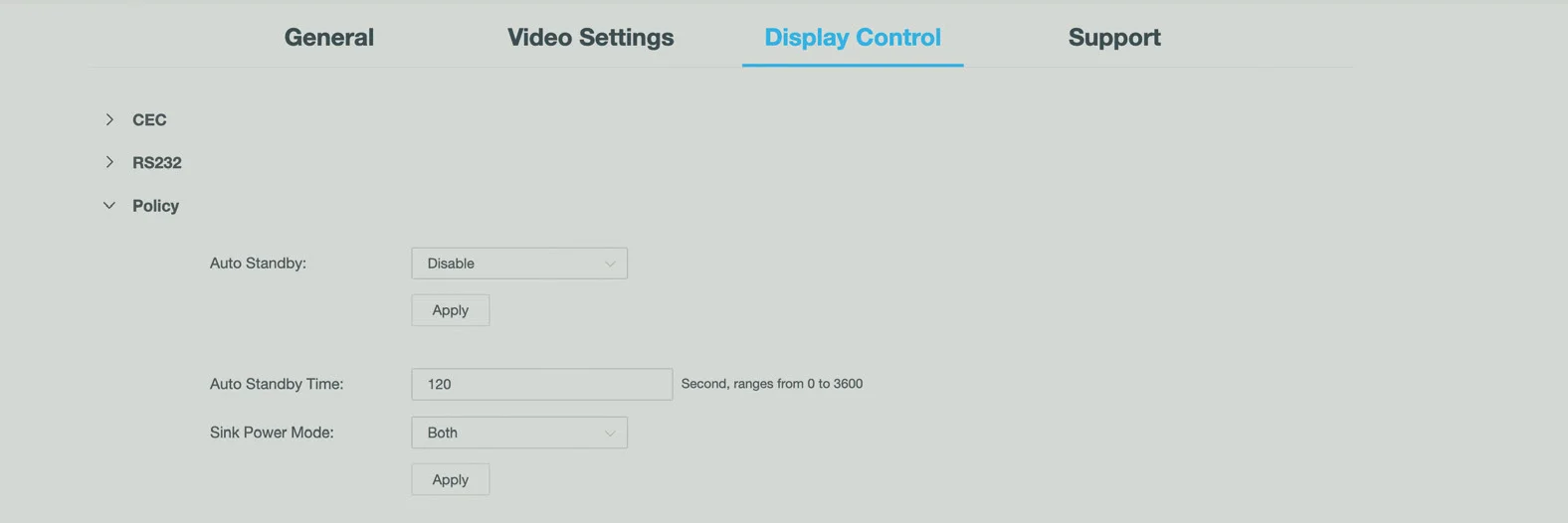
Allumer/Éteindre l’appareil
Mise sous tension Cliquez pour sortir l’appareil du mode veille.
Éteindre Cliquez pour mettre l’appareil en mode veille.
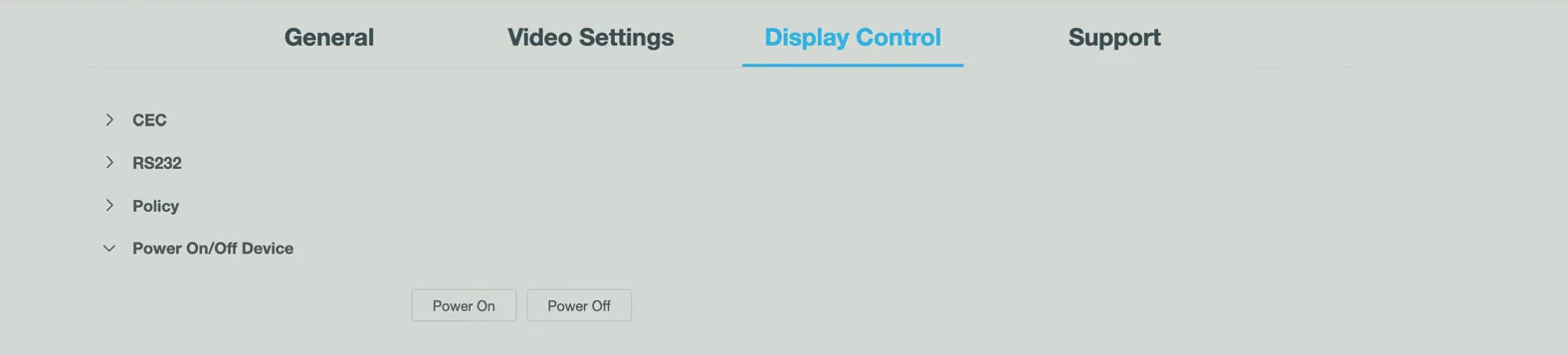
Onglet Support
Informations sur la version
Version Affiche la version du firmware de l’appareil.
Heure de compilation Affiche la date et l’heure de la compilation du firmware de l’appareil.
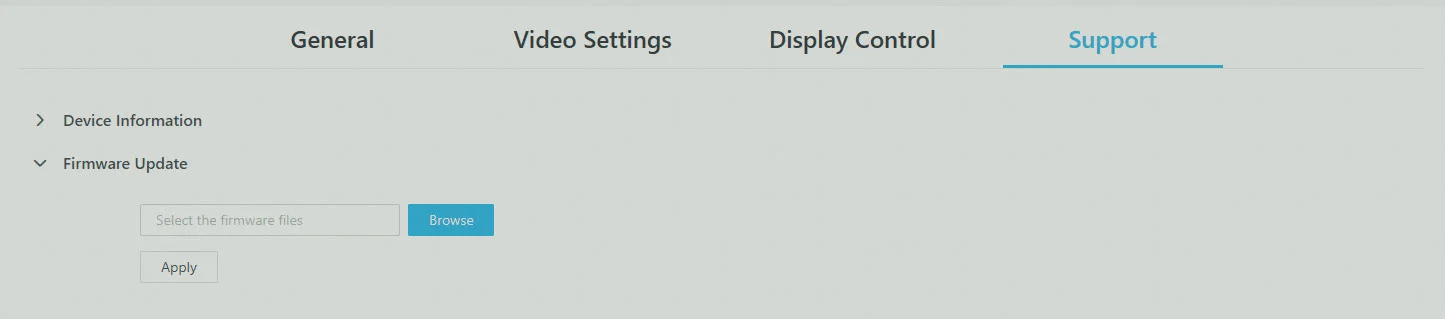
Mise à jour du Firmware
Mise à jour du firmwareParcourir : Cliquez pour parcourir le fichier de mise à jour local.Appliquer : Cliquez pour téléverser le fichier firmware sur l'appareil et effectuer la mise à jour du firmwareRemarque : Le package firmware légal est une archive .zip. L'appareil redémarre après que la mise à jour du firmware est terminée.
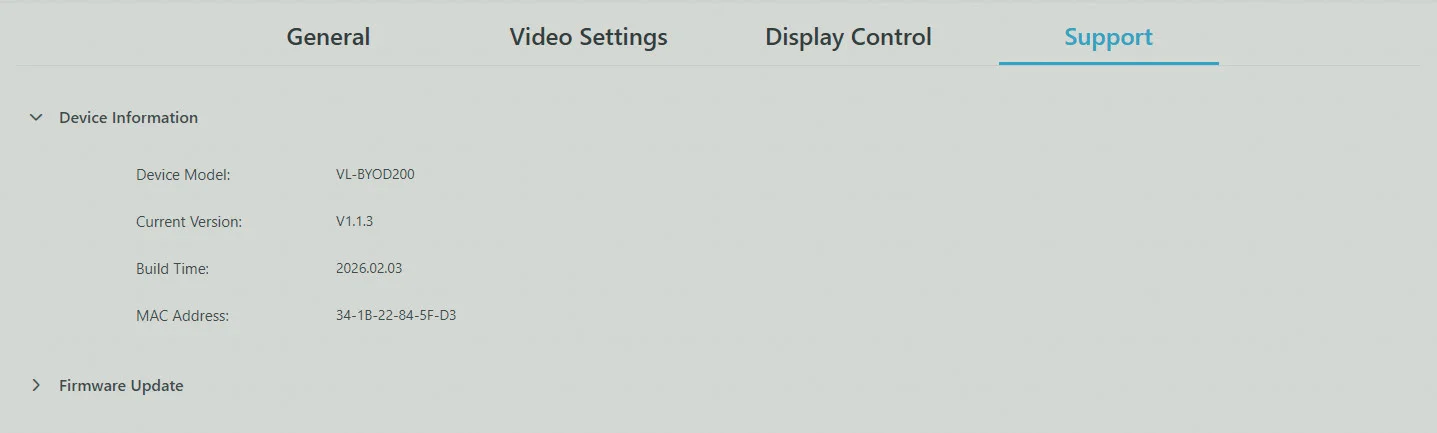
Garantie et responsabilité
Si vous détectez un défaut ou un dommage sur votre produit, veuillez contacter votre revendeur en fournissant votre preuve d’achat telle que le ticket de caisse ou la facture si nécessaire. Votre revendeur réparera le défaut sur place ou enverra l’appareil au fabricant. Veuillez décrire en détail tous les défauts, en particulier ceux intermittents qui peuvent ne pas être immédiatement apparents lors de la première inspection. Seules des informations complètes nous permettent d’assurer une réparation intégrale de tous les défauts.
Clause de non-responsabilité
En tant que fabricant, nous ne pouvons être tenus responsables ni offrir de garantie pour les dommages résultant d’une installation, d’un assemblage ou d’une utilisation incorrecte du produit, ni en cas de non-respect des instructions d’utilisation et/ou des consignes de sécurité.
Marque déposée
Le modèle et le logo du produit sont des marques déposées. Toutes les autres marques mentionnées dans ce manuel sont reconnues comme étant la propriété de leurs propriétaires respectifs. Aucune partie de cette publication ne peut être copiée ou reproduite sans l’autorisation écrite préalable des propriétaires concernés.
Conformité CE
PureLink GmbH déclare par la présente que ce produit est conforme aux exigences essentielles et autres dispositions pertinentes de la Directive RED 2014/53/EU ainsi que de la Directive RoHS 2011/65/EU modifiée par 2015/863/EU. PureLink GmbH déclare également que ce produit respecte les exigences essentielles des Règlements sur la Compatibilité Électromagnétique 2016 et toutes les autres réglementations britanniques applicables.
La Déclaration de conformité de l’UE est disponible ici : www.purelink.de
Élimination de l’appareil
Élimination de l'appareil
N° d'enregistrement DEEE : 93847290
Conformément à la directive européenne DEEE, les équipements électriques et électroniques ne doivent pas être éliminés avec les déchets ménagers. En tant que consommateur, vous êtes tenu de retourner gratuitement les équipements électriques et électroniques en fin de vie aux points de collecte publics mis en place à cet effet ou au point de vente. Les détails à ce sujet sont réglementés par la législation nationale respective. Le symbole sur le produit, le mode d'emploi ou l'emballage fait référence à ces réglementations. Recycler les anciens appareils de cette manière constitue une contribution importante à la protection de notre environnement.
Légal & conformité
Identification du produit
Modèle : VL-BYOD200 – version du manuel 1.0
Numéro d'enregistrement DEEE : DE 93847290
Emballage
Recyclez les emballages séparément selon le matériau (papier/carton, plastiques) via les systèmes de collecte locaux. Gardez les matériaux d'emballage hors de portée des enfants – risque d'étouffement. Enregistrement des emballages LUCID : DE5958616449295.