
INTRODUCTION
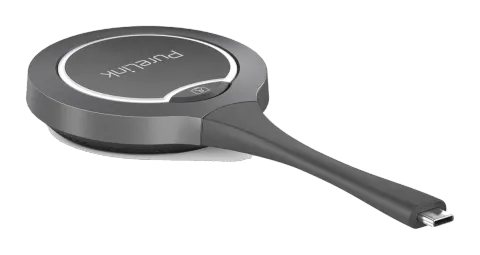
Ce produit est un dongle Transmitter Wireless USB Type-C pour écran. Il prend en charge le partage de contenus depuis des sources d'écran (par ex. ordinateur portable) sans fil vers un dispositif d'affichage. Il supporte la transmission de signaux vidéo jusqu'à 4K30 avec audio et périphériques USB distants. L'appareil est entièrement compatible avec la plupart des systèmes d'exploitation majeurs, tels que Windows 10/11, Mac OS.
REMARQUES GÉNÉRALES
Veuillez lire ce manuel d'utilisation dans son intégralité et attentivement. Il fait partie intégrante du produit et contient des notes importantes pour son utilisation et son stockage. Veuillez conserver ce document dans un endroit sûr pour d'autres utilisateurs ou pour référence personnelle.
Ce produit est destiné uniquement à un usage intérieur. Veuillez ne pas l’utiliser dans des espaces extérieurs. Tout contact avec l’eau et l’humidité doit être évité en toutes circonstances.
Pour des raisons de sécurité produit et de conformité (CE), veuillez ne pas reconstruire et/ou modifier ce produit. Veuillez noter que si vous utilisez ce produit à d'autres fins que celles décrites ci-dessus, le produit peut être endommagé. De plus, une utilisation incorrecte peut causer des dangers tels que court-circuit, incendie, choc électrique, etc.
INSTRUCTIONS DE SÉCURITÉ
Remarque: Lisez attentivement les instructions d’utilisation et respectez particulièrement les consignes de sécurité. Si vous ne respectez pas les consignes de sécurité et les informations relatives à une manipulation correcte contenues dans ce manuel, nous déclinons toute responsabilité en cas de blessures corporelles ou de dommages matériels résultants. De tels cas annuleront la garantie.
Sécurité électrique
- Assurez-vous que le produit est connecté à une source d’alimentation correspondant aux spécifications fournies dans le manuel utilisateur.
- Ne pas exposer le produit à l’eau ou à l’humidité pour éviter tout choc électrique ou dommage.
Utilisation
- N’utilisez le produit qu’avec les accessoires fournis.
- Ne tentez pas de le modifier ou de le remplacer.
- N’utilisez le produit que pour le cas d’utilisation décrit dans ce manuel utilisateur.
Stockage
- Lorsque le produit n’est pas utilisé, stockez-le dans un endroit frais et sec, à l’abri de la lumière directe du soleil et des températures extrêmes.
Maintenance
- Nettoyez régulièrement le produit avec un chiffon doux et sec pour maintenir la fonction correcte.
- Ne tentez pas de démonter ou de réparer le produit vous-même.
- Contactez le support client en cas de problème.
Enfants et animaux domestiques
- Gardez les produits, les accessoires et les emballages hors de portée des enfants et des animaux domestiques pour éviter tout risque de blessure ou de dommage accidentel.
Fonctionnement sans surveillance
- Ne laissez pas le produit sans surveillance lorsqu’il est utilisé.
- Éteignez/débranchez le produit lorsqu’il n’est pas utilisé.
Service agréé
- Seul le personnel autorisé doit effectuer les réparations ou modifications sur le produit.
- Contactez le support client pour obtenir de l’aide.
Déconnexion d’urgence
- En cas de comportement inhabituel (p. ex. surchauffe, fumée), débranchez immédiatement le produit de la source d’alimentation et contactez le support client.
FONCTIONNALITÉS
- Prend en charge la transmission vidéo Wireless 4K 30Hz
- Contrôle tactile via USB HID Touchback
- Conférence Wireless avec caméra et audio via application desktop
- Compatible avec Windows, macOS et double bande 2.4G/5G
- Installation rapide avec bouton à une touche pour vidéo/audio.
CONTENU DE L'EMBALLAGE
- 1x Clé USB
- 1x Manuel d'utilisation
SPÉCIFICATIONS
| Technique | |
|---|---|
| Résolution max. | 4K @ 30fps |
| Type de connexion | 1 x USB Type-C |
| Fréquence | 5GHz (par défaut) et 2.4GHz |
| Protocole de transmission Wireless | IEEE 802.11 a/b/g/n, IEEE 802.11ac |
| Protocole d’authentification | WPA2-PSK ou IEEE 802.1X |
| Système d’exploitation | Windows 10/11, Mac OS |
| Port USB | Port USB Type-C (Supporte le mode DP Alt-Mode) |
| Général | |
|---|---|
| Température de fonctionnement | 0°C à 40°C |
| Température de stockage | -20°C à 70°C |
| Humidité | 10% à 90%, sans condensation |
| Protection ESD | Modèle corps humain : ±8kV (décharge par air) / ±4kV (décharge par contact) |
| Tension d’entrée | 5V (Alimentation via USB) |
| Consommation électrique (max.) | 3.023W |
| Dimensions du produit (l x h x p) | 68.98 x 15.9 x 165.19mm |
| Poids du produit | 60g (poids net) |
DESCRIPTION DU PANNEAU
| N° | Nom | Description |
|---|---|---|
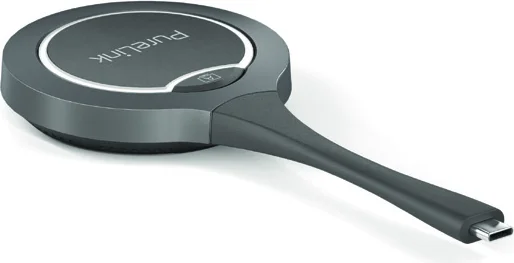
| 1 | Connecteur USB-C | Connectez cet équipement AV spécifié PureLink pour l'appairage, ou un appareil source doté d’un port Type-C pour le partage d'écran. |
| 2 | Bouton d'activation UCC | Lorsque le bouton d’activation UCC est pressé, l’appareil source se connecte Wireless aux périphériques USB sur le Receiver appairé, et l’indicateur sous le bouton s’allume en vert. Remarque : Cette fonction est uniquement disponible via l’application PureLink Share, qui doit être installée et en cours d’exécution sur l’ordinateur portable source connecté. |
| 3 | Bouton Présenter | Après un appairage réussi avec le Receiver, connectez la clé à une source (par exemple un ordinateur portable) : Partager l’écran : appuyez une fois sur le bouton. Déconnecter le partage d’écran : appuyez une fois sur le bouton. Geler l’image : double-cliquez sur le bouton pendant une présentation pour figer l’image. Reprendre après gel : appuyez une fois sur le bouton lorsque l’image est figée pour revenir au partage. Passer en mode plein écran : maintenez le bouton enfoncé pendant 3 secondes pour entrer en plein écran lorsque vous êtes en mode multi-vues. |
| 4 | LED d’état | Lumières tournantes (bleu, sens antihoraire) : La clé démarre / La clé s’appaire avec le Receiver (connectée à un Receiver) / Le WiFi est déconnecté. Bleu fixe : La clé est appairée avec succès au Receiver / La clé prépare le partage d’écran (connectée à un ordinateur source) / La clé est mise à jour avec succès. Bleu foncé fixe : La clé partage l’écran. Clignotement 2 fois (bleu) : La clé est en cours de mise à jour. Rouge fixe : La clé a échoué à s’appairer avec le Receiver (connectée à un Receiver) / La clé a échoué la mise à jour du firmware (connectée à un Receiver) / Le port Type-C de la source ne supporte pas la vidéo (connectée à un ordinateur source). |
APPLICATION
- Appairer la clé USB avec le Receiver Remarque : Pour des opérations plus détaillées concernant le Receiver, veuillez vous référer à son propre manuel d'utilisation. a. Connectez la clé USB au port « Pairing » du Receiver pour l'appairage. Ensuite, « Pairing… » apparaîtra à l'écran connecté au Receiver. La LED de la clé sera en statut défilant (bleu). b. Une fois l'appairage terminé, « Pairing Successful » apparaîtra à l’écran. La LED de la clé sera fixe en bleu.
- Connecter la clé à un ordinateur portable Après l'appairage réussi, débranchez la clé du Receiver et connectez-la au port USB Type-C d’un ordinateur portable, elle commencera à fonctionner et établira une connexion Wireless avec le Receiver. La LED sera fixe en bleu et la clé sera prête pour le partage. Remarque : Le port USB Type-C de l’ordinateur portable auquel la clé est connectée doit supporter la vidéo et l’audio.
Première installation de l'application “PureLink Share" :
Installation sous Windows :
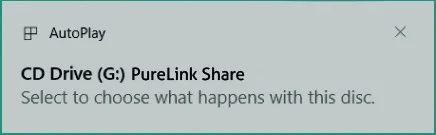
- Insérez le dongle dans l’ordinateur portable. Un pop-up apparaîtra en bas à droite du bureau. Cliquez dessus, puis dans la fenêtre suivante, sélectionnez « Exécuter PureLink-Share-Setup.vbs » pour installer l’application. Remarque : si le pop-up n’apparaît pas en bas à droite du bureau, les utilisateurs peuvent ouvrir l’Explorateur de fichiers sur l’ordinateur portable, naviguer vers la section « Mon ordinateur » ou « Ce PC », et double-cliquer sur « Lecteur CD (G:) PureLink » pour lancer automatiquement l’installation de l’application.
- Le processus d’installation s’exécutera en arrière-plan et l’application démarrera automatiquement après une installation réussie. La fenêtre de l’application apparaît dans le coin inférieur droit du bureau, et après environ 5 secondes la fenêtre se réduira dans la barre des tâches.
Installation Mac OS :
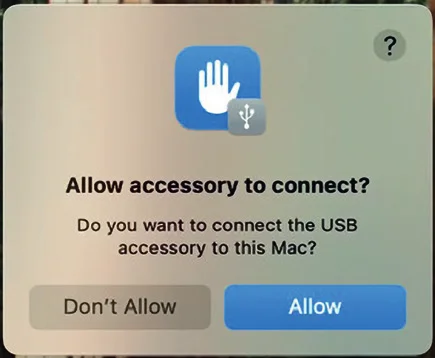
- Insérez le dongle dans le MacBook, puis cliquez sur « Autoriser » dans la fenêtre pop-up.
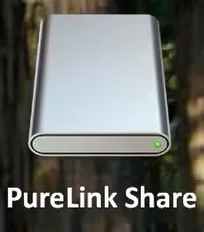
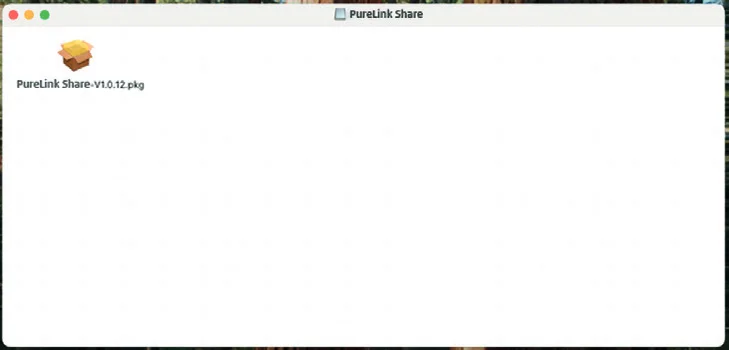
- Un disque nommé « PureLink » apparaîtra sur le bureau. Double-cliquez sur l’icône du disque pour l’ouvrir, et double-cliquez sur le logiciel pour l’installer selon les instructions à l’écran.
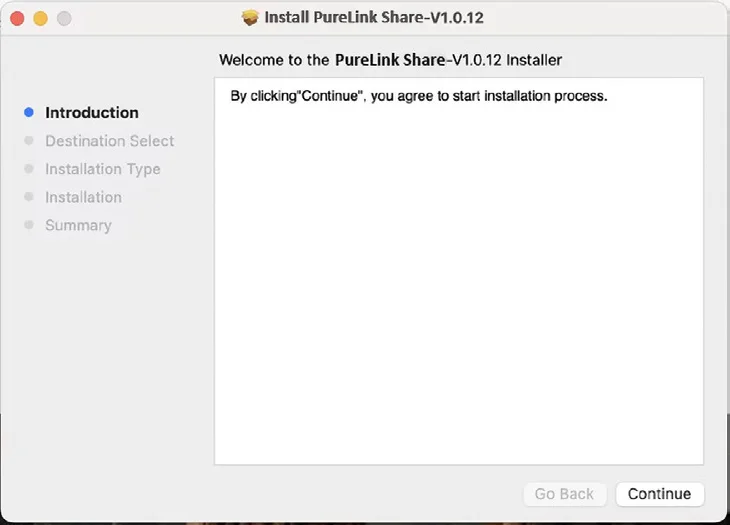
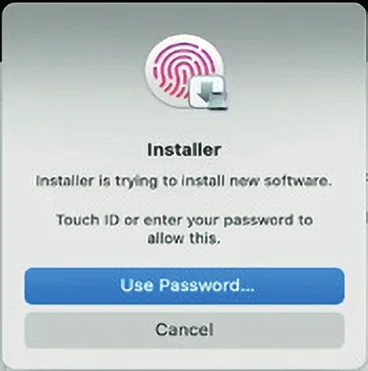
- Cliquez sur « Continuer » pour installer l’application. Avant de lancer l’installation, les utilisateurs doivent utiliser le bon Touch ID, Face ID ou mot de passe pour autoriser le processus d’installation. Par exemple :
Remarque: Si le pop-up n’apparaît pas en bas à droite du bureau, les utilisateurs peuvent ouvrir l’Explorateur de fichiers sur l’ordinateur portable, naviguer vers la section « Mon ordinateur » ou « Ce PC », et double-cliquer sur « Lecteur CD (G:) PureLink Share » pour lancer automatiquement l’installation de l’application.
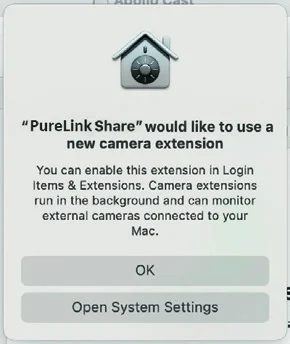
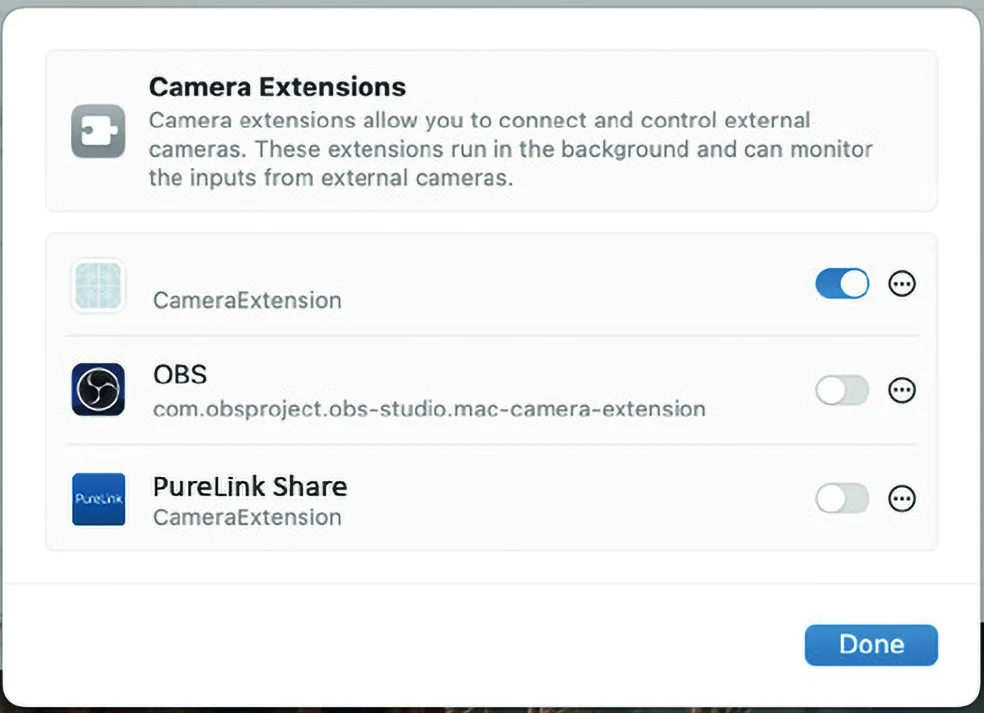
- Cliquez sur « Ouvrir les paramètres système » pour accéder à la page de réglages suivante : cliquez sur le bouton après « PureLink Share », saisissez le bon Touch ID, Face ID ou mot de passe pour autoriser la permission, puis cliquez sur « Terminé » pour revenir à l’interface de l’installeur. Remarque : la permission Extension Caméra pour « PureLink Share » doit être activée, sinon la caméra à laquelle le Receiver est connecté ne pourra pas être utilisée.
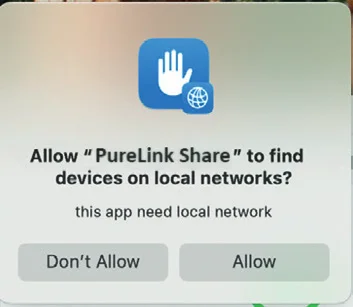
- Cliquez sur « Autoriser » pour permettre à l’application de détecter les appareils sur le réseau local.
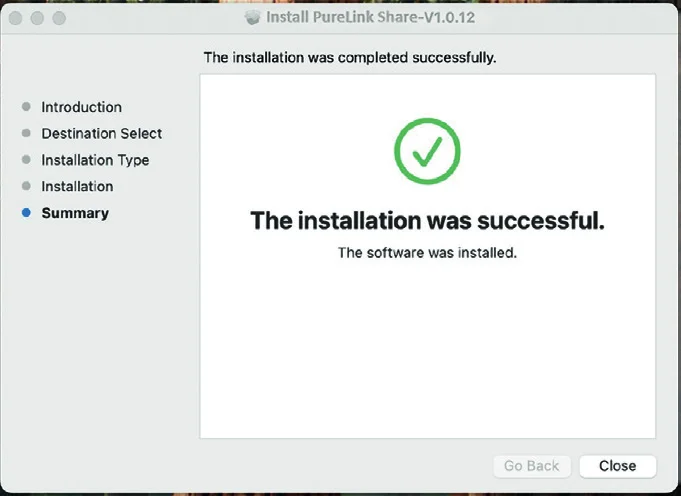
La fenêtre de l’application apparaît en bas à droite du bureau lorsque l’installation est réussie et, après environ 5 secondes, la fenêtre s’minimise dans la barre des menus.
Icône du logiciel :
Remarque: Lors de l'installation de cette application, les MacBook utilisant des puces Intel doivent avoir une version du système 13.0 ou supérieure, et ceux avec des puces série M doivent avoir une version du système 12.3 ou supérieure.
Application « PureLink Share »
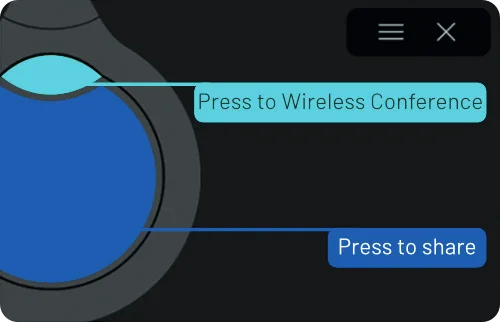
L’interface principale présente le fonctionnement du bouton du dongle.
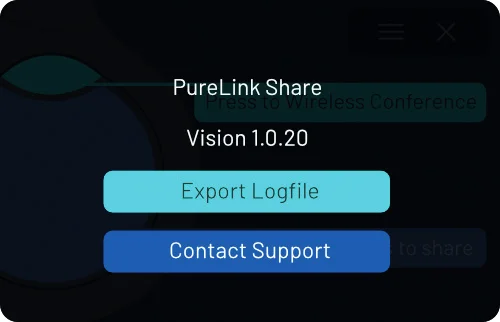
Cliquez sur l’icône pour vérifier la version de l’application, exporter le fichier journal et contacter le support.
- Exporter le journal : Cliquez pour exporter le fichier journal vers un PC local.
- Contacter le support : Cliquez pour accéder au site web de support.
Cliquez sur le bouton pour minimiser l’application dans la barre des tâches / barre des menus.
Remarque: Si les utilisateurs souhaitent quitter l’application, cliquez sur le bouton droit de la souris et sélectionnez « Quitter » (Windows) ou « Quitter » (Mac OS) pour fermer l’application.
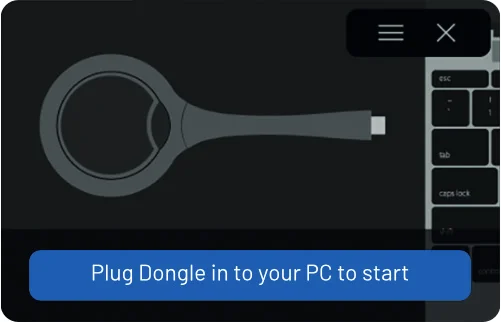
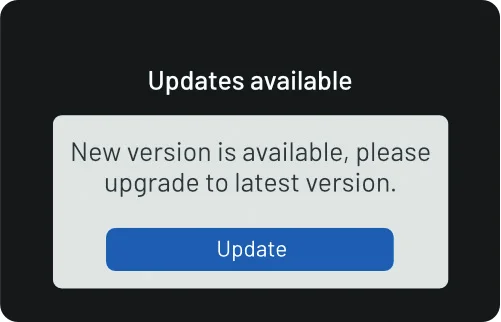
Débranchez le dongle lorsque l’application fonctionne, puis rebranchez-le. Les messages d’invite s’affichent comme suit :
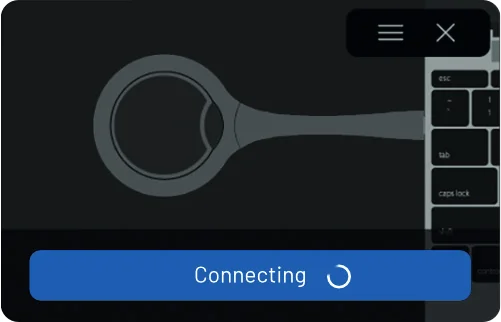
Si l’application installée sur l’ordinateur portable n’est pas la dernière version, il sera demandé de mettre à jour vers la dernière version lorsque les utilisateurs branchent le dongle. Cliquez sur « Mettre à jour » pour mettre l’application à jour vers la dernière version.
Que l’application soit installée ou non, cela n’affecte pas le fonctionnement du bouton de partage du dongle. Le partage d’écran est entièrement possible sans aucune installation logicielle.
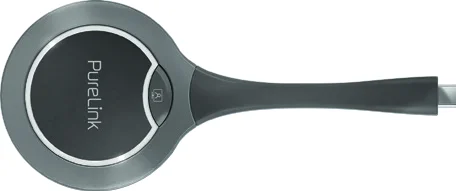
VL-MIC110 FACE AVANT
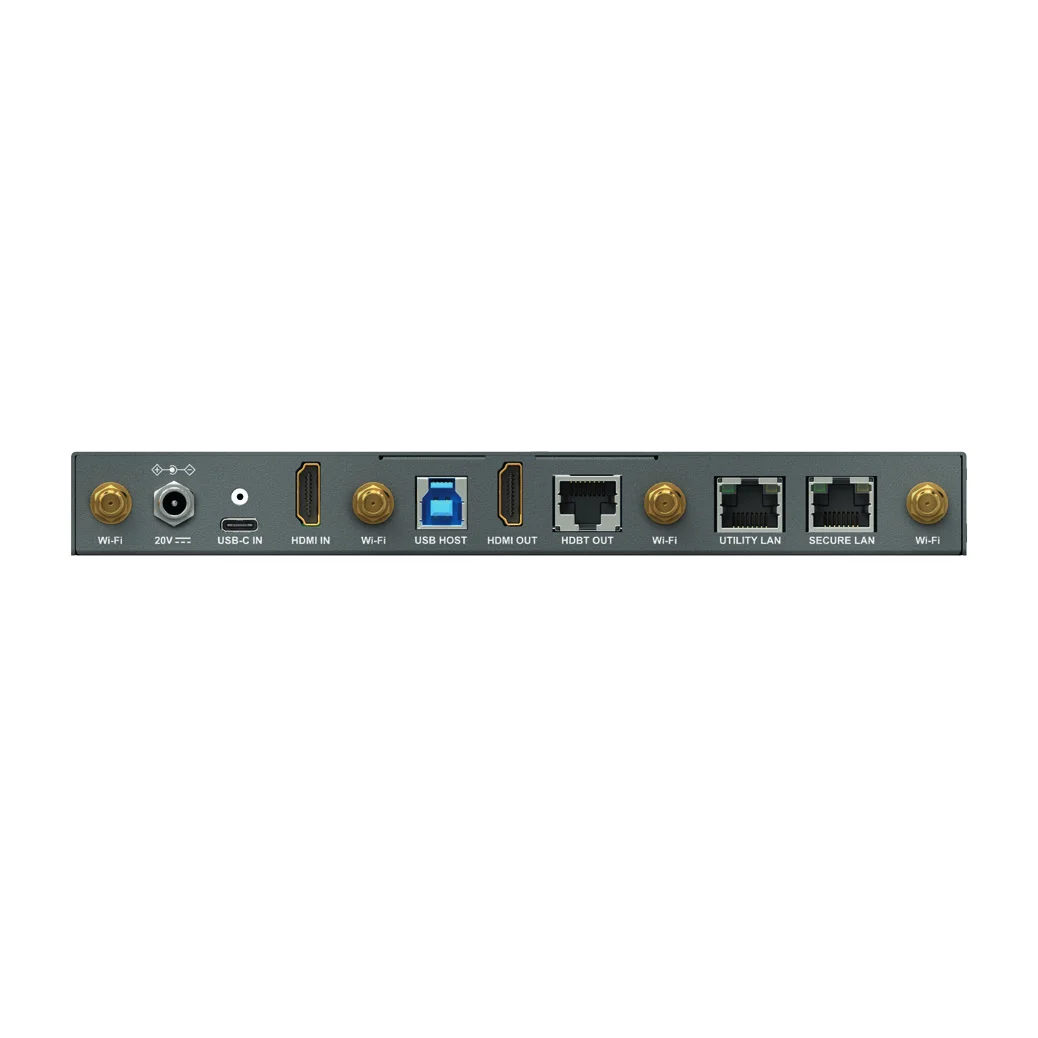
ARRIÈRE
Ordinateur portable
Webcam
Affichage
Partage d’écran
Appuyez une fois sur le grand bouton central du dongle, l’écran de l’ordinateur portable sera partagé sur l’affichage auquel le Receiver est connecté. La LED s’allumera en bleu foncé.
GARANTIE ET RESPONSABILITÉ
En cas de défaillance ou de dommage détecté sur votre produit, veuillez contacter votre revendeur et fournir votre reçu ou facture comme preuve d’achat si nécessaire. Votre revendeur réparera le défaut soit sur place, soit en renvoyant l’appareil à PureLink. Veuillez décrire les défauts possibles en détail – ce n’est qu’ainsi que vous pouvez être assuré que les défauts, apparaissant rarement, seront détectés et réparés avec certitude ! Toute utilisation autre que celle décrite dans ce manuel d'utilisation est interdite.
EXCLUSION DE RESPONSABILITÉ
PureLink GmbH ne pourra être tenue responsable ni fournir de garantie pour les dommages résultant d’une installation, d’un assemblage ou d’une utilisation incorrects du produit, ou du non-respect des instructions de fonctionnement et/ou de sécurité.
CONFORMITÉ CE
MARQUE DÉPOSÉE
Le modèle du produit et le logo sont des marques déposées. Toutes les autres marques mentionnées dans ce manuel sont reconnues comme appartenant à leurs propriétaires respectifs. Aucune partie de cette publication ne peut être copiée ou reproduite sans l'autorisation écrite préalable de leurs propriétaires respectifs.
Par la présente, PureLink GmbH déclare que ce produit est conforme aux exigences essentielles et aux autres dispositions pertinentes de la Directive RED 2014/53/UE et de la Directive RoHS 2011/65/UE modifiée par 2015/863 UE. PureLink GmbH déclare également que ce produit est conforme aux exigences essentielles du Règlement sur la compatibilité électromagnétique de 2016 et à toutes les autres réglementations britanniques applicables.
La déclaration de conformité UE est disponible ici : www.purelink.de
ÉLIMINATION DE L’APPAREIL
WEEE-Reg.-Nr. DE 93847290
Conformément à la directive européenne WEEE, les équipements électriques et électroniques ne doivent pas être jetés avec les déchets ménagers. En tant que consommateur, vous êtes tenu de rapporter gratuitement les équipements électriques et électroniques en fin de vie aux points de collecte publics mis en place à cet effet ou au point de vente. Les détails sont régis par la législation nationale respective.
Le symbole sur le produit, le mode d'emploi ou l’emballage fait référence à ces réglementations. Recycler les anciens appareils de cette manière est une contribution importante à la protection de notre environnement.
PURELINK GMBH
V1 | 2025-06
PURELINK GMBH
Von-Liebig-Str. 10
D - 48432 Rheine
Allemagne
www.purelink.de
WEEE-Reg.-No. DE 93 847 290
PURELINK UK LTD.
Carpenter Court, 1 Maple Road
Bramhall, Stockport
Cheshire SK7 2DH
Royaume-Uni
Mentions légales & Conformité
Identification du produit
Modèle : VL-DGL200 – version du manuel 1.0
Emballage
Jetez les emballages séparément selon le matériau (papier/carton, plastiques) via les systèmes de collecte locaux. Gardez les matériaux d’emballage hors de portée des enfants – risque d’étouffement. Registre des emballages LUCID : DE5958616449295.