
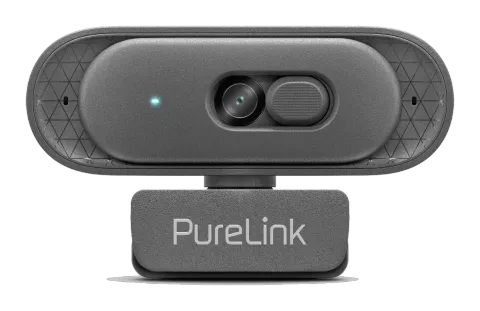
Objectif
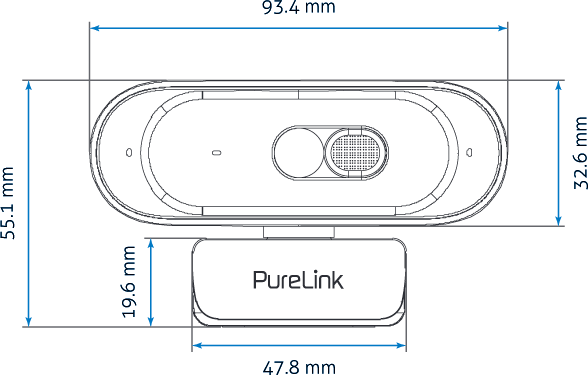
TAILLE
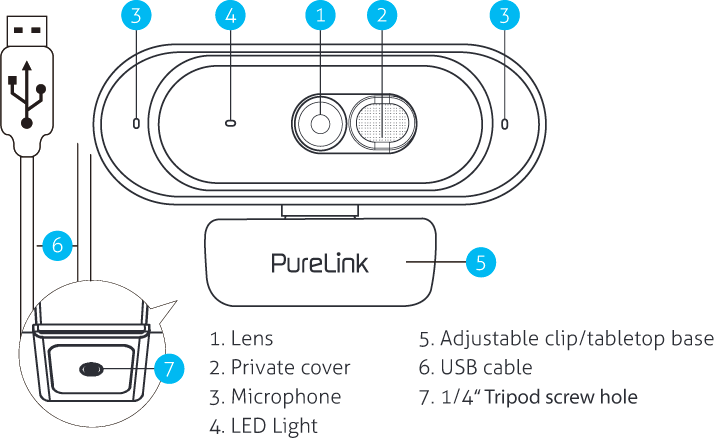
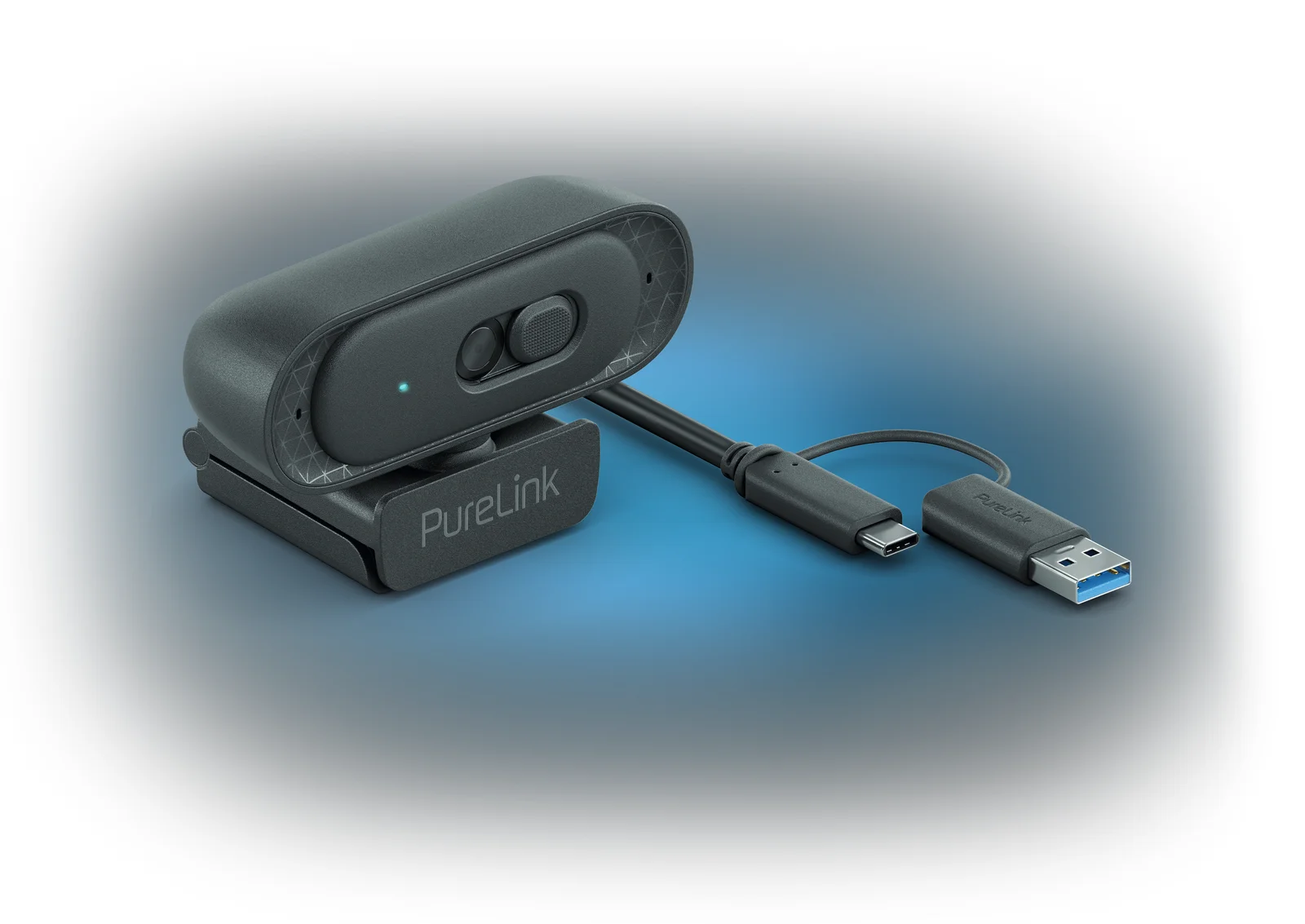
APERÇU
- Objectif
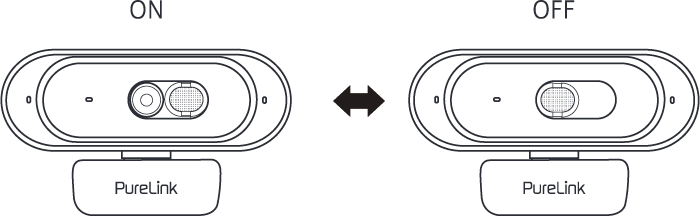
- Cache de confidentialité
- Microphone
- Éclairage LED
- Clip réglable/base de table
- Câble USB
- Trou de trépied 1/4″
Cache de confidentialité
MISE EN PLACE
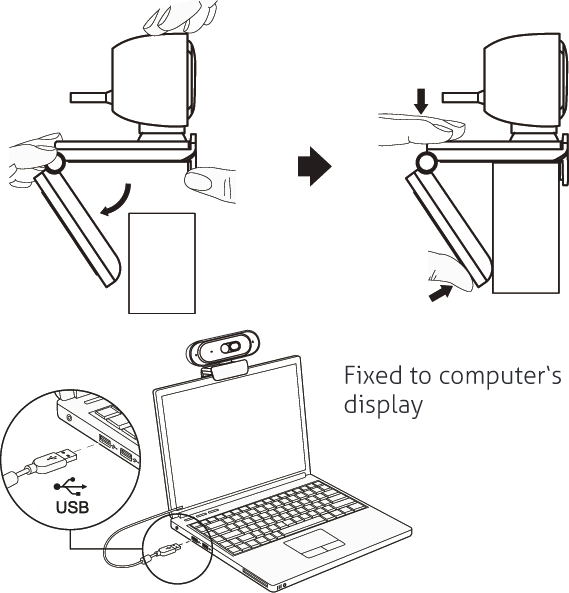
Fixé à l'écran de l'ordinateur
Microphone
SPÉCIFICATIONS
TECHNIQUE
| Résolution | 2K (Support : 2592x1520, 2560x1440, 1920x1080, 640x480) |
|---|---|
| Capteur d’image | 1/ 2.7″, 4,1 MP, capteur numérique CMOS |
| Type de mise au point | Auto focus |
| Fréquence d’images | 60 ips |
| Format vidéo | YUY2/MJPG |
| Angle de vue | D=75°/ H=62°/ V=36° |
| Zoom numérique | Zoom numérique 4x en HD 720P |
| Longueur du câble | Câble USB-C de 2,00 m avec adaptateur USB-A |
| Température de fonctionnement | 0 - 40°C |
| Microphone | Réseau linéaire intégré à double microphone |
EXIGENCES MINIMALES DU SYSTÈME
- Intel® Core™ 2 Duo 1 GHz ou plus
- 512 Mo de RAM ou plus
- 200 Mo d'espace disque dur
- Port USB 2.0
- OS X 10.7+
- Microsoft Windows®7/ Windows®/ Windows®10/ Windows®11
EXIGENCES POUR L'ENREGISTREMENT VIDÉO
- Intel® Core™2 Duo 3,0 GHz
- 2 Go de RAM
- Résolution d’écran QHD 1440P (FHD 1080P/ HD 720P/ GA)
Éclairage LED
PREMIERS PAS
La webcam VL-OC100 offre une prise en charge complète plug and play pour Windows®, OS X / MacOS et tous les autres appareils. Après avoir branché la caméra sur le port USB de l'ordinateur, vous pouvez lancer n'importe quelle application acceptant un flux vidéo USB, comme Skype, et commencer à utiliser votre caméra.
Remarque: Pour utiliser le microphone interne de la caméra, vous devrez le sélectionner comme entrée audio USB dans les paramètres de votre application.
TRÈS IMPORTANT : Si l'ordinateur ne reconnaît pas automatiquement la caméra lorsqu'elle est branchée, essayez de la connecter à un autre port USB. Si cela ne fonctionne pas, redémarrez l'ordinateur. Cela permettra généralement la reconnaissance de la caméra.
Clip réglable/base de table
VISUALISER LA CAMÉRA SOUS WINDOWS
Les utilisateurs de Windows 10 peuvent utiliser l'application [Camera], déjà installée avec le système d'exploitation. Cela vous permettra de prévisualiser l'image de la caméra, de capturer des images fixes et des clips vidéo. Si vous devez utiliser la caméra avec d'autres applications, vous devrez activer la caméra dans les paramètres de sécurité de Windows.
- Pour commencer, sélectionnez le bouton [Démarrer], puis choisissez [Camera] dans la liste des applications, ou tapez « camera » dans la barre de recherche.
- Si vous souhaitez utiliser la caméra dans d'autres applications, sélectionnez le bouton [Démarrer], puis sélectionnez [Paramètres] > [Confidentialité] > [Caméra], puis activez [Autoriser les applications à utiliser ma caméra].
- Ensuite, activez chacune des applications listées où vous souhaitez utiliser la caméra.
Après avoir ouvert l'application [Camera], vous devrez peut-être passer à la caméra Quad HD. Voici comment passer de l'une à l'autre :
- Sélectionnez [Démarrer] > [Camera] > [Changer de caméra]
Lorsque vous pouvez voir une image provenant de la caméra :
- Sélectionnez [Photo] ou [Vidéo] et prenez une photo ou réalisez une vidéo
- Pour voir votre nouvelle photo ou vidéo, ou celles que vous avez prises auparavant, sélectionnez [Démarrer] > [Photos] puis choisissez la Collection que vous souhaitez voir
Câble USB
VISUALISER LA CAMÉRA SOUS MAC OS
Les utilisateurs de MacOS peuvent utiliser l'application [Photo Booth], déjà installée avec le système d'exploitation. Cela vous permettra de prévisualiser les images de la caméra, de capturer des images fixes et des clips vidéo.
Remarque: Bien que [Photo Booth] puisse être utilisé pour prévisualiser rapidement l'image de la caméra, il est conseillé de créer des vidéos de meilleure qualité utilisant la pleine résolution de la caméra avec iMovie ou QuickTime, car [Photo Booth] n'exploite pas l'image complète de la caméra.
Comme sous Windows, vous devrez peut-être autoriser les applications installées sur votre ordinateur à accéder à la caméra dans les paramètres de sécurité de MacOS.
- Pour commencer, sélectionnez le bouton [Finder], cliquez sur [Applications], puis lancez [Photo Booth].
Si vous souhaitez utiliser la caméra dans d'autres applications, vous devrez autoriser l'accès dans les paramètres [Sécurité & Confidentialité] de MacOS.
- Allez dans le menu Apple en haut à gauche de l'écran et choisissez [Préférences Système].
- Allez dans le panneau de préférences « Sécurité & Confidentialité ».
- Sélectionnez l’onglet Confidentialité, puis choisissez [Caméra] dans la liste à gauche.
- Localisez les applications pour lesquelles vous souhaitez autoriser l'accès à la caméra et cochez la case correspondante.
Pour voir une image de la caméra dans [Photo Booth], vous devrez peut-être sélectionner la caméra dans la liste des périphériques connectés dans l'application.
- En haut de votre écran, cliquez sur [Camera] dans le menu de l'application, puis sélectionnez la caméra Quad HD dans la liste des options
Lorsque vous pouvez voir une image provenant de la caméra :
- Pour capturer des images provenant de la caméra, cliquez sur l'icône de l'appareil photo rouge.
- Pour passer en mode vidéo, cliquez sur l'icône de la pellicule en bas à gauche de l'application.
- L'icône rouge de l'appareil photo changera en icône vidéo, vous permettant alors d'enregistrer une vidéo.
CAPTURE DE VIDÉO HD AVEC QUICKTIME PLAYER
QuickTime sous MacOS propose une méthode simple pour créer des enregistrements vidéo utilisant la pleine résolution de la caméra.
- Pour commencer, sélectionnez le bouton [Finder], cliquez sur [Applications] et lancez [QuickTime Player].
- Après le lancement de QuickTime, cliquez sur [Fichier] > [Nouvel enregistrement vidéo].
- Pour sélectionner l'entrée caméra, cliquez sur la petite flèche vers le bas à côté du bouton rond d'enregistrement.
- Cliquez sur le bouton d'enregistrement pour capturer la vidéo.
ATTENTION
- Si la webcam devient chaude après une longue période d'utilisation, nous vous suggérons de cesser de l'utiliser pendant un certain temps.
- Évitez de toucher l'objectif avec les doigts, des matériaux pointus ou rugueux ; utilisez un chiffon propre et doux pour le nettoyage.
- Ne pas utiliser dans des endroits chauds, froids, poussiéreux ou humides.
- Évitez de faire tomber la caméra ; les chocs peuvent endommager l'objectif, provoquer un dysfonctionnement interne ou entraîner des rayures sur les surfaces de la caméra.
CONFORMITÉ CE
PureLink GmbH déclare par la présente que ce produit est conforme aux exigences essentielles et aux autres dispositions pertinentes de la directive EMC 2014/53/UE et de la directive RoHS 2011/65/UE modifiée par 2015/863/UE.
PureLink GmbH déclare par la présente que ce produit est conforme aux exigences essentielles des réglementations britanniques sur la compatibilité électromagnétique de 2016 et à toutes les autres réglementations britanniques applicables.
MISE AU REBUT DE L’APPAREIL
Numéro d’enregistrement DEEE DE 93847290
Conformément à la directive européenne DEEE, les équipements électriques et électroniques ne doivent pas être jetés avec les déchets ménagers. En tant que consommateur, vous êtes tenu de rapporter gratuitement ces équipements en fin de vie aux points de collecte publics mis en place à cet effet ou au point de vente. Les détails sont régis par la législation nationale respective. Le symbole apposé sur le produit, dans le mode d’emploi ou sur l’emballage fait référence à ces dispositions. Recycler les anciens appareils de cette manière est un apport important à la protection de notre environnement.
GARANTIE ET RESPONSABILITÉ
Si vous détectez une panne ou un dommage sur votre produit, veuillez contacter votre revendeur et fournir votre ticket de caisse ou facture comme preuve d’achat, si nécessaire. Votre revendeur réparera la panne sur place ou enverra l’appareil à PureLink. Veuillez décrire tous les défauts en détail, en particulier les pannes intermittentes qui peuvent ne pas être évidentes lors d’une première inspection. Ce n’est qu’avec des informations complètes que nous pouvons garantir la réparation complète de toutes les pannes !
EXCLUSION DE RESPONSABILITÉ
PureLink GmbH ne pourra être tenue responsable ni n’accordera de garantie pour les dommages résultant d’une installation, d’un montage ou d’une utilisation incorrects du produit, ou du non-respect des instructions d’utilisation et/ou de sécurité.
MARQUE DÉPOSÉE
Le modèle de produit et le logo sont des marques déposées. Toutes les autres marques mentionnées dans ce manuel sont reconnues comme la propriété de leurs propriétaires respectifs. Aucune partie de cette publication ne peut être copiée ou reproduite sans l’autorisation écrite préalable de leurs propriétaires respectifs.
Version 08-04-2025
PURELINK GMBH
Von-Liebig-Str. 10
D - 48432 Rheine
Allemagne
www.purelink.de
Numéro d’enregistrement DEEE DE 93 847 290
PURELINK UK LTD.
Carpenter Court,
1 Maple Road
Bramhall, Stockport
Cheshire SK7 2DH
Royaume-Uni
NOTES GÉNÉRALES
Veuillez lire ce manuel d’utilisation dans sa totalité et attentivement. Il fait partie intégrante du produit et contient des notes importantes pour l’utilisation et le stockage. Veuillez conserver ce document en lieu sûr pour d’autres utilisateurs ou pour référence personnelle.
Ce produit est destiné à un usage intérieur uniquement. Merci de ne pas l’utiliser en extérieur. Tout contact avec l’eau et l’humidité doit être évité en toutes circonstances.
Pour des raisons de sécurité du produit et de conformité (CE), veuillez ne pas démonter et/ou modifier ce produit. Notez que si vous utilisez le produit à d’autres fins que celles décrites ci-dessus, le produit peut être endommagé. De plus, une utilisation incorrecte peut engendrer des risques tels que court-circuit, incendie, choc électrique, etc.
INSTRUCTIONS DE SÉCURITÉ
Lire le Manuel
Avant d’utiliser le VL-OC100, lisez attentivement le manuel d’utilisation fourni avec le produit et suivez toutes les consignes de sécurité décrites ci-dessous.
Sécurité Électrique
Assurez-vous que la webcam est connectée à une source d’alimentation conforme aux spécifications fournies dans le manuel utilisateur. Ne pas exposer la webcam à l’eau ou à l’humidité pour éviter tout choc électrique ou dommage.
Utilisation du Câble Secteur
Utilisez uniquement le câble secteur fourni avec la webcam. Ne tentez pas de le modifier ou de le remplacer.
Installation
Placez la webcam sur une surface stable pour éviter toute chute accidentelle. Évitez d’installer la webcam dans des endroits exposés à des températures extrêmes ou à la lumière directe du soleil.
Utilisation
Assurez-vous que la webcam est utilisée dans un environnement bien éclairé pour des performances optimales.
Entretien
Nettoyez régulièrement l’objectif avec un chiffon doux et sec pour maintenir la qualité de l’image. Ne tentez pas de démonter ou de réparer la webcam vous-même. Contactez le support client pour tout problème.
Mentions légales et conformité
Identification du produit
Modèle : VL-OC100 – version du manuel 1.0
Emballage
Éliminez les emballages séparément par matériau (papier/carton, plastiques) via les systèmes de collecte locaux. Tenez les matériaux d’emballage hors de portée des enfants – risque d’étouffement. Registre des emballages LUCID : DE5958616449295.