
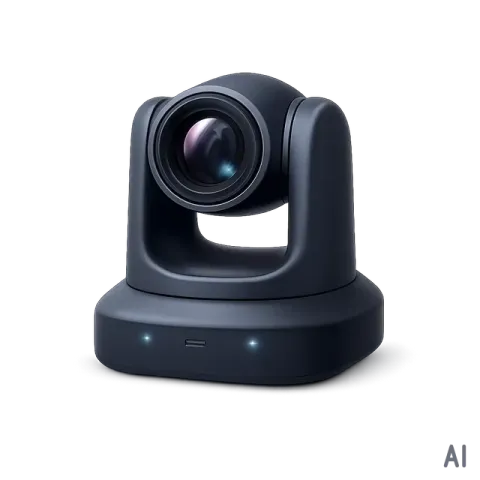
Introduction
Ce produit est une caméra binoculaire optique 4K avec un objectif principal doté d'une capacité de zoom optique 4K et un objectif fixe capturant en 1080P. Intégrant quatre microphones en réseau linéaire, il permet une localisation précise de la source sonore, facilitant la fonctionnalité de suivi de l'intervenant. Ce produit est conçu pour offrir une qualité d’image nette et une expérience utilisateur améliorée dans des environnements tels que les salles de conférence de petite à moyenne taille, les centres de formation, et les environnements d'éducation en ligne.
Caractéristiques
- Caméra optique double objectif AI 4K avec capacité de zoom optique 4K et un objectif fixe en 1080P.
- Prise en charge de la sortie écran simple (depuis l'objectif principal) et de la sortie double écran (depuis l'objectif principal et l'objectif panoramique).
- 4 tableaux de microphones linéaires pour localisation de la source sonore.
- Sortie HDMI supportant une résolution fixe 4K 30Hz.
- Cadrage automatique / Suivi de l'orateur / Suivi du présentateur / Galerie individuelle basés sur la technologie AI pour des réunions plus conviviales et intimes.
- Prise en charge de la fonction PTZ en mode suivi AI.
- Prise en charge de la fonction zoom, zoom optique 3x en modes suivi AI, et zoom mixte 6x (zoom optique 3x et zoom numérique 2x) en mode manuel.
- Prise en charge de la télécommande IR et du contrôle LAN (API telnet & interface Web).
- Compatible avec plusieurs systèmes d'exploitation, y compris Windows 10/11, Mac OS 10.10 ou supérieur.
- Prise en charge DC 12V ou PoE / PoE+ (802.3at)
Contenu de l'emballage
- 1x Caméra
- 1x Adaptateur secteur DC 12V 3A avec prises US EU UK AU
- 1x Câble USB-A vers USB-C de 1,8 m
- 1x Télécommande IR
- 1x Cache objectif privé
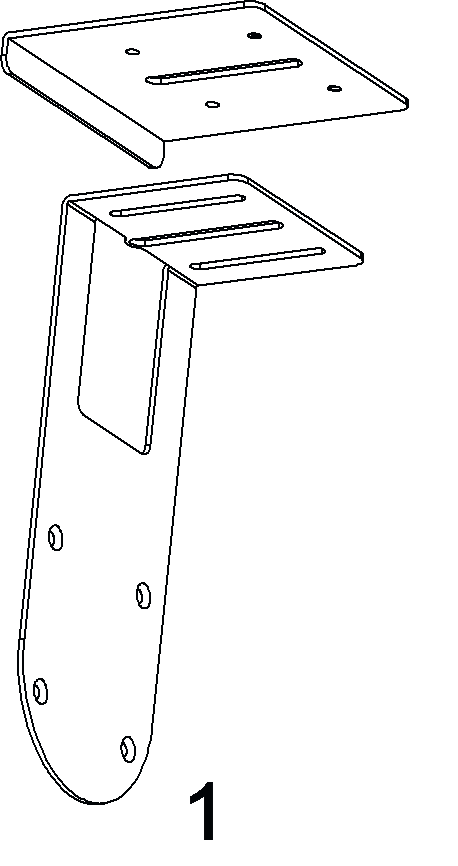
- 1x Panneau de support de base (L 100mm x l 100mm x H 13mm)
- 1x Support de base (L 70mm x l 80mm x H 202mm)
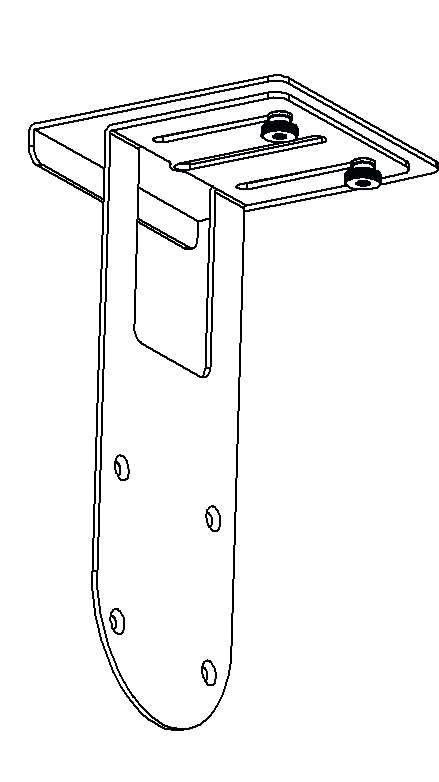
- 2x Écrous borgnes M4
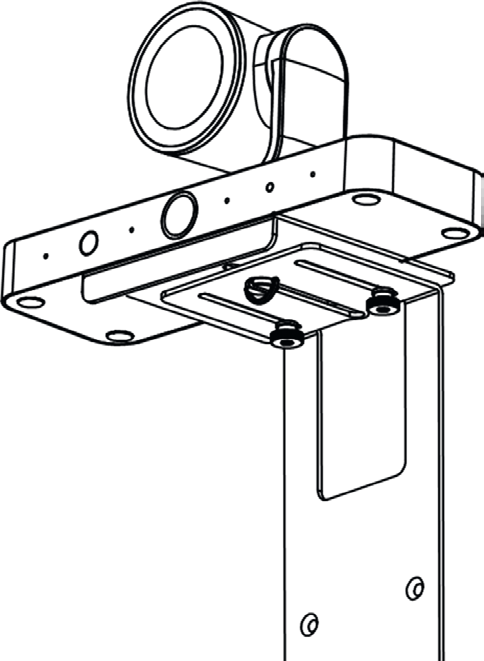
- 1x Vis à bouton moleté (acier inoxydable)
- 2x Vis de montage du support (vis autoforeuses à tête fraisée cruciforme, M4*L10)
- 4x Vis de fixation murale (vis autoforeuses à tête fraisée, ø4x30, diamètre de tête : ø7.2)
- 4x Chevilles
Spécifications
Vidéo & Audio
| Port d'entrée et de sortie | 1 x USB-C, 1 x HDMI OUT, 1 x USB-A, 1 x DC 12V IN |
|---|---|
| USB | USB 3.0/2.0 |
| Résolution prise en charge | MJPEG/H.265/H.264 : 320x240@30fps, 640x340@30fps, 1280x720@30fps (par défaut), 1920x1080@30fps, 3840x2160@30fps NV12 : 320x240@30fps, 640x340@30fps, 1280x720@30fps (par défaut)*, 1920*1080@30fps* |
| Note | La résolution ci-dessus est uniquement disponible pour l'objectif principal, et la résolution de l'objectif panoramique est fixe à 1080P@30fps, MJPEG. “*” indique que les résolutions ne sont pas prises en charge par USB 2.0. |
| Encodage vidéo de sortie | MJPEG / H.264/H.265 / NV12 |
| Protocole USB | UVC 1.1 |
Caméra
| Objectif | Objectif principal : 8MP, zoom optique 3x, DFOV : 110° Objectif panoramique : 2MP, mise au point fixe, DFOV : 120° |
|---|---|
| Capteur | Objectif principal : 8MP Objectif panoramique : 2MP |
| Balance des blancs | Automatique |
| Compensation de contre-jour | Automatique |
| Réduction numérique du bruit | Réduction du bruit numérique 2D, 3D prise en charge |
| PTZ | Horizontal : ±75° Vertical : ±35° |
| HDR | Pris en charge |
| Modes de suivi | Cadrage automatique / Suivi de l'intervenant / Suivi du présentateur / Galerie des individus |
| Modes de zoom | Mode Cadrage automatique / Suivi de l'intervenant / Suivi du présentateur / Galerie des individus (zoom optique max. 3x) Mode manuel : zoom mixte 6x, incluant zoom optique 3x et zoom numérique 2x |
Haut-parleur téléphonique
| Microphone | 4x réseaux micro linéaires pour localisation de source sonore |
|---|---|
| Périphériques | Prise en charge de la connexion avec des périphériques USB, tels que haut-parleur téléphonique ou autres appareils audio tiers |
Communication et Contrôle
| Système d'exploitation compatible | Windows 10/11, Mac OS 10.10 ou supérieur |
|---|---|
| SORTIE HDMI | HDMI 1.4b avec 4K 30Hz (sans HDCP) |
| Remarque | Le port SORTIE HDMI émet en continu le signal sauf si l'appareil est éteint ou en mode veille. |
| USB-C | Connecteur USB-C 3.0 femelle (compatible USB 2.0) |
| Méthode de contrôle | Télécommande IR, LAN (Telnet & interface Web) |
Général
| Température de fonctionnement | 0°C ~ 40°C (32°F à 104°F), 10% à 90%, sans condensation |
|---|---|
| Température de stockage | -20°C ~ 60°C (-4°F à 140°F), 10% à 90%, sans condensation |
| Alimentation | DC12V, 3A |
| Consommation électrique | 10,824 W (max) |
| PoE | PoE / PoE+ (802.3at) |
| Dimensions (Largeur x Hauteur x Profondeur) | 200mm x 100,44mm x 69mm 7,87” x 3,95” x 2,72” |
| Poids net | 0,44 kg / 0,97 lb |
Description du panneau
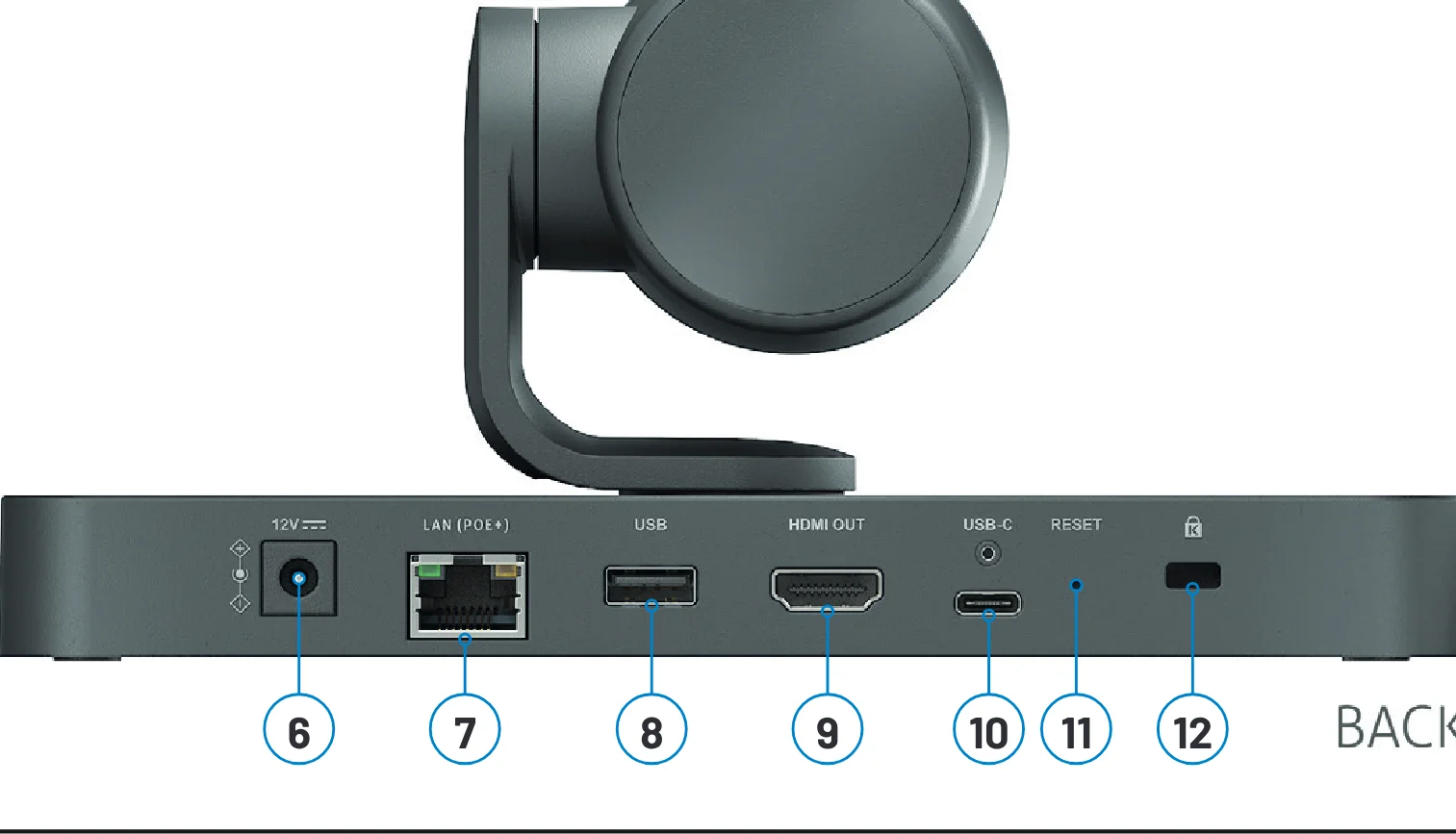
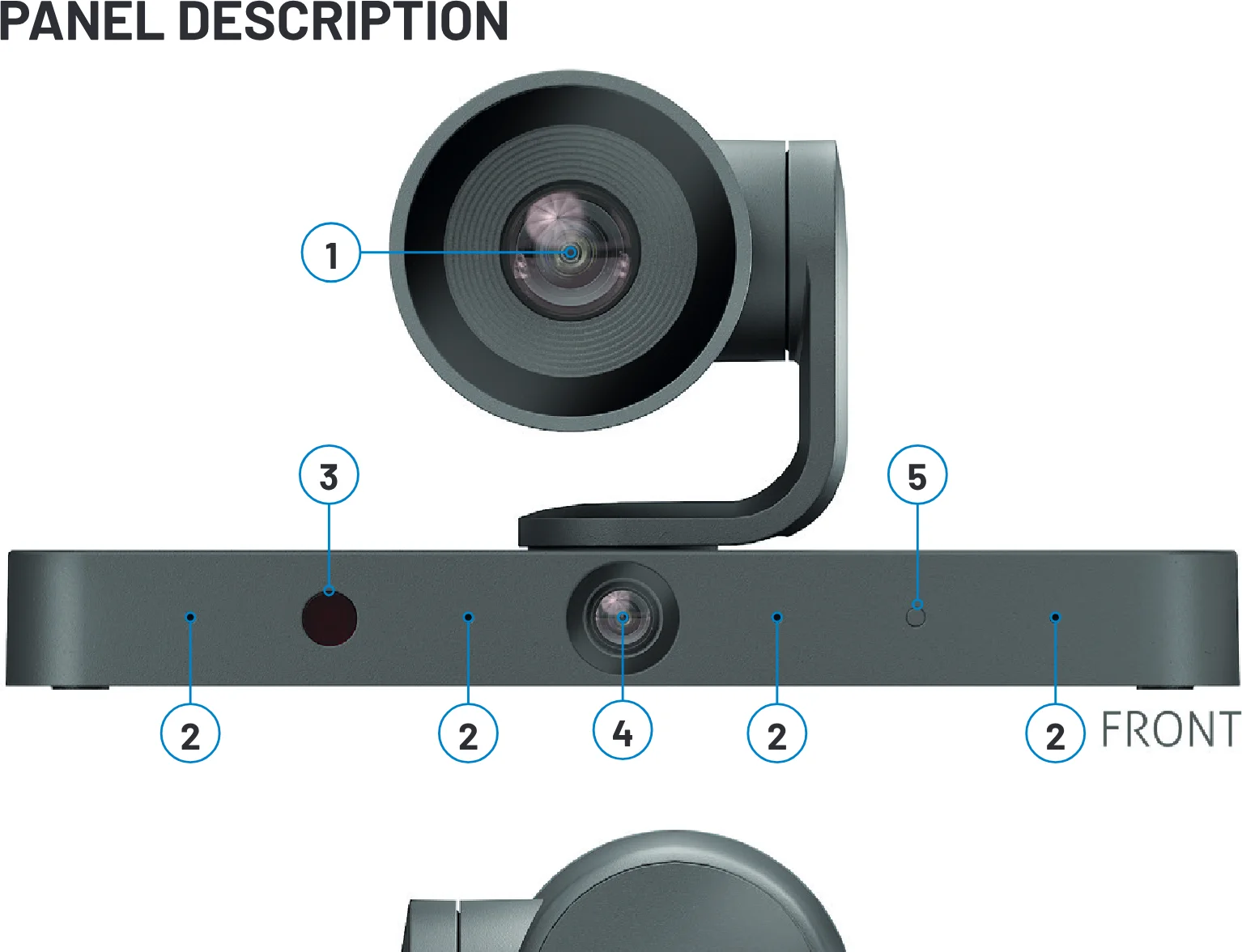
- Objectif zoom optique 4K.
- MIC 4x réseaux de micros linéaires pour la localisation de la source sonore.
- Fenêtre IR Réception des signaux IR de la télécommande IR fournie.
- Objectif 1080P à mise au point fixe.
- LED d'état • Allumée en blanc pendant environ 2 s, puis éteinte : L'appareil démarre. • Clignotement blanc doux type respiration : L'appareil est en mode veille, la couleur peut être réglée en rouge ou éteinte via l'interface web. • Allumée en blanc : L'appareil est actif. • Clignotement rapide : L'appareil est en cours de mise à jour.
- DC 12V Connexion à l'adaptateur secteur fourni.
- LAN Contrôle réseau (interface web / telnet) plus alimentation PoE
- USB Port USB 2.0 Type-A. Connectez des périphériques USB, tels qu'un haut-parleur téléphonique.
- HDMI OUT Connectez un écran HDMI, un système de visioconférence, un projecteur ou une capture vidéo.
- TYPE-C Port USB 3.0 Type-C. Connectez un ordinateur portable, un PC de salle ou un dispositif de conférence tout-en-un pour transmettre le signal audio et vidéo de la caméra via le câble USB-A vers USB-C fourni.
- RESET • Appuyez une fois pour afficher l'adresse IP et le mode de suivi sur l'écran connecté. • Appuyez longuement pendant au moins 10 s pour réinitialiser l'appareil aux paramètres d'usine.
- Emplacement de sécurité Kensington.
Installation
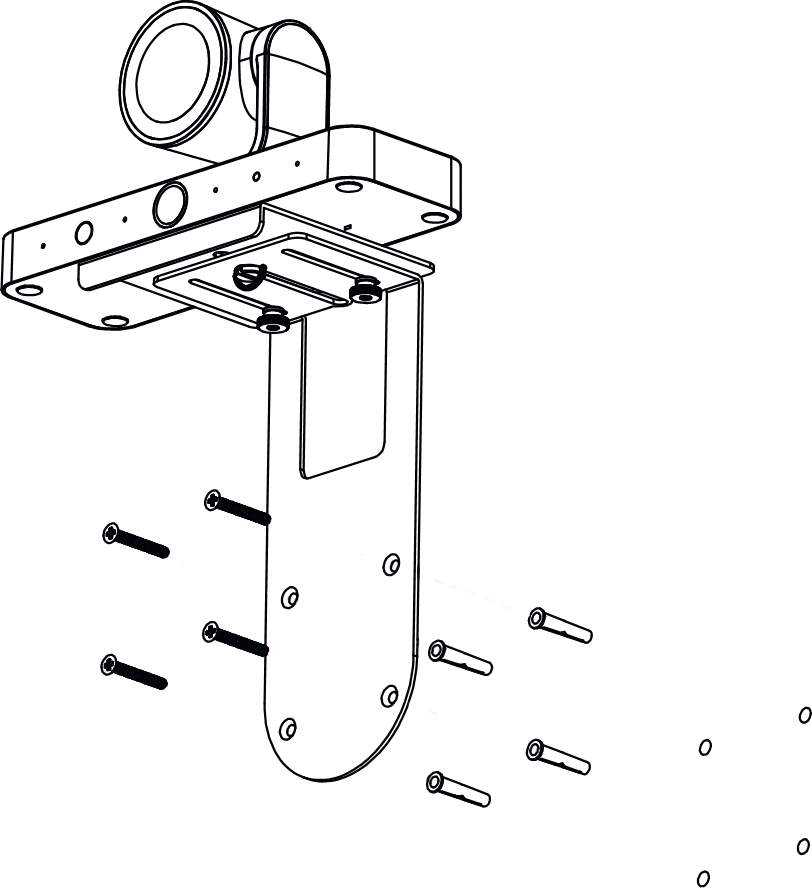
Remarque: Avant l'installation, assurez-vous que l'appareil est déconnecté de la source d'alimentation. Assemblez la caméra et les supports de montage :
- Assemblez le panneau du support de base et le support de base en utilisant les deux vis de montage du support fournies. Comme illustré dans les figures suivantes :
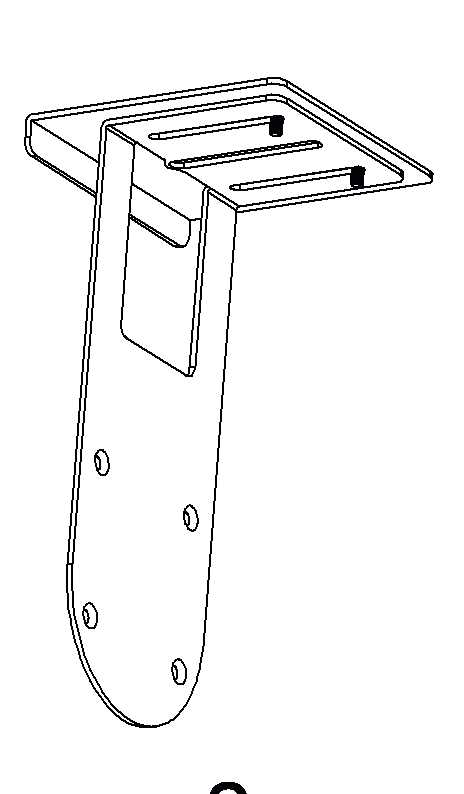
- Utilisez la vis moletée pour fixer les supports de montage à la caméra, comme illustré sur la figure.
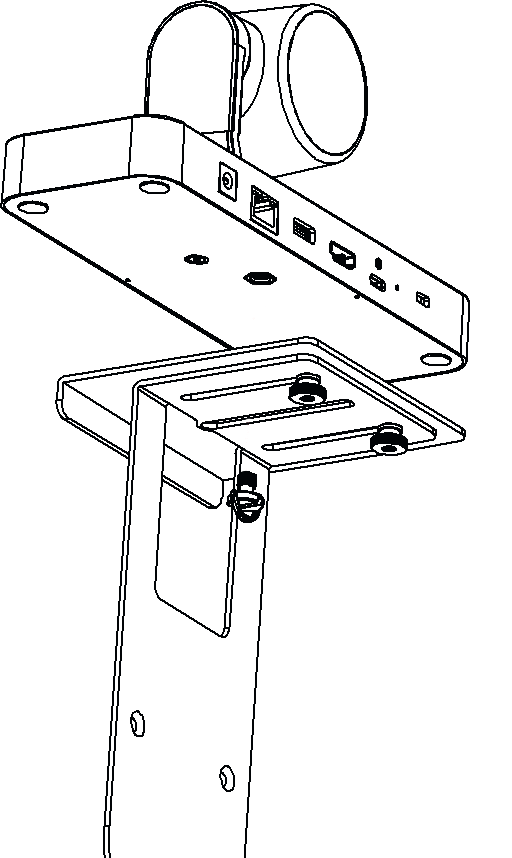
Remarque: Si les utilisateurs souhaitent installer la caméra sur un mur, veuillez assembler le support de base comme indiqué dans le diagramme suivant.
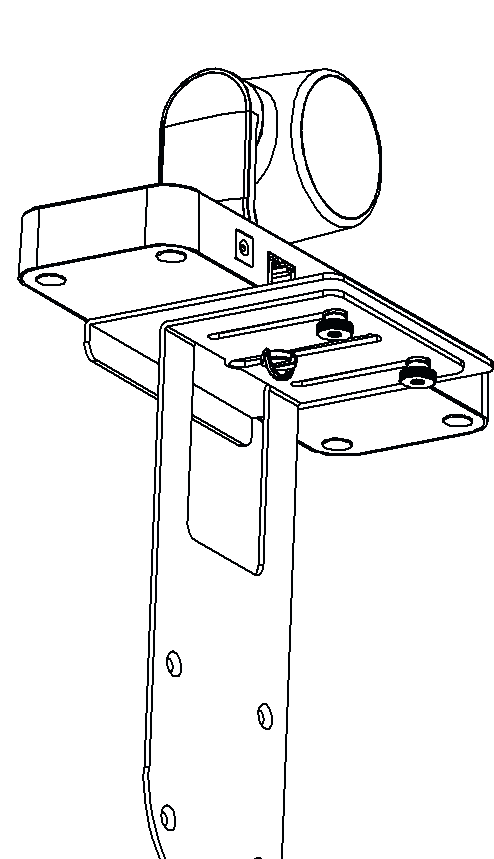
Pour installer la caméra sur la télévision :
- Desserrez les deux vis de montage du support de base, déplacez la cloison longue du support de base pour augmenter la distance entre les deux cloisons.
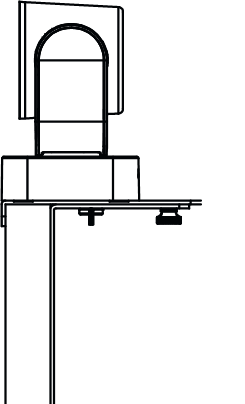
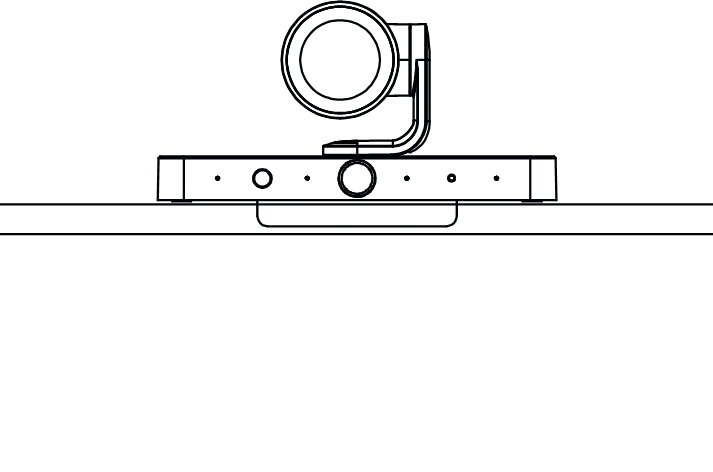
- Placez la caméra sur la télévision, déplacez-la vers l'avant ou l'arrière pour ajuster la distance entre les deux cloisons afin de s’adapter à la largeur de différentes télévisions. Comme indiqué dans le diagramme suivant.
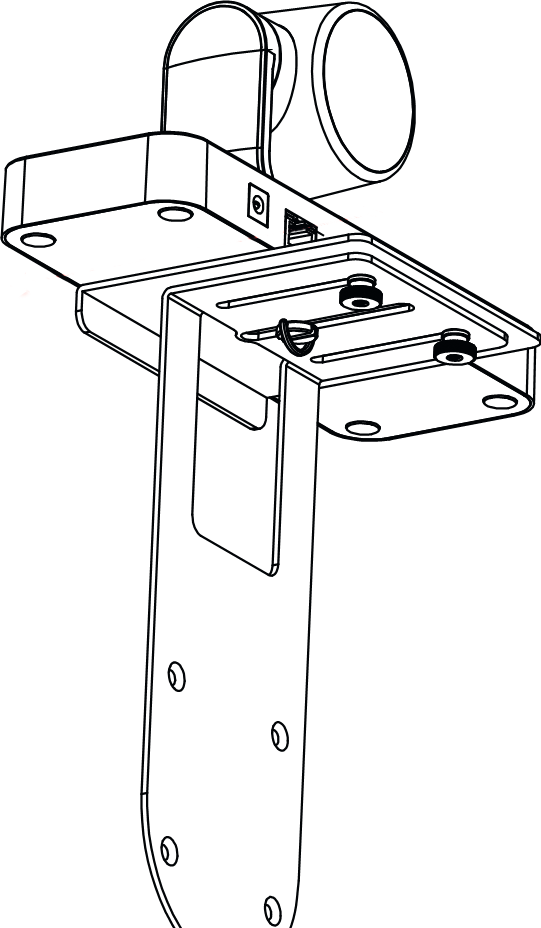
Pour installer l'appareil sur un mur :
- Percez des trous dans le mur, puis insérez les chevilles dans les trous.
- Utilisez les vis de montage murales fournies pour fixer la caméra au mur. Comme indiqué ci-dessous :
Applications typiques
PC de salle
USB-A vers USB-C
HDMI
Écran
Caméra
La caméra prend en charge trois modes :
- Mode démarrage : Au démarrage, la caméra est en mode Démarrage. S'il n'y a pas de transmission du signal UVC et aucun écran HDMI connecté au port HDMI OUT de la caméra dans les 10 s suivant la mise sous tension, la caméra passera en mode veille. Lorsque le canal UVC est ouvert, ou que le HDMI OUT est connecté à un téléviseur dans les 10 s suivant la mise sous tension, la caméra passe en mode actif.
- Mode veille : Dans ce mode, en insérant un câble USB, ou en appuyant sur n'importe quel bouton de la télécommande IR, la caméra passera en mode Init, ouvrira le canal UVC et passera en mode actif.
- Mode actif : En désactivant le canal UVC dans ce mode, la caméra passera en mode Init, et si au bout de 10 s il n’y a aucune transmission de signal UVC et aucun écran HDMI connecté au port HDMI OUT, la caméra reviendra en mode veille.
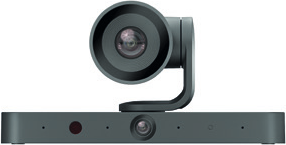
Remarque: Les caméras réceptrices prennent en charge la réception des commandes via le canal UVC en mode IA, télécommande IR, interface Web ou autres applications tierces telles que Zoom. Si un haut-parleur en cascade externe est connecté, l'appareil en cascade ne transmet que l'audio. Dans ce cas, le MIC et le SPK de cet appareil en cascade peuvent être affichés dans le menu de l'application UC et restent en état de fonctionnement, que le VL-PTZ100P actuel soit actif ou non. Une bonne conception et ingénierie du système recommandent vivement l'utilisation de PoE+. Cependant, si l'équipement antérieur ou le budget impose l'usage d'un commutateur PoE, veuillez tester et vérifier que la capacité PoE de ce commutateur fonctionnera avec le VL-PTZ100P.
Télécommande IR
La caméra prend en charge la télécommande IR. Pointez la télécommande IR fournie vers la fenêtre IR située sur le panneau avant de la caméra.
Description des boutons
| Bouton | Description |
|---|---|
| Suivi IA | Appuyez sur le bouton pour basculer entre : Cadrage automatique / Suivi de l'intervenant / Suivi du présentateur / Galerie des individus / Désactivé |
| Veille | Appui court pour passer en mode veille. |
| Accueil | Appuyez une fois pour revenir à l'angle par défaut lorsque le suivi est désactivé. Maintenez enfoncé pour afficher les informations OSD (mode de suivi et adresse IP). |
| Navigation | Lorsque le suivi IA est désactivé, vous pouvez effectuer manuellement le panoramique et l'inclinaison de l'objectif PTZ. |
| Position prédéfinie | Lorsque le mode de suivi est désactivé, déplacez-vous vers la position cible. Maintenez le bouton enfoncé pendant 3 secondes pour enregistrer cette position comme prédéfinie. |
| Zoom avant/arrière | Lorsque le suivi IA est désactivé, utilisez les commandes suivantes : bouton ‘+’ : zoom avant bouton ‘-’ : zoom arrière |
Introduction au mode de suivi
- Désactivé : Les utilisateurs peuvent ajuster la distance focale pour zoomer ou dézoomer la scène en appuyant sur les boutons de navigation. Pour déplacer la vue de la caméra vers le haut, le bas, la gauche ou la droite, appuyez sur les boutons fléchés respectifs du panneau à distance.
- Cadrage automatique : L'objectif optique AI surveillera en temps réel les déplacements des personnes dans la salle de réunion, ajustant automatiquement les angles et les distances focales pour garantir que la personne cible est cadrée tout en maintenant une clarté optimale de ses traits du visage.
- Suivi de l'intervenant : La caméra localise l'intervenant selon sa voix, sélectionne et cadre automatiquement l'intervenant (gauche/droite : ±15°), offrant une vue rapprochée.
- Suivi du présentateur : La caméra identifie automatiquement le premier intervenant et suit continuellement le présentateur en temps réel.
- Galerie des individus : La caméra identifiera et cadrera automatiquement chaque présentateur individuel dans l'espace de réunion, affiché dans un écran partagé horizontalement sur l’image, permettant ainsi aux participants à distance d’observer clairement les expressions faciales et le langage corporel de chaque participant. Dans les scénarios où le nombre de participants dépasse quatre, la caméra passera sans coupure en mode Cadrage automatique.
Remarque: Il est recommandé que la distance entre la caméra et les participants ne dépasse pas 6 m.
Introduction à l'interface Web
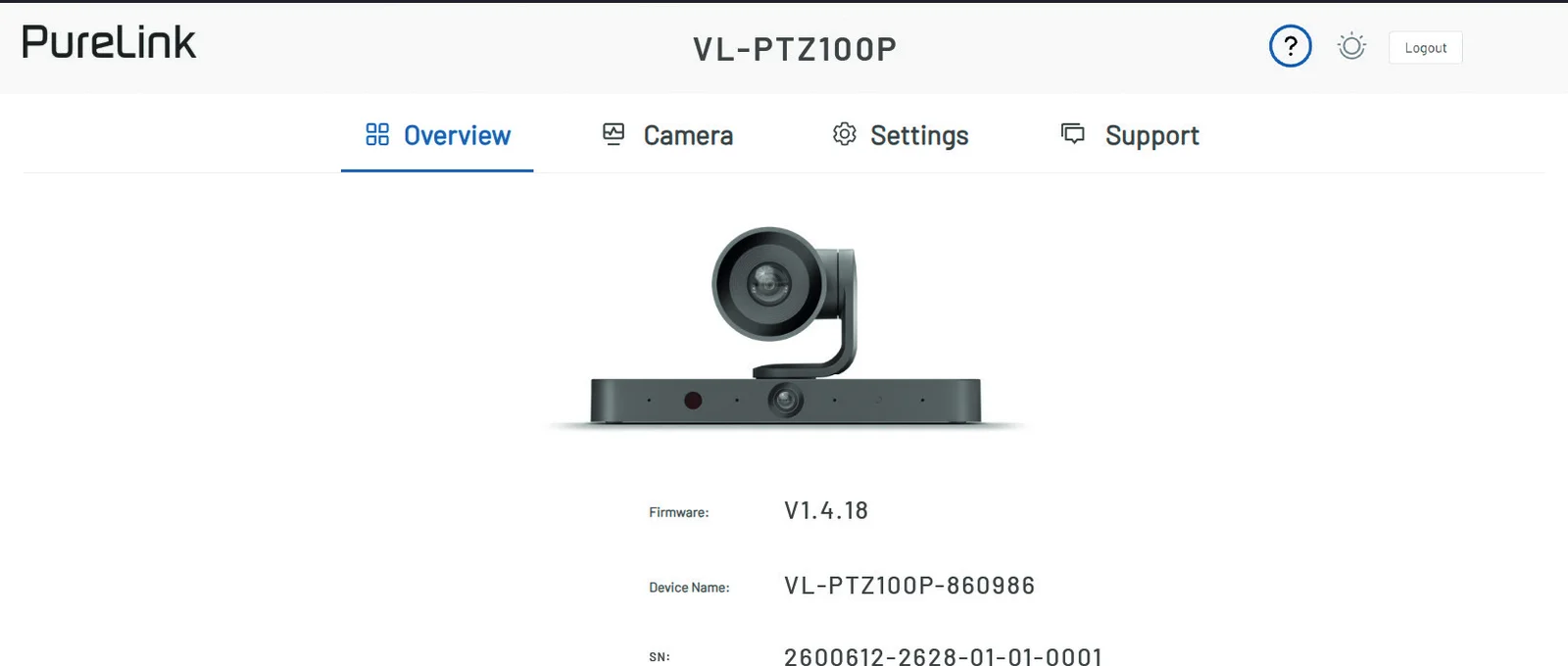
- Présentation Cette section affiche la version du firmware de l’appareil et le nom de l’appareil.
- Caméra Cette section permet aux utilisateurs de contrôler la caméra. Bouton Aperçu : cliquez pour démarrer le mode aperçu, où le flux vidéo de la caméra sera affiché dans ce cadre pour un aperçu en temps réel (notez que la caméra ne sera pas disponible dans d’autres logiciels pendant l’aperçu). Tous les réglages seront reflétés en direct dans cette vue. Pour quitter le mode aperçu, il suffit de déplacer la souris au centre de l’écran et de cliquer sur le carré noir.
- Mode de suivi : Cliquez pour sélectionner un mode de suivi dans le menu déroulant, les modes de suivi incluent :
- Cadrage automatique
- Suivi du présentateur
- Suivi de l'intervenant
- Galerie des individus
- Désactivé
- Lorsque le mode de suivi est désactivé, les utilisateurs peuvent ajuster la distance focale pour zoomer ou dézoomer la scène en déplaçant le curseur circulaire. Pour déplacer la vue de la caméra vers le haut, le bas, la gauche ou la droite, cliquez sur les flèches respectives à gauche.
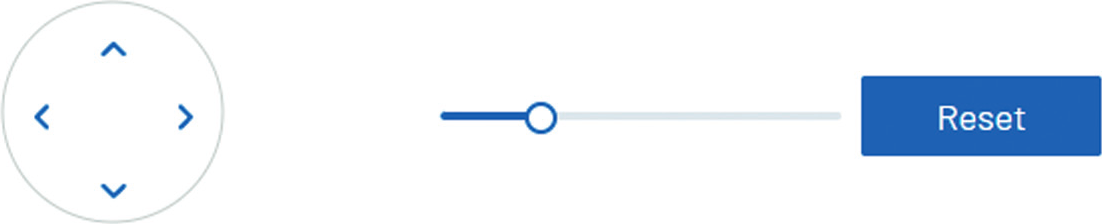
- Pour déplacer la vue de la caméra vers le haut, le bas, la gauche ou la droite, cliquez sur les flèches respectives à gauche.
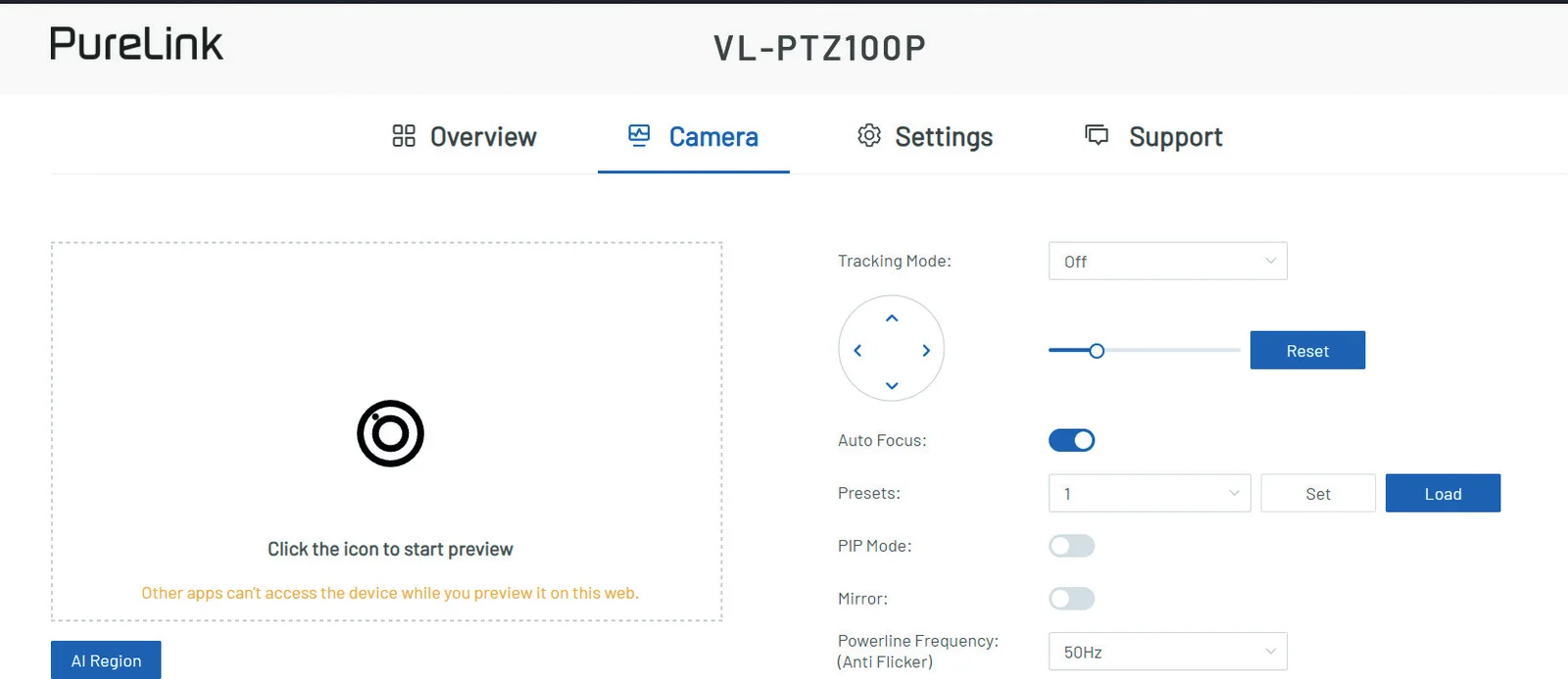
- Réinitialiser : Cliquez sur le bouton pour réinitialiser la distance focale aux paramètres par défaut.
- Préréglage : Sélectionnez un numéro de préréglage et cliquez sur « Définir » pour sauvegarder la vue actuelle de la caméra sur ce préréglage. Cliquez sur « Charger » pour charger la vue enregistrée du préréglage sélectionné.
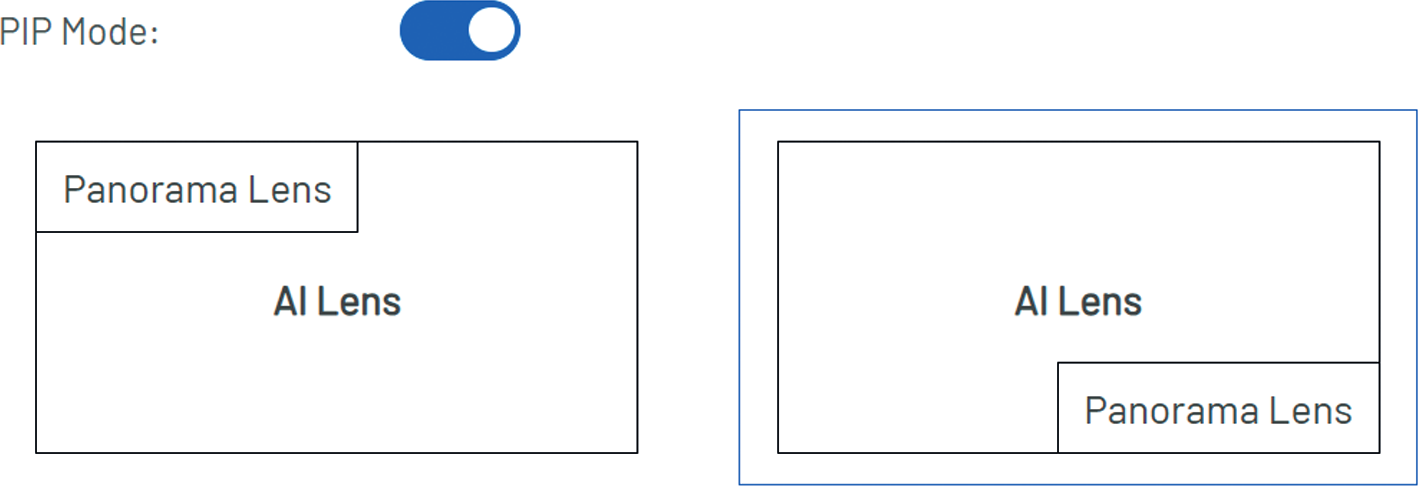
- Mode PIP : Cliquez pour activer/désactiver le mode PIP. Le réglage par défaut est désactivé. Lorsqu'il est activé, l'utilisateur peut choisir le mode de disposition PIP en cliquant sur le diagramme de disposition correspondant. Disposition par défaut : l'écran de l'objectif Panoramique se trouve en bas à droite de l'écran de l'objectif IA.
- Lorsque le mode de suivi est défini sur Auto Framing (par défaut) : L'objectif optique IA surveille en temps réel les déplacements des personnes dans la salle de réunion, ajustant automatiquement les angles et les distances focales pour assurer que la personne ciblée soit cadrée tout en conservant une clarté optimale de ses traits faciaux.
- Vitesse de suivi : Sélectionnez la vitesse de suivi dans le menu déroulant. La caméra prend en charge trois vitesses de suivi : Rapide, Normal et Lent. Le réglage par défaut est Rapide.
- Lorsque le mode de suivi est réglé sur Suivi du locuteur : La caméra localisera le locuteur selon sa voix, sélectionnera et cadrera automatiquement le locuteur (gauche/droite : ±15°), offrant une vue rapprochée.
- Mode PIP : Les réglages sont identiques à ceux lorsque le mode de suivi est désactivé.
- Lorsque le mode de suivi est réglé sur Suivi du présentateur : Identifie automatiquement le premier orateur et suit en continu le présentateur en temps réel.
- Mode PIP : Les réglages sont identiques à ceux lorsque le mode de suivi est désactivé.
- Lorsque le mode de suivi est réglé sur Galerie d'individus : La caméra identifiera et encadrera automatiquement chaque présentateur individuel dans la salle de réunion, affichant une découpe d'écran horizontale sur l’image, permettant ainsi aux participants à distance d’observer clairement les expressions faciales et le langage corporel de chaque participant. Lorsque le nombre de participants dépasse quatre, la caméra passera automatiquement en mode Auto Framing.
Remarque: Il est recommandé que la distance entre la caméra et les participants ne dépasse pas 6 m.
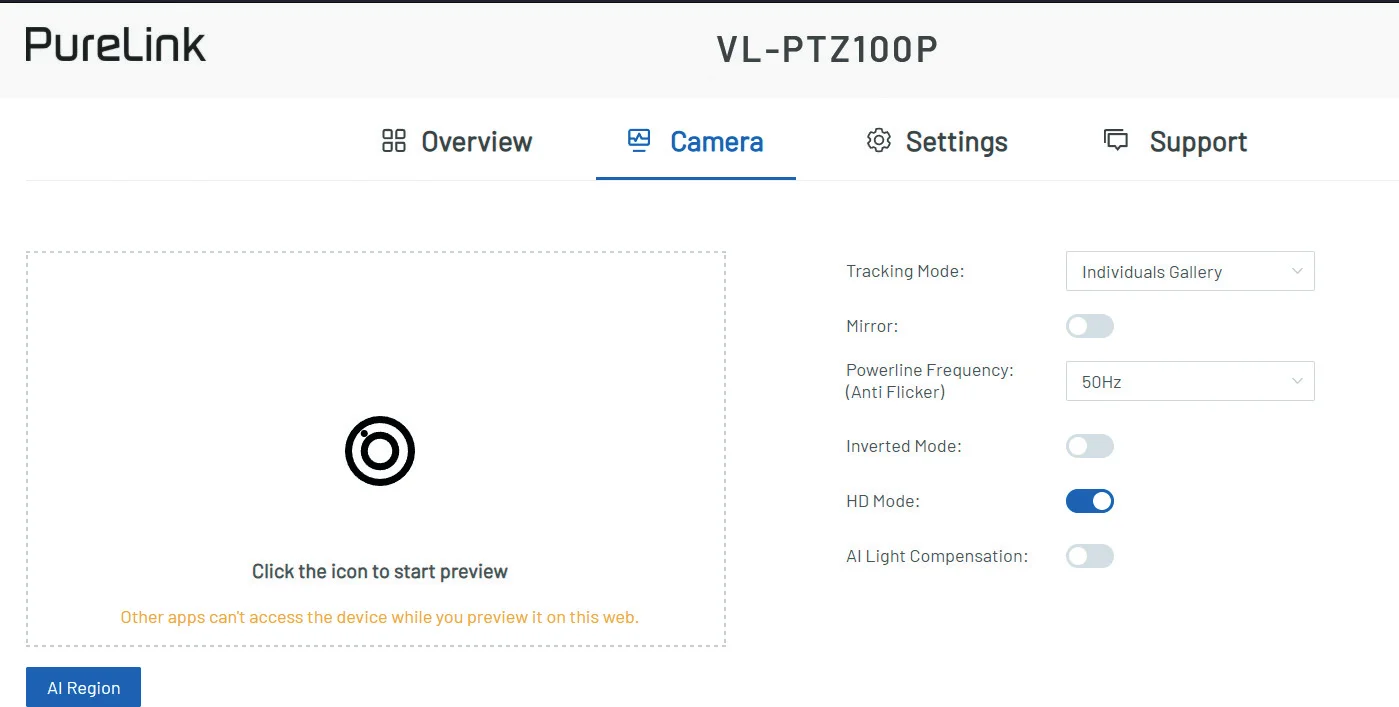
- Miroir : Cliquez pour activer/désactiver la fonction miroir de la caméra. Le réglage par défaut est désactivé.
- Fréquence secteur : Réglez la fréquence secteur CA de la caméra (50 Hz ou 60 Hz, par défaut 50 Hz) pour correspondre à la fréquence de l’environnement afin d’éviter le scintillement lors de l’enregistrement.
- Mode inversé : Cliquez pour activer/désactiver le mode inversé. Le réglage par défaut est désactivé. Lorsqu'il est activé, l'affichage de la caméra sera retourné.
- Mode HD : Cliquez pour activer ou désactiver la vue caméra haute définition (activée par défaut). Le changement d'état redémarrera automatiquement l'appareil pour appliquer le réglage. Pour garantir une meilleure compatibilité, les utilisateurs peuvent essayer de désactiver cette fonction. HD désactivé : la résolution varie de 320p à 2160p. HD activé : la résolution varie de 720p à 2160p.
Remarque: Le nom de l'appareil doit contenir entre 1 et 20 caractères (lettres, chiffres, « _ » ou « - » uniquement).
Paramètres
- Paramètres généraux
- Nom de l'appareil : Cette section permet aux utilisateurs de définir le nom de l'appareil et le nom de la salle. Saisissez les noms et cliquez sur « Appliquer » pour prendre effet.
- Paramètres IP : Cette section sert à choisir entre une adresse IP statique ou dynamique.
- DHCP : Lorsqu'il est activé, l'adresse IP de la caméra est attribuée automatiquement par le serveur DHCP connecté.
- Statique : Lorsqu'il est activé, configurez manuellement l'adresse IP.
- Appliquer : Cliquez pour activer la configuration réseau.
Remarque: Lorsque « Statique » est sélectionné, veuillez vous assurer que votre PC est dans le même segment réseau que la caméra. Veuillez attendre 2 à 3 minutes que le module LAN de la caméra redémarre et se reconnecte après la modification des paramètres réseau.
- Détection de conflit IP : Cette section permet aux utilisateurs d'activer ou désactiver la fonction de détection de conflit IP. La configuration par défaut est activée.
- Sortie HDMI contrôle si la caméra transmet la vidéo via son port HDMI. Par défaut : activé.
- Activé : La caméra transmet la vidéo normalement via l'interface HDMI.
- Désactivé : La transmission vidéo via le port HDMI est arrêtée tandis que les autres fonctions de la caméra restent opérationnelles.
- Indicateur de veille : Définit la couleur de la LED de statut en mode veille. Par défaut : blanc pulsé.
- Position de confidentialité : Déplace l'objectif de la caméra vers une orientation prédéfinie à l'écart de la zone de réunion, de sorte que la pièce et les participants ne soient pas visibles - pour une confidentialité temporaire durant une réunion ou une présentation. La caméra reste alimentée et connectée ; seule la capture vidéo de l'espace est restreinte.
- Paramètres NDI : Cette section permet aux utilisateurs d'activer/désactiver la sortie NDI et de configurer les paramètres du flux principal et du flux de prévisualisation.
Contrôle LAN
- Contrôle Telnet Connectez un PC de contrôle au port LAN de l'appareil. Avant de contrôler l'appareil via l'API telnet, les utilisateurs doivent établir une connexion entre cet appareil et leur ordinateur. La forme de la commande pour la connexion telnet est la suivante :
- telnet IP (Port)
- IP : L'adresse IP de l'appareil. Port : Le numéro de port de l'appareil, non requis pour certains outils de contrôle telnet. Le réglage par défaut est 23.
- Par exemple, si l'adresse IP de l'appareil est 192.168.11.143, la commande de connexion telnet sera la suivante :
- [object Object]
- Contrôle Web UI L'interface Web conçue pour l'appareil est accessible via un navigateur dernière version, par exemple Chrome, Safari, Firefox, Opera, IE10+, etc. Le mode IP par défaut de la Matrix est DHCP. La connexion par défaut est :
- [object Object]
L'adresse IP de secours est : 169.254.1.100
- Connectez le port LAN de l'appareil à un switch Ethernet avec serveur DHCP, et connectez le PC au même switch Ethernet.
- Obtenez l'adresse IP en appuyant sur le bouton accueil de la télécommande IR fournie (voir la section « Télécommande IR » pour plus de détails) ou appuyez sur le bouton reset en façade de l'appareil (voir la section « Description du panneau » pour plus d'informations).
- Saisissez l'adresse IP obtenue à l'étape précédente dans le navigateur et appuyez sur la touche « Entrée » du clavier. La page suivante sera accessible :
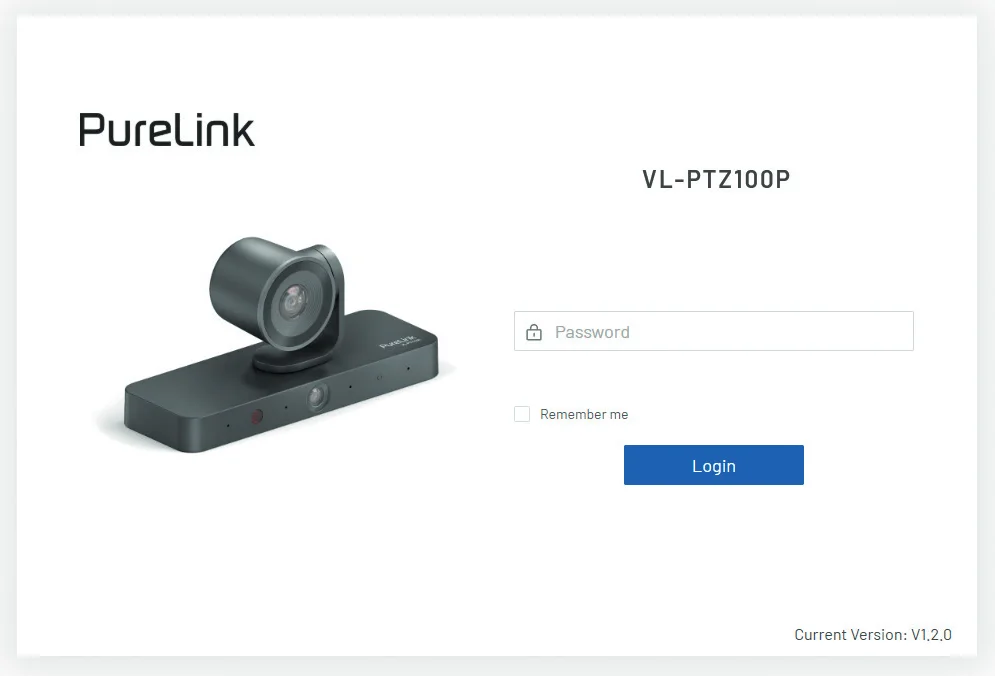
- Saisissez le nom d'utilisateur et le mot de passe pour vous connecter à l'interface Web. Le nom d'utilisateur et le mot de passe par défaut sont tous deux « admin ».
- Lors de la première connexion à l'interface Web, après avoir cliqué sur « Connexion », les utilisateurs accèderont à la fenêtre suivante pour modifier le mot de passe de connexion. Saisissez le nouveau mot de passe et cliquez sur « Appliquer » pour accéder à la page principale.
Remarque: La longueur du mot de passe doit être comprise entre 4 et 16 caractères (alphanumériques uniquement).
- NDI OUT : Cliquez pour activer ou désactiver. Réglage par défaut : OFF.
- Nom NDI :
- Nom du groupe : Saisissez un nom de groupe et cliquez sur « Appliquer » pour prendre effet. Par défaut : Public.
- Nom de l'appareil : Saisissez un nom d'appareil et cliquez sur « Appliquer » pour prendre effet. Par défaut : VL-PTZ100P-xxxxxx-TX
- ID de canal : Saisissez un ID de canal. Valeur par défaut : 1.
- Flux principal / Flux de prévisualisation : Configurez les paramètres du flux principal / du flux de prévisualisation.
- Encoder : Cochez la case devant H.264 et H.265 pour sélectionner l’Encoder du flux principal. Réglage par défaut : H.264.
- Résolution : Les résolutions disponibles dépendent du mode Faible Latence (Paramètres généraux). Désactivé : la sortie NDI atteint un maximum de 4K@30 sans flux de prévisualisation – l’activation de la prévisualisation affiche le message OSD « La résolution du flux principal est 3840 x 2160@30fps, et la transmission du flux de prévisualisation n’est pas prise en charge actuellement » ; en dessous de 4K@30, la prévisualisation est fixée à 640×360@30. Activé : la sortie NDI du flux principal est fixée à 1080p@60, avec le flux de prévisualisation également fixé à 640×360@30.
- Intervalle d’I-Frame : Saisissez un intervalle d’I-Frame. Nombre de trames entre deux I-Frames consécutives, la plage est de 1 à 150.
- Contrôle du débit binaire : Cochez la case pour sélectionner le mode de contrôle du débit binaire, CBR ou VBR. Réglage par défaut : CBR.
- Débit binaire (Kbps) : Saisissez un débit binaire. Le débit binaire du flux principal doit être compris entre 64 et 16384, et celui du flux de prévisualisation entre 64 et 4096.
Remarque: Maximum 64 caractères. Les caractères autorisés incluent lettres, chiffres, traits de soulignement (« _ »), traits d’union (« - ») et espaces. Le premier et le dernier caractère doivent être une lettre ou un chiffre.
- Xyte Cloud : Cette section permet aux utilisateurs de connecter l'appareil à Xyte Cloud et de vérifier l'état de connexion. Xyte Cloud est une plateforme centralisée pour la surveillance, la gestion et le support à distance des appareils connectés.
- Paramètres système
- Connexion : Cette section permet aux utilisateurs de modifier le mot de passe de connexion. Le mot de passe par défaut est « admin ».
- Connexion au Cloud : Active ou désactive la connexion à Xyte Cloud. Par défaut : Désactivé.
- État du serveur Cloud : Affiche l'état de connexion au serveur Xyte Cloud ; cliquez sur l'icône de rechargement pour réessayer.
- Pour plus d'informations sur Xyte Cloud, visitez www.xyte.ai
Remarque: La longueur du mot de passe doit être comprise entre 4 et 16 caractères (alphanumériques uniquement).
- Configuration : Pour copier une configuration à utiliser dans une autre installation, appuyez simplement sur le bouton Exporter, enregistrez le fichier puis importez-le dans le nouvel appareil ; ensuite cliquez sur Appliquer & Redémarrer pour garantir que les paramètres sont sauvegardés.
- Système : Cette section permet aux utilisateurs de réinitialiser la caméra aux paramètres d’usine, de redémarrer la caméra et d’exporter le journal.
- Réinitialisation usine : Cliquez pour rétablir l’appareil aux paramètres d’usine. Merci de patienter 40s avant de réaccéder à l’interface Web en actualisant le navigateur.
- Redémarrer : Cliquez pour redémarrer l’appareil. Merci de patienter 40s avant de réaccéder à l’interface Web en actualisant le navigateur.
- Exporter le journal : Cliquez pour exporter le fichier journal vers le PC local.
Support
Informations sur l’appareil
Cette section affiche les informations de l’appareil, incluant le modèle, la version actuelle et la date de compilation. Déplacez la souris sur l’icône dans la ligne Version actuelle pour afficher la version de chaque module.
- Mise à jour du firmware
- Cette section permet aux utilisateurs de mettre à jour le firmware. Cliquez sur la barre « Sélectionner les fichiers firmware » pour télécharger le fichier de mise à jour avec la dernière version depuis le PC local, puis cliquez sur « Mettre à jour & Redémarrer » pour lancer la mise à jour. À la fin de la mise à jour, l’appareil redémarrera automatiquement.
Remarque: Ne débranchez pas l’appareil pendant le processus de mise à jour.
- Support
- Cette section permet aux utilisateurs de télécharger la documentation de support.
Garantie et responsabilité
Si une défaillance ou un dommage est détecté sur votre produit, veuillez contacter votre revendeur et fournir votre ticket de caisse ou facture comme preuve d'achat si nécessaire. Votre revendeur réparera la défaillance sur place ou enverra l'appareil à PureLink.
Veuillez décrire les défauts possibles en détail – ce n’est que dans ce cas que vous pouvez être assuré que les défauts, survenant rarement, seront trouvés et réparés avec certitude ! Toute utilisation autre que celle décrite dans ce manuel d'utilisateur n'est pas autorisée.
Exclusion de responsabilité
PureLink GmbH ne sera pas tenu responsable, ni ne fournira de garantie pour les dommages résultant d'une installation, d'un assemblage ou d'une utilisation incorrecte du produit, ou du non-respect des instructions d'utilisation et/ou des consignes de sécurité.
Marque déposée
Le modèle de produit et le logo sont des marques déposées. Toutes les autres marques mentionnées dans ce manuel sont reconnues comme la propriété de leurs détenteurs respectifs. Aucune partie de cette publication ne peut être copiée ou reproduite sans l'autorisation écrite préalable de leurs propriétaires respectifs.
Conformité CE
PureLink GmbH déclare que ce produit est conforme aux exigences essentielles et autres dispositions pertinentes de la directive CEM 2014/30/UE et de la directive RoHS 2011/65/UE modifiée par 2015/863 UE. PureLink GmbH déclare que ce produit respecte les exigences essentielles des règlements applicables au Royaume-Uni.
La déclaration de conformité UE est disponible ici : www.purelink.de
Élimination de l'appareil
Numéro d’enregistrement DEEE : DE 93847290
Conformément à la directive européenne DEEE, les équipements électriques et électroniques ne doivent pas être éliminés avec les déchets ménagers. En tant que consommateur, vous êtes tenu de rapporter gratuitement les équipements électriques et électroniques en fin de vie aux points de collecte publics mis en place à cet effet ou au point de vente. Les détails à ce sujet sont régis par la législation nationale respective. Le symbole présent sur le produit, dans les instructions d’utilisation ou sur l’emballage fait référence à ces réglementations. Le recyclage des anciens appareils de cette manière constitue une contribution importante à la protection de notre environnement.
Juridique & Conformité
Identification du produit
Modèle : VL-PTZ100P – version du manuel 1.0
Piles
Les batteries ne doivent pas être jetées avec les déchets ménagers. Rapportez les batteries usagées gratuitement aux points de collecte ou aux détaillants.
Emballage
Jetez les emballages séparément par matériau (papier/carton, plastiques) via les systèmes locaux de collecte. Conservez les matériaux d'emballage hors de portée des enfants – risque d'étouffement. Registre d’emballage LUCID : DE5958616449295.