
Premiers Pas
Configuration de l’Environnement
Environnement Logiciel
IDE Environnement de Développement Intégré (ci-après dénommé IDE) est un outil intégré pour le contrôle du développement de projet. Il est recommandé d'exécuter l'environnement :
- Système d'exploitation Win10
- Mémoire 2G ou plus.
Conseil: Il existe de nombreuses fenêtres fonctionnelles dans le logiciel. Pour une meilleure expérience, il est recommandé d’utiliser un ordinateur avec une résolution d’écran de 1920×1080 ou plus, et de régler le zoom à 100 %. Si vous ajustez à un autre taux de mise à l’échelle, certaines fenêtres du logiciel peuvent ne pas s’afficher correctement.
Contrôleur central et connexions
L’adresse IP usine par défaut de l’appareil est définie à 192.168.0.101. Lors de la première utilisation, elle peut être modifiée en accédant à la page de configuration WEB via les paramètres réseau du contrôleur central ou en connectant directement l’ordinateur au contrôleur central.
Après avoir obtenu l'adresse IP du contrôleur central, si vous devez ajuster les paramètres IP ou d'autres réglages d'initialisation du contrôleur central, vous pouvez consulter la page de configuration WEB du contrôleur central. Par exemple, si l'IP du contrôleur central est 192.168.0.101, l'URL d'accès WEB est http://192.168.0.101/home, et le mot de passe initial est admin.
Démarrage rapide
L'utilisation de l’IDE pour le développement du système de contrôle suit généralement les étapes globales suivantes :
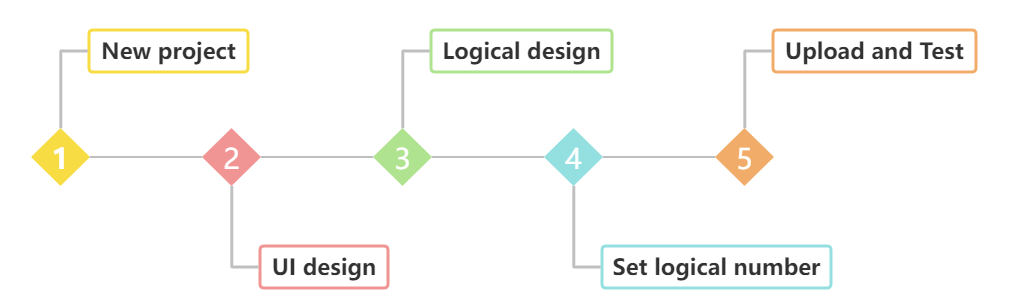
Comme indiqué dans la figure, les étapes 2 à 5 peuvent être modifiées à plusieurs reprises au cours du processus réel de développement du projet, comme suit :
- Nouveau projet : Suivez les instructions pour Nouveau projet afin d’établir votre projet.
- Conception UI : Utilisez le concepteur UI pour concevoir l’interface de contrôle. Pour plus de détails, veuillez vous référer à Conception UI.
- Configuration logique : Concevez les modules logiques sur la toile logique. Pour plus de détails, veuillez vous référer à Configuration logique. La conception UI et la configuration logique peuvent être ajustées par les ingénieurs.
- Définir le numéro logique : Définissez le numéro logique d’action et le numéro logique d’attribut dans la barre d’attributs du composant ou de la page, et associez-les aux modules logiques tels que l’interaction UI, le paramétrage des attributs UI, et la sortie des attributs UI.
- Téléverser et tester le projet : Une fois la conception préliminaire du projet terminée, téléversez le projet sur le contrôleur central (appelé : contrôleur) pour tester et vérifier conformément aux instructions dans Téléverser le projet.
Introduction aux fonctions de l’IDE
Les ingénieurs peuvent rapidement créer des interfaces utilisateur via l’environnement de développement intégré IDE, sans écrire de code, uniquement par câblage de modules logiques, vous pouvez connecter des périphériques contrôlés (appelés périphériques). L’IDE peut également analyser les instructions des périphériques via les modules logiques pertinents pour assurer que les états du périphérique et du composant sont mis à jour simultanément. Afin d’améliorer l’efficacité de développement, l’IDE prend en charge la copie et le collage de composants UI et de modules logiques entre projets, ce qui simplifie considérablement le processus de développement du projet et permet d’obtenir une expérience de développement efficace et confortable.
Menu
Le menu inclut la gestion basique du projet, comme montré dans la figure ci-dessous :
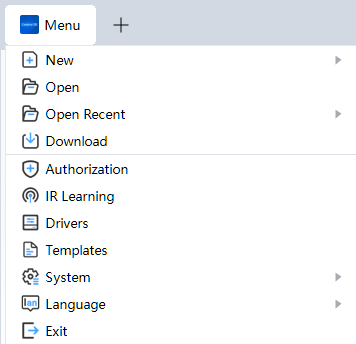
Les fonctions spécifiques incluent :
Nouveau · Ouvrir · Ouvrir récemment · Télécharger · Exporter des paquets de projet · Enregistrer sous · Autorisation · Apprentissage IR · Système · Langue · Quitter.
Nouveau
- Cliquez sur l'icône du menu, puis sélectionnez [Nouveau] – [Projet] dans le menu déroulant.
- Définissez les informations relatives au projet dans la fenêtre ouverte par l'IDE, illustrée dans la figure ci-dessous :
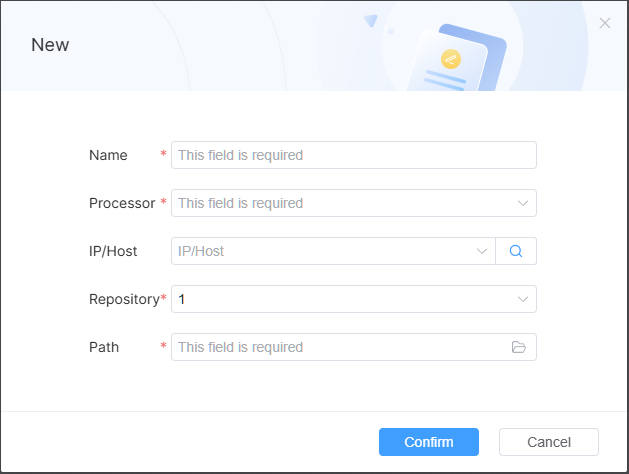
Les attributs marqués d'une étoile rouge sont obligatoires. Le chemin représente le chemin local où le nouveau projet sera stocké.
Remarque: Jusqu'à 5 projets peuvent être ouverts simultanément. Lorsque le nombre de projets ouverts dépasse cette limite, de nouveaux projets ne peuvent pas être créés. Vous devez fermer un projet avant d'en créer un nouveau.
Ouvrir
L'IDE n'a aucun projet ouvert par défaut. Vous pouvez accéder aux projets ouverts récemment en cliquant sur Historique dans l'écran initial. Vous pouvez également sélectionner un autre fichier de projet en cliquant sur [Ouvrir].
- Cliquez directement sur [Open] dans l'interface initiale, ou cliquez sur l'icône du menu pour sélectionner [Open] dans le menu déroulant.
- Trouvez le chemin du fichier du projet sauvegardé, sélectionnez le nom du fichier au format *.ea dans le répertoire du projet, puis cliquez sur Ouvrir.
Ouvrir récemment
Cliquez sur l'icône du menu, puis déplacez le curseur sur [Open Recently]. L'IDE affiche jusqu'à 5 projets utilisés récemment.
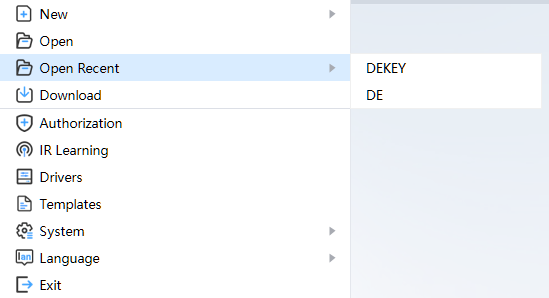
La zone rouge montre un fichier de projet récemment accédé. Cliquer sur cette ligne ouvrira le projet correspondant.
Télécharger
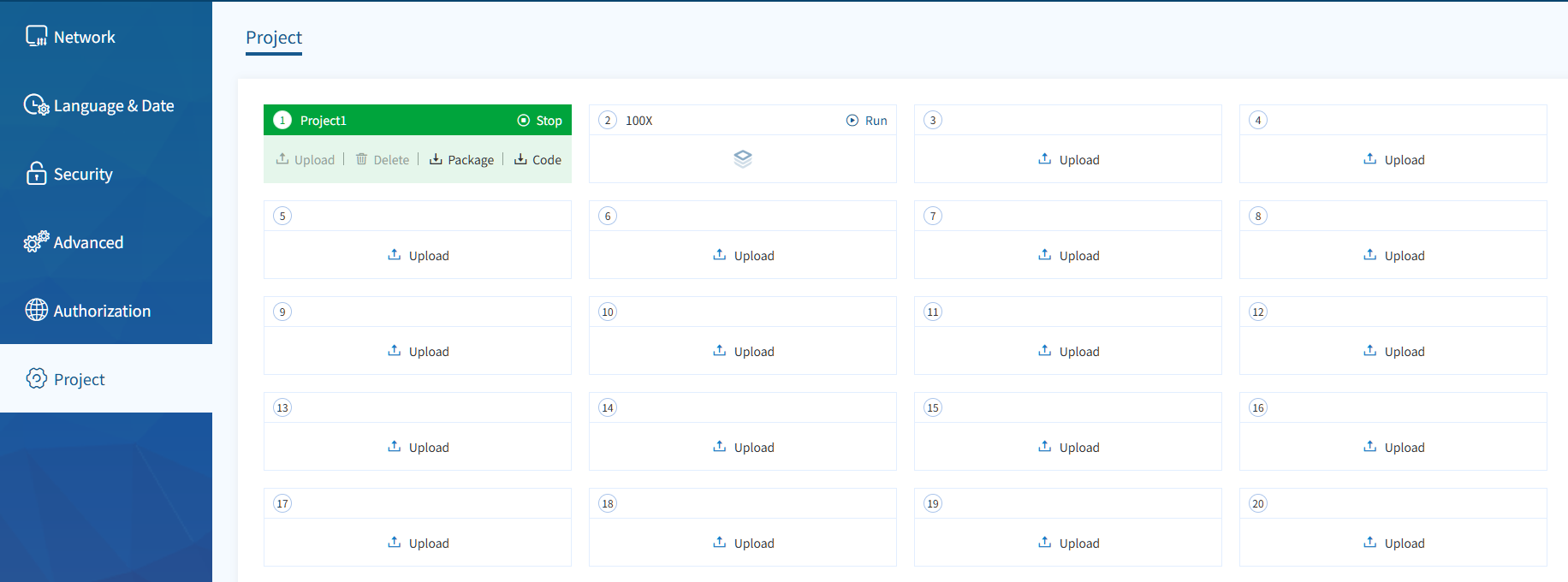
Les ingénieurs peuvent télécharger les fichiers techniques modifiés vers le contrôleur. Si nécessaire, ils peuvent également télécharger des fichiers techniques depuis le contrôleur.
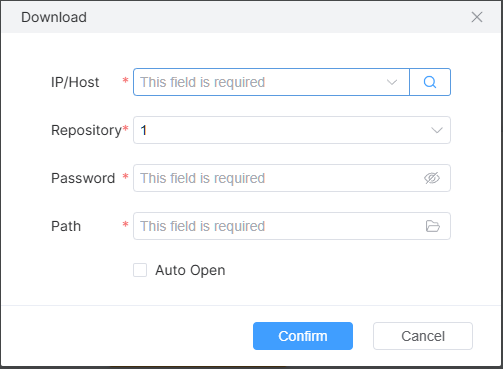
- Cliquez sur l'icône du menu, puis sélectionnez [Download] dans le menu déroulant.
- Cliquez sur l'icône de recherche — l'IDE recherchera les contrôleurs accessibles dans le réseau local actuel. Une fois la recherche terminée, la liste déroulante affichera l'adresse IP du contrôleur que vous pouvez sélectionner. L'adresse IP du contrôleur peut également être saisie manuellement.
- Saisissez le code d'accès du contrôleur.
- Sélectionnez ou saisissez le numéro de la bibliothèque de projets à télécharger.
- Spécifiez le chemin d'emplacement du projet à télécharger. Cliquez sur [OK] pour démarrer le téléchargement. Après téléchargement, le fichier projet sera stocké à l'emplacement spécifié sous forme de paquet compressé *.zip. Si [Auto Open] est coché, le paquet compressé sera décompressé dans le répertoire sélectionné et ouvert automatiquement.
Exporter le package du projet
- Cliquez sur l'icône du menu, puis sélectionnez [Export] dans le menu déroulant. Les projets avec des entrées incorrectes ne seront pas téléchargés.
- Sélectionnez le chemin dans la fenêtre de sélection de dossier, cliquez sur [Select Folder] pour exporter le paquet projet, dont le suffixe du fichier exporté est eap.
- Téléchargez le paquet projet dans le gestionnaire central de contrôle.
Enregistrer sous
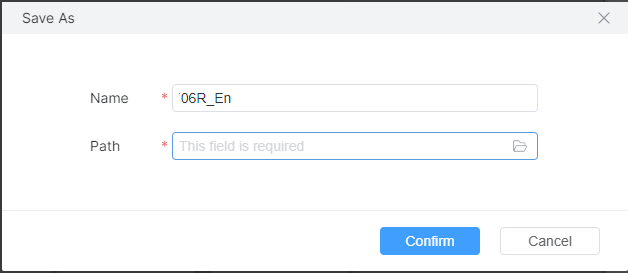
- Cliquez sur l'icône du menu, puis sélectionnez [Enregistrer sous] dans le menu déroulant.
- Saisissez le nom du projet à enregistrer et le chemin d'enregistrement dans la fenêtre, puis cliquez sur [OK] pour enregistrer.
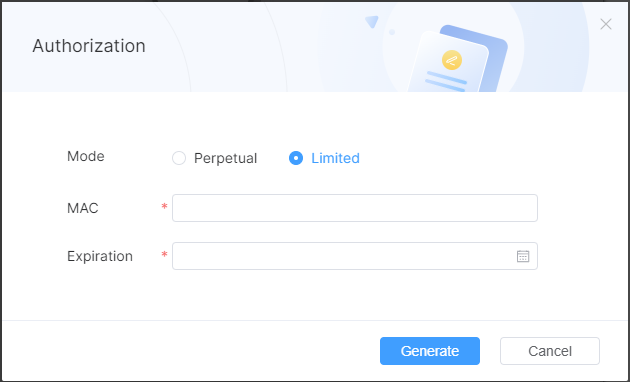
Autorisation
- Cliquez sur l'icône du menu, puis sélectionnez [Authorization] dans le menu déroulant.
- Sélectionnez le module d'autorisation dans la fenêtre. Vous n'avez pas besoin de sélectionner une date d'expiration pour une autorisation permanente ; vous devez sélectionner une date d'expiration pour une autorisation limitée.
- Entrez l'adresse MAC du contrôleur à autoriser, puis cliquez sur [Generation] pour générer le code d'autorisation.
- Lorsque l'autorisation expire, saisissez http://controllerIP/unlock dans l'interface APP ou dans le navigateur pour entrer le code d'autorisation.
Apprentissage IR
Cliquez sur l'icône du menu, puis sélectionnez [IR Learning] dans le menu déroulant.
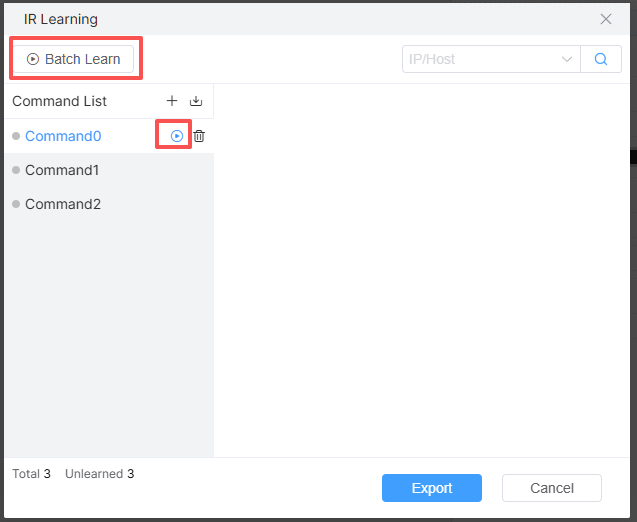
Cliquez sur l'icône d'ajout pour créer la commande infrarouge à apprendre. Sélectionnez l'adresse IP du contrôleur d'apprentissage infrarouge via la liste déroulante des appareils. Cliquez sur Apprentissage en lot ou sur l'icône d'apprentissage pour commencer l'apprentissage.
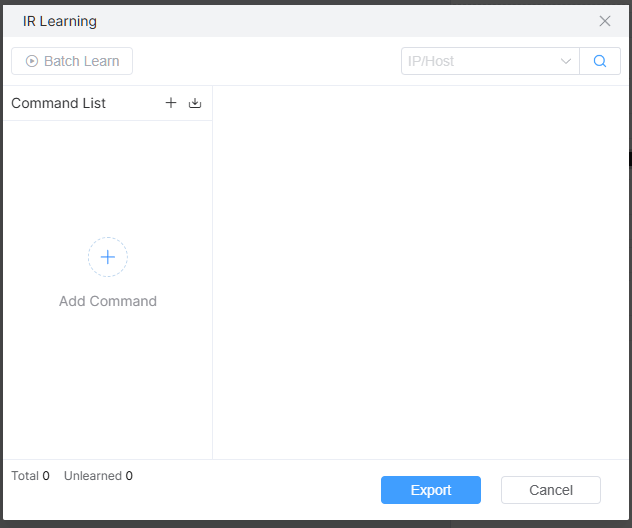
Prend en charge la saisie directe du code CCF dans la zone de saisie à droite. Une fois l'apprentissage terminé, cliquez sur Exporter pour l'utiliser dans les commandes.
Système
Cliquez sur l'icône du menu, puis déplacez le curseur sur [System] pour afficher le contenu lié à [System].
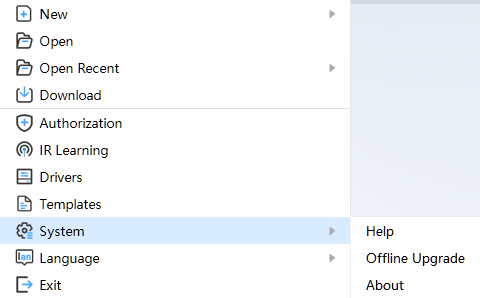
Le système comprend principalement 3 parties : [Aide], [Mise à jour hors ligne], [À propos]. [Aide] peut être cliqué pour consulter la documentation d'aide ; [Mise à jour hors ligne] permet de sélectionner un paquet hors ligne de version supérieure pour mettre à jour l'IDE ; [À propos] affiche les informations d'enregistrement de l'IDE.
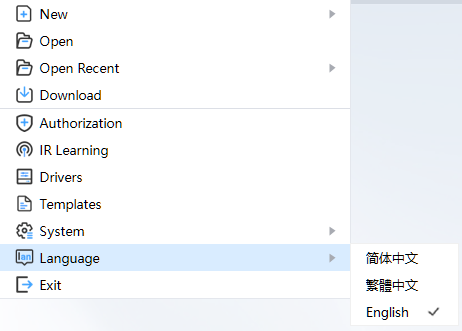
Langue
Cliquez sur l'icône du menu, puis déplacez le curseur sur [Language] pour changer la langue d'affichage de l'interface.
Quitter
Cliquez sur l'icône de fermeture dans le coin supérieur droit de l'onglet du projet pour enregistrer et fermer le projet correspondant. Cliquez sur l'icône de fermeture dans le coin supérieur droit de l'IDE pour enregistrer et quitter l'IDE. Cliquez sur l'icône du menu, puis sélectionnez [Quitter] dans le menu déroulant pour enregistrer et quitter l'IDE.
Barre d’Outils
Il contient des fonctions telles que sauvegarder et télécharger des projets. Les fonctions spécifiques incluent : Sauvegarder, Aperçu, Déboguer, Télécharger, Console.
Sauvegarder
Cliquer sur l'icône de sauvegarde dans la barre d'outils enregistrera tout le contenu du projet actuellement actif.
Lors de la sauvegarde, s’il y a des éléments d’avertissement et des erreurs, il est possible de sauvegarder normalement. Vous pouvez consulter les avertissements et erreurs dans la liste des problèmes.
Aperçu
Cliquez sur l’icône d’aperçu dans la barre d’outils pour prévisualiser l’interface de conception ouverte par le projet en cours. Prévisualisez la page ou la fenêtre ouverte par le projet courant. Les sous-pages ne peuvent pas être prévisualisées directement. Cela prend en charge les opérations d’interface des composants, telles que boutons, commutateurs, curseurs et autres opérations d’interface. La communication avec les périphériques n’est pas prise en charge.
Déboguer
Cliquez sur l’icône de débogage pour télécharger le projet et entrer en mode débogage. Les journaux et la logique d'exécution s'afficheront dans la fenêtre contextuelle de débogage.
Téléverser
Cliquez sur l’icône de téléversement dans la barre d’outils pour téléverser le projet actuellement ouvert. Avant le téléversement, l’IDE sauvegarde le projet. Veuillez consulter Sauvegarder. S'il n’y a pas d’erreurs, l’IDE téléversera le paquet de compilation actuel vers le contrôleur selon la configuration du projet, et les informations d’impression concernées seront affichées dans la fenêtre [Console] de l’IDE lors de l’exécution du projet ; les utilisateurs peuvent se connecter à l’écran de contrôle central ou à l’application utilisateur pour opérer, et les ingénieurs peuvent télécharger le fichier projet via la fonction [Download Project] de l’IDE.
Console
Lors du téléchargement d’un projet, le système ouvre automatiquement la console. Vous pouvez également basculer manuellement en cliquant sur l’icône de la console dans la barre d’outils.
Après ouverture de la console, celle-ci est affichée sous l’IDE et connectée automatiquement au contrôleur configuré par le projet, comme illustré dans la figure :
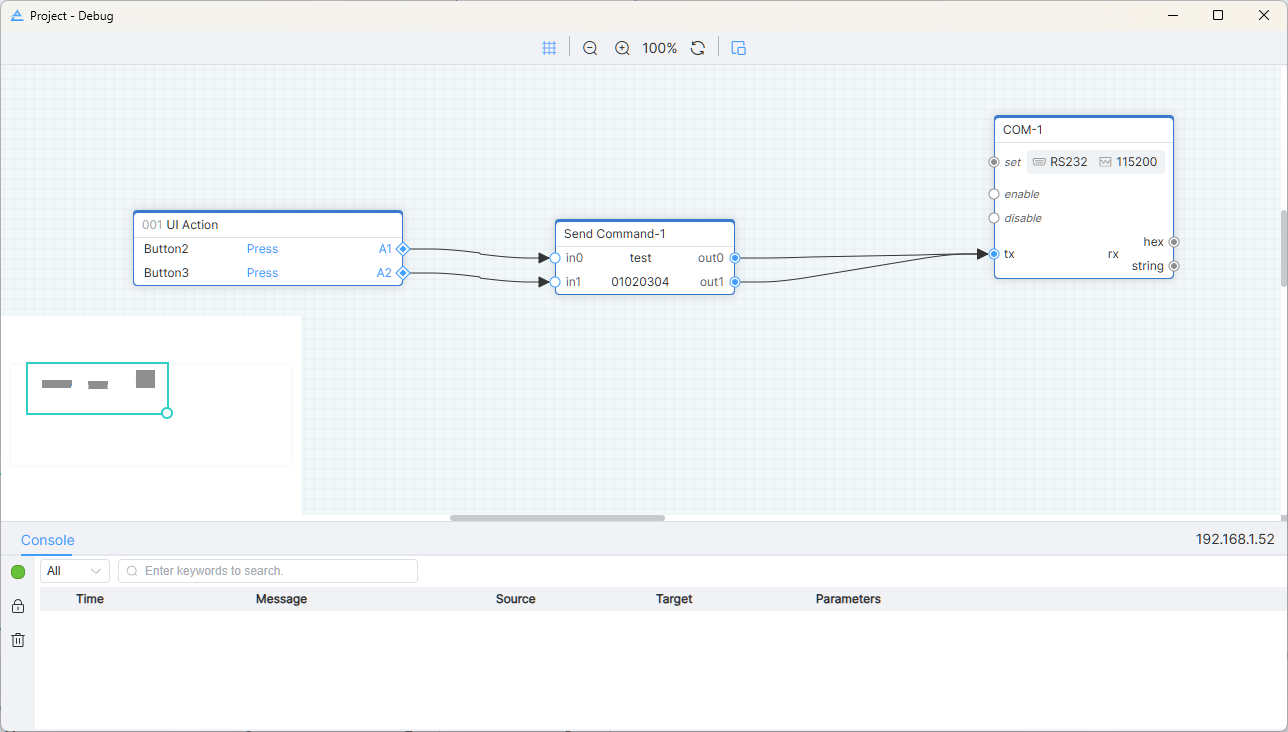
La zone de journal consigne les informations nécessaires en temps réel, telles que le téléchargement de projet, le journal de charge, ainsi que l’envoi et la réception de données du module logique durant le fonctionnement. Les messages d’erreur sont affichés en rouge, les messages d’avertissement en jaune, et les messages normaux en noir.
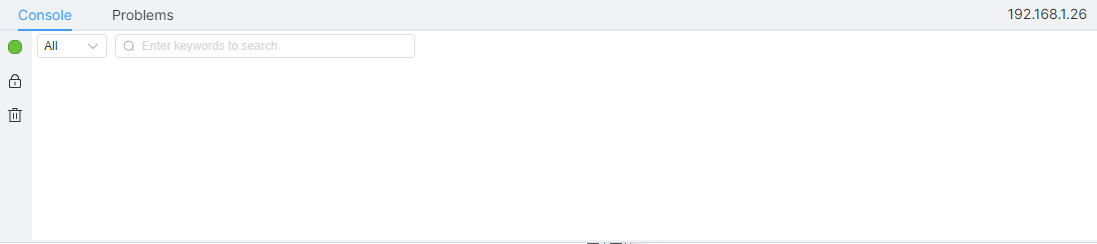
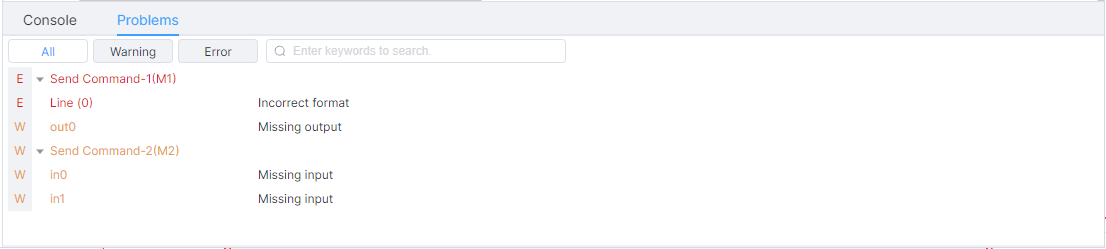
La liste des problèmes affiche successivement les éléments d’erreur et d’avertissement dans la configuration logique. Il est impossible de télécharger le projet ou d’exporter le package du projet lorsqu’un élément d’erreur est présent.
Double-cliquez sur l’erreur ou l’avertissement, et l’IDE affichera le module logique correspondant pour aider les ingénieurs à localiser rapidement l’erreur.
Réglage de base
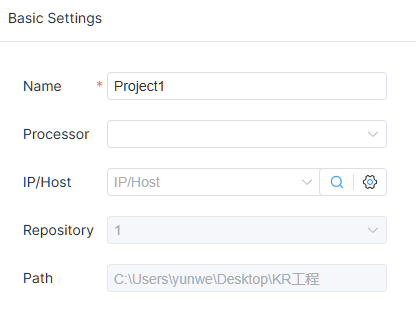
Le nom du projet, le modèle de l’appareil, IP/Hôte, la bibliothèque de projet et le chemin sont affichés dans la configuration du projet. Le chemin ne peut pas être modifié.
IP/Host peut être saisi, ou vous pouvez sélectionner l'IP recherchée dans la liste déroulante. Cliquez sur l'icône de lien pour accéder à la page de gestion arrière du contrôleur correspondant à l'IP/Host actuellement sélectionné.
Conception UI
La conception UI est divisée en régions pour la description fonctionnelle, comme illustré dans la figure :
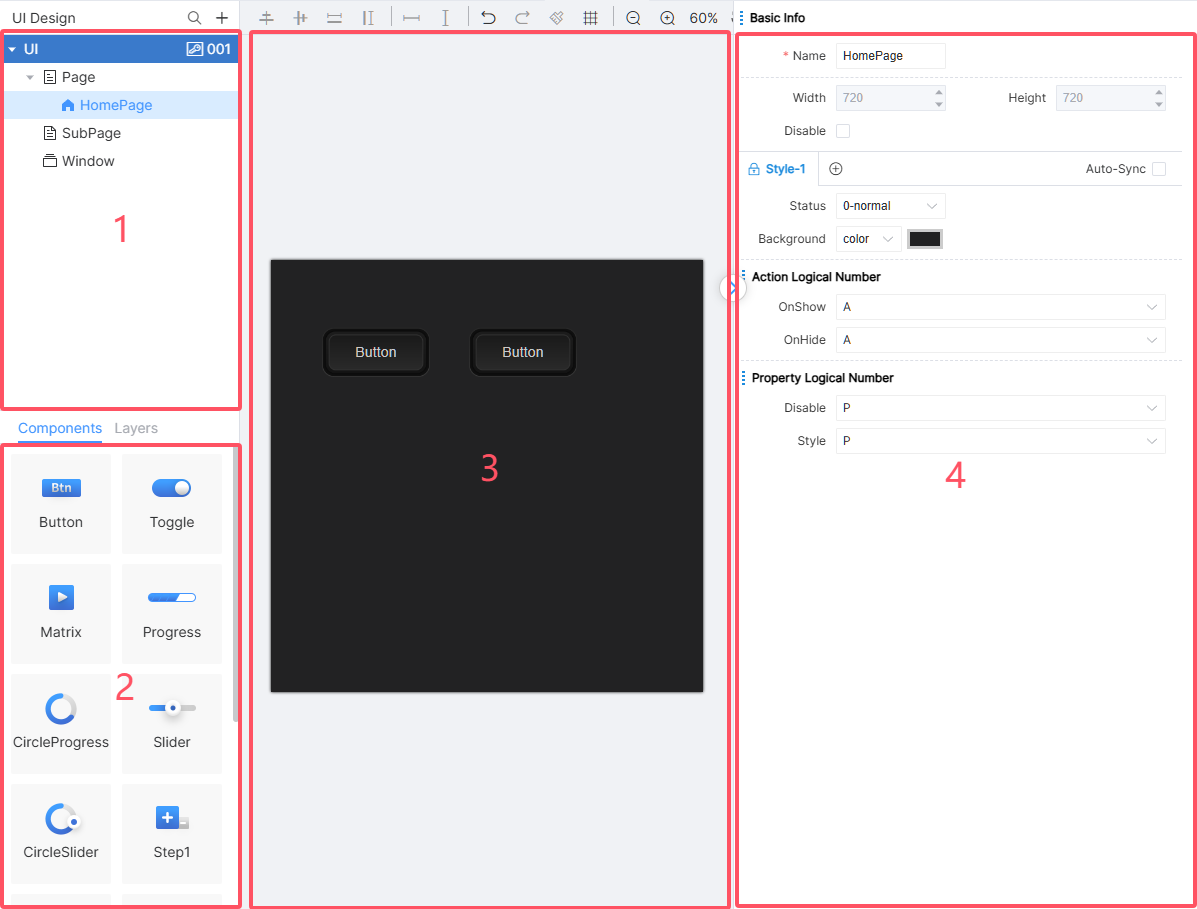
① zone [Interface Utilisateur] ; ② zone [Composant] ; ③ zone de conception UI ; ④ zone de réglage des attributs Interface/Composant.
UI Designer est le module central de la conception UI, incluant l’ajout d’interfaces et composants, la conception de style, la disposition de l’interface et autres fonctions. Ce chapitre les introduira un par un.
Le logiciel fournit un UI Designer WYSIWYG, rendu en temps réel, réglages flexibles des propriétés et fonctions de mise en page. Après que l’utilisateur crée une page normale, une sous-page et une fenêtre, il peut glisser le composant UI requis vers la page, puis ajuster l’effet d’affichage en modifiant les paramètres du composant UI. En configurant les numéros de logique d’action et de logique d’attribut, il est associé aux modules logiques liés à l’UI.
Barre d’outils
Dans la fenêtre [Conception UI], la barre d’outils contient principalement des icônes fonctionnelles telles que alignement, pinceau de format, grille, etc. L’alignement des composants (voir Alignement rapide), l’ajustement des espacements, le pinceau de format, la grille et le zoom aident les ingénieurs à réaliser rapidement la mise en page et la composition des composants dans l’interface.
Allocation rapide
Cliquez sur l’icône d’allocation rapide dans la barre d’outils pour entrer en mode d'allocation logique par lot.
Dans la fenêtre d’allocation logique, le numéro de départ est par défaut le numéro logique maximal actuel d’action ou d’attribut +1. Par exemple, si le numéro maximal actuel est 5, le numéro de départ dans la fenêtre est 6. Comme illustré dans la figure :
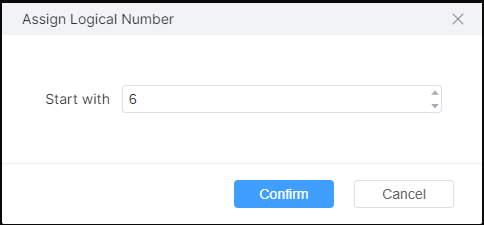
Cliquez sur le composant correspondant pour effectuer l’affectation des numéros logiques.
Afficher le numéro logique
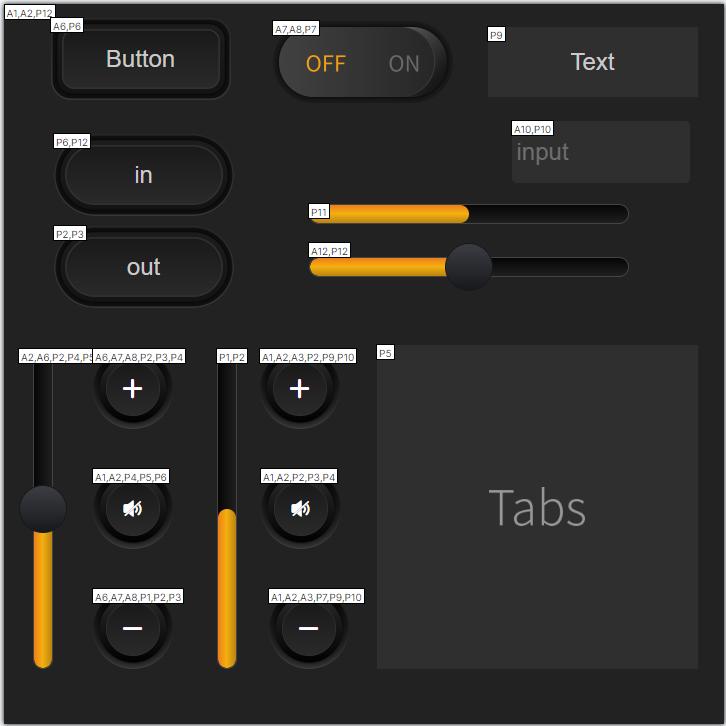
Cliquez sur l’icône d’affichage dans la barre d’outils pour entrer en mode affichage des numéros logiques. Le coin supérieur gauche du composant affichera le numéro logique d’action et le numéro logique d’attribut attribués. Comme illustré dans la figure :
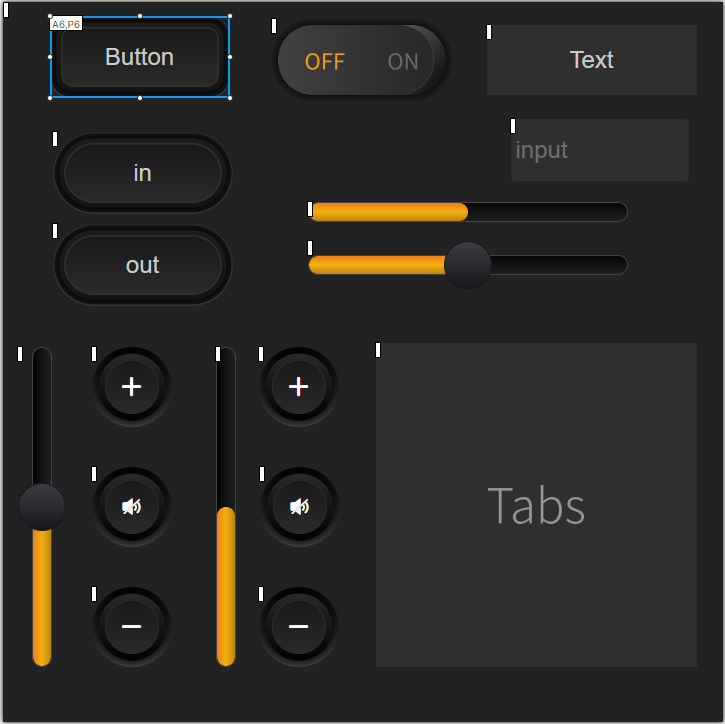
Cliquez à nouveau sur l’icône pour quitter le mode d’affichage.
Rechercher numéro logique
Les ingénieurs peuvent rechercher le numéro logique pour trouver la page où se trouve le composant correspondant. Les étapes précises sont les suivantes :
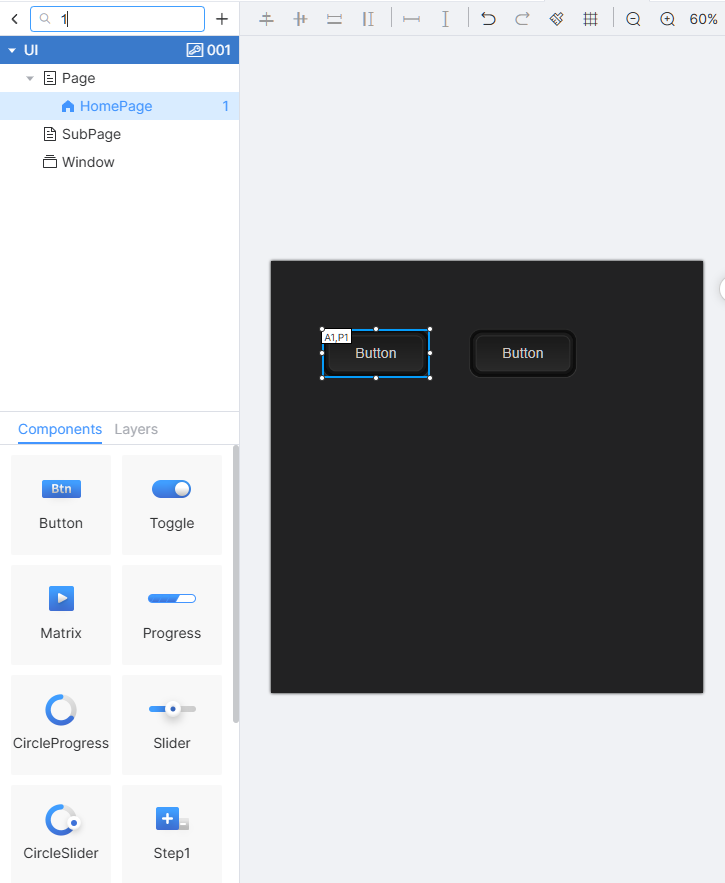
Cliquez sur l'icône de recherche et saisissez le numéro logique du composant ou de la page que vous souhaitez trouver dans la zone de recherche pour effectuer la recherche. Cette méthode de recherche utilise un mécanisme de correspondance approximative.
Le nœud de la page affichera la quantité correspondante de la page, et le coin supérieur gauche du composant assorti dans la page affichera le numéro logique d'action et le numéro logique d'attribut correspondants. Effacez la zone de recherche pour sortir automatiquement de la recherche.
Page
Cliquez avec le bouton droit sur l’onglet correspondant de [UI Design] pour ouvrir le menu. Vous pouvez sélectionner [New Page], [New Subpage], [New Window], comme illustré ci-dessous :
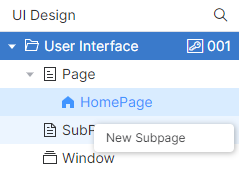
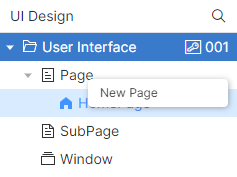
Les pages sont divisées en trois types : pages normales, sous-pages et fenêtres. L’IDE placera les différents types de pages sous les nœuds de pages correspondants. Parmi celles-ci, la taille des pages normales est déterminée par le modèle de contrôleur configuré par les ingénieurs. Par exemple, après sélection de PT-CON-TP40-HD comme modèle d’appareil dans le projet, la taille de toutes les pages normales est de 720×720 ; la taille des sous-pages et fenêtres doit être définie par les ingénieurs.
Veuillez noter que les sous-pages sont différentes des pages/fenêtres normales et ne peuvent être affichées que via des conteneurs de sous-page. Les sous-pages peuvent être intégrées dans les deux autres types de pages via les conteneurs de sous-page.
La fonction de saut de page sera décrite dans Bouton.
Page
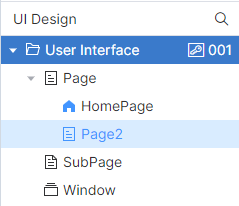
Cliquez sur [New Page], saisissez le nom de la page dans la fenêtre New Page, puis cliquez sur [OK] pour la créer. La nouvelle page est enregistrée sous le nœud [Page] de [User Interface]. Comme illustré sur la figure :
Lors de la création d'un projet, l'IDE crée automatiquement la page d'accueil. Si vous souhaitez définir une autre page comme page d'accueil, faites un clic droit sur la page et sélectionnez [Set Homepage] pour définir la page actuelle comme page d'accueil. Seules les pages normales peuvent être définies comme page d'accueil, et celle-ci est unique.
Double-cliquez sur une page, la zone de conception UI de l'IDE affiche la page correspondante, et la partie droite affiche les propriétés de la page. Comme illustré sur la figure :
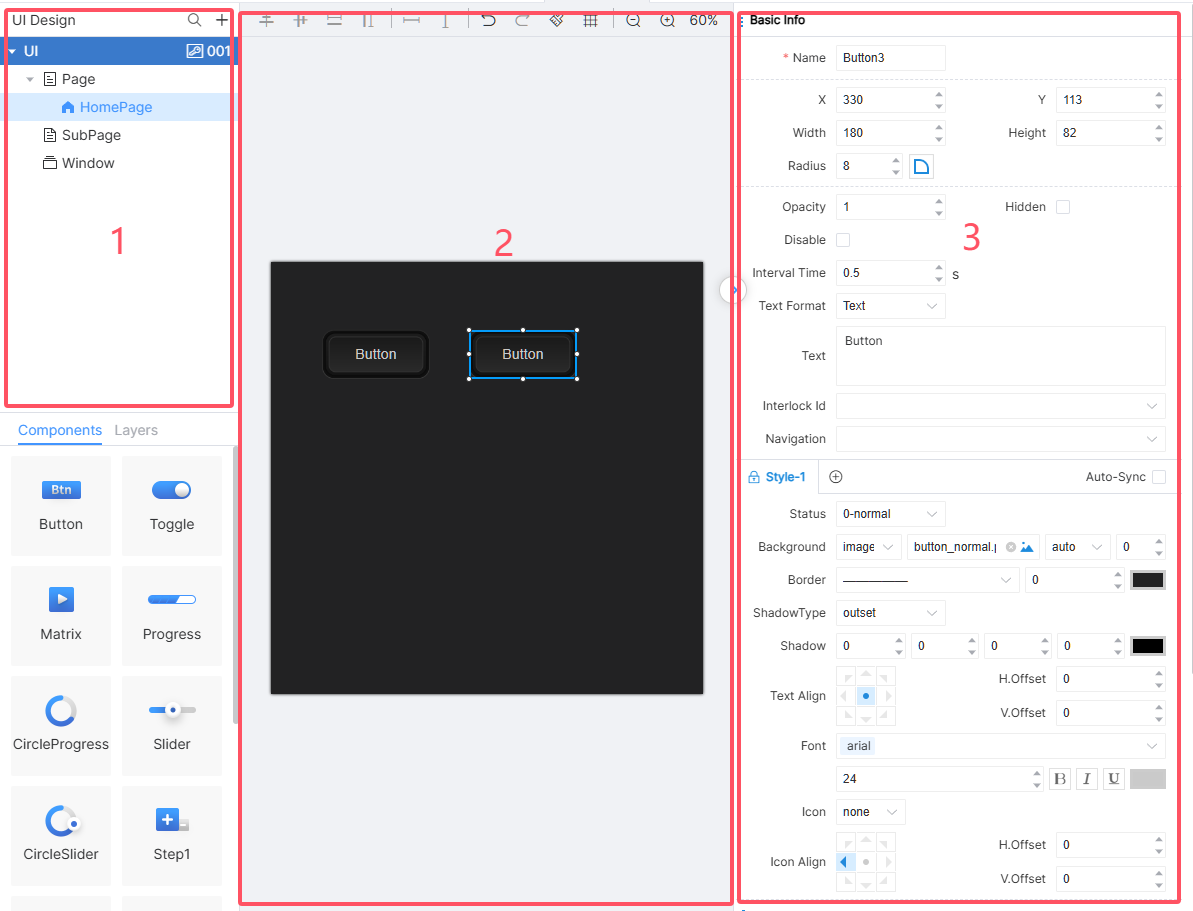
Double-cliquez sur la page en ①, effectuez la mise en page dans la zone ②, et effectuez les réglages d'attributs pertinents dans la zone ③. Les attributs de la page incluent nom (obligatoire), largeur (lecture seule), hauteur (lecture seule), désactivation, style, numéro logique d'action, numéro logique d'attribut. Les noms des pages normales, sous-pages et fenêtres ne peuvent pas être dupliqués, tandis que les noms des composants peuvent l’être.
Remarque: Si l’ingénieur sélectionne un composant dans la page en cours, les attributs du composant sélectionné s’affichent dans la zone ③. Pour modifier les attributs de la page, cliquez sur la zone de la page ou sur l’espace vide.
Sous-page
Cliquez avec le bouton droit sur la zone de navigation de la page et sélectionnez [New Subpage] dans le menu. L’IDE affichera une fenêtre de nouvelle sous-page :
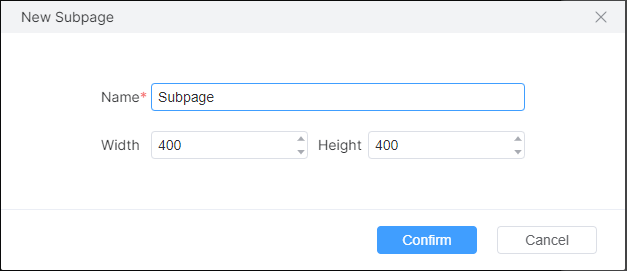
Saisissez le nom, la largeur et la hauteur, puis cliquez sur [OK] pour trouver la sous-page sous le nœud [Subpage] dans la zone de navigation des pages. À ce moment-là, les configurations pertinentes peuvent être modifiées dans la zone d'édition des attributs, et les attributs sont modifiables, ce qui est identique à celui des pages ordinaires.
Lors de l'aperçu de la page et de l'exécution du projet, les sous-pages doivent être affichées via des conteneurs de sous-pages, c’est-à-dire que différentes sous-pages peuvent être basculées et affichées en contrôlant les propriétés d'interface d'affichage des conteneurs de sous-pages.
Remarque: La taille de la sous-page doit être cohérente avec la taille de la zone du conteneur dans laquelle elle est affichée, sinon des barres de défilement peuvent apparaître, affectant l'expérience visuelle ou seul une partie du contenu pourrait être affichée.
Fenêtre
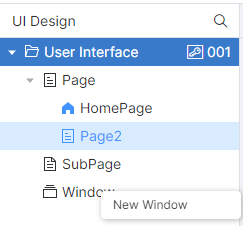
Les fenêtres sont généralement utilisées principalement à des fins d'information. Faites un clic droit sur la zone de navigation de la page et cliquez sur [Nouvelle fenêtre] dans le menu. L'IDE affichera une nouvelle fenêtre :
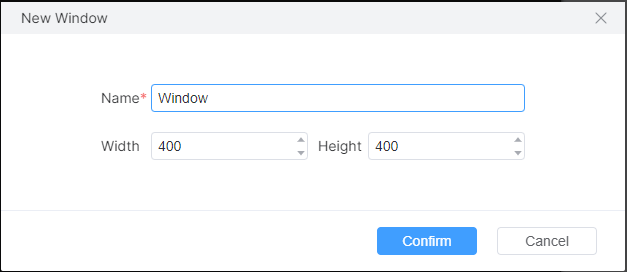
Actuellement, l'IDE ne prend pas en charge les réglages de position des pop-ups, la position par défaut du pop-up est au centre de l'écran. Ses propriétés sont définies de la même manière que pour les pages normales.
Supprimer des pages
Faites un clic droit sur la page dans la zone de navigation des pages et sélectionnez [Supprimer] dans le menu pour supprimer la page, et l'opération de suppression ne peut pas être annulée.
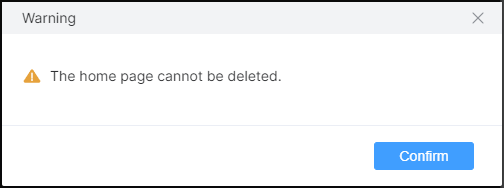
Remarque: La page d'accueil ne peut pas être supprimée.
Composant
Composant
Le composant UI est une partie importante de la conception UI utilisateur. Les paramètres d’attribut des pages et composants déterminent la disposition et le style de l’interface UI. Combiné avec le numéro logique d’action et le numéro logique d’attribut des composants, les ingénieurs peuvent concevoir une interface utilisateur personnalisée et une interaction adaptée.
Le composant comprend des boutons, interrupteurs, Matrix, progress, curseur, étape 1, étape 2, conteneur de sous-page, texte, champ de saisie.
Réglages des propriétés du composant
Cliquez sur n'importe quel composant (y compris la page elle-même) sur la page, et l'IDE affichera la bordure sélectionnée sur le composant correspondant, et affichera les propriétés détaillées du composant sur la partie droite, comme montré dans la zone encadrée en rouge ci-dessous :
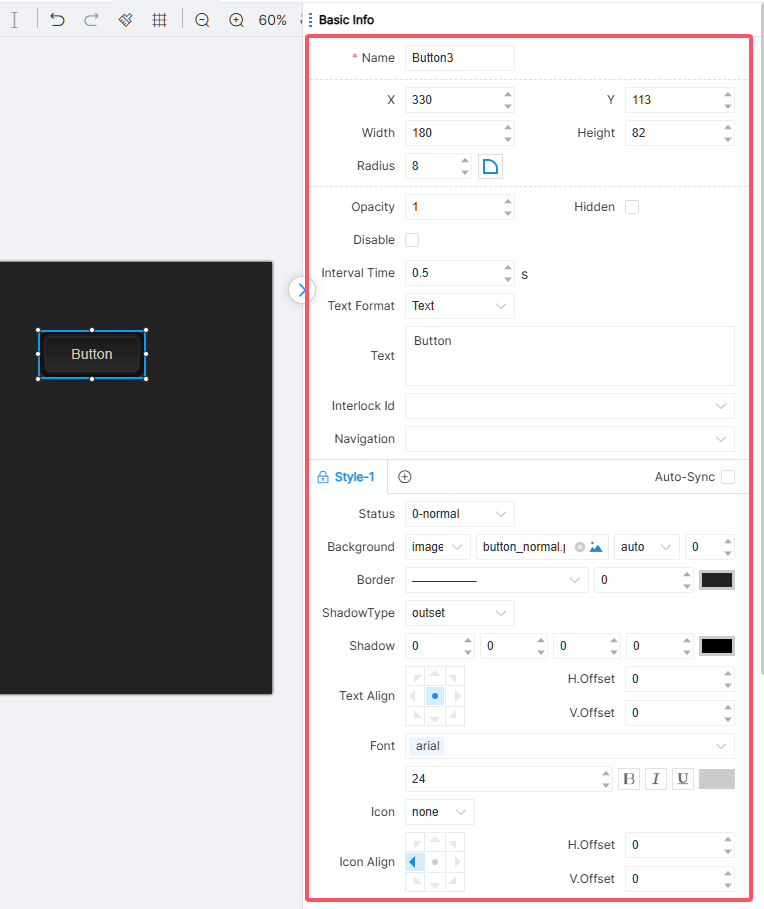
Les informations de base, le style, le numéro de la logique d’action et le numéro de la logique d’attribut sont affichés dans la zone de réglage des attributs du composant.
L'ingénieur peut cliquer sur les boutons réduire et agrandir pour masquer et restaurer respectivement la zone de réglage des attributs lors de la conception de la mise en page de la page.
Paramètres des propriétés communes
Les propriétés des composants UI varient selon le type de composant. Mais chaque composant possède un ensemble d’attributs communs, également appelés propriétés communes, dont les noms et significations sont exactement les mêmes. Les détails des informations de base sont indiqués dans le tableau ci-dessous :
Paramètres de rayon
Le rayon à l’angle du composant peut être réglé via la propriété de congélation.
Par défaut, lorsque vous définissez la valeur de cette propriété, chaque angle du composant présente un arrondi correspondant à la valeur définie. Cliquez sur l’icône du secteur à droite de cette propriété, quatre zones de saisie apparaîtront, indiquant que vous pouvez définir individuellement la valeur d’un ou plusieurs rayons de congé. Les quatre rayons arrondis du bouton peuvent être définis indépendamment, comme montré dans la figure :
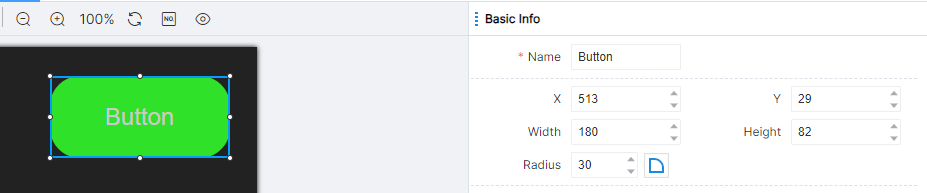
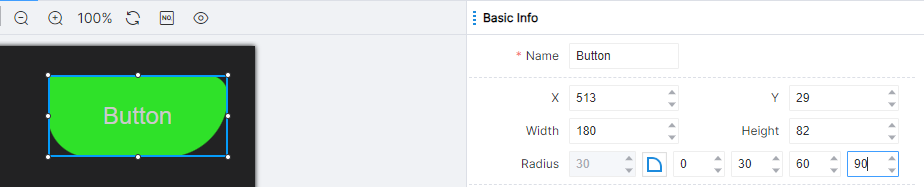
Remarque: Après avoir défini la valeur globale du chanfrein (côté gauche de l’icône du secteur), cliquez sur l’icône du secteur pour développer la zone de saisie de la valeur du radian à définir séparément, et réglez le radian de chaque angle. À ce moment-là, la valeur définie séparément prévaut, et la valeur globale ne s’applique pas.
Paramètres de style
Un composant peut changer le style sous lequel il apparaît dans l’interface en ajustant la valeur de la propriété style. Les composants changent logiquement de style dans certains scénarios. Par exemple, les états du composant bouton sont normal, activé et désactivé, comme illustré sur la figure :
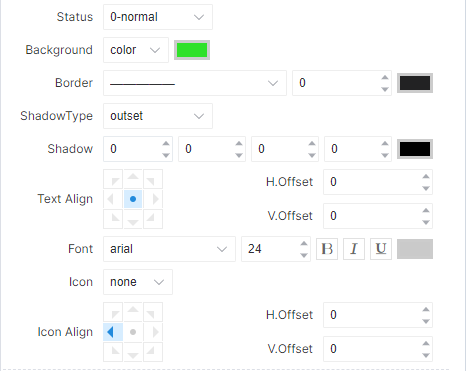
Pour chaque état, le composant dispose d’un ensemble distinct de paramètres de style. Pour différents états, les ingénieurs doivent configurer chaque style séparément.
Les ingénieurs peuvent cliquer sur l’icône d’ajout pour ajouter des styles de composants, et cliquer sur l’icône de verrouillage pour verrouiller les styles de composants par défaut.
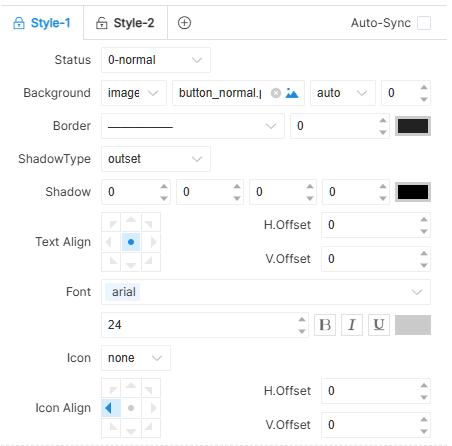
Les propriétés de style communes sont les suivantes :
Arrière-plan
La propriété d’arrière-plan peut être utilisée pour modifier l’arrière-plan d’un composant. Dans cette propriété, les ingénieurs peuvent sélectionner une image locale ou en ligne comme image d’arrière-plan pour le composant :
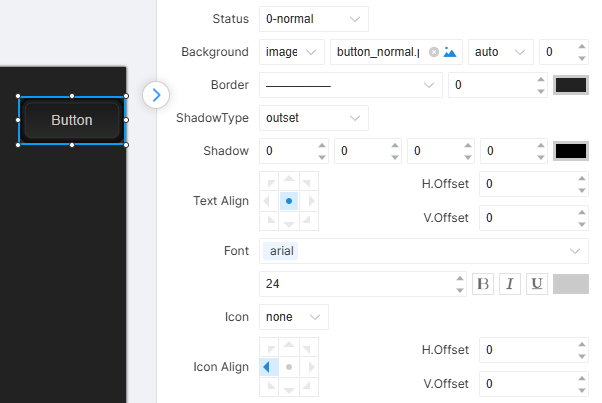
Concernant les règles de remplissage pour la propriété image, l’IDE offre trois options : Auto, Maintenir, et Répéter. Auto signifie adaptatif, c’est-à-dire que l’image sera redimensionnée selon la longueur et la largeur du composant quelle que soit sa taille ; Maintenir signifie que l’image conserve sa propre taille. Si la taille du composant ne correspond pas à celle de l’image d’arrière-plan, seule une partie de l’image ou un espace vide restera en arrière-plan du composant ; Répéter signifie que lorsque l’image est petite et que sa taille ne suffit pas à occuper l’arrière-plan du composant, l’occupation de l’espace est réalisée par répétition de l’image elle-même. Dans ce cas, l’arrière-plan du composant est formé par un assemblage répété de l’image.
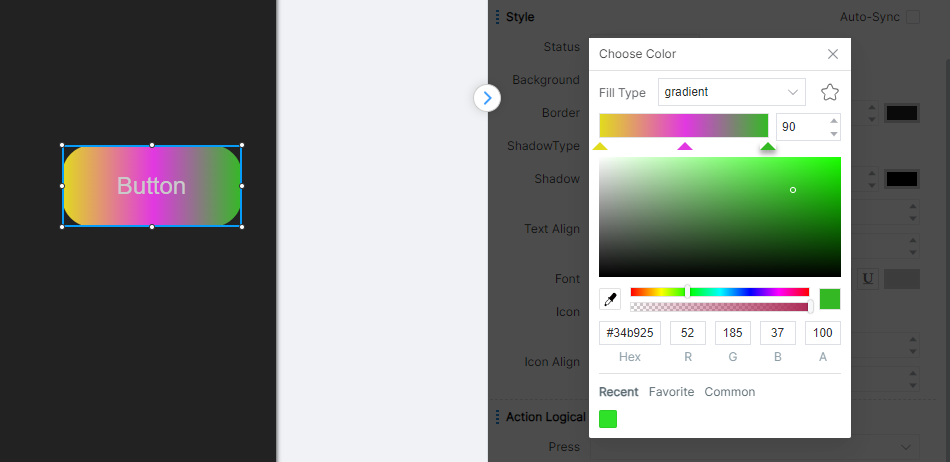
Vous pouvez également définir la couleur de fond, cliquez sur l'icône couleur à droite, cliquez sur la palette ouverte pour définir la couleur de fond du composant. La palette de couleurs permet de définir un fond uni ou avec dégradé pour les composants, accessible dans la section Couleur.
Bordure
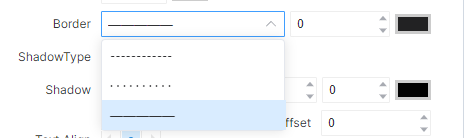
Les propriétés de bordure peuvent être utilisées pour modifier le style des lignes de bordure du composant, y compris les types de lignes de bordure (pointillés, points, ligne continue), la largeur et la couleur des lignes de bordure.
Ombre
L'ombre peut simuler un effet de projection pour les composants dans des scènes réelles. Les types d'ombre sont divisés en ombre externe et ombre interne. Les paramètres d'ombre sont principalement définis selon quatre aspects : position, taille, flou et couleur.
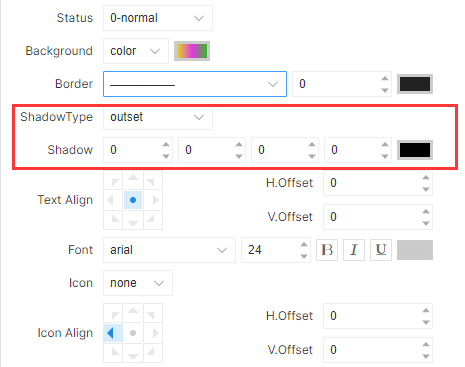
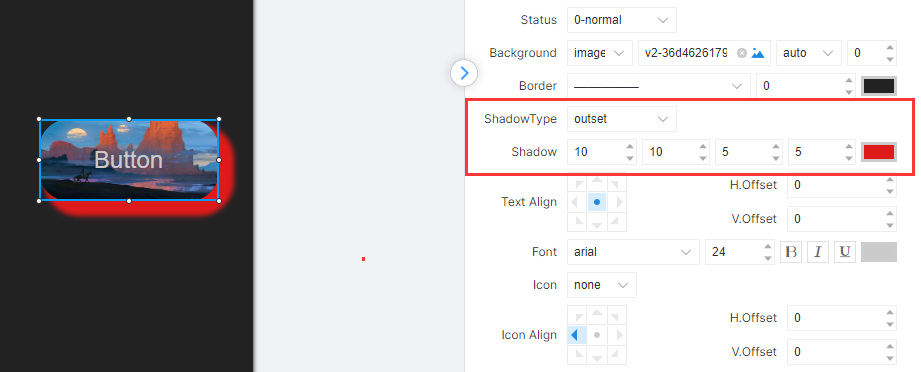
Les première et deuxième zones de saisie représentent respectivement les décalages X et Y. Le décalage X indique la distance horizontale de l’ombre par rapport au composant, l’ombre étant positive du côté droit et négative du côté gauche ; le décalage Y indique la distance verticale de l’ombre par rapport au composant, l’ombre étant positive du côté inférieur et négative du côté supérieur. La troisième zone de saisie indique le niveau de flou, les valeurs basses correspondant à des ombres plus nettes et les valeurs élevées à des ombres plus floues. La quatrième zone de saisie représente la taille de l’ombre. Une valeur de 0 signifie que l’ombre correspond à la largeur et à la hauteur d’origine du composant. Si vous souhaitez augmenter la largeur et la hauteur de l’ombre, vous pouvez augmenter cette valeur. Comme illustré dans la figure :
Alignement du texte
L’alignement du texte ajuste l’alignement du texte à l’intérieur d’un composant dans la zone du composant, comme illustré dans la figure :
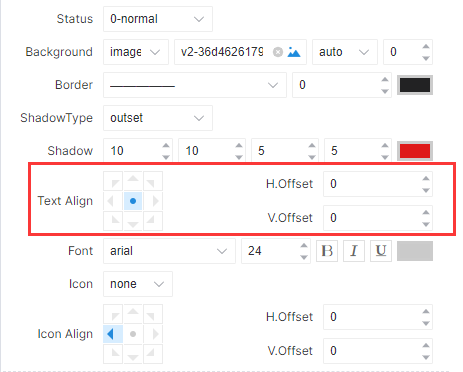
Une fois les propriétés d’alignement définies, vous pouvez ajuster la position du texte en modifiant le décalage horizontal et vertical afin que le contenu puisse être placé n’importe où dans le composant.
Police
Pour le texte qui apparaît sur divers composants, vous pouvez le styliser à travers les propriétés de police, comme illustré dans la figure :
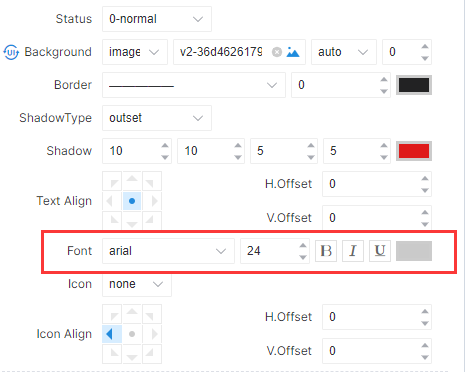
La première liste déroulante peut définir la police, la deuxième zone de saisie permet de définir la taille de la police, B signifie gras, I italique, U souligné, et le bloc de couleur situé après peut afficher la palette pour définir la couleur de la police.
Icône
Des attributs d'icône sont fournis pour les boutons, les commutateurs, les matrices, les incréments et le texte, et aucune, icône, image et lien peuvent être sélectionnés. Comme illustré dans la figure :
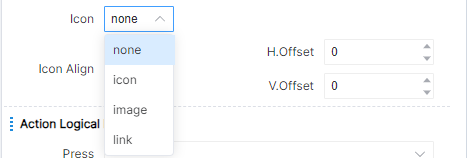
L'alignement des icônes peut ajuster la direction d'alignement des icônes à l'intérieur de la zone du composant, les réglages spécifiques se référant à l'alignement du texte.
Couleur
Pendant le processus de conception UI, lorsque l'ajustement des couleurs est nécessaire, vous pouvez ouvrir la palette de couleurs en cliquant sur l'icône de réglage des couleurs. L'icône de réglage des couleurs est généralement située à l'extrémité droite d'une barre de réglage des propriétés, comme illustré dans la figure :
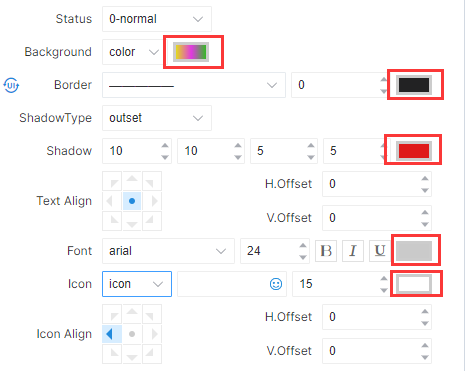
Cliquez sur l'icône de réglage des couleurs et une palette de couleurs apparaîtra, comme dans la figure :
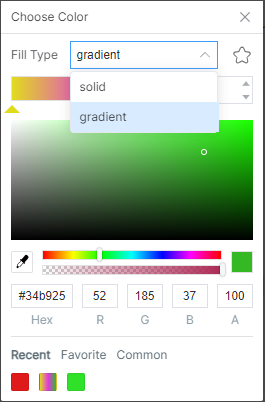
Le type de remplissage prend en charge à la fois les couleurs unies et les dégradés.
Cliquez sur couleur unie, et toute la zone remplie prendra la couleur sélectionnée dans la palette. La plage de couleurs peut être choisie via la barre de sélection de couleur sous la palette. Les ingénieurs peuvent déterminer la plage approximative de couleurs grâce à la barre de sélection, puis sélectionner la couleur spécifique dont ils ont besoin via la palette.
Sous la barre de couleur se trouve la barre de sélection de la transparence. L’extrémité la plus à gauche indique une transparence totale, où la couleur du composant sera conforme à celle de l’interface. L’extrémité la plus à droite représente une opacité complète, et la couleur du composant est entièrement déterminée par la couleur sélectionnée dans la palette. Toute position intermédiaire sur la barre de sélection représente un certain degré de transparence, et la couleur de fond du composant sera déterminée à la fois par la couleur de fond de la page et celle choisie dans la palette.
Cliquez sur la couleur dégradée, et un outil de réglage du dégradé apparaîtra sous le type de remplissage, comme illustré :
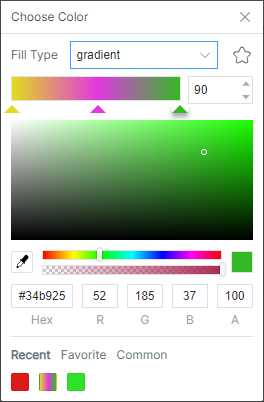
La position la plus à gauche spécifiée par le triangle représente le début, la plus à droite la fin, et au moins deux couleurs doivent être spécifiées pour représenter le début et la fin de la couleur. La position intermédiaire peut être définie avec une certaine couleur de transition en cliquant pour faire apparaître (ou retirer) le symbole triangulaire, et plusieurs symboles triangulaires peuvent être définis pour enrichir la couleur de transition. Le nombre à droite représente l’angle de rotation dans cette direction. Par défaut, le dégradé évolue de bas en haut. Si réglé sur 90, la direction de bas en haut devient de gauche à droite, comme indiqué dans la figure :
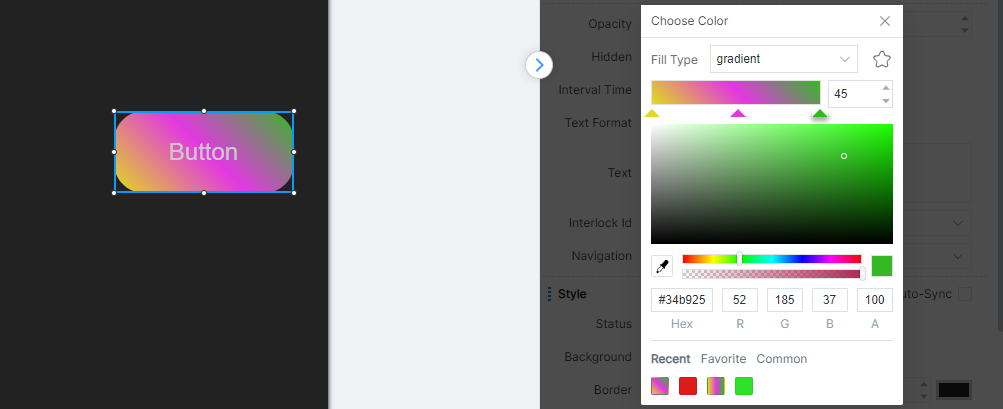
De plus, les ingénieurs peuvent également modifier les couleurs en ajustant directement les valeurs RGB, où A représente la transparence et Hex est la représentation hexadécimale de RGB. Chaque option peut être modifiée manuellement, mais si la valeur modifiée n’est pas conforme ou dépasse la plage raisonnable de cette option, la modification ne sera pas prise en compte et la valeur reviendra à son état précédent.
Les couleurs [Récemment utilisées], [Mes Favoris] et [Couleurs Universelles] ci-dessous représentent respectivement les couleurs récemment utilisées par les ingénieurs, les couleurs favorites, ainsi que les couleurs recommandées par l’IDE basées sur les scénarios courants, facilitant ainsi un choix rapide.
Remarque: Seules les palettes de certaines propriétés peuvent définir le type de remplissage couleur, tandis que les lignes de bordure, polices, etc., ne peuvent pas définir un type de remplissage et supportent uniquement les couleurs unies.
Numéro logique d’Action
Un composant peut effectuer des opérations logiques ultérieures en définissant le numéro logique de l’action correspondant au numéro logique dans le module logique d’interaction UI. Il peut rester vide. Lorsqu’aucun numéro logique d’action n’est défini, l’action du composant ne déclenchera aucune logique ultérieure.
Différents composants peuvent avoir différents numéros logiques d’action, par exemple, un bouton possède trois numéros logiques d’action : appui, appui long et relâchement, comme illustré :
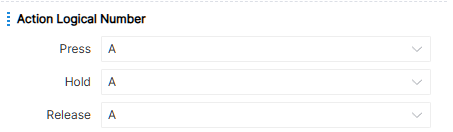
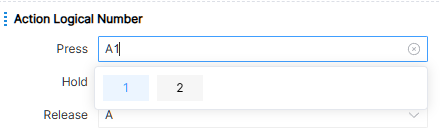
Sélectionnez le numéro logique d’action utilisé via la liste déroulante, ou saisissez manuellement un nouveau numéro logique d’action, comme illustré ci-dessous :
Numéro logique des Attributs
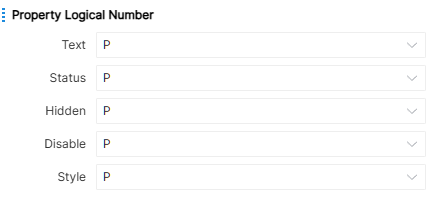
Le composant peut modifier la valeur d’un attribut du composant ou fournir la valeur actuelle de cet attribut en définissant le numéro logique d’attribut correspondant au numéro logique dans le module logique de paramétrage et de sortie des attributs UI. Si aucun numéro logique d’attribut n’est défini, la valeur d’attribut du composant ne sera ni modifiée ni sortie via le module logique des attributs UI.
Différents composants peuvent avoir différents numéros logiques d'attribut, par exemple, les boutons ont quatre numéros logiques d'attribut : texte, état, caché et désactivé, comme illustré dans la figure :
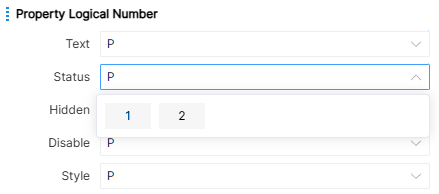
Sélectionnez le numéro logique d'attribut utilisé via la liste déroulante ou saisissez manuellement le nouveau numéro logique d'attribut, comme indiqué dans la figure ci-dessous à titre d'exemple :
Détails du Composant
La plupart des attributs ont été décrits en détail dans la configuration des propriétés du composant. Ici, les attributs uniques, numéros logiques d’action et numéros logiques d’attribut de chaque composant seront décrits selon la classification du composant.
Bouton
Toutes les propriétés pouvant être définies pour le bouton sont présentées dans la figure :
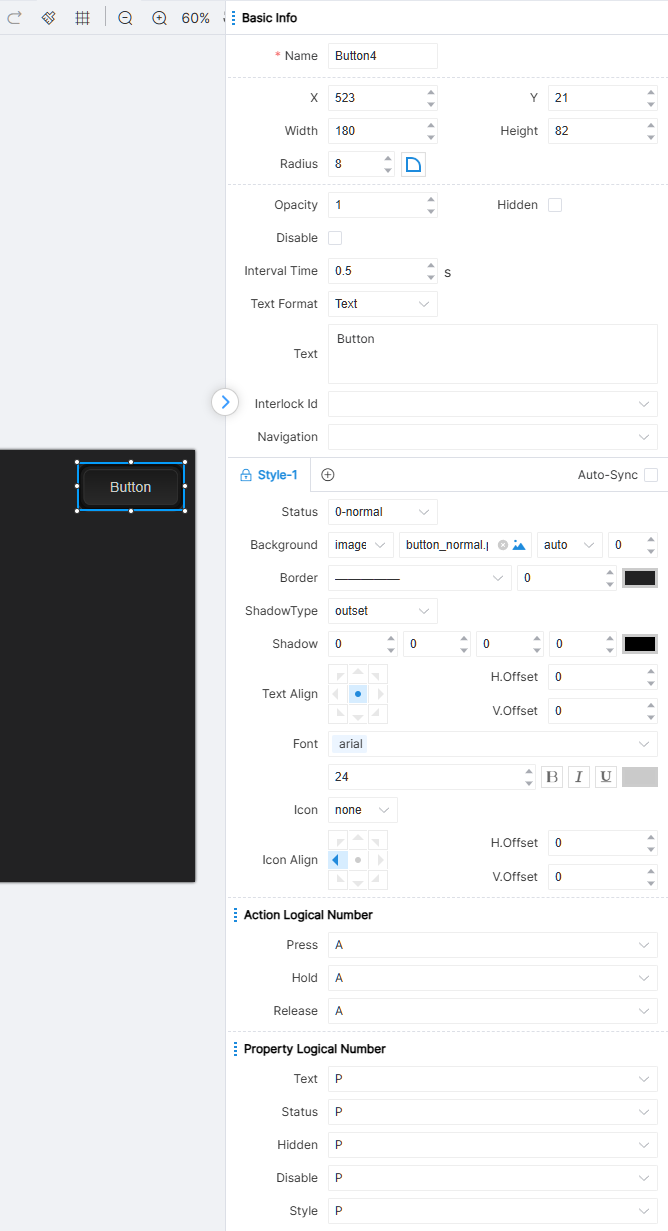
Le bouton supporte la configuration du numéro d'interverrouillage, un groupe de boutons peut être lié en une relation d'interverrouillage pour garantir que dans toute situation d'opération, un seul bouton est actif à la fois.
Saut de page pris en charge : page, sous-page, fenêtre. Déclenche le saut de page lorsque le bouton est relâché.
L'IDE fournit trois attributs d'état pour les composants bouton : 0-Général, 1-Actif, et 2-Désactivé.
Numérotation logique des actions de bouton : appuyer, maintenir, relâcher. Le premier temps de déclenchement de l'appui long est fixé à 1 seconde, et les suivants s'exécutent selon l'intervalle défini par l'ingénieur.
Numérotation logique des attributs du bouton : Texte, Statut, Cacher, Désactivé, Style.
Bascule
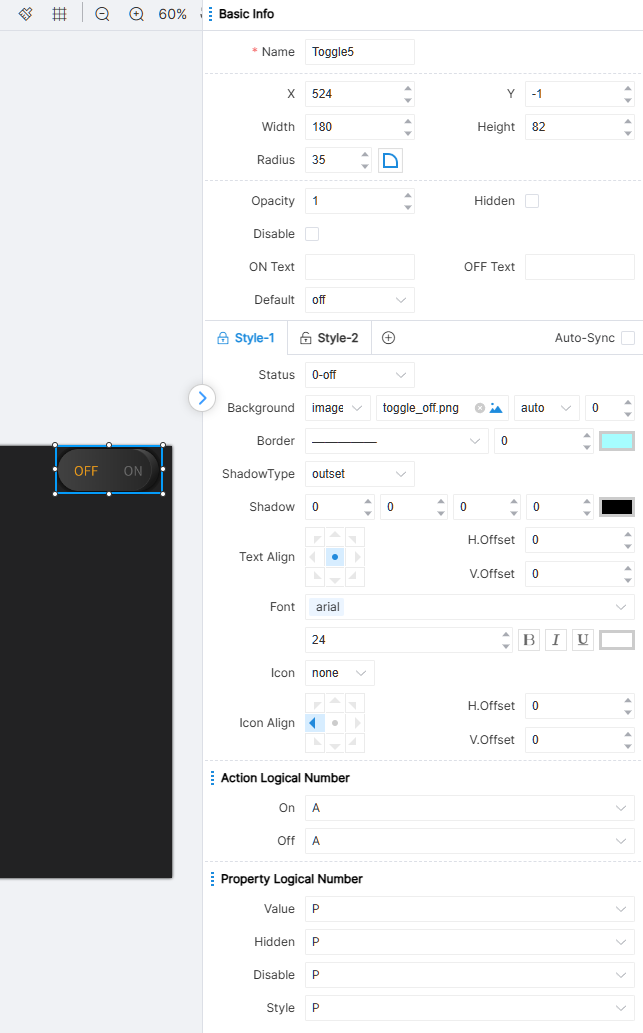
Toutes les propriétés pouvant être définies par l'interrupteur sont présentées dans la figure ci-dessous :
Les attributs spécifiques du bouton bascule incluent texte-activé/texte-désactivé, qui indiquent le texte affiché sur le composant en état activé/désactivé ; la valeur par défaut indique l'état par défaut du composant (activé ou désactivé).
L'IDE fournit deux styles pour les composants de commutation, Style-1 et Style-2. Chaque style comporte trois attributs d'état : 0-off, 1-on, et 2-disable. Il convient de noter qu'en configurant l'attribut module de l'interface utilisateur pour modifier la valeur de l'attribut du composant (la valeur d'attribut par défaut est configurée dans la barre d'attributs), vous pouvez provoquer un changement d'état. Les commutateurs ne peuvent pas contrôler leur état directement via des modules logiques.
Numéro logique d'action du commutateur : ON, OFF.
Numérotation logique des attributs du commutateur : Valeur, Cacher, Désactivé, Style.
Matrix
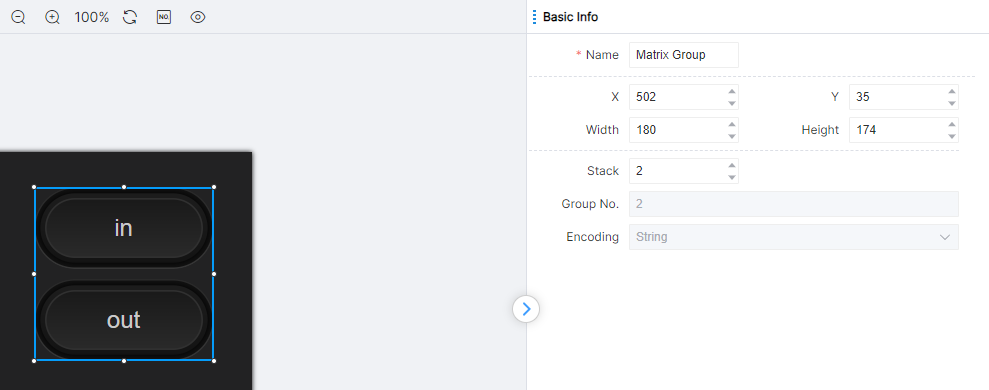
Matrix est un composant spécial fourni pour les équipements Matrix. Seuls les composants Matrix avec le même numéro de groupe Matrix peuvent être configurés pour des opérations de contrôle correspondantes. Toutes les propriétés qui peuvent être définies pour un groupe Matrix sont affichées dans la figure ci-dessous :
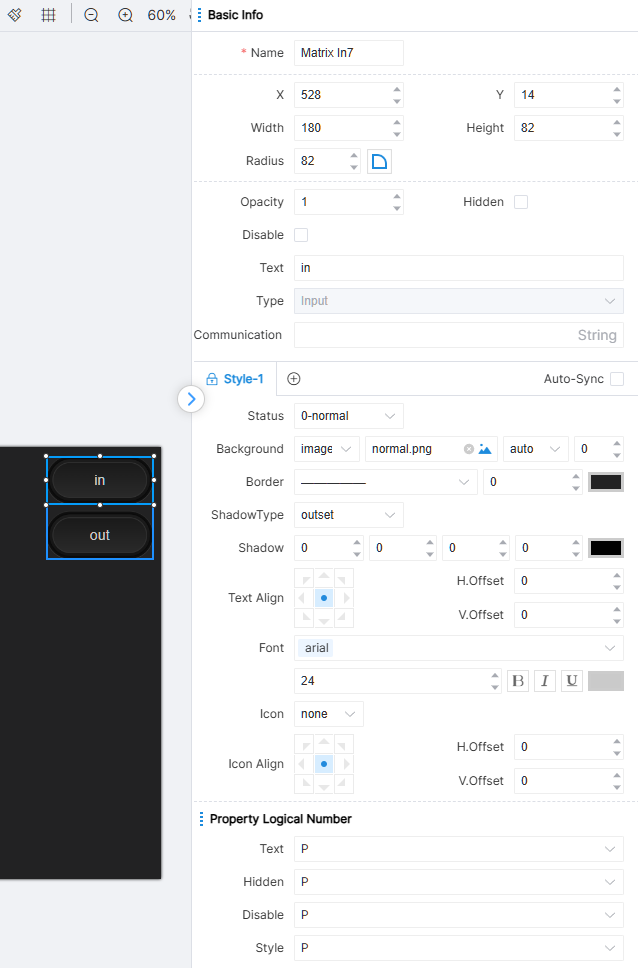
Entrez la type Matrix, et toutes les propriétés qui peuvent être définies sont affichées comme dans la figure :
Les codes de communication Matrix sont utilisés pour contrôler les matrices d'entrée et de sortie.
L'IDE fournit trois attributs d'état pour les composants matrix : 0-Général, 1-Actif, et 2-Désactivé.
Matrix n'a pas de numéro logique d'action.
Numérotation logique de l’attribut Matrix : Text, Hidden, Disabled, Style.
Type de sortie Matrix, tous les attributs pouvant être définis se réfèrent au type de sortie Matrix.
Progression
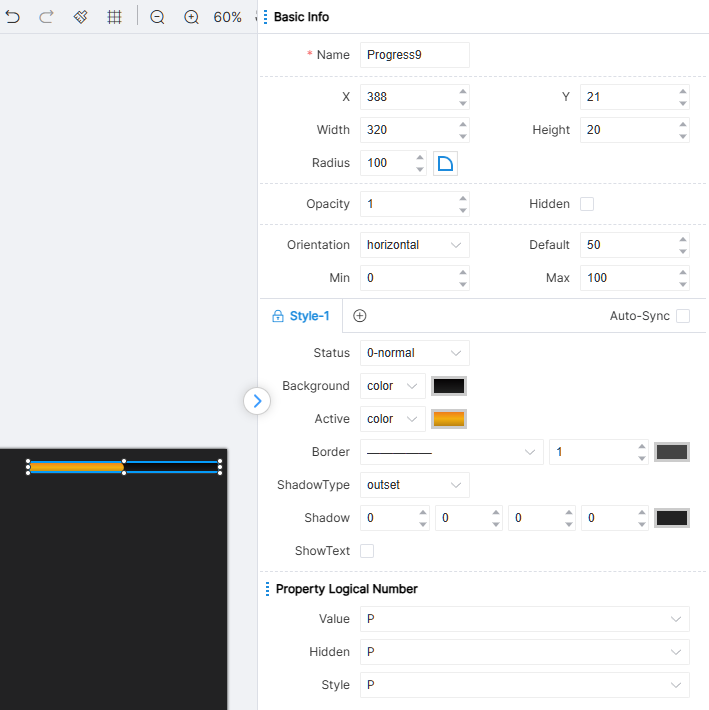
Toutes les propriétés pouvant être définies dans la progression sont présentées dans la figure ci-dessous :
Les valeurs de direction de la progression incluent horizontal, vertical, renversement horizontal et renversement vertical, indiquant la direction de disposition de la progression sur la page. La valeur par défaut indique la position de la zone active sur la progression dans l'état par défaut. Les valeurs minimale et maximale représentent respectivement les valeurs minimale et maximale de la progression.
L’IDE fournit 0-General, un attribut d’état pour le composant progress.
La progression n'a pas de numéro logique d'action.
Numérotation logique des attributs de progression : Valeur, Cacher, Style.
CircleProgress
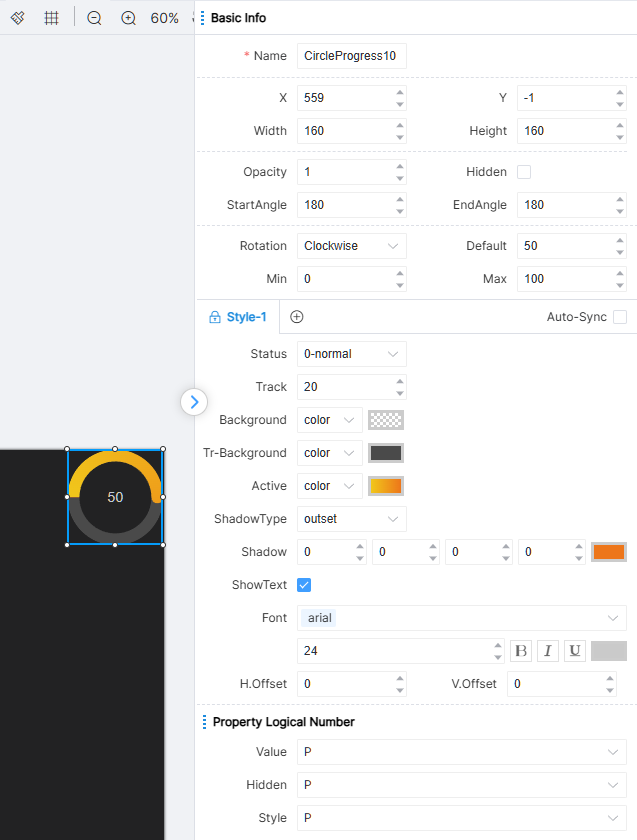
Les propriétés pouvant être définies pour CircleProgress sont affichées dans la figure :
La direction de rotation du CircleProgress peut être horaire ou antihoraire, indiquant la direction de rotation de la barre de progression sur la page. La valeur par défaut représente la position de la zone active sur la barre de progression dans les conditions par défaut. Les valeurs minimale et maximale représentent respectivement les valeurs minimale et maximale de la barre de progression.
Dans l’IDE, le composant barre de progression fournit uniquement un attribut d’état : 0-normal.
Le CircleProgress n'a pas de numéro logique d'action.
Les numéros logiques des propriétés de CircleProgress incluent : Valeur, Cacher, Style.
Curseur
Le curseur se divise structurellement en deux parties : le rail de glissement et le curseur. Les propriétés et styles de ces deux parties sont séparés dans une certaine mesure en termes de configuration. Toutes les propriétés que la barre de curseur peut définir sont présentées dans la figure :
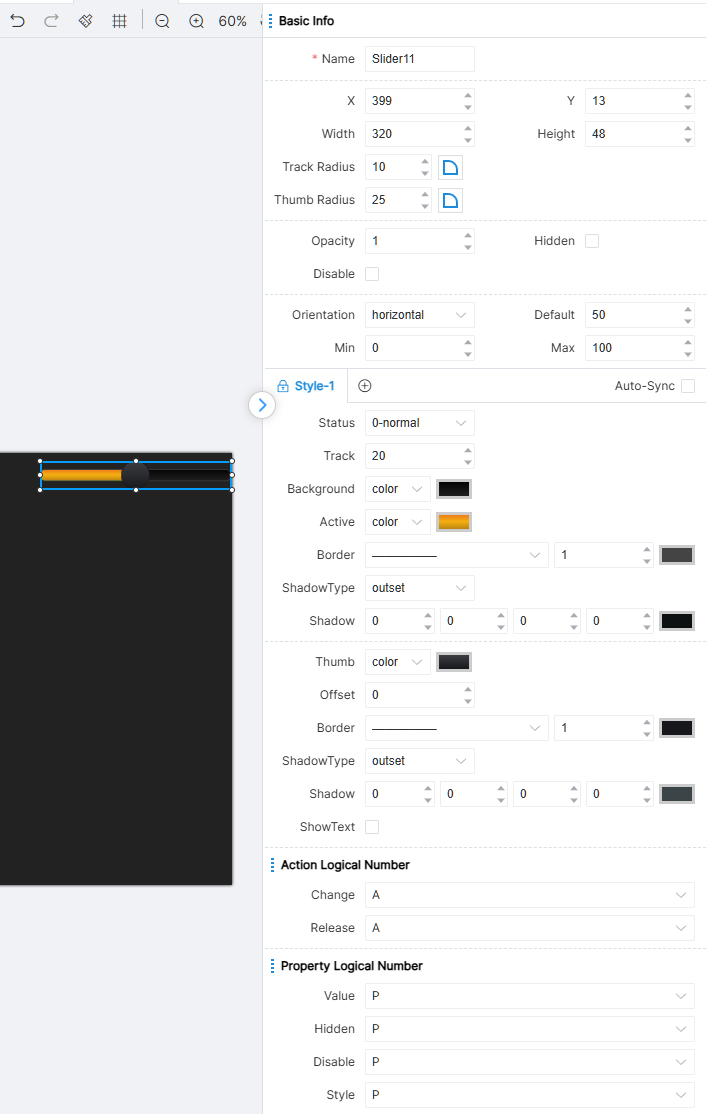
Le curseur possède certains des mêmes attributs que la barre de progression. La différence réside dans le fait que la barre de progression est passive. Selon le réglage des attributs UI du module, la valeur de la barre de progression est modifiée, tandis que la barre de curseur représente la position où l’utilisateur active activement la modification via le bouton de glissement.
Lors de la définition de la propriété de rayon, elle est divisée en deux configurations de propriété : rayon du coulissant et rayon du slider. La méthode de configuration spécifique est la même que les autres configurations de rayon. Dans les propriétés de style, la piste et la zone active sont configurées séparément. Selon la position du curseur, la piste peut être divisée en deux parties : le style de la partie active est configuré via les propriétés de la zone active, tandis que le style de la partie inactive est configuré via les propriétés d'arrière-plan. De plus, les significations de direction, valeur par défaut, valeur minimale et valeur maximale sont les mêmes que celles de la barre de progression.
L'IDE fournit deux propriétés d'état pour les composants slider : 0-Général et 1-Désactivé.
Numéro logique d'action de la barre de défilement : changement, relâchement.
Numérotation logique de l’attribut Slider : Value, Hidden, Disabled, Style.
CircleSlider
Le CircleSlider se compose de deux parties : la piste et le curseur. Les propriétés et styles de ces deux parties sont quelque peu séparés dans la configuration. Les options configurables sont affichées dans la figure :
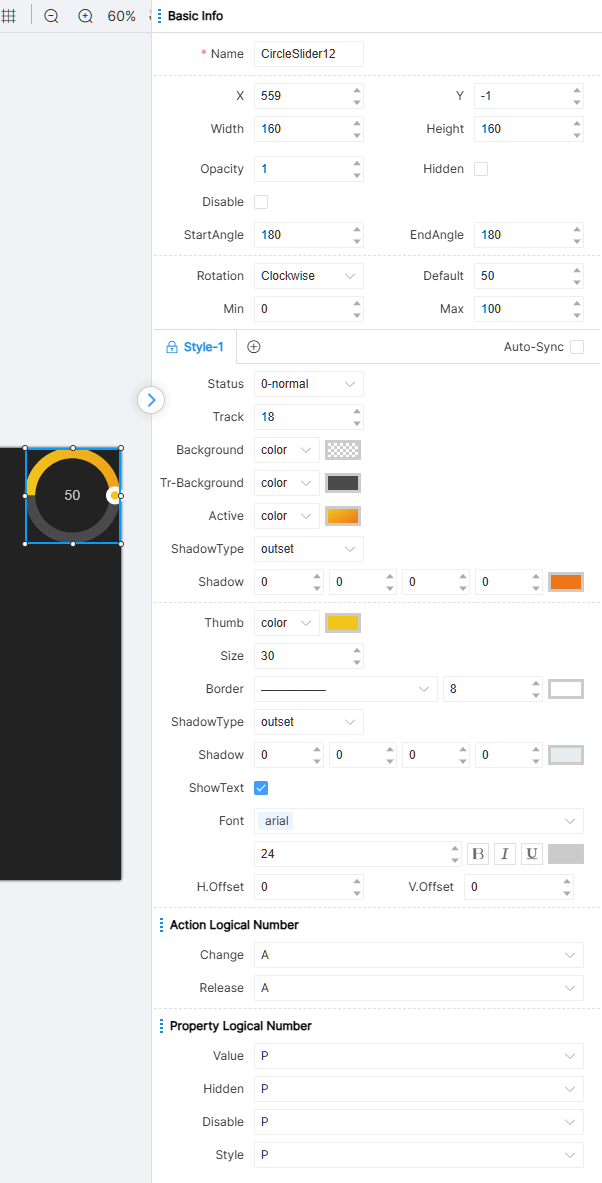
Les propriétés du CircleSlider et du Progress sont partiellement identiques. Différence : la barre de progression suit les paramètres du module de propriétés UI, et sa valeur change de manière passive ; tandis que le CircleSlider est modifié activement par l'utilisateur en faisant glisser le bouton.
Dans les propriétés de style, la piste et la zone active sont configurées séparément. En fonction de la position du curseur, la piste peut être divisée en deux parties : le style de la partie active est configuré via les propriétés de la zone active, tandis que le style de la partie inactive est configuré via les propriétés d’arrière-plan. De plus, les significations de direction, valeur par défaut, valeur minimale et valeur maximale sont les mêmes que celles de la barre de progression.
L'IDE fournit le composant CircleSlider avec deux attributs d'état : 0-normal et 1-désactivé.
Numéro logique d'action du CircleSlider : Changement, Relâchement.
Numérotation logique de la propriété CircleSlider : Value, Hidden, Disable, Style.
Incrément 1
Le pas est utilisé conjointement avec la barre de curseur pour augmenter ou diminuer la valeur du curseur d'une valeur fixe. Toutes les propriétés pouvant être définies pour Stepping 1 sont illustrées dans la figure ci-dessous :
Le Step 1 est composé d'un composant barre de progression, de 2 composants stepping et d'un composant interrupteur. Les composants du groupe Step 1 ne peuvent pas être supprimés ni copiés séparément. Toutes les propriétés configurables pour step sont affichées dans la figure :
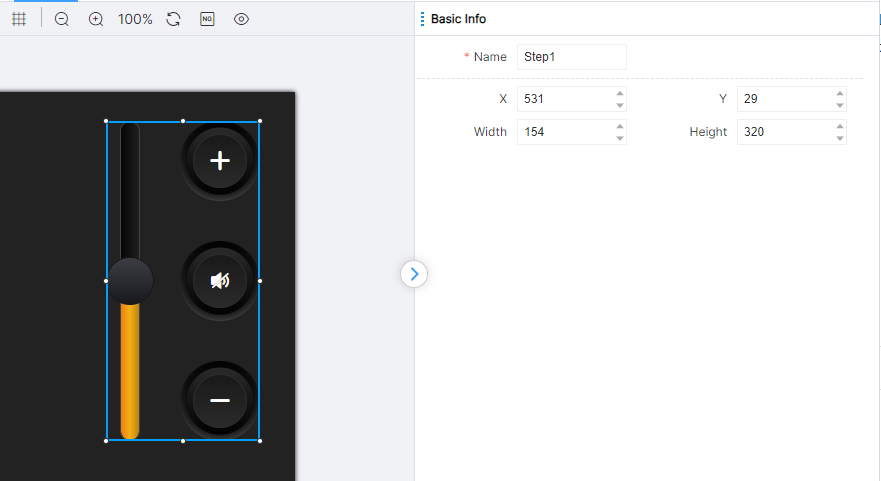
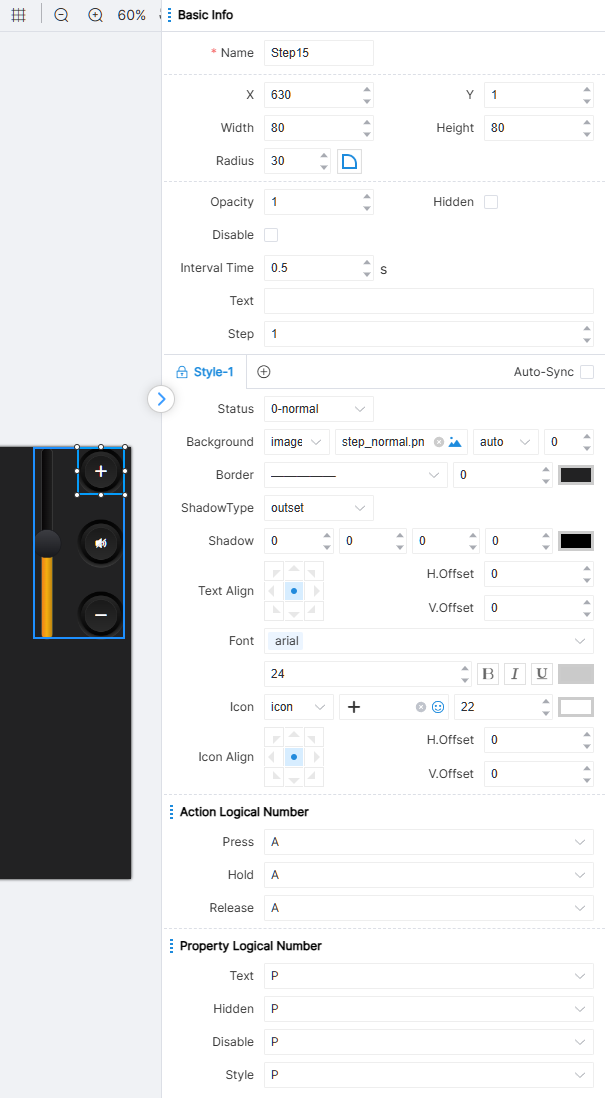
Le contenu textuel est affiché dans l'incrément. + peut être configuré pour indiquer que l'incrément est une valeur croissante, et − peut être configuré pour indiquer que l'incrément est une valeur décroissante. Il convient de noter que seul le texte affiché est indiqué ici. La valeur spécifique croissante ou décroissante doit être saisie dans le champ "incrément" (positif ou négatif). L'incrément indique combien l'incrément augmente ou diminue à chaque clic (en configurant l'incrément par un nombre positif ou négatif), ou il peut être déclenché plusieurs fois avec une pression longue.
L'IDE fournit trois états pour la propriété du composant de pas : 0-Normal, 1-Active, et 2-Désactivé.
Numérotation logique de l’action de pas : press, hold, release. Le premier temps de pression longue déclenchée est fixé à 1 seconde, les suivants s’exécutent selon l’intervalle défini par l’ingénieur.
Numérotation logique de l’attribut Stepping : Text, Hidden, Disabled, Style.
Incrément 2
Le pas est utilisé conjointement avec la barre de progression pour augmenter ou diminuer la valeur de la barre de progression d'une valeur fixe. Toutes les propriétés pouvant être définies pour Stepping 2 sont illustrées dans la figure ci-dessous :
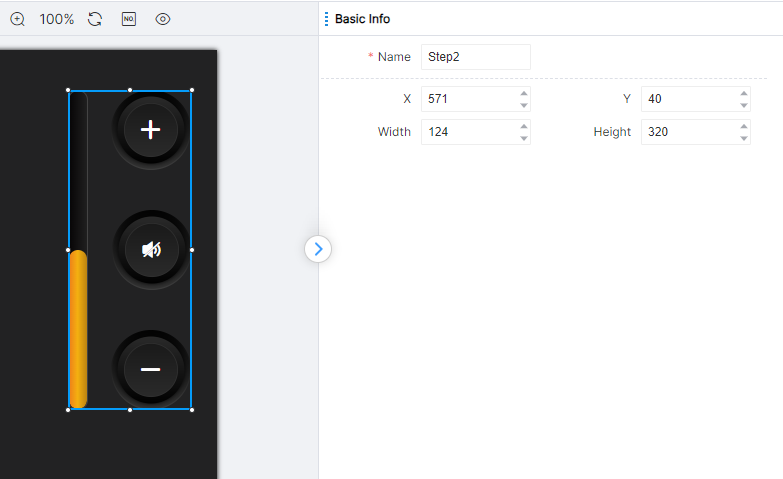
Le Pas 2 est composé de 1 composant barre de progression, 2 composants pas et 1 composant interrupteur. Les composants du groupe Pas 2 ne peuvent pas être supprimés ou copiés séparément. Pour toutes les propriétés configurables du pas, veuillez vous référer au pas dans Pas 1.
Onglets
Toutes les propriétés pouvant être définies pour le conteneur de sous-page sont présentées dans la figure ci-dessous :
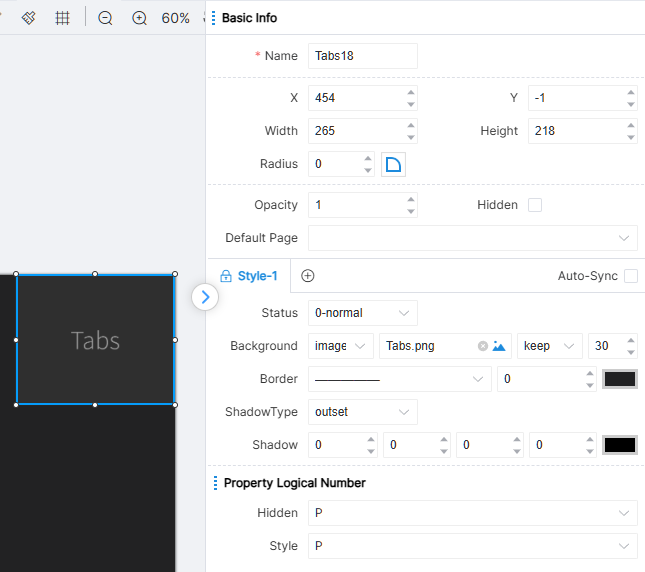
Un conteneur de sous-page charge le contenu d'une sous-page, où la page par défaut représente la sous-page que le conteneur de sous-page affiche par défaut. Selon la scène réelle, modifiez la sous-page affichée dans le conteneur de sous-page afin de réaliser le remplacement du contenu de la sous-page. L'IDE fournit 0-General, une propriété d'état pour les composants du conteneur de sous-page.
Le conteneur de sous-page n’a pas de numéro logique d’action. Les ingénieurs peuvent utiliser la propriété de saut de page du bouton ou utiliser le module de saut de page pour contrôler le conteneur de sous-page afin de réaliser le changement du contenu d’affichage.
Numérotation logique des attributs du conteneur de sous-page : Cacher, Style.
Vue texte
Toutes les propriétés pouvant être définies pour le texte sont affichées dans la figure :
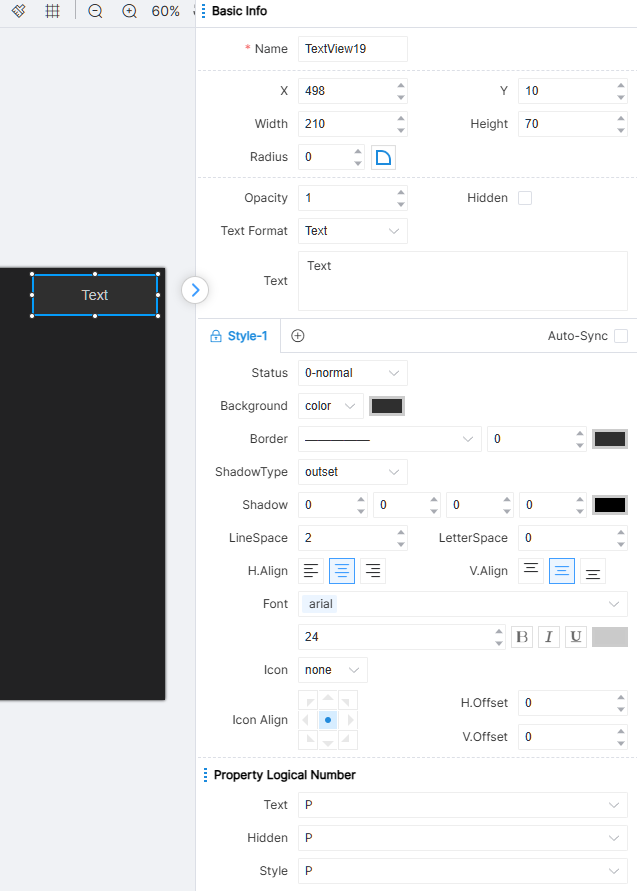
Le contenu du texte est celui affiché par le composant texte, et il supporte la saisie de retours chariot pour un saut de ligne. L'IDE fournit 0-General, une propriété d'état pour les composants texte.
Le texte n'a pas de numérotation logique d'action.
Numérotation logique des attributs de texte : Texte, Cacher, Style.
Input
Toutes les propriétés pouvant être définies dans la zone de saisie sont illustrées dans la figure :
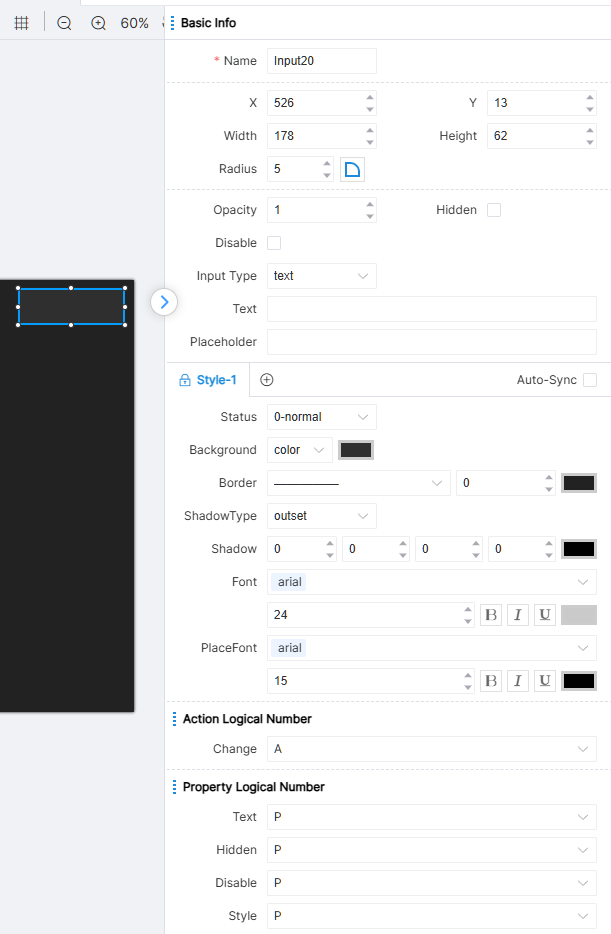
Les propriétés du type d'entrée du composant zone de saisie sont divisées en texte, mot de passe et champ de texte. Un texte d'invite peut être défini pour les trois types, et un texte par défaut peut être défini pour tous les types. La différence est que le contenu de type texte est affiché en texte brut, sans prise en charge du retour chariot ; le contenu de type mot de passe est remplacé par des points solides ; le type champ de texte prend en charge le retour chariot pour le saut de ligne.
L'IDE fournit deux propriétés d'état pour les composants de type Input Box : 0-General et 1-Disabled.
Numéro logique d'action de la zone de saisie : changement. Lorsque l'utilisateur modifie le texte dans la zone de saisie, l'ajout comme la suppression de texte déclenche l'action de changement.
Numérotation logique des attributs de la zone de saisie : Texte, Cacher, Désactivé, Style.
Sélectionner
Toutes les propriétés configurables du sélecteur sont affichées dans la figure :
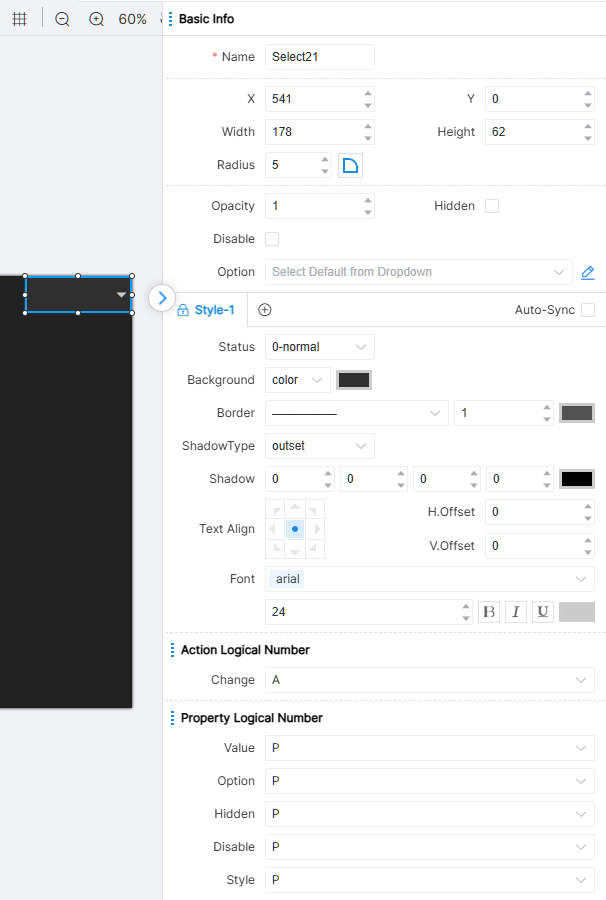
Pendant l'exécution, la liste déroulante présente les options prédéfinies configurées par l'ingénieur pour la sélection de l'utilisateur.
L'IDE fournit deux attributs d'état pour le composant Select : 0-normal et 1-disable.
Numéro logique d'action de sélection : Changement. Lorsque l'utilisateur sélectionne une valeur, l'action Changement sera déclenchée.
Numérotation logique des propriétés de sélection : Valeur, Option, Cacher, Désactiver, Style.
Images
Toutes les propriétés configurables des Images sont présentées dans la figure :
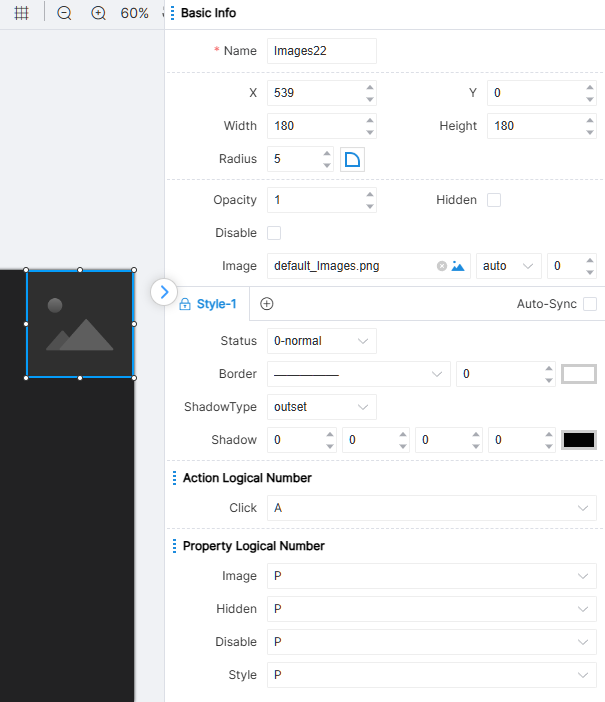
Les images peuvent afficher des images locales ou en ligne définies par l'ingénieur, offrant un contenu plus riche pour la page.
L'IDE fournit un attribut d'état pour le composant Images : 0-normal.
Numéro logique d'action des images : Cliquez.
Numérotation logique des propriétés des images : Image, Cacher, Désactiver, Style.
Disposition de la Page
La largeur et la hauteur de la page sont liées au modèle du contrôleur central défini lors de la création du projet. Par exemple, la taille de page PT-CON-TP40-HD est 720×720. Après configuration, vous pouvez visualiser la disposition de la page rendue sur l’appareil via l’icône d’aperçu dans la barre d’outils.
Si vous devez visualiser des détails partiels ou voir la disposition globale des composants, vous pouvez zoomer et dézoomer la page avec l’icône de zoom avant et l’icône de zoom arrière. Le pourcentage à droite indique le ratio actuel de zoom. Vous pouvez restaurer rapidement la taille de la page à 100 % avec l’icône de réinitialisation du zoom.
Lorsque l’ingénieur fait glisser chaque composant sur la page, une ligne guide d’alignement des composants apparaîtra. L’ingénieur peut aussi cliquer sur l’icône de la grille de la page dans la barre d’outils pour une opération plus précise. L’effet de la grille est illustré sur la figure :
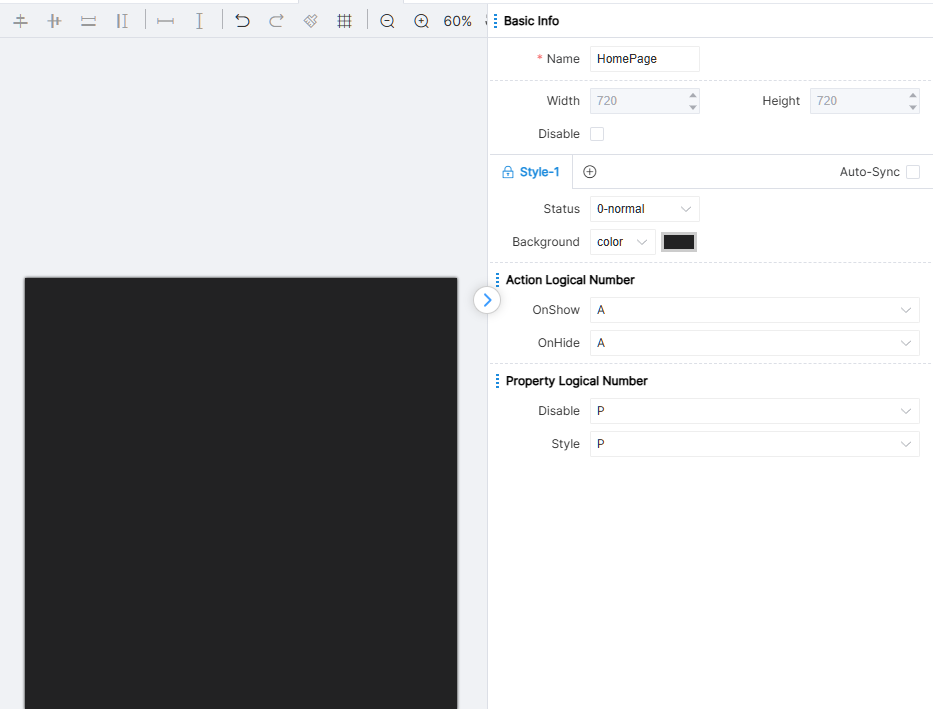
Voici quelques opérations de base pour la mise en page, ainsi que le placement/ajout/suppression de composants sur une page.
Ajouter un composant
Utilisez la souris pour sélectionner un composant dans la bibliothèque de composants, maintenez le bouton de la souris enfoncé, puis faites-le glisser sur le canevas. Une fois que vous avez trouvé l’emplacement approprié sur le canevas, relâchez la souris pour compléter l’ajout du composant.
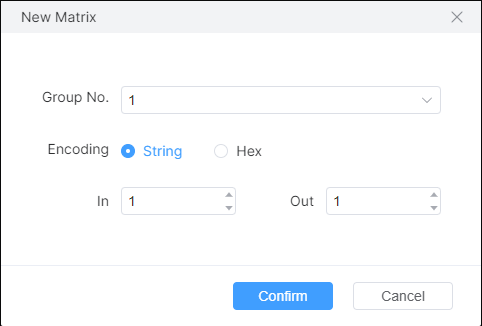
L'ajout de matrices est particulier. Faites glisser la matrix vers la zone de travail et une fenêtre apparaîtra pour confirmer les paramètres pertinents, comme illustré dans la figure :
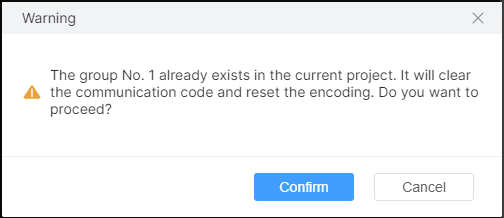
[Numéro de groupe] : La Matrix se compose de plusieurs entrées et sorties, et ce nombre indique qu'elles appartiennent au même groupe de Matrix. [Code de communication] : Format du code de communication. [Input] : Nombre d'entrées de la Matrix. [Output] : Nombre de sorties de la Matrix. Cliquez sur [OK] pour ajouter un composant de Matrix. Lorsque le numéro de groupe sélectionné existe déjà, une invite apparaîtra et fusionnera avec la Matrix du numéro de groupe existant. Comme illustré sur la figure :
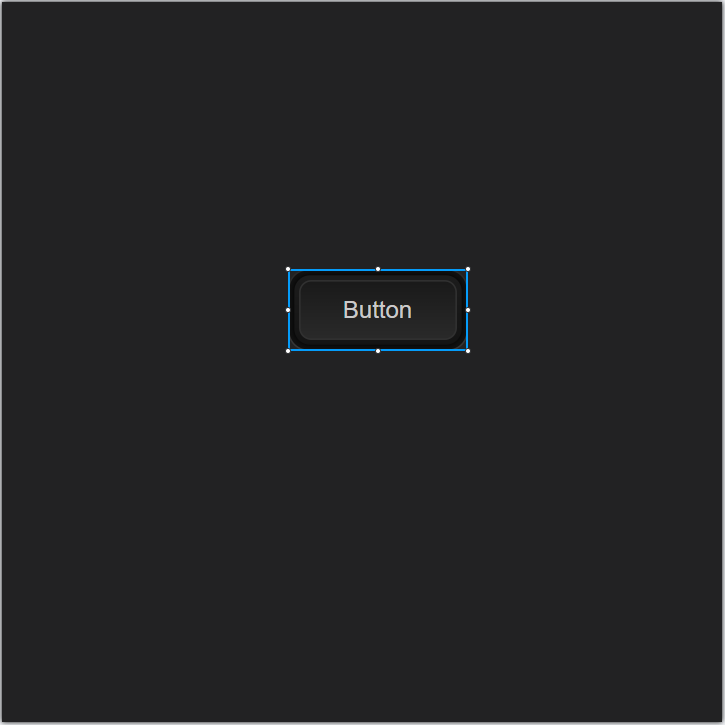
Le composant ajouté possède une bordure extensible comme identifiant de sélection, et les valeurs actuelles des attributs du composant sont affichées dans la fenêtre des propriétés à droite. Le style peut être ajusté selon les besoins.
Opérations des composants
Cliquer sur un composant dans la page permet aux ingénieurs d’ajuster la taille du composant en étirant ses bordures. Sélectionnez le composant et cliquez sur le bouton gauche sans le relâcher. À ce moment, vous pouvez faire glisser le composant vers n’importe quelle position sur la page. Les ingénieurs peuvent également sélectionner les composants et utiliser les touches directionnelles du clavier pour les déplacer vers le haut, le bas, la gauche ou la droite. Faites un clic droit sur le composant sélectionné et cliquez sur [Centre horizontal] et [Centre vertical] dans le menu contextuel pour ajuster rapidement le composant aux positions centrales horizontale et verticale sur toute la page.
Lors du glissement, si plusieurs composants se chevauchent, il sera déterminé si le composant est affiché au premier plan ou en arrière-plan selon la taille de l’attribut [Hiérarchie]. Une valeur de hiérarchie importante signifie que le composant sera au premier plan parmi plusieurs composants, et les ingénieurs pourront voir le composant directement via l’interface. Sinon, il se trouve au niveau le plus bas parmi plusieurs composants superposés. De plus, l’IDE propose une méthode pour changer rapidement cette hiérarchie. Faites un clic droit sur le composant sélectionné, et dans le menu contextuel, vous pouvez déplacer rapidement la hiérarchie parmi un groupe de composants superposés via les options [Haut] et [Bas]. À ce moment-là, leurs valeurs d’attribut hiérarchie seront automatiquement modifiées en conséquence.
Sélectionnez un composant, faites un clic droit dans le menu, cliquez sur [Supprimer], ou utilisez les raccourcis Ctrl+D / Suppr pour supprimer le composant sélectionné.
Sélectionnez un composant et maintenez la touche Shift enfoncée pour effectuer une mise à l’échelle proportionnelle de plusieurs composants sélectionnés.
De plus, l’IDE fournit des raccourcis courants : Ctrl+C pour copier un composant, Ctrl+X pour le couper, Ctrl+V pour coller, et Ctrl+Z pour annuler. Si vous annulez plusieurs fois, vous pouvez utiliser Ctrl+Y pour rétablir l’opération précédemment annulée.
Opérations de groupe
Les opérations de groupe correspondent à la manipulation simultanée de plusieurs composants.
Maintenez le bouton gauche de la souris enfoncé dans la zone vide de la page, faites glisser la souris vers le bas à droite pour faire apparaître une zone rectangulaire de couleur claire :
Trouvez l'emplacement approprié, intégrez complètement plusieurs composants dans la zone rectangulaire, relâchez le bouton gauche de la souris pour sélectionner simultanément les composants couverts. À ce moment, les composants multiples sélectionnés sont dans une zone d’opération unique. Vous pouvez également sélectionner les composants souhaités un par un en maintenant la touche Ctrl du clavier et en utilisant le bouton gauche de la souris.
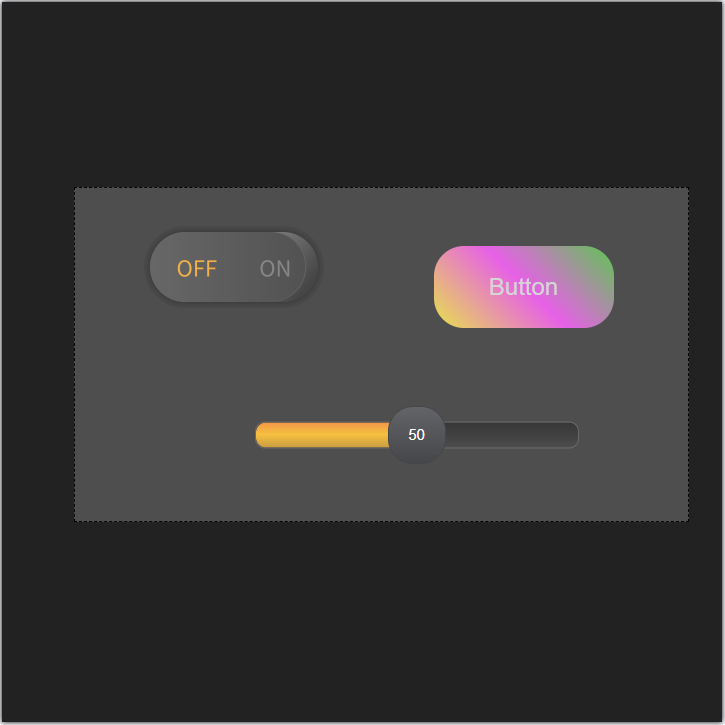
Dans la boîte d'opération, faites un clic droit et sélectionnez [Combinaison] dans le menu ou utilisez le raccourci Ctrl+G pour fixer les composants du groupe en un groupe et effectuer des opérations groupées :
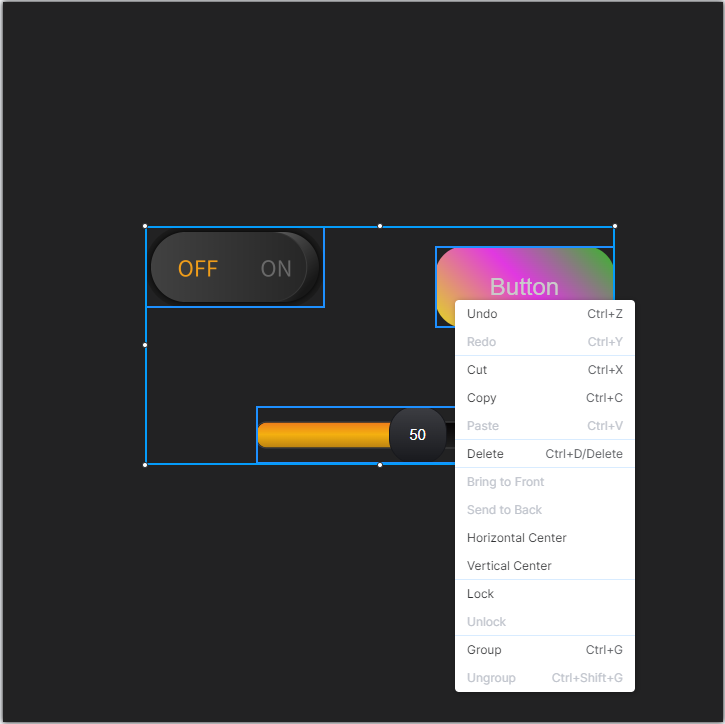
Vous pouvez effectuer des opérations de groupe dans leur ensemble, telles que l’agrandissement, le glissement, la copie, la découpe, le collage, l’ajustement de niveau, le centrage, etc. Ces opérations peuvent s’effectuer soit via le menu clic droit, soit par les raccourcis clavier correspondants.
En mode Opération de groupe, maintenez la touche Shift enfoncée pour zoomer en avant/arrière plusieurs groupes/composants sélectionnés de manière égale.
Si vous devez annuler cette opération de groupe, vous pouvez faire un clic droit dans la zone de sélection et choisir [Supprimer le Groupe] dans le menu contextuel ou utiliser Ctrl+Shift+G pour le faire.
Alignement rapide
La barre d’outils fournit un ensemble de boutons pour un ajustement rapide de la position, comme illustré :
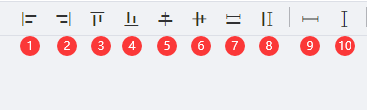
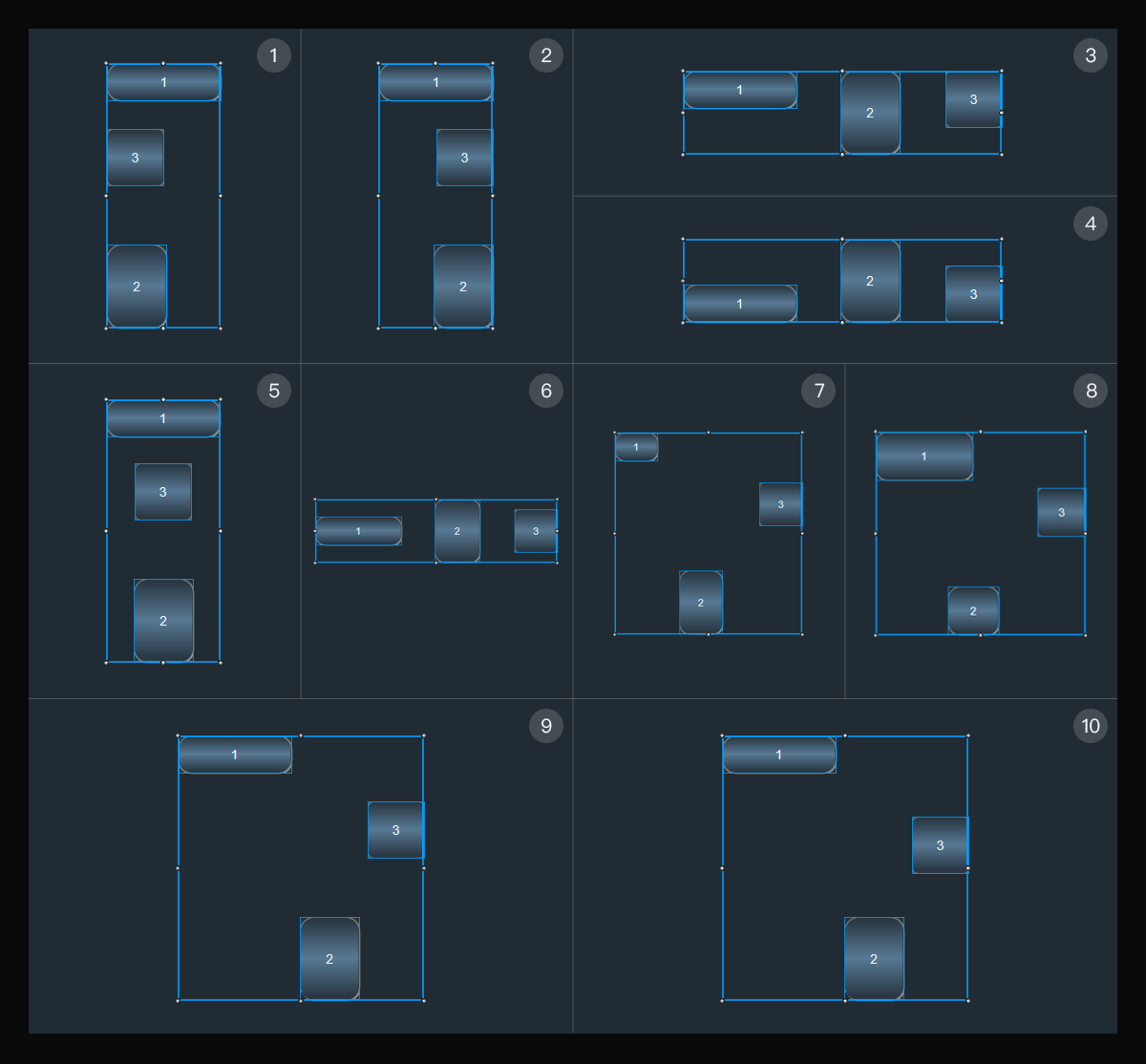
Remarque: L'alignement rapide fourni par l'IDE est une opération de groupe basée sur le dernier composant ajouté à la page ou le dernier composant sélectionné.
- Le bouton ① s'aligne sur la bordure gauche du composant de référence.
- Le bouton ② s'aligne sur la bordure droite du composant de référence.
- Le bouton ③ s'aligne sur la bordure supérieure du composant de référence.
- Le bouton ④ s'aligne sur la bordure inférieure du composant de référence.
- Le bouton ⑤ le centre verticalement avec le composant de référence.
- Le bouton ⑥ le centre horizontalement avec le composant de référence.
- Le bouton ⑦ utilise la largeur du composant de référence comme standard ; tous les autres composants du groupe seront ajustés à cette largeur.
- Le bouton ⑧ utilise la hauteur du composant de référence comme standard ; tous les autres composants du groupe seront ajustés à cette hauteur.
- Le bouton ⑨ ajuste l'espacement horizontal entre les composants pour qu'il soit égal.
- Le bouton ⑩ ajuste l'espacement vertical entre les composants pour qu'il soit égal.
Clavier
Cette section décrit principalement les boutons du panneau PT-CON-TP60RE, y compris les boutons, le bouton rotatif et le sélecteur rotatif.
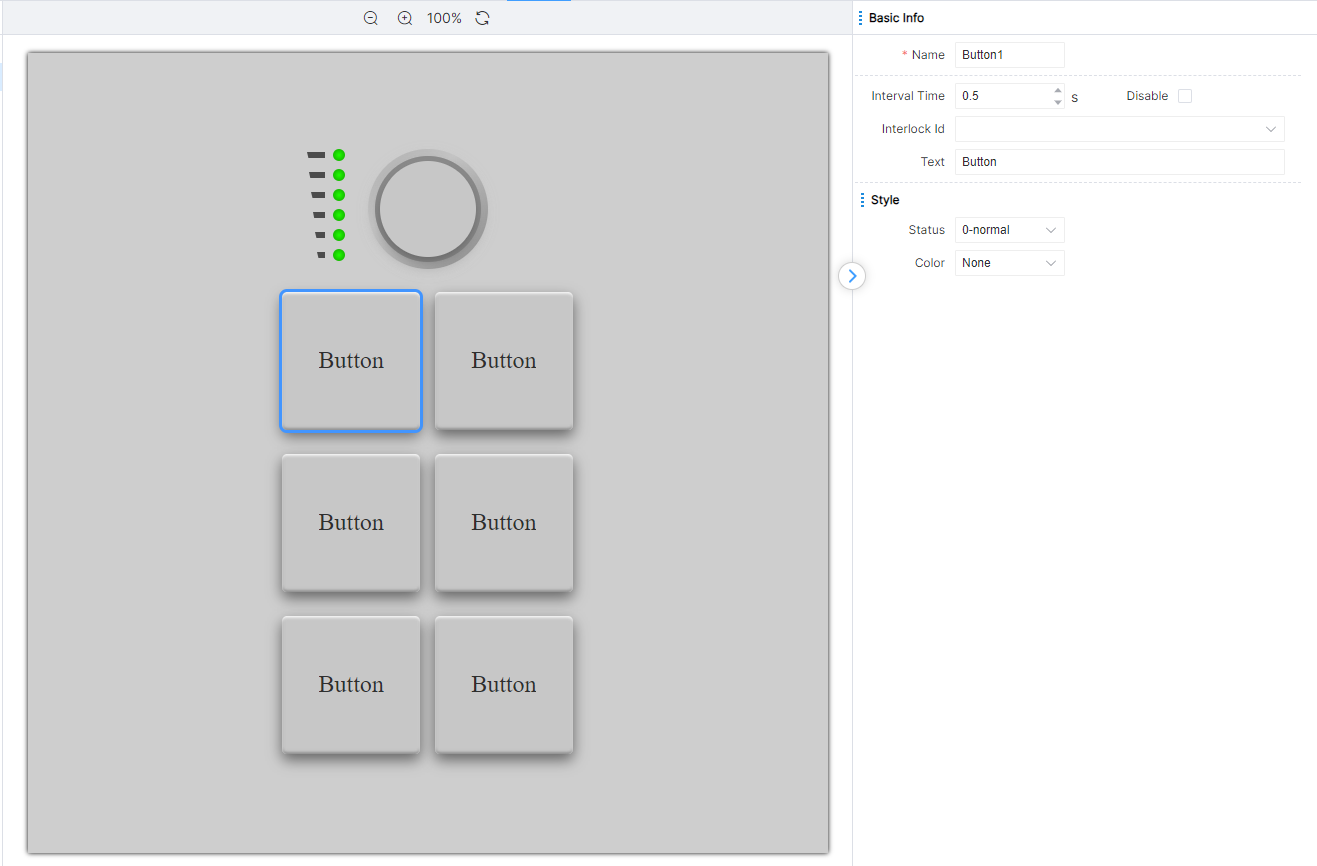
L’interface panneau suit le modèle du contrôleur, voici l’interface de configuration de PT-CON-TP60RE :
Réglages des propriétés du bouton
Ouvrez la page de réglages PT-CON-TP60RE, le premier bouton sera automatiquement sélectionné et les propriétés du composant sont visibles à droite, comme dans la zone encadrée en rouge de la figure.
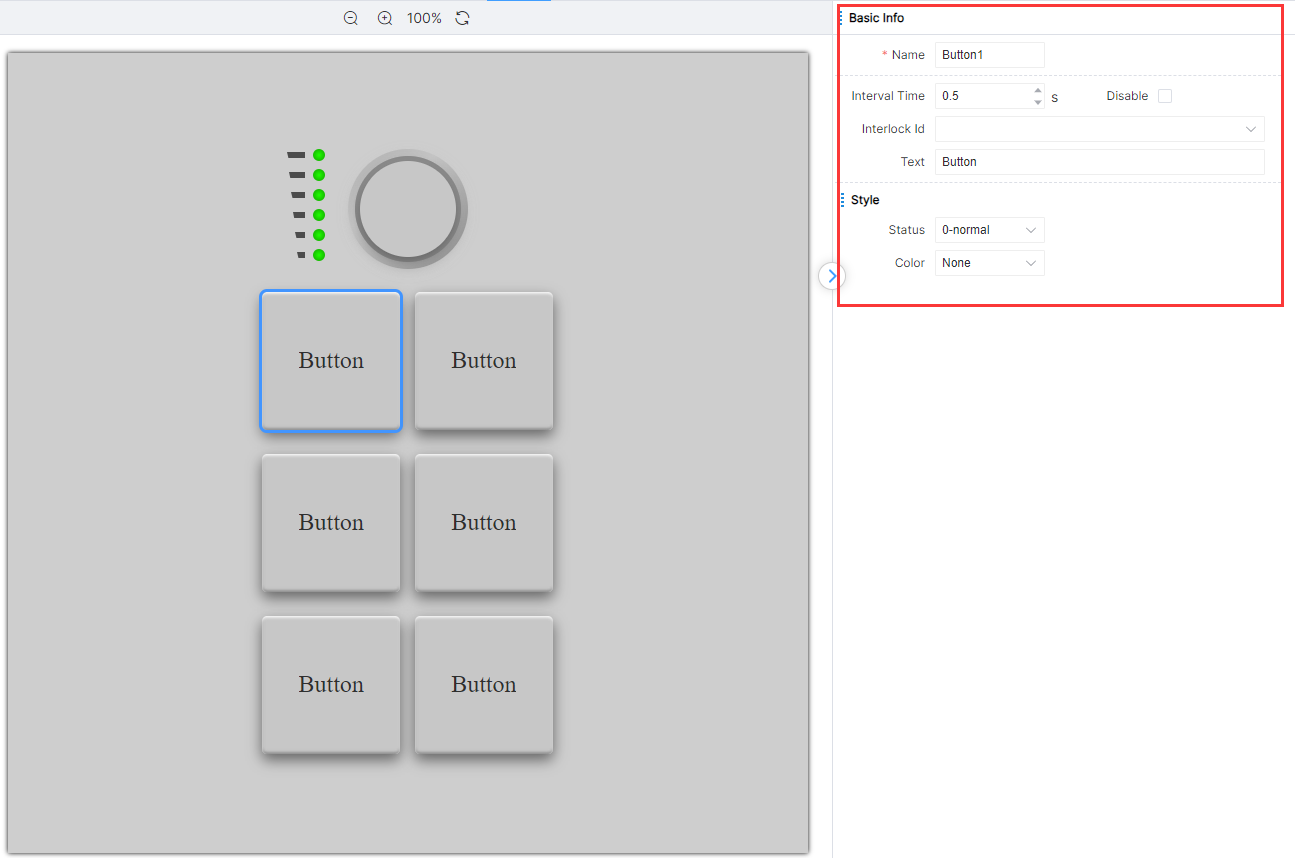
Paramètres des informations de base
Les propriétés des boutons diffèrent selon le type de bouton, mais chaque bouton contient un ensemble de propriétés ayant le même nom et signification. Cette partie des propriétés appartient aux informations de base. Les informations de base sont indiquées dans le tableau ci-dessous :
Paramètres de style
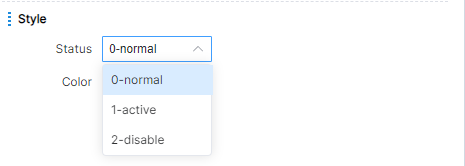
Le bouton peut changer la couleur de sa lumière en ajustant la valeur de la propriété style. Les boutons modifient leur éclairage selon la logique d’opération durant le processus, et ces lumières peuvent être modifiées via la propriété [Statut]. Par exemple, le composant mode bouton a trois états : [Normal], [Actif], et [Désactivé], comme illustré dans la figure :
Type de bouton
Il existe trois types de boutons sur le panneau de boutons : boutons, bouton rotatif (knob) et bouton rotatif à bascule (knob toggle). Il contient 6 boutons, 1 bouton rotatif et 1 bouton rotatif à bascule.
Bouton
Les configurations des boutons dans le panneau des boutons sont similaires à celles du concepteur UI.
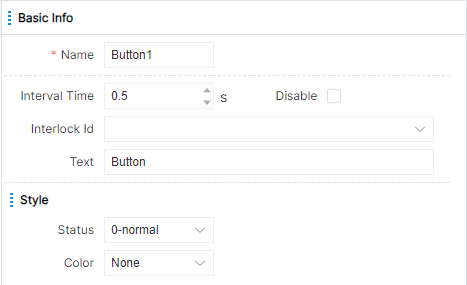
La propriété temps d’intervalle décrit l’intervalle lorsque le système déclenche l’action d’appui long après que le bouton est pressé longtemps. C’est-à-dire que lorsque l’utilisateur clique sur le bouton et que le système détermine qu’il s’agit d’un appui long (pression supérieure à 1 seconde), l’événement d’appui long est déclenché pour la première fois, puis le système exécute l’événement d’appui long à chaque intervalle. L’intervalle par défaut donné par le système est de 0,5 seconde.
L’IDE propose trois propriétés d’état pour les composants bouton : 0-Général, 1-Actif, et 2-Désactivé, chacune correspondant à un voyant différent.
L'utilisation des boutons sur le panneau de boutons peut déclencher la logique ultérieure d’appui, de maintien et de relâchement des boutons correspondants dans le module logique PT-CON-TP60RE. Il est également possible de définir l'état du bouton correspondant via le module logique PT-CON-TP60RE, ou de désactiver cette propriété, afin qu’il change pendant le fonctionnement.
Bouton rotatif
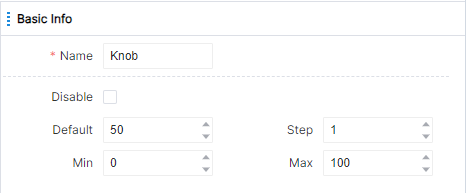
La configuration du bouton rotatif dans le panneau de boutons est similaire à celle de la barre de curseur dans l’UI Designer. Les propriétés pouvant être définies sont illustrées dans la figure :
Les valeurs minimum et maximum représentent respectivement les valeurs minimale et maximale du bouton-poussoir. Le pas indique de combien la rotation dans le sens horaire augmente la valeur ou de combien la rotation dans le sens antihoraire la diminue, et la rotation continue déclenche plusieurs modifications.
Lorsque l’utilisateur fait tourner le bouton pour modifier la valeur, la logique suivante dans le module logique PT-CON-TP60RE liée à l’action de changement du bouton sera déclenchée ; lorsque l’utilisateur cesse de tourner pendant 2 secondes, la logique suivante liée à l’action de relâchement du bouton dans le module logique PT-CON-TP60RE sera déclenchée. La valeur du bouton peut être définie via le module logique PT-CON-TP60RE, ou la propriété peut être désactivée.
Commutateur à Bouton Rotatif
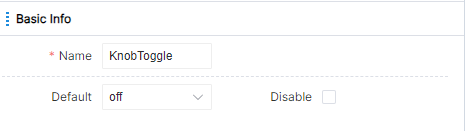
Les propriétés pouvant être réglées par le commutateur à bouton rotatif dans le panneau de boutons sont illustrées ci-dessous :
La manipulation du bouton rotatif sur le panneau peut déclencher la logique correspondante de l'action ON/OFF du bouton rotatif dans le module logique PT-CON-TP60RE. Il est également possible de définir la valeur du bouton rotatif et de désactiver l'attribut via le module logique PT-CON-TP60RE.
Conception Logique
Ajouter différents types de modules logiques au canevas, établir les relations d’appel entre modules en traçant des lignes, et modifier la configuration des paramètres des modules logiques en conséquence.
La conception logique est décrite dans différentes zones, comme illustré dans la figure :
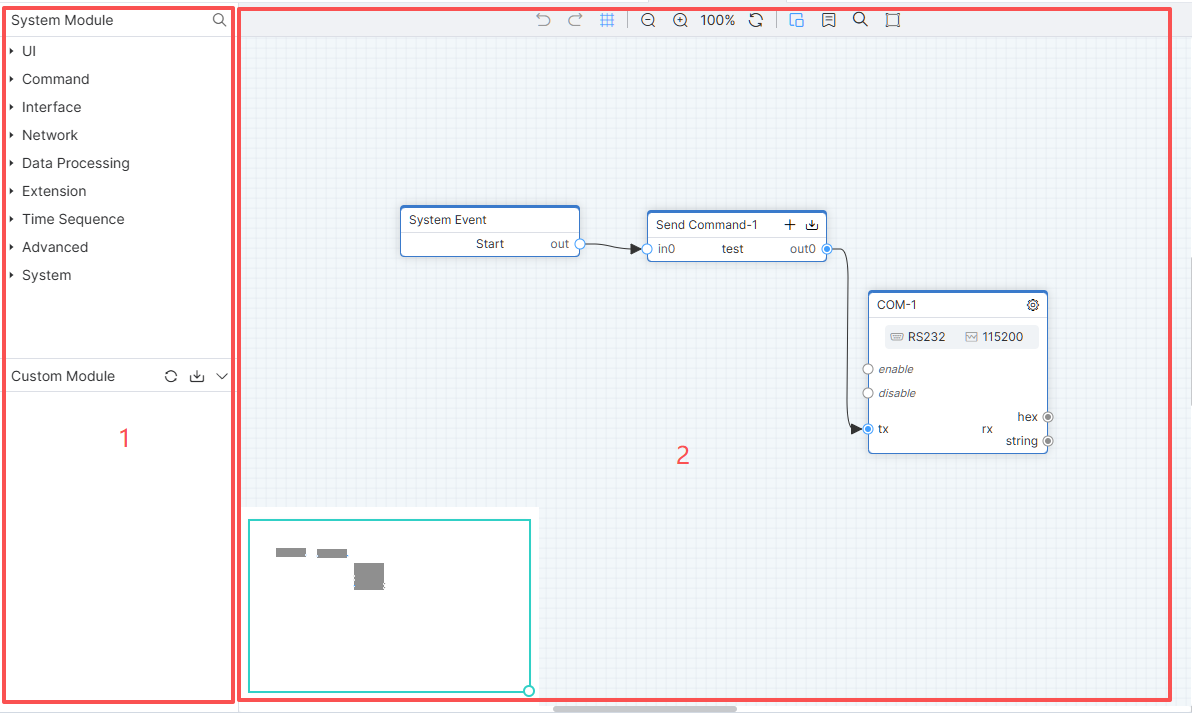
① zone [Module] ; ② zone de conception du module.
Barre d’outils
Cliquez sur l’icône Annuler ou utilisez le raccourci Ctrl+Z pour annuler l’action réalisée dans le module, cliquez sur l’icône Refaire ou utilisez le raccourci Ctrl+Y pour rétablir l’action annulée.
Lorsque l'ingénieur fait glisser chaque module dans la page, il peut cliquer sur l'icône de la grille de page dans la barre d'outils pour effectuer des opérations plus précises. Après ajout de la grille, la zone de travail est comme illustré dans la figure :
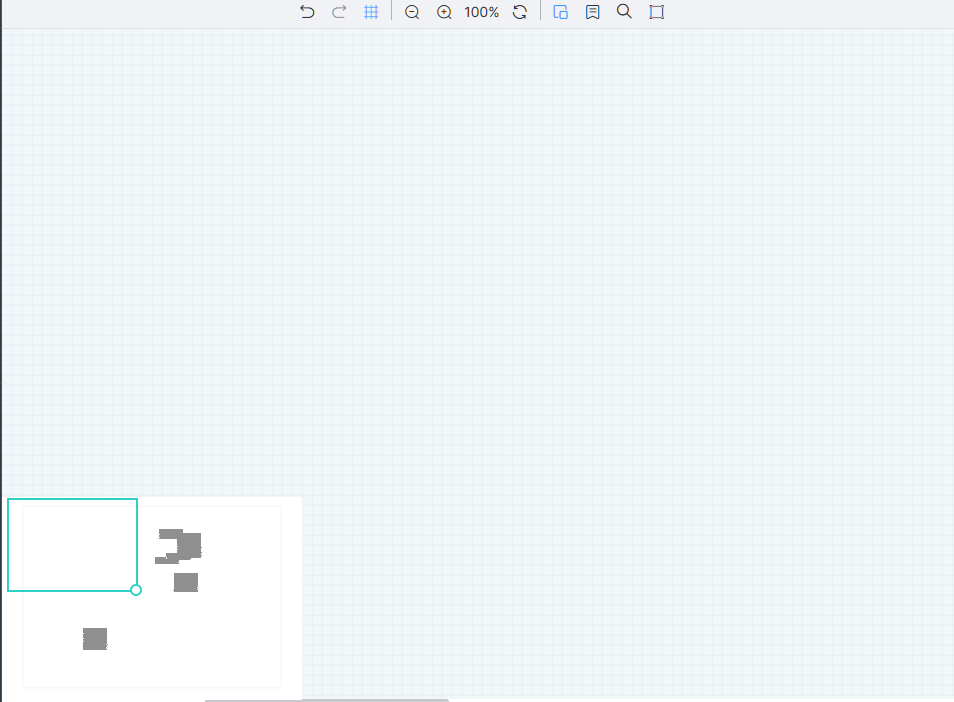
Cliquez sur l'icône de la mini-carte, et une petite carte s'affichera dans le coin inférieur gauche de la zone de travail. Les ingénieurs peuvent rapidement localiser la plage de modules requise via la petite carte, comme illustré dans la figure :
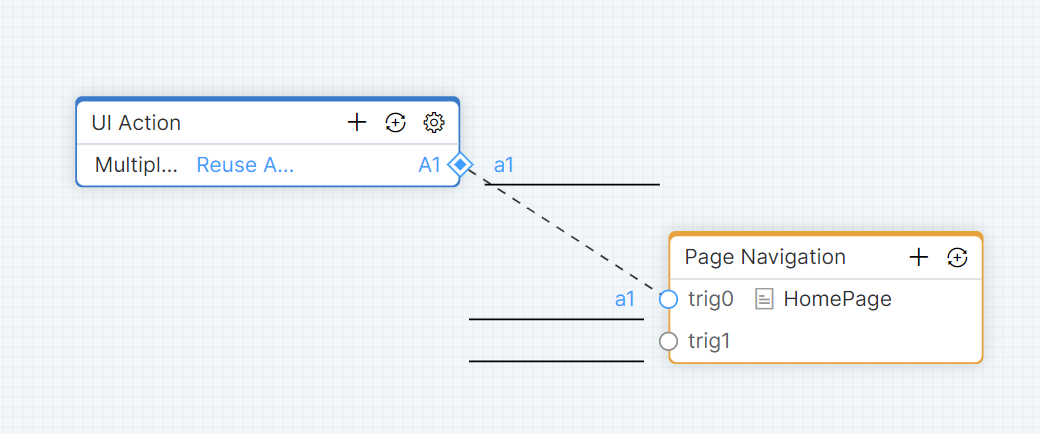
Cliquez sur l’icône d’interrupteur d’étiquette de connexion globale, et tous les modules affichent la zone de saisie d’édition de l’étiquette de connexion, comme illustré dans la figure :
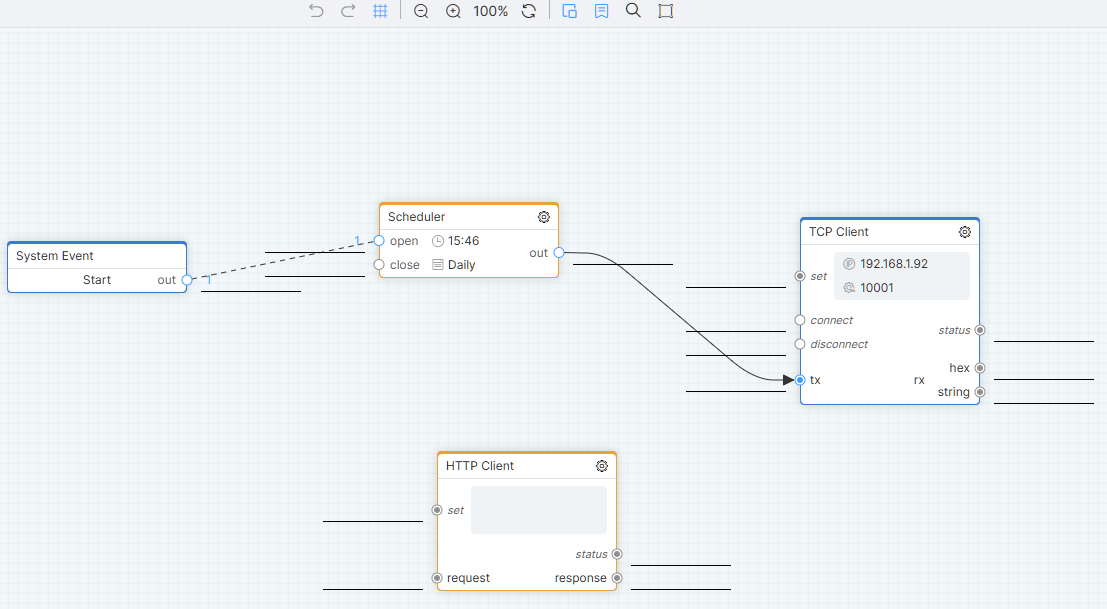
Cliquez sur l’icône de recherche pour effectuer une recherche d’étiquette de ligne.
Module logique
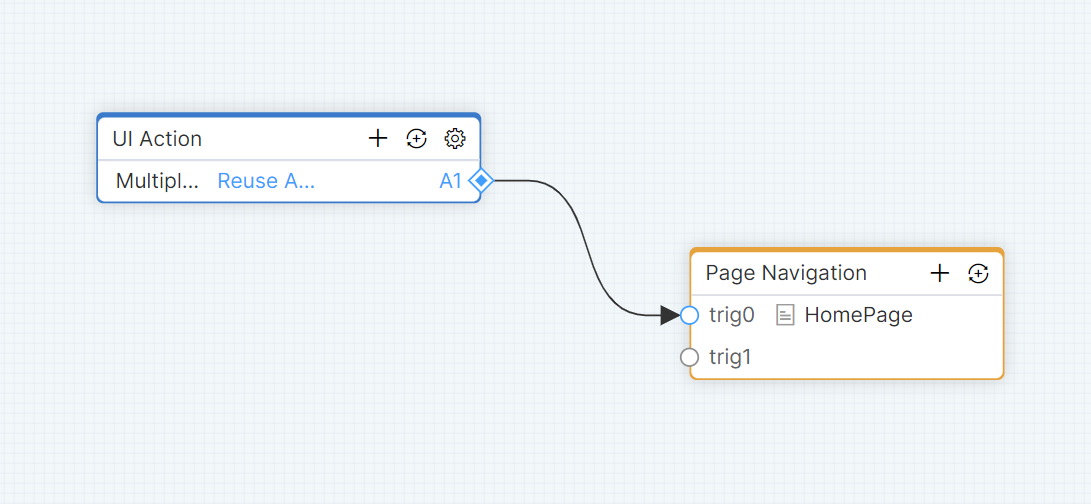
Définissez le numéro logique d’action et le numéro logique d’attribut dans les propriétés des pages et des composants, associez-les au module logique UI, et établissez la relation d’appel entre différents modules logiques en reliant des lignes ou en modifiant les étiquettes de connexion. Ainsi, la logique ultérieure du module logique concerné peut être déclenchée lors de l’opération du terminal, et les propriétés de la page ou du composant peuvent être modifiées via le module logique lorsque le projet est en cours d’exécution.
Ajouter un module
Faites glisser un composant de la bibliothèque de modules avec la souris, trouvez une position appropriée sur la toile, puis relâchez la souris pour compléter l'ajout du module.
Méthode de connexion
Les relations d'appel entre modules sont établies via des fils. Placez le curseur sur le nœud de sortie du module, appuyez et faites glisser pour connecter, maintenez la touche espace enfoncée pour changer la direction de la connexion, déplacez la flèche vers le nœud d'entrée du module cible pour terminer la connexion, la connexion réussit, le nœud devient bleu et la relation d’appel est établie.
Les relations d’appel entre modules sont établies en connectant les étiquettes. Lorsque les étiquettes de connexion des nœuds de module sont identiques et que la correspondance réussit, le nœud devient bleu et la relation d’appel est établie.
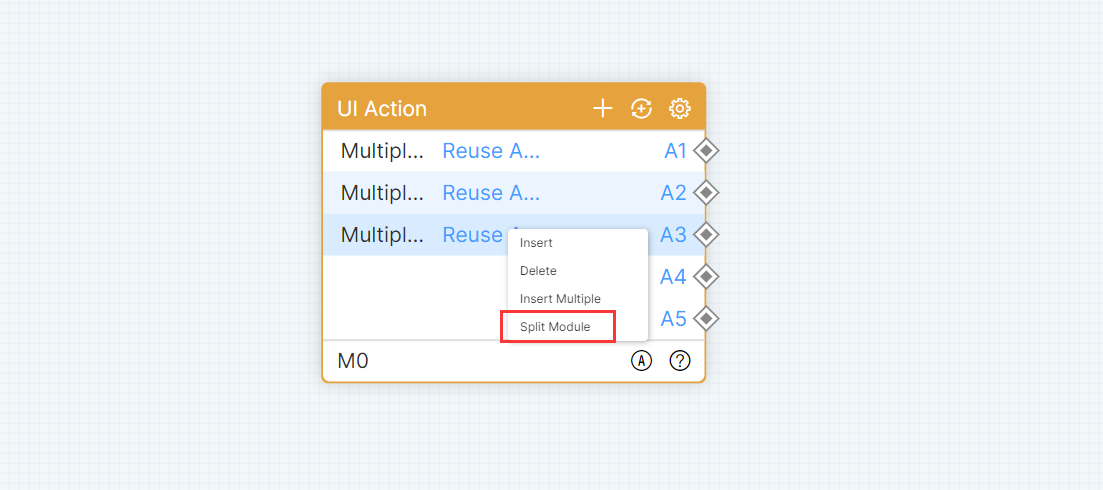
Diviser le Module
Sélectionnez une ligne de module, faites un clic droit et sélectionnez [Diviser le Module]. Divisez le module après avoir sélectionné la ligne. La connexion et l’étiquette de connexion dans le module divisé doivent être conservées. Faites glisser le module et quand le même module se superpose lors de la fusion, les modules fusionnés dans la ligne et les étiquettes de ligne doivent être conservés.
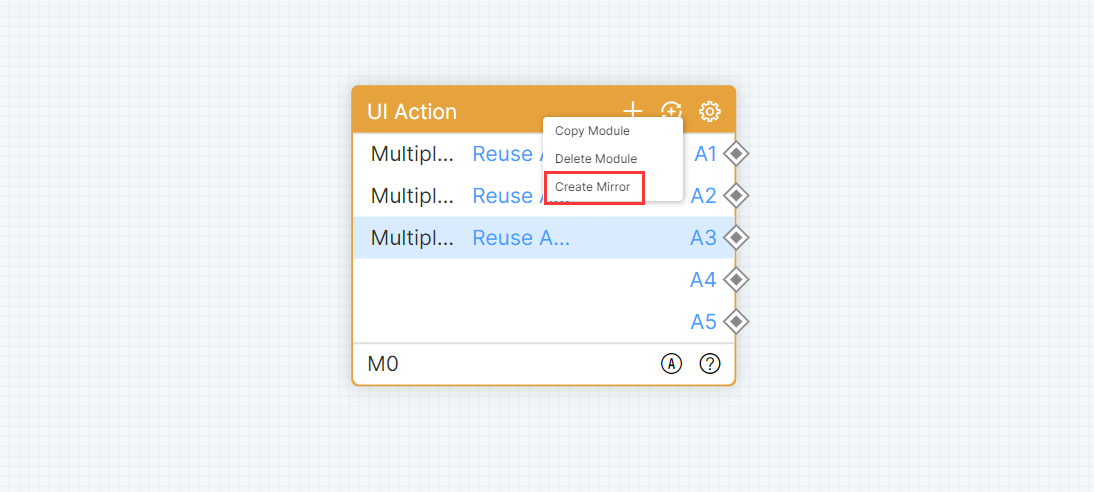
Créer un Miroir
Sélectionnez la zone supérieure ou inférieure du module, cliquez avec le bouton droit et sélectionnez [Créer un Miroir] pour créer un module miroir. Les étiquettes de connexion de chaque module miroir doivent être synchronisées.
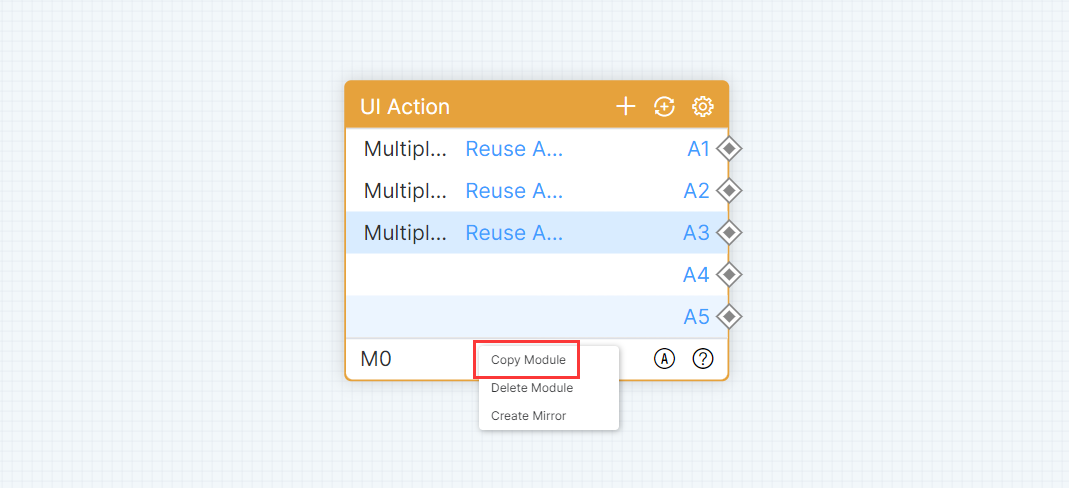
Opération inter-ingénierie
La prise en charge du copier-coller supporte les opérations transversales entre différents moteurs. Sélectionnez un ou plusieurs modules, faites un clic droit sur [Copy Module] ou Ctrl+C pour copier le module dans la zone supérieure ou inférieure du module. Ctrl+X signifie couper le module, Ctrl+V signifie coller le module.
Sélectionnez un ou plusieurs modules et maintenez le bouton gauche de la souris enfoncé pour déplacer le module n'importe où sur le canevas. La fenêtre flottante de la liste des détails du module et la fenêtre flottante de configuration peuvent être librement déplacées. Une introduction logique au module se trouve dans la fenêtre flottante d'aide. Sélectionnez un module, faites un clic droit sur [Delete Module] ou utilisez Ctrl+D / Delete pour supprimer le module sélectionné. Déplacez le curseur sur le canevas, maintenez la touche Ctrl enfoncée, et faites défiler la souris vers le haut ou le bas pour zoomer/dézoomer sur le canevas et le module.
Modules Logiques — UI
Remarque: Lorsque le modèle d’équipement du contrôleur central est PT-CON-TP60RE ou PT-CON-TP80, le module logique UI n’est pas affiché dans la bibliothèque de modules.
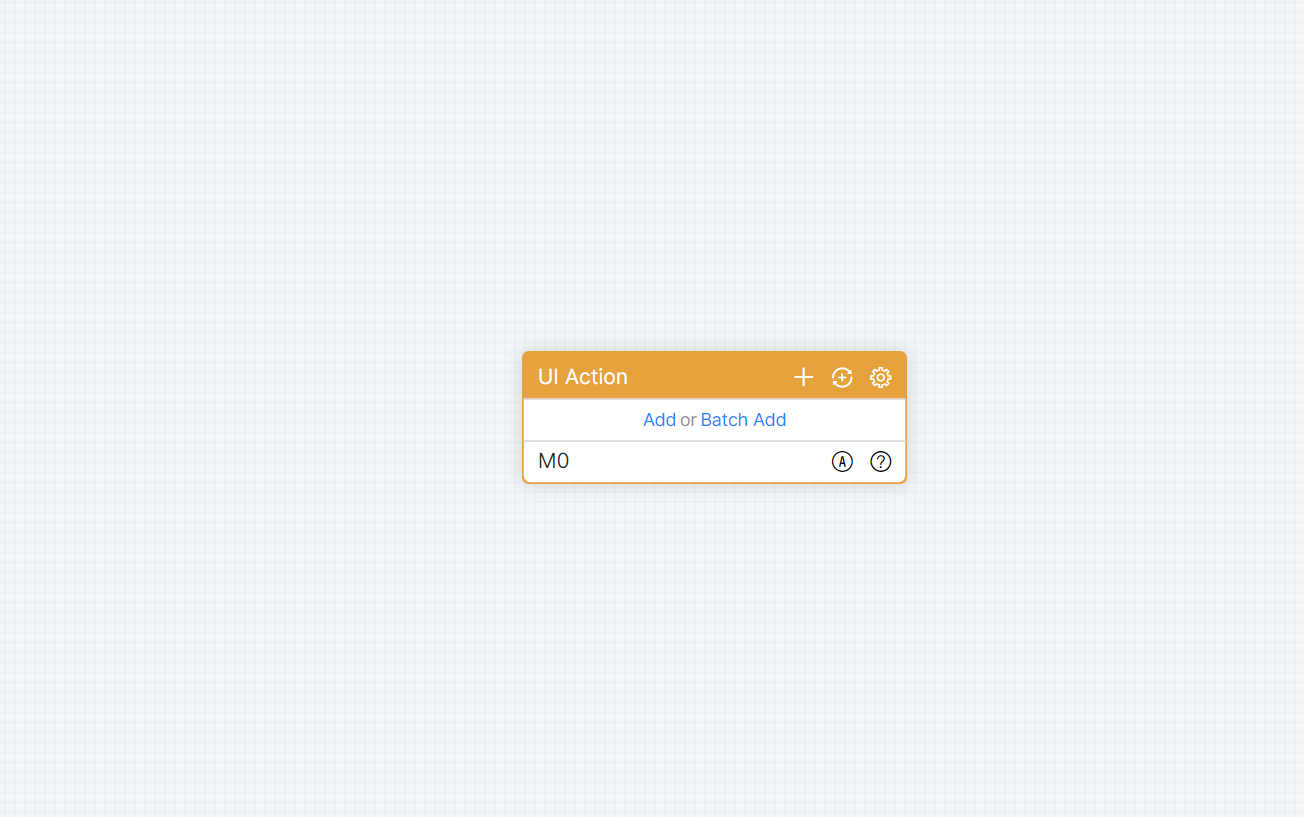
Action UI
Affichage par défaut du nom du module : action UI, modifiable. L'état initial est comme montré dans la figure :
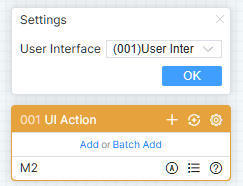
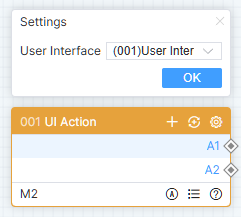
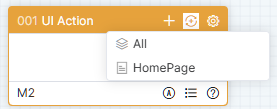
Cliquez sur [Ajouter] ou [Ajout par lot] pour ajouter une ou plusieurs données. Cliquez sur l’icône ajouter pour insérer une donnée à la fin du module. Cliquez avec le bouton droit sur le menu de ligne du module, cliquez sur [Insérer] ou [Insérer plusieurs lignes] et insérez une ou plusieurs données sous la ligne sélectionnée.
Cliquez sur l'icône de synchronisation pour synchroniser toutes les pages, ou seulement une page. Après sélection, le numéro logique des actions ne se trouvant pas dans ce module sera ajouté. Comme illustré dans la figure :
Cliquez sur l’icône de configuration pour faire apparaître la fenêtre flottante de configuration, remplissez le numéro de début et de fin, cliquez sur [OK] pour actualiser le module. Comme illustré dans la figure :
Double-cliquez sur la ligne pour faire apparaître la fenêtre flottante de la liste des détails afin de modifier les informations de commentaire. Comme illustré dans la figure :
Ce module possède uniquement des nœuds de sortie. Lorsque le numéro de logique d’action défini dans la page ou le composant existe dans le module d’interaction UI, les opérations terminales déclenchent la logique suivante du numéro d’action correspondant du nœud de sortie.
Définisseur de propriété
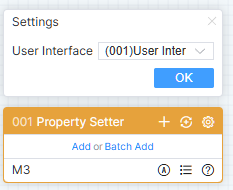
Affichage par défaut du nom du module : Property Setter. L’état initial est comme illustré dans la figure :
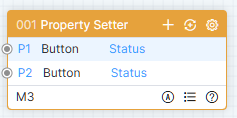
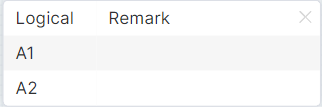
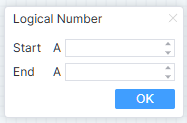
Cliquez sur [Ajouter] ou [Ajout en lot] pour ajouter une ou plusieurs données. Cliquez sur l’icône d’ajout pour ajouter une donnée à la fin du module. Faites un clic droit dans le menu de la ligne du module, cliquez sur [Insérer] ou [Insérer plusieurs lignes] pour insérer une ou plusieurs données sous la ligne sélectionnée.
Veuillez vous référer au module d’interaction UI pour les opérations de synchronisation, configuration, détails et autres du module de propriété UI. Ce module ne possède que des nœuds d’entrée. Lorsque le numéro d’attribut logique défini dans la page ou le composant existe dans ce module, le déclenchement du nœud d’entrée via une connexion ou une étiquette de connexion modifie la valeur de propriété correspondante.
Récupérateur de propriété
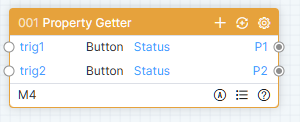
Affichage par défaut du nom du module : Récupérateur de propriété. L’état initial est illustré dans la figure :
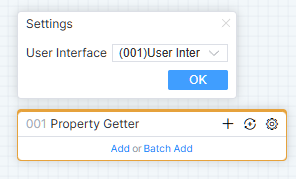
Cliquez sur [Add] ou [Batch Add] pour ajouter une ou plusieurs données. Cliquez sur l’icône d’ajout pour ajouter une donnée à la fin du module. Cliquez avec le bouton droit sur le menu de la ligne du module, cliquez sur [Insert] ou [Insert Multiple Rows] pour insérer une ou plusieurs données sous la ligne sélectionnée.
Veuillez vous référer au module d'interaction UI pour la synchronisation, la configuration, les détails et autres opérations du module de propriété de l'UI Output. Un nœud d'entrée du module correspond à un nœud de sortie. Lorsque le numéro d'attribut logique défini dans la page ou le composant existe dans ce module, déclenchez le nœud d'entrée via une connexion ou une étiquette de connexion, alors le nœud de sortie correspondant produira la valeur de propriété actuelle.
Navigation de Page
Affichage par défaut du nom du module : Navigation de Page. L’état initial ouvre automatiquement la liste des détails, comme illustré ci-dessous :
S’il n’y a pas de données de ligne, cliquez sur [Ajouter] ou [Ajout en Lot] pour ajouter une ou plusieurs données. Cliquez sur l’icône d’ajout pour insérer une donnée à la fin du module. Dans le menu de la ligne du module, faites un clic droit, puis cliquez sur [Insérer] ou [Insérer plusieurs lignes] pour insérer une ou plusieurs données en dessous de la ligne sélectionnée.
Cliquez sur l’icône de synchronisation pour synchroniser les pages communes et les fenêtres contextuelles dans [UI Design]. Seules les pages et fenêtres contextuelles non synchronisées seront ajoutées. Les sous-pages doivent être ajoutées manuellement.
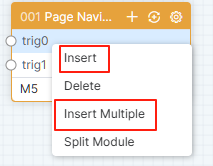
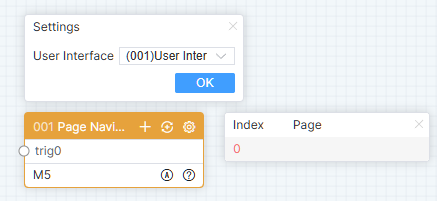
Double-cliquez sur la ligne pour faire apparaître la fenêtre flottante liste des détails, vous pouvez configurer la page, la fenêtre, la sous-page. Comme illustré :
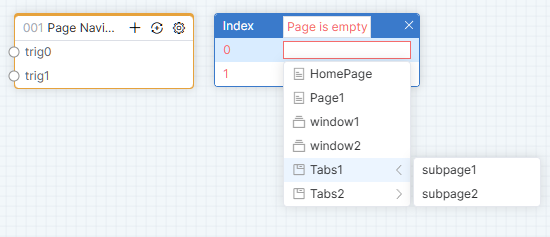
Ce module n'a qu'un nœud d'entrée, déclenché par une connexion ou une étiquette de connexion. Lorsque l'utilisateur interagit, il basculera vers la page configurée, la fenêtre ou le conteneur de sous-page passera à la sous-page configurée.
Matrix
Affichage par défaut du nom du module : Matrix. L'état initial ouvrira automatiquement la fenêtre flottante de configuration, comme illustré sur la figure :
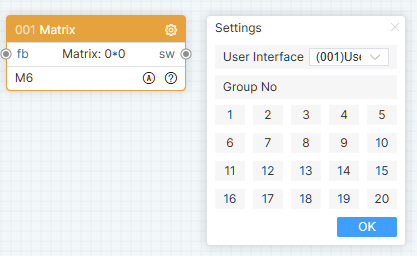
Cliquez sur l’icône de configuration pour faire apparaître la fenêtre flottante de configuration, sélectionnez le numéro de groupe, puis cliquez sur [OK].
L’entrée de retour est déclenchée par une connexion ou une étiquette de connexion, l’ensemble de données est reçu (la première donnée est le code de communication de la matrice d’entrée, et la deuxième donnée est le code de communication de la matrice de sortie), et la relation correspondante entre l’entrée et la sortie dans le groupe de matrices portant le même numéro de groupe est mise à jour. Lorsque l’utilisateur opère le groupe de matrices au terminal, la sortie de commutation du module Matrix portant le même numéro de groupe est déclenchée, et l’ensemble de données est émis (la première donnée est le code de communication de la matrice d’entrée de l’opération en cours, et la deuxième donnée est le code de communication de la matrice de sortie de l’opération en cours).
Modules Logiques — Panneau
Lorsque le modèle d’équipement du contrôleur central est PT-CON-TP60RE ou PT-CON-TP80, le module logique de type panneau sera affiché dans la bibliothèque de modules.
PT-CON-TP60RE
Affichage par défaut du nom du module : PT-CON-TP60RE. L’état initial est montré dans la figure :
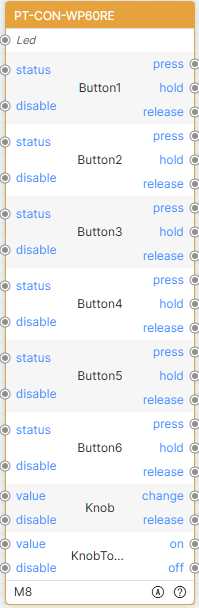
La structure du module est fixe, incluant 6 boutons d’information, 1 bouton rotatif d’information, 1 bouton rotatif à bascule d’information. Chaque bouton a 2 nœuds d'entrée : état, désactivation, et 3 nœuds de sortie : appui, maintien, relâchement ; Le bouton rotatif a 2 nœuds d'entrée : valeur, désactivation, et 2 de sortie : changement, relâchement ; Le bouton rotatif à bascule a 2 nœuds d'entrée : valeur, désactivation, et 2 de sortie : activé, désactivé. Le déclenchement du nœud d’entrée via la connexion ou l’étiquette de connexion modifie la valeur de propriété du bouton correspondant. L’utilisateur opère sur le panneau de boutons pour déclencher le nœud de sortie correspondant du module, exécutant ainsi la logique ultérieure.
PT-CON-TP80
Affichage par défaut du nom du module : PT-CON-TP80. L’état initial est montré dans la figure :
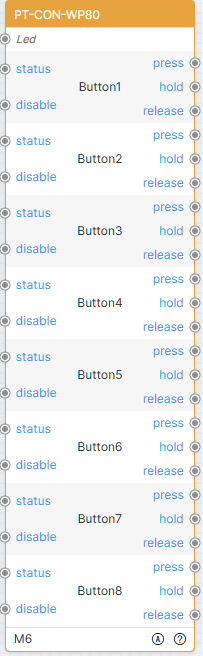
La structure du module est fixe, avec 8 informations de boutons. Chaque message de bouton possède 2 nœuds d’entrée : état, désactivé, et 3 nœuds de sortie : appui, maintien, relâchement. Déclenchez le nœud d’entrée via une connexion ou une étiquette de connexion pour modifier la valeur de propriété du bouton correspondant. L'utilisateur agit sur le panneau de boutons pour déclencher le nœud de sortie correspondant du module, exécutant ainsi la logique suivante.
Modules Logiques — Commande
Principalement utilisé pour recevoir des données, construire des instructions et les émettre.
Commande Send-1
Affichage par défaut du nom du module : Command Send-1. L'état initial ouvrira la liste détaillée comme montré sur la figure :

S’il n’y a pas de données de ligne, cliquez sur [Ajouter] ou [Ajout en lot] pour insérer une ou plusieurs données. Cliquez sur l’icône d’ajout pour insérer une donnée à la fin du module. Cliquez droit sur le menu de la ligne du module, cliquez sur [Insérer] ou [Insérer plusieurs lignes] pour insérer une ou plusieurs données sous la ligne sélectionnée.
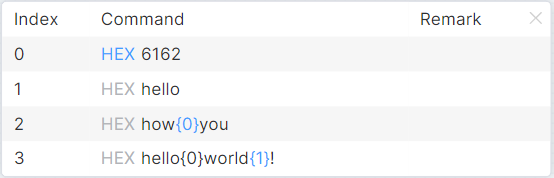
Double-cliquez sur la ligne pour faire apparaître la fenêtre flottante de liste des détails, vous pouvez modifier les commandes et les commentaires. Comme indiqué sur la figure :
Un nœud d’entrée correspond à un nœud de sortie pour ce module. La commande peut être configurée avec une commande fixe (par exemple, hello) ou une commande dynamique (par exemple, how{0}you, {0} représentant les données reçues). Utilisez comme constante lorsqu’une directive contient des caractères génériques {*}. Maintenez Ctrl enfoncé et cliquez avec le bouton gauche pour définir le symbole de correspondance {N} comme constante. Lorsque le contenu de la commande est incorrect, l’enregistrement peut réussir, mais la liste des problèmes affichera un message d’erreur ou d’avertissement.
Envoi de commande-2
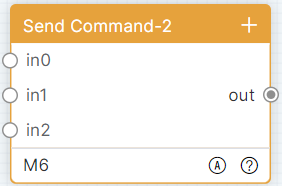
Le nom du module s'affiche par défaut : Command Send-2. L'état initial ouvrira la liste détaillée comme illustré dans la figure :

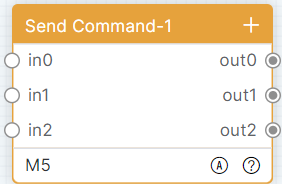
Pour l’ajout de lignes du module Command Send-2 et les opérations sur la liste détaillée, veuillez vous référer à Command Send-1. Le module possède plusieurs nœuds d’entrée et un nœud de sortie d’où toutes les commandes sont émises.
Commande d’envoi série
Affichage par défaut du nom du module : Commande d’envoi série. L’état initial ouvrira la liste détaillée comme illustré dans la figure :


Pour le module de commande d'envoi séquentiel, l’ajout de lignes et la configuration des commandes, veuillez vous référer à Command Send-1. Double-cliquez sur la ligne pour faire apparaître la fenêtre flottante de la liste détaillée, vous pouvez modifier les commandes, le délai, les commentaires. Comme illustré dans la figure :
Le module possède un nœud d’entrée et plusieurs nœuds de sortie. Après réception des données, il construit la commande et sort les commandes séquentiellement de haut en bas. Si un temps de retard est configuré, le retard correspondant doit être exécuté, puis l’exécution continue. Lorsqu’une commande échoue, l’appel n’est pas interrompu et les commandes suivantes continuent à être exécutées.
Modules Logiques — Port
Pour différents modèles de contrôleur, le type et le nombre de modules de port sont également différents. Par exemple, PT-CON-TP40-HD ne possède qu’un seul module COM-1 ; PT-CON-TP60RE comprend les modules COM-1, COM-2, COM-3, COM-4, COM-5, IR-1, IR-2, IO-1, IO-2, relais-1 et relais-2.
COM
Nom du module affiché par défaut : COM-N. L’état initial ouvrira automatiquement la fenêtre flottante de configuration, comme illustré dans la figure :
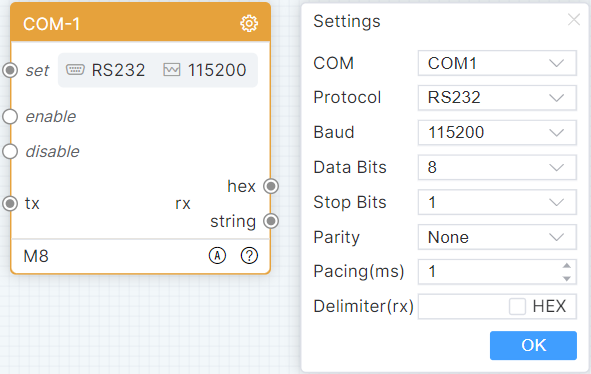
Cliquez sur l’icône de configuration pour faire apparaître la fenêtre flottante de configuration, sélectionnez l’attribution du port, protocole série, débit en bauds, bits de données, bits d'arrêt, bit de parité, remplissez l’intervalle et le séparateur, puis cliquez sur [OK].
Déclenchez l'entrée de réglage et définissez dynamiquement les paramètres COM selon les données reçues. Ce module est activé par défaut, la désactivation de l'entrée empêche la réception et l’envoi de données. Déclenchez l'entrée d’envoi pour transmettre des données à l’appareil contrôlé. Lorsque le module reçoit des données, il peut les restituer au format hexadécimal ou chaîne de caractères.
IR
Le nom du module s'affiche par défaut : IR-N. L'état initial ouvrira automatiquement la fenêtre flottante de configuration, comme illustré dans la figure :
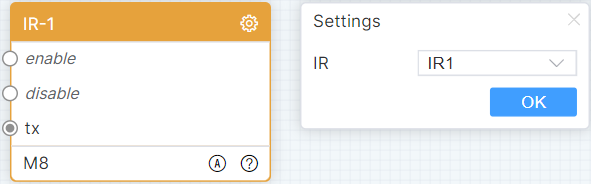
Cliquez sur l’icône de configuration pour faire apparaître la fenêtre flottante de configuration, sélectionnez l’affectation des ports, puis cliquez sur [OK].
Ce module est activé par défaut, déclenche l’entrée désactivée et ne peut pas envoyer de données. Le déclenchement de l’entrée d’envoi transmet des données infrarouges au format code CCF à l’appareil contrôlé.
Entrée/Sortie
Affichage par défaut du nom du module : IO-N. L’état initial ouvrira automatiquement la fenêtre flottante de configuration comme illustré :
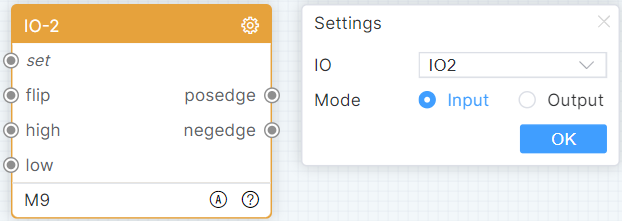
Cliquez sur l’icône de configuration pour ouvrir la fenêtre flottante de configuration, sélectionnez l’affectation du port et le module, puis cliquez sur [OK].
Déclenche l’entrée de réglage pour définir dynamiquement le mode IO selon les données reçues. Déclenche l’entrée de basculement, et change de niveau. Déclenche l’entrée haute, définit à haut. Déclenche l’entrée basse, définit à bas. Le module reçoit un message de front montant sortie 1 et un message de front descendant sortie 0.
Relais
Affichage par défaut du nom du module : Relay-N. L’état initial ouvrira automatiquement la fenêtre flottante de configuration comme illustré sur la figure :
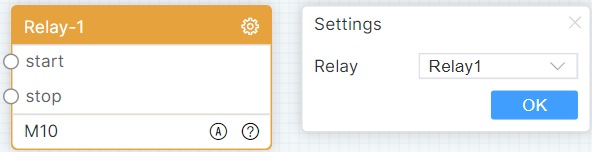
Cliquez sur l'icône de configuration pour faire apparaître la fenêtre flottante de configuration, sélectionnez l’attribution du port, puis cliquez sur [OK].
Déclenche pour ouvrir l'entrée et contrôler le relais pour l'allumer. Déclenche pour fermer l'entrée et contrôler le relais pour l'éteindre.
Client TCP
Nom du module affiché par défaut : Client TCP. L’état initial ouvrira la fenêtre flottante de configuration comme montré dans la figure :
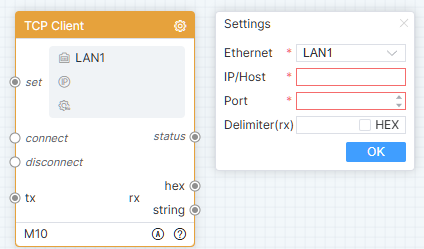
Cliquez sur l’icône de configuration pour faire apparaître la fenêtre flottante de configuration, sélectionnez Ethernet, remplissez IP/Host, port et séparateur, puis cliquez sur [OK].
Déclencher l’entrée de réglage pour configurer dynamiquement les paramètres de communication du client TCP selon les données reçues. Le module établit automatiquement une connexion par défaut, déclenche une entrée de déconnexion et se déconnecte. Déclenche l'entrée d'envoi pour envoyer des données à l’appareil contrôlé. Sortie des informations d’état lors de changements de connexion. Lorsque le module reçoit des données, il peut les sortir en format hexadécimal ou chaîne.
Serveur TCP
Affichage par défaut du nom du module : TCP Server. L'état initial ouvrira automatiquement la fenêtre flottante de configuration, comme présenté dans la figure :
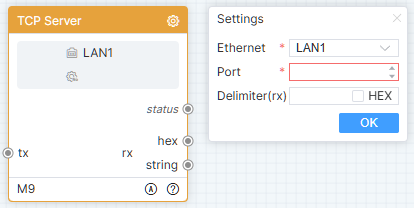
Cliquez sur l'icône de configuration pour faire apparaître la fenêtre flottante de configuration, sélectionnez l'Ethernet, saisissez le port et le séparateur, puis cliquez sur [OK].
Déclenchez l'entrée d'envoi pour transmettre des données à l'appareil contrôlé. Fournit un état de sortie lors des changements de connexion. Lorsque le module reçoit des données, il peut les sortir en format hexadécimal ou chaîne de caractères.
Client UDP
Affichage par défaut du nom du module : UDP Client. L'état initial ouvrira automatiquement la fenêtre flottante de configuration, comme présenté dans la figure :
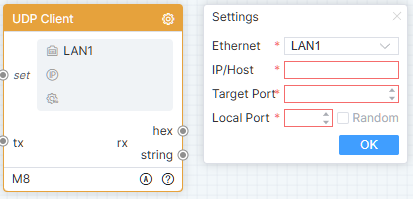
Cliquez sur l'icône de configuration pour faire apparaître la fenêtre flottante de configuration, sélectionnez l'Ethernet, saisissez l'IP/Host, le port cible et le port local, puis cliquez sur [OK].
Déclenchez l'entrée de réglage pour définir dynamiquement les paramètres de communication client UDP selon les données reçues. Déclenchez l'entrée d'envoi pour transmettre des données à l'appareil contrôlé. Lorsque le module reçoit des données, il peut les sortir en format hexadécimal ou chaîne de caractères.
Serveur UDP
Affichage par défaut du nom du module : UDP Server. L'état initial ouvrira automatiquement la fenêtre flottante de configuration, comme illustré dans la figure :
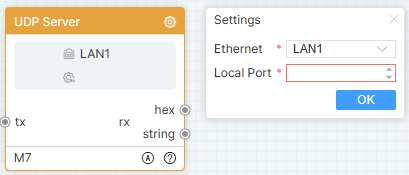
Cliquez sur l'icône de configuration pour faire apparaître la fenêtre flottante de configuration, sélectionnez l'Ethernet, saisissez le port local, puis cliquez sur [OK].
Avant d'envoyer des données pour la première fois, le client doit envoyer des données une fois avant de déclencher l'entrée d'envoi pour transmettre des données à l'appareil contrôlé. Lorsque le module reçoit des données, il peut les sortir en format hexadécimal ou chaîne de caractères.
Client Websocket
Affichage par défaut du nom du module : Client Websocket. L'état initial ouvre automatiquement la fenêtre flottante de configuration, comme indiqué dans la figure :
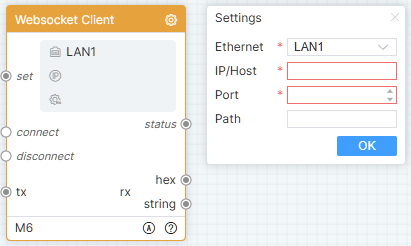
Cliquez sur l'icône de configuration pour faire apparaître la fenêtre flottante de configuration, sélectionnez l'Ethernet, saisissez l'IP/Host, le port et le chemin local, puis cliquez sur [OK].
Déclenchez l'entrée de réglage, définissez dynamiquement les paramètres de communication du client Websocket en fonction des données reçues. Le module établit automatiquement une connexion par défaut, déclenche une entrée de déconnexion et se déconnecte. Reconnexion automatique en cas de déconnexion anormale. Déclenchez l'entrée d'envoi pour envoyer des données à l'appareil contrôlé. Fournit un état de sortie lors des changements de connexion. Lorsque le module reçoit des données, il peut les sortir en format hexadécimal ou chaîne de caractères.
Client Http
Affichage par défaut du nom du module : Client Http. L'état initial ouvre automatiquement la fenêtre flottante de configuration, comme indiqué dans la figure :
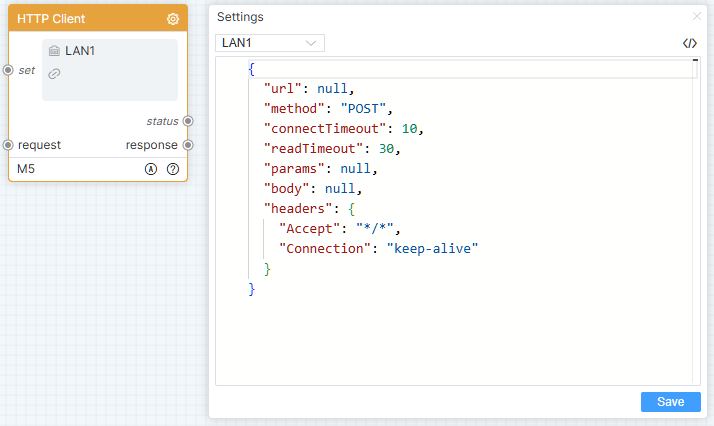
Cliquez sur l'icône de configuration pour faire apparaître la fenêtre flottante de configuration, remplissez les valeurs des paramètres, puis cliquez sur [Enregistrer].
Déclenchez l'entrée de réglage pour définir dynamiquement les paramètres de communication client Http selon les données reçues. Déclenchez l'entrée de requête pour envoyer des données au serveur HTTP. Fournit le code d'état pendant la communication. Sort les données de réponse en chaîne de caractères.
Client Telnet
Affichage par défaut du nom du module : Client Telnet. L'état initial ouvre la fenêtre flottante de configuration comme illustré dans la figure :
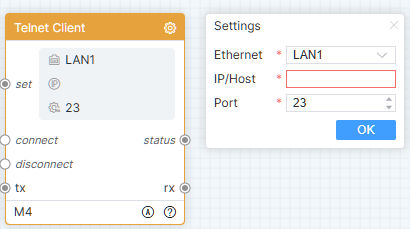
Cliquez sur l'icône de configuration pour faire apparaître la fenêtre flottante de configuration, sélectionnez l'Ethernet, saisissez l'IP/Host et le port, puis cliquez sur [OK].
Déclenchez l'entrée de réglage pour définir dynamiquement les paramètres de communication client Telnet selon les données reçues. Le module établit automatiquement une connexion par défaut, déclenche une entrée de déconnexion et se déconnecte. Déclenchez l'entrée d'envoi pour envoyer des données à l'appareil contrôlé. Fournit un état de sortie lors des changements de connexion. Lorsque le module reçoit des données, il peut les sortir en format chaîne de caractères.
Client SSH
Affichage par défaut du nom du module : Client SSH. L'état initial ouvre la fenêtre flottante de configuration comme illustré dans la figure :
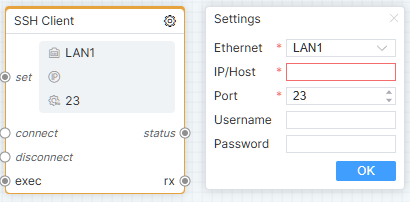
Cliquez sur l'icône de configuration pour faire apparaître la fenêtre flottante de configuration, sélectionnez l'Ethernet, saisissez l'IP/Host, le port, le nom d'utilisateur et le mot de passe, puis cliquez sur [OK].
Déclenchez l'entrée de réglage pour définir dynamiquement les paramètres de communication client SSH selon les données reçues. Le module établit automatiquement une connexion par défaut, déclenche une entrée de déconnexion et se déconnecte. Déclenchez l'entrée d'envoi pour envoyer des données à l'appareil contrôlé. Fournit un état de sortie lors des changements de connexion. Lorsque le module reçoit des données, il peut les sortir en format chaîne de caractères.
Ping
Nom du module par défaut : Ping. En état initial, la fenêtre contextuelle de configuration s'ouvre automatiquement, comme indiqué dans la figure :
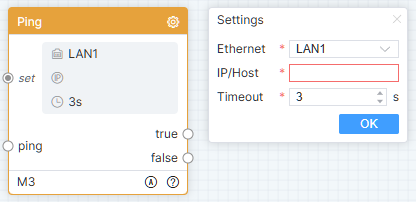
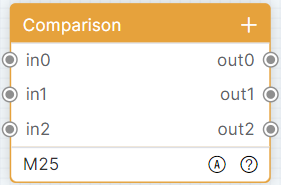
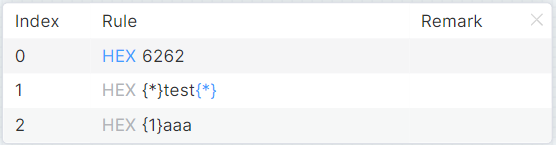
Cliquez sur l'icône de configuration pour faire apparaître la fenêtre de configuration. Sélectionnez Ethernet, remplissez IP/Hôte et Timeout, puis cliquez sur [OK].
Déclenchez l'entrée set pour configurer dynamiquement les paramètres de communication Ping en fonction des données reçues. Déclenchez l'entrée ping : si le ping réussit dans l'intervalle, True est déclenché et la logique suivante s'exécute ; si le ping échoue dans l'intervalle, False est déclenché et la logique suivante s'exécute.
Comparaison
Nom du module affiché par défaut : Comparaison. L’état initial ouvrira automatiquement la fenêtre flottante de configuration, comme montré dans la figure :

S’il n’y a pas de données, cliquez sur [Ajouter] ou [Ajout en lot] pour insérer une ou plusieurs lignes de données. Cliquez sur l’icône d’ajout pour insérer une ligne de données à la fin du module. Cliquez droit sur le menu de la ligne du module, cliquez sur [Insérer] ou [Insérer plusieurs lignes] pour insérer une ou plusieurs lignes de données sous la ligne sélectionnée.
Double-cliquez sur la ligne pour faire apparaître la fenêtre flottante de liste détaillée, vous pouvez modifier les règles de correspondance et les commentaires. Comme montré sur la figure :
Un nœud d’entrée de ce module correspond à un nœud de sortie. La règle de correspondance peut être une valeur fixe (par exemple : hello) ou une expression (par exemple : hello{*}). Seuls des caractères génériques peuvent être utilisés dans l'expression. L'utilisation de {N} sera considérée uniquement comme une constante. Maintenez la touche Ctrl enfoncée et cliquez avec le bouton gauche de la souris pour définir les caractères génériques comme constantes. Faites correspondre les données reçues à la règle de correspondance, et si la correspondance réussit, les données reçues seront transmises à la sortie ; en cas d'échec, aucune sortie ne sera effectuée.
Concaténateur de chaînes
Affichage par défaut du nom du module : String Joiner. L'état initial ouvrira automatiquement la fenêtre flottante de configuration, comme présenté dans la figure :

Ce module contiendra au moins une ligne de données. Cliquez sur l'icône d'ajout pour ajouter une ligne à la fin du module. Cliquez avec le bouton droit sur le menu de la ligne du module, cliquez sur [Insérer] ou [Insérer plusieurs lignes] pour insérer une ou plusieurs lignes de données en dessous de la ligne sélectionnée.
Double-cliquez sur la ligne pour faire apparaître la fenêtre flottante de liste des détails, vous pouvez définir le type de paramètre : lorsqu'il s'agit d'un paramètre, la valeur constante est grisée et la ligne a un nœud d'entrée; lorsqu'il s'agit d'une constante, la valeur constante peut être modifiée et la ligne n'a pas de nœud d'entrée.
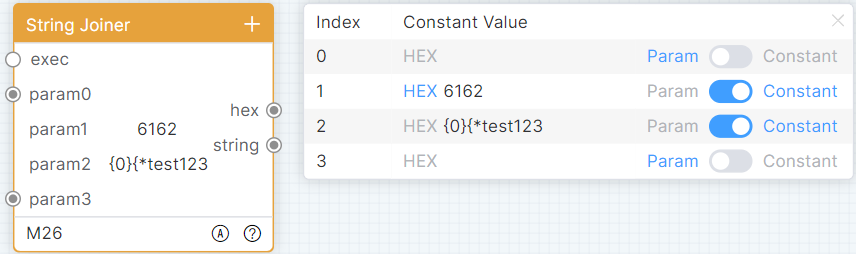
Les valeurs constantes sont utilisées uniquement comme constantes lorsqu'elles contiennent des caractères correspondants. Lorsqu'une entrée d'exécution est déclenchée, le module assemble les paramètres de haut en bas et les sort au format hexadécimal ou chaîne.
Tampon
Affichage par défaut du nom du module : Buffer. L'état initial ouvrira automatiquement la fenêtre flottante de configuration, comme indiqué dans la figure :

Ce module contiendra au moins une ligne de données. Cliquez sur l'icône d'ajout pour ajouter une ligne à la fin du module. Cliquez avec le bouton droit sur le menu de la ligne du module, cliquez sur [Insérer] ou [Insérer plusieurs lignes] pour insérer une ou plusieurs lignes de données en dessous de la ligne sélectionnée.
Double-cliquez sur la ligne pour faire apparaître la fenêtre flottante de liste des détails, vous pouvez modifier la valeur initiale et les commentaires.
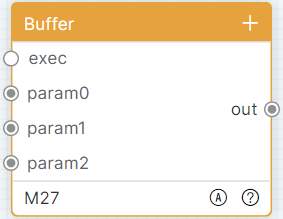
Lorsqu'il y a correspondance dans la valeur initiale, elle est utilisée uniquement comme constante. Lors du déclenchement de l'entrée de paramètre, les données mises en cache correspondantes sont reçues et mises à jour. Lorsqu'une entrée d'exécution est déclenchée, le module assemble un ensemble de données de haut en bas et le sort.
Matcher-1
Affichage par défaut du nom du module : Matcher-1. L'état initial ouvre automatiquement la fenêtre flottante de configuration, comme indiqué dans la figure :
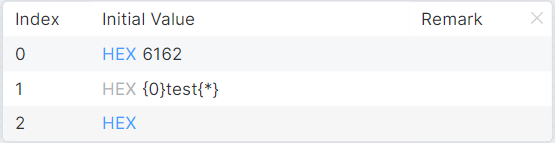
S'il n'y a pas de données, cliquez sur [Ajouter] ou [Ajout en lot] pour ajouter une ou plusieurs lignes de données. Cliquez sur l'icône d'ajout pour insérer une ligne à la fin du module. Cliquez avec le bouton droit sur le menu de la ligne du module, puis cliquez sur [Insérer] ou [Insérer plusieurs lignes] pour insérer une ou plusieurs lignes de données sous la ligne sélectionnée.
Double-cliquez sur la ligne pour faire apparaître la fenêtre flottante de liste des détails, où vous pouvez modifier les règles de correspondance et les commentaires.
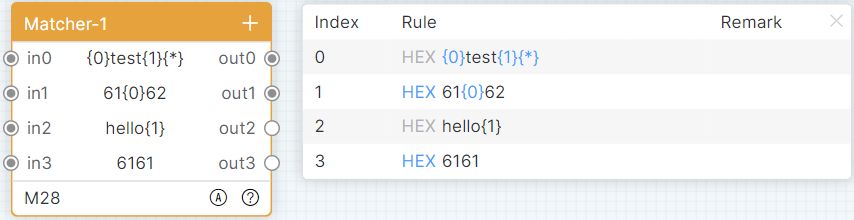

Un nœud d'entrée de ce module correspond à un nœud de sortie. La règle de correspondance peut être une valeur fixe (par exemple : hello) ou une expression (par exemple : hello{0}). {N} dans l'expression doit commencer à 0 et ne peut pas être répété. {*} peut être répété. Déclenche une entrée pour extraire des données selon une règle de correspondance, et ne sort aucune donnée si rien n’est extrait ; extrait une donnée et la sort ; extrait plusieurs données et produit un ensemble de données.
Matcher-2
Affichage par défaut du nom du module : Matcher-2. L'état initial ouvrira automatiquement la fenêtre flottante de configuration, comme indiqué dans la figure :

Reportez-vous à Matcher-1 pour ajouter des lignes et des listes détaillées dans le module Matcher-2.
Le module possède une entrée et plusieurs sorties. Déclenchez un port d'entrée pour extraire les données reçues avec plusieurs règles de correspondance, permettant ainsi d'extraire différentes données.
Splitter de données
Affichage par défaut du nom du module : Data Splitter. L'état initial est présenté dans la figure :
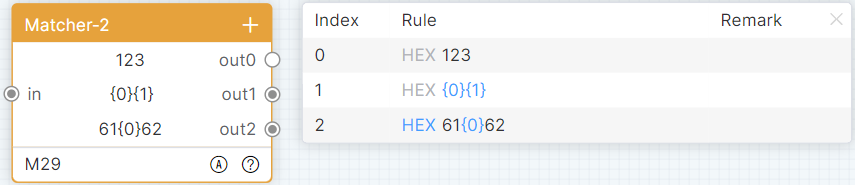
Référez-vous à Matcher-1 pour ajouter des lignes à ce module. Double-cliquez sur la ligne pour faire apparaître la fenêtre flottante de la liste de détails, vous pouvez modifier les remarques.
Le module dispose d'un nœud d'entrée et de plusieurs nœuds de sortie. Déclenchez le port d'entrée pour diviser l'ensemble de données reçu en plusieurs paramètres et les sortir.
Conversion d'encodage
Affichage par défaut du nom du module : Encoding Conversion. L'état initial est présenté dans la figure :
Reportez-vous à Matcher-1 pour ajouter des lignes à ce module. Double-cliquez sur la ligne pour faire apparaître la fenêtre flottante de liste détaillée où vous pouvez modifier le format d'encodage.
Un nœud d'entrée correspond à un nœud de sortie pour ce module. Déclenchez le point d'entrée, traitez les données en codage correspondant et effectuez la sortie.
Modules Logiques — Extension
Interverrouillage
Nom du module affiché par défaut : Interverrouillage. L’état initial est illustré dans la figure :
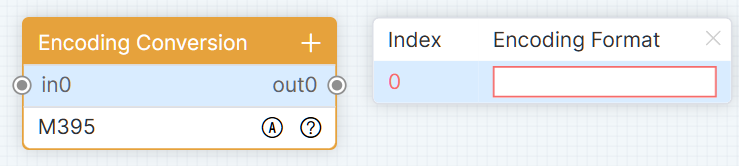
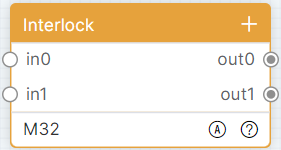
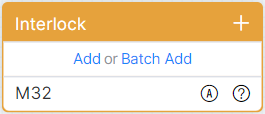
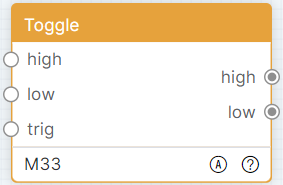
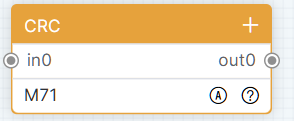
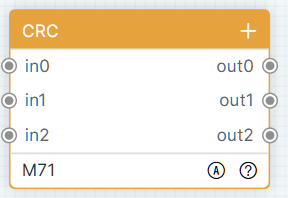
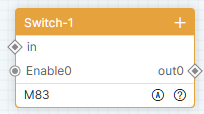
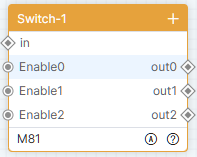
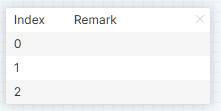
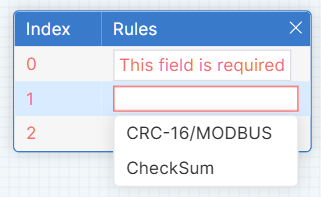
S’il n’y a pas de données, cliquez sur [Ajouter] ou [Ajout par lot] pour ajouter une ou plusieurs lignes de données. Cliquez sur l’icône d’ajout pour ajouter une ligne à la fin du module. Faites un clic droit sur le menu de la ligne du module, cliquez sur [Insérer] ou [Insérer plusieurs lignes] pour insérer une ou plusieurs lignes de données sous la ligne sélectionnée.
Double-cliquez sur la ligne pour ouvrir la fenêtre flottante de liste de détails, vous pouvez modifier le nom du stockage (prise en charge de la saisie et de la sélection pour définir le nom du stockage dans le module de stockage). Comme illustré sur la figure :
Un nœud d’entrée correspond à un nœud de sortie dans ce module. Déclenchez n’importe quel nœud d’entrée, cela correspond à une sortie 1 sur la sortie correspondante, et une sortie 0 sur les autres sorties.
Bascule
Affichage par défaut du nom du module : Basculer. L’état initial est illustré dans la figure :
Déclenchez l'entrée haute, définissez l'état à haut et sortez 1. Déclenchez l'entrée basse, définissez l'état à bas et sortez 0. Déclenchez l'entrée [Déclencheur], changez l’état actuel et la sortie. Par exemple : l’état initial du module est bas, en déclenchant directement l’entrée [Déclencheur], l’état devient haut et la sortie vaut 1.
CRC
Le nom du module est affiché par défaut : CRC. L'état initial ouvrira la liste détaillée comme illustré :
S'il n'y a pas de données, cliquez sur [Add] ou [Batch Add] pour ajouter une ou plusieurs lignes de données. Cliquez sur l'icône d'ajout pour ajouter une ligne à la fin du module. Cliquez avec le bouton droit sur le menu de la ligne du module, puis cliquez sur [Insert] ou [Insert Multiple Rows] pour insérer une ou plusieurs lignes de données sous la ligne sélectionnée.
Double-cliquez sur la ligne pour faire apparaître la fenêtre flottante de liste détaillée, vous pouvez modifier le nom de stockage (prend en charge la saisie et la sélection pour définir le nom de stockage dans le module de stockage). Comme illustré :
Switcher-1
Le nom du module s’affiche par défaut comme "Switcher-1", comme montré dans l’image.
Ce module contiendra au minimum une ligne de données. Cliquez sur l’icône d’ajout pour insérer une nouvelle ligne à la fin du module. Dans le menu contextuel de la ligne du module, cliquez sur [Insérer] ou [Insérer plusieurs lignes] pour insérer une ou plusieurs lignes de données sous la ligne sélectionnée.
Double-cliquez sur une ligne pour ouvrir la fenêtre contextuelle des détails, où vous pouvez modifier les remarques.
Tous les nœuds de Switcher-1 sont initialement en état désactivé. Le module ne traite aucune donnée. Les données entrent par le point d'entrée et les données brutes sont sorties par tous les ports de sortie activés.
Switch-2
Le nom du module est affiché par défaut en tant que "Switcher-2", comme illustré dans la figure.
Ce module contiendra au moins une ligne de données. Cliquez sur l'icône d'ajout pour ajouter une nouvelle ligne à la fin du module. Dans le menu contextuel de la ligne du module, cliquez sur [Insert] ou [Insert Multiple Rows] pour insérer une ou plusieurs lignes de données sous la ligne sélectionnée.
Double-cliquez sur une ligne pour ouvrir la fenêtre contextuelle de détail, où vous pouvez modifier les remarques.
Switcher-2 est initialement en état désactivé. Le module n'effectue aucun traitement sur les données. Lorsqu'il est activé, le déclenchement du point d'entrée IN sort les données brutes via le port de sortie de la ligne correspondante.
Modules Logiques — Séquence Temporelle
Délai
Nom du module affiché par défaut : Délai. L’état initial ouvrira la liste détaillée comme illustré dans la figure :
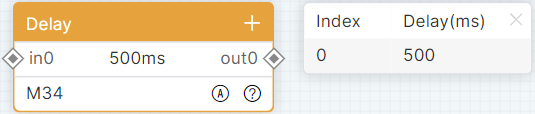
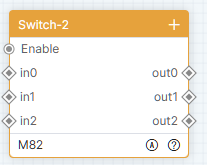
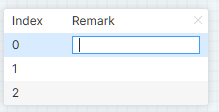
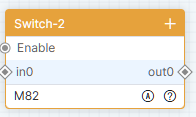
S’il n’y a pas de données, cliquez sur [Ajouter] ou [Ajout par lot] pour ajouter une ou plusieurs lignes de données. Cliquez sur l’icône Ajouter pour insérer une ligne à la fin du module. Cliquez avec le bouton droit sur le menu de ligne du module, cliquez sur [Insérer] ou [Insérer plusieurs lignes] pour insérer une ou plusieurs lignes sous la ligne sélectionnée.
Double-cliquez sur la ligne pour faire apparaître la fenêtre flottante de la liste des détails, vous pouvez modifier le nom du stockage (prise en charge de la saisie et de la sélection pour définir le nom du stockage dans le module de stockage). Comme illustré dans la figure :
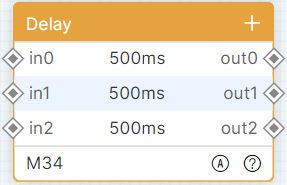
Le module ne traite pas les données, il déclenche le port d'entrée, exécute le délai de la ligne correspondante et sort les données d'origine par la sortie de la ligne correspondante.
Minuteur
Affichage par défaut du nom du module : Minuteur. L’état initial ouvre automatiquement la fenêtre flottante de configuration, comme illustré dans la figure :
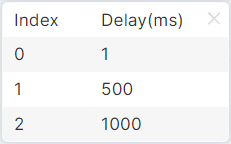
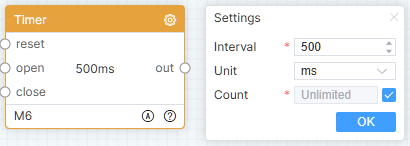
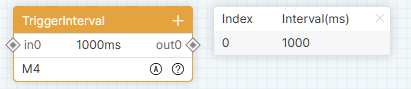
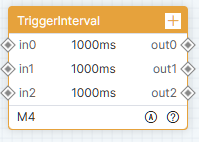
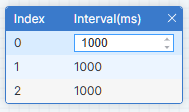
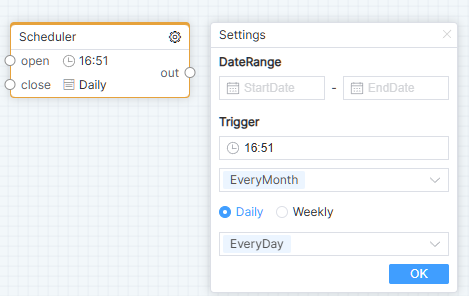
Cliquez sur l'icône de configuration pour faire apparaître la fenêtre flottante de configuration, remplissez l’intervalle de temps, sélectionnez l’unité de temps, puis cliquez sur [OK].
Le module est fermé par défaut, déclenche l’ouverture de l’entrée, exécute périodiquement la logique ultérieure de la sortie, déclenche la fermeture de l’entrée et arrête le minuteur.
Planificateur
Le nom du module est affiché par défaut comme « Scheduler ». La fenêtre popup de configuration s'ouvrira automatiquement à l'état initial, comme illustré :
Cliquez sur l’icône de configuration pour ouvrir la fenêtre popup de configuration, remplissez les paramètres, puis cliquez sur le bouton [OK].
Le module est désactivé par défaut. Le déclenchement périodique du point d’ouverture exécute la logique suivante à la sortie. Le déclenchement du point de fermeture désactive l’ordonnanceur.
IntervalleDéclenchement
Nom du module par défaut : IntervalleDéclenchement. Dans l’état initial, la liste des détails est ouverte, comme illustré ci-dessous :
Lorsqu’il n’y a pas de données, cliquez sur Ajouter ou Ajout en Lot pour insérer une ou plusieurs lignes de données. Cliquez sur l’icône d’ajout pour ajouter une ligne à la fin du module. Dans le menu clic droit d’une ligne du module, cliquez sur Insérer ou Insérer plusieurs pour insérer une ou plusieurs lignes en dessous de la ligne sélectionnée.
Double-cliquez sur une ligne pour faire apparaître la fenêtre liste des détails, où le temps d'intervalle peut être modifié.
Le module ne traite pas les données de quelque manière que ce soit ; il effectue uniquement des vérifications de temps d'intervalle. Une fois le temps d'intervalle rempli, les données originales sont sorties par le point de sortie correspondant.
Opération
Nom du module affiché par défaut : Opération. L’état initial est illustré dans la figure :
Ce module aura au moins une ligne de données. Cliquez sur l'icône d'ajout pour insérer une ligne à la fin du module. Cliquez droit sur le menu de la ligne du module, cliquez sur [Insérer] ou [Insérer plusieurs lignes] pour insérer une ou plusieurs lignes de données sous la ligne sélectionnée.
Double-cliquez sur la ligne pour faire apparaître la fenêtre flottante de liste détaillée, vous pouvez modifier le nom de stockage (prise en charge de la saisie et de la sélection pour définir le nom de stockage dans le module de stockage). Comme montré sur la figure :
Cliquez sur l’icône de configuration pour faire apparaître la fenêtre flottante de configuration, sélectionnez le mode de fonctionnement, remplissez la logique d’opération, puis cliquez sur [OK].
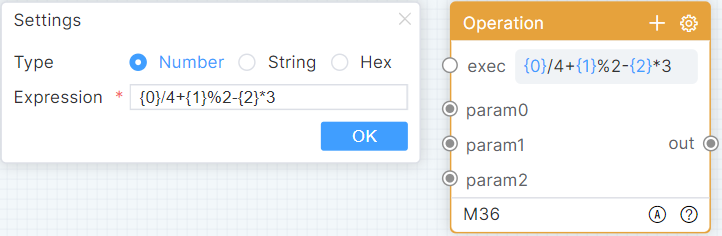
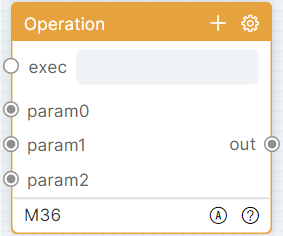
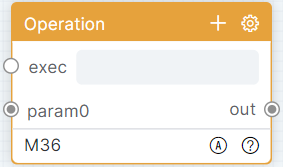
Le module possède plusieurs nœuds d'entrée et un nœud de sortie. Déclenche l'entrée de paramètre pour recevoir et mettre à jour les données en cache. Déclenche l'entrée d'exécution, effectue l'opération selon l'expression logique d'opération, et sort le résultat de l'opération.
Décision logique
Affichage par défaut du nom du module : Logical Decision. L'état initial est présenté dans la figure :
Ce module contiendra au moins une ligne de données. Cliquez sur l'icône d'ajout pour insérer une ligne à la fin du module. Faites un clic droit sur le menu de la ligne du module, cliquez sur [Insert] ou [Insert Multiple Rows] pour insérer une ou plusieurs lignes de données sous la ligne sélectionnée.
Reportez-vous à Opération pour les opérations de la liste détaillée du module. Cliquez sur l'icône de configuration pour faire apparaître la fenêtre flottante de configuration, sélectionnez le mode d'opération, saisissez la logique d'opération, puis cliquez sur [OK].
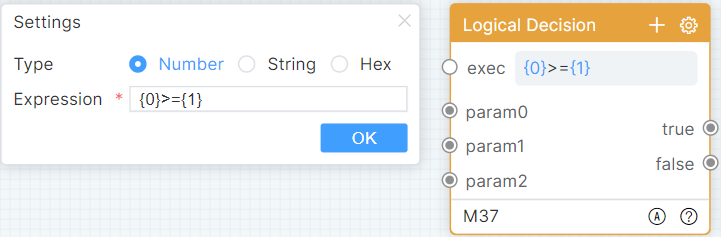
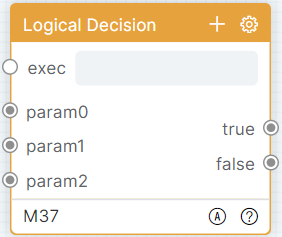
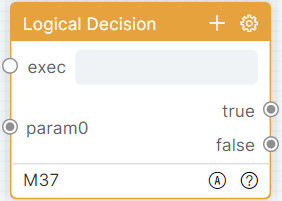
Déclenche l'entrée de paramètre pour recevoir et mettre à jour les données du cache. Déclenche l'exécution, juge l'opération selon l'expression logique de jugement, et produit l'ensemble de données (la première donnée est le résultat de l'expression, 1 est vrai, 0 est faux. Puis les données des paramètres 0 à N reçues).
Fonction
Affichage par défaut du nom du module : Function. L'état initial est présenté dans la figure :
S'il n'y a pas de données, cliquez sur [Add] ou [Batch Add] pour ajouter une ou plusieurs lignes de données. Cliquez sur l'icône d'ajout pour insérer une ligne à la fin du module. Faites un clic droit sur le menu de la ligne du module, cliquez sur [Insert] ou [Insert Multiple Rows] pour insérer une ou plusieurs lignes de données sous la ligne sélectionnée.
Reportez-vous à Opération pour les opérations de la liste détaillée du module. Cliquez sur l'icône de configuration pour faire apparaître la fenêtre flottante de configuration, écrivez des fonctions personnalisées en langage de script JavaScript, puis cliquez sur le bouton [Enregistrer].
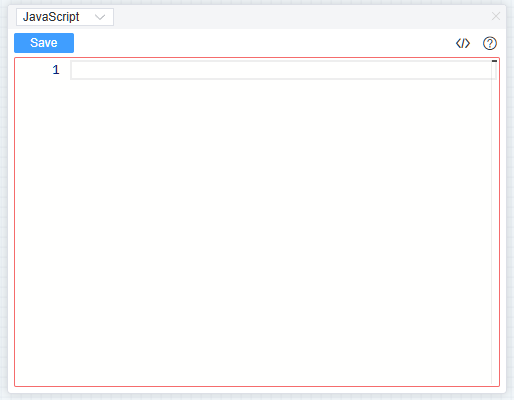
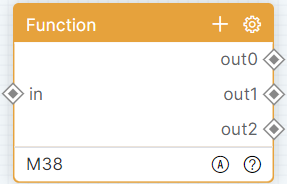
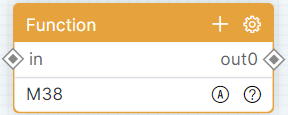
Le module peut utiliser des fonctions intégrées : params est un tableau de chaînes de paramètres d’entrée, params[0] indique le premier paramètre ; $Log(message) affiche le contenu dans la console ; $TriggerOutString(int, string) sort des données au format chaîne, int indique le numéro de séquence [out] ; $TriggerOutHex(int, string) sort des données au format hexadécimal. Le module a un nœud d’entrée et plusieurs nœuds de sortie. Déclenche un port d’entrée, reçoit des données et exécute une fonction, avec la sortie définie par la logique de la fonction. La sortie du module est câblée, mais ne utilise pas $TriggerOutString ou $TriggerOutHex pour sortir des données, donc la sortie ne produira pas de données ni n’exécutera la logique suivante.
Définisseur de stockage
Affichage par défaut du nom du module : Storage Setter. L'état initial ouvrira la liste détaillée comme indiqué dans la figure :

S'il n'y a pas de données, cliquez sur [Ajouter] ou [Ajout en lot] pour ajouter une ou plusieurs lignes de données. Cliquez sur l'icône d'ajout pour insérer une ligne à la fin du module. Cliquez avec le bouton droit sur le menu de la ligne du module, puis cliquez sur [Insérer] ou [Insérer plusieurs lignes] pour insérer une ou plusieurs lignes de données sous la ligne sélectionnée.
Double-cliquez sur la ligne pour faire apparaître la fenêtre flottante de liste des détails, vous pouvez modifier le nom de stockage et la valeur initiale. Comme indiqué dans la figure :
Récupérateur de stockage
Affichage par défaut du nom du module : Storage Getter. L'état initial ouvrira la liste détaillée comme indiqué dans la figure :
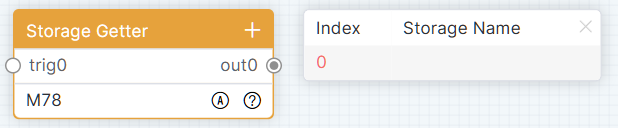
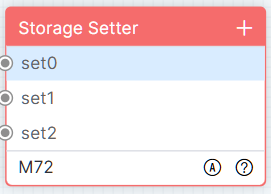
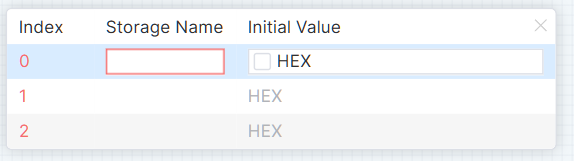
S'il n'y a pas de données, cliquez sur [Ajouter] ou [Ajout en lot] pour ajouter une ou plusieurs lignes de données. Cliquez sur l'icône d'ajout pour ajouter une ligne à la fin du module. Cliquez avec le bouton droit de la souris sur le menu des lignes du module, cliquez sur [Insérer] ou [Insérer plusieurs lignes] pour insérer une ou plusieurs lignes de données sous la ligne sélectionnée.
Double-cliquez sur la ligne pour faire apparaître la fenêtre flottante de la liste de détails, vous pouvez modifier le nom de stockage (prise en charge de la saisie et de la sélection pour définir le nom de stockage dans le module de stockage). Comme illustré dans la figure :
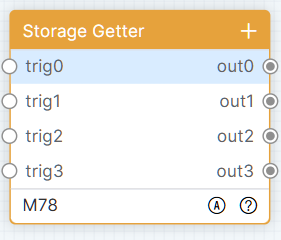
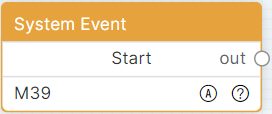
Modules Logiques — Système
Événements Système
Nom du module affiché par défaut : Événements Système. L’état initial est illustré dans la figure :
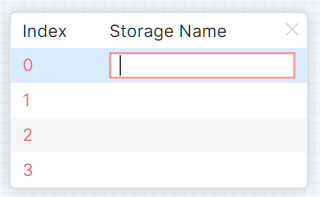
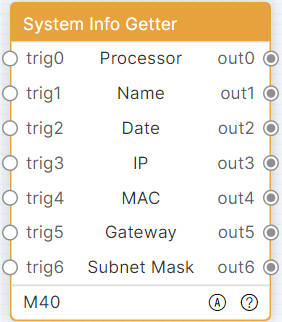
Après que le système a démarré avec succès, exécutez immédiatement la logique suivante de la sortie du module.
Récepteur d’informations système
Affichage par défaut du nom du module : Récepteur d’informations système. L’état initial est illustré dans la figure :
Le module dispose de 7 nœuds d'entrée et 7 nœuds de sortie. Déclenchez [Trigger] 0–6 entrées et [out] 0–6 entrées pour sortir le modèle actuel du système, l'alias de l'appareil, la date, l'IP, l'adresse MAC, la passerelle et le masque de sous-réseau.
Légal & Conformité
Identification du produit
Modèle : PL-IDE-SW – version manuelle V1
Garantie et responsabilité
Le fabricant accorde la garantie légale complète sur tous les appareils neufs. Comme le fabricant n'a aucune influence sur l'installation, la garantie s'applique uniquement au produit lui-même. Si vous détectez un défaut ou un dommage, veuillez contacter votre revendeur et fournir votre ticket de caisse ou facture comme preuve d'achat.
Le fabricant n'est pas responsable des dommages corporels ou matériels causés par une installation, une utilisation ou un entretien incorrects non décrits dans ce manuel. Ne modifiez ni n’altérez le produit ou ses accessoires. Toute utilisation autre que celle décrite dans ce manuel est interdite et annule la garantie et la garantie.
Marques commerciales et exclusion de responsabilité
Le modèle de produit et le logo sont des marques déposées. Tous les autres noms d'entreprises et de produits mentionnés sont des marques de leurs propriétaires respectifs. Tous droits réservés. Aucune partie de cette publication ne peut être copiée ou reproduite sans autorisation écrite préalable. Nous nous réservons le droit d'apporter des modifications à l'appareil, à l'emballage ou au manuel et déclinons toute responsabilité en cas d'erreurs d'impression.
Emballage
Jetez les matériaux d’emballage séparément par type (papier/carton, plastiques) via les systèmes de collecte locaux. Gardez les matériaux d’emballage hors de portée des enfants – risque d’étouffement. Registre des emballages LUCID : DE5958616449295.