
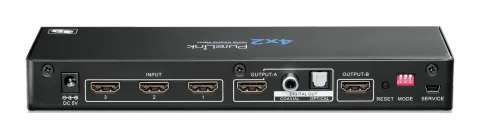
Introduction
Merci pour votre achat du Switcher Matrix HDMI™. Votre satisfaction est très importante pour nous. Le switcher matrix HDMI™ est conçu pour rendre l’utilisation de vos équipements de divertissement à domicile plus confortable.
Le Switcher Matrix PS420/4K/3D est un produit idéal pour les applications Home Theater, Family Room ou salles de divertissement (jeux), applications HTiB (ou barre de son), bar sportif, ou pour partager des sources HD dans 2 pièces différentes.
La sortie audio numérique SPDIF (Coaxial & Optique) intégrée permet aux utilisateurs de partager facilement l'audio numérique provenant des 4 appareils sources en connectant un câble audio coaxial ou optique à un système audio qui ne supporte pas la connexion HDMI.
De plus, la nouvelle fonction prise en charge du format vidéo 4K/3D vous permet de profiter plus facilement de contenus 4K/3D authentiques.
Grâce aux fonctions Splitter et Matrix, les utilisateurs peuvent partager la même source vers 2 HDTV (ou projecteurs) ; chaque HDTV (ou projecteur) peut aussi être configuré pour utiliser indépendamment l’une des sources d’entrée.
Le PS420/4K/3D est conçu avec une fonction de sélection parmi 8 modes de détection. En configurant différents modes, les utilisateurs peuvent définir le format vidéo et audio de sortie.
Fonctionnalités et contenu
Contenu de l’emballage
- Support du format vidéo HDMI™ 4K/3D
- Support 4K, HDTV 1080p/12-Bit Deep Color
- Support du taux d’horloge pixel jusqu’à 340 MHz
- 4 entrées et 2 sorties pour une sélection Matrix HDMI complète
- Chaque sortie peut sélectionner une source différente parmi les 4 entrées (mode Matrix)
- Les deux sorties peuvent sélectionner la même source d’entrée (mode Splitter)
- 8 modes de détection sélectionnables
- Output-A supporte une sortie audio numérique S/PDIF (coaxial & optique)
- Compatible HDCP 2.0
- Compatible DTS® HD, Dolby® TrueHD audio numérique lossless compressé
- Connecteurs HDMI plaqués or
- Télécommande IR
- Design élégant en boîtier métallique, sans interférences
- Adaptateur d’alimentation DC 5V/2A
- Unité de télécommande
- Switcher Matrix HDMI 4-IN / 2-OUT
- Manuel de l’utilisateur
• Manuel de l’utilisateur
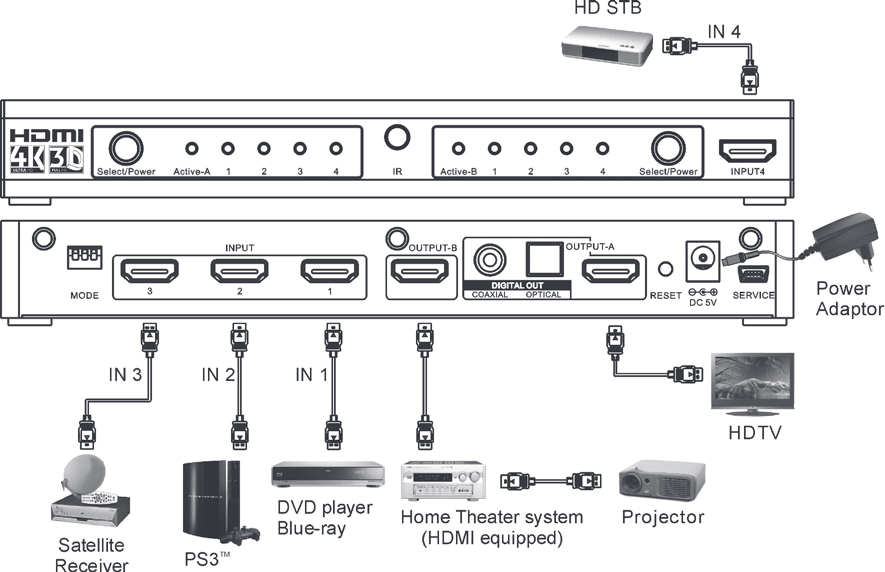
Illustration de la connexion
Application de divertissement
(Salle familiale ou salle de jeux)
Application HTiB ou Barre de son
(Toslink ou Coaxial vers HTiB ou Barre de son)
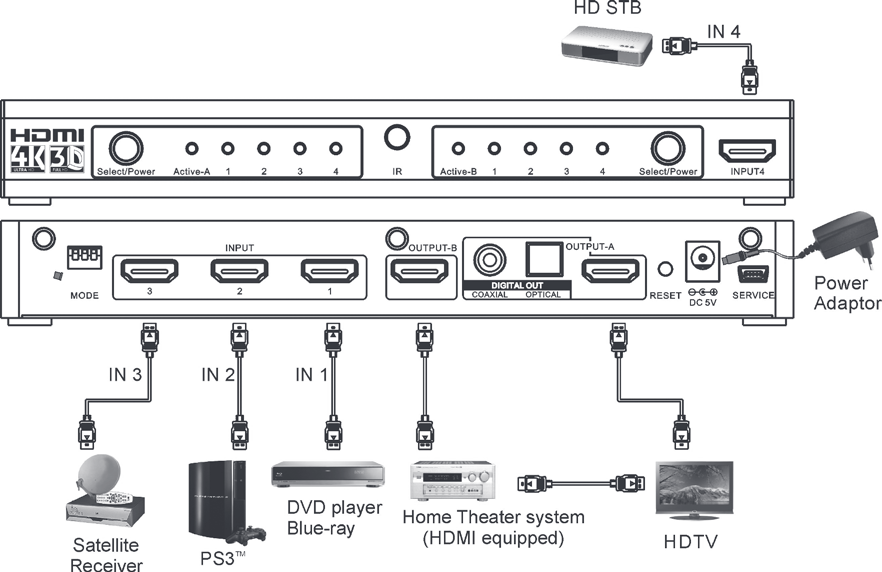
Illustration de la connexion
Application Home Theater
- Connexion HDMI à un Receiver Home Theater
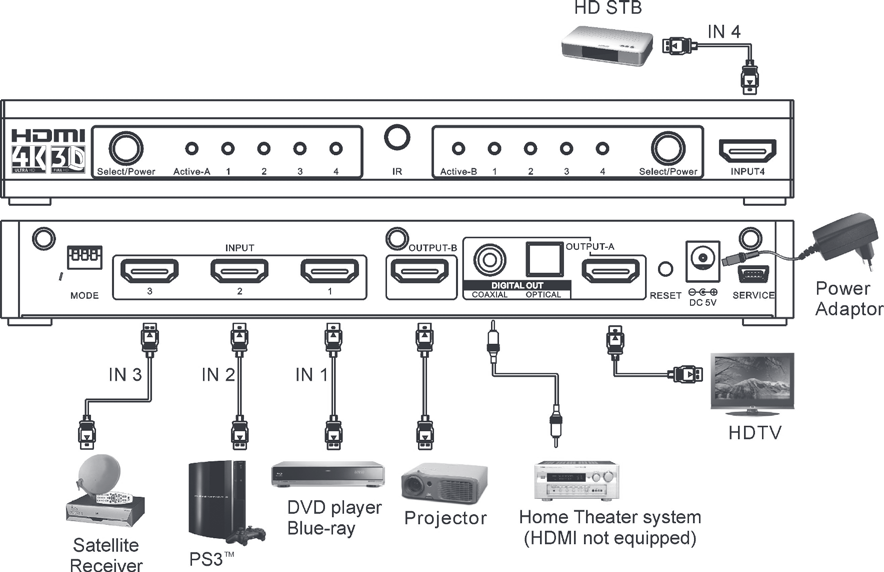
- Audio numérique Toslink ou Coaxial vers Amplificateur
• Output-A prend en charge une sortie audio numérique SPDIF (coaxiale/optique) non modifiée
Remarque: Si vous souhaitez sélectionner ou distribuer une source 4K/3D à un ou deux écrans, veuillez vous assurer que tous les appareils récepteurs supportent le même format vidéo HDMI 4K/3D que la source. L’image 4K/3D ne peut pas être diffusée vers des téléviseurs ne supportant pas le format vidéo 4K/3D.
Remarque: Output-A supporte une sortie audio numérique SPDIF (coaxiale/optique) non modifiée. Les utilisateurs peuvent l’utiliser pour connecter un système Home Theater supportant une entrée audio numérique coaxiale/optique.
• La sortie du format audio numérique SPDIF (coaxiale/optique) est basée
Remarque: La sortie du format audio numérique SPDIF (coaxial/optique) est basée sur la sortie HDMI Output-A. Si les appareils récepteurs (HDTV ou projecteur) connectés à Output A et Output B ne supportent que l’audio stéréo, l’audio numérique coaxial/optique peut également diffuser un signal PCM stéréo.
Remarque: Pour l'ajustement du format de sortie audio : (Veuillez vous référer au manuel de l'appareil source.)
- Vérifiez le format audio pris en charge du film principal. (Stéréo, DTS® 5.1, Dolby® Digital 5.1, etc.)
- Réglez le format de sortie audio de l’appareil source. Ex. PCM non compressé ou Bit Stream (Dolby® Digital 5.1, DTS® 5.1, etc.)
- Sélectionnez le format et la langue de sortie audio dans le menu principal des fonctionnalités.
Remarque: Pour un son HD de qualité (Dolby® TrueHD, DTS-HD Master Audio™) ou d’autres formats audio nécessitant une large bande passante, veuillez utiliser une connexion HDMI pour la transmission audio HD.
Attention: Si le format audio de la sortie n'est pas pris en charge par le dispositif de réception (HDTV, Receiver Home Theater, enceinte Sound Bar), vous pouvez entendre du bruit provenant des haut-parleurs ou ne pas entendre de son du tout.
Remarque: Si vous souhaitez utiliser un système Home Theater ou un autre système d'enceintes pour la sortie audio, il est recommandé de couper le son des enceintes du HDTV.
Conseil: Il est recommandé que tous les appareils sink connectés (HDTV, Projector, Home Theater Receiver…etc.) et les appareils source (Blue-ray Player, PS3…etc.) prennent en charge la même résolution maximale, la profondeur des couleurs et le format audio les plus élevés.
Connexion
- Connectez l'adaptateur secteur DC 5V au Matrix Switcher HDMI.
- Connectez les câbles HDMI des sources HD (PS3, lecteur DVD, lecteur Blue-ray, etc.) aux ports d'entrée du Matrix Switcher HDMI.
- Connectez les câbles HDMI de votre écran HD (HDTV ou projecteur) aux ports de sortie (Port A ou Port B) du Matrix Switcher HDMI. *Le port de sortie A prend en charge une sortie audio numérique SPDIF supplémentaire. Si votre Home Theater (ou système audio) ne prend pas en charge l'entrée HDMI, vous pouvez utiliser un câble audio coaxial/optique pour connecter l’audio numérique à votre Home Theater (ou système audio).
- Après avoir terminé la connexion, les voyants d’indication Active-A (ou Active-B) (rouge) et d’entrée (vert) s’allumeront.
Fonctionnement
Mode Matrix : Sélection individuelle pour chaque port de sortie

A. Si les dispositifs sources ne prennent pas en charge la fonction de détection et d’ajustement automatique, veuillez d’abord configurer le signal audio et vidéo de sortie du dispositif source, et assurez-vous que ce réglage est compatible avec les dispositifs récepteurs. Par exemple, si l’utilisateur règle la source pour envoyer un signal vidéo 1080p, mais que le dispositif récepteur ne supporte que jusqu’à 720p ou 1080i, vous n’aurez pas d’image sur le dispositif récepteur.
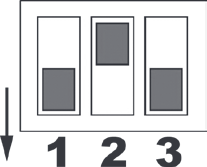
B. Si les dispositifs sources prennent en charge la fonction de détection et d’ajustement automatique, le dispositif source ajustera automatiquement le signal audio et vidéo de sortie au standard optimal basé sur les 8 modes différents suivants. Les utilisateurs peuvent également régler eux-mêmes le signal audio/vidéo de sortie. Veuillez vous assurer que le réglage est compatible avec les dispositifs récepteurs.
Mode Splitter : Partage de la même source HD vers les deux sorties
Mode de détection Action du mode Application recommandée
| Mode | Action du mode | Application recommandée |
|---|---|---|
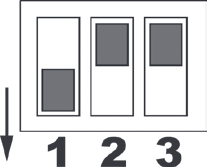
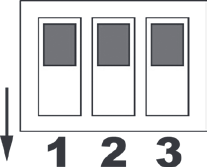
| Mode 1 Vidéo & Audio H.C.F. (Plus grand commun diviseur) *Mode prédéfini | Sélectionne le signal audio et vidéo de sortie au format le plus élevé pouvant être pris en charge par les deux dispositifs récepteurs. (Par exemple, lorsque les dispositifs récepteurs de la sortie A et de la sortie B prennent en charge différents formats vidéo et audio, le format le plus élevé de la sortie A est 1080p/12 bits & 2 canaux, l’autre dispositif récepteur de la sortie B supporte un format maximal 1080i/8 bits & 2 canaux, en mode 1, il détectera et choisira automatiquement 1080i/8 bits & 2 canaux comme standard de sortie.) | Application mur TV, bar sportif, ou autre application où des HDTV de normes différentes (résolution, profondeur de couleur) sont connectés ensemble. |
| Mode 2 Vidéo maximum & Audio ggT | Vidéo : sélectionne le signal vidéo de sortie au format le plus élevé supporté par un des dispositifs récepteurs de sortie A ou sortie B. (Par exemple, le format vidéo maximal de la sortie A est 1080p/12 bits, l’autre dispositif récepteur de la sortie B supporte un format maximal 1080i/8 bits, sous ce mode, le dispositif source détectera automatiquement et choisira 1080p/12 bits comme standard de sortie.) [Remarque 1] Audio : sélectionne le signal audio de sortie au format audio le plus élevé supporté par les deux dispositifs récepteurs. | Application Home Theater ; application à deux pièces ; lorsque la source doit être affichée avec la meilleure résolution, et que le standard audio supporté par les deux dispositifs récepteurs sera l’option principale pour le signal audio de sortie. |
Mode de détection Action du mode Application recommandée
| Mode | Action du mode | Application recommandée |
|---|---|---|
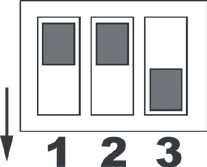
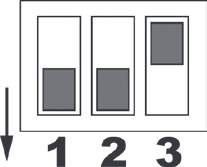
| Mode 3 Vidéo H.C.F. & Audio Maximum | Vidéo : sélectionnez le signal vidéo de sortie au format le plus élevé pris en charge par les deux appareils de destination (Sortie A & Sortie B). Audio : sélectionnez le signal audio de sortie au format audio le plus élevé pris en charge par l’un des appareils connectés. (Par exemple, le format audio le plus élevé de la Sortie A est Dolby 5.1, l’autre appareil de destination de la Sortie B prend en charge le format le plus élevé en 2 CH, dans ce mode, il détectera et choisira Dolby 5.1 comme norme de sortie.) [Avis 2] | Application Home Cinema ; application pour deux pièces ; lorsque la source doit être présentée avec la meilleure qualité sonore, et que le format vidéo le plus élevé pris en charge par les deux appareils de destination sera l’option principale pour le signal vidéo de sortie. |
| Mode 4 Vidéo & Audio Maximum | Sélectionnez le signal vidéo et audio de sortie au format le plus élevé pris en charge par les appareils de destination de la Sortie A ou Sortie B. [Avis 3] | Application Home Cinema ; application pour deux pièces ; lorsque la source doit être affichée avec la meilleure résolution et qualité sonore, le format le plus élevé sera choisi pour le signal de sortie vidéo & audio. |
| Mode 5 Vidéo H.C.F. & Audio Spécifié (AAC, Dolby 5.1, DTS 5.1 et 2 CH) | Vidéo : sélectionnez le signal vidéo de sortie au format le plus élevé pris en charge par les deux appareils de destination (Sortie A & Sortie B). Audio : réglez le signal audio de sortie selon l’une des 4 normes suivantes : AAC, Dolby 5.1, DTS 5.1 ou 2 CH. Si le format audio de la source connectée via câble coaxial/optique est AAC, la norme audio de sortie sera également AAC. [Avis 4] | Application Home Cinema ; un amplificateur audio traditionnel peut ne prendre en charge que Toslink ou coaxial pour la connexion audio, veuillez utiliser le connecteur Toslink ou coaxial pour la connexion audio de sortie. Dans ce mode, la meilleure qualité sonore de l’amplificateur peut être définie comme norme audio de sortie. |
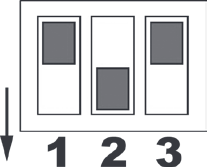
Mode 6 – Vidéo Maximum & Audio Spécifié (AAC, Dolby 5.1, DTS 5.1 et 2 CH)
Vidéo : sélectionnez le signal vidéo de sortie au format vidéo le plus élevé pris en charge par les appareils de destination de la Sortie A ou Sortie B. [Avis 3]
Audio : réglez le signal audio de sortie selon l’une des 4 normes suivantes : AAC, Dolby 5.1, DTS 5.1 ou 2 CH. Si le format audio de la source connectée via câble coaxial/optique est AAC, la norme audio de sortie sera également AAC. [Avis 4]
Application Home Cinema ; l’amplificateur audio traditionnel utilise toujours un câble Toslink ou coaxial au lieu d’un câble HDMI pour la connexion, dans ce mode, la meilleure qualité sonore de l’amplificateur peut être définie comme norme audio de sortie.
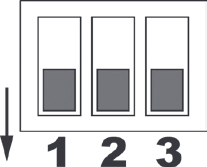
Mode 7 – Réservé
Le mode conservera les mêmes fonctions que le Mode 1.
Les applications de ce mode sont les mêmes que celles du Mode 1.
Mode 8 – Priorité de la Sortie A
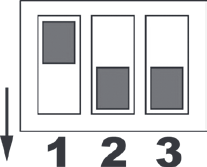
Le format le plus élevé de l’appareil connecté à la Sortie A sera choisi comme norme principale pour le signal vidéo et audio de sortie. [Avis 5]
Application Home Cinema, ou l’utilisateur assigne un appareil de destination principal en le connectant au port 1.
- Frame Packing
- Côte à côte (moitié)
- Haut et bas
- 4K2K 1920x1080p @23.98/24Hz
- 1920x1080i @59.94/60Hz
- 1920x1080p @23.98/24Hz
- 4096x2160 @23.98/24Hz
- 1280x720p @59.94/60Hz
- 1920x1080i @50Hz
- 1280x720p @59.94/60Hz
- 3840x2160 @23.98/24Hz
- 1280x720p @50Hz
- 1280x720p @50Hz
Format vidéo HDMI 4K/3D
Fonctionnement de la télécommande IR
Remarque: 1. Si l’un des appareils récepteurs ne supporte pas le format vidéo le plus élevé de l’autre, l’appareil avec le format vidéo inférieur n’affichera aucune image.
2. Si l’un des appareils récepteurs ne supporte pas le format audio le plus élevé de l’autre, l’appareil avec le format audio inférieur sera sans son.
3. Si l’un des appareils récepteurs ne supporte pas le format maximal de l’autre, l’appareil avec le format inférieur n’aura soit pas d’image, soit pas de son.
4. Veuillez vous assurer que la configuration de la source est supportée par l’amplificateur.
5. Si l’autre appareil récepteur de Output B ne supporte pas la norme de sortie de Output A, le récepteur de Output B affichera soit sans image, soit sans son.
Deux ensembles de touches d'alimentation et de sélection sont disponibles pour la Sortie A et la Sortie B.
L'alimentation et la sélection de la Sortie A et de la Sortie B peuvent être contrôlées individuellement.
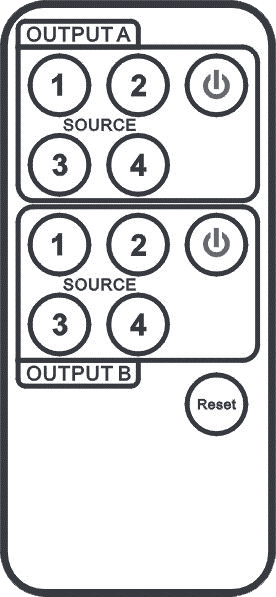
Sortie A :
- Utilisez la touche d'alimentation de la sortie A sur la télécommande IR pour activer la transmission du signal de la sortie A. Le voyant d'alimentation (Active-A) de la sortie A sur le panneau avant s'allumera. Appuyez de nouveau sur la touche d'alimentation de la sortie A pour mettre la sortie A en veille.
- Utilisez les touches numériques pour basculer entre les sources.
Sortie B :
- Utilisez la touche d'alimentation de la sortie B sur la télécommande IR pour activer la transmission du signal de la sortie B. Le voyant d'alimentation (Active-B) de la sortie B sur le panneau avant s'allumera. Appuyez de nouveau sur la touche d'alimentation de la sortie B pour mettre la sortie B en veille.
- Utilisez les touches numériques pour basculer entre les sources.
Réinitialisation :
Utilisez la touche Reset sur la télécommande IR pour réinitialiser le Matrix Switcher HDMI à son état initial.
Fonctionnement manuel
Output A et Output B disposent chacun d’une sélection de source et d’une touche de contrôle d’alimentation individuelle.
Output A :
- La touche « Sélection/Alimentation » est une touche multifonction.
- Contrôle d'alimentation : Maintenez la touche « Sélection/Alimentation » enfoncée pendant 2 secondes pour éteindre l'appareil (veille) ; appuyez une fois sur la touche pour allumer le switcher.
- Sélection de la source : Pour changer manuellement le canal d'entrée, appuyez une fois sur la touche « Sélection/Alimentation ». Une LED s’allumera pour indiquer le canal.
Sortie B :
- La touche « Sélection/Alimentation » est une touche multifonction.
- Contrôle d’alimentation : Maintenez la touche enfoncée pendant 2 secondes pour éteindre l’appareil (veille) ; appuyez une fois pour allumer le switcher.
- Sélection de la source : Pour changer manuellement le canal d'entrée, appuyez une fois sur la touche « Sélection/Alimentation ». Une LED s’allumera pour indiquer le canal.
Réinitialisation :
Utilisez la touche Reset à l'arrière du Matrix Switcher HDMI pour réinitialiser le Matrix Switcher HDMI à son état initial.
La procédure est une fonction cyclique. Lorsque vous sélectionnez le canal, un voyant LED s'allume pour indiquer le canal. Si vous sélectionnez le canal 1, le voyant CH1 s’allumera.

Dépannage
- En cas d’absence d’image, veuillez :
- Vérifier que la connexion directe entre la source et l’écran sans passer par le Switcher HDMI fonctionne.
- Contrôler que tous les connecteurs sont bien branchés.
- Vérifier que le câble de connexion n’est pas endommagé.
- Contrôler l’alimentation du HDMI matrix switcher (ou réinitialiser le matrix switcher).
- Lorsque seule l'image s'affiche sans son :
- Vérifiez la connexion du câble pour vous assurer qu'elle est bien en place.
- Vérifiez votre câble pour voir s'il supporte uniquement la transmission vidéo (DVI) ou s'il est endommagé.
- Le HDCP peut ne pas correspondre parfaitement lors de la première connexion ; veuillez réinitialiser votre Switcher Matrix HDMI.
- Avez-vous connecté une sortie à votre enregistreur vidéo ? Le HDCP bloquera la partie audio.
- Lorsque vous utilisez un câble audio coaxial/optique pour connecter le Switcher Matrix à un système Home Theater, aucun son n'est transmis par le Home Theater.
- Veuillez vérifier la connexion.
- Le câble audio coaxial/optique doit être connecté à l'entrée audio coaxiale/optique du système Home Theater.
- La sélection de l'entrée audio du système Home Theater doit être réglée sur l'entrée audio coaxiale/optique correspondante.
- Veuillez vous assurer que le format audio de sortie est pris en charge par le système Home Theater. Si le format audio est en Dolby® ou DTS®, le Home Theater doit supporter le décodage Dolby® ou DTS®.
- Lorsque vous utilisez un câble audio coaxial/optique pour connecter le Switcher Matrix à un système Home Theater, la sortie audio coaxiale/optique ne délivre qu’un signal audio stéréo au système Home Theater.
- Parce que le HDTV (ou projecteur) connecté à la Sortie A ne prend en charge que le signal audio stéréo, la sortie audio coaxiale/optique transmettra le signal audio basé sur la Sortie A.
- Veuillez vous référer à la page 3 pour l’ajustement du format de sortie audio.
- Lorsque la résolution ne peut pas afficher 1080p.
- Assurez-vous que vos sources et écrans prennent entièrement en charge le 1080p.
- Assurez-vous que vos câbles HDMI sont capables de transmettre un signal vidéo 1080p.
- Lorsque le contenu 4K/3D ne peut pas s'afficher sur votre écran.
- Veuillez vous assurer que vos sources et écrans sont compatibles 4K/3D et prennent en charge le même format 4K/3D.
- Vérifiez si le mode de lecture du lecteur Blu-ray est réglé sur mode 4K/3D ou mode AUTO pour la sortie vidéo.
- Veuillez vous assurer que le contenu vidéo est un contenu 4K/3D.
• Le câble audio coaxial/optique doit être connecté à la prise coaxiale/optique
Le câble audio coaxial/optique doit être connecté à la prise d’entrée audio coaxiale/optique du système Home Theater. La sélection de l’entrée audio du système Home Theater doit être réglée sur l’entrée audio coaxiale/optique correspondante.
Dépannage
- Si l’image affichée n’est pas une image 4K/3D correcte, veuillez vérifier que le format 4K/3D de vos sources (lecteur Blue-ray, PS3, etc.) et des écrans (TV ou projecteur) est configuré correctement.
- Si l’image affichée est symétrique, montrant une image symétrique haut-bas ou gauche-droite, veuillez vérifier si la TV ou le projecteur supporte la fonction d’affichage 4K/3D et assurez-vous que cette fonction est activée. Si la TV ou le projecteur ne supporte pas le format vidéo 4K/3D, veuillez désactiver le mode lecture 4K/3D des sources.
Remarque
- Le fabricant se réserve le droit d’apporter des modifications au matériel, à l’emballage et à toute documentation jointe sans préavis écrit.
• HDMI, le logo HDMI et High-Definition Multimedia Interface sont des marques déposées
- HDMI, le logo HDMI et High-Definition Multimedia Interface sont des marques déposées ou des marques commerciales de HDMI Licensing LLC aux États-Unis et dans d’autres pays.
- PS420/4K/3D intègre la technologie HDMI™.
- Les marques commerciales et noms de marque sont la propriété de leurs détenteurs respectifs.
- PS3 est une marque de Sony Computer Entertainment Inc.
- Dolby est une marque déposée de Dolby Laboratories.
- DTS est une marque déposée et les logos et symboles DTS sont des marques commerciales de DTS, Inc.
PureLink GmbH
Von-Liebig-Straße 10
D - 48432 Rheine
Allemagne
Téléphone : 0049 (0)5971-800 299 -0
Fax : 0049 (0)5971-800 299 -99
E-mail : info@purelink.de
Internet : www.purelink.de
© 2014 PureLink GmbH. Tous droits réservés.
Tous les noms commerciaux sont des marques déposées des fabricants respectifs mentionnés.
HDMI est une marque déposée de HDMI Licensing LLC.
Légalité & Conformité
Identification du produit
Modèle : PS420 – version du manuel 1.0
Garantie et responsabilité
Le fabricant accorde la garantie légale complète sur tous les appareils neufs. Comme le fabricant n'a aucune influence sur l'installation, la garantie ne s'applique qu'au produit lui-même. En cas de défaut ou de dommage, veuillez contacter votre revendeur et fournir votre ticket de caisse ou facture comme preuve d'achat.
Le fabricant n'est pas responsable des dommages causés aux personnes ou aux biens en raison d'une installation, d'une utilisation ou d'un entretien inappropriés non décrits dans ce manuel. Ne modifiez pas le produit ni ses accessoires. Toute utilisation autre que celle décrite dans ce manuel est interdite et annule la garantie.
Élimination des équipements électriques et électroniques
N° d'enregistrement WEEE : DE 93847290
Le symbole de la poubelle barrée sur le produit, l’emballage ou dans ce manuel indique que les équipements électriques et électroniques ne doivent pas être éliminés avec les déchets ménagers en fin de vie. Rendez les anciens appareils gratuitement dans un point de collecte public ou retournez-les à un distributeur qui doit les reprendre. Retirez les piles et lampes amovibles sans endommager l’appareil avant de le remettre, et supprimez toutes les données personnelles enregistrées sur l’appareil. Les détails sont réglementés par la loi nationale. En retournant les anciens appareils, vous contribuez à la protection de l’environnement.
Piles
Les piles ne doivent pas être éliminées avec les déchets ménagers. Rapportez les piles usagées gratuitement aux points de collecte ou aux revendeurs.
Emballage
Jetez les emballages séparément selon leur matériau (papier/carton, plastiques) via les systèmes de collecte locaux. Tenez les matériaux d'emballage hors de portée des enfants – risque d’étouffement. Registre d’emballage LUCID : DE5958616449295.