
Précautions de sécurité
- Déballez soigneusement l’équipement et conservez la boîte d’origine ainsi que le matériau d’emballage pour un éventuel futur transport.
- Suivez les précautions de sécurité de base pour réduire les risques d’incendie, de choc électrique et de blessure.
- Ne démontez pas le boîtier ni ne modifiez le module. Cela pourrait provoquer un choc électrique ou des brûlures.
- L’utilisation de composants ou de pièces non conformes aux spécifications du produit peut entraîner des dommages, une dégradation ou un dysfonctionnement.
- Confiez toute maintenance à un personnel qualifié.
- Pour éviter tout risque d’incendie ou de choc électrique, ne pas exposer l’unité à la pluie, à l’humidité ni installer ce produit près d’une source d’eau.
- Ne posez aucun objet lourd sur le câble d’Extension afin d’éviter toute déformation.
- Ne retirez pas le boîtier de l’appareil car cela pourrait vous exposer à des tensions dangereuses ou autres risques.
- Installez l’appareil dans un endroit bien ventilé afin d’éviter tout dommage dû à une surchauffe.
- Gardez le module éloigné des liquides.
- Tout déversement à l’intérieur du boîtier peut provoquer un incendie, un choc électrique ou des dommages à l’équipement. En cas de chute ou de renversement d’objet/liquide sur le boîtier, débranchez immédiatement le module.
- Ne tordez pas et ne tirez pas brutalement sur les extrémités du câble optique, cela pourrait provoquer un dysfonctionnement.
- N’utilisez pas de nettoyants liquides ou en aérosol pour nettoyer cette unité. Coupez toujours l’alimentation avant le nettoyage.
- Débranchez le cordon d’alimentation si l’appareil n’est pas utilisé pendant une longue période.
- Informations sur l’élimination des appareils mis au rebut : ne pas brûler ni mélanger aux ordures ménagères générales, veuillez les traiter comme des déchets électriques normaux.
Présentation du produit
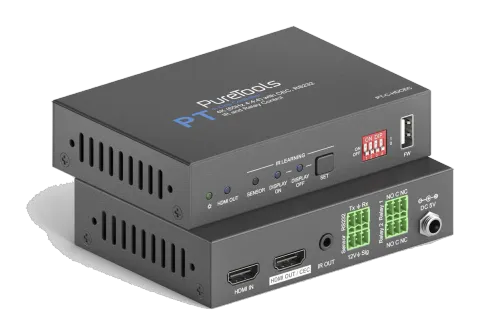
Merci d’avoir choisi le contrôleur HDMI inline 18G PT-C-HDCEC, conçu pour le contrôle automatique du système et l’extension du signal HDMI dans les petites salles de réunion et espaces collaboratifs. Le contrôleur prend en charge plusieurs méthodes de déclenchement système, via l’entrée de signal IR ou la détection du signal vidéo (détection 5V « Hot-Plug-Detect » ou détection « TMDS »). Il déclenche automatiquement les commandes CEC ainsi que les commandes RS232 et IR préchargées pour allumer ou éteindre les appareils, ainsi que le contrôle relais pour descendre ou remonter les écrans de projection. Il supporte des résolutions vidéo jusqu’à 4K@60Hz 4:4:4 avec prise en charge HDR 10 et Dolby Vision et est capable de faire du down-scaling de 4K à 1080p, pour la compatibilité avec les dispositifs d’affichage 1080p. À côté du passage des informations EDID de l’affichage, plusieurs réglages EDID intégrés peuvent être sélectionnés via l’interrupteur DIP 4 broches situé sur le panneau avant. De plus, le contrôleur supporte la pass-through CEC, le contrôle RS232, l’apprentissage IR et le contrôle relais.
Caractéristiques
- Prise en charge jusqu’à 4K@60Hz, 4:4:4 avec support HDR10 et Dolby Vision, conforme HDCP 2.2.
- Passage HDCP ou conversion vers HDCP 1.4 pour une meilleure compatibilité.
- Support de la réduction d’échelle de 4K à 1080p.
- Gestion complète de l’EDID avec 8 options d’EDID pour diverses applications.
- Options de contrôle d’affichage via CEC, RS232 et IR.
- Entrée de fermeture de contact pour la connexion avec divers périphériques, tels que capteurs et interrupteurs.
- Contrôle de relais, par exemple pour abaisser et relever des écrans de projection.
- Égaliseur de signal intégré pour des longueurs de câble HDMI plus importantes.
Liste du colis
- 1x Contrôleur HDMI In-line 18G
- 2x Oreilles de montage avec 4 vis
- 4x Coussinets en plastique
- 3x Borniers à 3 broches
- 1x Adaptateur secteur (5V DC 1A)
- 1x Câble RS232 (3 broches vers DB9)
- 1x Manuel utilisateur
Remarque: Veuillez contacter immédiatement votre distributeur si des dommages ou défauts sont constatés sur les composants.
Spécifications techniques
| Spécification | |
|---|---|
| Entrée vidéo | |
| Entrée | (1) HDMI IN |
| Connecteur d’entrée | (1) HDMI type-A femelle |
| Résolution vidéo d’entrée | Jusqu’à 4Kx2K@60Hz 4:4:4 8bit |
| Sortie vidéo | |
| Sortie | (1) HDMI OUT/CEC |
| Connecteur de sortie | (1) HDMI type-A femelle |
| Résolution vidéo de sortie | Jusqu’à 4Kx2K@60Hz 4:4:4 8bit |
| Contrôle | |
| Contrôle | (1) Bouton SET, (1) Interrupteur DIP 4 broches, (1) FW, (1) IR OUT, (1) RS232, (1) Capteur, (2) Relais (1~2) |
| Connecteur de contrôle | (1) USB type-A, (1) prise mini jack 3,5mm, (4) blocs de bornes 3 broches |
| Généralités | |
| Norme HDMI | 2.0 |
| Version HDCP | 2.2 |
| Transparence HDCP | Supportée |
| Contrôle CEC | Supporté |
| Hot-plug | Supporté |
| Bande passante | 18Gbps |
| Longueur câble HDMI | 1080p@60Hz ≤ 33 pieds (10 mètres), 4K@60Hz ≤ 16 pieds (5 mètres) |
| Température de fonctionnement | -5℃ ~ +55℃ |
| Température de stockage | -25℃ ~ +70℃ |
| Humidité relative | 10%-90% |
| Alimentation | Entrée : 100V~240V AC ; Sortie : 5V DC 1A |
| Consommation électrique | Max. 2,5W |
| Dimensions (L*H*P) | 120mm x 28mm x 84mm |
| Poids net | 305g |
Remarque: Veuillez n’utiliser que des câbles HDMI de haute qualité, compatibles avec toutes les caractéristiques de HDMI 2.0, pour une connexion et une transmission du signal fiables.
Description du panneau
Panneau avant
- LED POWER : La LED s’allume en vert lorsque l’alimentation est appliquée.
- LED HDMI OUT : La LED s’allume en bleu lorsqu’un signal HDMI est en sortie.
- SENSOR : Capteur IR intégré pour recevoir le signal IR.
- LED DISPLAY ON : La LED clignote en bleu lorsque le contrôleur est en mode apprentissage IR ; puis s’allume en bleu après un apprentissage réussi de la commande IR.
- LED DISPLAY OFF : La LED clignote en bleu lorsque le contrôleur est en mode apprentissage IR ; puis s’allume en bleu après un apprentissage réussi de la commande IR.
- SET : Appuyez sur le bouton pour activer le mode apprentissage IR. Veuillez vous référer au chapitre 6.2 pour plus de détails.
- Interrupteur DIP 4 broches pour le réglage de l’EDID et la sélection du mode HDCP.
- FW : Port USB Type-A pour la mise à niveau du firmware.
HDMI OUT
FW
ON
OFF
1 0
1 2 3 4
IR LEARNING
DISPLAY ON
SENSOR
SET
DISPLAY OFF
Panneau arrière
- HDMI IN : Port d’entrée HDMI femelle Type-A pour connecter un appareil source HDMI.
- HDMI OUT/CEC : Port de sortie HDMI femelle Type-A pour connecter un écran HDMI, prise en charge CEC.
- IR OUT : Prise mini jack 3,5 mm pour connecter l’émetteur IR et envoyer des signaux IR.
- RS232 : Bornier à 3 broches pour connecter l’appareil de contrôle RS232 (par ex. PC) ou un appareil (par ex. vidéoprojecteur) à contrôler via commandes RS232.
- Capteur : Bornier à 3 broches pour connecter un capteur externe ou un interrupteur.
- Relais 1~2 : Deux borniers à 3 broches pour connecter des appareils contrôlés par relais, comme des écrans de projection.
- DC 5V : Connecteur DC pour la connexion de l’adaptateur secteur.
DC 5V
NO C NC
RS232
Capteur
Relais 1
Relais 2
12V SigHDMI IN
Tx Rx NO C NC
HDMI OUT / CEC
Connexion système
Précautions d’utilisation
- Assurez-vous que tous les composants et accessoires sont inclus avant l’installation.
- Le système doit être installé dans un environnement propre avec une température et une humidité appropriées.
- Tous les interrupteurs, prises, fiches et cordons d’alimentation doivent être isolés et sûrs.
- Tous les appareils doivent être connectés avant la mise sous tension.
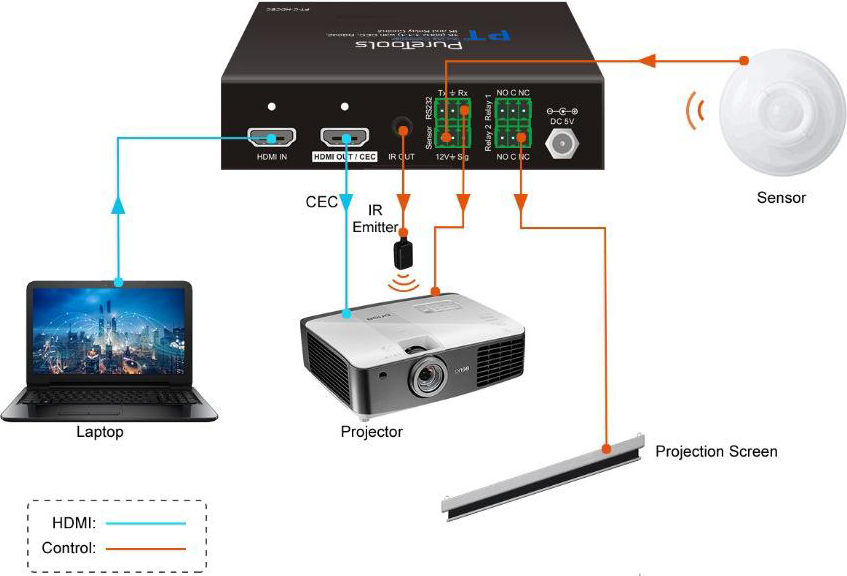
Diagramme du système
Le schéma suivant illustre les connexions typiques d’entrée et de sortie qui peuvent être utilisées avec ce contrôleur :
Fonctionnement de l’interrupteur DIP
Gestion EDID
Les données d’identification d’affichage étendues (EDID) sont utilisées par l’appareil source pour adapter sa résolution vidéo à l’écran connecté. Par défaut, l’appareil source obtient son EDID à partir du premier écran connecté. Par ailleurs, lorsqu’un écran aux capacités différentes est connecté au contrôleur, l’interrupteur DIP sur le panneau avant peut être utilisé pour définir un EDID fixe afin d’assurer la compatibilité de la résolution vidéo.
L’interrupteur représente « 0 » lorsqu’il est en position basse (OFF), et représente « 1 » lorsqu’il est en position haute (ON).
Les interrupteurs 1 à 3 sont utilisés pour le réglage de l’EDID. L’indicateur d’état de l’interrupteur DIP et son réglage correspondant sont indiqués à l’arrière du produit.
| État de l’interrupteur | Résolution vidéo |
|---|---|
| 000 | Passage direct |
| 001 | 1080p 2CH |
| 010 | 1080p Multi-CH |
| 011 | 3840x2160@30Hz HDR 2CH |
| 100 | 3840x2160@30Hz HDR Multi-CH |
| 101 | 3840x2160@60Hz HDR 2CH |
| 110 | 3840x2160@60Hz HDR Multi-CH |
| 111 | EDID défini par l’utilisateur (Télécharger l’EDID via le port USB Type-A) |
2CH : Prise en charge LPCM 2CH.
Multi-CH : Prise en charge LPCM 8CH, Dolby TrueHD, DTS-HD, Dolby Digital 5.1, DTS 5.1, Dolby Digital Plus.
Paramétrage EDID défini par l’utilisateur
À part l’invocation directe de l’EDID intégré, un EDID spécifique peut être personnalisé en suivant la procédure ci-dessous.
- Renommez l’EDID défini par l’utilisateur en EC_11.bin.
- Connectez le port FW du contrôleur au PC avec un câble USB, puis mettez le contrôleur sous tension, le PC détectera automatiquement un disque virtuel nommé « BOOTDISK ».
- Double-cliquez pour ouvrir le disque, un fichier nommé « READY.TXT » apparaîtra.
- Copiez l’EDID défini par l’utilisateur sur le disque “BOOTDISK”.
- Rouvrez le disque pour vérifier si le fichier “READY.TXT” devient automatiquement “SUCCESS.TXT”, si oui, l’EDID défini par l’utilisateur a bien été importé dans le contrôleur et sauvegardé sous l’ID correspondant.
- Retirez le câble USB, puis redémarrez le contrôleur.
- L’EDID nouvellement importé peut maintenant être invoqué en réglant le statut de l’interrupteur DIP sur « 111 ».
Mode HDCP
Placez l’interrupteur 4 sur la position « ON » pour sélectionner le mode HDCP actif, ou sur « OFF » pour le mode HDCP passif.
| Statut de l’interrupteur | Mode | HDCP |
|---|---|---|
| OFF (0) | Passif (Par défaut) | Suit automatiquement la version HDCP de l’appareil source. |
| ON (1) | Actif | Si la vidéo d’entrée contient du contenu HDCP, la version HDCP de la sortie HDMI est automatiquement réglée sur HDCP 1.4 pour une meilleure compatibilité. Si la vidéo d’entrée ne contient pas de contenu HDCP, la sortie HDMI n’a pas non plus de HDCP. |
Réglage du contrôle système
SYSTÈME MARCHE
Lorsque le contrôleur détecte un signal vidéo via la mise en service à chaud (5V HPD) ou la détection TMDS (flux vidéo actif) ou même un signal IR d’entrée, le système démarrera et exécutera automatiquement toutes les actions suivantes en même temps.
- Envoyer CEC ON pour allumer l’écran.
- Envoyer RS232 ON + Temps de délai (par défaut 3s, plage de 1~180s) + commande RS232 définie par l’utilisateur à l’écran.
- Envoyer IR ON + Temps de délai (par défaut 3s, plage de 1~180s) + commande IR définie par l’utilisateur à l’écran.
- Basculer l’état du relais 1 comme suit.
| État E/S | État du relais | NO | NC |
|---|---|---|---|
| On (Fermé) | Fermé | Fermé | Ouvert |
| Off (Ouvert) | Ouvert | Ouvert | Fermé |
SYSTÈME ARRÊTÉ
Lorsque le contrôleur détecte que tous les appareils sources d’entrée ont été retirés ou ne reçoit pas de signal IR dans le délai imparti (par défaut 10 minutes, plage de 5 minutes à 180 minutes), le système s’éteint et exécute automatiquement les actions ci-dessous, toutes en même temps.
- Envoyer CEC OFF pour éteindre l’écran.
- Envoyer RS232 OFF à l’écran. Le nombre d’envois par commande est par défaut 1 fois, il peut être réglé sur 2 fois par commande RS232.
- Envoyer IR OFF à l’écran. Le nombre d’envois par commande est par défaut 1 fois, il peut être réglé sur 2 fois par commande RS232.
- Basculer l’état du relais 2.
Configuration des commandes RS232
Les commandes de déclenchement SYSTEM ON et SYSTEM OFF ainsi que les actions de contrôle CEC, RS232, IR et relais peuvent être configurées via des commandes RS232.
Logiciel de contrôle RS232
Installation : Copiez le fichier logiciel de contrôle sur le PC connecté au contrôleur.
Désinstallation : Supprimez tous les fichiers logiciels de contrôle dans le chemin de fichiers correspondant.
Le logiciel CommWatch.exe est pris à titre d’exemple. Double-cliquez sur l’icône suivante :
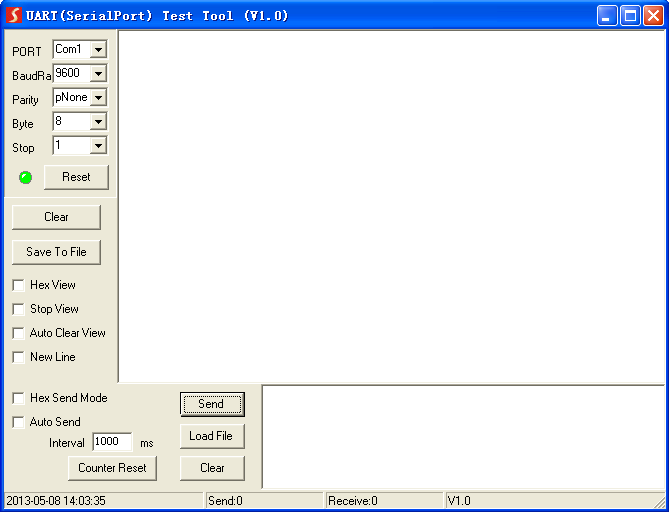
L’interface du logiciel de contrôle est illustrée ci-dessous :
- Veuillez configurer correctement les paramètres de numéro COM, taux de transmission, bits de données, bit d’arrêt et bit de parité. Les commandes RS232 peuvent alors être envoyées via la zone d’envoi de commandes.
- Taux de transmission : 9600 ;
- Bits de données : 8 ;
- Bit d’arrêt : 1 ;
- Bit de parité : aucun.
Zone de configuration des paramètres
Zone de surveillance, indique si la commande envoyée fonctionne.
Zone d’envoi de commandes
Réglage de la méthode de déclenchement
| Commande | Fonction | Retour / Exemple |
|---|---|---|
| SYSONMETH[X]. | Définir la méthode de déclenchement pour exécuter SYSTEM ON. Description de X 0 Détecte un signal IR 1 Détecte un signal vidéo HDMI (par défaut 5V, ou TMDS) 2 Détecte un signal IR ou vidéo | SYSONMETH1. DÉCLENCHEMENT VIDÉO DÉTECTÉ POUR SYSTEM ON ! |
| SYSOFFMETH[X]. | Définir la méthode de déclenchement pour exécuter SYSTEM OFF. Description de X 0 Ne détecte aucun signal IR 1 Ne détecte aucun signal vidéo HDMI (par défaut 5V, ou TMDS) 2 Ne détecte ni signal IR ni signal vidéo | SYSOFFMETH1. DÉCLENCHEMENT VIDÉO NON DÉTECTÉ POUR SYSTEM OFF ! |
| NOSIGDLY:[XXXXX]. | Définir le temps avant extinction du système à xxxxx (par défaut 10 min, plage de 5 min à 180 min). Lorsqu’aucun signal vidéo HDMI n’est détecté, le système s’éteindra après le temps défini. | DÉFINIR LE TEMPS DE RETARD DE NON DÉTECTION DE SIGNAL [XXX]S |
| NOIRDLY:[XXXXX]. | Définir le temps avant extinction du système à xxxxx (par défaut 10 min, plage de 5 min à 180 min). Lorsqu’aucun signal IR n’est détecté, le système s’éteindra après le temps défini. | DÉFINIR LE TEMPS DE RETARD DE NON DÉTECTION IR [XXX]S |
| 5VORTMDS[X]. | Définir la condition de déclenchement du signal vidéo HDMI. Description de X 0 Détecte un signal 5V 1 Détecte un signal TMDS | 5VORTMDS0. SOURCE D’ENTRÉE DÉTECTÉE, UTILISER LE SIGNAL 5V ! |
Paramètres de contrôle CEC
| Commande | Fonction | Retour d'information |
|---|---|---|
| GSYSONMETH. | Rapporte la méthode de déclenchement de SYSTEM ON. | SÉLECTIONNER LE DÉCLENCHEUR DE DÉTECTION VIDÉO ! |
| GSYSOFFMETH. | Rapporte la méthode de déclenchement de SYSTEM OFF. | SÉLECTIONNER LE DÉCLENCHEUR DE NON-DÉTECTION VIDÉO ! |
| GNOSIGDLY. | Rapporte le temps de délai avant extinction SYSTEM OFF lorsque le contrôleur ne détecte aucun signal d'entrée (5V/TMDS). | DÉFINIR LE DÉLAI DE NON-DÉTECTION DE SIGNAL 300S |
| GNOIRDLY. | Rapporte le temps de délai avant extinction SYSTEM OFF lorsque le contrôleur ne détecte aucun signal du capteur IR. | DÉFINIR LE DÉLAI DE NON-DÉTECTION IR 300S |
| G5VORTMDS. | Rapporte la méthode de détection de la source d'entrée. 5V/TMDS | SÉLECTIONNER LA DÉTECTION DE LA SOURCE ENTRÉE UTILISANT 5V ! |
| CECON. | Activer CEC. | Fonction CEC activée ! |
| CECOFF. | Désactiver CEC. | Fonction CEC désactivée ! |
| GCECSTAUS. | Rapporte le statut CEC. | FONCTION CEC ACTIVÉE ! |
| TVON. | Allumer l’affichage (ex. TV) | |
| TVOFF. | Éteindre l’affichage (ex. TV) |
Paramètres de contrôle RS232
| Commande | Fonction | Retour d'information | Exemple |
|---|---|---|---|
| RS232ON/+[X]:XXX | Lorsqu’un signal déclencheur est détecté, envoyer automatiquement la commande ASCII XXX à l’appareil tiers (ex. projecteur) dont le débit en bauds est X. | RS232ON/+3:123abc Envoie la commande ASCII “123abc” à l’appareil tiers dont le débit en bauds est 9600. | |
| X Débit en bauds | |||
| 1 2400 | |||
| 2 4800 | |||
| 3 9600 | |||
| 4 19200 | |||
| 5 38400 | |||
| 6 57600 | |||
| 7 115200 | |||
| RS232ON/-[X]:XXX | Lorsqu’un signal déclencheur est détecté, envoyer automatiquement la commande HEX XXX à l’appareil tiers (ex. projecteur) dont le débit en bauds est X. | RS232ON/-3:30 31 32 Envoie la commande HEX “30 31 32” à l’appareil tiers dont le débit en bauds est 9600. | |
| RS232OFF/+[X]:XXX | Lorsqu’aucun signal déclencheur n’est détecté, envoyer automatiquement la commande ASCII XXX à l’appareil tiers (ex. projecteur) dont le débit en bauds est X. | RS232OFF/+3:123abc Envoie la commande ASCII “123abc” à l’appareil tiers dont le débit en bauds est 9600. | |
| RS232OFF/-[X]:XXX | Lorsqu’aucun signal déclencheur n’est détecté, envoyer automatiquement la commande HEX XXX à l’appareil tiers (ex. projecteur) dont le débit en bauds est X. | RS232OFF/-3:30 31 32 Envoie la commande HEX “30 31 32” à l’appareil tiers dont le débit en bauds est 9600. | |
| RS232U/+[X]:XXX | Définir la commande ASCII personnalisée à envoyer à l’appareil tiers (ex. projecteur) dont le débit en bauds est X. | RS232USER/+3:123abc Envoie la commande personnalisée “123abc” à l’appareil tiers dont le débit en bauds est 9600. | |
| RS232U/-[X]:XXX | Définir la commande HEX personnalisée à envoyer à l’appareil tiers (ex. projecteur) dont le débit en bauds est X. | RS232USER/-3:30 31 32 Envoie la commande personnalisée “30 31 32” à l’appareil tiers dont le débit en bauds est 9600. | |
| RS232DLY:[XXX]. | Définir l’intervalle d’envoi entre RS232 ON et RS232 USER à XXX (3 s par défaut, plage de 1 s à 180 s). | DÉFINIR LE DÉLAI D’ENV. RS232 ON [XXX]S | |
| RS232PCS[X]. | Définir le nombre d’envois RS232 OFF à X. | ||
| X Description | |||
| 0 1 fois | |||
| 1 2 fois | |||
| DÉFINIR L’ENVOI RS232 OFF UNE FOIS ! | |||
| RS232OFFDLY:[XX]. | Définir l’intervalle d’envoi des deux fois de RS232 OFF à XX (2 s par défaut, plage de 1 s à 10 s). | DÉFINIR LE DÉLAI D’ENV. RS232 OFF [XXX]S | |
| GRS232DLY. | Rapporte l’intervalle d’envoi entre RS232 ON et RS232 USER. | DÉFINIR LE DÉLAI D’ENV. RS232 ON 3S | |
| GRS232PCS. | Rapporte le nombre d’envois de RS232 OFF | SÉLECTIONNER L’ENVOI RS232 OFF UNE FOIS ! | |
| GRS232OFFINT. | Rapporte l’intervalle d’envoi des deux fois de RS232 OFF. | DÉFINIR LE DÉLAI D’ENV. RS232 OFF 2S |
Paramètres de contrôle IR
| Commande | Fonction | Retour d'information |
|---|---|---|
| IRSTUDY[X]. | Apprend la commande IR à partir de la télécommande IR. | |
| X Description | ||
| 0 APPRENDRE IR AFFICHAGE OFF | ||
| 1 APPRENDRE IR AFFICHAGE ON | ||
| 2 APPRENDRE IR UTILISATEUR | ||
| IRSTUDY0. | PRÊT À APPRENDRE IR AFFICHAGE OFF, VEUILLEZ UTILISER LA TÉLÉCOMMANDE SUR LE RECEIVER DANS LES 10S ! |
| Commande | Fonction | Retour / Exemple |
|---|---|---|
| IRSEND[X]. | Envoyer la commande IR apprise. Description de X 0 ENVOYER IR ÉCRAN ÉTEINT 1 ENVOYER IR ÉCRAN ALLUMÉ 2 ENVOYER IR UTILISATEUR | IRSEND0. ENVOYER IR ÉCRAN ÉTEINT ! |
| IRDLY:[XXX]. | Définir l’intervalle d’envoi entre IR ON et IR USER à XXX (par défaut 3s, plage de 1s à 180s). | DÉFINIR LE TEMPS DE RETARD IR ON [XXX]S |
| IRPCS[X]. | Définir le nombre d’envoi IR OFF à X. Description de X 0 1 fois 1 2 fois | DÉFINIR L’ENVOI IR OFF UNE FOIS ! |
| IROFFDLY:[XX]. | Définir l’intervalle entre deux envois IR OFF à XX (par défaut 2s, plage de 1s à 10s). | DÉFINIR LE TEMPS DE RETARD D’ENVOI IR OFF [XXX]S |
| GIRDLY. | Rapporter l’intervalle d’envoi entre IR ON et IR USER. | DÉFINIR LE TEMPS DE RETARD IR ON 3S |
| GIRPCS. | Rapporter le nombre d’envois IR OFF. | SÉLECTIONNER L’ENVOI IR OFF UNE FOIS ! |
| GIROFFINT. | Rapporter l’intervalle entre deux envois IR OFF. | DÉFINIR LE TEMPS DE RETARD D’ENVOI IR OFF 2S |
Paramètres de contrôle du relais
| Commande | Fonction | Retour d'information |
|---|---|---|
| RELAY1DLY:[XXX]. | Définir le temps de retard du relais 1 à XXX (par défaut 10s, plage de 3s à 180s). | DÉFINIR LE TEMPS DE RETARD DU RELAIS 1 [XXX]S |
| RELAY2DLY:[XXX]. | Définir le temps de retard du relais 2 à XXX (par défaut 10s, plage de 3s à 180s). | DÉFINIR LE TEMPS DE RETARD DU RELAIS 2 [XXX]S |
| GRELAY1COT. | Reporter le temps de retard du relais 1. | DÉFINIR LE TEMPS DE RETARD DU RELAIS 1 10S |
| GRELAY2COT. | Reporter le temps de retard du relais 2. | DÉFINIR LE TEMPS DE RETARD DU RELAIS 2 10S |
Définition des ports relais
Lorsque le contrôleur est sous tension, le port Relais 1 effectuera les actions suivantes :
- La connexion NO se ferme, et la connexion NC s'ouvre.
- Lorsque le temps de retard est écoulé, la connexion NO s'ouvre, et la connexion NC se ferme.
Lorsque le contrôleur est éteint, le port Relais 2 effectuera les actions suivantes :
NO C NC
Relais 1
Relais 2
NO C NC
Commande système
| Commande | Fonction | Retour / Exemple |
|---|---|---|
| RST. | Réinitialisation usine. | Réglage par défaut usine ! |
| DOWNSCALER[X]. | Activer ou désactiver la fonction de réduction d’échelle 4K vers 1080p. Description de X 0 Désactiver 1 Activer | DOWNSCALER0. Fonction de réduction d’échelle désactivée ! |
| GDOWNSCALER. | Rapporter le statut de réduction d’échelle. | FONCTION DE RÉDUCTION D’ÉCHELLE ACTIVÉE ! |
| GALLINFO. | Rapporter toutes les informations de l’appareil. | |
| GEDIDMODE. | Rapporter l’EDID. | EDID : TRANSMISSION PROLONGÉE |
| GHDCPMODE. | Rapporter le mode HDCP. |
Apprentissage IR panneau avant
En plus de la configuration du contrôle IR via commandes RS232, les commandes IR peuvent être apprises depuis la télécommande IR grâce au bouton SET situé sur le panneau avant.
Veuillez suivre les étapes ci-dessous pour apprendre les commandes IR de la télécommande IR :
- Appuyez sur SET pour choisir la commande [DISPLAY ON] ou [DISPLAY OFF] à configurer. Le voyant [DISPLAY ON] clignote pour indiquer que le mode [DISPLAY ON] est sélectionné. Le voyant [DISPLAY OFF] clignote pour indiquer que le mode [DISPLAY OFF] est sélectionné.
- Pointez la télécommande IR vers le CAPTEUR et appuyez sur le bouton correspondant de la télécommande IR.
- Le voyant [DISPLAY ON] ou [DISPLAY OFF] cessera de clignoter et restera allumé pour indiquer que la commande IR a été apprise.
- Maintenir le bouton SET appuyé pendant 5 secondes permet d’apprendre des commandes IR définies par l’utilisateur, les voyants [DISPLAY ON] et [DISPLAY OFF] clignotent simultanément. Répétez ensuite l’étape 2, et les deux voyants cesseront de clignoter et resteront allumés pour indiquer que la commande IR a été apprise.
- Le mode d’apprentissage IR se terminera automatiquement après 10 secondes d'inactivité. Les voyants [DISPLAY ON] et [DISPLAY OFF] s’éteindront lorsque le mode d’apprentissage IR sera quitté.
Schéma du panneau
DC 5V
NO C NC
RS232
Capteur
Relais 1
Relais 2
12V SigHDMI IN
Tx Rx NO C NC
HDMI OUT / CEC
84,0mm
120,0mm
28,0mm
HDMI OUT
FW
ON
OFF
1 0
1 2 3 4
APPRENTISSAGE IR AFFICHAGE ON CAPTEUR RÉGLAGE AFFICHAGE OFF
Dépannage & Maintenance
| Problèmes | Causes possibles | Solutions |
|---|---|---|
| Perte de couleur ou absence de signal vidéo sur l’affichage HDMI. | Les câbles de connexion peuvent ne pas être correctement branchés ou être endommagés. | Vérifiez que les câbles sont correctement branchés et en bon état de fonctionnement. |
| Aucun signal issu de ce Switcher alors que l’entrée locale fonctionne normalement. | ||
| Écran d’accueil sur les périphériques de sortie. | Mauvaise qualité du câble de connexion. | Changez pour un autre câble de bonne qualité. |
| Impossible de contrôler ce contrôleur via un appareil de contrôle (par exemple un PC) via le port RS232. | Paramètres de communication RS232 incorrects. | Assurez-vous que les paramètres de communication RS232 sont corrects. |
| Ce Switcher est défectueux. | Envoyez-le à un revendeur agréé pour réparation. |
Remarque: Si votre problème persiste après avoir suivi les étapes de dépannage ci-dessus, veuillez contacter votre revendeur ou distributeur local pour une assistance supplémentaire.
Service après-vente
En cas de problèmes durant l’utilisation du produit, veuillez vous référer à ce manuel d’utilisateur pour les résoudre. Pendant la période de garantie, tous les frais de transport sont à la charge du client.
- Garantie limitée produit : Le produit est garanti sans défauts de matériaux et de fabrication pendant deux ans (la facture d’achat fait foi). Une preuve d’achat sous forme de bordereau de vente ou de facture acquittée, attestant que l’appareil est sous garantie, doit être présentée pour obtenir un service de garantie.
- Ce que la garantie ne couvre pas (service disponible moyennant des frais) :
- Expiration de la garantie. Numéro de série appliqué en usine modifié ou retiré du produit. Dommages, détérioration ou dysfonctionnement causés par : usure normale, utilisation de consommables ou pièces non conformes à nos spécifications, absence de certificat ou facture comme preuve de garantie. Modèle du produit indiqué sur la carte de garantie ne correspondant pas au modèle fait réparer ou ayant été modifié. Dommages causés par force majeure. Service non autorisé par le distributeur. Toute autre cause non liée à un défaut du produit. Frais de livraison, d’installation ou de main-d’œuvre pour l’installation ou la configuration du produit.
- Support technique : Pour toute question ou problème, contactez votre distributeur ou revendeur et communiquez le nom et la version du produit concerné, la situation détaillée de la panne ainsi que la configuration des cas.
Demande d’assistance
Support technique :
Téléphone : +49 5971 800299 - 0
Fax : +49 5971 800299 - 99
Heures du support technique :
8h30 à 17h du lundi au jeudi
8h30 à 16h le vendredi
Écrivez à :
PureLink GmbH
Von-Liebig-Straße 10
D - 48432 Rheine
www.purelink.de
info@purelink.de
Mentions légales & Conformité
Identification du produit
Modèle : PT-C-HDCEC – version du manuel 1.0
Marques commerciales et avertissement
Le modèle de produit et le logo sont des marques commerciales. Tous les autres noms de sociétés et de produits mentionnés sont des marques de leurs propriétaires respectifs. Tous droits réservés. Aucune partie de cette publication ne peut être copiée ou reproduite sans autorisation écrite préalable. Nous nous réservons le droit d’apporter des modifications à l’appareil, à l’emballage ou au manuel et déclinons toute responsabilité en cas d’erreurs typographiques.
FCC
Déclaration Cet équipement génère, utilise et peut émettre des ondes radiofréquences et, s’il n’est pas installé et utilisé conformément aux instructions, peut provoquer des interférences nuisibles aux communications radio. Il a été testé et jugé conforme aux limites pour un appareil numérique de classe B, conformément à la partie 15 des règles FCC. Ces limites sont conçues pour fournir une protection raisonnable contre les interférences nuisibles dans une installation commerciale.
Élimination des équipements électriques et électroniques
N° d'enregistrement DEEE : DE 93847290
Le symbole de la poubelle barrée présent sur le produit, l’emballage ou dans ce manuel signifie que les équipements électriques et électroniques ne doivent pas être jetés avec les déchets ménagers en fin de vie. Déposez gratuitement les anciens appareils dans un point de collecte public ou retournez-les à un distributeur obligé de les reprendre. Retirez les piles et lampes pouvant être enlevées sans détruire l’appareil avant de le déposer, et supprimez toutes données personnelles stockées sur l’appareil. Les modalités sont réglementées par la loi nationale. En retournant vos anciens appareils, vous contribuez à protéger l’environnement.
Emballage
Recyclez les emballages séparément par matériau (papier/carton, plastiques) via les systèmes locaux de collecte. Gardez les matériaux d’emballage hors de portée des enfants – risque d’étouffement. Registre de l’emballage LUCID : DE5958616449295.