
Précautions de sécurité
- Déballez soigneusement l’équipement et conservez la boîte ainsi que le matériel d’emballage d’origine pour un éventuel futur transport.
- Suivez les précautions de sécurité de base pour réduire les risques d’incendie, de choc électrique et de blessures.
- Ne démontez pas le boîtier ni ne modifiez le module. Cela pourrait entraîner un choc électrique ou des brûlures.
- L’utilisation de fournitures ou pièces ne respectant pas les spécifications du produit peut causer des dommages, une détérioration ou un dysfonctionnement.
- Confiez toute intervention à un personnel qualifié.
- Pour éviter tout risque d’incendie ou de choc électrique, ne pas exposer l’appareil à la pluie, à l’humidité ni installer ce produit près de l’eau.
- Ne pas placer d’objets lourds sur le câble d’Extension afin d’éviter toute extrusion.
- Ne pas retirer le boîtier de l’appareil, car son ouverture ou son retrait peut vous exposer à des tensions dangereuses ou autres périls.
- Installez l’appareil dans un endroit bien ventilé pour éviter des dommages causés par la surchauffe.
- Gardez le module éloigné des liquides.
- Une infiltration dans le boîtier peut provoquer un incendie, un choc électrique ou endommager l’équipement. Si un objet ou un liquide tombe sur le boîtier, débranchez immédiatement le module.
- Ne pas tordre ni tirer brutalement les extrémités du câble optique, cela pourrait provoquer un dysfonctionnement.
- N’utilisez pas de nettoyants liquides ou en aérosol pour nettoyer cet appareil. Débranchez toujours l’alimentation de l’appareil avant de le nettoyer.
- Débranchez le cordon d’alimentation lorsqu’il n’est pas utilisé pendant une longue période.
- Informations relatives à l’élimination des appareils mis au rebut : ne pas brûler ni mélanger avec les déchets ménagers généraux, veuillez les traiter comme des déchets électriques normaux.
Présentation du produit
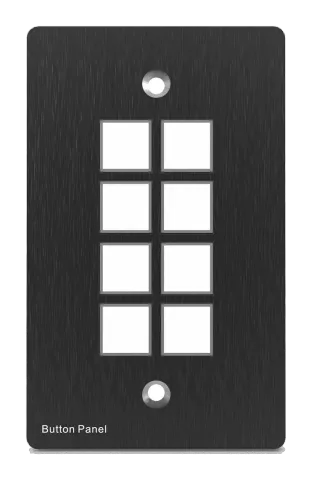
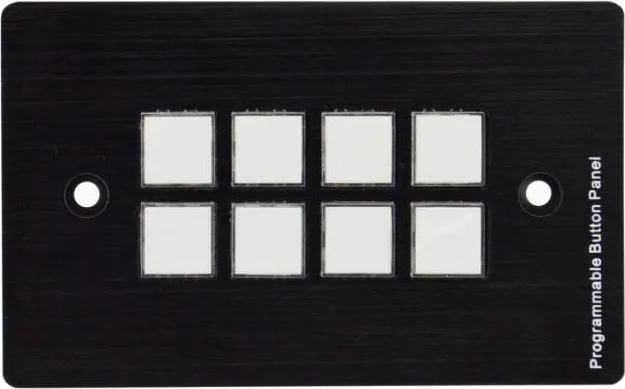
Le panneau de contrôle programmable est un Wall Control Panel. Chaque bouton est programmable et fonctionne soit individuellement, soit en groupe. Le panneau de contrôle programmable intègre 3 ports RS232 programmables, 1 port RS485, 3 ports infrarouges & 2 relais, ainsi qu’un mini USB pour la programmation.
Veuillez noter que RS232 (1) et IR2 partagent le même port, ils ne peuvent pas être utilisés simultanément. De même, RS232 (2) et IR3 partagent le même port, ils ne peuvent pas être utilisés en même temps.
Il peut contrôler intégralement nos produits ainsi que des appareils tiers tels que projecteurs, écrans, etc. C’est un dispositif de contrôle facile à utiliser pour les salles de présentation, les salles de classe et les salles de réunion.
Fonctionnalités
- Chaque bouton peut être programmé pour envoyer simultanément des commandes RS232 et RS485 bidirectionnelles afin de contrôler des dispositifs tiers.
- Chaque bouton peut être programmé pour envoyer un code infrarouge, contrôler le relais, afin qu’ils fonctionnent simultanément pour contrôler les dispositifs tiers.
- Chaque bouton intègre une fonction d’apprentissage des codes infrarouges et RS232, ainsi que le réglage du débit en bauds.
- Fonction de bouclage par ID. Jusqu’à 99 panneaux de contrôle programmables peuvent être bouclés et contrôlés ensemble, via l’identification par ID.
- Programmation via USB ou RS232, fonctionnant avec le logiciel PC (PS-WP).
- Boutons cristal et rétroéclairés avec étiquettes personnalisables interchangeables faciles d’utilisation.
- La luminosité du rétroéclairage est réglable.
- Dimensions : 11,4 cm de long et 7 cm de large.
Liste du paquet
- 1 x panneau de contrôle programmable
- 1 x adaptateur secteur (12V DC)
- 3 x connecteur à vis captif 2 broches
- 2 x émetteur IR
- 8 x capuchons de bouton
- 1 x étiquette de bouton
- 1 x câble de conversion USB
- 1 x manuel utilisateur
Remarque: Veuillez contacter immédiatement votre distributeur en cas de dommage ou défaut constaté sur les composants.
Installation
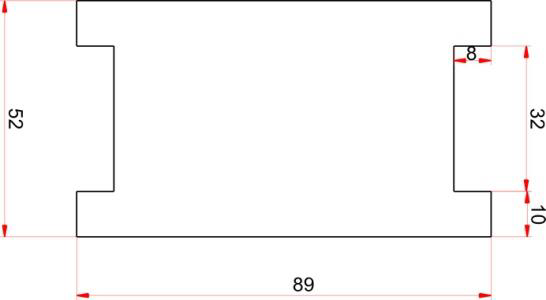
- Premièrement, percez un trou sur le bureau aux dimensions indiquées sur le gabarit de découpe (illustré sur la Figure 1-1).
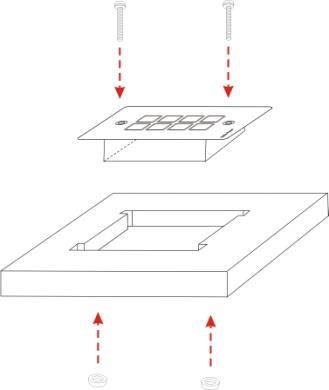
- Deuxièmement, insérez l’appareil dans le trou et ajustez-le afin qu’il soit à fleur du bureau (illustré sur la Figure 1-2).
- Enfin, insérez une vis de fixation dans le support et serrez fermement les écrous.
Figure 1- 1 Gabarit de découpe
Figure 1- 2 Guide d’installation
Panneau avant
Boutons cristallins et lumineux, programmables :
Chaque bouton peut être programmé avec le logiciel PS-WP.
Connectez le PC via USB ou RS232.
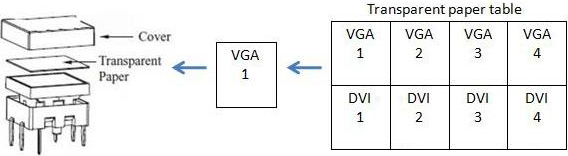
Chaque étiquette à l’intérieur du bouton peut être modifiée. Vous pouvez choisir l’étiquette dont vous avez besoin et la changer très facilement comme ci-dessous :
(Pour la table spécifique de papier transparent, veuillez contacter votre distributeur ou revendeur local)
Panneau latéral
Panneau arrière
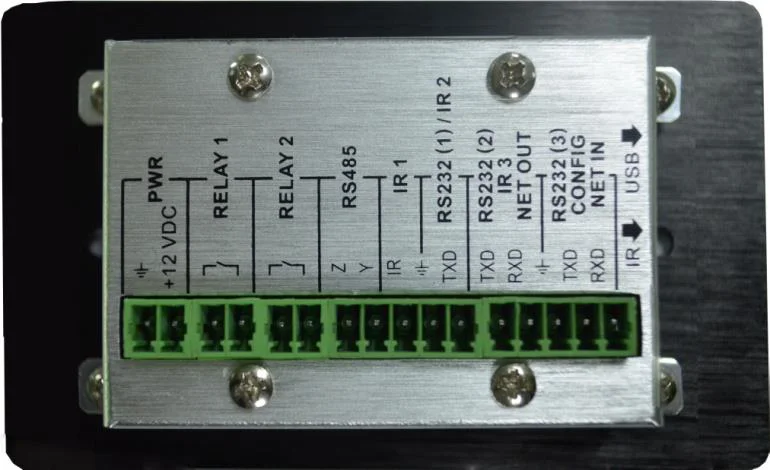
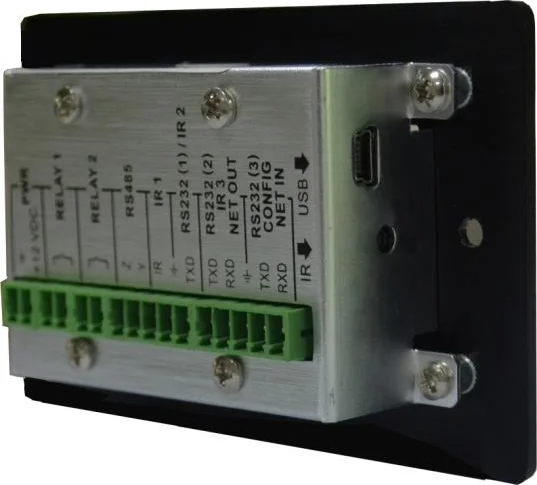
Le panneau de contrôle programmable dispose de plusieurs ports à l’arrière, incluant le port de boucle, port RS232, port RS485, port IR, port relais et port d’alimentation. Voici leur description :
Remarque: Lors de l’utilisation de ce port USB pour programmer les boutons du panneau de contrôle, le numéro de port COM disponible ne doit pas dépasser 10.
Connecteur Mini USB :
1. Communication avec le PC utilisant PS-WP pour programmer les boutons.
2. Transmission des données infrarouges lors de l’apprentissage IR (optionnel).
Port capteur infrarouge :
reçoit et apprend le code IR, pour constituer la base de données IR.
① Connecteur d’alimentation : 12VDC. Assurez-vous que le “+” et le “-” ne soient jamais inversés ou mal connectés.
② Ports relais basse tension : permettent d’activer/désactiver le relais via le logiciel PS-WP.
③ Ce port comprend : RS232 (1)/IR2, IR1 et RS485.
• RS232 (1)/IR2 : partagent le même port, l’utilisation détaillée dépend du paramétrage sous PS-WP. En mode RS232, la transmission est unidirectionnelle, envoi des données sans réception.
• IR1 : pour contrôler d’autres appareils, programmable via PS-WP.
• RS485 : le port RS485 peut être programmé avec différentes commandes et contrôler l’appareil via RS485. Les commandes RS485 sont identiques à RS232 (1).
④ Ce port comprend deux parties :
• Une partie est RS232 (2)/IR3, pouvant servir à contrôler d’autres appareils ou à la sortie de boucle. RS232 (2) et IR3 partagent le même port, l’utilisation dépend des réglages dans PS-WP.
• L’autre partie est RS232 (3), pouvant contrôler d’autres appareils, servir à la sortie de boucle ou se connecter à un PC.
Ces deux parties partagent la même masse.
Schéma du système
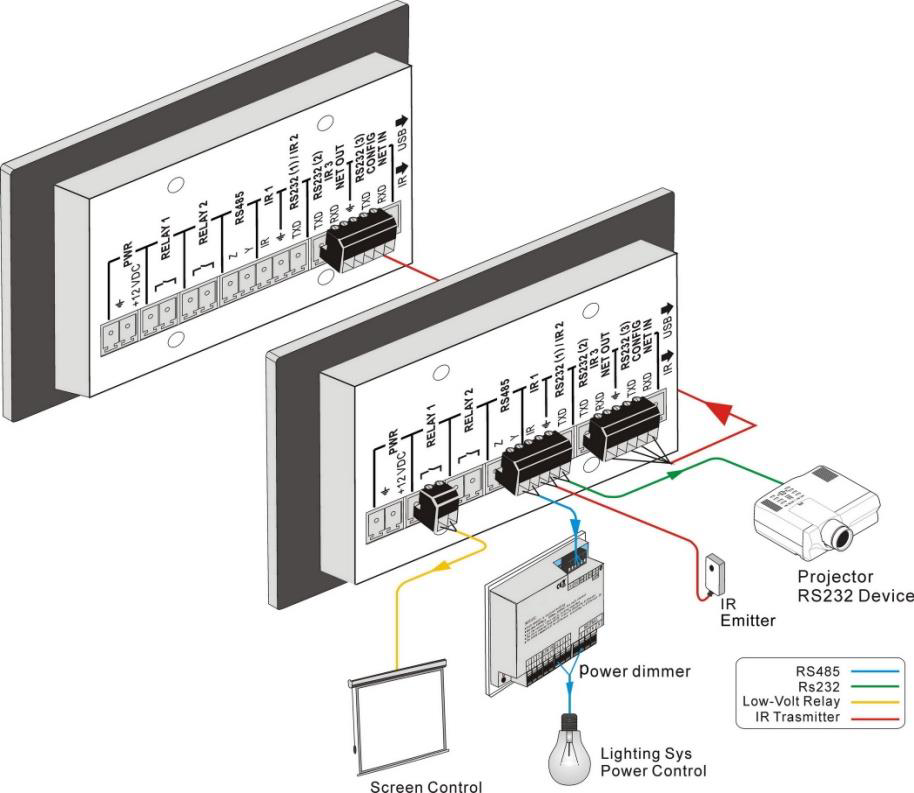
Le panneau de contrôle programmable peut activer plusieurs ports simultanément. Cela signifie que chaque bouton peut envoyer des commandes RS232 et RS485, un code IR et contrôler le relais en même temps. Le schéma système de démonstration est présenté ci-dessous :
Connexion pour Programmation et Bouclage
Le panneau de contrôle programmable peut être connecté à l’ordinateur pour la programmation, afin de définir par défaut les fonctions de chaque bouton. La connexion peut se faire via USB ou RS232, en travaillant avec le logiciel PS-WP. Illustration ci-dessous :
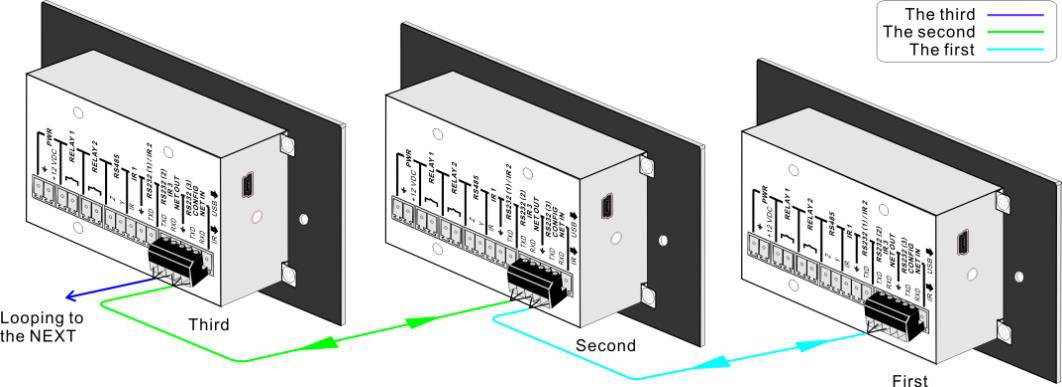
Connexion de programmation
Plusieurs panneaux de contrôle programmables peuvent également être bouclés en système afin de contrôler davantage d’appareils. Le bouclage se fait via le paramétrage inter RS232. Veuillez consulter l’illustration ci-dessous :
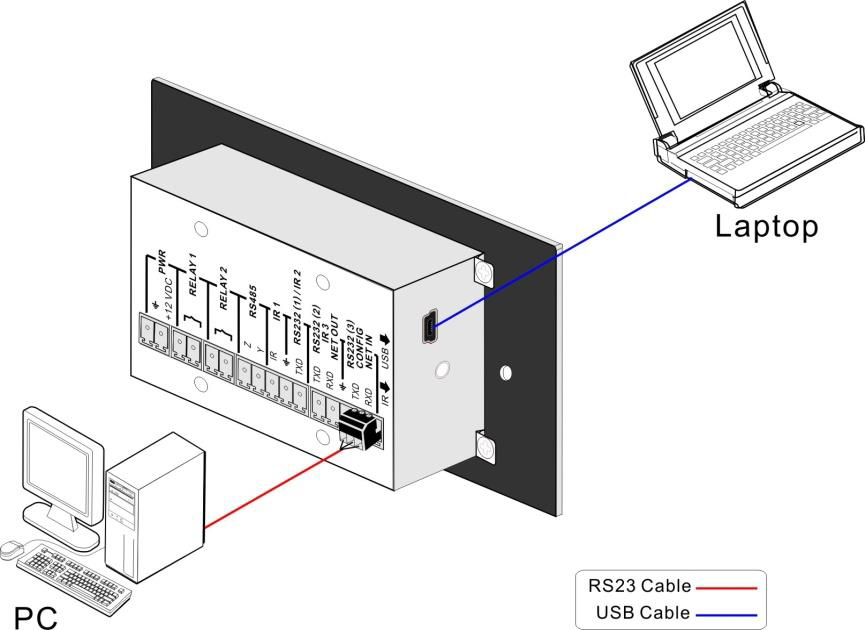
Connexion en boucle de plusieurs panneaux de contrôle programmables
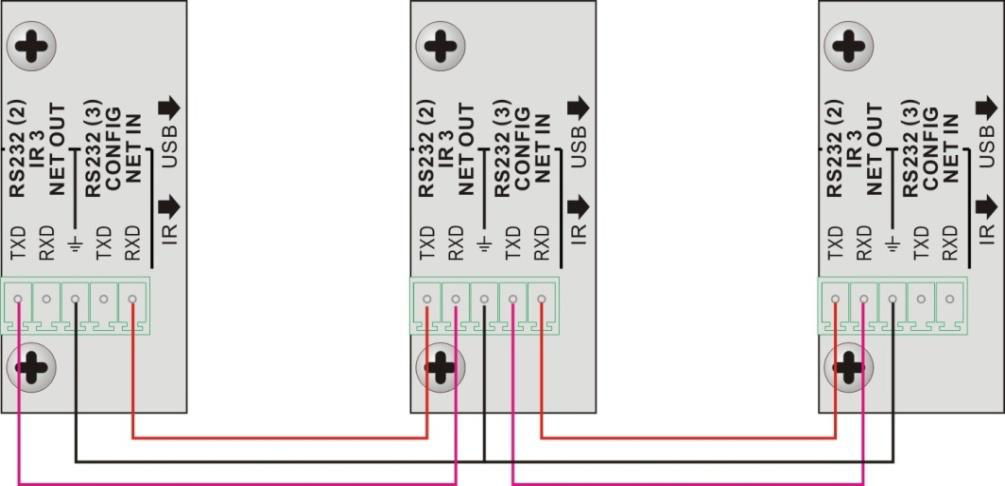
Après avoir connecté les panneaux de contrôle programmables comme indiqué ci-dessus, il faut définir l’ID de chaque panneau via PS-WP. Les numéros d’ID vont de 01 à 99 et correspondent à la catégorie du panneau dans la boucle. Chaque panneau programmable doit avoir un ID différent. Une fois les connexions terminées, les modes de contrôle peuvent être configurés dans PS-WP. Pour les détails de connexion, veuillez consulter l’image ci-dessous :
Détail de la connexion en boucle
Remarque: Jusqu’à 99 panneaux de contrôle programmables peuvent être bouclés dans un même système. Cependant, pour garantir une interaction normale, il est conseillé de boucler moins de panneaux (maximum 10) dans le système.
Classe secondaireClasse finale …
Installation du pilote USB
Le disque contient le fichier du pilote USB et le logiciel PS-WP. Le logiciel PS-WP peut s'exécuter directement sans installation. Mais lorsqu’on connecte le panneau de contrôle programmable au PC via USB, il peut être nécessaire d’installer le pilote USB. Utilisez le fichier pilote pour installer le pilote USB, ce qui permet de programmer le panneau de contrôle programmable via USB.
Programmation logicielle
Vous pouvez utiliser ce logiciel PS-WP pour configurer facilement chaque bouton du panneau de contrôle programmable.
Après avoir connecté le panneau de contrôle programmable à un PC via USB ou RS232, ouvrez PS-WP pour programmer les boutons de contrôle.
La fenêtre principale de PS-WP comprend cinq parties : menu principal, réglage du panneau (bouton), réglage des événements, liste des actions et liste des événements. Dans ce manuel, nous utiliserons les panneaux de contrôle programmables-V à titre d’exemple pour illustrer l’utilisation de toutes les fonctions.
La fenêtre principale de PS-WP est la suivante :
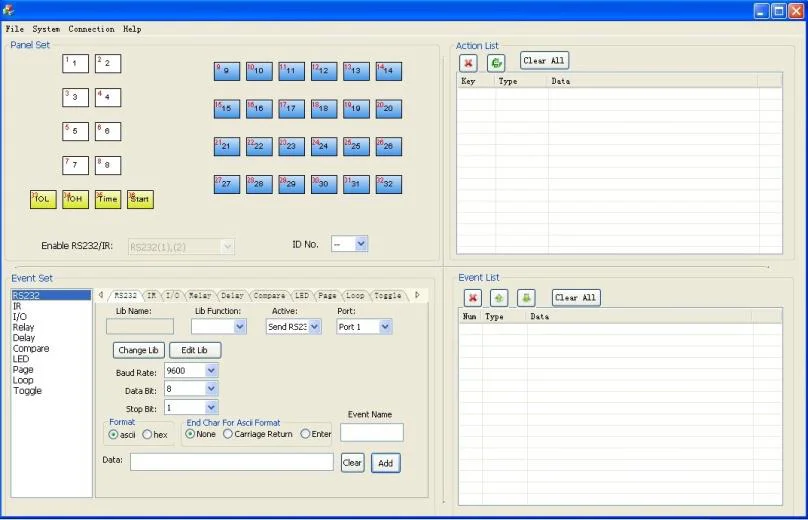
Nous allons présenter toutes les configurations une par une.
Menu principal
Le menu principal inclut la gestion des fichiers, le modèle de système, le type de connexion et l’aide.
- Gestion des fichiers : ouvrir/enregistrer/enregistrer sous une configuration. Après programmation, l’utilisateur peut enregistrer la configuration dans un fichier pour réutilisation ultérieure.
- Modèle de système : comprend les panneaux de contrôle programmables H, programmables V, WP19R etc., avec différentes vues d’interface des boutons selon les modèles. Les illustrations ci-dessous montrent les différences entre les panneaux programmables-V et panneaux programmables-H.
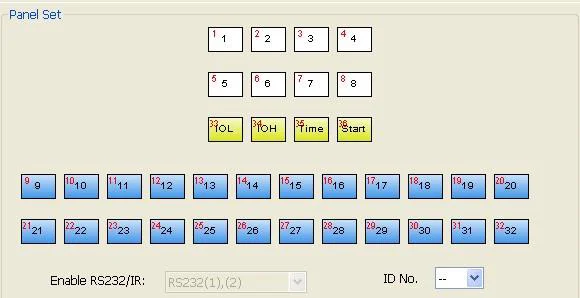
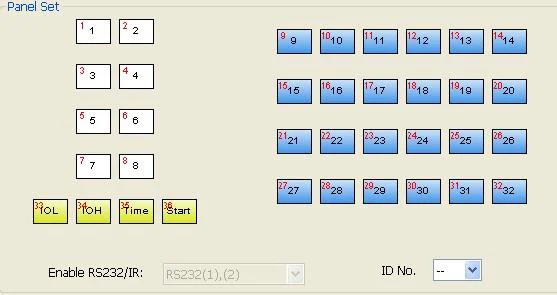
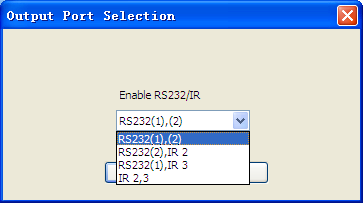
Remarque: Lors de la sélection du modèle, une boîte de dialogue « Sélection du port de sortie » apparaît, permettant à l’utilisateur de choisir différents types RS et IR, selon l’usage des deux ports partagés. La fenêtre est illustrée ci-dessous :
| Port de sortie du panneau | Mode de sortie du PS-WP | IR1 | RS232(1) | IR2 | RS232(2) |
|---|---|---|---|---|---|
| RS232(1)(2) | √ | √ | √ | √ | √ |
| RS232(2),IR2 | √ | √ | √ | √ | |
| RS232(1),IR3 | √ | √ | √ | √ | √ |
| IR2,3 | √ | √ | √ | √ | |
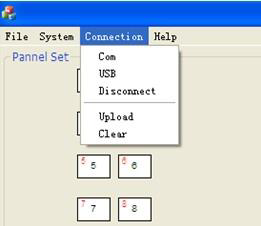
- Type de connexion : les instructions sont dans l’image ci-dessous :
Les fonctions des boutons du panneau de contrôle programmable seront disponibles uniquement après
1 : Com, connexion par port série.
2 : USB, connexion par mini USB.
3 : Déconnexion, déconnecter la connexion.
4 : Télécharger : télécharger les données programmées sur le panneau de contrôle programmable. Cela effacera toutes les anciennes données dans le panneau de contrôle programmable.
5 : Effacer, effacer les données dans le panneau de contrôle programmable.
Les données programmées sont téléchargées avec succès.
- Aide : Affiche les informations du PS-WP.
Paramètres du panneau / des touches
Il existe trois couleurs différentes de touches dans l’ensemble des touches du PS-WP. Ajoutez une action de touche à la liste d’actions, puis ajoutez des événements à cette action, ce qui fera que cette action exécutera les événements.
Ici, nous prenons les panneaux de contrôle programmables-V comme exemple, pour présenter l’utilisation des différents boutons :
- Touches blanches : touches 1-8, correspondent aux boutons sur le panneau de contrôle programmable. Cliquez sur la touche, une boîte de dialogue comme ci-dessous apparaîtra :
Lorsque vous sélectionnez le type « Basculer », l’interface de réglage est la suivante :
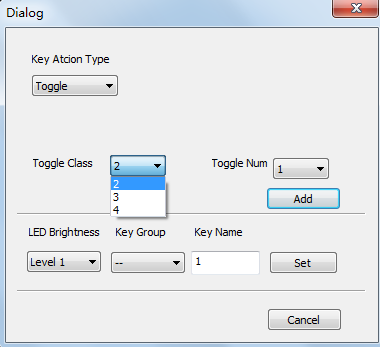
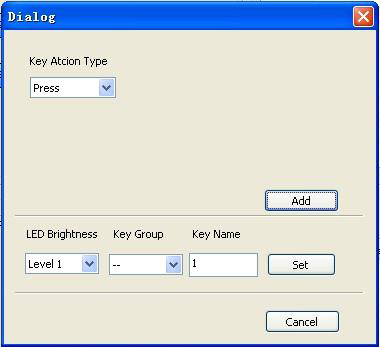
La classe bascule est une classe d’action en boucle, dépendant du nombre d’actions en boucle. Lorsque la classe est 2, il y a deux actions dans le basculement. Et ainsi de suite.
- Type d’action de touche :
- Appui : Exécute les événements lors de l’appui sur le bouton.
- Relâchement : Exécute les événements lors du relâchement du bouton.
- Page : Intègre généralement 4 actions maximum, les actions doivent être commutées par d’autres boutons, appuyer pour exécuter.
- Basculer : Intègre généralement 4 actions maximum, les actions seront exécutées en boucle lors de l’appui. Les actions peuvent également être commutées par d’autres boutons, appuyer pour exécuter.
- Touches bleues : touches 9-32, sont toutes des touches virtuelles, utilisées dans la fonction de boucle. Lors de l’utilisation de la fonction boucle, l’ID doit être défini, l’ID peut être de 1 à 99. Appuyez sur “ajouter” pour ajouter le bouton à la liste d’actions.
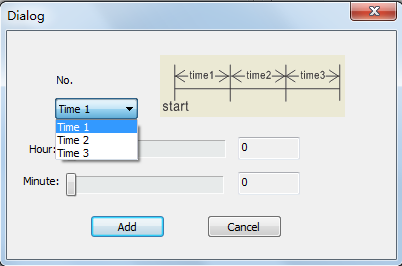
- Touches jaunes : touches 33-36, sont toutes des touches virtuelles. La touche 33 et 34 sont pour le contrôle I/O, ce qui n'est pas pris en charge avec le panneau de contrôle programmable. La touche 36 est une action de démarrage, si des événements sont ajoutés à cette action, lorsque le panneau de contrôle programmable est allumé, il exécutera les événements dans cette action. La touche 35 est un bouton de délai, trois plages horaires peuvent être définies. Voir l’image ci-dessous :
Le temps est compté depuis le démarrage du panneau de contrôle programmable. À l’arrivée du temps1, le panneau de contrôle programmable exécutera les événements du temps1. Puis, le compte recommence à partir du temps2, puis du temps3.
Exemple : définissez temps1 à 5 minutes, et temps2 à 3 minutes, ajoutez événement1 à temps1 et événement2 à temps2. Lorsque l’unité démarre, elle exécutera événement1 après 5 minutes, puis exécutera événement2 après 8 minutes.
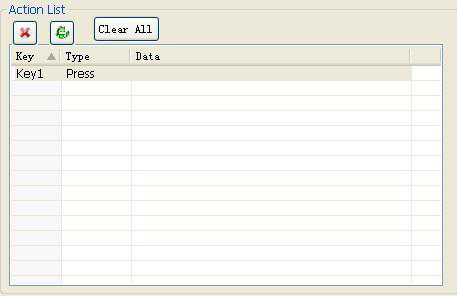
Liste d’actions
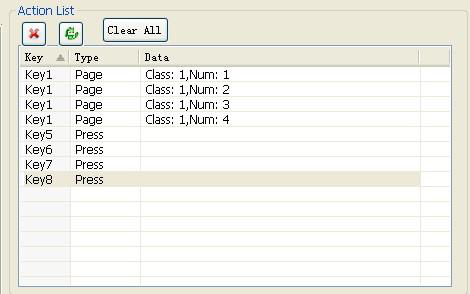
La liste d’actions affiche toutes les actions définies. Une action disponible doit être ajoutée à la liste. La liste d’actions est comme l’image ci-dessous :
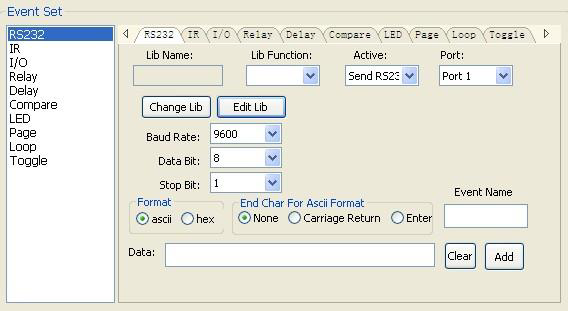
Paramètres de l’événement
Les paramètres d’événement incluent RS232, IR, I/O, Relais, Délai, Comparaison, LED, Page, Boucle et basculement. Avant de définir des événements, une action doit d’abord être ajoutée. L’introduction suivante vous montrera le paramétrage de chaque événement :
Paramètres RS232
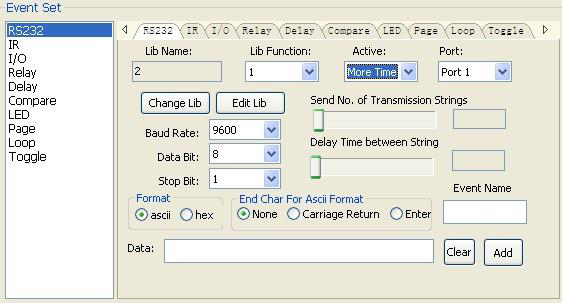
Cet élément sert à configurer les paramètres des ports série du panneau de contrôle programmable. Cliquez sur « RS232 », il affichera comme suit :
- Envoyer
- Type
- Envoyer
- Port
- Supprimer une action sélectionnée.
- Rafraîchir, supprimer toutes les actions sans événement.
- Supprimer toutes les actions.
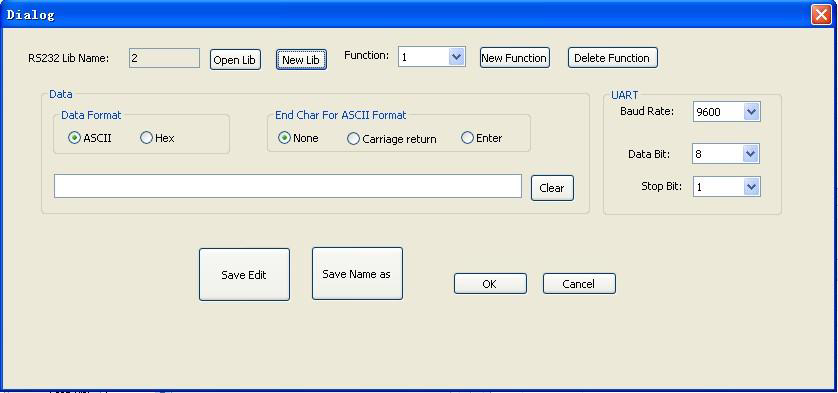
- Les données RS232 peuvent être saisies directement ou sélectionnées dans la bibliothèque. Cliquez sur « Changer bibliothèque » pour sélectionner un fichier bibliothèque et l’ouvrir. Cliquez sur « Modifier bibliothèque » pour créer ou éditer un fichier bibliothèque comme ci-dessous :
Remarque: Une fois l’édition terminée, n’oubliez pas de sauvegarder les modifications, puis appuyez sur « OK ».
- Il y a deux types d’envoi : envoyer une fois et envoyer plusieurs fois. Lorsque « plusieurs fois » est sélectionné, le nombre d’envois et le délai entre chaque envoi peuvent être définis. Voir l’image ci-dessous :
- Le port d’envoi doit être sélectionné identique au réglage du modèle, sinon l’événement ne peut pas être ajouté.
- Saisissez la commande série pour le contrôle de l’appareil.
- Créer/supprimer le nom fonctionnel de la commande
- Créer/ouvrir une bibliothèque
- L’utilisateur peut définir le nom de l’événement. C’est une fonction optionnelle, pas obligatoire.
Paramètres IR
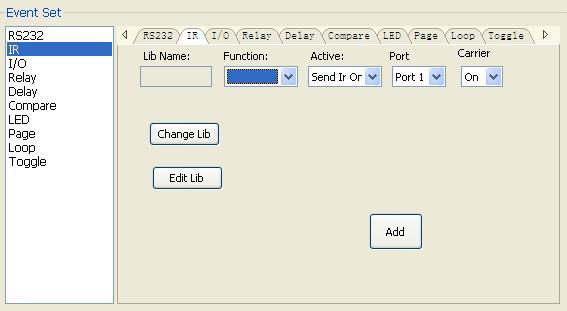
Cet élément sert à configurer les paramètres des ports IR du panneau de contrôle programmable. Cliquez sur « IR », il affichera comme suit :
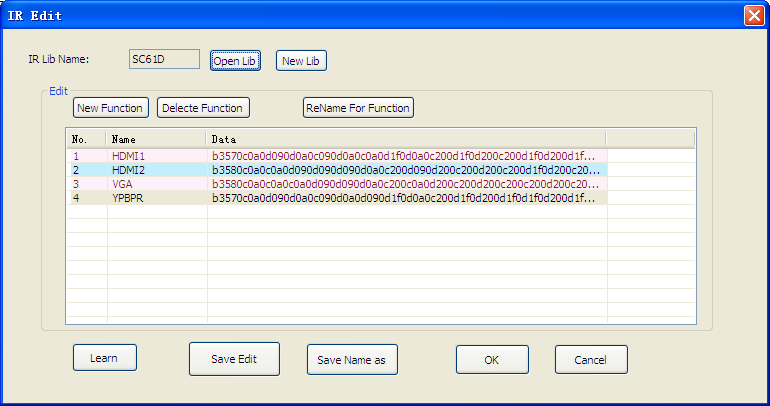
- Les données IR doivent être sélectionnées dans la bibliothèque. Cliquez sur « Changer bibliothèque » pour sélectionner un fichier bibliothèque et l’ouvrir. Cliquez sur « Modifier bibliothèque » pour créer ou éditer un fichier bibliothèque comme ci-dessous :
Sélectionnez une fonction, puis cliquez sur « apprendre », appuyez sur le bouton de la télécommande IR pour envoyer le code IR au port capteur infrarouge, cela actualisera les données IR. Suivez les mêmes étapes pour apprendre n’importe quelle fonction des boutons de la télécommande.
- Créer/supprimer/renommer le nom fonctionnel des données IR
- Créer/ouvrir une bibliothèque
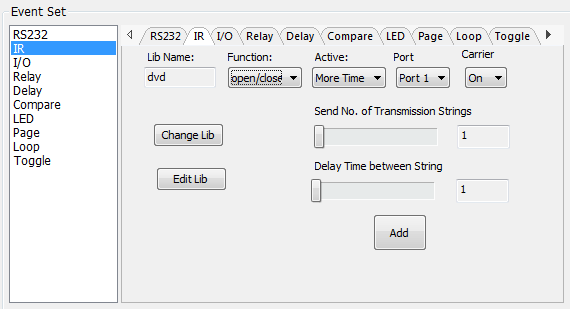
- Il y a deux types d’envoi : envoyer une fois et envoyer plusieurs fois. Lorsque « plusieurs fois » est sélectionné, le nombre d’envois et le délai entre chaque envoi peuvent être définis. Voir l’image ci-dessous :
- Le port d’envoi doit être sélectionné identique au réglage du modèle, sinon l’événement ne peut pas être ajouté.
- L’IR peut activer/désactiver la porteuse, pour allumer/éteindre l’émission IR.
Paramètres I/O
Remarque: Il n’y a pas de port I/O dans le panneau de contrôle programmable, donc ce paramétrage n’est pas présenté dans ce manuel.
Paramètres relais
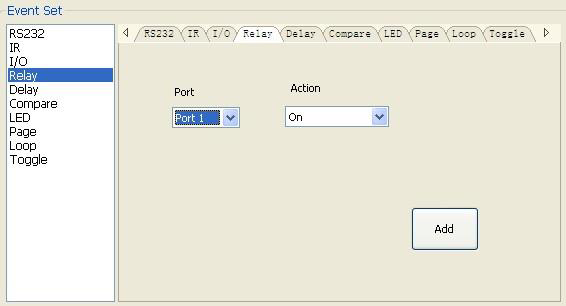
Cet élément sert à configurer les ports relais. Le réglage est comme l’image ci-dessous :
Paramètres de délai
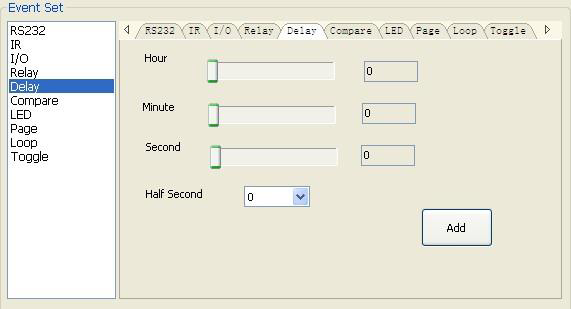
Cet élément sert à définir un temps de délai, l’utilisateur peut insérer un délai entre deux événements ; ainsi, lorsqu’un événement est terminé, il y aura un délai d’un certain temps avant le démarrage d’un autre événement. Le paramétrage délai est comme sur l’image ci-dessous :
Paramètres de comparaison
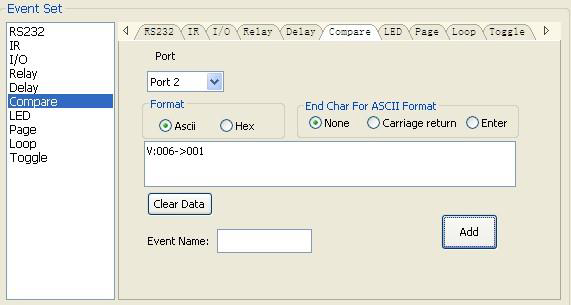
Cet élément est utilisé pour comparer le retour des commandes RS232. Lorsque le panneau de contrôle programmable envoie une commande RS232 à l'appareil contrôlé, celui-ci renvoie un retour. Si nous ajoutons le retour correct dans les données, le panneau de contrôle programmable le comparera avec le retour reçu de l'appareil contrôlé, afin de vérifier si la commande fonctionne ou non. Le paramétrage de la comparaison est présenté sur l'image ci-dessous :
1) Le port d'envoi doit être sélectionné identiquement au réglage du modèle, sinon l'événement ne peut pas être ajouté. Le port 1 ne peut pas être utilisé pour la comparaison, car il ne possède pas de broche de réception.
2) L'utilisateur peut définir le nom de l'événement ; c'est une fonction optionnelle, non obligatoire.
3) Les événements d'une liste d'événements ont une priorité de haut en bas, ce qui permet d'utiliser la fonction de comparaison dans une action comportant trois événements ou plus. Lors de l'envoi d'une commande série, nous pouvons ajouter une comparaison puis d'autres événements. Si la comparaison est incorrecte, les événements après la comparaison ne seront pas exécutés.
Saisissez les commandes de comparaison, sans oublier aucun caractère.
Paramétrage des LED
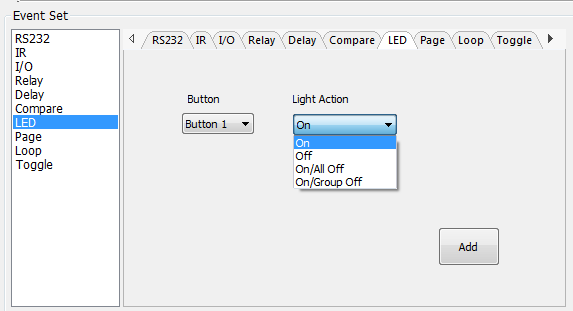
Cet élément sert à configurer l'allumage/extinction des LED des boutons du panneau de contrôle programmable. La configuration est la suivante :
Paramétrage de page
Les boutons blancs peuvent être configurés en type « page » qui inclut quatre actions. Pour changer d'action, il faudra utiliser d'autres boutons blancs pour activer le numéro d'action de page. Voici un exemple illustrant l'utilisation de cette fonction :
1) Prenons le bouton1 comme exemple : cliquez sur la touche1, sélectionnez le type d'action « page », ajoutez les quatre actions à la liste d'actions. Ajoutez ensuite les quatre autres actions de type « pression » avec les boutons 5 à 8 par exemple :
2) Dans la configuration des événements, nous ajoutons quatre événements différents aux quatre actions de page du bouton1, et les quatre autres touches se verront attribuer l'événement de page comme décrit ci-dessous :
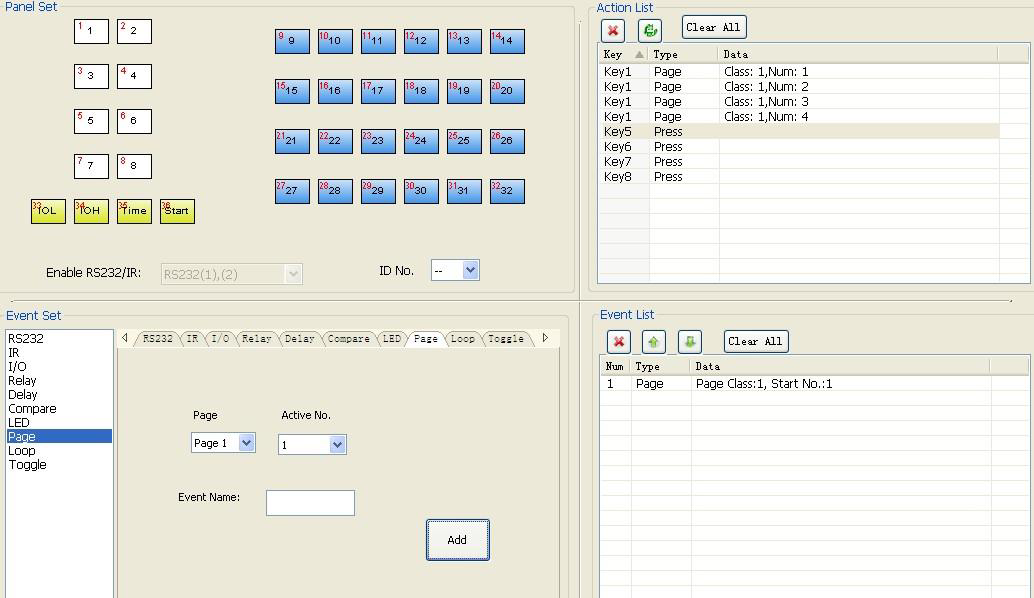
Ensuite, définissez l’événement « page » pour que les quatre actions « pression » activent les quatre numéros de page : bouton5-num1, bouton6-num2, bouton7-num3 et bouton8-num4. Cela fonctionnera ainsi :
- Lorsque vous pressez le bouton5 puis le bouton1, le bouton1 exécutera l'événement num1, appuyez plusieurs fois sur le bouton1 pour exécuter num1 plusieurs fois ;
- Lorsque vous pressez le bouton6 puis le bouton1, le bouton1 exécutera l'événement num2, appuyez plusieurs fois sur le bouton1 pour exécuter num2 plusieurs fois ;
- Lorsque vous pressez le bouton7 puis le bouton1, le bouton1 exécutera l'événement num3, appuyez plusieurs fois sur le bouton1 pour exécuter num3 plusieurs fois ;
- Lorsque vous pressez le bouton8 puis le bouton1, le bouton1 exécutera l'événement num4, appuyez plusieurs fois sur le bouton1 pour exécuter num4 plusieurs fois.
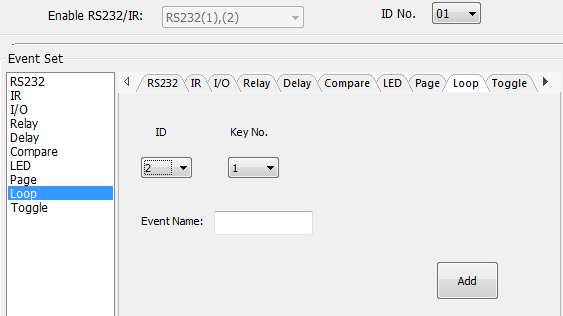
Réglage de boucle
Cet élément est utilisé pour mettre le panneau de contrôle programmable en mode boucle. Lors de l'utilisation de la fonction boucle, l’ID de chaque panneau de contrôle programmable doit être configuré.
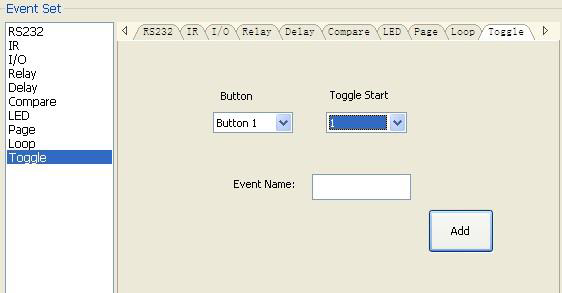
Réglage bascule
Le réglage de la bascule est présenté sur l’image ci-dessous :
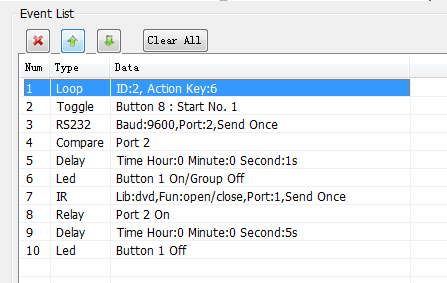
Liste des événements
Les étapes de configuration de la bascule sont similaires à celles du paramétrage de la page. Mais la bascule fonctionne différemment, car les actions qu’elle contient s’exécutent en boucle. Elle se comportera comme suit (exemple similaire à la fonction page) :
- Lorsque vous pressez le bouton5 puis le bouton1, le bouton1 exécutera l'événement num1, appuyez plusieurs fois sur le bouton1 pour exécuter num2, puis num3→num4→num1 et ainsi de suite.
- Lorsque vous pressez le bouton6 puis le bouton1, le bouton1 exécutera l'événement num2, appuyez plusieurs fois sur le bouton1 pour exécuter num3, puis num4→num1→num2 et ainsi de suite.
- Lorsque vous pressez le bouton7 puis le bouton1, le bouton1 exécutera l'événement num3, appuyez plusieurs fois sur le bouton1 pour exécuter num4, puis num1→num2→num3 et ainsi de suite.
- Lorsque vous pressez le bouton8 puis le bouton1, le bouton1 exécutera l'événement num4, appuyez plusieurs fois sur le bouton1 pour exécuter num1, puis num2→num3→num4 et ainsi de suite.
La liste des événements affiche tous les événements de l'action sélectionnée. La priorité d'exécution suit le numéro de série, voir l’image ci-dessous. S'il y a un événement qui s'exécute incorrectement, tous les événements suivants ne seront pas exécutés.
Spécifications
| Paramètre | Spécification |
|---|---|
| Port de programmation | USB ou RS232 |
| Port de sortie | (3) RS232, (1) RS485, (3) IR, (2) Relais |
| Port de contrôle série | RS232 |
| Débit en bauds et protocole | 9600 bauds, 8 bits de données, 1 bit d’arrêt, sans parité |
| Logiciel | PS-WP |
| Réponse en fréquence | 20Hz ~ 20KHz |
| Température de fonctionnement | -10 ~ +55℃ |
| Température de stockage | -25 ~ +70℃ |
| Humidité relative | 10% - 90% |
| Alimentation | Entrée : 100VAC~240VAC, 50/60 Hz ; Sortie : 12V DC 2A |
| Consommation maximale | 1W |
| Dimensions (L*H*P) | 114mm x 70mm x 28mm |
| Poids net | 150g |
Schéma du panneau
+12 VDC
PWR
RS232 3( )
NET IN
RS485
RS232 2( )
NET OUT
CONFIG
IR USB
IR 3
RS232 1( ) / IR 2
IR 1
RELAY 1
RELAY 2
114 mm
70 mm
28 mm
25mm
Dépannage & Entretien
- Lorsque le panneau de contrôle ne fonctionne pas, veuillez vérifier et vous assurer que le câble d’alimentation est correctement connecté, que la prise n’est pas mal insérée ou mal connectée. Redémarrez ensuite ; si cela ne fonctionne toujours pas, le panneau de contrôle peut être défectueux. Veuillez l’envoyer chez le revendeur pour réparation.
- Lorsque l’USB ne s’ouvre pas ou ne répond pas, veuillez vous assurer que le pilote USB est correctement installé, puis reconnectez le câble USB.
- Lorsque lors du téléchargement l’USB n’est pas détecté, veuillez redémarrer le logiciel ou le panneau.
- Lorsque la LED d’un bouton ne s’allume pas, veuillez vérifier si un événement de comparaison est affecté à ce bouton. Si oui, supprimez la comparaison et réessayez. Si cela ne fonctionne toujours pas, la LED peut être défectueuse. Veuillez renvoyer l’appareil chez le revendeur pour réparation.
- Lorsque l’envoi de commandes série n’exécute aucune fonction, veuillez vérifier que le débit en bauds est correct et que la connexion série est bien établie.
- Si la file d’attente de contrôle est confondue lors de l’utilisation de la fonction boucle, veuillez redémarrer le panneau de contrôle programmable.
Service client
Le retour d’un produit à notre Service Client implique l’acceptation complète des conditions générales ci-dessous. Ces conditions peuvent être modifiées sans préavis.
- Garantie La période de garantie limitée du produit est fixée à trois ans.
- Champ d'application Ces conditions générales de service client s'appliquent uniquement au service client fourni pour les produits ou tout autre article vendu par un distributeur autorisé.
- Exclusions de garantie :
- • Expiration de la garantie.
- • Le numéro de série appliqué en usine a été modifié ou retiré du produit.
- • Dommages, détérioration ou dysfonctionnement causés par :
- Usure normale.
- Utilisation de consommables ou pièces ne répondant pas à nos spécifications.
- Absence de certificat ou facture comme preuve de garantie.
- Le modèle du produit indiqué sur la carte de garantie ne correspond pas au modèle du produit à réparer ou a été modifié.
- Dommages causés par force majeure.
- Service non autorisé par le distributeur.
- Toute autre cause ne relevant pas d’un défaut produit.
- • Frais d’expédition, d’installation ou de main-d’œuvre pour l’installation ou la configuration du produit.
- Documentation : Le service client acceptera les produits défectueux dans le cadre de la couverture de garantie à condition unique que le défaut ait été clairement défini, et sur réception des documents ou d’une copie de la facture, indiquant la date d’achat, le type de produit, le numéro de série et le nom du distributeur.
Remarques : Pour une assistance ou des solutions supplémentaires, veuillez contacter votre distributeur local.
Mentions légales & Conformité
Identification du produit
Modèle : PT-CON-WP8B – version du manuel 1.0
Marques déposées et avertissement
Le modèle et le logo du produit sont des marques déposées. Tous les autres noms de sociétés et de produits mentionnés sont des marques de leurs propriétaires respectifs. Tous droits réservés. Aucune partie de cette publication ne peut être copiée ou reproduite sans autorisation écrite préalable. Nous nous réservons le droit d’apporter des modifications à l’appareil, à l’emballage ou au manuel et n’acceptons aucune responsabilité en cas d’erreurs typographiques.
FCC
Déclaration FCC FCC FCC FCC Conforme aux limites pour un appareil numérique de Classe B, conformément à la partie 15 des règles FCC.
Élimination des équipements électriques et électroniques
N° d’enregistrement DEEE : DE 93847290
Le symbole de la poubelle barrée apposé sur le produit, l’emballage ou dans ce manuel signifie que les équipements électriques et électroniques ne doivent pas être jetés avec les déchets ménagers en fin de vie. Rapportez les anciens appareils gratuitement à un point de collecte public ou restituez-les à un distributeur soumis à l’obligation de reprise. Retirez les batteries et lampes amovibles sans détériorer l’appareil avant restitution, et supprimez toute donnée personnelle stockée sur l’appareil. Les détails sont régis par la législation nationale. En retournant les anciens appareils, vous contribuez à la protection de l’environnement.
Emballage
Jetez les emballages séparément selon leur matériau (papier/carton, plastiques) via les systèmes de collecte locaux. Gardez les matériaux d’emballage hors de portée des enfants – risque d’étouffement. Registre des emballages LUCID : DE5958616449295.