
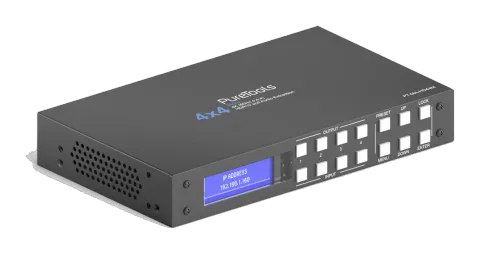
Préface
Lisez attentivement ce manuel d’utilisation avant d’utiliser ce produit. Les images présentées dans ce manuel sont données à titre de référence uniquement. Les dispositions et spécifications des différents modèles sont celles du produit physique. Ce manuel sert uniquement aux instructions de fonctionnement, et non à un usage de maintenance. Dans un effort constant d’amélioration de notre produit, nous nous réservons le droit de modifier les fonctions ou paramètres sans préavis ni obligation.
Marques déposées
Les modèles de produit et les logos sont des marques déposées. Toutes autres marques mentionnées dans ce manuel sont reconnues comme propriétés de leurs détenteurs. Aucune partie de cette publication ne peut être copiée ou reproduite sans un consentement écrit préalable.
PRÉCAUTIONS DE SÉCURITÉ
- Déballez soigneusement l’équipement et conservez la boîte et le matériel d’emballage d’origine pour un éventuel futur transport.
- Respectez les précautions de sécurité de base pour réduire les risques d’incendie, de choc électrique et de blessure.
- Ne démontez pas le boîtier ni ne modifiez le module, cela pourrait entraîner un choc électrique ou une brûlure.
- L’utilisation de fournitures ou pièces ne respectant pas les spécifications produit peut causer des dommages, une détérioration ou un dysfonctionnement.
- Confiez toute réparation à un personnel qualifié.
- Pour prévenir les risques d’incendie ou de choc, ne pas exposer l’appareil à la pluie, à l’humidité ni l’installer près de l’eau.
- Ne posez pas d’objets lourds sur le câble d’extension pour éviter toute compression.
- Ne retirez pas le boîtier de l’appareil, car l’ouverture peut vous exposer à des tensions dangereuses ou à d’autres risques.
- Installez le dispositif dans un endroit bien ventilé pour éviter les dommages causés par la surchauffe.
- Gardez le module à l’écart des liquides.
- Une infiltration de liquide dans le boîtier peut provoquer un incendie, un choc électrique ou endommager l’équipement. Si un objet ou un liquide tombe sur le boîtier, débranchez immédiatement le module.
- Ne tordez pas et ne tirez pas avec force sur les extrémités du câble optique. Cela peut provoquer un dysfonctionnement.
- N’utilisez pas de nettoyants liquides ou aérosols pour nettoyer cet appareil. Débranchez toujours l’alimentation avant le nettoyage.
- Débranchez le cordon d’alimentation si l’appareil reste inutilisé pendant une longue période.
- Informations sur la mise au rebut des appareils hors d’usage : ne pas brûler ni mélanger aux déchets ménagers, veuillez les traiter comme des déchets électriques normaux.
Introduction au PT-MA-HD44M
Le PT-MA-HD44M est une Matrix HDMI 2.0 4x4 supportant la résolution 4K@60Hz (4:4:4) HDMI. Il permet de connecter n’importe lequel des 4 sources HDMI vers n’importe quel des 4 écrans HDMI, avec des ports Phoenix et coaxiaux pour extraction audio. Il supporte plusieurs modes de contrôle, tels que les boutons du panneau avant avec affichage, IR, RS232 et contrôle TCP/IP.
Caractéristiques
- 18Gbps (4K 60Hz 4:4:4), support HDR10, HLG, Dolby Vision et HDCP 2.2
- PCM2.0, Dolby True HD et DTS-HD master audio, LPCM7.1 en passthrough avec extraction S/PDIF et stéréo analogique
- Contrôle IR, RS232, TCP/IP, interface web complète et menu LCD du panneau avant
- Boîtier ultra-compact
Contenu de l’emballage
- 1 x Unité principale (PT-MA-HD44M)
- 1 x Adaptateur secteur (12V 2A)
- 1 x Télécommande
- 1 x câble IR Ext RX
- 5 x Phoenix 3-pin pour terminaison câble RS232 et terminaison audio L/R
- 1 x Manuel d’utilisation
Spécifications
| Température de fonctionnement | 0℃ à +40℃ |
|---|---|
| Humidité de fonctionnement | 5 à 90 % HR (sans condensation) |
| Résolution maximale | 4K@ 60hz YUV4:4:4 |
| Conforme HDCP | HDCP2.2 et HDCP1.4 |
| Vidéo de sortie | HDMI 2.0 et HDMI 1.4 |
| Formats audio pris en charge | PCM2.0, Dolby True HD et DTS-HD master audio, LPCM7.1 |
| Port série RS232 | Connecteur Phoenix 3-pin |
| Port Ethernet (contrôle IP) | RJ45, femelle |
| Port IR Ext | Jack stéréo 3.5 mm |
| Bande passante | 18Gbps |
| IP par défaut | 192.168.1.168 |
| Dimensions (LxHxP) | L216.2 X l128.5 X H34 mm |
| Poids net | 0,47 kg |
| Consommation électrique | 14 W (max) |
Description des panneaux
Panneau avant
1 Fenêtre de réception IR.
2 Sortie 1-4 : Appui court pour choisir une sortie, appui de nouveau pour annuler ; appui long pour choisir toutes les sorties, appui long de nouveau pour annuler.
3 Entrée 1-4 : Appui court pour choisir une entrée (fonctionne uniquement si la sortie est déjà choisie) ; appui long pour choisir une entrée pour toutes les sorties.
4 PRÉRÉGLAGE : Appui court pour prérégler
5 HAUT : Appui court pour monter
6 VERROUILLER : Appui long pour verrouiller, appui long de nouveau pour déverrouiller ; lorsque verrouillé, tous les boutons sont verrouillés à l'exception du bouton de verrouillage.
7 MENU : Appuyez pour accéder à l'interface du menu principal ou pour revenir à l'interface précédente.
8 BAS : Appui court pour descendre
9 ENTRER : Appui court pour confirmer
10 Écran LCD
Remarque: L’unité peut être contrôlée via les boutons du panneau avant, pour des opérations simples telles que : commutation vidéo, contrôle EDID, réglage du débit en bauds. En mode menu, l’utilisateur doit appuyer sur un bouton dans les 30 s ; après 30 s, l’écran LCD reviendra automatiquement à l’interface des canaux audio ; si plus de 60 s se sont écoulées, l’écran LCD s’éteindra.

boutons dans les 30 s; après 30 s, l’écran LCD reviendra automatiquement à l’interface des canaux audio ; si plus de 60 s, l’écran LCD s’éteindra.
Panneau rare
① Sortie audio analogique
② Sortie audio S/PDIF
③ RS232 pour contrôle
④ IR-Ext
⑤ Port Ethernet
⑥ Entrée DC12V/2A
⑦ Port de sortie HDMI
⑧ Port d'entrée HDMI
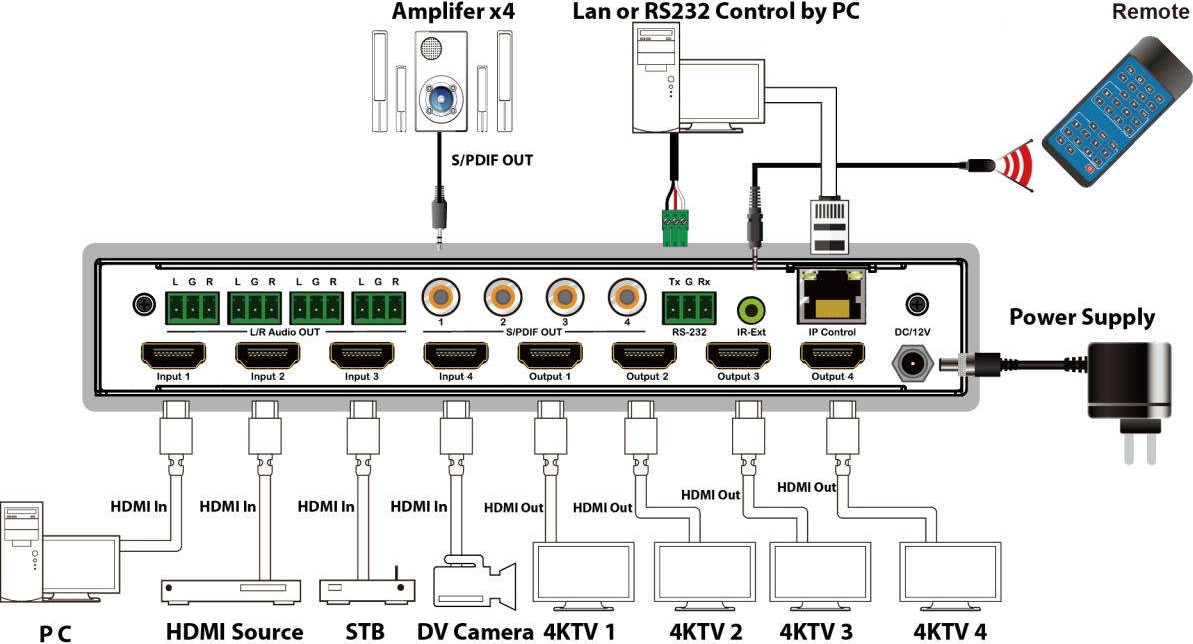
Connexion et fonctionnement
- Connectez les sources aux ports d’entrée de la Matrix
- Connectez les ports de sortie HDMI à un téléviseur ou à d’autres appareils HDMI récepteurs.
- Optionnel : Connectez un câble RS232 depuis le port RS232 du PC.
- Optionnel : Connectez un câble Ethernet depuis le port TCP/IP de la Matrix à un réseau local.
- Connectez l’alimentation 12V à la prise d’alimentation DC.
- Allumez la Matrix, les sources HDMI et les écrans.

Schéma d’application
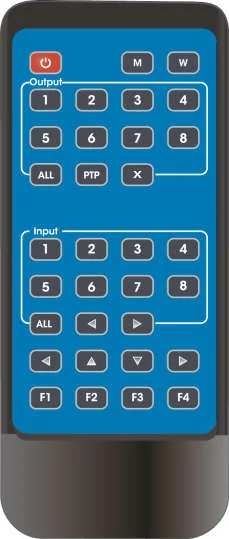
Description de la télécommande
- Allumer/Veille.
- M : Silence l’audio de la sortie HDMI
- W : Verrouiller la télécommande
- Sortie 1-4
- Sélectionner toutes les sorties vers l’Entrée Y : a. Appuyer sur le bouton [All] b. Appuyer sur [Input-Y] (Y = entrée 1 à 4), puis l’entrée Y est appliquée à toutes les sorties.
- Éteindre le canal de sortie
- Bouton PTP : Miroir toutes les entrées vers les sorties correspondantes (ex. Entrée 1 vers sortie 1, entrée 2 vers sortie 2, etc.)
- Entrée 1-4 (appuyer sortie-X puis entrée Y) :
- Basculer l’entrée vers la gauche ou la droite
- Contrôle haut, bas, gauche et droite
Remarque: Tous les boutons fonctionnent par appui court, pas de fonction pour appui long
Mise sous/hors tension : appui court pour mode veille, l’écran LCD affichera « Arrêt système », la sortie HDMI 5V sera déconnectée et le téléviseur deviendra noir. Appui court de nouveau pour réveiller l’appareil, la sortie HDMI revient à la normale.
Commutation vidéo : sortie + entrée (ex : sortie1 + entrée2, commuter sortie1 vers entrée2)
Désactivation du son HDMI : sortie + M (ex : sortie1 + M, couper le son de la sortie1)
Verrouillage de la télécommande : appui court sur « W » pour verrouiller, appui court de nouveau pour déverrouiller.
Désactivation du canal de sortie : sortie + X (ex : sortie1 + X, la sortie1 affiche un écran noir, appui sur sortie + X de nouveau pour revenir à la normale)
Permutation des entrées gauche et droite : sortie + <(>) ; (ex : Toutes + <, l’image TV changera en fonction de l’entrée commutée et sautera automatiquement s’il n’y a pas de signal d’entrée).
Fonctionnement du commutateur vidéo
Le commutateur de signal comprend 4 canaux de commutation, pouvant être configurés librement en entrée/sortie selon les besoins pour former une Matrix de 1×4 à 4×4. Il peut commuter n'importe quel signal d'entrée vers une sortie unique ou toutes les sorties.
Format d'opération : « canal de sortie » + « canal d'entrée », ou appui long sur « canal d'entrée »
- Commuter sortie1 vers entrée4 : Opération : appuyer sur sortie1 + entrée4 pour effectuer la commutation
- Sorties 2,1,3 commutent vers entrée 2 : Opération : appuyer sur sorties 2,1,3 + entrée2 pour effectuer la commutation
- Toutes les sorties commutent vers entrée4 : Opération : appui long sur sortie4 + appui long sur entrée4 pour effectuer la commutation
Remarque: appuyez sur sortie + entrée pour commuter ; vous pouvez ensuite appuyer de nouveau sur un bouton entrée pour changer d’entrée (pas besoin d’appuyer de nouveau sur sortie, si plus de 10 s se sont écoulées, il faut re-appuyer sur sortie)
Contrôle vidéo
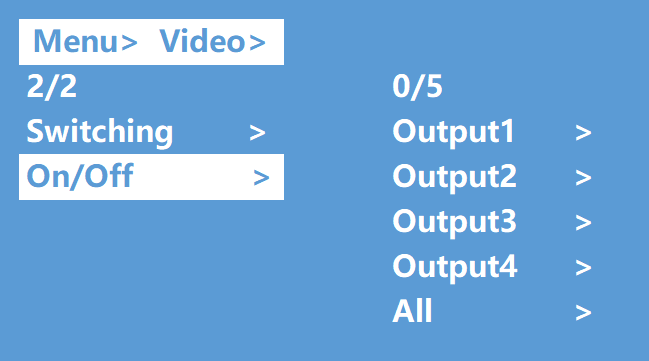
L’interface vidéo comporte 2 sous-menus : 1. commutation 2. marche/arrêt
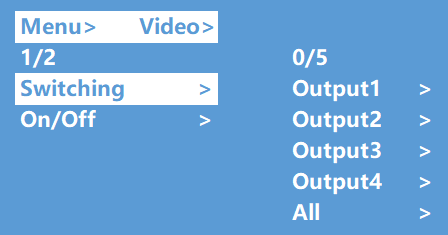
Commutation vidéo
- Sélectionnez « Video » dans le menu principal, appuyez sur le bouton « ENTER ».
- Appuyez sur les boutons « haut » et « bas » pour choisir « Switching ».
- Appuyez sur « ENTER » pour entrer dans le sous-menu suivant.
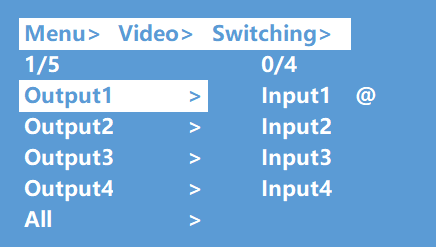
- Appuyez sur les boutons « haut » et « bas » pour sélectionner « Output1~4 » (« All » signifie tous les outputs, « Switching »), la couleur en bas de la sortie sélectionnée devient blanche.
- Appuyez sur « ENTER » pour entrer dans le sous-menu suivant.
- Appuyez sur les boutons « haut » et « bas » pour sélectionner l’entrée, la couleur en bas de l’entrée sélectionnée devient blanche.
- Appuyez sur le bouton « ENTER » pour valider la commutation vidéo.
Contrôle du commutateur de sortie
Vous pouvez couper l’audio de n’importe quel port de sortie, ou couper l’audio de tous les ports de sortie. La vidéo de sortie n’est pas coupée par défaut.
- Dans le menu principal, sélectionnez « Video » et appuyez sur le bouton « ENTER ».
- Appuyez sur les boutons « haut » et « bas » pour sélectionner « On/Off ».
- Appuyez sur le bouton « ENTER » pour entrer dans le sous-menu suivant.
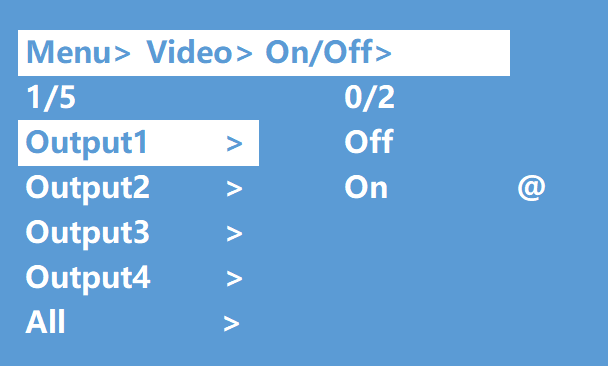
- Appuyez sur les boutons « haut » et « bas » pour sélectionner « output1-4 » (All signifie toutes les sorties), la couleur en bas de la sortie sélectionnée devient blanche.
- Appuyez sur le bouton « ENTER » pour entrer dans le sous-menu suivant.
- Sélectionnez Output-HDMI1~4, appuyez sur le bouton « ENTER » pour entrer dans le sous-menu suivant.
- Appuyez sur les boutons « haut » et « bas » pour sélectionner « Off » ou « On ».
- Appuyez sur le bouton « ENTER » pour confirmer que le port de sortie est activé/désactivé.
Interface de contrôle audio
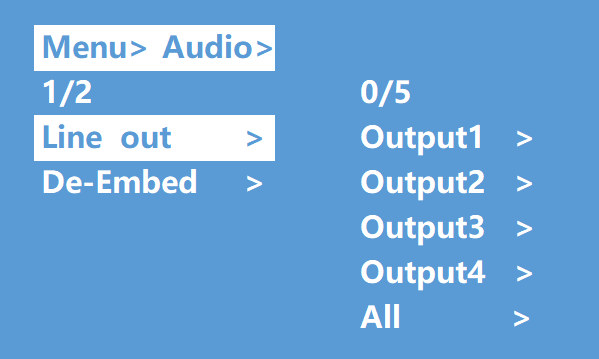
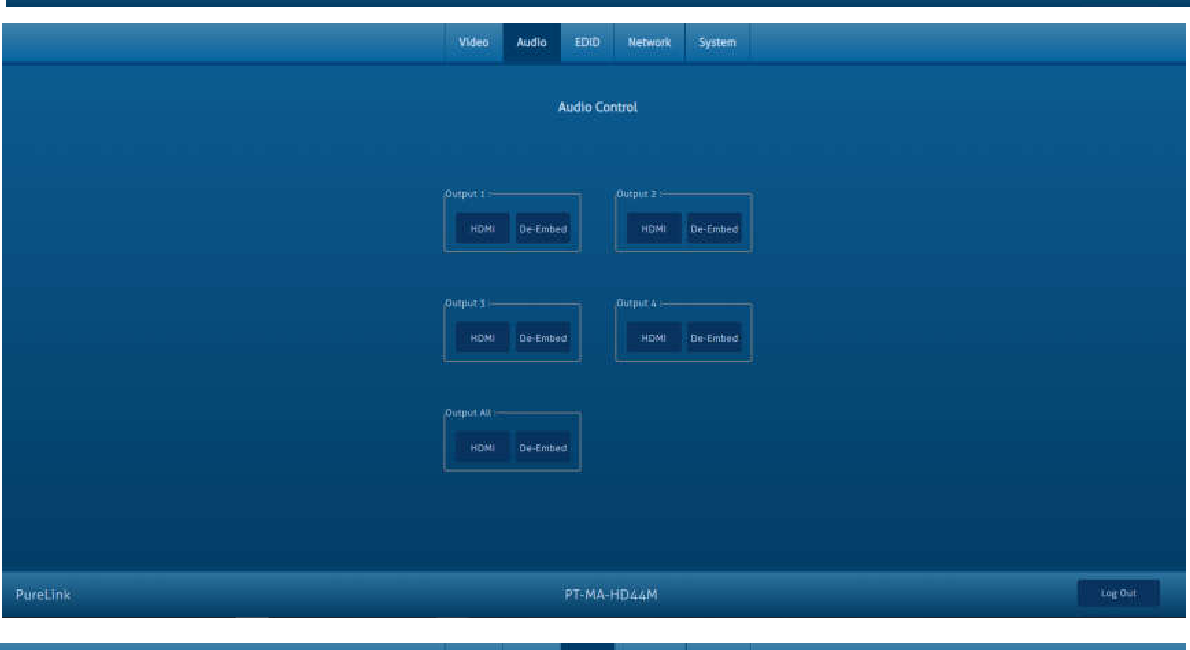
L’interface de contrôle audio comprend 2 sous-menus : Line out, De-Embed (tous deux activés par défaut)
Commuter l’audio de sortie
« Line out » signifie commuter l’audio de sortie HDMI, permet de couper le son du téléviseur sur n’importe quelle sortie HDMI.
- Sélectionnez « Audio in » dans le menu principal et appuyez sur le bouton « ENTER ».
- Appuyez sur les boutons « haut » et « bas » pour sélectionner « Line out », appuyez sur le bouton « ENTER », la couleur en bas devient blanche. Vous pouvez sélectionner output1-4 et all via les boutons « haut » et « bas », appuyez sur le bouton « ENTER » pour choisir « on » ou « off ».
- Exemple : couper le son du téléviseur connecté à la sortie HDMI1, opération : « Audio » + « ENTER » + « Line out » + « Output1-HDMI1 » + « Off », retournera au menu supérieur après « ENTER ».
Contrôle de l’extraction audio
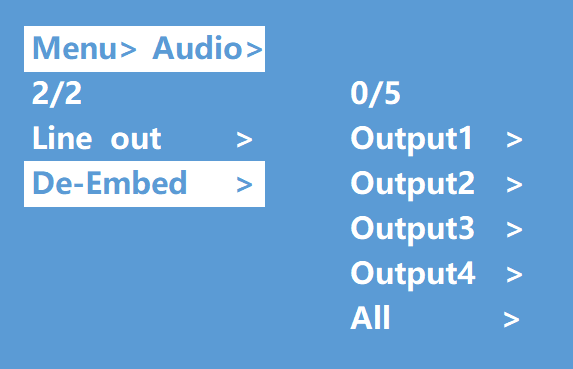
« De-Embed » - Sélectionnez l’audio de sortie pour les canaux audio analogiques et SPDIF, ou couper le son
- Sélectionnez « Audio » dans le menu principal et appuyez sur le bouton « ENTER ».
- Appuyez sur les boutons « haut » et « bas » pour sélectionner « De-Embed », appuyez sur le bouton « ENTER », la couleur en bas devient blanche. Vous pouvez sélectionner output1-4 et all via les boutons « haut » et « bas », appuyez sur le bouton « ENTER » pour choisir « on » ou « off ».
- Exemple : couper l’extraction audio de la sortie HDMI1, opération : « Audio » + « ENTER » + « De-Embed » + « Output1 » + « Off », retournera au menu supérieur après « ENTER ».
Interface de réglage EDID
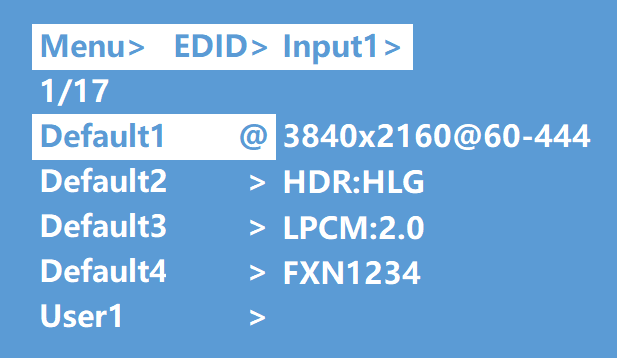
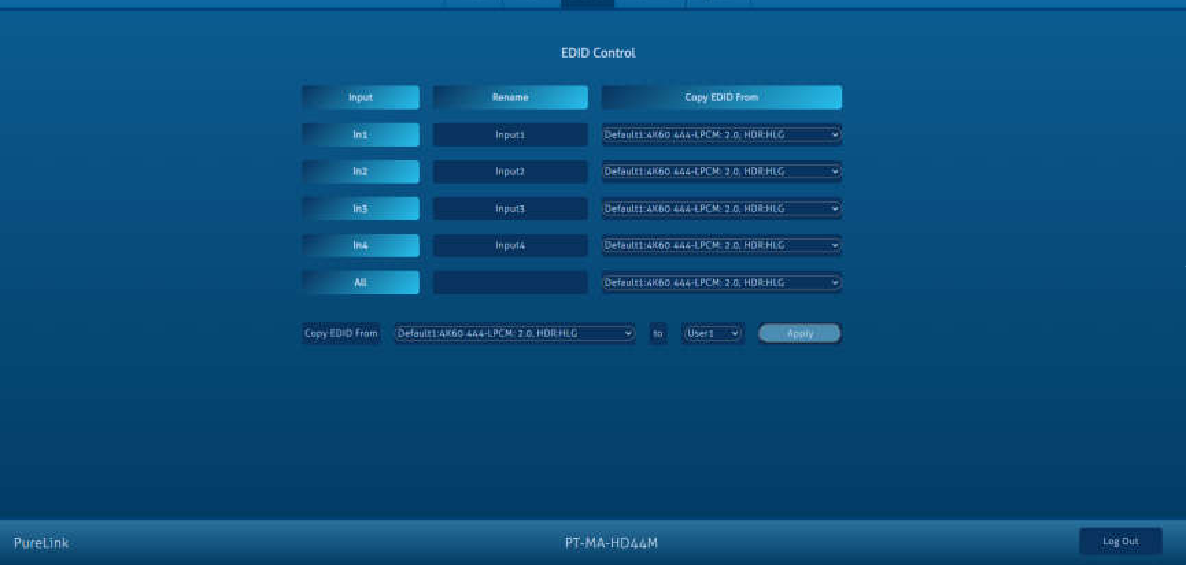
Gestion EDID : EDID utilisateur, EDID intégré, mode Copier EDID. L’EDID par défaut est « Default1 »
Default1 4K60 444-LPCM : 2.0, HDR : HLG
Default2 4K60 420-LPCM : 2.0, HDR : Aucun
Default3 4K30 444-LPCM : 2.0, HDR : Aucun
Default4 1080P60 444-LPCM : 2.0, HDR : Aucun
Exemple : basculer Default1 vers output1 :
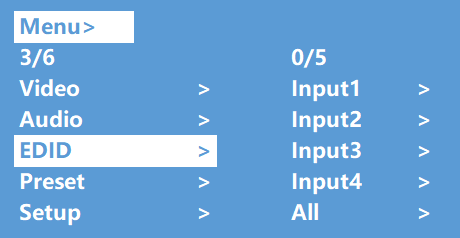
- Sélectionnez « EDID » dans le menu principal et appuyez sur le bouton « ENTER »
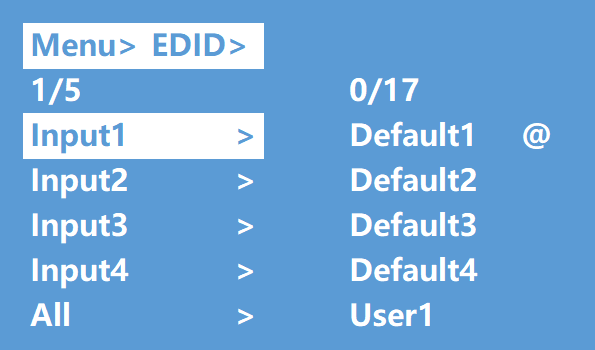
- Appuyez sur les boutons « haut » et « bas » pour sélectionner « Input 1 » (All = toutes les entrées)
- Appuyez sur le bouton « ENTER » pour entrer dans le sous-menu suivant
- Appuyez sur les boutons « haut » et « bas » pour sélectionner « Default1 », la couleur en bas du sélectionné devient blanche, appuyez sur « ENTER » pour valider le réglage
- Après l’EDID sélectionné, l’affichage indique la résolution maximale supportée, le format audio et le nombre de canaux audio.
Application d’un préréglage
L'interface de préréglage peut enregistrer la vidéo actuelle, l’audio, l’EDID, les réglages système, etc., supporte 8 préréglages différents, peut être configurée via le web, commande, bouton du panneau et rappelée.
L’interface de contrôle des préréglages comporte trois sous-menus :
- Appeler scène
- Sauvegarder scène
- Effacer scène
Opération :
- Sélectionnez « Preset » dans le menu principal et appuyez brièvement sur le bouton « ENTER » pour entrer dans l’interface de préréglages ; vous pouvez appeler, sauvegarder et effacer un préréglage.
- Sauvegarder un préréglage : sélectionnez Save -> l’un des Preset1~8 -> ENTER.
- Appeler un préréglage : Call -> l’un des Preset1~8 sauvegardés -> ENTER.
- Effacer un préréglage : Clear -> l’un des Preset1~8 sauvegardés -> ENTER (le préréglage sauvegardé reviendra au réglage par défaut).
Interface de configuration
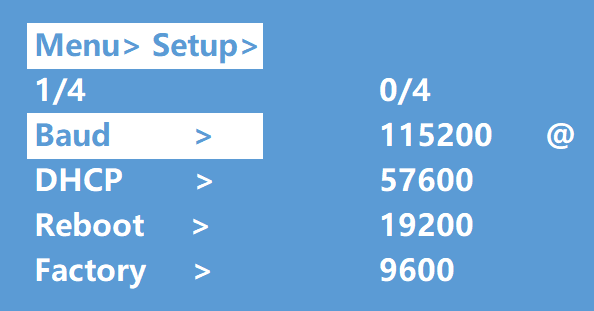
L’interface de configuration permet de définir le débit en bauds du port série, le commutateur DHCP, le redémarrage de l’appareil et la réinitialisation d’usine.
Réglage du débit en bauds
4 options pour le réglage du débit en bauds : 9600, 19200, 57600, 115200.
Le port série par défaut est 115200
L’exemple ci-dessous règle le débit à 9600.
- Sélectionnez « Setup » dans le menu principal et appuyez sur le bouton « ENTER ».
- Appuyez sur les boutons « haut » et « bas » pour sélectionner « Baud ».
- Appuyez sur « ENTER » pour entrer dans le sous-menu suivant.
- Appuyez sur les boutons « haut » et « bas » pour sélectionner « 9600 ».
- Appuyez sur « ENTER » pour valider le réglage.
Commutateur DHCP
DHCP activé : adresse IP dynamique ; DHCP désactivé : adresse IP statique (par défaut DHCP désactivé)
Opération DHCP activé :
- Sélectionnez « Setup » dans le menu principal et appuyez sur le bouton « ENTER ».
- Appuyez sur les boutons « haut » et « bas » pour sélectionner le réglage « DHCP ».
- Appuyez sur « ENTER » pour entrer dans le sous-menu suivant.
- Appuyez sur les boutons « haut » et « bas » pour sélectionner « On ».
- Appuyez sur « ENTER » pour activer DHCP et attribuer automatiquement l’adresse IP.
Redémarrage
Redémarrer l’appareil, la valeur par défaut est « NON ».
- Sélectionnez « Setup » dans le menu principal et appuyez sur le bouton « ENTER ».
- Appuyez sur les boutons « haut » et « bas » pour sélectionner « Reboot ».
- Appuyez sur « ENTER » pour entrer dans le sous-menu suivant.
- Appuyez sur les boutons « haut » et « bas » pour sélectionner « Yes ».
- Appuyez sur « ENTER » pour valider et redémarrer l’appareil.
Réinitialisation d’usine
Il s'agit d'un réglage d'initialisation pour la fonction de l'appareil (par défaut « NON »). Il existe deux réglages d'usine :
- Usine commune : réinitialisation d'usine pour le commutateur vidéo, EDID, audio et paramètres (l'adresse IP ne peut pas être réinitialisée en usine sous « commune »).
- Usine complète : réglage d'usine pour le commutateur vidéo, EDID, audio, paramètres, préréglage et nom de l'appareil.
Exemple : fonctionnement de la réinitialisation complète d'usine :
- Sélectionnez « Setup » dans le menu principal et appuyez sur le bouton « ENTER ».
- Appuyez sur les boutons « haut et bas » pour sélectionner « Factory ».
- Appuyez sur « ENTER » pour entrer dans le sous-menu suivant.
- Appuyez sur les boutons « haut et bas » pour sélectionner « ALL » et appuyez sur le bouton « ENTER ».
- Appuyez sur les boutons « haut et bas » pour sélectionner « Yes » et appuyez sur le bouton « ENTER ».
Exemples d'interface de menu
| Menu | Options |
|---|---|
| Baud > | Common > |
| DHCP > | All > |
| Reboot > | |
| Factory > |
| Menu> Setup> Factory >Common> | Informations sur la réinitialisation : |
|---|---|
| Non | |
| Oui | 1.Vidéo 2.Audio 3.EDID 4.Paramètres |
| Menu> Setup> Factory >All> | Informations sur la réinitialisation : |
|---|---|
| Non | |
| Oui | 1.Vidéo 2.Audio 3.EDID 4.Paramètres 5.Préréglage 6.Nom |
Interface de requête d’informations
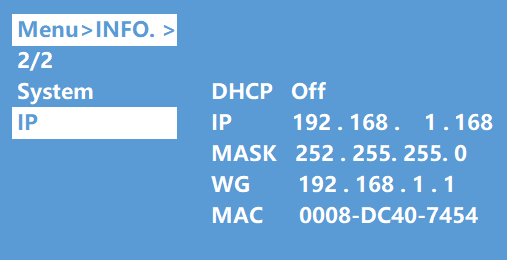
Interroger les informations IP et système.
Interface système : interroger le nom de l’entreprise, le nom de l’appareil et les informations de version.
Interface IP : interroger l'adresse IP de l’appareil, l’adresse MAC et le statut DHCP.
- Sélectionnez « INFO » dans le menu principal et appuyez sur le bouton « ENTER ».
- Appuyez sur les boutons « haut » et « bas » pour sélectionner « Système » ou « IP », la couleur en bas deviendra blanche lorsque sélectionnée.
- Appuyez sur « ENTER » pour entrer dans le sous-menu suivant, puis vous pouvez interroger les informations de l’appareil.
Contrôle RS232
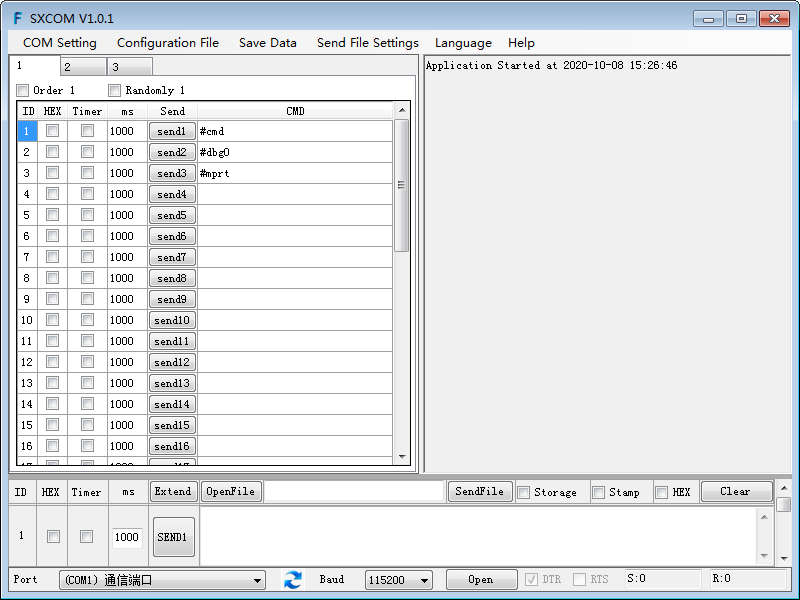
Configuration du port :
Choisissez le port COM correct connecté au PC dans la zone de configuration des paramètres
Débit en bauds : 115200 bps (par défaut)
Parité : Aucune
Bits de données : 8bit
Bit d'arrêt : 1 bit
Saisir la commande de port dans les options d’envoi.
Liste des commandes
- Toutes les commandes commencent par « # ».
- « _ » le soulignement ne peut pas être omis.
- Tête de commande, paramètre et cible doivent être séparés par un « ESPACE ».
Le tableau suivant est un exemple uniquement. Veuillez vous référer à la liste des instructions.
| Type | Format | Valeur |
|---|---|---|
| En-tête de commande | #cmd | |
| Expliquer | Peut être utilisé pour rechercher une commande, après réception de la commande, le système renverra tous les champs de format de commande ouverts | |
| Exemple1 | #cmd | Rechercher toutes les commandes ouvertes |
Contrôle Web
IP statique : 192.168.1.168
Masque de sous-réseau : 255.255.255.0
Passerelle : 192.168.1.1
IP dynamique désactivée
Port TCP/IP/UDP 5000
Telnet
Compte et mot de passe : Admin
Remarque : mettre en majuscule la première lettre
Port : 23
Adresse IP par défaut pour la connexion : 192.168.1.168
Modifier l’adresse IP du PC
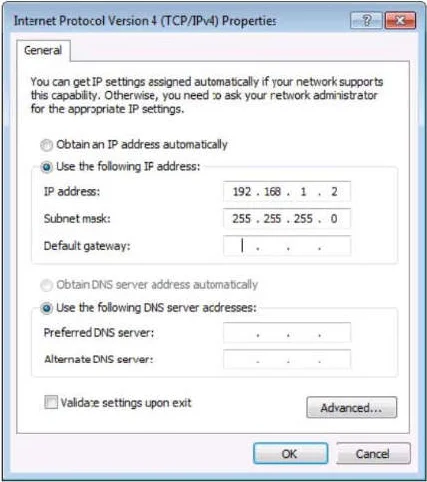
Avant de configurer l'appareil via le site web, il est nécessaire de configurer l'adresse IP de l'ordinateur configuré avec l'appareil (principalement pour s'assurer que l'ordinateur et l'appareil sont configurés dans le même segment réseau).
- Ouvrez le centre de contrôle réseau et configurez l'adresse IP de l'ordinateur :
- Choisissez d'utiliser une IP statique, avec l'adresse IP définie sur 196.168.1.x (x allant de 0 à 254, mais ne peut pas être identique à l'adresse IP du périphérique),
- Masque de sous-réseau défini sur 255.255.255.0
- Passerelle définie sur 192.168.1.1
Connexion via navigateur
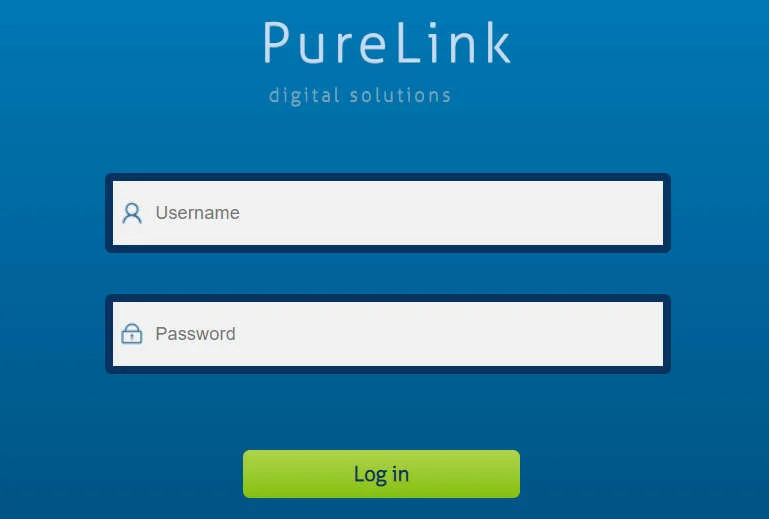
Saisissez le nom d'utilisateur et le mot de passe
(nom d'utilisateur par défaut : admin ; mot de passe par défaut : admin)
Remarque: Nous recommandons d'utiliser la dernière version des navigateurs Google, Firefox, IE11 pour une meilleure compatibilité.
PureTools
PT-MA-HD44M
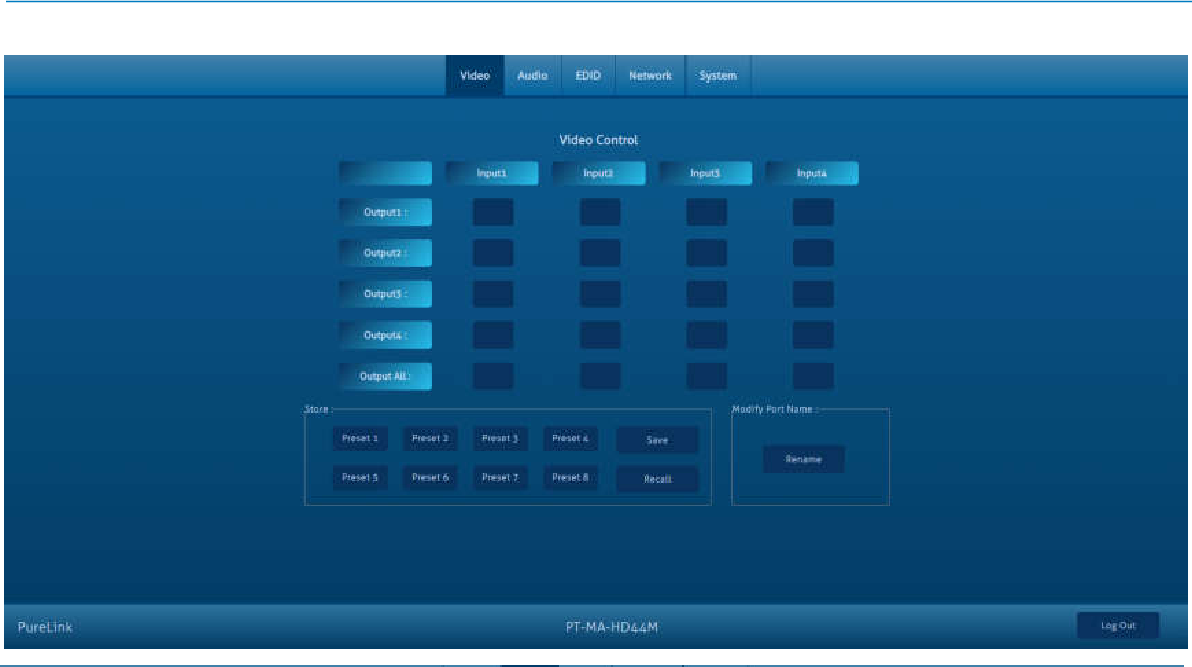
Capture d'écran de l'interface de contrôle vidéo
Capture d'écran de l'interface de Contrôle Audio
Capture d'écran de l'interface de Contrôle EDID
PureTools
Manuel d'utilisation
PT-MA-HD44M
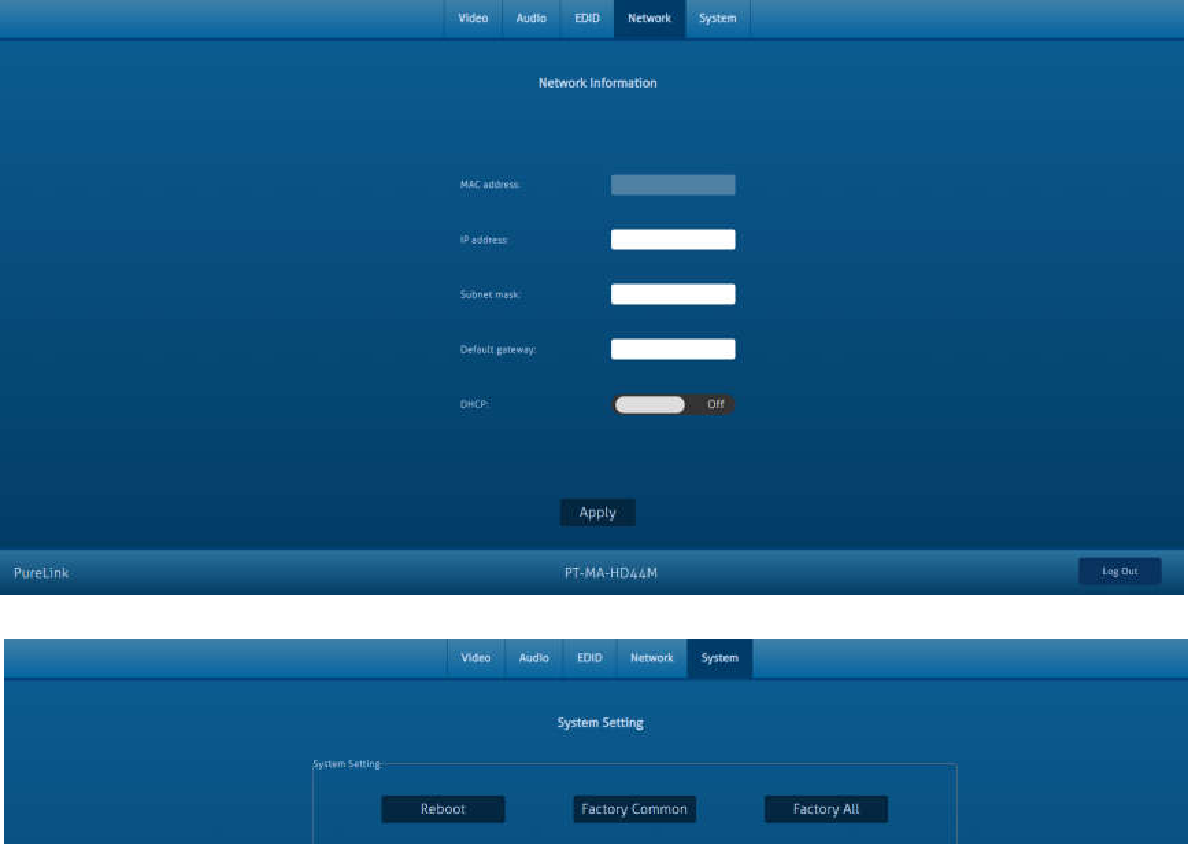
Capture d'écran des informations et réglages réseau
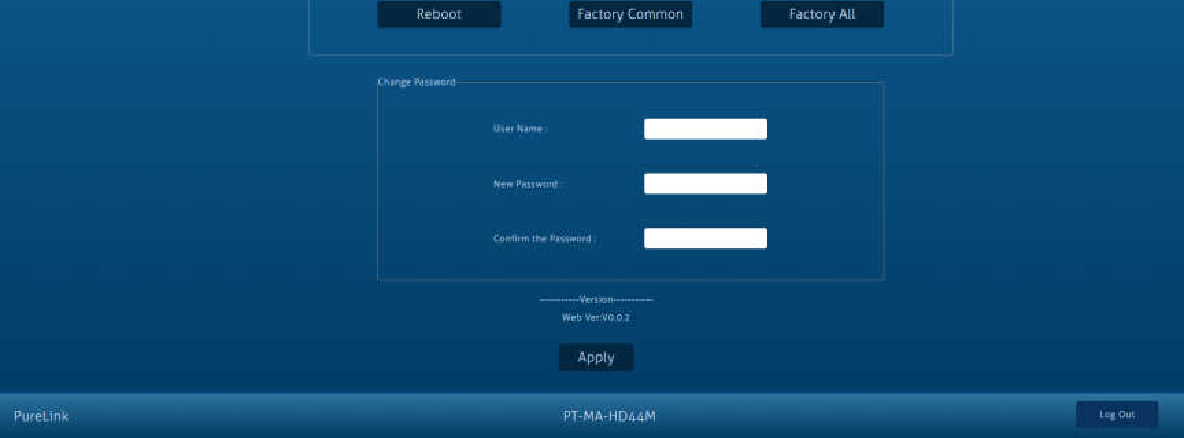
Capture d'écran des paramètres système et changement de mot de passe
Mise à jour du firmware
Mise à jour Web après mise à niveau de la couche application MCU (la mise à jour Web et la couche application MCU prennent en charge la mise à jour du port RS232), si le firmware est crypté, la gravure peut échouer ou fonctionner anormalement. Le firmware doit être décrypté avant la gravure.
Méthodes de mise à jour comme suit :
Mise à niveau de la couche applicative MCU
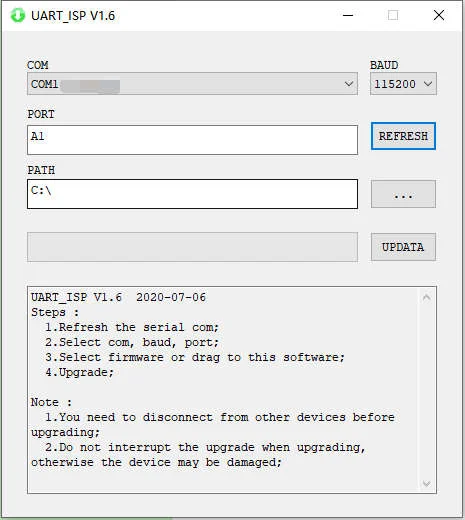
- Connectez l’appareil au PC avec un câble USB2.0 vers RS232, ouvrez le logiciel « UART_ISP_V1.6.exe ».
- Sélectionnez le port correct.
- Réglez le débit en bauds : 115200.
- Tapez « A1 » dans PORT.
- Sélectionnez PATH.
- Puis cliquez sur UPDATA pour terminer la mise à jour.
Mise à jour Web
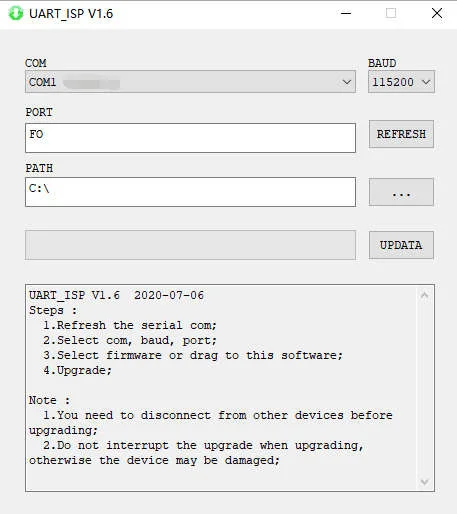
- Connectez l'unité au PC avec un câble USB2.0 vers RS232.
- Ouvrez le logiciel ”UART_ISP_V1.6.exe”.
- Sélectionnez le port correct.
- Réglez le débit en bauds : 115200.
- Tapez “F0” dans le PORT.
- Sélectionnez le CHEMIN.
- Cliquez sur UPDATA pour terminer la mise à niveau.
Service après-vente
En cas de problème lors de l’utilisation du produit, veuillez vérifier et traiter les problèmes en vous référant à ce manuel d’utilisation. Les frais de transport sont à la charge des utilisateurs pendant la période de garantie.
- Garantie limitée du produit : ce produit est garanti sans défauts de matériaux et de fabrication pendant deux ans (la facture d'achat fait foi). Une preuve d'achat sous forme de ticket de caisse ou facture acquittée attestant que l'appareil est sous garantie doit être présentée pour bénéficier du service de garantie.
- Ce que la garantie ne couvre pas (service disponible moyennant des frais) :
- Assistance technique : pour toute question ou problème, contactez votre distributeur ou revendeur en indiquant le nom du produit et sa version, la description détaillée de la panne ainsi que la formation des cas.
- Expiration de la garantie.
- Le numéro de série apposé en usine a été modifié ou supprimé du produit.
- Dommages, détérioration ou dysfonctionnement causés par :
- Usure normale.
- Utilisation de consommables ou pièces ne répondant pas à nos spécifications.
- Absence de certificat ou facture comme preuve de garantie.
- Le modèle du produit indiqué sur la carte de garantie ne correspond pas au modèle du produit en réparation ou a été modifié.
- Dommages causés par force majeure.
- Entretien non autorisé par le distributeur.
- Toute autre cause non liée à un défaut de produit.
- Frais de livraison, d'installation ou de main-d'œuvre pour l'installation ou la configuration du produit.
Demande d’assistance
Assistance technique
- Téléphone : +49 5971 800299 - 0
- Fax : +49 5971 800299 – 99
Horaires du support technique
- 8h30 à 17h00 du lundi au jeudi
- 8h30 à 16h00 le vendredi
Écrire dans
PureLink GmbH
Von-Liebig-Straße 10
D - 48432 Rheine
www.purelink.de
info@purelink.de
Aspects légaux et conformité
Identification du produit
Modèle : PT-MA-HD44M – version du manuel 1.0
Élimination des équipements électriques et électroniques
Numéro d'enregistrement DEEE : DE 93847290
Le symbole de la poubelle barrée sur le produit, l'emballage ou dans ce manuel signifie que les équipements électriques et électroniques ne doivent pas être jetés avec les déchets ménagers en fin de vie. Déposez les anciens appareils gratuitement dans un point de collecte public ou retournez-les à un distributeur ayant l'obligation de les reprendre. Retirez les piles et lampes pouvant être enlevées sans détruire l’appareil avant de le rendre, et supprimez toutes données personnelles stockées sur l'appareil. Les détails sont régis par la loi nationale. En retournant les anciens appareils, vous aidez à protéger l'environnement.
Piles
Les piles ne doivent pas être jetées avec les déchets ménagers. Rapportez les piles usagées gratuitement aux points de collecte ou aux revendeurs.
Emballage
Jetez l'emballage séparément selon les matériaux (papier/carton, plastiques) via les systèmes locaux de collecte. Gardez le matériel d'emballage hors de portée des enfants – risque d'étouffement. Registre d'emballage LUCID : DE5958616449295.