
Consignes de sécurité
Pour garantir une performance optimale du produit, veuillez lire attentivement toutes les instructions avant d’utiliser l’appareil. Conservez ce manuel pour référence ultérieure.
- Déballez soigneusement l’équipement et conservez la boîte d’origine ainsi que le matériel d’emballage pour un éventuel envoi ultérieur.
- Suivez les précautions de sécurité de base pour réduire les risques d’incendie, de choc électrique et de blessure aux personnes.
- Ne démontez pas le boîtier ni ne modifiez le module. Cela pourrait entraîner un choc électrique ou une brûlure.
- L’utilisation de fournitures ou de pièces ne répondant pas aux spécifications des produits peut causer des dommages, une dégradation ou un dysfonctionnement.
- Confiez toute réparation à un personnel de service qualifié.
- Pour prévenir tout risque d’incendie ou de choc électrique, ne pas exposer l’appareil à la pluie, à l’humidité ni installer ce produit près de l’eau.
- Ne posez pas d’objets lourds sur le câble d’Extension afin d’éviter toute compression.
- Ne retirez pas le boîtier de l’appareil, car son ouverture ou démontage pourrait vous exposer à des tensions dangereuses ou à d’autres risques.
- Installez l’appareil dans un endroit bien ventilé pour éviter tout dommage causé par une surchauffe.
- Gardez le module à l’écart des liquides.
- Un déversement dans le boîtier peut entraîner un incendie, un choc électrique ou des dommages à l’équipement. En cas de chute ou de déversement d’un objet ou d’un liquide sur le boîtier, débranchez immédiatement le module.
- Ne tordez ni ne tirez pas violemment sur les extrémités du câble optique. Cela peut provoquer un dysfonctionnement.
- N’utilisez pas de nettoyants liquides ou en aérosol pour nettoyer cette unité. Débranchez toujours l’alimentation de l’appareil avant de le nettoyer.
- Débranchez le câble d’alimentation si l’appareil reste inutilisé pendant une longue période.
- Informations sur l’élimination des appareils mis au rebut : ne pas brûler ni mélanger avec les déchets ménagers, veuillez les traiter comme des déchets électriques normaux.
Introduction du produit
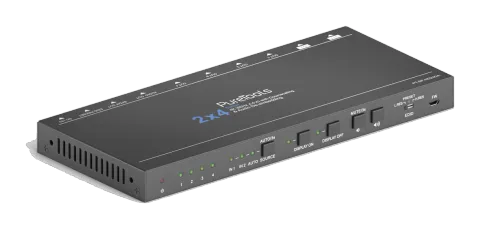
Merci d’avoir choisi le Splitter HDMI 2.0 2x4, qui peut distribuer l’un des deux entrées HDMI vers quatre sorties. Le Splitter prend en charge une résolution vidéo HDMI jusqu'à 4K@60Hz 4:4:4, 1080P 3D et les formats audio multicanaux. En plus de transmettre les informations EDID depuis l'écran, plusieurs réglages EDID intégrés peuvent être sélectionnés par l'intermédiaire du commutateur DIP 4 broches situé sur le panneau arrière. Le Splitter peut extraire l’audio numérique HDMI en audio analogique stéréo L/R et en sortie audio Toslink SPDIF afin de fournir des sources audio pour les systèmes audio existants.
La technologie CEC est adoptée pour allumer/éteindre les écrans et ajuster le volume via les boutons de commande sur le panneau avant. De plus, le Splitter prend en charge la mise à niveau pratique du micrologiciel via le port Micro-USB.
Caractéristiques
- Prend en charge HDMI 2.0 et résolution vidéo jusqu’à 4K@60Hz 4:4:4.
- Les entrées HDMI supportent HDCP 2.2 et les sorties supportent HDCP 1.4.
- Conforme aux spécifications HDMI 2.0 et HDCP 2.2.
- Prise en charge de la réduction de résolution vidéo, l’entrée 4K peut être automatiquement convertie en sortie 1080P pour compatibilité avec un écran 1080P.
- Bande passante élevée de 18Gbps.
- Caractéristiques prises en charge : prise RCA (L/R) et connecteur Toslink pour extraction audio.
- Gestion EDID avancée : plusieurs préréglages et définition utilisateur autorisés.
- Égaliseur intégré pour améliorer le signal et éviter l’atténuation lors de la transmission.
- Prise en charge du contrôle CEC pour allumer/éteindre les écrans et ajuster leur volume.
- LEDs indiquant l’état de fonctionnement actuel pour faciliter le dépannage et l’installation.
- Mise à jour du firmware via port Micro-USB.
Liste de l'emballage
- 1x Splitter HDMI 2.0 2x4
- 2x oreilles de montage avec 4 vis
- 4x coussinets en plastique
- 1x adaptateur secteur (12V DC 1A)
- 1x manuel d’utilisation
Remarque: Veuillez contacter immédiatement votre distributeur en cas de dommage ou de défaut constaté sur les composants.
Spécifications techniques
| Paramètre | Spécification |
|---|---|
| Entrée Vidéo | |
| Entrée | (2) HDMI |
| Connecteur d'entrée | (2) HDMI type-A femelle |
| Résolution d'entrée HDMI | Jusqu’à 4Kx2K@60Hz 4:4:4 8bit |
| Norme HDMI | 2.0 |
| Version HDCP | 2.2 |
| CEC | Prise en charge |
| Sortie Vidéo | |
| Sortie | (4) HDMI |
| Connecteur de sortie | (4) HDMI type-A femelle |
| Résolution de sortie HDMI | Jusqu’à 4Kx2K@60Hz 4:4:4 8bit |
| Norme HDMI | 2.0 |
| CEC | Prise en charge |
| Audio | |
| Sortie désencapsulée | (1) AUDIO OUT (1) SPDIF OUT |
| Connecteur de sortie | (1) prise RCA (L/R) (1) connecteur Toslink |
| Format audio HDMI | Pass-through LPCM 7.1 audio, Dolby Atmos®, Dolby® TrueHD, Dolby Digital® Plus, DTS:X™, et DTS-HD® Master Audio™. |
| Format audio stéréo analogique L/R | PCM |
| Format audio numérique Toslink | PCM, Dolby Digital, DTS, DTS-HD |
| Réponse en fréquence | 20Hz ~ 20KHz, ± 3dB |
| Niveau de sortie maximal | 2.0Vrms ± 0.5dB. 2V = marge de 16dB au-dessus du niveau nominal ligne consommateur de -10dBV (316mV) |
| THD+N | <0.05% (-80 dB), bande passante 20Hz ~ 20KHz, signal sinusoïdal 1KHz à 0dBFS (ou niveau max) |
| SNR | >80dB, bande passante 20Hz ~ 20KHz |
| Isolation diaphonie | >70dB, signal sinusoïdal 10KHz à 0dBFS (ou niveau max avant écrêtage) |
| Déviation du niveau L-R | < 0.3dB, signal sinusoïdal 1KHz à 0dBFS (ou niveau max avant écrêtage) |
| Déviation de la réponse en fréquence | <± 0.5dB 20Hz ~ 20 KHz |
| Capacité de charge de sortie | 1K ohm et plus (supporte 10 charges de 10k ohm en parallèle) |
| Séparation des canaux stéréo | >70dB@1kHz |
| Contrôle | |
| Partie contrôle | (5) boutons de contrôle ; (1) commutateur DIP 3 broches EDID ; (1) commutateur DIP 4 broches EDID ; (1) port Micro-USB |
| Général | |
| Bande passante | 18Gbps |
| Température de fonctionnement | -10℃ ~ +55℃ |
| Température de stockage | -25℃ ~ +70℃ |
| Humidité relative | 10%-90% |
| Alimentation | Entrée : 100V~240V AC ; Sortie : 12V DC 1A |
| Consommation électrique | 12W (Max) |
| Dimensions (L*H*P) | 232mm x 20mm x 100mm |
| Poids net | Environ 660g |
Remarque: Veuillez utiliser un câble HDMI de haute qualité entièrement conforme à la norme HDMI 2.0 pour une transmission et une connexion fiables.
Panneau avant
- ① LED d’alimentation : la LED s’allume en rouge lorsque l’alimentation est appliquée.
- ② LEDs de sortie : la LED s’allume en vert lorsqu’il y a une sortie HDMI sur le canal correspondant.
- ③ Bouton [SOURCE] et LEDs : appuyez sur le bouton pour passer à l’appareil source suivant, la LED d’entrée correspondante s’allume alors en vert. Maintenez le bouton enfoncé pendant au moins trois secondes pour activer le mode de commutation automatique. Le splitter sélectionnera automatiquement la première source active disponible en commençant par l’entrée HDMI 1. Lorsqu’une nouvelle source est détectée, le splitter la sélectionnera automatiquement. Si une source active est déconnectée, le splitter passera à la suivante. Au redémarrage, le splitter reprendra l’état de commutation précédent. Maintenez à nouveau ce bouton enfoncé pendant au moins trois secondes pour quitter le mode de commutation automatique ; le canal actuel ne sera pas changé.
- ④ Bouton [DISPLAY ON] et LED : appuyez sur ce bouton pour allumer les écrans. La LED clignote en vert lorsque ce bouton est utilisé pour envoyer un signal de contrôle.
- ⑤ Bouton et LED DISPLAY OFF : Appuyez sur le bouton pour éteindre les écrans. La LED clignote en vert lorsque ce bouton est pressé pour envoyer le signal de contrôle.
- ⑥ Bouton VOLUME DOWN : Appuyez sur le bouton pour diminuer le volume des écrans. Maintenez ce bouton enfoncé au moins trois secondes pour couper le son des écrans.
- ⑦ Bouton VOLUME UP : Appuyez sur le bouton pour augmenter le volume des écrans ou quitter le mode muet si les écrans sont déjà en mode muet.
- ⑧ EDID : Interrupteur DIP 3 broches pour le réglage de la valeur Extended Display Identification Data (EDID). Veuillez vous référer à la section 5.Gestion EDID pour plus de détails.
- ⑨ FW : Port Micro-USB pour la mise à jour du firmware.
Remarque: Seuls les écrans prenant en charge le CEC peuvent être contrôlés par les boutons DISPLAY ON, DISPLAY OFF, VOLUME UP et VOLUME DOWN.
Panneau arrière
- ① Inputs : Deux ports HDMI femelles de type A pour connecter les sources HDMI.
- ② Outputs : Quatre ports HDMI femelles de type A pour connecter les écrans HDMI.
- ③ Audio Out : Prise RCA pour sortie audio analogique stéréo.
- ④ SPDIF Out : Connecteur Toslink pour sortie audio numérique.
- ⑤ EDID : Commutateur DIP 4 broches pour le réglage EDID. Veuillez vous référer au paragraphe 5.Gestion EDID pour plus de détails.
- ⑥ DC 12V : Port jack DC pour connecter un adaptateur secteur AC.
Précautions d’utilisation
- Assurez-vous que tous les composants et accessoires sont inclus avant l’installation.
- Le système doit être installé dans un environnement propre avec une température et une humidité appropriées.
- Tous les interrupteurs, fiches, prises et câbles d’alimentation doivent être isolés et sécurisés.
- Tous les appareils doivent être connectés avant la mise sous tension.
Schéma système
Le schéma suivant illustre la connexion typique des entrées et sorties du splitter :

ON
OFF
1
0
Barre de son
Haut-parleur STB
HDMI 2.0 Tx
HDMI 2.0 Rx
Blu-ray 4K/60
Écran 1080p
Écran 4K/60
Écran 4K/60
Réduction
de résolution
4K@60 4:4:4 HDR
Écran 4K/60
Écran 4K/60
HDMI :
AUDIO :
HDBaseT :
Gestion EDID
Les données EDID (Extended Display Identification Data) sont utilisées par l’appareil source pour adapter sa résolution vidéo à l’écran connecté. Par défaut, l’appareil source récupère son EDID depuis le premier écran connecté. Par ailleurs, comme des écrans avec des capacités différentes sont connectés au Splitter, le commutateur DIP 3 broches situé sur le panneau avant et le commutateur DIP 4 broches situé sur le panneau arrière peuvent être combinés pour fixer l’EDID à une valeur déterminée afin d’assurer la compatibilité de la résolution vidéo.
| État du commutateur | Description |
|---|---|
| L.RES | Le splitter lit toutes les informations EDID de tous les écrans connectés, et choisit celle avec la résolution la plus basse à transmettre à la source. |
| PRESET | Dans ce mode, le commutateur DIP 4 broches situé sur le panneau arrière peut être utilisé pour sélectionner un EDID prédéfini et personnaliser un EDID spécifique selon les besoins. |
| H.RES | Le splitter lit toutes les informations EDID de tous les écrans connectés, et choisit celle avec la résolution la plus haute à transmettre à la source. |
Paramètre EDID prédéfini
Lorsque l'interrupteur DIP 3 broches sur le panneau avant est en mode PRÉRÉGLAGE, l'interrupteur DIP 4 broches sur le panneau arrière peut être utilisé pour définir l'EDID à une valeur fixe intégrée. Utilisez le tableau suivant pour déterminer les réglages de l'interrupteur DIP 4 broches pour une résolution vidéo spécifique et les capacités audio.
Lorsque l'interrupteur est en position basse, il représente “0”, tandis qu'en position haute, il représente “1”.
| État de l’interrupteur | Résolution vidéo | Format audio |
|---|---|---|
| 0000 | Obtient l’EDID de l’écran connecté au port HDMI de sortie 1. | |
| 0001 | Obtient l’EDID de l’écran connecté au port HDMI de sortie 2. | |
| 0010 | Obtient l’EDID de l’écran connecté au port HDMI de sortie 3. | |
| 0011 | Obtient l’EDID de l’écran connecté au port HDMI de sortie 4. | |
| 0100 | 720P | LPCM |
| 0101 | 1080P | LPCM |
| 0110 | 1080P | DTS/Dolby |
| 0111 | 3840x2160@30Hz | LPCM |
| 1000 | 3840x2160@30Hz | DTS/Dolby |
| 1001 | 3840x2160@60Hz | LPCM |
| 1010 | 3840x2160@60Hz | DTS/Dolby |
Paramètre EDID défini par l’utilisateur
En plus de l’invocation directe de l’EDID intégré, l’EDID spécifique peut être personnalisé en suivant le processus d’opération ci-dessous.
- Renommez l’EDID défini par l’utilisateur selon le format suivant. EC_xx_xxxx_xxx.bin • EC : Représente EDID. • xx : Représente l’ID EDID. C’est « 11 ». • xxxx : Représente le paramètre vidéo. • xxx : Représente le format audio. Exemple : EC_11_720P_LPCM.bin
- Allumez le splitter, puis connectez-le au PC avec un câble USB. Le PC détectera automatiquement un disque amovible nommé « BOOTDISK ».
- Double-cliquez pour ouvrir le disque amovible, un fichier nommé « READY.TXT » s’affichera.
- Copiez l’EDID défini par l’utilisateur (par exemple EC_11_720P_LPCM.bin) dans le disque amovible « BOOTDISK ».
- Rouvrez le disque amovible pour vérifier si le nom du fichier « READY.TXT » est automatiquement devenu « SUCCESS.TXT », si oui, l’EDID défini par l’utilisateur a été importé dans le splitter et enregistré avec son ID EDID correspondant avec succès.
- Débranchez le câble USB, puis redémarrez le splitter.
- Le nouvel EDID peut désormais être directement invoqué via l’interrupteur DIP à 4 broches. L’ID EDID et son état d’interrupteur correspondant sont indiqués dans la liste ci-dessous.
| ID | État de l’interrupteur |
|---|---|
| 11 | 1011 |
Réduction de la résolution vidéo
Le produit prend en charge la réduction de la résolution vidéo, l’entrée 4K peut être automatiquement réduite à une sortie 1080P afin d’assurer la compatibilité avec un écran 1080P, comme illustré dans le tableau ci-dessous.
| Input | Output |
|---|---|
| # | Résolution Rafraîchissement Espace couleur Spécifications de réduction en 1080P |
| 1 | 3840x2160 60 4:4:4 Prise en charge 1080P@60Hz 4:4:4 |
| 2 | 3840x2160 30 4:4:4 Prise en charge 1080P@30Hz 4:4:4 |
| 3 | 3840x2160 24 4:4:4 Prise en charge 1080P@24Hz 4:4:4 |
| 4 | 3840x2160 60 4:2:0 Prise en charge 1080P@60Hz 4:2:0 |
| 5 | 3840x2160 30 4:2:0 Prise en charge 1080P@30Hz 4:2:0 |
| 6 | 3840x2160 24 4:2:0 Prise en charge 1080P@24Hz 4:2:0 |
| 7 | 3840x2160 60 4:2:2 Non pris en charge N/A |
| 8 | 3840x2160 30 4:2:2 Non pris en charge N/A |
| 9 | 3840x2160 24 4:2:2 Non pris en charge N/A |
Mise à niveau du micrologiciel
Veuillez suivre les étapes ci-dessous pour mettre à jour le micrologiciel via le port Micro-USB :
- Connectez le splitter au PC avec un câble USB.
- Allumez le splitter, puis le PC détectera automatiquement une clé USB nommée “BOOTDISK”.
- Double-cliquez pour ouvrir la clé USB, un fichier nommé “READY.TXT” s’affichera.
- Copiez directement le fichier de mise à jour le plus récent (.bin) sur la clé USB “BOOTDISK”.
- Rouvrez la clé USB pour vérifier si le fichier “READY.TXT” est automatiquement renommé en “SUCCESS.TXT” ; si oui, la mise à jour du firmware a réussi, sinon, la mise à jour a échoué. Vérifiez à nouveau le nom du fichier de mise à jour (.bin) et répétez les étapes ci-dessus pour refaire la mise à jour.
- Débranchez le câble USB après la mise à jour du firmware.
Plan du panneau
FW
L.RES H.RES
PRÉRÉGLAGE
EDID1 2 3 4 IN 2IN 1 SOURCEAUTO
AUTO/3s
AFFICHAGE ON AFFICHAGE OFF
MUTE/3s
ON
OFF
1
0
232,0mm
20,0mm
100,0mm
2x4
Splitter
4K (60Hz 4:4:4) avec réduction de résolution & extraction audio
PT-SP-HD24DA
Dépannage et maintenance
| Problèmes | Causes potentielles | Solutions |
|---|---|---|
| Perte de couleur ou pas de signal vidéo sur l’affichage HDMI. | Les câbles de connexion peuvent ne pas être correctement connectés ou être endommagés. | Vérifiez si les câbles sont connectés correctement et fonctionnent. |
| Perte de couleur ou pas de signal vidéo sur l’affichage HDMI. | L’écran n’est pas compatible avec la résolution de sortie actuelle. | Assurez-vous que la résolution de l’écran (ou des écrans) est compatible avec la résolution actuelle. |
| Pas de signal HDMI en sortie du Splitter alors que l’entrée HDMI locale fonctionne normalement. | Les câbles de connexion peuvent ne pas être correctement connectés ou être endommagés. | Vérifiez si les câbles sont connectés correctement et fonctionnent. |
| Écran de démarrage affiché sur les appareils de sortie. | Câble de mauvaise qualité. | Remplacez par un autre câble de bonne qualité. |
| Des parasites augmentent lors de la connexion des connecteurs vidéo. | Mauvaise mise à la terre. | Vérifiez la mise à la terre et assurez-vous qu’elle est correctement connectée. |
Remarque: Si votre problème persiste après avoir suivi les étapes de dépannage ci-dessus, veuillez contacter votre revendeur ou distributeur local pour obtenir une assistance supplémentaire.
Service après-vente
En cas de problèmes lors de l’utilisation du produit, veuillez vous référer à ce manuel utilisateur pour vérifier et traiter les problèmes. Tous les frais de transport sont à la charge des utilisateurs pendant la période de garantie.
- Garantie limitée du produit : le produit sera exempt de défauts de matériaux et de fabrication pendant deux ans (la facture d’achat fait foi). Une preuve d'achat sous forme de reçu ou de facture attestant que l’appareil est dans la période de garantie doit être présentée pour bénéficier du service de garantie.
- Ce que la garantie ne couvre pas (service disponible moyennant des frais) :
- Support technique : pour toute question ou problème, contactez votre distributeur ou revendeur en leur communiquant le nom et la version du produit, la description détaillée du défaut ainsi que la formation des cas.
- Expiration de la garantie.
- Le numéro de série appliqué en usine a été modifié ou supprimé du produit.
- Dommage, détérioration ou dysfonctionnement causé par :
- Usure normale.
- Utilisation de fournitures ou de pièces ne répondant pas à nos spécifications.
- Absence de certificat ou facture comme preuve de garantie.
- Le modèle du produit indiqué sur la carte de garantie ne correspond pas au modèle du produit à réparer ou a été modifié.
- Dommages causés par force majeure.
- Entretien non autorisé par le distributeur.
- Toutes autres causes ne liées à aucun défaut du produit.
- Frais de livraison, d'installation ou main d'œuvre pour l'installation ou la configuration du produit.
Demande d'assistance
Support technique :
Téléphone : +49 5971 800299 - 0
Fax : +49 5971 800299 – 99
Heures du support technique :
8h30 à 17h00 du lundi au jeudi
8h30 à 16h00 le vendredi
Adresse :
PureLink GmbH
Von-Liebig-Straße 10
D - 48432 Rheine
www.purelink.de
info@purelink.de
Juridique & Conformité
Identification du produit
Modèle : PT-SP-HD24DA – version du manuel 1.0
Marques déposées et avis de non-responsabilité
Le modèle de produit et le logo sont des marques déposées. Tous les autres noms de sociétés et de produits mentionnés sont des marques de leurs propriétaires respectifs. Tous droits réservés. Aucune partie de cette publication ne peut être copiée ou reproduite sans autorisation écrite préalable. Nous nous réservons le droit de modifier l’appareil, l’emballage ou le manuel et déclinons toute responsabilité pour les erreurs d’impression.
Conformité UE
PureLink déclare par la présente que ce produit PureTools PT-SP-HD24DA est conforme aux directives 1907/2006/UE et 2011/65/UE. PureLink GmbH déclare par la présente que ce produit PureTools PT-SP-HD24DA est conforme aux directives 2014/30/UE et 2014/35/UE.
| Directive / Règlement |
|---|
| 2011/65/UE |
| 1907/2006/UE |
| 2014/30/UE |
| 2014/35/UE |
Le texte complet de la déclaration de conformité UE est disponible sur : http://www.purelink.de/ce/4251364718292_CE.pdf
FCC
Déclaration Cet équipement génère, utilise et peut émettre de l’énergie radiofréquence et, s’il n’est pas installé et utilisé conformément aux instructions, peut provoquer des interférences nuisibles aux communications radio. Il a été testé et jugé conforme aux limites applicables aux appareils numériques de classe B, conformément à la partie 15 des règles de la FCC. Ces limites sont destinées à fournir une protection raisonnable contre les interférences nuisibles dans une installation commerciale.
Élimination des équipements électriques et électroniques
Numéro d’enregistrement DEEE : DE 93847290
Le symbole de la poubelle barrée apposé sur le produit, l’emballage ou dans ce manuel signifie que les équipements électriques et électroniques ne doivent pas être éliminés avec les déchets ménagers en fin de vie. Rapportez gratuitement les anciens appareils à un point de collecte public ou restituez-les à un distributeur tenu de les reprendre. Retirez les piles et lampes pouvant être enlevées sans détruire l’appareil avant la remise, et supprimez toutes données personnelles stockées sur l’appareil. Les détails sont réglementés par la législation nationale. En retournant les anciens appareils, vous contribuez à la protection de l’environnement.
Emballage
Jetez les emballages séparément par matériau (papier/carton, plastiques) via les systèmes de collecte locaux. Gardez les matériaux d’emballage hors de portée des enfants – risque d’étouffement. Registre des emballages LUCID : DE5958616449295.