
Précautions de sécurité
Pour garantir les meilleures performances du produit, veuillez lire attentivement toutes les instructions avant d’utiliser l’appareil. Conservez ce manuel pour référence ultérieure.
- Déballez soigneusement l’équipement et conservez la boîte d’origine ainsi que le matériel d’emballage pour un éventuel envoi futur.
- Suivez les consignes de sécurité de base pour réduire les risques d’incendie, de choc électrique et de blessure des personnes.
- Ne démontez pas le boîtier et ne modifiez pas le module. Cela pourrait entraîner un choc électrique ou une brûlure.
- L’utilisation de fournitures ou de pièces ne répondant pas aux spécifications du produit peut causer des dommages, une détérioration ou un dysfonctionnement.
- Confiez toute réparation à un personnel qualifié.
- Pour éviter tout risque d’incendie ou de choc électrique, ne pas exposer l’appareil à la pluie, à l’humidité ou installer ce produit près de l’eau.
- Ne mettez pas d’objets lourds sur le câble d’extension afin d’éviter toute extrusion.
- Ne retirez pas le boîtier de l’appareil car son ouverture peut vous exposer à des tensions dangereuses ou autres risques.
- Installez l’appareil dans un endroit bien ventilé pour éviter les dommages causés par la surchauffe.
- Gardez le module éloigné des liquides.
- Un déversement dans le boîtier peut causer un incendie, un choc électrique ou endommager l’équipement. En cas de chute d’un objet ou d’un liquide sur le boîtier, débranchez immédiatement le module.
- Ne tordez pas et ne tirez pas par force sur les extrémités du câble optique. Cela peut provoquer un dysfonctionnement.
- N’utilisez pas de nettoyants liquides ou en aérosol pour nettoyer cette unité. Toujours débrancher l’alimentation de l’appareil avant le nettoyage.
- Débranchez le cordon d’alimentation si l’appareil n’est pas utilisé pendant une longue période.
- Informations sur la mise au rebut des appareils hors d’usage : ne pas brûler ni mélanger avec les déchets ménagers ordinaires, traitez-les comme des déchets électriques normaux.
Introduction au PT-SW-HD41S
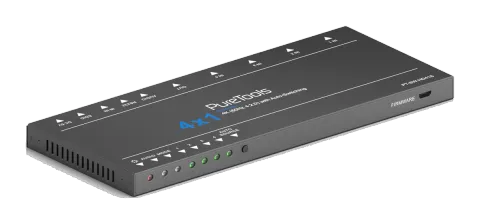
Le PT-SW-HD41S est un Switcher HDMI qui prend en charge 4 entrées HDMI. Sélectionnez n’importe laquelle des entrées via le bouton du panneau avant ou la télécommande IR, l’indicateur correspondant sur le panneau avant s’allumera pour afficher le statut de connexion I/O en temps réel. Conforme à HDMI 1.4 & HDCP1.4, PT-SW-HD41S peut transmettre un signal 4K non compressé (au maximum).
Le PT-SW-HD41S offre une capacité audio complète incluant PCM, Dolby Digital, DTS et DTS-HD. De plus, il fournit une sortie audio ARC pour transmettre l’audio ARC vers des haut-parleurs ARC comme Yamaha.
En outre, le PT-SW-HD41S prend en charge une mise à jour du firmware pratique en ligne via le port USB.
Caractéristiques
- 4 entrées HDMI.
- Supporte le Hot-plug.
- Conforme à HDMI 1.4, capable de transmettre un signal 4K.
- Bande passante élevée : 10,2 Gbps.
- Compatible HDCP 1.4, supporte la détection automatique du statut HDCP en entrée.
- Supporte la gestion EDID, incluant 5 données EDID intégrées, 10 données EDID définissables par l’utilisateur au maximum, et des données EDID automatiquement capturées et copiées.
- Indicateurs intuitifs pour l’alimentation, le mode de commutation, le statut de connexion I/O et le signal audio de sortie.
- Mise à jour du firmware en ligne pratique.
Contenu du colis
- 1 x PT-SW-HD41S
- 2 x oreilles de fixation avec 4 vis
- 4 x coussinets en plastique
- 1 x télécommande IR
- 1 x Receiver IR
- 1 x adaptateur secteur (DC 5V 1A)
- 1 x manuel d’utilisation
Remarque: Vérifiez si le produit et les accessoires sont tous inclus, sinon veuillez contacter votre revendeur.
Panneau frontal
| N° | Nom | Description |
|---|---|---|
| ① | Alimentation | S’allume en rouge dès la mise sous tension |
| ② | AUDIO | Indicateur LED bicolore pour la source audio : s'allume en vert lorsque l'audio est extrait du signal HDMI, s'allume en jaune pour l’audio ARC |
| ③ | Mode | Indicateur bicolore pour le mode de commutation actuel : jaune en mode auto, vert en mode manuel |
| ④ | Entrée | Indique la source d’entrée actuelle, au total 4, l’indicateur de l’entrée sélectionnée s’allume en vert |
| ⑤ | SOURCE/ AUTO | Bouton de sélection de la source vidéo, appuyez pour basculer circulairement entre les 4 sources d'entrée. En tant que bouton de sélection du mode de commutation, appuyez et maintenez pendant 3 secondes ou plus pour basculer entre le mode auto et le mode manuel. |
| ⑥ | FIRMWARE | Port USB, utilisé pour la mise à jour du firmware et l’alimentation |
Remarque: Le statut de conformité HDCP en sortie dépend du signal d'entrée. Lorsque le signal d’entrée est HDCP, alors le signal de sortie est également HDCP et inversement.
Panneau arrière
| N° | Nom | Description |
|---|---|---|
| ① | IN | Ports HDMI d'entrée. 4 au total, connectez un appareil source HDMI ou DVI tel qu’un lecteur DVD/Blu-ray, prend en charge les signaux d’entrée jusqu’à 4K & 1080p 3D. Ports de sortie audio ARC, connectez des enceintes ARC. |
| ② | OUT | Port HDMI de sortie, connectez-le à un écran HDMI. |
| ③ | AUDIO | Port de sortie audio, connectez un haut-parleur pour répéter le signal audio HDMI ou diffuser l’audio ARC. |
| ④ | RS232 | Port de contrôle série, connectez l’appareil de contrôle (par ex. un PC) pour contrôler le PT-SW-HD41S. |
| ⑤ | IR IN | Connectez un Receiver IR pour recevoir le signal infrarouge. |
| ⑥ | EDID | Interrupteurs DIP EDID 4 broches pour configurer les données EDID, “1” signifie “Marche”, “0” signifie “Arrêt”. Réglez ces interrupteurs pour modifier les données EDID en vous référant aux explications du paragraphe 4.4 Gestion EDID. |
| ⑦ | DC 5V | Port d’alimentation, branchez un adaptateur secteur DC 5V sur ce port. |
Remarque: Les images montrées dans ce manuel sont fournies à titre de référence uniquement, différents modèles et spécifications sont soumis au produit réel.
Connexion système
Précautions d'utilisation
- Le système doit être installé dans un environnement propre, de préférence à température ambiante ou dans la plage de température de fonctionnement donnée (voir page 16 pour les limites).
- Tous les interrupteurs d’alimentation, prises, fiches et câbles d’alimentation doivent être isolés.
- Tous les appareils doivent être connectés avant la mise sous tension.



Schéma du système
Le schéma suivant illustre les connexions typiques d’entrée et de sortie pouvant être utilisées avec le PT-SW-HD41S :
HDTVRay-Blu DVD Console de jeux
Ordinateur portable
Caméra
Receiver TélécommandeSystème de contrôle central
HDMI :
Audio :
Contrôle :
Procédure de connexion
- Connectez les appareils sources HDMI/DVI (par ex. un lecteur Blu-ray DVD) aux ports HDMI IN du PT-SW-HD41S avec un câble HDMI.
- Connectez les écrans HDMI aux ports HDMI OUT du PT-SW-HD41S avec un câble HDMI.
- Connectez un amplificateur à la sortie audio.
- Connectez un Receiver IR à l’IR IN pour activer le contrôle IR.
- Connectez l’appareil de contrôle (par ex. un PC) au port RS232 pour activer le contrôle RS232.
- Branchez un adaptateur secteur DC 5V au port d’alimentation du PT-SW-HD41S.
Remarque: Tous les ports supportent le hot-plug.
3.3 Procédure de connexion
- Connectez les appareils sources HDMI/DVI (par ex. un lecteur Blu-ray DVD) aux ports HDMI IN du PT-SW-HD41S avec un câble HDMI.
- Connectez les écrans HDMI aux ports HDMI OUT du PT-SW-HD41S avec un câble HDMI.
- Connectez un amplificateur à la sortie audio.
- Connectez un Receiver IR à l’IR IN pour activer le contrôle IR.
- Connectez l’appareil de contrôle (par ex. un PC) au port RS232 pour activer le contrôle RS232.
- Branchez un adaptateur secteur DC 5V au port d’alimentation du PT-SW-HD41S.
Remarque: Tous les ports supportent le hot-plug.
Solution ARC
Le canal de retour audio (ARC) permet à un écran, via un seul câble HDMI, d’envoyer ou de recevoir de l’audio via HDMI, en amont ou en aval, selon la configuration du système et les préférences utilisateur, augmentant ainsi la flexibilité d’utilisation. Connectez les appareils conformément à la figure suivante :
Remarque: Tous les appareils utilisés, y compris le câble HDMI, doivent prendre en charge la fonctionnalité Audio Return Channel lorsqu’ils sont connectés à des appareils compatibles.
Application
Le PT-SW-HD41S trouve une bonne application dans diverses occasions, telles que le domaine informatique, la surveillance, la salle de conférence, l'affichage grand écran, l'éducation par télévision, le centre de commandement et de contrôle ainsi que la maison intelligente, etc.
Haut-parleur Haut-parleur
HDTV
Audio
AudioAudio
Contrôle par bouton
Le bouton SOURCE/AUTO sur le panneau avant permet de changer la source d’entrée et le mode de commutation.
- Changer la source d'entrée : Appuyez sur le bouton pour basculer cycliquement entre les entrées 1 à 4, l’indicateur correspondant s’allume en vert simultanément pour une reconnaissance facile.
- Changer le mode de commutation : Le signal d’entrée supporte la commutation automatique et manuelle. Maintenez le bouton SOURCE/AUTO enfoncé pendant 3 secondes ou plus pour basculer entre les deux modes. (Par défaut : commutation manuelle.)
En mode de commutation automatique, la sélection de source suit les principes suivants :
- Nouveau principe d'entrée : Dès détection d'un nouveau signal d'entrée, le PT-SW-HD41S bascule automatiquement sur ce nouveau signal.
- Principe de redémarrage sous tension : Après redémarrage, le PT-SW-HD41S sélectionnera automatiquement l'Input 1 comme source d'entrée même s'il n'y a pas de connexion sur l'Input 1.
- Principe de suppression du signal : Une fois le signal d'affichage actuel supprimé, le PT-SW-HD41S détectera tous les signaux d'entrée avec priorité de l'Input 1 à l'Input 4. Il transmettra la première source disponible vers le dispositif de sortie.
En mode de commutation manuelle, dès le redémarrage, le PT-SW-HD41S diffusera le signal source avant le redémarrage.
Contrôle IR
Connectez un Receiver IR au port IR IN, les utilisateurs peuvent contrôler l’appareil via la télécommande IR fournie. Voici une brève présentation de la télécommande IR :
- MENU :
- Muet : appuyez pour activer/désactiver la sortie Audio & Vidéo
- Audio : bascule entre le signal HDMI et l’audio ARC
- Source/Auto : partage la même fonction que le bouton SOURCE/AUTO sur le panneau frontal
- ENTRÉES :
- 1~4 : appuyez pour changer la source d’entrée, correspond respectivement aux entrées 1~4
- Précédent/Suivant : bascule vers la source d’entrée précédente/suivante selon l’ordre 1~4
Contrôle RS232
Le PT-SW-HD41S est équipé d’un port RS232 de 3,5 mm pour le contrôle par port série. Connectez le PT-SW-HD41S à l’appareil de contrôle (par exemple un PC) avec un câble RS232 et définissez les paramètres de manière appropriée, l’appareil de contrôle sera capable de gérer le PT-SW-HD41S via le logiciel dédié.
Logiciel de contrôle RS232
- Installation : copiez le fichier du logiciel de contrôle sur l’ordinateur connecté au PT-SW-HD41S.
- Désinstallation : supprimez tous les fichiers du logiciel de contrôle dans le chemin de fichiers correspondant.
Paramétrage de base :
Tout d’abord, connectez le PT-SW-HD41S à un appareil d’Input et à un appareil d’Output. Ensuite, connectez-le à un ordinateur sur lequel le logiciel de contrôle RS232 est installé.
Double-cliquez sur l’icône du logiciel pour le lancer.
Ici, nous prenons l’exemple du logiciel CommWatch.exe. L’icône est affichée ci-dessous :

L’interface du logiciel de contrôle est affichée ci-dessous :
- Zone de configuration des paramètres
- Zone d’envoi de commande
- Zone de surveillance, indique si la commande envoyée fonctionne.
Commande RS232
| Commande | Fonction | Retour d'information |
|---|---|---|
| [x]B1. | Changer synchroniquement le signal audio et vidéo de l'entrée x, x=1~4 | AV : x -> 1 |
| 0B0. | Éteindre la sortie | Mute On |
| 0B2. | Allumer la sortie | Mute Off |
| 600% | Interroger l'état de fonctionnement, incluant la connexion I/O, le mode de commutation, et le mode ARC | AV : x -> 1 Mode commutation Manuel/Auto Commutateur Système/ |
| 601% | Activer le mode de commutation automatique pour détecter tous les signaux d'entrée avec priorité de l'Input 1 à l'Input 4 et transférer le premier signal disponible vers le périphérique de sortie. | Commutation automatique |
| 602% | Activer la commutation manuelle | Commutation manuelle |
| EDIDUpgrade[x]. | Mettre à jour les données EDID via le port série, x représente le numéro de série du Switcher DIP, x=1~5 correspondant aux EDID intégrés 1~5 respectivement, x=6~15 correspondant aux 10 EDID personnalisés | Mise à jour EDID OK ! |
| ARC [x]& | Activer/désactiver la sortie audio ARC x=1, activer la sortie audio ARC x=0, désactiver la sortie audio ARC | Audio Return System (x=1) Commutateur Système (x=0) |
Remarque: Dans les commandes ci-dessus, « [ » et « ] » sont des symboles pour faciliter la lecture et ne doivent pas être tapés lors de l’opération réelle. Tapez les commandes complètes incluant le symbole de fin « . ». Chargez le fichier EDID souhaité dans le logiciel de contrôle RS232 après avoir envoyé la commande EDIDUpgrade[x]., le message « EDIDUpgrade OK ! » s’affichera après la fin de la mise à niveau.
Gestion EDID
Le PT-SW-HD41S offre une gestion EDID pratique pour établir une communication efficace entre l’écran et les sources.
Dans l’état par défaut usine (Statut : 0000), le PT-SW-HD41S transmet les signaux directement, les appareils d’entrée et de sortie traitent le signal automatiquement. Vous pouvez modifier les données EDID en réglant l’interrupteur DIP EDID 4 broches.
Invocation des données EDID
Voici une introduction aux données EDID à utiliser :
- Données EDID intégrées : 5 ensembles au total, le tableau ci-dessous illustre les 5 données EDID intégrées :
| N° | État du Switcher (de droite à gauche) | Informations EDID |
|---|---|---|
| 1 | 0001 | 1080P 3D 2CH |
| 2 | 0010 | 1080P 3D Multicanal |
| 3 | 0011 | 1080P 2D 2CH |
| 4 | 0100 | 1080P 2D Multicanal |
| 5 | 0101 | 3840x2160 2D (30Hz) |
Données EDID personnalisées : maximum 10 ensembles, données EDID personnalisées (.bin) et programmation des données dans l'appareil en envoyant la commande EDIDUpgrade[x]..
Pour obtenir l’état correspondant du Switcher d’un numéro de série pour les données EDID, convertissez d’abord le nombre décimal en binaire. Le tableau ci-dessous montre l’état du Switcher pour 6~15 (numéros de série pour les données EDID personnalisées) :
| N° | État du Switcher | N° | État du Switcher |
|---|---|---|---|
| 6 | 0110 | 11 | 1011 |
| 7 | 0111 | 12 | 1100 |
| 8 | 1000 | 13 | 1101 |
| 9 | 1001 | 14 | 1110 |
| 10 | 1010 | 15 | 1111 |
Copie EDID : capture automatiquement les données EDID de l’affichage et les copie aux appareils d’Input
Mettre à niveau les données EDID
Les données EDID supportent la mise à niveau via port série. Suivez ces étapes pour effectuer la mise à niveau EDID :
- Envoyer la commande pour mettre à niveau les données EDID enregistrées une par une.
- Copier le fichier de mise à niveau (.bin) vers le PC.
- Envoyer la commande EDIDUpgrade[x]. via le logiciel de contrôle RS232. x est le numéro de série des données EDID x=1~5, correspondant respectivement aux 5 EDID intégrés listés dans le tableau ci-dessus ; x=6~15, correspondant respectivement aux 10 EDID personnalisés ;
- Cliquer sur [Load File] et sélectionner le fichier de mise à niveau désiré (.bin). Appuyez sur [Send] pour démarrer la mise à niveau.
- Un message « EDID Upgrade OK ! » s’affichera lorsque la mise à niveau sera terminée. Redémarrez l’unité, les utilisateurs peuvent régler les dipswitches sur le panneau arrière pour activer l’EDID mis à jour.
Mise à jour du firmware
Le PT-SW-HD41S dispose d’un port USB pour la mise à jour en ligne du firmware sur le panneau avant.
Suivez ces étapes pour mettre à jour le firmware :
- Copiez le logiciel de mise à jour et le dernier fichier de mise à jour (.bin) sur le PC.
- Connectez les ports USB du PT-SW-HD41S et du PC via un câble USB.
- Double-cliquez sur l’icône du logiciel de mise à jour (voir ci-dessous).
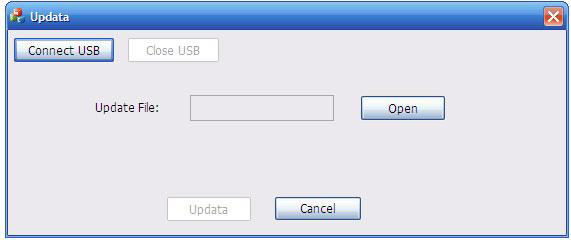
L’interface de mise à jour suivante s’affichera :
- Cliquez sur Connecter USB.
- Cliquez sur Ouvrir pour charger le fichier de mise à jour, puis cliquez sur Mettre à jour pour démarrer la mise à jour du firmware.
Remarque: Le port USB peut également être utilisé pour alimenter l'appareil.
Le numéro COM connecté au PC est disponible uniquement de 1 à 9.
Spécifications
| Article | Description |
|---|---|
| Modèle du produit | PT-SW-HD41S |
| Norme HDMI | HDMI 1.4, prend en charge HDMI Deep Color, 3D complet & 4Kx2K@30Hz |
| HDCP | Compatible HDCP 1.4 |
| Signal vidéo | Prise en charge des vidéos VESA et SMPTE ; 480p/720p/1024x768/1280x800/1080p/3840x2160@30Hz |
| ARC | HDMI prend en charge la fonction ARC |
| Bande passante | 10.2Gbps |
| Contrôle IR | IR IN, DC 5V, connexion au récepteur IR et réception du signal IR de la télécommande |
| Input | HDMI x 4 ; 3,5mm(IR IN) x 1 |
| Output | HDMI x 1 ; 3,5mm(audio) x 1 |
| Autre connecteur | RS232(3,5mm) x 1 ; Connecteur d’alimentation x 1 ; DIP (EDID pour 4P) x 1 |
| Connecteur HDMI | Type A |
| Connecteur 3,5mm | IR IN x 1 / audio x 1 / RS232 x 1 |
| Dimensions du châssis | L194 x H12 x P80 (mm), ultra-fin |
| Matériaux | Châssis en aluminium |
| Poids | Environ 160 g |
| Alimentation | DC 5V 1A |
| Consommation | 4,2 W |
| Température | ﹣10 ~ ﹢40℃ |
| Humidité de référence | 10%-90% |
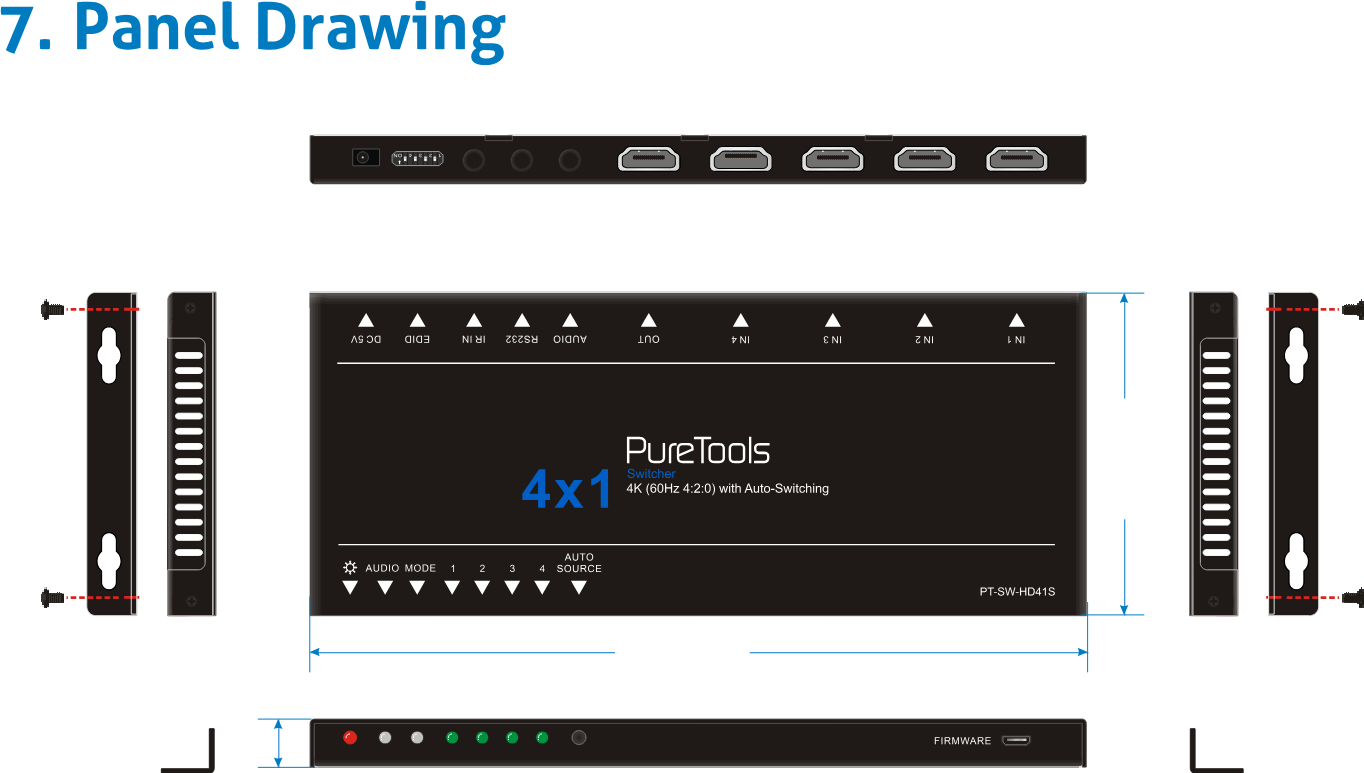
Dessin du panneau
Dépannage et maintenance
| Problèmes | Causes | Solutions |
|---|---|---|
| Perte de couleur ou absence de signal vidéo en sortie HDMI | Les câbles de connexion peuvent être mal branchés ou endommagés. | Vérifiez si les câbles sont correctement connectés et en bon état de fonctionnement. |
| Pas de signal HDMI en sortie sur PT-SW-HD41S alors que l’entrée HDMI locale fonctionne normalement | ||
| Écran de démarrage sur les dispositifs de sortie | Qualité médiocre du câble de connexion | Remplacez par un câble de bonne qualité. |
| Impossible de contrôler le PT-SW-HD41S via un dispositif de contrôle (ex. un PC) par le port RS232 | Paramètres de communication RS232 incorrects | Assurez-vous que les paramètres de communication RS232 sont corrects. |
| Le PT-SW-HD41S est défectueux | Envoyez-le au revendeur autorisé pour réparation. | |
| Statique plus importante lors de la connexion des connecteurs vidéo | Mauvaise mise à la terre | Vérifiez la mise à la terre et assurez-vous qu’elle est correctement connectée. |
Si votre problème persiste après avoir suivi les étapes de dépannage ci-dessus, demandez une assistance supplémentaire auprès d’un revendeur autorisé ou de notre support technique.
Service après-vente
Si des problèmes surviennent lors de l’utilisation du produit, veuillez vérifier et résoudre les problèmes en vous référant à ce manuel d’utilisation. Tous les frais de transport sont à la charge des utilisateurs pendant la garantie.
- Garantie limitée produit : Ce produit est garanti contre tout défaut de fabrication pendant deux ans (la facture d’achat fait foi). Une preuve d’achat sous forme de facture ou de reçu prouvant que l’appareil est encore sous garantie doit être présentée pour bénéficier du service de garantie.
- Ce que la garantie ne couvre pas (service payant possible) :
- Support technique : Pour toute question ou problème, contactez votre distributeur ou revendeur en indiquant le nom et la version du produit, la description détaillée du dysfonctionnement ainsi que la formation des cas.
- Expiration de la garantie.
- Le numéro de série d’usine a été modifié ou retiré du produit.
- Dommages, détérioration ou dysfonctionnement causés par :
- Usure normale.
- Utilisation de fournitures ou pièces ne répondant pas à nos spécifications.
- Absence de certificat ou de facture comme preuve de garantie.
- Le modèle du produit indiqué sur la carte de garantie ne correspond pas au modèle du produit en réparation ou a été modifié.
- Dommages causés par force majeure.
- Service non autorisé par le distributeur.
- Toute autre cause non liée à un défaut du produit.
- Frais de livraison, d’installation ou de main-d’œuvre pour l’installation ou la configuration du produit.
Demande d’assistance
Support technique :
Téléphone : +49 5971 800299 - 0
Fax : +49 5971 800299 – 99
Heures de support technique :
De 8h30 à 17h00 du lundi au jeudi
De 8h30 à 16h00 le vendredi
Adresse :
PureLink GmbH
Von-Liebig-Straße 10
D - 48432 Rheine
www.purelink.de
info@purelink.de
Légal & Conformité
Identification du produit
Modèle : PT-SW-HD41S – manuel version 1.0
Marques commerciales et disclaimer
Le modèle et le logo du produit sont des marques déposées. Tous les autres noms de sociétés et de produits mentionnés sont des marques déposées de leurs propriétaires respectifs. Tous droits réservés. Aucune partie de cette publication ne peut être copiée ou reproduite sans autorisation écrite préalable. Nous nous réservons le droit d’apporter des modifications à l’appareil, à l’emballage ou au manuel et déclinons toute responsabilité en cas d’erreurs d’impression.
Conformité UE
PureLink déclare que ce produit PureTools PT-SW-HD41S est conforme aux directives 1907/2006/UE et 2011/65/UE. PureLink GmbH déclare que ce produit PureTools PT-SW-HD41S est conforme aux directives 2014/30/UE et 2014/35/UE.
| Directive / Règlement |
|---|
| 1907/2006/UE |
| 2011/65/UE |
| 2014/30/UE |
| 2014/35/UE |
Le texte intégral de la déclaration de conformité UE est disponible à : http://www.purelink.de/ce/4251364706992_CE.pdf
FCC
Déclaration Cet équipement génère, utilise et peut émettre des ondes radioélectriques et, s'il n'est pas installé et utilisé conformément aux instructions, peut causer des interférences nuisibles aux communications radio. Il a été testé et déclaré conforme aux limites pour un appareil numérique de classe B, conformément à la partie 15 des règles FCC. Ces limites ont pour but d'offrir une protection raisonnable contre les interférences nuisibles dans une installation commerciale.
Élimination des équipements électriques et électroniques
Numéro d’enregistrement DEEE : DE 93847290
Le symbole de la poubelle roulante barrée sur le produit, l'emballage ou dans ce manuel signifie que les équipements électriques et électroniques ne doivent pas être jetés avec les déchets ménagers en fin de vie. Rapportez les anciens appareils gratuitement à un point de collecte public ou remettez-les à un distributeur obligé de les reprendre. Retirez les piles et lampes amovibles sans détruire l'appareil avant de le remettre, et supprimez toutes les données personnelles stockées sur l'appareil. Les détails sont régis par la législation nationale. En retournant les anciens appareils, vous contribuez à la protection de l’environnement.
Piles
Les piles ne doivent pas être jetées avec les déchets ménagers. Rapportez les piles usagées gratuitement aux points de collecte ou aux détaillants.
Emballage
Jetez les emballages séparément par matériau (papier/carton, plastiques) via les systèmes de collecte locaux. Gardez les matériaux d’emballage hors de portée des enfants – risque d’étouffement. Registre d’emballage LUCID : DE5958616449295.