
Consignes de sécurité
Pour assurer la meilleure utilisation du produit, veuillez lire attentivement toutes les instructions avant d'utiliser l'appareil. Conservez ce manuel pour toute référence ultérieure. Déballez soigneusement l'équipement et gardez la boîte d'origine ainsi que le matériel d'emballage pour un éventuel transport futur. Suivez les précautions de sécurité de base pour réduire les risques d'incendie, de choc électrique et de blessures.
- Ne pas démonter le boîtier ni modifier le module. Cela pourrait provoquer un choc électrique ou des brûlures.
- L'utilisation d'accessoires ou de pièces ne répondant pas aux spécifications du produit peut causer des dommages, une détérioration ou un dysfonctionnement.
- Pour éviter tout risque d'incendie ou de choc électrique, ne pas exposer l'appareil à la pluie, à l'humidité ou installer ce produit à proximité d'eau.
- Ne retirez pas le boîtier de l'appareil car son ouverture pourrait vous exposer à des tensions dangereuses ou autres risques.
- Une infiltration dans le boîtier peut entraîner un incendie, un choc électrique ou endommager l'appareil. En cas de chute ou de renversement d'un objet ou liquide sur le boîtier, débranchez immédiatement le module.
- Ne tordez pas et ne tirez pas violemment sur les extrémités du câble optique. Cela peut causer un dysfonctionnement.
- N'utilisez pas de liquides ou d'aérosols pour nettoyer cet appareil. Débranchez toujours l'alimentation avant nettoyage.
- Informations sur la mise au rebut des appareils hors d'usage : ne pas brûler ni mélanger aux déchets ménagers généraux, veuillez les traiter comme des déchets électroniques normaux.
- Débranchez le cordon d'alimentation lorsque l'appareil reste inutilisé longtemps.
- Gardez le module à l'écart des liquides.
- Installez l'appareil dans un endroit bien ventilé afin d'éviter tout dommage dû à une surchauffe.
- Ne posez pas d'objets lourds sur le câble d'extension pour éviter toute compression.
- Confiez toute réparation à un personnel qualifié.
Présentation du produit
Introduction
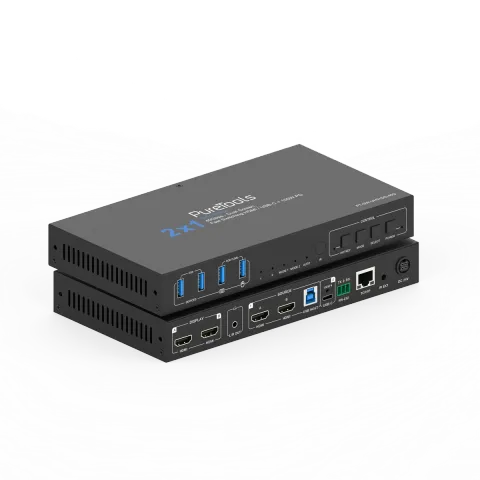
Le Switcher KVM 40G 2×1 pour salles de réunion permet un changement rapide de vidéo et de périphériques, permettant à 2 ordinateurs à double écran (USB-C ou HDMI + USB-B) de se connecter à une configuration à double écran et à des périphériques tels qu’une souris, un clavier et une caméra. Les entrées USB-C fournissent également une Power Delivery de 100W. 2 modes sont disponibles - soit le mode bureau étendu MST à double écran, soit le mode écran unique côte à côte pour la collaboration. Il prend en charge le changement automatique ou le contrôle manuel via le bouton du panneau avant, les raccourcis clavier, la souris, RS232, TCP/IP et l’interface graphique (GUI). Idéal pour les salles de réunion et les espaces de collaboration, il permet à plusieurs PC de partager un seul ensemble d’écrans et de périphériques USB.
Fonctionnalités
- Compatible HDCP 2.3
- Prise en charge de l'écran ultra-large et résolution vidéo jusqu'à 8K 60Hz, selon la norme HDMI 2.1
- Prise en charge du switching et du switching KVM
- Émulateurs EDID intégrés sur chaque port d'entrée garantissant que les PC reçoivent les informations correctes
- Prise en charge du hot plug, pour déconnecter ou connecter des appareils au KVM à tout moment
- Prise en charge du switching manuel via boutons du panneau avant, raccourcis clavier, télécommande IR, gestes de la souris, commandes API et interface Web
- Deux modes disponibles - mode bureau étendu double écran MST, ou mode écran unique côte à côte pour la collaboration
- Prise en charge du switching automatique pour surveiller les ordinateurs selon un intervalle de temps spécifié
- Vidéo et audio en latence zéro
- Les ports USB 3.0 intégrés permettent de partager des périphériques USB comme imprimante, scanner, webcam et disque dur entre ordinateurs avec un débit jusqu’à 5Gbps
- Les ports USB-C prennent en charge le DP Alt-Mode, DP MST, USB 3.0 et la charge 100W
Liste du colis
- 1× Switcher KVM double écran 8K 60Hz 2x1
- 1× Alimentation 24V/8A avec cordon secteur US/EU/UK/AU (1,5 m)
- 1× Câble USB (USB 3.0, Type A mâle vers Type B mâle, 1,8 m)
- 1× Connecteur Phoenix 3-pin 3,5 mm (mâle)
- 1× Câble récepteur IR large bande (1,5 m)
- 1× Télécommande IR
- 4× Vis machine (KM3*4)
- 2× Oreille de fixation
- 1× Manuel utilisateur
Description du panneau
| N° | Nom | Description de la fonction |
|---|---|---|
| 1 | USB 3.0 | Deux ports périphériques USB 3.0, avec une sortie d'alimentation 5V/1A et un débit de données de 5Gbps. Connectez-y des périphériques USB 3.0/2.0/1.1. |
| 2 | USB 3.0 (souris & clavier) | Deux ports périphériques USB 3.0, avec une sortie d'alimentation 5V/1A et un débit de données de 5Gbps. Connectez-y des périphériques USB 3.0/2.0/1.1. La fonction KVM s'active ou se désactive par pression sur le bouton [HOTKEY]. Remarque : si KVM est activé, seule la norme USB 1.1 est prise en charge. |
| 3 | LED IN 1/2 | Lorsque le PC 1/2 est sélectionné, la LED correspondante s'allume. |
Panneau avant
| N° | Nom | Description de la fonction |
|---|---|---|
| 4 | LED MODE 1/2 | Lorsque MODE 1/2 est sélectionné, la LED correspondante sera allumée. |
| 5 | LED AUTO | Lorsque la commutation automatique est activée, la LED sera allumée. |
| 6 | IR | Récepteur IR 38KHz, ne supporte pas la large bande. |
| 7 | LED HOTKEY | Lorsque la fonction HOTKEY est activée, la LED sera allumée. |
| 8 | Bouton HOTKEY | Appuyez pour activer ou désactiver la fonction HOTKEY. Remarque : HOTKEY est activé par défaut. |
| 9 | Bouton MODE | Appuyez pour sélectionner MODE 1/2 de manière circulaire. Pour plus de détails, veuillez vous référer à la « Fonction double mode ». |
| 10 | Bouton SELECT | Appuyez pour sélectionner PC 1/2 de manière circulaire. |
| 11 | Bouton Power | Appuyez pour entrer en mode de fonctionnement. Appuyez et maintenez enfoncé pour entrer en mode veille. |
| 12 | LED Power | Lorsque l’appareil est sous tension, la LED d’alimentation est verte ; lorsque l’appareil est en veille, la LED d’alimentation est rouge. |
Panneau arrière
| N° | Nom | Description de la fonction |
|---|---|---|
| 1 | DISPLAY HDMI A DISPLAY HDMI B | Port de sortie de signal HDMI, connecté à un dispositif d’affichage HDMI tel qu’un téléviseur ou un moniteur via un câble HDMI. Le signal provient du port d'entrée PC1 HDMI A ou PC2 USB-C A en MODE 1 ; Le signal provient du port d'entrée PC1 HDMI A en MODE 2. Port de sortie de signal HDMI, connecté à un dispositif d’affichage HDMI tel qu’un téléviseur ou un moniteur via un câble HDMI. Le signal provient du port PC1 HDMI B ou PC2 USB-C B en MODE 1 ; Le signal provient du port d'entrée PC2 USB-C A en MODE 2. |
| 2 | LINE OUT | Port de sortie audio analogique, connecté à un casque ou un haut-parleur. Le signal suit la sortie Display HDMI A. |
| 3 | SOURCE HDMI A/B USB HOST | Ports d’entrée de signal HDMI, connectés à des sources HDMI comme des PC via câble HDMI. Port d’entrée USB 3.0, connecté à un PC ou hôte, supportant une bande passante jusqu’à 5Gbps. |
| 4 | USB-C (100W) | Ports d’entrée de signal USB-C, connectés à un PC ou hôte. Supporte la charge rapide (100W) et le Multi-Stream Transport. Remarque : Ce port intègre trois canaux : USB-C A, USB-C B, USB-C Host. |
| 5 | RS-232 | Connecteur Phoenix 3-pin, connecté à un PC ou système de contrôle pour mise à jour, débogage et transmission des commandes API. |
| 6 | TCP/IP | Interface réseau. |
| 7 | IR EXT | Port de réception du signal IR, connecté à un câble de récepteur IR. Supporte une entrée IR large bande 20K-60KHz. |
| 8 | DC 24V | Port d'entrée d'alimentation DC 24V/8A. |
Télécommande IR
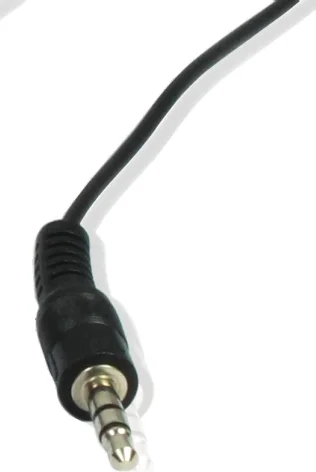
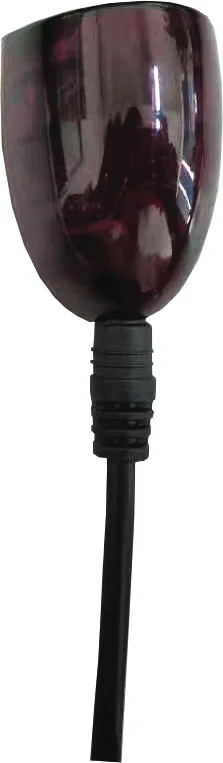
Récepteur IR
Auto : Appuyez sur ce bouton pour activer/désactiver la fonction de commutation automatique.
1/2 : Appuyez sur le bouton 1/2 pour sélectionner PC 1/2, et la LED correspondante sur le panneau avant s’allumera en vert.
M1/M2 : Appuyez pour sélectionner MODE 1/2.
▶ : Appuyez sur ce bouton pour sélectionner circulairement PC 1/2.
Fonction à double mode
MODE 1 : mode PC unique
Dans ce mode, les affichages A/B sélectionnent respectivement l'entrée HDMI A/B PC1 ou l'entrée USB-C A/B PC2, et les ports USB DEVICE 3.0 suivent les USB HOST correspondants PC1 ou PC2. Vous pouvez appuyer sur le bouton [SELECT] sur le panneau avant ou sur le bouton 1/2 de la télécommande IR, ou utiliser les raccourcis clavier/souris pour changer la source d'entrée.
MODE 2 : mode double PC
Dans ce mode, l'affichage A est fixé pour sélectionner l'entrée HDMI A du PC1, et l'affichage B est fixé pour sélectionner l'entrée USB-C A du PC2. Vous pouvez appuyer sur le bouton [SELECT] sur le panneau avant ou sur le bouton 1/2 de la télécommande IR, ou utiliser les raccourcis clavier/souris pour que le port USB DEVICE suive le USB HOST correspondant PC2 ou PC1.
Fonction des touches de raccourci Clavier & Souris
Remarque: Ne pas utiliser le pavé de droite du clavier.
Le bouton [HOTKEY] sur le panneau avant vous permet d’activer/désactiver la fonction de commutation par raccourci.
Lorsque la fonction de commutation par raccourci est activée, les deux ports USB 3.0 (souris et clavier) ne prennent en charge que la souris et le clavier USB 1.1, utilisables pour la commutation par raccourci.
Lorsque la fonction de commutation par raccourci est désactivée, les deux ports USB 3.0 (souris et clavier) prennent en charge les périphériques USB 3.2 Gen 1.
- Les raccourcis clavier sont définis par défaut comme suit :
- Les raccourcis souris sont définis par défaut comme suit :
- Double-clic au milieu-droite (double-cliquez sur la molette de la souris, puis cliquez sur le bouton droit) : Basculer vers l’entrée suivante
- Double-clic au milieu-gauche (double-cliquez sur la molette de la souris, puis cliquez sur le bouton gauche) : Basculer vers l’entrée précédente
Spécifications
Technique
| Spécification | Valeur |
|---|---|
| Conformité HDMI | HDMI 2.1 |
| Conformité HDCP | HDCP 2.3 |
| Bande passante vidéo | HDMI : 40Gbps USB-C : 18Gbps |
| Bande passante USB | Périphériques USB 3.0 VERS HOST/USB-C : 5Gbps Périphériques USB 2.0 VERS HOST/USB-C : 480Mbps Périphériques USB 1.1 VERS HOST/USB-C : 12Mbps |
| Résolution vidéo | Jusqu’à 8K 60Hz |
| Espace colorimétrique | RGB, YCbCr_4:4:4, YCbCr_4:2:2, YUV_4:2:0 |
| Profondeur des couleurs | 8/10/12 bits, 8/10 bits (8K/60Hz 4:2:0) |
| HDR | HDR, HDR10, HDR10+, Dolby Vision, HLG |
| Format audio | LPCM 2.0 uniquement |
| Latence audio | Aucune latence |
| Latence vidéo | Aucune latence |
| Niveau IR | 12Vp-p |
| Fréquence IR | 20K-60KHz |
| Taux d’échantillonnage | 32-192KHz (selon le signal d’entrée) |
| Distance de transmission | 3m/9,8ft avec câble HDMI 8K passif 1m/3,3ft avec câble USB 3.2 Gen 1 5Gbps passif |
| Protection ESD | IEC 61000-4-2 : ±8kV (décharge par air) & ±4kV (décharge par contact) |
Connexion
| Section | Détails |
|---|---|
| Entrée | 1× USB-C [USB-C, 24 broches femelle, USB niveau 1] 1× USB HOST [USB-B, 9 broches femelle, USB niveau 1] 2× HDMI [Type A HDMI, 19 broches femelle] |
| Sortie | 4× USB DEVICE [USB-A, 9 broches femelle, USB niveau 2] 2× HDMI [Type A HDMI, 19 broches femelle] 1× SORTIE AUDIO [jack audio 3,5 mm] |
| Contrôle | 1× RS232 [connecteur Phoenix 3-pin 3,5 mm] 1× TCP/IP [connecteur RJ45] 1× IR EXT [jack audio 3,5 mm] |
| Mécanique | Boîtier : Enveloppe métallique Couleur : Noir Dimensions : 220 mm [L] × 118 mm [P] × 30 mm [H] Poids : 855 g |
| Alimentation | Entrée : AC 100-240V 50/60Hz, Sortie : DC 24V/8A (norme US/EU, certifié CE/FCC/UL) |
| Consommation électrique | 160W (max) |
| Température d'utilisation | 0°C ~ 40°C |
| Température de stockage | -20°C ~ 60°C |
| Humidité d'utilisation | 20 %~80 % d’humidité relative, sans condensation |
| Humidité de stockage | 10 %~90 % d’humidité relative, sans condensation |
Guide d'utilisation de l'interface Web
Ce produit peut être contrôlé via l'interface Web. La méthode d'utilisation est décrite ci-dessous :
- Obtenez l’adresse IP actuelle. L’adresse IP par défaut est 192.168.0.178 (lorsque le système n’est pas connecté à un routeur). Vous pouvez obtenir l’adresse IP actuelle via une commande API. Envoyez la commande ASCII r ip addr via un outil de commande série, puis vous recevrez l’adresse IP actuelle (L’adresse IP est variable, en fonction de la machine spécifique).
- Connectez le port TCP/IP du Switcher à un PC avec un câble UTP (comme illustré dans la figure suivante), et configurez l’adresse IP du PC pour qu’elle soit dans le même segment réseau que le Switcher.
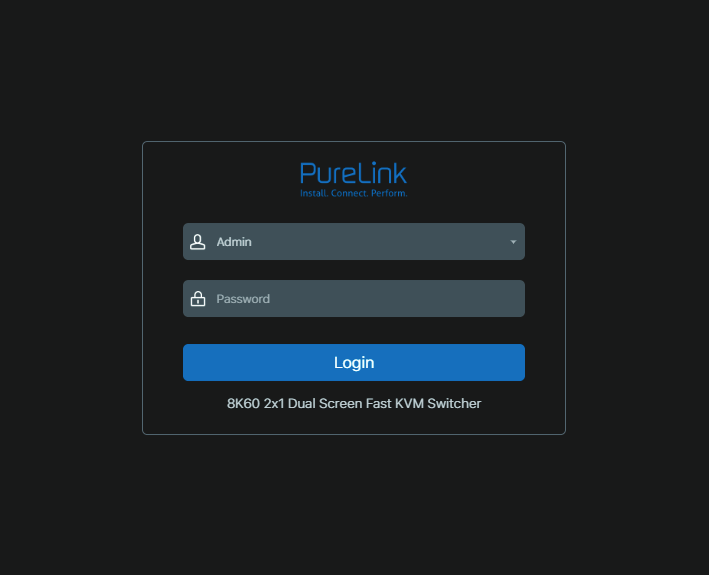
- Saisissez l’adresse IP actuelle dans votre navigateur sur le PC pour accéder à la page Web GUI. Une page de connexion s’affichera, comme indiqué ci-dessous :
Pour les détails du contrôle API, veuillez vous référer à « Commande de Contrôle API ».
Sélectionnez le nom d'utilisateur et saisissez le mot de passe. Les mots de passe par défaut sont :
| Nom d'utilisateur | Mot de passe |
|---|---|
| Utilisateur | user |
| Admin | admin |
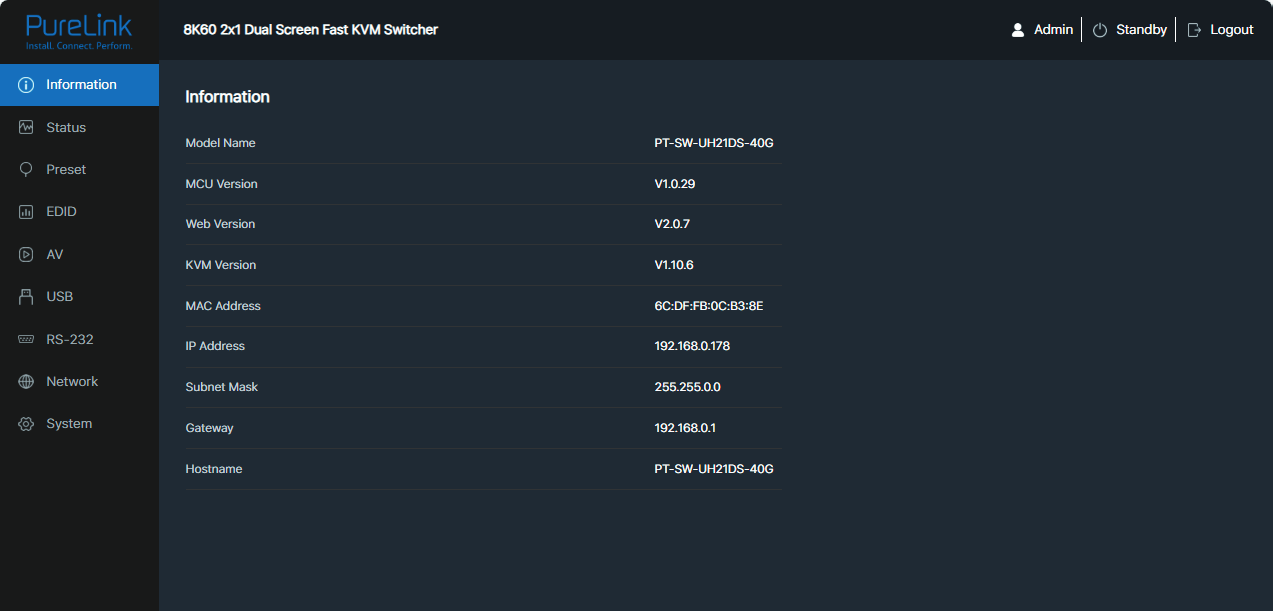
La page Informations fournit des informations de base sur le nom du modèle, la version du logiciel, les informations IP et la température actuelle de l'appareil.
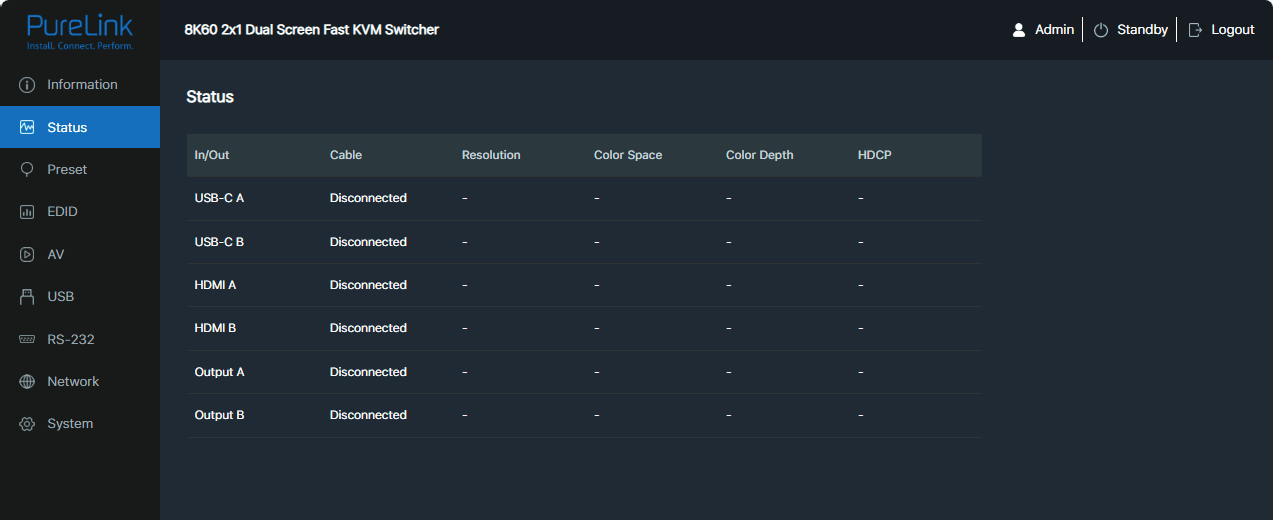
La page Statut affiche l’état de connexion des ports d’entrée et de sortie, la résolution, l’espace colorimétrique, la profondeur des couleurs et le HDCP.
Les boutons en haut à droite de l’interface web sont toujours disponibles :
● Cliquer sur le bouton [Logout] permettra de fermer la session de l’utilisateur actuel.
● Cliquer sur le bouton [Standby] mettra le Switcher en mode veille.
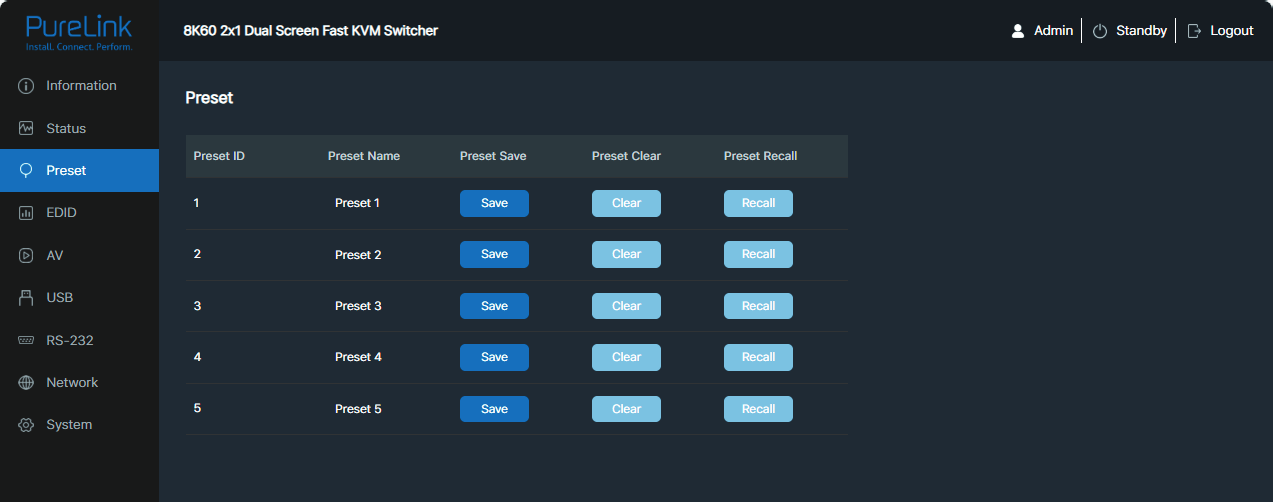
Vous pouvez configurer jusqu'à 5 scènes prédéfinies sur la page [Preset].
① Nom du Préréglage : Vous pouvez nommer la scène préréglée.
② Sauvegarde du Préréglage : Cliquez sur le bouton [Save] pour enregistrer la scène.
③ Effacer Préréglage : Cliquez sur le bouton [Clear] pour effacer la scène enregistrée.
④ Rappel Préréglage : Cliquez sur le bouton [Recall] pour rappeler la scène enregistrée.
Page EDID
Vous pouvez effectuer les opérations suivantes sur la page EDID.
① Liste EDID : Cliquez sur la liste déroulante pour définir l'EDID pour chaque port d'entrée.
La liste EDID est la suivante.
| N° | Mode EDID | N° | Mode EDID |
|---|---|---|---|
| 1 | Copier l'EDID depuis la sortie HDMI (par défaut) | 12 | 4096x2160p120Hz 4:4:4, Audio 2CH PCM |
| 2 | 1920x1080p60Hz 4:4:4, Audio 2CH PCM | 13 | 5120x2160p50Hz 4:4:4, Audio 2CH PCM |
| 3 | 3840x2160p30Hz 4:4:4, Audio 2CH PCM | 14 | 5120x2160p60Hz 4:4:4, Audio 2CH PCM |
| 4 | 4096x2160p30Hz 4:4:4, Audio 2CH PCM | 15 | 7680x4320p30Hz 4:4:4, Audio 2CH PCM |
| 5 | 3840x2160p50Hz 4:4:4, Audio 2CH PCM | 16 | 7680x4320p50Hz 4:2:0, Audio 2CH PCM |
| 6 | 4096x2160p50Hz 4:4:4, Audio 2CH PCM | 17 | 7680x4320p60Hz 4:2:0, Audio 2CH PCM |
| 7 | 3840x2160p60Hz 4:4:4, Audio 2CH PCM | 18 | WUXGA 1920x1200p60Hz, Audio 2CH PCM |
| 8 | 4096x2160p60Hz 4:4:4, Audio 2CH PCM | 19 | DVI 1280x1024p60Hz, Audio Aucun |
| 9 | 3840x2160p100Hz 4:4:4, Audio 2CH PCM | 20 | DVI 1920x1080p60Hz, Audio Aucun |
| 10 | 4096x2160p100Hz 4:4:4, Audio 2CH PCM | 21 | DVI 1920x1200p60Hz, Audio Aucun |
| 11 | 3840x2160p120Hz 4:4:4, Audio 2CH PCM | 22 | Utilisateur Défini 1 |
| 23 | Utilisateur Défini 2 |
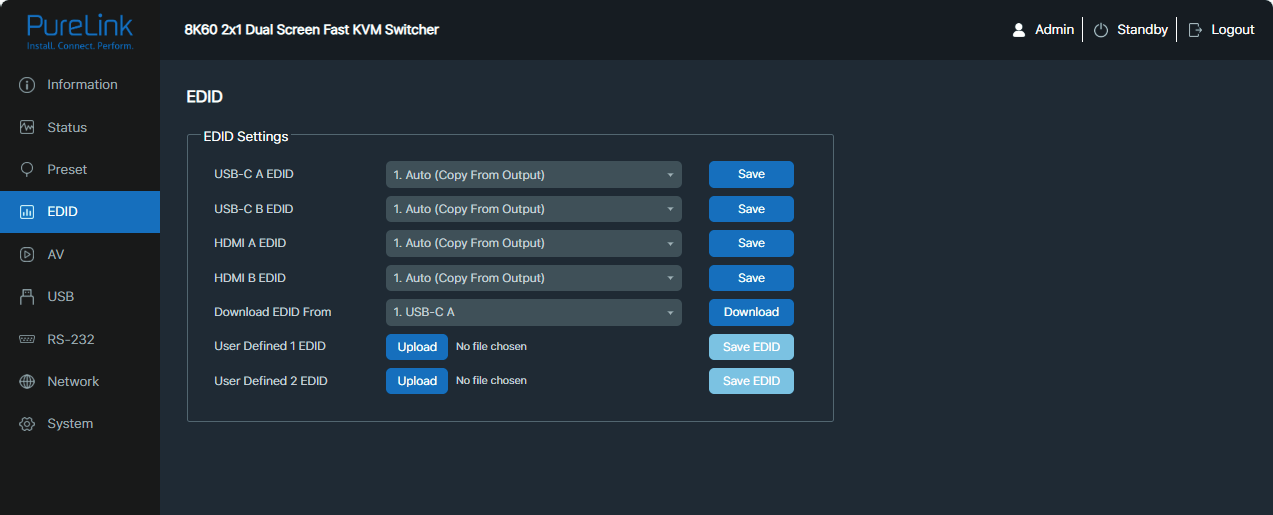
② Téléchargement EDID : cliquez sur la liste déroulante pour sélectionner USB-C A\USB-C B\HDMI A\HDMI B\HDMI OUT A\HDMI OUT B pour le téléchargement EDID. Puis cliquez sur le bouton Télécharger et générez un fichier .bin.
③ EDID défini par l'utilisateur : cliquez sur le bouton Télécharger EDID pour charger l’EDID défini. Veuillez noter que seuls deux EDID définis par l'utilisateur et fichiers .bin sont pris en charge. Cliquez sur le bouton Enregistrer EDID pour sauvegarder l’EDID défini par l'utilisateur. Il apparaîtra alors dans la liste déroulante EDID, correspondant à Utilisateur Défini 1/Utilisateur Défini 2.
Page AV
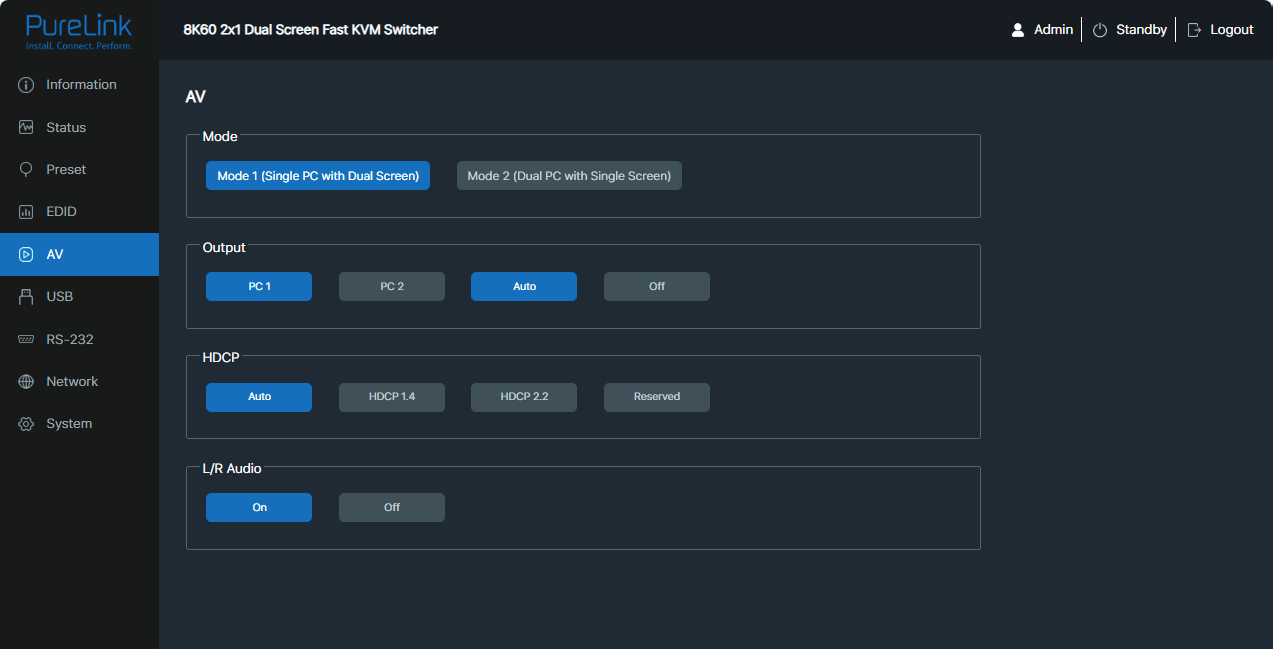
Vous pouvez effectuer les opérations suivantes sur la page AV.
- Mode : Cliquez pour sélectionner le mode PC simple ou double. Pour plus de détails, veuillez vous référer à « Fonction Mode Double ».
- Sortie : PC 1/2 : sélectionnez PC 1/2 comme source d'entrée. Auto : cliquez sur Auto pour activer ou désactiver la fonction de commutation automatique. Off : cliquez sur Off pour désactiver le canal de sortie HDMI.
- HDCP : Auto : la version HDCP suit l'appareil d'affichage correspondant. HDCP 1.4 : conforme HDCP 1.4. HDCP 2.2 : conforme HDCP 2.2. Réservé : mode défini par l'utilisateur.
- Audio L/R : cliquez sur le bouton On/Off pour activer ou désactiver la sortie audio.
Page USB
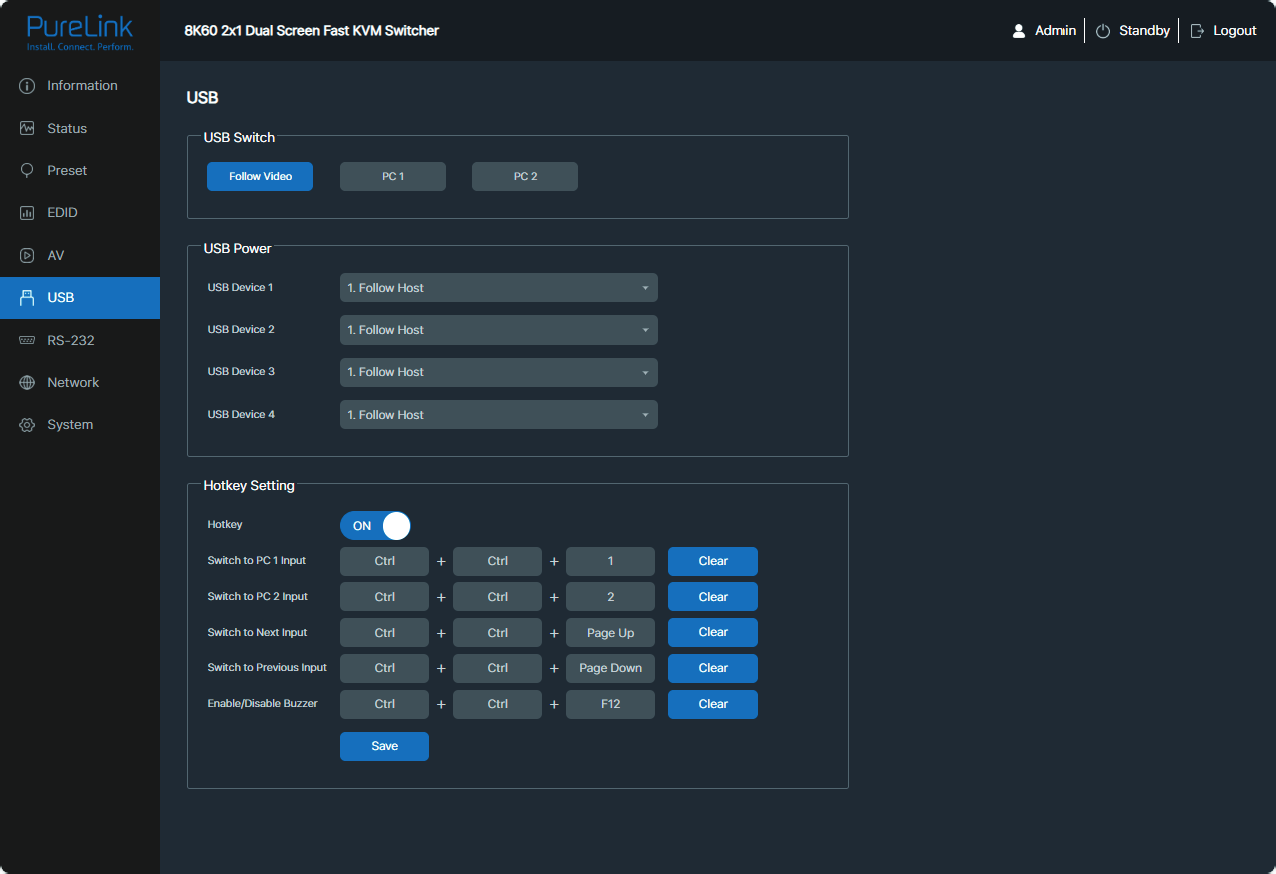
Vous pouvez effectuer les opérations suivantes sur la page USB.
- Commutateur USB : Suivre la vidéo : Cliquez sur ce bouton pour que les périphériques USB suivent la vidéo. PC1/PC2 : Sélectionnez PC1/PC2 comme HÔTE du périphérique USB.
- Alimentation USB : Vous pouvez définir la détection 5V pour chaque périphérique USB : Suivre l'hôte : la détection 5V du périphérique USB suit l'état de connexion de l'hôte sélectionné.
- Forcer la sortie 5V toujours activée : la détection 5V du périphérique USB est forcée à être activée.
- Désactiver la sortie 5V : la détection 5V du périphérique USB est forcée à être désactivée.
- Réglage de raccourci clavier : Raccourci clavier : cliquez sur le bouton On/Off pour activer ou désactiver la fonction de raccourci clavier. Vous pouvez définir trois valeurs clavier pour les actions. Cliquez sur Enregistrer pour sauvegarder la valeur définie. Cliquez sur Effacer pour supprimer la valeur définie et en définir une nouvelle. Notez qu'elle ne doit pas entrer en conflit avec d'autres raccourcis clavier.
Page RS232
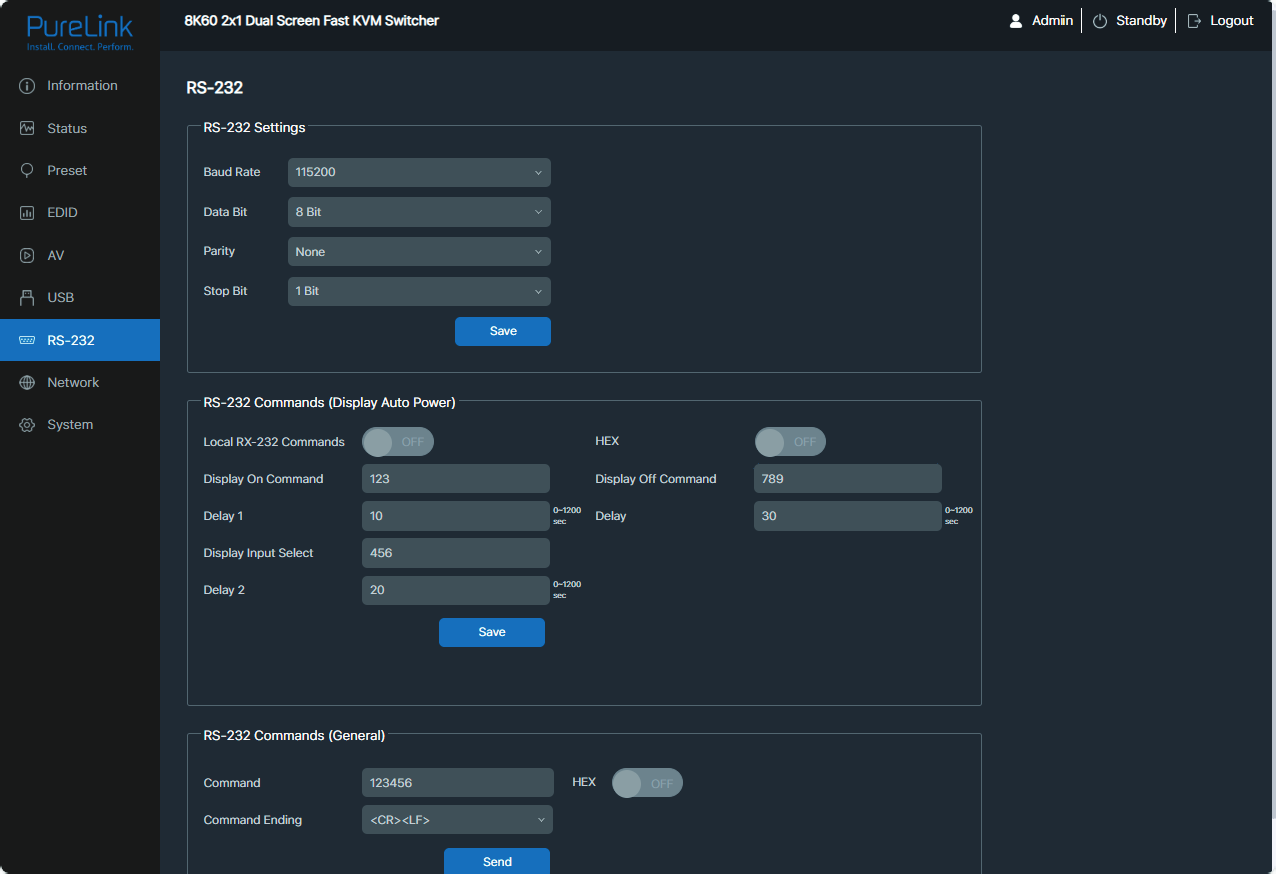
- Paramètres RS232 : Définir le débit en bauds, le nombre de bits de données, la parité et le bit d’arrêt, puis cliquer sur « Enregistrer » pour appliquer.
- Commandes RS232 (Général) : Commande : Saisir une commande RS232. HEX : Activer ou désactiver le format HEX. S'il est désactivé, la commande sera envoyée en format ASCII. Fin de commande : Sélectionner un symbole utilisé pour terminer la commande. Puis cliquer sur « Envoyer » pour envoyer la commande RS232.
- Commandes RS232 (Mise sous tension automatique de l’affichage) : Commandes RS232 : Activer ou désactiver le contrôle par commandes RS232. Si activé, la « Commande d’allumage de l’affichage » sera envoyée après le délai 1, et la commande « Sélection de l’entrée d’affichage » sera envoyée après le délai 2 lors de la mise sous tension de l’appareil. La « Commande d’extinction de l’affichage » sera envoyée après le délai lors de la mise hors tension de l’appareil. Remarque : Disponible lorsque la mise sous tension automatique de l’affichage est activée et que le type de contrôle est défini sur RS232 ou RS232 et CEC dans la page Système. HEX : Activer ou désactiver le format HEX. S'il est désactivé, les commandes seront envoyées en format ASCII.
Page Réseau
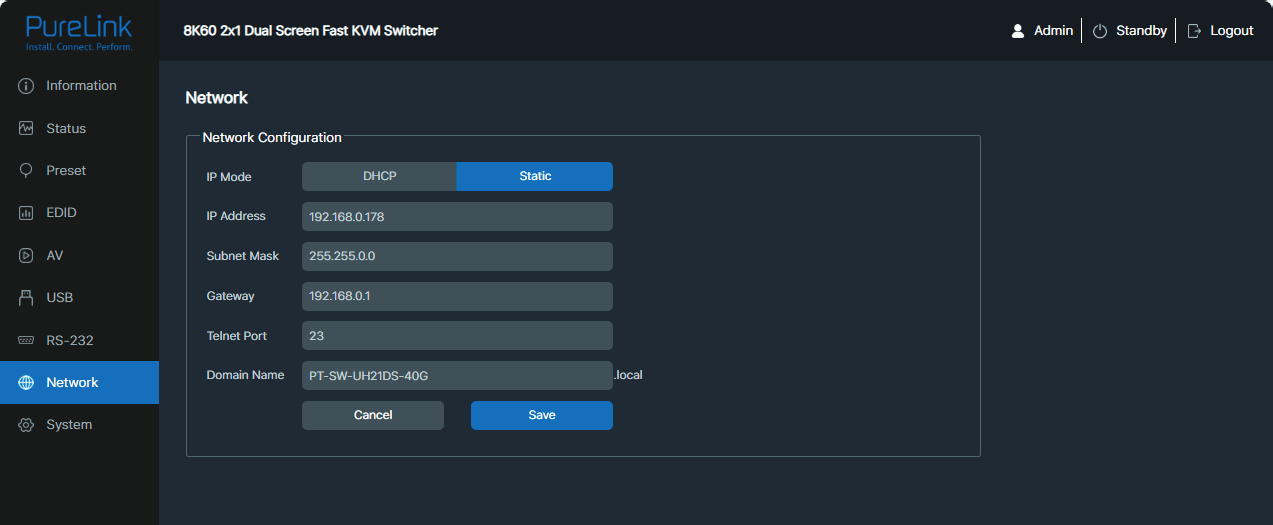
Vous pouvez modifier le Mode IP / Adresse IP / Passerelle / Masque de sous-réseau / Port Telnet / Nom de domaine selon les besoins sur la page Réseau. Cliquez sur « Enregistrer » pour sauvegarder les paramètres, qui prendront effet ensuite.
Si le Mode est « Statique », vous pouvez définir manuellement l'Adresse IP / Passerelle / Masque / Port Telnet / Nom de domaine selon vos besoins. Si le Mode est « DHCP », il cherchera et remplira automatiquement l'Adresse IP attribuée par le routeur. Vous ne pouvez pas la modifier.
Page Système
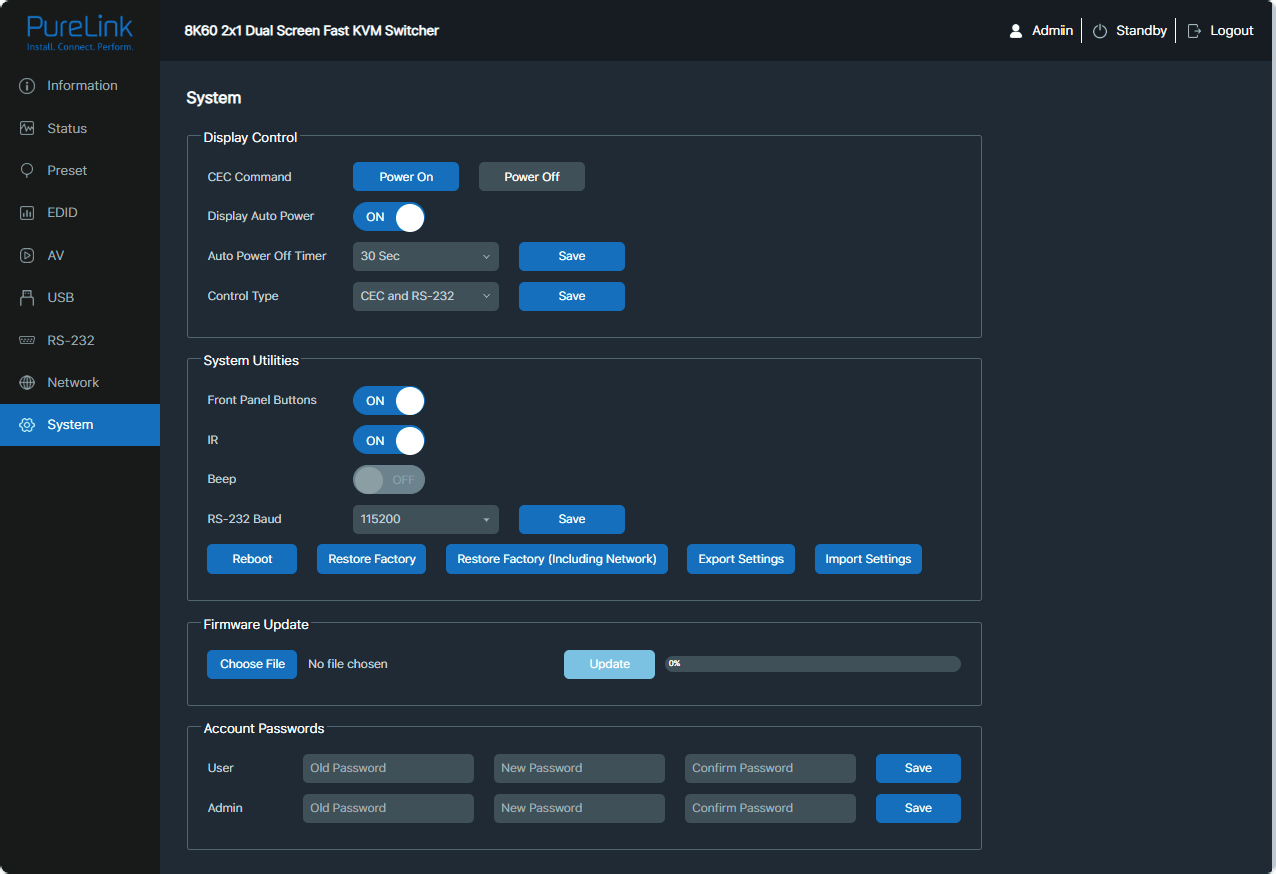
Vous pouvez effectuer les opérations suivantes sur la page Système.
① Contrôle de l’affichage :
Commande CEC : Activer ou désactiver le contrôle CEC sur le téléviseur.
Mise sous tension automatique de l'affichage : Configurer pour allumer ou éteindre le téléviseur via l'interrupteur d'alimentation.
Minuteur d’arrêt automatique : Définir le temps d’arrêt automatique, puis cliquer sur « Enregistrer » pour appliquer.
Type de contrôle : Configurer et enregistrer le type de contrôle requis : CEC, RS232, CEC et RS232.
Utilitaires Système :
- Boutons du panneau avant : Activer ou désactiver les fonctions des boutons du panneau avant.
- IR : Activer ou désactiver les fonctions de l’infrarouge.
- Bip : Activer ou désactiver les fonctions de bip sonore.
- Débit en bauds RS232 : Définir et enregistrer le débit en bauds : 4800/9600/19200/38400/115200.
- Vous pouvez également redémarrer, restaurer les paramètres d’usine, exporter ou importer les paramètres en cliquant sur les boutons correspondants.
Mise à jour du firmware :
Prise en charge de la mise à jour pour MCU, Web et Vidéo. Choisissez d'abord le fichier de mise à jour, puis cliquez sur Mettre à jour.
Mots de passe du compte :
Saisissez le mot de passe ancien correct, le nouveau mot de passe ainsi que la confirmation, puis cliquez sur « Enregistrer ».
Remarque: Règles de saisie pour la modification des mots de passe :
- Le mot de passe ne peut pas être vide.
- Le nouveau mot de passe ne peut pas être identique à l'ancien mot de passe.
- Le nouveau mot de passe et la confirmation doivent être identiques.
Commandes API
Le produit prend également en charge le contrôle via commandes API. Connectez le port RS232 du PT-SW-UH21DS-40G au câble approprié et à votre appareil de contrôle. Ensuite, ouvrez un outil de commandes série sur PC pour envoyer des commandes ASCII afin de contrôler le produit. La liste des commandes ASCII du produit est présentée ci-dessous.
Commande ASCII
Protocole de communication :
RS232 Vitesse en bauds : 115200 ; Bits de données : 8 ; Bits de stop : 1 ; Bit de parité : aucun ; Port TCP/IP : 8000
La fin de commande est marquée par “<CR><LF>”
x - Paramètre 1. y - Paramètre
| Commande | Fonction | Exemple | Retour |
|---|---|---|---|
| ? | Obtenir la liste de toutes les commandes | ? | |
| help | Obtenir la liste de toutes les commandes | help | |
| get model | Obtenir le modèle de l'appareil | get model | PT-SW-UH21DS-40G |
| status | Obtenir le statut actuel de l'appareil | status | Veuillez vous référer à la note à la fin de la liste. |
| get version | Obtenir la version du firmware | get version | FW v1.1.0 KVM v1.1.0 |
| power on/off | Allumer/éteindre l'appareil | power on | Allumage… Initialisation du système... Initialisation terminée ! FW v1.1.0 KVM v1.1.0 |
| get power | Obtenir l'état actuel de l'alimentation | get power | Alimentation activée |
| Commande | Fonction | Exemple | Retour |
|---|---|---|---|
| reboot | Redémarrer l'appareil | reboot | Redémarrage… Initialisation du système... Initialisation terminée ! FW v1.1.0 KVM v1.1.0 |
| reset | Réinitialiser les paramètres système aux valeurs par défaut (taper "Yes" pour confirmer, "No" pour annuler) | reset | Confirmer la réinitialisation des paramètres système par défaut ? Tapez "Yes" à la prochaine invite pour confirmer… |
| reset all | Réinitialiser système et paramètres réseau aux valeurs par défaut (taper "Yes" pour confirmer, "No" pour annuler) | reset all | Confirmer la réinitialisation du système et des paramètres réseau par défaut ? Tapez "Yes" à la prochaine invite pour confirmer… |
| set key on/off | Activer/désactiver la touche du panneau avant | set key on | Activation de la touche activée |
| get key | Obtenir le statut on/off de la touche du panneau avant | get key | Activé |
| set ir on/off | Activer/désactiver l'IR | set ir off | IR désactivé |
| get ir | Obtenir le statut on/off de l'IR | get ir | Activé |
| set beep on/off | Activer/désactiver le buzzer | set beep off | Buzzer désactivé |
| get beep | Obtenir le statut on/off du buzzer | get beep | Désactivé |
| set hotkey on/off | Activer/désactiver la fonction des touches de raccourci | set hotkey on | Touches de raccourci activées |
| get hotkey | Obtenir le statut on/off des touches de raccourci | get hotkey | Activé |
| Commande | Fonction | Exemple | Retour |
|---|---|---|---|
| set hotkeys x | Configurer les raccourcis clavier (x=1~5) x=1 : raccourcis clavier de l'entrée PC1 x=2 : raccourcis clavier de l'entrée PC2 x=3 : raccourcis clavier de l'entrée suivante x=4 : raccourcis clavier de l'entrée précédente x=5 : activer/désactiver le buzzer | set hotkeys 1 | Taper les raccourcis clavier… |
| get hotkeys x | Obtenir les réglages des raccourcis clavier (x=1~5) x=1 : raccourcis clavier de l'entrée PC1 x=2 : raccourcis clavier de l'entrée PC2 x=3 : raccourcis clavier de l'entrée suivante x=4 : raccourcis clavier de l'entrée précédente x=5 : activer/désactiver le buzzer | get hotkeys 1 | "Ctrl" + "Ctrl" + "1" |
| set baud x | Définir la vitesse de transmission RS232 à x bps x=1 : 4800 x=2 : 9600 x=3 : 19200 x=4 : 38400 x=5 : 57600 x=6 : 115200 | set baud 6 | Définir la vitesse de transmission à 115200 9600 |
| get baud | Obtenir la vitesse de transmission RS232 | get baud | 115200 |
Configuration de l'entrée
| Commande | Fonction | Exemple | Retour |
|---|---|---|---|
| set input x | Définir l'entrée depuis (x=1~2) x=1 : entrée PC1 x=2 : entrée PC2 | set input 1 | Définir l'entrée PC1 sur 1 |
| get input | Obtenir l'entrée PC | get input | PC1 |
| set usb x | Définir USB depuis (x=0~2) x=0 : suivre l'entrée vidéo x=1 : hôte USB-PC1 x=2 : hôte USB-PC2 | set usb 0 | Définir USB pour suivre l'entrée vidéo 0 |
| get usb | Obtenir l'entrée USB | get usb | Suivre l'entrée vidéo |
| get usb5v | Obtenir le 5V de l'entrée hôte USB | get usb5v | USB PC1 : 5V USB PC2 : Aucun |
| set autoswitch on/off | Activer/désactiver la commutation automatique | set autoswitch on | Activer la commutation automatique |
| get autoswitch | Obtenir l’état de la commutation automatique | get autoswitch | Activé |
| set autoswitch mode x | Définir le mode de détection de la commutation automatique x=0 : détection 5V x=1 : détection signal | set autoswitch mode 1 | Définir le mode autoswitch en détection de signal détection de signal |
| get autoswitch mode | Obtenir le mode de détection de la commutation automatique | get autoswitch mode | Détection de signal |
set edid x to y
Définir l'EDID des ports d'entrée (x=0~4) à (y=0~22)
x=0 : Toutes les entrées
x=1 : entrée USB-C A
x=2 : entrée USB-C B
x=3 : entrée HDMI A
x=4 : entrée HDMI B
- y=00 : Copier l’EDID depuis la sortie HDMI (par défaut)
- y=01 : 1920x1080p60Hz 4:4:4, Audio 2CH PCM
- y=02 : 3840x2160p30Hz 4:4:4, Audio 2CH PCM
- y=03 : 4096x2160p30Hz 4:4:4, Audio 2CH PCM
- y=04 : 3840x2160p50Hz 4:4:4, Audio 2CH PCM
- y=05 : 4096x2160p50Hz 4:4:4, Audio 2CH PCM
- y=06 : 3840x2160p60Hz 4:4:4, Audio 2CH PCM
- y=07 : 4096x2160p60Hz 4:4:4, Audio 2CH PCM
- y=08 : 3840x2160p100Hz 4:4:4, Audio 2CH PCM
- y=09 : 4096x2160p100Hz 4:4:4, Audio 2CH PCM
- y=10 : 3840x2160p120Hz 4:4:4, Audio 2CH PCM
- y=11 : 4096x2160p120Hz 4:4:4, Audio 2CH PCM
- y=12 : 5120x2160p50Hz 4:4:4, Audio 2CH PCM
- y=13 : 5120x2160p60Hz 4:4:4, Audio 2CH PCM
- y=14 : 7680x4320p30Hz 4:4:4, Audio 2CH PCM
- y=15 : 7680x4320p50Hz 4:2:0, Audio 2CH PCM
- y=16 : 7680x4320p60Hz 4:2:0, Audio 2CH PCM
- y=17 : WUXGA 1920x1200p60Hz, Audio 2CH PCM
- y=18 : DVI 1280x1024p60Hz, Audio Aucun
- y=19 : DVI 1920x1080p60Hz, Audio Aucun
- y=20 : DVI 1920x1200p60Hz, Audio Aucun
- y=21 : Défini par l’utilisateur 1
- y=22 : Défini par l’utilisateur 2
set edid 0 to 0Définir tous les EDID des entrées à 00 : Copier l’EDID depuis la sortie HDMI (par défaut)
| Commande | Fonction | Exemple | Retour |
|---|---|---|---|
| get edid x | Obtenir l’EDID des ports d’entrée (x=0~4) x=0 : Toutes les entrées x=1 : entrée USB-C A x=2 : entrée USB-C B x=3 : entrée HDMI A x=4 : entrée HDMI B | get edid 0 | EDID USB-C A 00 : Copier l’EDID depuis la sortie HDMI (par défaut) EDID USB-C B 00 : Copier l’EDID depuis la sortie HDMI (par défaut) EDID HDMI A 00 : Copier l’EDID depuis la sortie HDMI (par défaut) EDID HDMI B 00 : Copier l’EDID depuis la sortie HDMI (par défaut) |
| get edid data x | Obtenir les données EDID des ports d’entrée (x=0~4) x=0 : Toutes les entrées x=1 : entrée USB-C A x=2 : entrée USB-C B x=3 : entrée HDMI A x=4 : entrée HDMI B | get edid data 0 | Données EDID USB-C A Données EDID USB-C B Données EDID HDMI A Données EDID HDMI B |
| set user edid x | Définir l’EDID utilisateur (x=0~2) à y x=0 : Défini par l’utilisateur 1 et Défini par l’utilisateur 2 x=1 : Défini par l’utilisateur 1 x=2 : Défini par l’utilisateur 2 y=00 FF FF FF ….. (y est 256 bytes de données EDID) | set user edid 1 | L’EDID Défini par l’utilisateur 1 est chargé |
| get user edid x | Obtenir les données EDID utilisateur (x=0~2) x=0 : Défini par l’utilisateur 1 et Défini par l’utilisateur 2 x=1 : Défini par l’utilisateur 1 x=2 : Défini par l’utilisateur 2 | get user edid 1 |
Configuration de la sortie
| Commande | Fonction | Exemple | Retour | Par défaut |
|---|---|---|---|---|
| définir mode de sortie x | Définir le mode de sortie à (x=1~2) x=1 : Mode de sortie 1 x=2 : Mode de sortie 2 | définir mode de sortie 1 | Définir la sortie en mode 1 | 1 |
| obtenir mode de sortie | Obtenir le mode de sortie | obtenir mode de sortie | Mode 1 | |
| définir flux de sortie x activé/désactivé | Définir flux de sortie (x=0~2) activé/désactivé x=0 : Toutes les sorties x=1 : Sortie A x=2 : Sortie B | définir flux de sortie 0 désactivé | Désactiver toutes les sorties | activé |
| obtenir flux de sortie x | Obtenir le statut flux de sortie (x=0~2) activé/désactivé x=0 : Toutes les sorties x=1 : Sortie A x=2 : Sortie B | obtenir flux de sortie 0 | Sortie A activée Sortie B activée | |
| définir HDCP sortie y | Définir le mode HDCP de sortie à (y=0~3) y=0 : Réservé y=1 : Auto y=2 : HDCP 1.4 y=3 : HDCP 2.2 | définir HDCP sortie 1 | Définir HDCP sortie en mode auto | 1 |
| obtenir HDCP sortie | Obtenir le mode HDCP de sortie | obtenir HDCP sortie | Auto | |
| définir sourdine audio activé/désactivé | Activer/désactiver la sourdine de l'audio dé-encapsulé | définir sourdine audio activée définir sourdine audio désactivée | Activer sourdine audio dé-encapsulé Désactiver sourdine audio dé-encapsulé | désactivé |
| obtenir sourdine audio | Obtenir le statut de sourdine audio dé-encapsulé activé/désactivé | obtenir sourdine audio | Sourdine activée |
| Commande | Fonction | Exemple | Retour |
|---|---|---|---|
| set output x usb5v y | Définir la sortie 5V du port USB device (x=0~4) y x=0 : Tous les ports USB device x=1 : USB-A device 1 x=2 : USB-A device 2 x=3 : USB-A device 3 x=4 : USB-A device 4 y=0 : Désactiver sortie 5V y=1 : Suivre hôte y=2 : Forcer sortie 5V toujours activée | set output 0 usb5v 1 | Définir la sortie 5V de tous les USB device pour suivre hôte. 1 |
| get output x usb5v | Obtenir le statut sortie 5V port USB device (x=0~4) | get output 0 usb5v | USBA_1 5V : suit hôte USBA_2 5V : suit hôte USBA_3 5V : suit hôte USBA_4 5V : suit hôte |
Réglage de Contrôle d'Affichage
| Commande | Fonction | Exemple | Retour |
|---|---|---|---|
| set cec power on/off | Activer/désactiver la commande d’alimentation CEC | set cec power on set cec power off | Alimentation CEC activée Alimentation CEC désactivée |
| set auto power feature on/off | Activer/désactiver la fonction d’auto-alimentation de l’écran | set auto power feature on | Activer auto-alimentation Désactiver auto-alimentation |
| get auto power feature | Obtenir le statut d’activation de la fonction auto-alimentation de l’écran | get auto power feature | Auto-alimentation activée |
| set auto power off timer x | Définir l’envoi de la commande d’extinction automatique après x (x=1~6) x=1 : 5 s x=2 : 10 s x=3 : 30 s x=4 : 1 min x=5 : 5 min x=6 : 10 min | set auto power off timer 1 | Définir temporisateur extinction auto : 5 s 5 s |
| get auto power off timer | Obtenir la durée du temporisateur d’extinction automatique | get auto power off timer | 5 s |
| Commande | Fonction | Exemple | Retour | Par défaut |
|---|---|---|---|---|
| set auto power control x | Définir le contrôle automatique de l'alimentation via (x=1~3) x=1 : CEC x=2 : RS232 x=3 : CEC et RS232 | set auto power control 1 | Définir le contrôle automatique de l'alimentation : CEC | CEC |
| get auto power control | Obtenir le type de contrôle automatique de l'alimentation | get auto power control | CEC | |
| set RS-232 setting x | Définir les paramètres RS232 sur x x=115200-8n1 Vitesse de transmission : 115200/57600/38400/19200/9600/4800/2400 Bits de données : 7/8 Parité : n(Aucune) / o(Impair) / e(Paire) Bits de stop : 1/2 | set RS-232 setting 115200-8n1 | Définir RS232 : 115200-8n1 | 9600-8n1 |
| get RS-232 setting | Obtenir les paramètres RS232 | get RS-232 setting | 115200-8n1 | |
| set RS-232 command on/off | Activer/désactiver la commande RS232 | set RS-232 command on set RS-232 command off | Activer la commande RS232 Désactiver la commande RS232 | off |
| get RS-232 command | Obtenir le statut ON/OFF de la commande RS232 | get RS-232 command | On | |
| set RS-232 HEX/ASCII power on delay1 input delay2 | Définir la commande RS232 HEX/ASCII marche avec délai1 entrée délai2 Le format de la commande est HEX ou ASCII y1= commande RS232 marche y2= 0~1200sec y3= sélection du port d’entrée RS232 y4= 0~1200sec REMARQUE : délai1 entrée délai2 peut être NULL | set RS-232 ASCII power on delay1 input delay2 set RS-232 ASCII power on set RS-232 HEX power on delay1 input | Définir la commande RS232 ASCII marche délai1 entrée délai2 Définir commande RS232 ASCII marche Définir commande RS232 HEX marche délai1 entrée |
Réglage prédéfini
| Commande | Fonction | Exemple | Retour |
|---|---|---|---|
| set preset clear x | Effacer un préréglage spécifié dans l’appareil (x=1~5) Tous les réglages sauf la configuration réseau. x=1~5: Préréglage 1 ~ Préréglage 5 | set preset clear 1 | Effacer le préréglage 1 |
| set preset x name y | Définir le nom du préréglage (x=1~5) à y (16 caractères max) x=1~5: Préréglage 1 ~ Préréglage 5 | set preset 1 name Blueriver | Définir le nom du préréglage 1 à Blueriver |
| get preset x name | Obtenir le nom du préréglage (x=1~5) x=1~5: Préréglage 1 ~ Préréglage 5 | get preset 1 name | Blueriver |
Réglage réseau
| Commande | Fonction | Exemple | Retour | Défaut |
|---|---|---|---|---|
| get ipconfig | Obtenir la configuration IP actuelle | get ipconfig | Mode IP : DHCP IP : 192.168.62.106 Masque de sous-réseau : 255.255.255.0 Passerelle : 192.168.62.1 Port TCP/IP : 8000 Port Telnet : 23 MAC : 6C:DF:FB:0C:B3:8E (Statique : 169.254.100.200 255.255.0.0 169.254.100.1) | L’IP statique par défaut est 192.168.0.178/255.255.0.0/192.168.0.1 |
| get mac addr | Obtenir l’adresse MAC réseau | get mac addr | MAC : 6C:DF:FB:0C:B3:8E | |
| set ip mode x | Définir le mode IP réseau sur IP statique ou DHCP (x=0~1) x=0 : Statique x=1 : DHCP | set ip mode 0 | Définir mode IP statique (Veuillez utiliser la commande "set net reboot" ou redémarrer l’appareil pour appliquer la nouvelle configuration !) | 1 |
Réglage réseau
| Commande | Fonction | Exemple | Retour |
|---|---|---|---|
| get ip mode | Obtenir le mode IP réseau | get ip mode | DHCP |
| set ip addr xxx.xxx.xxx.xxx | Définir l’adresse IP réseau | set ip addr 192.168.1.100 | Définir l’adresse IP à 192.168.1.100 (Veuillez utiliser la commande "set net reboot" ou redémarrer l’appareil pour appliquer la nouvelle configuration !) DHCP activé, l’appareil ne peut pas configurer une adresse statique, désactivez d’abord DHCP. |
| get ip addr | Obtenir l’adresse IP réseau | get ip addr | 192.168.62.106 |
| set subnet xxx.xxx.xxx.xxx | Définir le masque de sous-réseau réseau | set subnet 255.255.255.0 | Définir le masque de sous-réseau à 255.255.255.0 (Veuillez utiliser la commande "set net reboot" ou redémarrer l’appareil pour appliquer la nouvelle configuration !) DHCP activé, l’appareil ne peut pas configurer le masque de sous-réseau, désactivez d’abord DHCP. |
| get subnet | Obtenir le masque de sous-réseau réseau | get subnet | 255.255.255.0 |
| set gateway xxx.xxx.xxx.xxx | Définir la passerelle réseau | set gateway 192.168.1.1 | Définir la passerelle à 192.168.1.1 (Veuillez utiliser la commande "set net reboot" ou redémarrer l’appareil pour appliquer la nouvelle configuration !) DHCP activé, l’appareil ne peut pas configurer la passerelle, désactivez d’abord DHCP. |
Réglage réseau
| Commande | Fonction | Exemple | Retour d'information | Par défaut |
|---|---|---|---|---|
| get gateway | Obtenir la passerelle réseau | get gateway | 192.168.1.1 | |
| set tcp/ip port x | Définir le port réseau TCP/IP (x=1~65535) | set tcp/ip port 8000 | Définir le port TCP/IP 8000 | 4001 |
| get tcp/ip port | Obtenir le port réseau TCP/IP | get tcp/ip port | 8000 | |
| set telnet port x | Définir le port telnet réseau (x=1~65535) | set telnet port 23 | Définir le port telnet 23 | 23 |
| get telnet port | Obtenir le port telnet réseau | get telnet port | 23 | |
| set net reboot | Redémarrer les modules réseau | set net reboot | Recherche IP, veuillez patienter ...! Mode IP : DHCP IP : 192.168.62.106 Masque de sous-réseau : 255.255.255.0 Passerelle : 192.168.62.1 Port TCP/IP : 8000 Port Telnet : 23 MAC : 6C:DF:FB:0C:B3:8E (Statique : 169.254.100.200 255.255.0.0 169.254.100.1) |
Paramétrage du mot de passe
| Commande | Fonction | Exemple | Retour d'information | Par défaut |
|---|---|---|---|---|
| set admin password x | Définir le mot de passe de connexion admin (x=[16 caractères max]) | set admin password admin | Définir le mot de passe admin admin | admin |
| get admin password | Obtenir le mot de passe de connexion admin | get admin password | admin | |
| set user password x | Définir le mot de passe de connexion utilisateur (x=[16 caractères max]) | set user password user | Définir le mot de passe utilisateur user | user |
| get user password | Obtenir le mot de passe de connexion utilisateur | get user password | user |
Remarque: Le retour de la commande « status » est le suivant.
==================================================================
Info Statut Switcher KVM double écran 8K60 2x1
FW v1.1.0 KVM v1.1.0
Touche IR Bip Raccourci Baud AutoSwitch ModeAutoSwitch Audio_Breakout
Activé Activé Désactivé Activé 115200 Activé Signal Muet
Entrée Câble EDID
PC1A Déconnecté 00 : Copier EDID depuis la sortie HDMI (par défaut)
PC1B Déconnecté 00 : Copier EDID depuis la sortie HDMI (par défaut)
PC2A Déconnecté 00 : Copier EDID depuis la sortie HDMI (par défaut)
PC2B Déconnecté 00 : Copier EDID depuis la sortie HDMI (par défaut)
Sortie FromIn Câble Résolution EspaceCouleur ProfondeurCouleur HDCP Activé/Désactivé
HDMI_A PC1 Connecté 3840x2160p60Hz YUV 4:4:4 8bit Sink Activé
HDMI_B PC1 Connecté 3840x2160p60Hz YUV 4:4:4 8bit Sink Activé
Sortie USB_5V
USBA_1 Suivre_hôte
USBA_2 Suivre_hôte
USBA_3 Forcer_5V
USBA_4 Forcer_5V
TCP/IP Telnet MAC
8000 0023 6C:DF:FB:0C:B3:8E
DHCP IP Passerelle MasqueSousRéseau
Activé 192.168.062.111 192.168.062.001 255.255.000.000
(Statique : 192.168.0.178 192.168.000.001 255.255.000.000)
==================================================================
Schéma du système
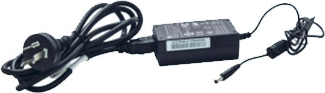
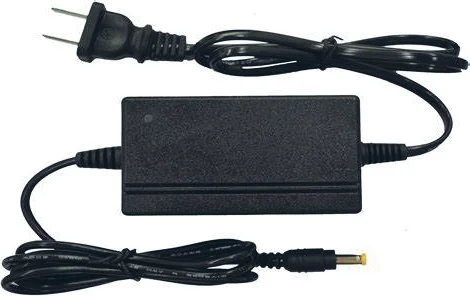
Les schémas suivants illustrent les connexions d’entrée et de sortie typiques pouvant être utilisées avec cet appareil :

Les termes HDMI et HDMI High-Definition Multimedia Interface, ainsi que le logo HDMI, sont des marques commerciales ou déposées de HDMI Licensing LLC aux États-Unis et dans d'autres pays.
Précaution d'utilisation
- Vérifiez que tous les composants et accessoires sont inclus avant l'installation.
- Le système doit être installé dans un environnement propre avec une température et une humidité appropriées.
- Tous les interrupteurs d’alimentation, prises, sockets et câbles d’alimentation doivent être isolés et sécurisés.
- Tous les appareils doivent être connectés avant la mise sous tension.
Mise à jour du firmware
Veuillez suivre les étapes ci-dessous pour mettre à jour le firmware via le port USB-C Host ou le WebGUI.
- Préparez l’outil PC (.exe) et le fichier de mise à jour le plus récent (.bin) sur le PC. Renommez le fichier de mise à jour en “MCU_MAIN_PT-SW-UH21DS-40G_Vxx.xx.xx.bin”.
- Connectez le port USB-C du Switcher au PC avec un câble USB.
- Connectez l’alimentation au Switcher et allumez-le.
- Exécutez GTool.exe sur le PC.
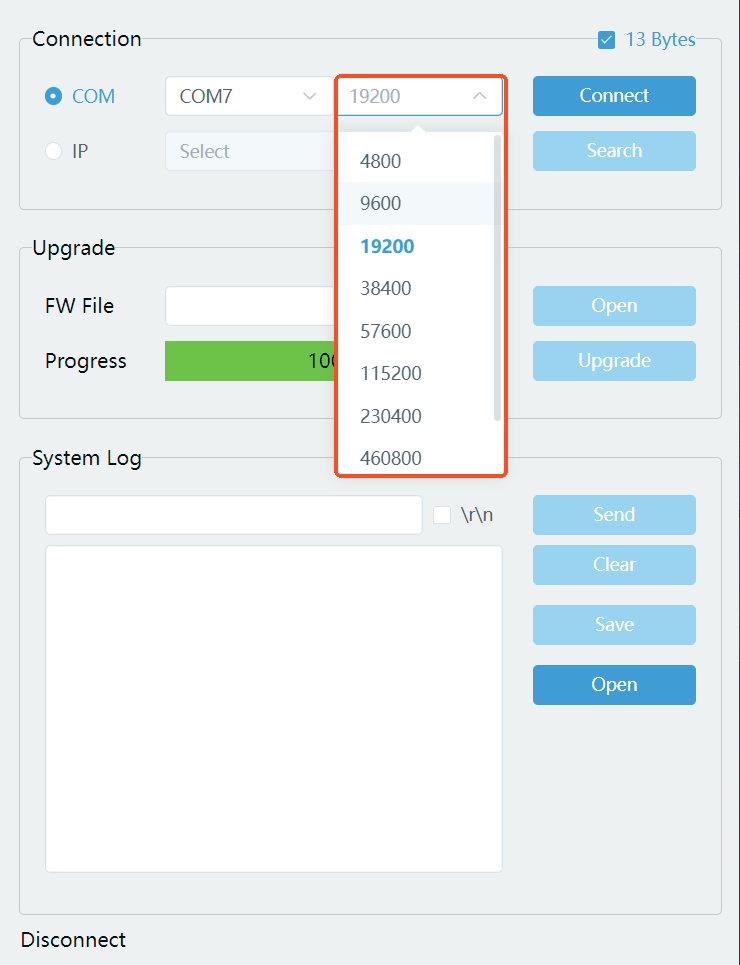
- Sélectionnez le port de connexion et le débit en bauds, puis cliquez sur "Connecter". L’option "13 Bytes" doit être cochée.
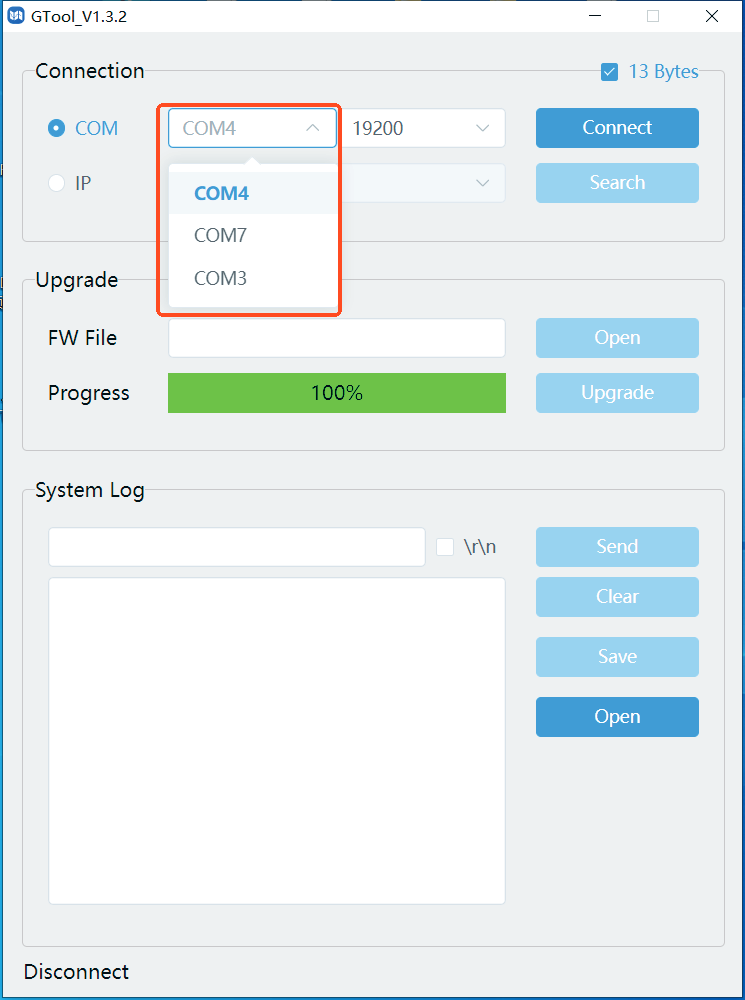
- Cliquez sur « Ouvrir » pour sélectionner le fichier de mise à jour préparé, puis cliquez sur « Mettre à jour ».
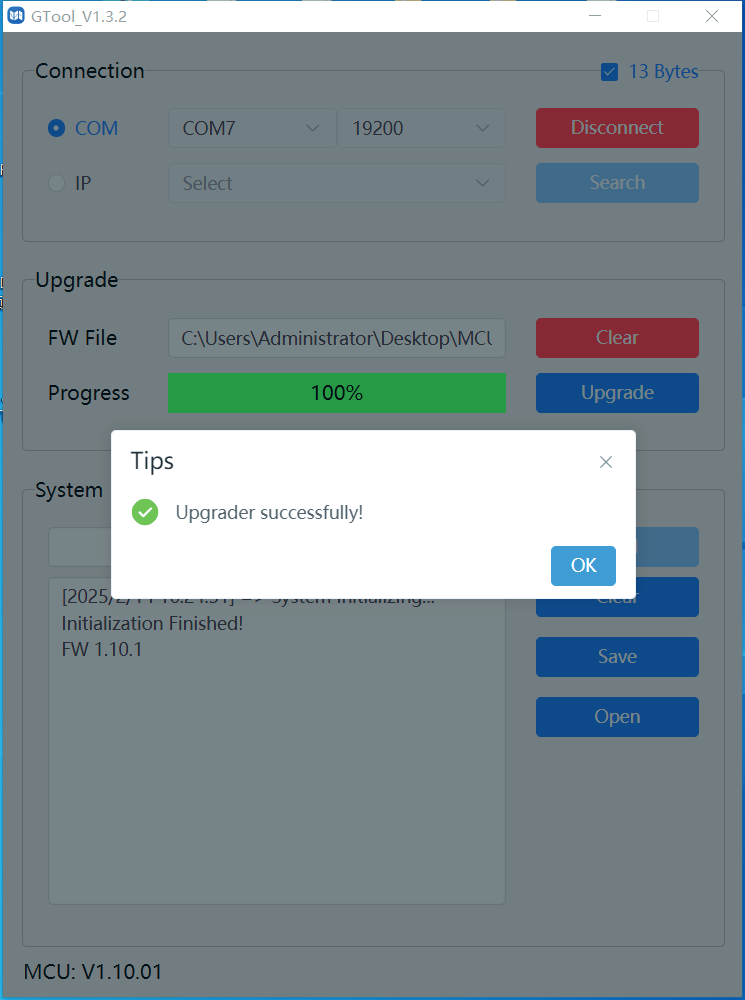
- Lorsque la mise à niveau est terminée, un message "Mise à niveau réussie" apparaîtra.
Si la mise à jour du firmware échoue, le nom du fichier de mise à jour (.bin) doit être vérifié, puis répétez les étapes ci-dessus pour mettre à jour à nouveau.
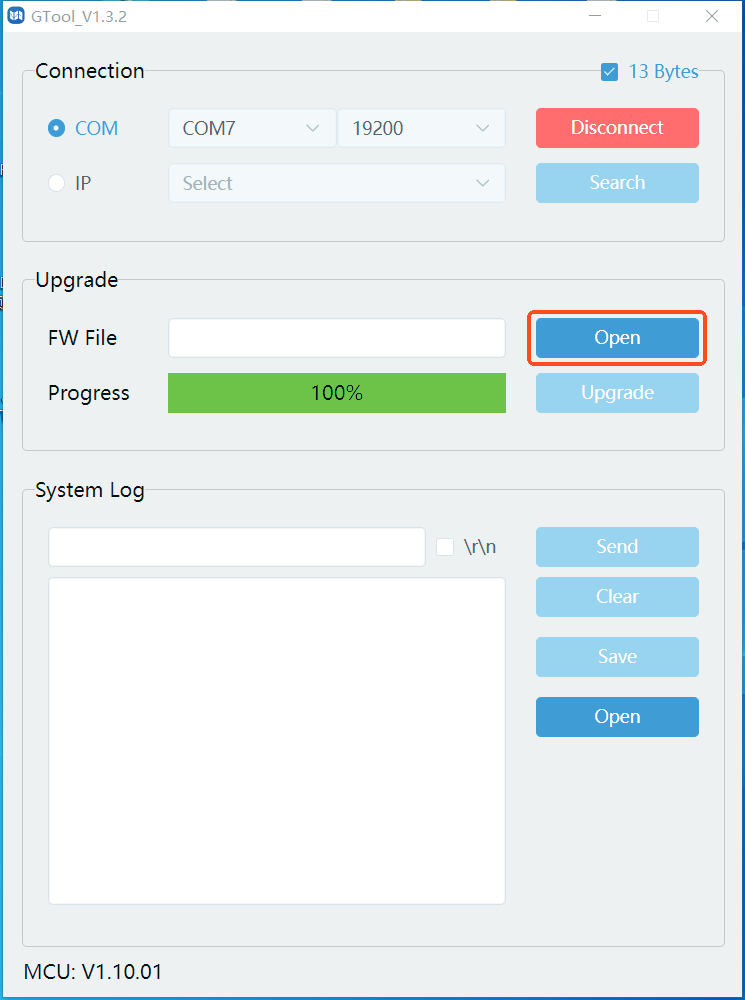
Vous pouvez également mettre à jour le firmware via WebGUI.
- Préparer l'outil PC (.exe) et le dernier fichier de mise à niveau (.bin) sur le PC. Renommer le fichier de mise à niveau en “MCU_MAIN_PT-SW-UH41-48G_Vxx.xx.xx.bin”.
- Se connecter à l’interface Web GUI, puis accéder à la page System.
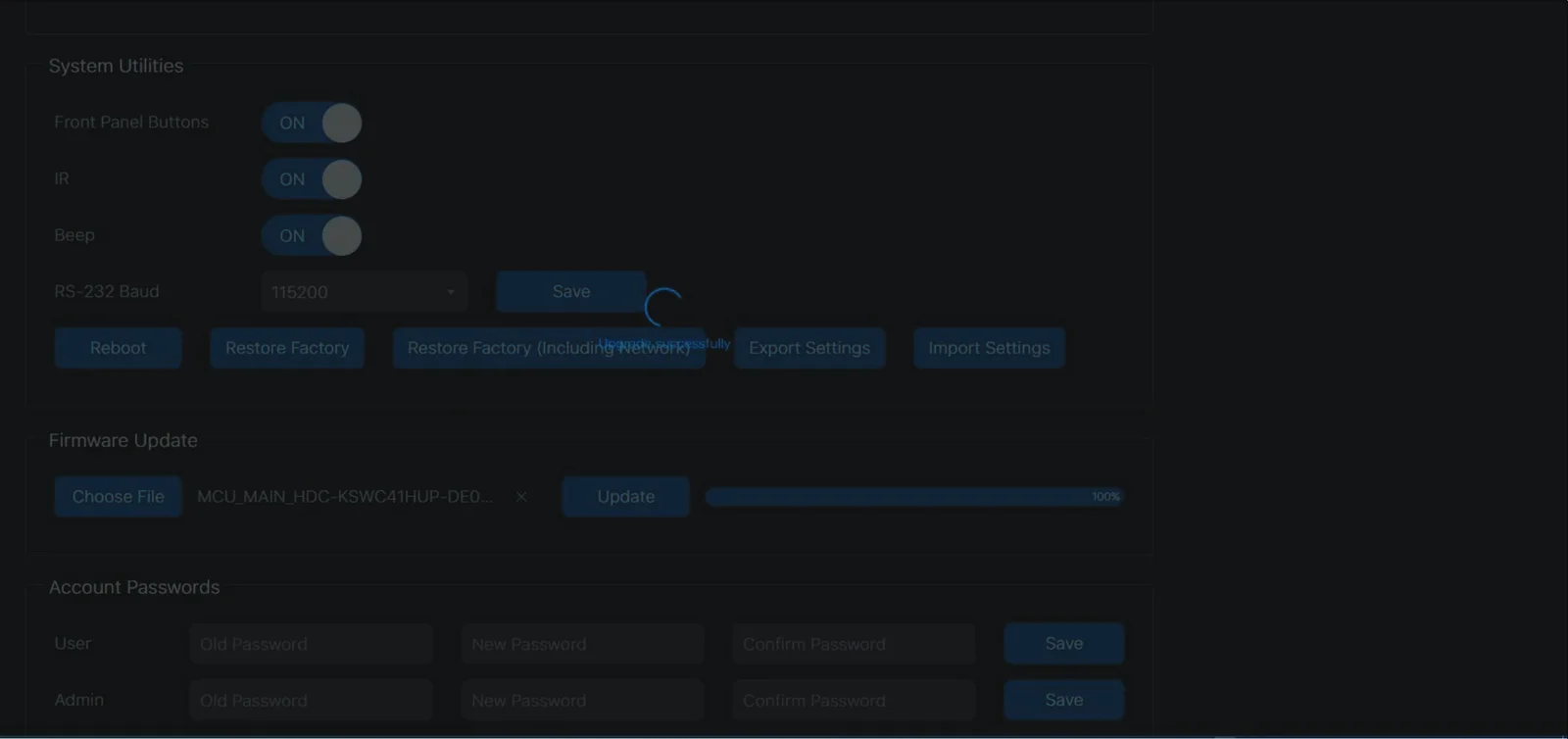
- Cliquez sur [Choose File] pour sélectionner le fichier de mise à niveau préparé, puis cliquez sur [Upgrade]. Une fois terminé, la barre de progression affichera 100 % et le message "Mise à niveau réussie" apparaîtra.
HDC-KSWC22HUP-DE0
Service après-vente
En cas de problèmes lors de l'utilisation du produit, veuillez vérifier et traiter les problèmes en vous référant à ce manuel utilisateur. Tous les frais de transport sont à la charge des utilisateurs pendant la période de garantie.
- Garantie limitée du produit : Ce produit est garanti sans défauts de matériaux et de fabrication pendant trois ans (La facture d’achat fait foi). Une preuve d’achat sous forme de facture ou de reçu attestant que l’appareil est toujours sous garantie doit être présentée pour bénéficier du service après-vente.
- Support technique : Pour toute question ou problème, contactez votre distributeur ou revendeur en leur communiquant le nom et la version du produit concerné, la situation détaillée du défaut ainsi que la formation des cas.
- Ce que la garantie ne couvre pas (service disponible moyennant des frais) :
- Expiration de la garantie.
- Numéro de série d’usine modifié ou supprimé sur le produit.
- Dommages, détérioration ou dysfonctionnements causés par :
- Usure normale.
- Utilisation de fournitures ou pièces ne correspondant pas à nos spécifications.
- Absence de certificat ou de facture comme preuve de garantie.
- Le modèle du produit indiqué sur la carte de garantie ne correspond pas au modèle du produit réparé ou a été modifié.
- Dommages causés par force majeure.
- Service non autorisé par le distributeur.
- Toute autre cause non liée à un défaut du produit.
- Frais de livraison, installation ou main d’œuvre pour l’installation ou la configuration du produit.
Demande d'assistance
Support technique :
Heures du support technique :
8h30 à 17h00 du lundi au jeudi
8h30 à 16h00 le vendredi
Adresse :
PureLink GmbH
Von-Liebig-Straße 10
D - 48432 Rheine
Téléphone : +49 5971 800299 - 0
Fax : +49 5971 800299 - 99
Mentions légales & Conformité
Identification du produit
Modèle : PT-SW-UH21DS-40G – version du manuel 1.0
Marques déposées et avis de non-responsabilité
Le modèle de produit et le logo sont des marques déposées. Tous les autres noms de société et de produits mentionnés sont des marques de leurs propriétaires respectifs. Tous droits réservés. Aucune partie de cette publication ne peut être copiée ou reproduite sans autorisation écrite préalable. Nous nous réservons le droit de modifier l'appareil, l'emballage ou le manuel et déclinons toute responsabilité en cas d'erreurs d'impression.
Conformité UE
PureLink déclare par la présente que ce produit PureTools PT-SW-UH21DS-40G est conforme aux directives 1907/2006/UE et 2011/65/UE. PureLink GmbH déclare par la présente que ce produit PureTools PT-SW-UH21DS-40G est conforme aux directives 2014/30/UE et 2014/35/UE.
| Directive / règlement |
|---|
| 1907/2006/UE |
| 2011/65/UE |
| 2014/30/UE |
| 2014/35/UE |
Le texte complet de la déclaration de conformité UE est disponible sur : www.purelink.de
Élimination des équipements électriques et électroniques
Numéro d’enregistrement DEEE : DE 93847290
Le symbole de la poubelle barrée sur le produit, l’emballage ou dans ce manuel signifie que les équipements électriques et électroniques ne doivent pas être jetés avec les déchets ménagers en fin de vie. Rapportez gratuitement les anciens appareils à un point de collecte public ou retournez-les à un distributeur tenu de les reprendre. Retirez les piles et lampes qui peuvent être retirées sans endommager l’appareil avant de le déposer, et supprimez toutes les données personnelles stockées sur l’appareil. Les détails sont régis par la législation nationale. En retournant vos anciens appareils, vous contribuez à la protection de l’environnement.
Emballage
Jetez les emballages séparément par matériau (papier/carton, plastiques) via les systèmes de collecte locaux. Gardez les matériaux d’emballage hors de portée des enfants – risque d’étouffement. Registre des emballages LUCID : DE5958616449295.