
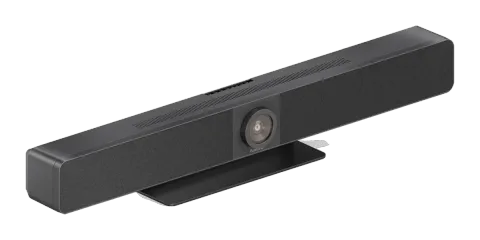
Introduction
Le VL-VB300-PRO est une solution de collaboration tout-en-un qui simplifie les réunions dans les espaces de travail collaboratif et les salles de réunion de petite à moyenne taille. Combinant visioconférence, partage de présentation et collaboration Wireless dans un seul appareil, il aide les équipes à communiquer et à travailler ensemble plus efficacement.
La technologie de caméra alimentée par l'IA garde automatiquement les intervenants et présentateurs au centre de l'attention, créant une expérience de réunion plus engageante et naturelle, aussi bien pour les participants sur place que distants. Les options flexibles de partage de contenu filaires et Wireless facilitent les présentations à partir de divers appareils, tandis que la compatibilité transparente avec des plateformes telles que Microsoft Teams, Zoom et Webex assure un déploiement simple.
Avec un son clair et enveloppant la pièce, une amélioration intelligente de la voix et des options de contrôle simples, le VL-VB300-PRO offre une expérience de conférence professionnelle permettant des réunions productives avec une configuration minimale et une facilité d'utilisation maximale.
Notes générales
Veuillez lire ce manuel d’utilisation dans son intégralité et avec attention. Il fait partie intégrante du produit et contient des notes importantes pour son utilisation et son stockage. Veuillez conserver ce document en lieu sûr pour les autres utilisateurs ou pour consultation personnelle.
Ce produit est destiné à un usage intérieur uniquement. Veuillez ne pas l’utiliser dans des espaces extérieurs. Tout contact avec l’eau et l’humidité doit être évité en toutes circonstances.
Pour des raisons de sécurité et de conformité (CE), veuillez ne pas démonter ou modifier ce produit. Veuillez noter que l’utilisation du produit à d’autres fins que celles décrites ci-dessus peut l’endommager. De plus, une utilisation impropre peut entraîner des dangers tels que des courts-circuits, incendies, chocs électriques, etc.
Consignes de sécurité
Attention: Lisez attentivement les instructions d'utilisation et observez notamment les informations de sécurité. Si vous ne respectez pas les consignes de sécurité et les informations relatives à la manipulation correcte dans ce manuel, nous déclinons toute responsabilité pour tout dommage corporel ou matériel en résultant. De tels cas annuleront la garantie/assurance.
Sécurité électrique
Attention: Assurez-vous que le produit est connecté à une source d’alimentation conforme aux spécifications fournies dans le manuel utilisateur. N’exposez pas le produit à l’eau ou à l’humidité afin d’éviter tout choc électrique ou dommage.
Utilisation du câble secteur
Utilisez uniquement le produit avec les accessoires fournis. Ne tentez pas de le modifier ou de le remplacer.
Utilisation
N’utilisez le produit que pour le cas d’utilisation décrit dans ce manuel d’utilisation.
Maintenance
Nettoyez régulièrement le produit avec un chiffon doux et sec pour maintenir son bon fonctionnement. Ne tentez pas de démonter ou réparer le produit vous-même. Contactez le support client en cas de problème.
Enfants et animaux domestiques
Attention: Gardez les produits, accessoires et emballages hors de portée des enfants et des animaux domestiques pour éviter tout accident ou dommage.
Fonctionnement sans surveillance
Ne laissez pas le produit sans surveillance pendant son utilisation. Éteignez/débranchez le produit lorsqu’il n’est pas utilisé.
Service autorisé
Seul le personnel autorisé doit effectuer les réparations ou modifications du produit. Contactez le support client pour obtenir de l’aide.
Déconnexion d'urgence
Attention: En cas de comportement anormal (par ex., surchauffe, fumée), débranchez immédiatement le produit de la source d’alimentation et contactez le support client.
Stockage
Lorsqu’il n’est pas utilisé, stockez le produit dans un endroit frais et sec, à l’abri de la lumière directe du soleil et des températures extrêmes.
Contenu de la livraison
- 1x Barre vidéo
- 1x Adaptateur secteur DC 20V/6A
- 1x Câble AC avec prise EU
- 1x Télécommande
- 1x Cache objectif magnétique
- 1x Kit de montage mural
- 4x Vis d’extension
- 4x Vis de fixation
- 1x Câbles adaptateurs USB vers RJ45 pour VL-MIC110
Caractéristiques
- Appareil collaboratif de vidéoconférence intelligent. Solution tout-en-un pour tous les scénarios de réunion
- Présentation écran filaire via USB-C et HDMI
- Cast Wireless et vidéoconférence Wireless via clé 4K VL-DGL200
- Caméra vidéo 4K grand angle avec un angle de vue de 120°
- 8 réseaux de microphones MEMS numériques avec une portée de 8 mètres et un angle de 180°
- 2 haut-parleurs stéréo full range 8W avec radiateur passif pour amélioration des basses
- Intègre AEC (Annulation d’écho acoustique), AGC (Contrôle automatique du gain), ANS (Suppression automatique du bruit)
- et communication en mode full duplex pour donner l’impression à tous les participants d’être dans la même pièce
- Recadrage automatique / Suivi du locuteur / Suivi du présentateur / Galerie individuelle basés sur la technologie IA pour rendre les réunions plus conviviales et proches
- Plug and play avec une excellente compatibilité pour OS et applications UC, par ex. Zoom, Teams, Webex, Tecent Meeting, etc.
- Offre des options de contrôle flexibles via GUI Web et télécommande
- Wi-Fi intégré
Spécifications
Vidéo
| Port vidéo d’Input | 1x HDMI IN 1x USB-C |
|---|---|
| Signal vidéo d’Input | HDMI : HDMI 1.4, HDCP 1.4 USB-C : DisplayPort 1.2, HDCP 1.4 |
| Résolutions d’Input USB-C/HDMI | 640×4808, 720×4808 (480p), 720×5766 (576p), 800×6008, 1024×7688, 1280×7688, 1280×8008, 1280×10248, 1360×7688, 1366×7688, 1440×9008, 1400×1050, 1600×1200, 1680×1050, 1920×1200, 1280×7205 (720p30), 1280×7206 (720p50), 1280×7208 (720p60), 1920×10802 (1080p24), 1920×10803 (1080p25), 1920×10805 (1080p30), 1920×10806 (1080p50), 1920×10808 (1080p60), 3840×21605 (2160p30) |
| Résolutions d’Input Miracast (Wi-Fi) | 640×4808, 720×4808 (480p), 720×5766 (576p), 1280×7202, 1280×7203, 1280×7205 (720p30), 1280×7206 (720p50), 1280×7208 (720p60), 1920×10802 (1080p24), 1920×10803 (1080p25), 1920×10805 (1080p30), 1920×10806 (1080p50), 1920×10808 (1080p60) |
| Résolutions d’Input Airplay Mirroring (LAN/WIFI) | Jusqu'à 1920×10808 (1080p60) |
| Résolutions d’Input Dongle USB-C | 1920×10808 (1080p60), 3840×21605 (2160p30) |
| Fréquences de rafraîchissement supportées | 1 = 23,98Hz, 2 = 24Hz, 3 = 25Hz, 4 = 29,97Hz, 5 = 30Hz, 6 = 50Hz, 7 = 59,94Hz, 8 = 60Hz |
Vidéo Output
| Port vidéo Output | 2x HDMI OUT |
|---|---|
| Signal vidéo Output | HDMI OUT1 : HDMI 2.0, HDCP 2.2 HDMI OUT2 : HDMI 1.4, HDCP 2.2 USB Out : Jusqu’à 4K@30, MJPEG/NV12/H.264/H.265 | UVC 1.1 |
| Résolutions Output HDMI OUT1 | 640×480⁸, 720×480⁸ (480p60), 720×576⁸ (576p60), 800×600⁸, 1024×768⁸, 1280×720⁶ (720p50), 1280×720⁸ (720p60), 1280×800⁸, 1280×1024⁸, 1366×768⁸, 1440×900⁸, 1600×1200⁸, 1680×1050⁸, 1920×1200⁸, 1920×2160⁵, 2560×1440⁵, 2560×1440⁸, 2560×1600⁸, 1920×1080² (1080p24), 1920×1080³ (1080p25), 1920×1080⁵ (1080p30), 1920×1080⁶ (1080p50), 1920×1080⁸ (1080p60), 3840×2160³ (2160p25), 3840×2160⁵ (2160p30), 3840×2160⁸ (2160p50), 3840×2160⁸ (2160p60) |
| Résolutions Output HDMI OUT2 | 640×480⁸, 720×480⁸ (480p60), 720×576⁸ (576p60), 800×600⁸, 1024×768⁸, 1280×720⁶ (720p50), 1280×720⁸ (720p60), 1280×800⁸, 1280×1024⁸, 1366×768⁸, 1440×900⁸, 1600×1200⁸, 1680×1050⁸, 1920×1200⁸, 1920×2160⁵, 2560×1440⁵, 2560×1440⁸, 2560×1600⁸, 1920×1080² (1080p24), 1920×1080³ (1080p25), 1920×1080⁵ (1080p30), 1920×1080⁶ (1080p50), 1920×1080⁸ (1080p60), 3840×2160³ (2160p25), 3840×2160⁵ (2160p30) |
| Taux de Rafraîchissement pris en charge | 1= 23,98Hz, 2 = 24Hz, 3 = 25Hz, 4 = 29,97Hz, 5 = 30Hz, 6 = 50Hz, 7 = 59,94Hz, 8 = 60Hz |
Caméra et capteur
| Objectif | Focale fixe, Pixel effectif 1/1,8 pouce : 8,0M, DFOV : 120° |
|---|---|
| Capteur | CMOS, 1/1,8 pouce, Pixel effectif : 8,0M |
| Balance des blancs | Automatique |
| Compensation de contre-jour | Automatique |
| Réduction numérique du bruit | Réduction numérique du bruit 2D, 3D prise en charge |
| ePTZ | Pris en charge | Zoom numérique 5x |
| HDR | Pris en charge |
| Mode de suivi | Cadre automatique / Suivi du haut-parleur / Suivi du présentateur / Galerie d’individus |
Haut-parleur téléphonique
| Microphone | 8x réseaux micro linéaires avec annulation d’écho Portée de captation : 8 m |
|---|---|
| Haut-parleur | 2x 8W avec amélioration graves par radiateur passif |
Communication et contrôle
| HDMI | HDMI 2.0, HDCP 2.2 |
|---|---|
| USB | USB-C : hôte USB 3.0 (charge max 60W) USB-A : périphérique USB 3.0 USB-B : hôte USB 3.0 |
| Protocole USB | UAC, UVC, USB HID |
| Ethernet | 1x RJ-45, 100/1000Mbps |
| WLAN | IEEE 802.11 a/b/g/n/ac |
| Méthode de contrôle | Web UI, télécommande |
Général
| Température de fonctionnement | 0°C ~ 40°C (32°F à 104°F), 10 % à 90 %, sans condensation |
|---|---|
| Température de stockage | -20°C ~ 60°C (-4°F à 140°F), 10 % à 90 %, sans condensation |
| MTBF | >30000h |
| Alimentation électrique | DC 20V/6A |
| Consommation électrique | 110W (Max) |
| Dimensions (L x H x P) | 700mm x 126,83mm x 90mm (avec support) |
| Poids net | 2,42kg (avec support) |
| Poids brut | 6,22kg |
Description du panneau
Vue avant
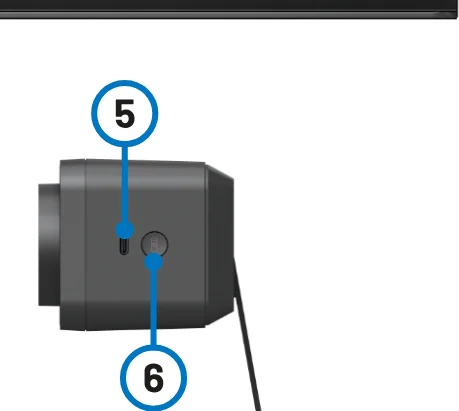
Vue latérale
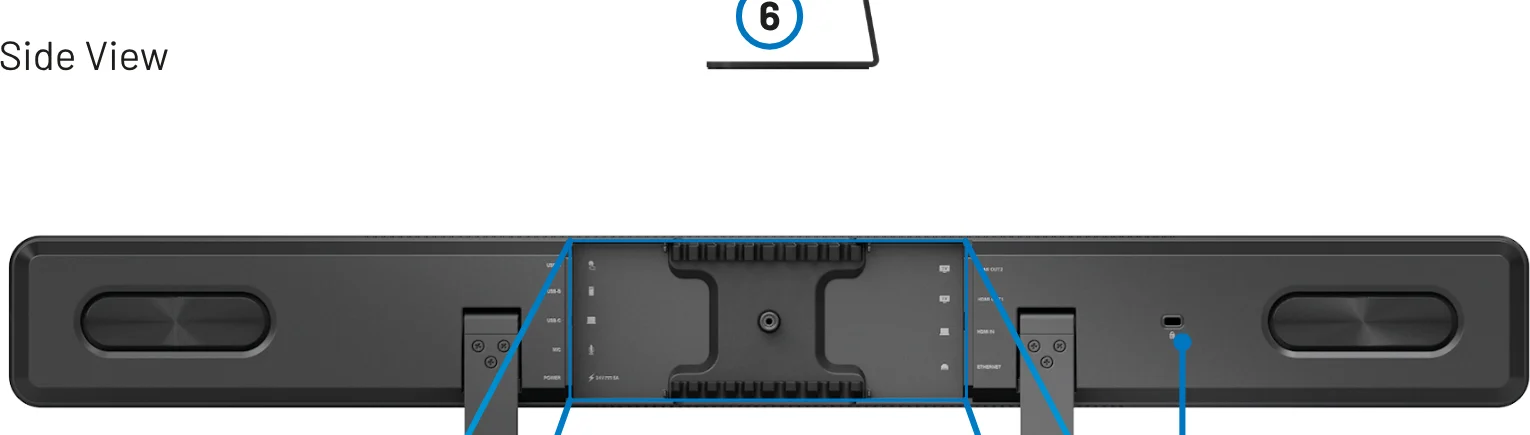
Vue arrière
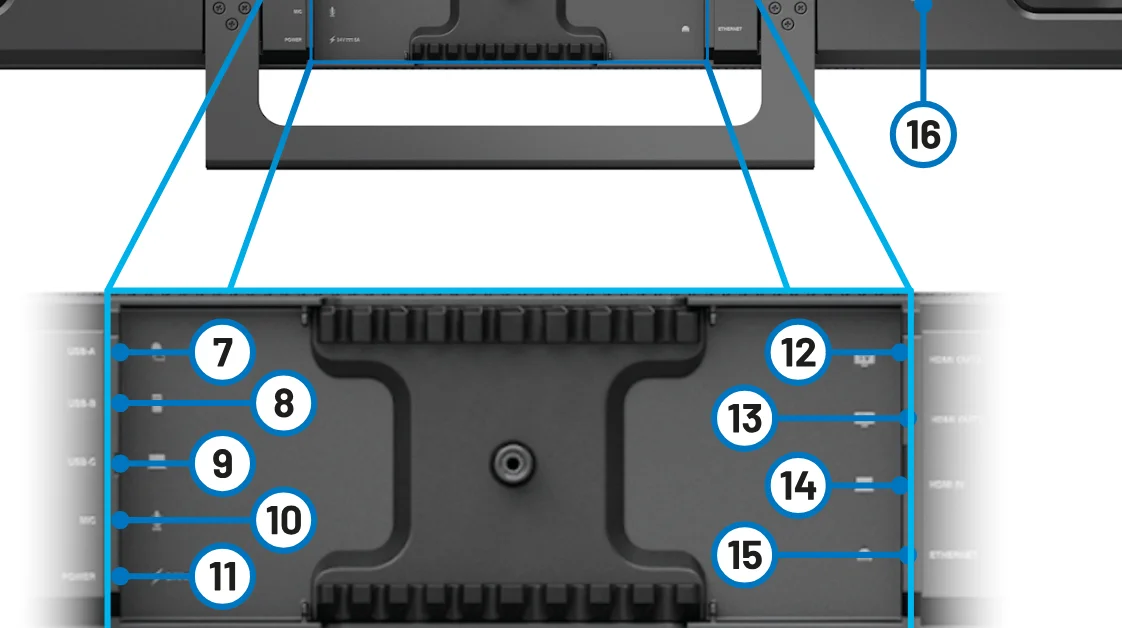
Plan rapproché
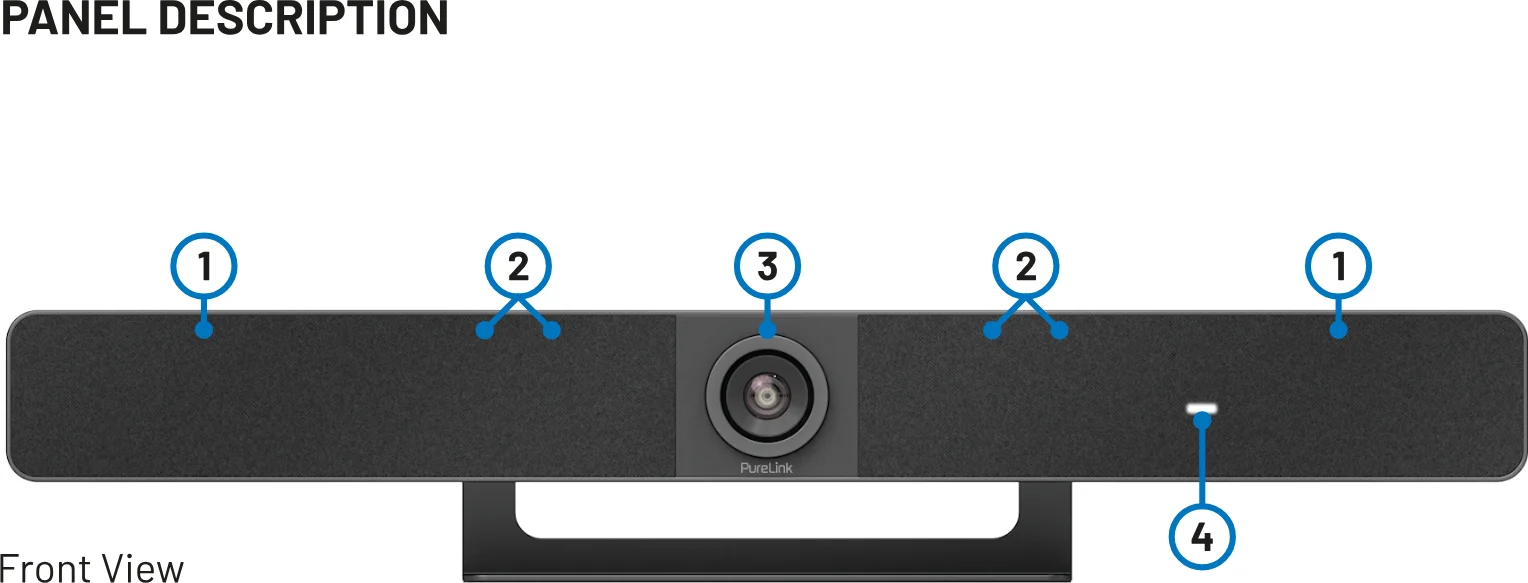
| N° | Nom | Description |
|---|---|---|
| 1 | Haut-parleur | 2 x Haut-parleurs pour la sortie du signal audio. |
| 2 | Microphone | 8 x réseaux micro linéaires pour la captation du son. |
| 3 | Objectif | Objectif de la caméra. |
| 4 | LED d’état | Clignotement orange : L’appareil démarre. Allumage blanc : L’appareil fonctionne correctement. Clignotement blanc : L’appareil est en veille. Clignotement blanc très rapide : L’appareil est en cours de mise à jour. Respiration et allumage blanc : L’appareil est en mode veille prolongée. Allumage rouge : Le microphone de l’appareil est coupé. Clignotement bleu : L’appareil est en mode appairage. |
| 5 | USB-C | Connexion au Dongle pour l’appairage |
| 6 | Bouton d’appairage | Appuyez et maintenez ce bouton plus de 2 secondes pour démarrer l’appairage avec la télécommande. |
| 7 | USB-A | Port USB 3.0 Type-A. Connectez un périphérique USB tel qu’un écran tactile. |
| 8 | USB-B | Port USB 3.0 Type-B. Connectez le PC de la salle pour les réunions. |
| 9 | USB-C | Port USB 3.0 Type-C. USB Power Delivery : 60W max. Connectez l’ordinateur portable pour les réunions. |
| 10 | MIC | Connexion à un microphone externe. |
| 11 | DC 20V/6A | Connexion à l’adaptateur secteur fourni pour une entrée DC 20V/6A. |
| 12 | HDMI OUT2 | Port HDMI 1.4 type-A femelle. Connectez un appareil d’affichage HDMI ou une carte de capture du PC de la salle. |
| 13 | HDMI OUT1 | Port HDMI 2.0 type-A femelle. Connectez un appareil d’affichage HDMI ou une carte de capture du PC de la salle. |
| 14 | HDMI IN | Port HDMI 1.4 type-A femelle. Connectez une source HDMI. |
| 15 | ETHERNET | Connectez un appareil réseau (ex. commutateur réseau, routeur Wireless, ordinateur, etc.) pour l’entrée du signal AirPlay Mirroring et le contrôle LAN (interface Web & API Telnet). |
| 16 | Emplacement de sécurité Kensington |
Installation
Remarque: Avant l’installation, assurez-vous que l’appareil est débranché de la source d’alimentation.
Pour installer l’appareil au mur
- Percez les trous au mur à l’endroit souhaité, puis insérez les chevilles d’expansion fournies dans le mur. Fixez le support mural au mur à l’aide des vis de montage fournies.
- Retirez le pied de l’appareil.
- Vissez le support mural sur l’appareil.
- Fixez le support mural de l’appareil sur le support mural fixé au mur.
Application
Remarque: Avant toute connexion, débranchez l’alimentation de tous les appareils. Lors du câblage, connectez et déconnectez les câbles avec précaution.
BYOM
Un câble Type-C multifonction (optionnel) peut prendre en charge DP 1.2, USB 3.0, USB 2.0 et Power Delivery (max 60W).
La deuxième méthode de connexion utilise les câbles HDMI standard ainsi que USB-A et USB-B.
- USB-C HDMI
- Ordinateur portable VL-VB300-PRO TV
- HDMI
- USB-A vers USB-B
- HDMI 1
- HDMI 2
- Ordinateur portable VL-VB300-PRO
- TV
- TV
ZOOM ROOM + BYOM
Remarque: Après que l'appareil est connecté à un ordinateur, il peut être détecté par le système et des applications spécifiques sous le nom suivant :
Modèle : VL-VB300-PROCaméra/Haut-parleur/Microphone : VL-VB300-PRO
- HDMI
- HDMI USB 3.0
- TV
- Carte de capture TVUSB (certifiée par Zoom)
- PC de salle VL-VB300-PROLaptop
- Dongle
- Internet
- HDMI
- Ethernet
CHAÎNAGE DE MICROPHONES
Remarque: L'installation de bureau est recommandée et jusqu'à 5 unités de VL-MIC110 peuvent être en cascade. La longueur totale de tous les câbles CAT6 déployés ne doit pas dépasser 26 mètres.
Câble CAT6 max. 18m entre le premier VL-MIC110 et l'adaptateur USB vers RJ45Câble CAT6 recommandé de 2m entre les microphones VL-MIC110 adjacents
- VL-VB300-PRO
- VL-MIC110 (1)
- VL-MIC110 (2)
- VL-MIC110 (4)
- VL-MIC110 (3)
- VL-MIC110 (5)
- Mini USB vers RJ-45
- Connecteur RJ-45
- Câble Ethernet
- Câble Ethernet
- Câble Ethernet
- Câble Ethernet
- MIC
Fonctions principales
Si vous travaillez sur un PC et souhaitez afficher ses applications et contenus sur un autre écran, vous pouvez envisager de mirrorer l’écran de votre PC sur cet écran.
Avec la prise en charge du screen mirroring, le dispositif vous permet de partager sans fil le contenu de vos appareils mobiles sur n’importe quel écran HDMI via Airplay Mirroring, Miracast et Dongle. Dans ce manuel, les appareils mobiles disponibles pour le screen mirroring sont appelés « source de screen mirroring », incluant les appareils Apple (iPhone/iPad/Mac), téléphones Android, PC Windows et Dongles.
Mise en miroir d’écran via Airplay (appareils Apple)
- Connectez votre iPhone/iPad/Mac au Soft AP de l’appareil. SSID du Soft AP : identique au nom de l’appareil du switcher et peut être obtenu via l'OSD en haut à droite de l’écran d’affichage. Par défaut, il est réglé sur VL-VB300-PRO. Mot de passe : défini via l’interface Web UI ou l’API Telnet et peut être obtenu via l'OSD en bas à droite de l’écran d’affichage. Par défaut, il est réglé sur 12345678.
- Ouvrez le Centre de contrôle sur votre appareil Apple, touchez [Screen Mirroring] pour sélectionner l’appareil de mise en miroir approprié (nom par défaut VL-VB300-PRO) depuis le menu contextuel.
- Pour déconnecter l’appareil Apple du switcher : cliquez sur [Stop Mirroring], l’affichage arrête de montrer l’écran de votre appareil.
Mise en miroir d’écran via Miracast (téléphones Android & PC Windows)
Pour mobiles Android (exemple : série Samsung Galaxy) :
- Activez la fonction Wi-Fi ou WLAN de votre appareil mobile.
- Sur votre appareil mobile, balayez vers le bas depuis le haut et touchez l’icône de diffusion (cast) ou l’icône SmartView pour sélectionner l’appareil de mise en miroir approprié depuis le menu contextuel [CONNECT].
- Pour déconnecter le téléphone mobile du switcher : cliquez sur [DISCONNECT] sur l’écran de votre téléphone mobile.
Remarque: L’icône, les instructions et l’accès à la fonction Miracast peuvent varier selon les modèles de mobiles Android, veuillez vous référer au manuel de votre mobile pour obtenir des instructions précises.
Si vous ne parvenez pas à utiliser la fonction Miracast, désactivez le Wi-Fi du mobile puis réactivez-le, ou redémarrez le mobile si nécessaire.
Pour PC Windows (Windows 10 ou supérieur)
- Activez la fonction Wi-Fi ou WLAN de votre PC.
- Sur votre PC, appuyez sur la combinaison de touches pour sélectionner l’appareil de mise en miroir approprié depuis le menu contextuel.
- Pour déconnecter le PC de l’appareil : cliquez sur [Disconnect], l’affichage arrête de montrer l’écran du PC.
Remarque: L’icône et l’interface de la fonction Miracast peuvent varier selon les ordinateurs. Certains ordinateurs Windows 10/11 peuvent échouer à réaliser la mise en miroir d’écran via Miracast pour des raisons de compatibilité.
Conseil: La mise en miroir Airplay et Miracast prend en charge le code d'accès. Si la fenêtre de saisie du PIN apparaît sur vos appareils, saisissez le code d'accès qui peut être obtenu via l’OSD. (Voir la section « OSD » pour plus d’informations.)
Mise en miroir d’écran via Dongle
Un Dongle permet aux utilisateurs de partager le contenu d’un ordinateur portable sur un écran de manière Wireless sans même installer d’application.
Pour jumeler un Dongle :
- Associez un Dongle avec l’appareil. Connectez un Dongle au port PAIRING de l’appareil pour l’appairage. Une fois l’appairage terminé, « Appairage réussi » apparaît à l’écran.
- Connectez le Dongle à un ordinateur portable. Connectez le Dongle à l’ordinateur portable, il commencera à fonctionner et à se connecter au soft AP de l’appareil. Une fois que le Dongle est connecté avec succès à l’appareil, la LED du Dongle cesse de clignoter et reste allumée en permanence.
- Maintenant, appuyez sur le bouton de projection du Dongle, vous pouvez immédiatement partager l’écran de votre ordinateur portable sur l’affichage. Maintenez le bouton enfoncé pendant au moins 5 secondes, l’écran de votre ordinateur portable s’affichera en plein écran.
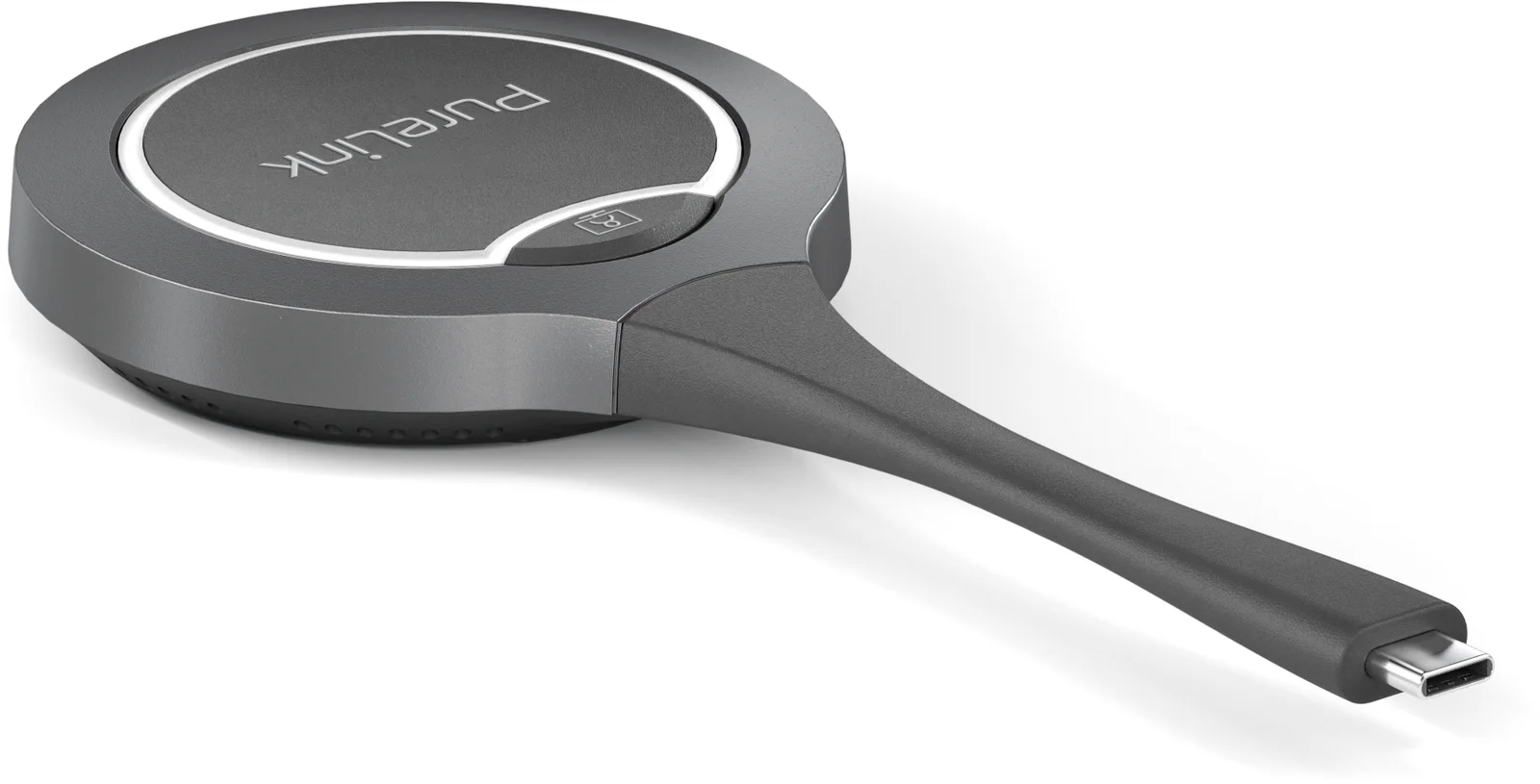
Remarque: Pour plus d’informations sur le Dongle, consultez son guide utilisateur.
Conférence Wireless
La fonction Conférence Wireless permet à un ordinateur portable d’accéder aux périphériques de conférence USB (comme une caméra USB, un haut-parleur USB, etc.) connectés au switcher de manière Wireless via un Dongle.
Comment utiliser cette fonction :
- Jumelage entre le switcher et le Dongle. Connectez le Dongle au port PAIRING du switcher pour jumeler les deux appareils.
- Insérez le dongle dans l’ordinateur portable. Une fenêtre contextuelle apparaîtra en bas à droite du bureau. Cliquez dessus, puis dans la fenêtre suivante, sélectionnez « Exécuter PureLink-Share-Setup.vbs » pour installer l’application.
- L’installation se déroulera en arrière-plan et l’application démarrera automatiquement une fois l’installation réussie.
- Connectez le Dongle au port USB-C de l’ordinateur portable.
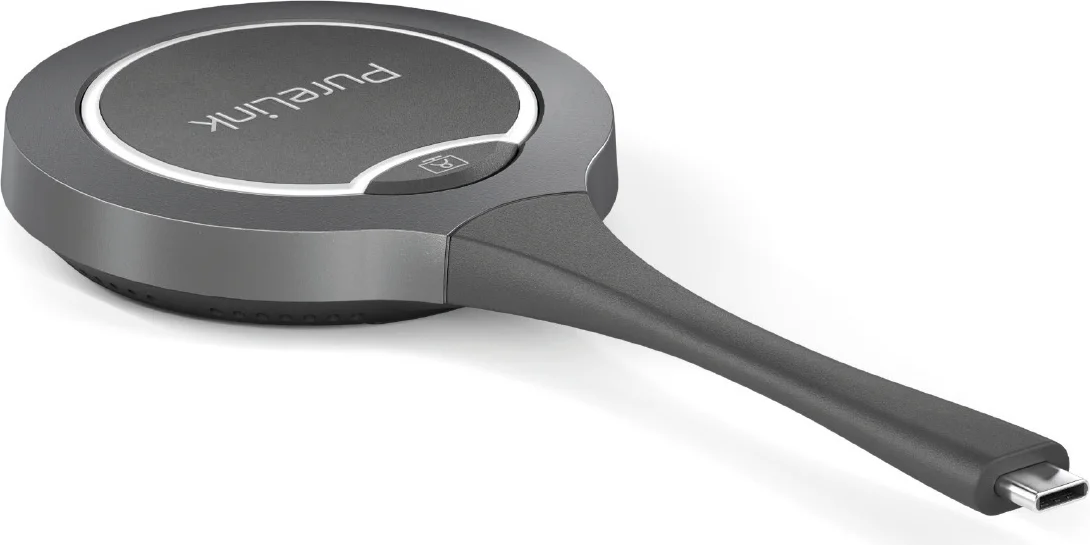
Remarque: Le Dongle sera prêt à transmettre et recevoir les signaux en quelques secondes.
Veuillez vous assurer que le port USB-C de l’ordinateur portable prend en charge la sortie audio et vidéo.
- Appuyez sur le bouton Wireless Conference du Dongle pour connecter sans fil l’ordinateur portable aux périphériques USB. Vous pouvez désormais accéder à la caméra USB et au haut-parleur USB via l’ordinateur portable comme vous le souhaitez.
Multi-Vue
Par défaut, le VL-VB300-PRO permet la fonction de mise en page dual-view lorsque 2 sources actives sont connectées et un seul écran est utilisé.
Commutation automatique
L’appareil prend en charge la commutation automatique des signaux d’entrée et des dispositions d’affichage. La commutation automatique des signaux vous permet de sélectionner facilement et rapidement les sources désirées, suivant la règle Last-In-First-Out comme suit :
- Lorsqu’une source vidéo est affichée en plein écran, connectez une autre source vidéo à l’appareil, celui-ci bascule automatiquement en disposition Dual-View.
- Lorsque deux sources vidéo sont affichées en mode Dual-View, connectez une source vidéo supplémentaire au switcher, la dernière source d’entrée remplacera celle présente le plus longtemps à l’écran.
- Lorsque deux sources vidéo sont affichées en Dual-View, arrêtez d’afficher une source vidéo, l’appareil bascule automatiquement en mode Single-View plein écran.
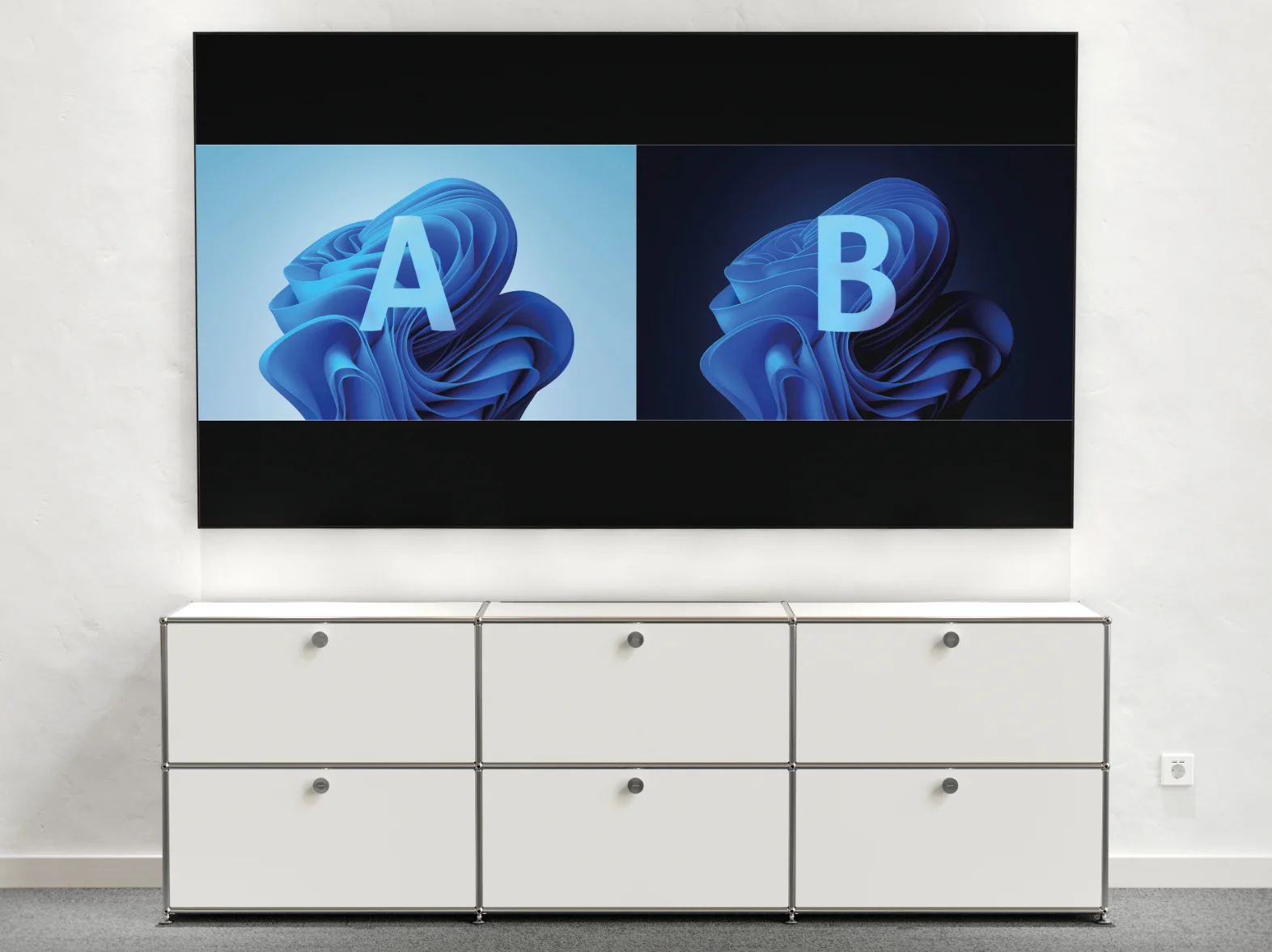
Double affichage
L’appareil prend en charge la sortie double affichage selon les règles suivantes :
Avec une source vidéo active : la source s’affiche sur HDMI OUT1, tandis que HDMI OUT2 affiche l’écran de guide.
Si la première source est déconnectée et qu’une seconde source est connectée : la nouvelle source s’affiche sur HDMI OUT1, avec l’écran de guide sur HDMI OUT2.
Quand deux sources vidéo sont actives : les deux sources s’affichent séparément sur les deux sorties. Lors de la connexion d’une troisième source active, la première source disparaît et les sorties HDMI montrent respectivement la deuxième et la troisième source.
Écran de guide
L’appareil affiche une image d’écran de guide lorsqu’aucune source vidéo n’est sélectionnée ou diffusée. L’écran de guide peut être personnalisé via la page Web UI de l’appareil pour transmettre des instructions de connexion personnalisées.
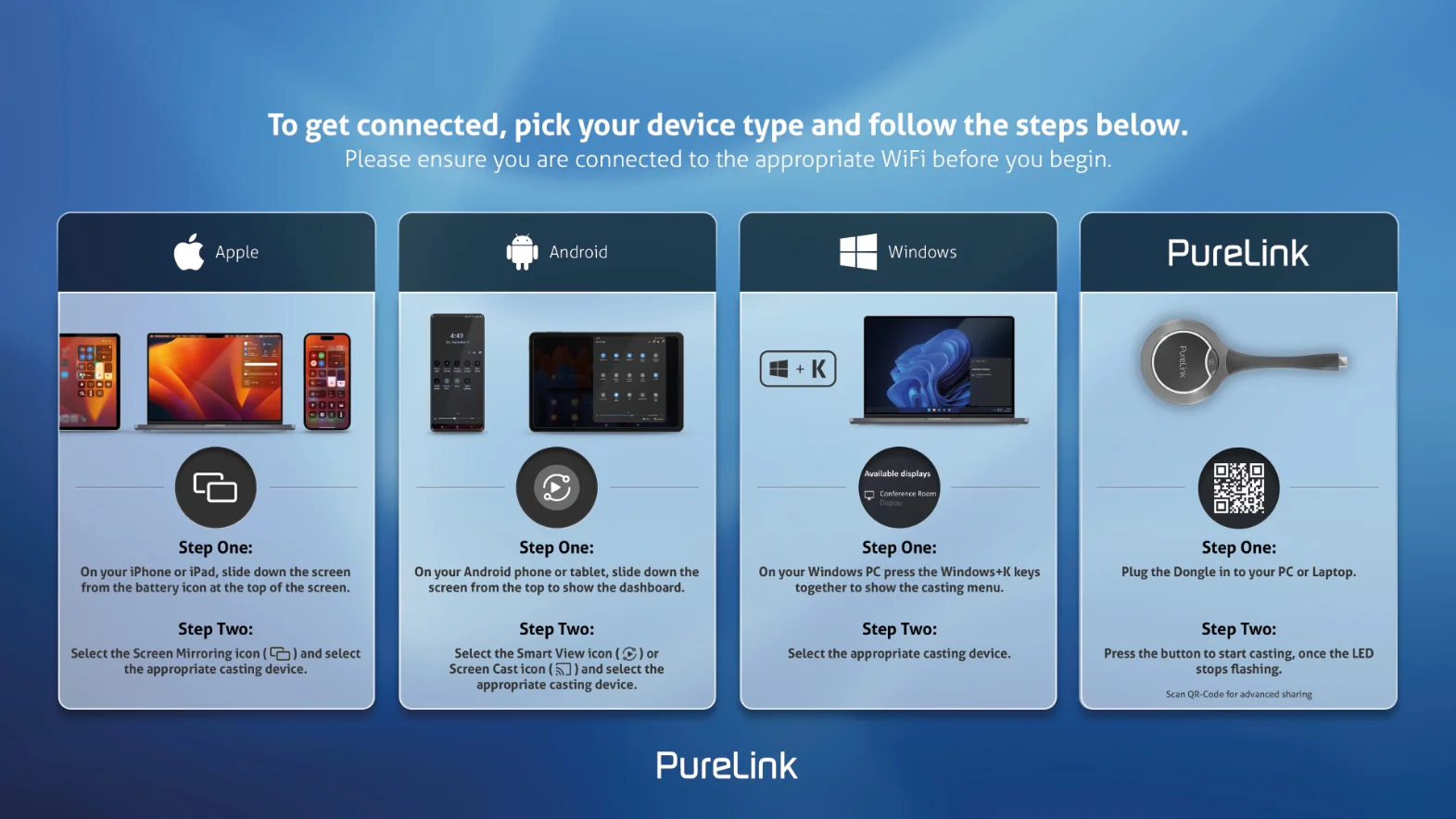
L’écran de guide est accessible dans les cas suivants :
Commutation automatique :
Déconnectez toutes les sources vidéo de l’appareil, l’écran Guide apparaît automatiquement.Commutation manuelle :
Connectez-vous à la page web UI pour sélectionner l’écran Guide pour les sorties HDMI.Pour plus d’informations, voir la section État & Commutation.Envoyez une commande API via telnet à l’appareil pour afficher l’écran Guide.
Pour plus d’informations, consultez la documentation API séparée.
Conseil: Cette image de l’écran Guide peut être modifiée via l’interface Web UI, pour plus d’informations référez-vous à la section Paramètres système.Par défaut, si l’appareil affiche l’écran Guide pendant 60 secondes, un compte à rebours OSD de 60 secondes apparaîtra sur cet écran. Lorsque le compte à rebours atteint zéro, l’appareil bascule en mode veille.
OSD
L’appareil dispose d’un support OSD (On-Screen Display), permettant aux utilisateurs de visualiser les informations de base de l’appareil, y compris le canal de source vidéo, le code d’accès, le nom de l’appareil et l’adresse IP, etc. Voici deux exemples différents d’OSD.
Exemple 1 : Mode plein écran
- Adresse IP du switcher
- Mot de passe WiFi du switcher
- Nom de l’appareil du switcher
- Code d’accès du switcher
- Nom de la source vidéo
Exemple 2 : Mode Double-Vue
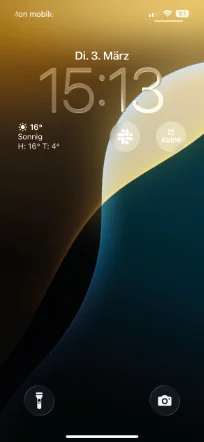
Remarque: Quand l’appareil affiche l’écran Guide, l’OSD s’affiche en permanence.Quand l’appareil affiche des sources vidéo spécifiques, l’OSD s’affiche sur le dispositif d’affichage pendant 10 secondes puis disparaît.Par défaut, le code d’accès est réglé sur vide, par conséquent l’OSD n’affiche pas le code d’accès. Si vous souhaitez configurer un code d’accès, veuillez consulter la section BYOD > Code d’accès pour plus d’informations.
- AIRPLAY1 HDMI IN
- Adresse IP du Switcher
- Mot de passe WiFi du SwitcherNom de la source vidéoNom de la source vidéo
- Nom de l’appareil du Switcher
- Code d’accès du Switcher
- Nom de la source vidéo
Utiliser la télécommande
Lors de l’utilisation de la télécommande, appuyer sur les boutons flèche gauche ou droite déplacera le curseur de sélection entre les deux écrans. Appuyer sur le bouton [Home] basculera l’écran sélectionné en mode d’affichage écran unique. La source vidéo Wireless non sélectionnée sera déconnectée, tandis que les sources vidéo filaires resteront connectées ; cependant, toutes les sources devront être reconnectées manuellement pour revenir en mode écran partagé.
Appairage avec la télécommande
L’appareil peut être contrôlé par la télécommande fournie, après qu’ils ont été appariés avec succès.
- Maintenez enfoncé le bouton d’appairage sur le côté gauche du boîtier, la LED d’état clignotera en bleu, indiquant que l’appareil est en mode appairage.
- Appuyez sur n’importe quel bouton de la télécommande, "Télécommande connectée" apparaîtra à l’écran, indiquant que l’appairage entre la télécommande et l’appareil est réussi. Vous pouvez maintenant utiliser la télécommande pour contrôler facilement l’appareil.
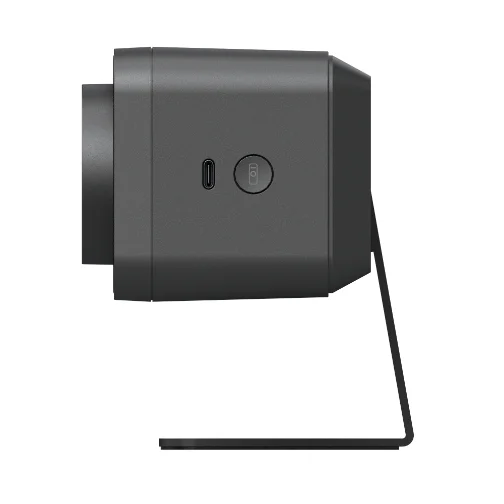
La fonction des boutons de la télécommande est brièvement présentée ci-après :
| Bouton | Fonction |
|---|---|
| Appairage | Appuyez et maintenez le bouton pendant 2 s pour que l’appareil commence l’appairage. |
| Répondre | N/A |
| Raccrocher | N/A |
| Accueil | Appuyez pour revenir à la vue caméra par défaut (disponible uniquement lorsque le mode Suivi est désactivé). Maintenez le bouton enfoncé pendant 2 s pour afficher l’OSD incluant l’adresse IP, le nom du modèle, etc. |
| Navigation | Appuyez pour effectuer un ePTZ (disponible uniquement lorsque le mode Suivi est désactivé). Lorsque l’appareil est connecté à un écran via un seul port HDMI OUT et est en mode double écran, vous pouvez utiliser les boutons de navigation gauche et droite pour basculer entre les deux écrans. L’appui sur le bouton [Home] affichera l’écran sélectionné en plein écran. Cette opération prévaut sur le ePTZ. Le contrôle ePTZ reprendra uniquement après la sortie du mode écran partagé. |
| Préréglages | Lorsque le mode Suivi est désactivé : maintenez appuyé pendant 3 s pour enregistrer la vue caméra actuelle dans le préréglage 1 ou 2. Appuyez pour basculer la vue caméra vers le préréglage 1 ou 2 |
| Muet/Non muet | Appuyez pour basculer entre le mode muet et non muet du microphone de l’appareil. |
| Volume | Appuyez pour régler le volume. Maintenez enfoncé pour ajuster le volume en continu. |
| Mode Suivi | Appuyez pour basculer entre Auto Framing, Speaker Tracking, Presenter Tracking, Individuals Gallery et Désactivé. |
| Zoom | Appuyez pour régler le zoom. Maintenez enfoncé pour ajuster le zoom en continu. |
Appuyez et maintenez enfoncées les touches appairage & raccrocher pendant 3s, la télécommande entrera en mode appairage.
Interface Web
L’interface Web conçue pour cet appareil permet des réglages basiques. Elle est accessible via un navigateur moderne, par exemple Chrome, Safari, Firefox, etc.
- Connectez le port Ethernet de l’appareil à un réseau local. (Assurez-vous qu’un serveur DHCP est présent sur le réseau pour que le Switcher puisse obtenir une adresse IP valide.)
- Connectez un PC au même réseau que l’appareil.
- Saisissez l’adresse IP de l’appareil dans le navigateur et appuyez sur Entrée, la fenêtre suivante s’ouvrira. Remarque : Le mode IP par défaut pour cet appareil est DHCP.
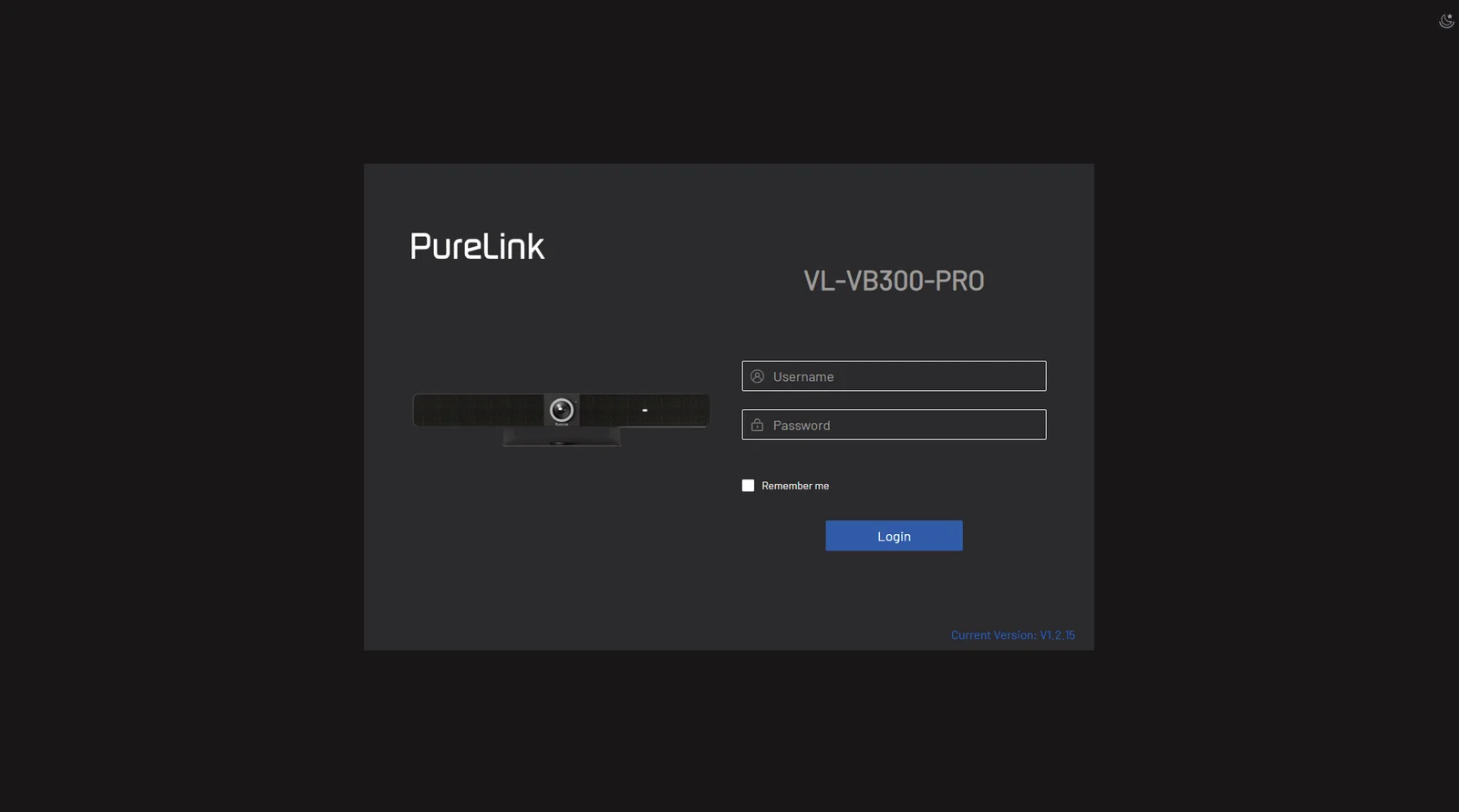
- Saisissez le nom d’utilisateur et le mot de passe (nom d’utilisateur et mot de passe par défaut : admin) puis cliquez sur [Login] pour accéder à la page principale.
La page principale comprend les onglets Aperçu, Caméra, Paramètres et Support.
- Vue d’ensemble – fournit des informations de base sur l’appareil.
- Caméra – offre les réglages des paramètres de la caméra.
- Paramètres – propose les réglages de base pour la vidéo, Wi-Fi, BYOD, etc.
- Support – propose la fonction de mise à jour du firmware et les informations de l’appareil.
Cliquez pour ouvrir/fermer le mode d’aide. Une fois ouvert, certaines descriptions des fonctions seront affichées sous les options ou boutons. Cliquez pour basculer entre les arrière-plans noir et blanc. Cliquez pour sortir et retourner à la page de connexion.
APERÇU
Cette page affiche la version du firmware ainsi que l’état de la synchronisation de sortie et des paramètres HDCP pour l’appareil.
| Élément | Description |
|---|---|
| Bouton Aperçu | Cliquez pour démarrer le mode aperçu, où le flux vidéo de la caméra sera affiché dans ce cadre pour une prévisualisation en temps réel (notez que la caméra ne sera pas disponible pour d’autres logiciels durant l’aperçu). Tous les réglages seront reflétés en direct dans cette vue. Pour quitter le mode aperçu, déplacez simplement la souris au centre de l’écran et cliquez sur le carré noir. |
| Région IA | Permet aux utilisateurs de spécifier la zone d’activation du suivi IA. |
Mode de suivi
Auto Framing (réglage par défaut) est une fonction IA qui effectue un zoom, un panoramique et un inclinaison intelligents afin que toutes les personnes dans la salle soient parfaitement cadrées. Le suivi de locuteur est une fonction IA qui se concentre intelligemment sur la personne qui parle. En cas de plusieurs interlocuteurs, il bascule automatiquement entre eux. Le suivi du présentateur est une fonction IA qui suit intelligemment le présentateur pour qu’il soit toujours dans la meilleure position à l’écran même en mouvement. La galerie des individus est une fonction IA qui cadre intelligemment jusqu’à quatre participants et maintient chacun dans la scène appropriée, puis les fusionne en un seul cadre. Au-delà de 4 participants, le mode Auto Framing s’active automatiquement. Désactivé : lorsque le mode de suivi est désactivé, les utilisateurs peuvent ajuster la distance focale pour zoomer ou dézoomer en déplaçant le curseur circulaire. Pour panoramiquer la vue de la caméra vers le haut, bas, gauche ou droite, cliquez sur les flèches correspondantes à gauche.
Effet de suivi
L’effet de suivi est disponible lorsque l’Auto Framing est activé.Fluide (réglage par défaut) : L’image de suivi se déplace en douceur dans le cadre.Immédiat : L’image de suivi passe instantanément d’un point à un autre dans le cadre.
Vitesse de suivi
La vitesse de suivi est disponible lorsque l’Auto Framing est activé. Lent (réglage par défaut) / Normal / Rapide. Lorsque le mode de suivi est désactivé, les utilisateurs peuvent ajuster la distance focale pour zoomer ou dézoomer en déplaçant le curseur circulaire. Pour panoramiquer la vue de la caméra vers le haut, bas, gauche ou droite, cliquez sur les flèches correspondantes à gauche.
Préréglage 1/2
Lorsque le mode suivi est désactivé, cliquez sur « [Set] » pour enregistrer la vue actuelle de la caméra dans ce préréglage. Cliquez sur « [Load] » pour charger la vue enregistrée de la caméra à partir du préréglage sélectionné.
Miroir
Fonction image miroir. Activé : pour inverser horizontalement l’image. Désactivé (réglage par défaut) : ne pas inverser l’image horizontalement.
Fréquence secteur (Anti-scintillement)
Modifiez la fréquence pour éviter le scintillement de la vidéo.50Hz (réglage par défaut) / 60Hz
HD
Activé (réglage par défaut) : Activé pour une meilleure qualité d’image. Désactivé : Désactivé pour une meilleure compatibilité.
Résolution Caméra
Sélectionnez la résolution caméra parmi 4K et moins (réglage par défaut), 1080P et moins, et 720P et moins. Lorsque HD est activé : 4K et moins : résolution prise en charge de 720P à 4K ; 1080P et moins : résolution prise en charge de 720P à 1080P ; 720P et moins : résolution prise en charge 720P.
WDR
Utilisez le curseur pour régler le WDR de la caméra. Valeur par défaut : 0, plage : -7~7.
Paramètres Généraux
Nom de l’Appareil
Nom de l’Appareil : VL-VB300-PRO
Le nom de l’appareil doit contenir de 1 à 31 caractères, n’utilisant que des lettres, chiffres, espaces, traits d’union ou soulignés. Il doit commencer et se terminer par une lettre ou un chiffre.
Remarque: Le changement de nom de l’appareil modifie simultanément le SSID, et le Dongle Type-C nécessite un nouvel appairage.
Appliquer
Paramètres
Méthode IP : DHCP statique
Adresse IP : 192.168.101.12
Masque de sous-réseau : 255.255.254.0
Passerelle : 192.168.100.1
DNS principal : 192.168.100.11
DNS secondaire : 8.8.8.8
Appliquer
Remarque: Le module LAN redémarrera automatiquement après modification des paramètres réseau.
Détection de conflit d’IP
Détection de conflit d’IP :
Paramètres vidéo
Nom de l’appareil
Redéfinissez le nom de l’appareil en un nom facile à retenir
Remarque: Le nom doit comporter entre 1 et 20 caractères, incluant lettres, chiffres, « _ » ou « - »
• Par défaut, il est réglé sur VL-VB300-PRO.
• Appliquer : cliquez pour enregistrer et appliquer les paramètres ci-dessus
Note : Le nom de l’appareil est identique au SSID du Soft AP. Si vous changez le nom de l’appareil, vous devez également rejumeler le Dongle avec cet appareil
Méthode IP
- Méthode IP : Statique / DHCP (paramètre par défaut).
- Adresse IP : Configurez l’adresse IP manuellement si le mode Statique est sélectionné.
- Sous-réseau : Configurez le masque de sous-réseau manuellement si le mode Statique est sélectionné.
- Passerelle : Configurez l’adresse de la passerelle manuellement pour que l’appareil puisse communiquer avec un autre réseau utilisant des protocoles de communication différents si le mode Statique est sélectionné.
- DNS primaire / DNS secondaire : Configurez manuellement les DNS primaire / secondaire si le mode Statique est sélectionné.
- Appliquer : Cliquez pour enregistrer et appliquer les réglages IP ci-dessus. (Le module LAN redémarrera automatiquement une fois les réglages IP modifiés.)
Remarque: Lorsque « Statique » est sélectionné, veuillez vous assurer que votre PC est dans le même segment réseau que la caméra.
Veuillez patienter 2-3 minutes pour que le module LAN de la caméra redémarre et se reconnecte après la modification des réglages réseau.
Détection de conflit IP
Activez ou désactivez la fonction de détection de conflit IP. Le réglage par défaut est activé. Lorsque la détection de conflit IP est activée, un message OSD s’affiche lorsqu’un conflit d’adresse IP est détecté.
Sortie Caméra
| Mode HD : | |
|---|---|
| Résolution de la caméra : | 4K et en dessous |
| Sortie | |
| Synchronisation : | |
| HDCP : | |
| HDMI OUT1 : | Auto HDCP2.2 |
| HDMI OUT2 : | Auto SANS HDCP |
CEC
| CEC : | |
|---|---|
| HDMI OUT1 : | |
| One Touch Play : | 40 04 |
| Veille : | ff 36 |
| HDMI OUT2 : | |
| One Touch Play : | 40 04 |
| Veille : | ff 36 |
Remarque: La commande CEC prend en charge uniquement le format Hex avec un maximum de 18 octets (exemple : 40 04).
Appliquer
Charger par défaut
Test CEC
One Touch Play
Veille
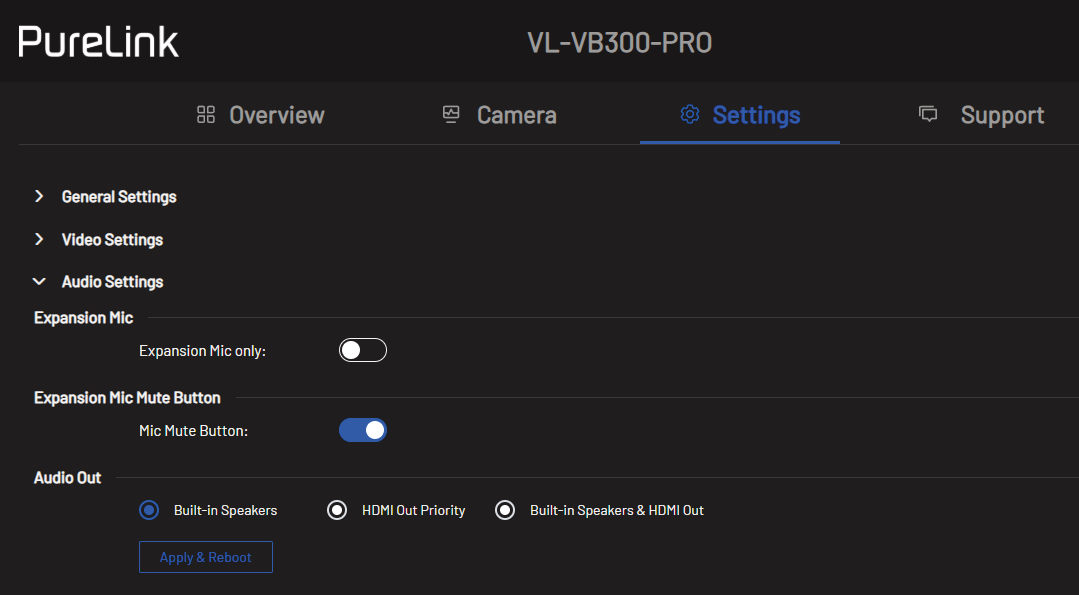
Paramètres audio
Paramètres Wi-Fi
Paramètres BYOD
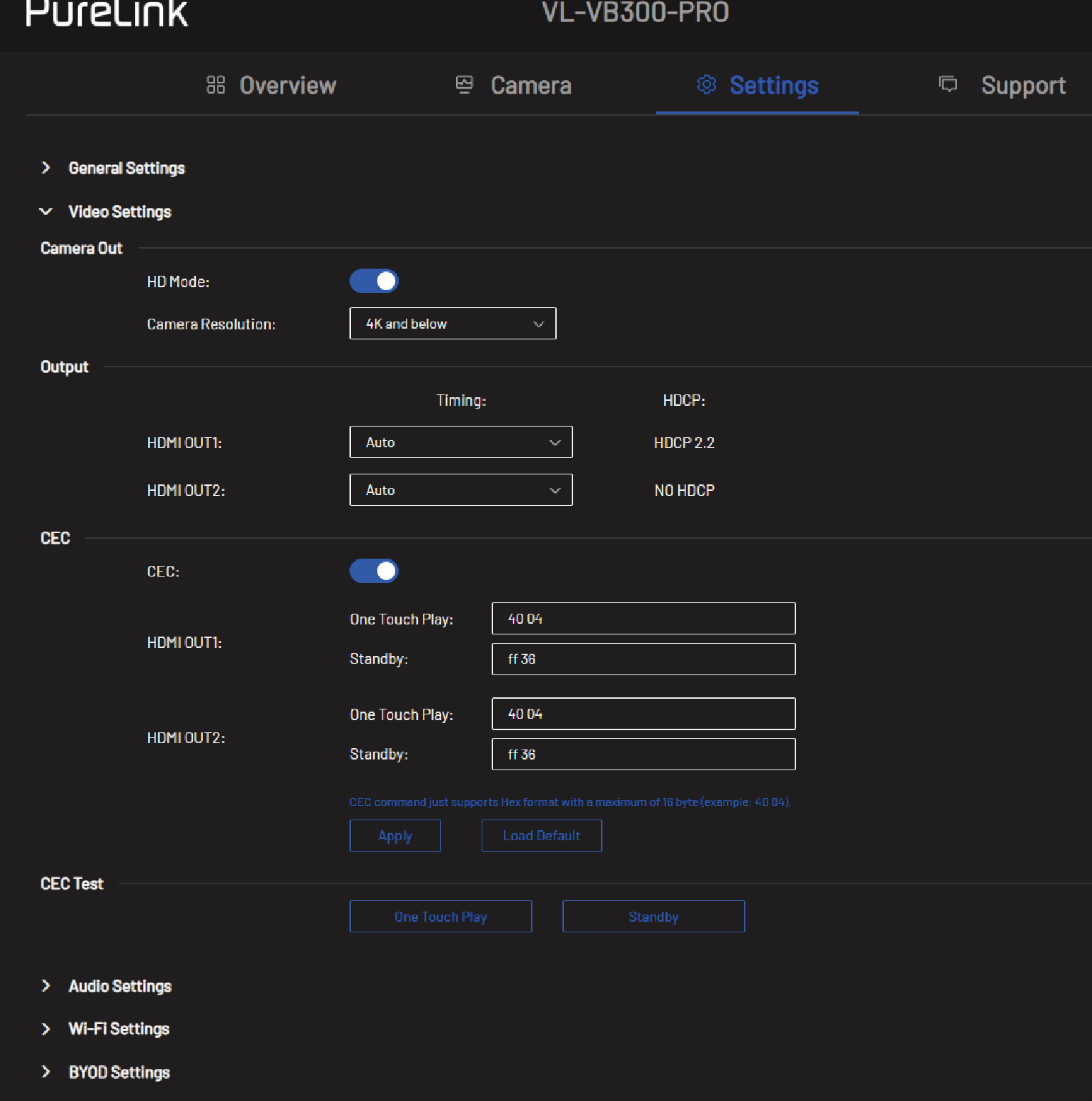
Sortie Caméra
- Mode HD : Activé (par défaut) : Activez pour une meilleure qualité d’image caméra.
- Mode HD : Désactivé : Désactivez pour une meilleure compatibilité caméra.
Résolutions Caméra
- Définir la résolution de sortie pour l’appareil. Trois options sont proposées :
- 4K et moins
- 1080p et moins
- 720p et moins
Synchronisation (HDMI)
Définissez la résolution et la fréquence d’images (FPS) pour chacune des sorties HDMI. Résolutions et synchronisations disponibles :
3840x2160p 30Hz, 1920x1080p 60Hz, 1920x1200p 60Hz, 1680x1050p 60Hz, 1600x1200p 60Hz, 1440x900p 60Hz, 1366x786p 60Hz, 1280x800p 60Hz, 1280x720p 60Hz, 1280x1024p 60Hz, 1024x768p 60Hz, 800x600p 60Hz, 720x480p 60Hz, 640x480p 60Hz
HDCP
Affiche le HDCP des sorties HDMI 1/2.
CEC
- CEC Activé (paramètre par défaut)/Désactivé : Sélectionnez pour activer/désactiver le contrôle CEC.
One Touch Play
Entrez la commande CEC one touch play en hexadécimal de l’appareil d’affichage contrôlé pour chaque sortie HDMI. Pour plus d’informations sur la commande, consultez le guide utilisateur de votre appareil d’affichage.
Par défaut, elle est définie sur “80 04” pour HDMI 1 et “40 04” pour HDMI 2.
Veille
Entrez la commande CEC veille en hexadécimal de l’appareil d’affichage contrôlé. Pour plus d’informations sur la commande, consultez le guide utilisateur de votre appareil d’affichage.
Par défaut, elle est définie sur “80 36” pour HDMI 1 et “ff 36” pour HDMI 2.
Appliquer Cliquez pour enregistrer et appliquer les paramètres ci-dessus.
Charger par défaut Cliquez pour charger les paramètres par défaut.
Test CEC One Touch Play/Veille : Cliquez pour tester si le paramètre de commande prend effet.
Micro d’Extension Seulement
Activez ou désactivez (par défaut) pour choisir d’utiliser uniquement le micro d’extension.
Paramètre par défaut : Désactivé.
Bouton Muet Micro
Activez (par défaut) ou désactivez.
Sortie Audio
Choisissez où l’audio est diffusé : Haut-parleurs intégrés, priorité HDMI OUT ou haut-parleurs intégrés & HDMI OUT.
Wi-Fi Intégré
- Canal :
- Auto (paramètre par défaut) : L'appareil sélectionne automatiquement un canal Wireless pour lui-même.
- Manuel : Attribuez manuellement un canal Wireless à l'appareil.
- Appliquer : Cliquez pour enregistrer et appliquer les réglages ci-dessus.
Soft AP
- Soft AP : Activé (paramètre par défaut) / Désactivé.
- Routeur Soft AP : Activé (paramètre par défaut) / Désactivé.
- Mot de passe : Configurez le mot de passe Soft AP. Par défaut, il est défini sur 12345678
- Appliquer : Cliquez pour enregistrer et appliquer les paramètres ci-dessus.
BYOD
- Miracast via Infrastructure : Veuillez noter que si l’appareil est connecté via Miracast via infrastructure, le code d’accès ne sera pas requis.
Code d’Accès
- Automatique
- Manuel 8613
- 0000-9999 ou vide
- Appliquer
Écran de Guide
- Écran de Guide : Sélectionnez les fichiers jpeg
- Image aux formats jpeg/jfif avec résolution 1920x1080
- Télécharger Restaurer l’image par défaut
OSD
- OSD :
- Police : PureLink
- Couleur de police :
- Couleur de fond :
- Transparence du fond : 75%
- Texte
- Position du compte à rebours : Par défaut
- Appliquer Réinitialiser OSD par défaut
BYOD
- Activé (paramètre par défaut) / Désactivé
Miracast via Infrastructure
- Activé / Désactivé (par défaut)
- Si l’appareil est connecté via Miracast via Infrastructure, le code d’accès n’est pas requis.
Code d’Accès
Le code d’accès est utilisé pour aider à empêcher les utilisateurs de se connecter accidentellement à un appareil non prévu et pour protéger contre tout accès non autorisé.
- Automatique : L’appareil génère aléatoirement un code d’accès à quatre chiffres dans les cas suivants :
- L’appareil bascule vers l’écran de guide en sortie.
- L’appareil redémarre.
- Manuel : Sélectionnez pour saisir un code à quatre chiffres.
- Le code d’accès est activé par défaut.
Appliquer Cliquez pour enregistrer et appliquer les paramètres ci-dessus.
Écran de Guide
- Cliquez pour sélectionner une image d’écran de guide au format .jpg de 1920x1080 et téléchargez-la sur l’appareil.
- Restaurer l’image par défaut : Cliquez pour restaurer l’écran de guide à l’image par défaut.
OSD
- Activé / Désactivé (par défaut)
- Police Choisissez le style de police.
- Couleur de police Choisissez la couleur de la police sur l’OSD.
- Couleur de fond Choisissez la couleur de fond sur l’OSD.
- Transparence de fond Choisissez le niveau de transparence du fond sur l’OSD
- Texte Prévisualisez vos choix de couleur et police
- Position du compte à rebours Par défaut / Centre
- Appliquer / Réinitialiser OSD aux paramètres par défaut Choisissez appliquer pour enregistrer vos choix ou réinitialiser aux paramètres par défaut.
Paramètres de planification
NTP (Network Time Protocol)
- Activé/Désactivé (par défaut)
Date/Heure
Si vous n’utilisez pas de NTP, réglez manuellement la date et l’heure pour que les fonctions de planification fonctionnent correctement.
Fuseau horaire
Définissez le fuseau horaire approprié pour la localisation du système.
Serveur NTP
Définissez l’adresse du serveur NTP.
Appliquer Cliquez pour enregistrer et exécuter les réglages NTP/Planification.
Démarrage
- Marche/Arrêt (paramètre par défaut)
- Jours Choisissez les jours de la semaine où la planification doit s’appliquer.
- Heure Définissez l’heure à laquelle le système sera allumé et éteint.
- Appliquer Cliquez pour enregistrer et appliquer les paramètres de démarrage
Arrêt de l’écran
- Marche / Arrêt (paramètre par défaut)
- Temps de retard ‘0’ signifie que le compte à rebours de 60 s apparaîtra immédiatement, et ‘n’ signifie que le compte à rebours de 60 s apparaîtra après ‘n’ minutes.
Redémarrer
- Activé/Désactivé (par défaut)
- Jours Choisissez les jours de la semaine pour le redémarrage.
- Heure Définissez l'heure à laquelle le système doit redémarrer
- Appliquer Cliquez pour enregistrer et appliquer les paramètres de redémarrage.
Confidentialité & sécurité
XYTE CLOUD
Pour plus d’informations sur xyte cloud, visitez www.xyte.ai
Authentification Telnet
- Marche/Arrêt (paramètre par défaut)
Connexion au Cloud
- Marche/Arrêt (paramètre par défaut)
État du serveur Cloud
État de connexion du serveur Xyte Cloud. Cliquez sur l’icône de rechargement pour réessayer.
Paramètres système
Connexion
Définissez un nouveau mot de passe pour la connexion à la Web UI.
Cliquez pour enregistrer et appliquer les paramètres ci-dessus.
Configuration
Importer ou exporter les fichiers de configuration.
Système
- Réinitialisation usine : Cliquez pour réinitialiser l’appareil aux paramètres d’usine.
- Redémarrage : Cliquez pour redémarrer l’appareil.
- Exporter le journal : Cliquez pour exporter le fichier journal vers le PC local.
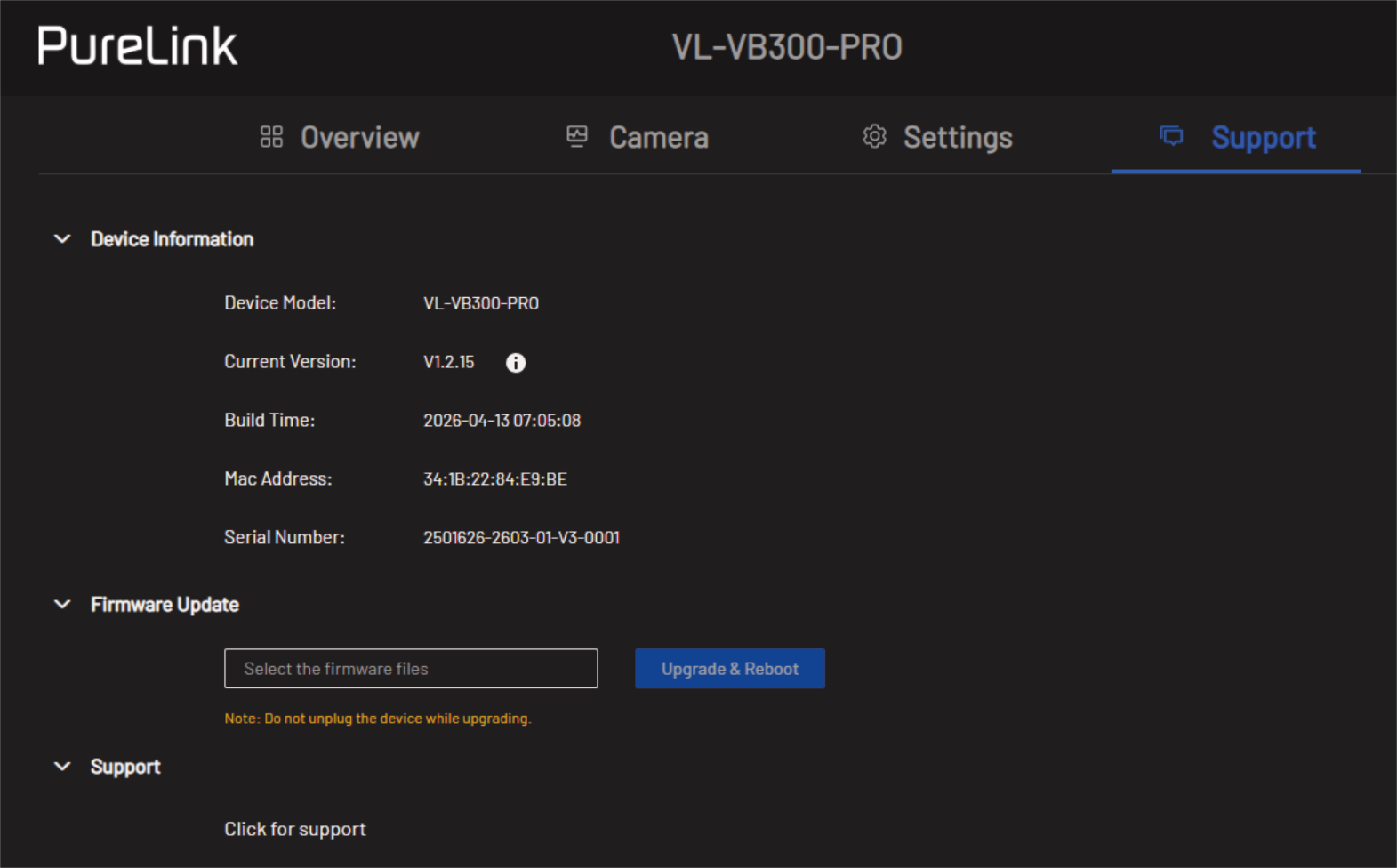
Support
Informations sur l’appareil
Affiche le modèle de l’appareil et les informations du firmware
Mise à jour du firmware
Sélectionnez le fichier du firmware et téléchargez-le pour la mise à niveau
Support
https://url.purelink.de/contact
Dépannage
Pour toute assistance ou question, veuillez nous contacter à : https://url.purelink.de/contact
Ou scannez le code QR :
- La touche de la télécommande ne réagit pas, que faire ? Essayez de remplacer la pile de la télécommande.
- En appuyant sur le bouton [Home] de la télécommande, l’image de la caméra ne revient pas en mode panoramique, comment résoudre ? Veuillez vérifier que le mode IA est désactivé, cette fonction n’est active qu’en mode manuel.
- Le port HDMI OUT du VL-VB300-PRO ne sort aucune vidéo, comment vérifier ? Vérifiez si les câbles (HDMI IN / HDMI OUT / Type-C) sont correctement connectés, rebranchez-les si nécessaire. Vérifiez que le périphérique d’affichage a sélectionné la bonne source.
- Pourquoi le VL-VB300-PRO ne peut-il sortir qu’en 720p lorsqu’on utilise des applications de visioconférence tierces telles que Zoom, Microsoft Teams, etc. ? Cela est dû aux limitations des logiciels tiers, comme Zoom et Microsoft Teams qui ne supportent actuellement que le 720p.
- La caméra/haut-parleur/micro du VB300 n’est pas reconnue ou l’image de la caméra est déformée, comment résoudre ? Essayez un autre port USB sur votre ordinateur. Essayez un autre câble USB.
- Le son issu du PC sous Win10/11 est stéréo mais les haut-parleurs gauche et droite du VB300 sont en mono, comment résoudre ? Cliquez sur le bouton démarrer de Windows 10/11, puis sur paramètres, sélectionnez [Facilité d’accès], audio, et désactivez l’audio mono.
- Après avoir connecté un nouvel appareil au PC, le son du PC ne sort pas via le VL-VB300-PRO, comment résoudre ? Ouvrez la page paramètres du PC, dans la sélection du périphérique de sortie, choisissez VL-VB300-PRO.
- La combinaison Win+k ne fonctionne pas sur PC Windows. Veuillez essayer de redémarrer le PC Windows.
Conformité CE
PureLink GmbH déclare par la présente que ce produit est conforme aux exigences essentielles et autres dispositions pertinentes de la directive RED 2014/53/UE ainsi que de la directive RoHS 2011/65/UE modifiée par 2015/863/UE.
PureLink GmbH déclare également que ce produit est conforme aux exigences essentielles du règlement sur la compatibilité électromagnétique 2016 et à toutes les autres réglementations applicables du Royaume-Uni.
La déclaration de conformité UE est disponible ici :
www.purelink.de
Élimination de l’appareil
Numéro d’enregistrement DEEE : DE 93847290
Selon la directive européenne DEEE, les équipements électriques et électroniques ne doivent pas être jetés avec les déchets ménagers. En tant que consommateur, vous êtes tenu de rapporter gratuitement les équipements électriques et électroniques en fin de vie aux points de collecte publics mis en place à cet effet ou au point de vente. Les détails sont régis par la législation nationale respective.
Le symbole sur le produit, les instructions d’utilisation ou l’emballage renvoie à ces réglementations. Le recyclage des anciens appareils de cette manière est une contribution importante à la protection de notre environnement.
Informations sur le recyclage des batteries
Les piles et accumulateurs ne doivent pas être jetés avec les déchets ménagers. Veuillez éliminer les piles et accumulateurs usagés correctement, conformément à la réglementation locale.
Les consommateurs en Allemagne sont légalement tenus d’apporter toutes les piles et accumulateurs à un point de collecte dans leur communauté/arrondissement ou à des détaillants afin qu’ils soient éliminés de manière respectueuse de l’environnement. Sinon, ils présentent un risque potentiel pour l’environnement et la santé humaine.
Clause de non-responsabilité et responsabilité
PureLink GmbH ne saurait être tenue responsable ni fournir de garantie pour tout dommage résultant d’une installation, d’un montage ou d’une utilisation incorrecte du produit, ou pour le non-respect des instructions d’utilisation et/ou des consignes de sécurité.
Marque déposée
Le modèle de produit et le logo sont des marques déposées. Toutes les autres marques mentionnées dans ce manuel sont reconnues comme propriété de leurs détenteurs respectifs. Aucune partie de cette publication ne peut être copiée ou reproduite sans l’autorisation écrite préalable des propriétaires respectifs.
Aspects légaux et conformité
Identification du produit
Modèle : VL-VB300-PRO – version du manuel 1.0
Garantie et responsabilité
Le fabricant accorde la garantie légale complète sur tous les appareils neufs. Comme le fabricant n’a aucune influence sur l’installation, la garantie ne couvre que le produit lui-même. En cas de défaut ou de dommage, veuillez contacter votre revendeur et fournir votre ticket de caisse ou facture comme preuve d’achat.
Le fabricant n’est pas responsable des dommages corporels ou matériels causés par une installation, une utilisation ou une maintenance incorrectes non décrites dans ce manuel. Ne pas altérer ni modifier le produit ou ses accessoires. Toute utilisation autre que celle décrite dans ce manuel est interdite et annule la garantie et la garantie légale.
Emballage
Éliminez séparément les emballages par matériau (papier/carton, plastiques) via les systèmes de collecte locaux. Gardez les matériaux d’emballage hors de portée des enfants – risque d’étouffement. Registre des emballages LUCID : DE5958616449295.