
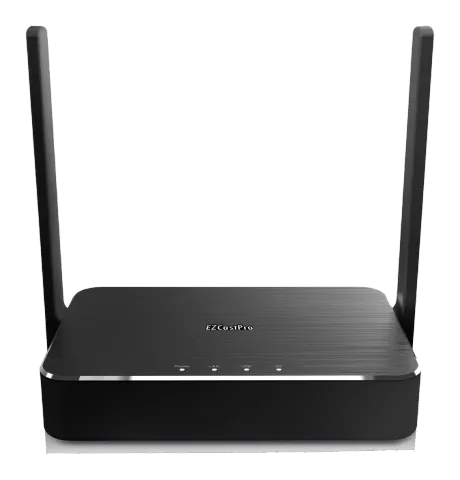
Introduzione
Grazie per aver acquistato EZCast Pro Box II.
Questa Guida Rapida è progettata per guidare
Questa Guida Rapida è progettata per guidarti attraverso l'installazione.
EZCast Pro Box II realizza il vero BYOD
EZCast Pro Box II realizza la vera sala riunioni BYOD supportando Windows,
macOS, Android, iOS e ChromeOS.
Per saperne di più
Per maggiori informazioni visitare www.ezcast-pro.com.
Contenuto della confezione
- EZCast Pro Box II
- Cavo HDMI A to A 1m
- Adattatore universale EZCast Pro Box II QSG5V
- Adattatore HDMI con porta HDMI femmina, porta VGA femmina, porta da 3,5mm
Requisiti di sistema
- Windows 7/8/10
- macOS 10.11 e versioni successive
- Android 5.0 e versioni successive
- iOS 10.0 e versioni successive
- ChromeOS
Nota: Si prega di notare che tutte le specifiche sono soggette a modifiche senza preavviso.
Panoramica hardware Parte I
Pannello posteriore
| Porta | Descrizione |
|---|---|
| Porta DC | Collegare all'adattatore universale 5V/2A |
| Pulsante di alimentazione | Accensione/Spegnimento dell'alimentazione |
| Pulsante di reset | Dopo l'accensione, premere e tenere premuto il pulsante di reset per ripristinare le impostazioni di fabbrica |
| Porta USB | Per il controllo inverso USB HID |
| Porta Ethernet | Supporta PoE e connessione internet Gigabit collegandosi a cavo RJ45 |
| Porta HDMI | Supporta l'Output HDMI collegandosi al cavo HDMI A to A |
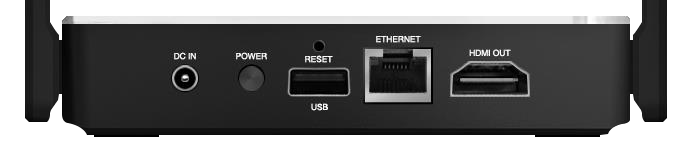
- Porta DC
- Pulsante di alimentazione
- Pulsante di reset
- Porta USB
- Porta Ethernet
- Porta HDMI
Panoramica hardware Parte II
LED
| LED | Stato | Descrizione |
|---|---|---|
| Power | Bianco | Acceso |
| Power | Grigio | Spento |
| LAN | Bianco | Connesso a cavo Ethernet |
| LAN | Grigio | Non connesso a cavo Ethernet |
| USB | Bianco | Connesso a dispositivo USB |
| USB | Grigio | Non connesso a dispositivo USB |
| Wi-Fi | Bianco | Connesso a Wi-Fi |
| Wi-Fi | Grigio | Non connesso a Wi-Fi |
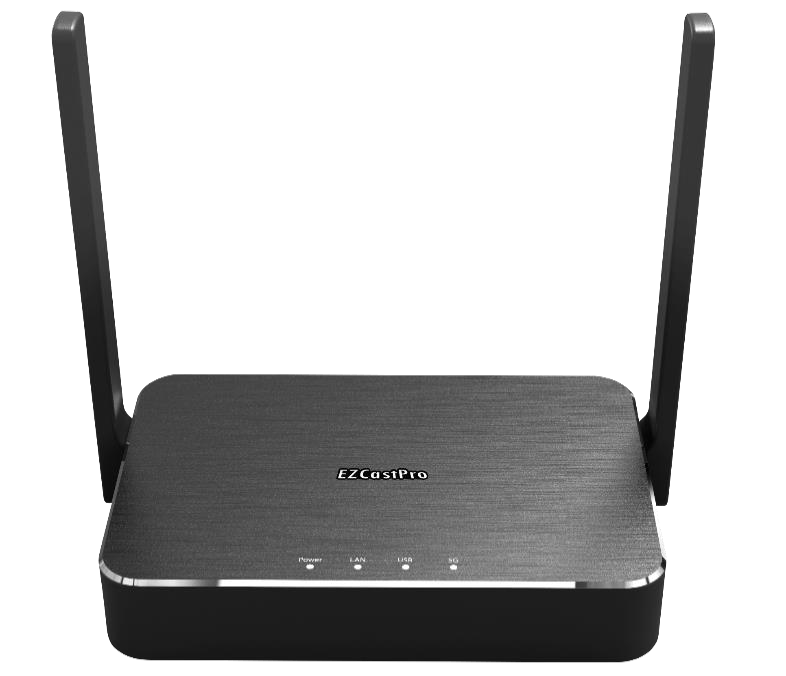
- Alimentazione
- LAN
- Wi-Fi
- USB
Installazione del prodotto
- Collegare l'adattatore universale 5V alla porta DC di EZCast Pro Box II.
- Collegare il cavo HDMI A to A alla porta HDMI di EZCast Pro Box II.
- Premere il pulsante Power per attivare EZCast Pro Box II.
Nota: Per una migliore connessione Wi-Fi, posizionare EZCast Pro Box II in linea visiva.
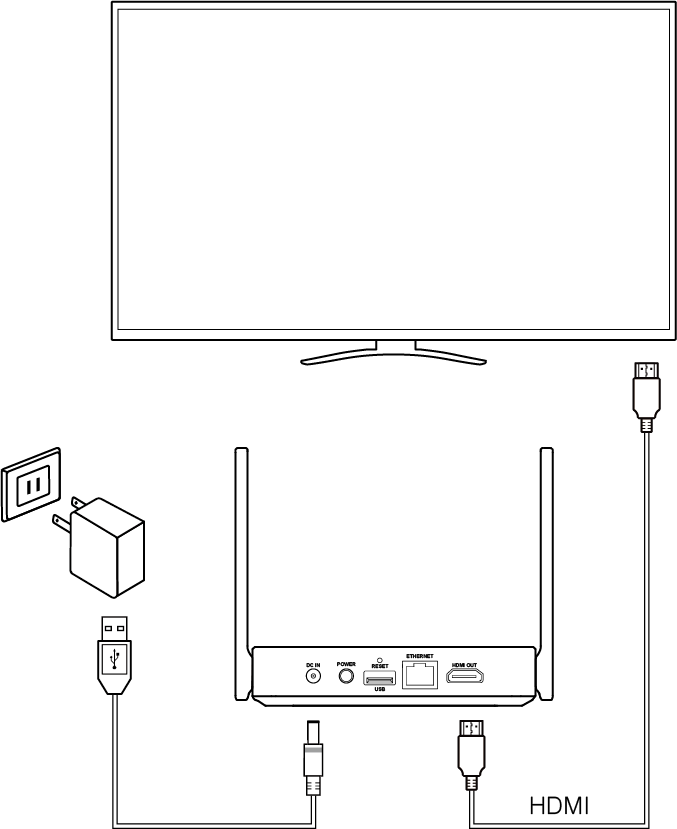
Nota: Se devi uscire il segnale VGA, utilizzare l'adattatore HDMI a VGA fornito.
Trasmissione con EZCast Pro App
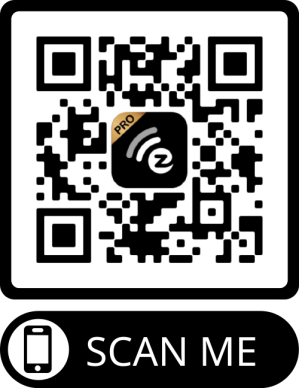
Passo 1: Scansiona il codice QR qui sotto per
Scansiona il codice QR qui sotto per scaricare l'app EZCast Pro.
Passo 2: Installa EZCast App sul tuo dispositivo.
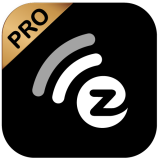
Passo 3: Trova SSID di EZCast Pro Box II in
Trova l’SSID di EZCast Pro Box II nella lista Wi-Fi del tuo dispositivo, inserisci la password.
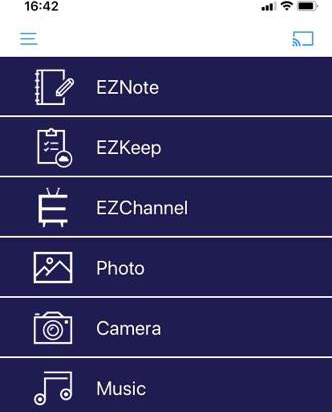
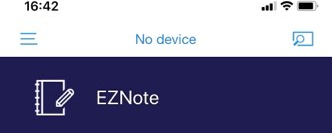
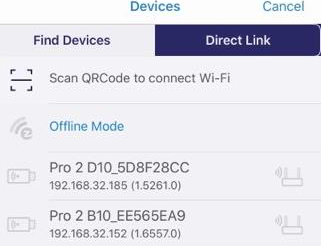
Passaggio 4: Aprire EZCast Pro App e connettersi
Aprire EZCast Pro App e connettersi a EZCast Pro Box II.
Passaggio 5: Iniziare la trasmissione o utilizzare
Inizia la trasmissione o utilizza le funzioni a valore aggiunto in EZCast Pro App!
Trasmissione con protocollo nativo
Miracast
Per utenti Windows, premere Win + K.
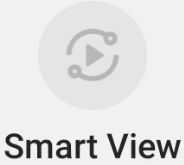
e seleziona il tuo EZCast Pro Box II.
Per utenti Android, trova “Wireless casting” nelle Impostazioni per selezionare il tuo EZCast Pro Box II.
Si prega di notare che ogni produttore di dispositivi mobili ha la propria denominazione per Miracast.
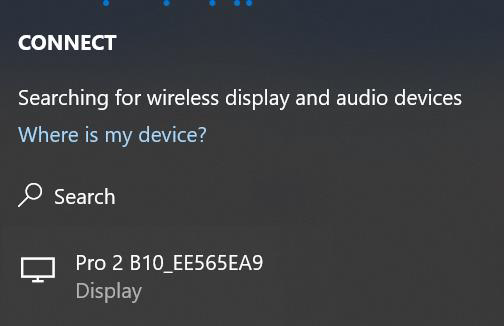
Trasmissione con protocollo nativo
AirPlay
Passo 1: Trova EZCast Pro Box II nella tua
Trova EZCast Pro Box II nell'elenco Wi-Fi del tuo dispositivo e inserisci la password.
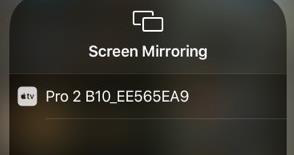
Passo 2: Apri “Screen Mirroring” nel tuo
Apri “Screen Mirroring” sul tuo dispositivo per selezionare EZCast Pro Box II.
Specifiche
EZCast Pro Box II B10
| CPU | CPU Dual Core, 1 GHz max |
|---|---|
| Risoluzione Output/Input | Fino a 4K @ 30Hz |
| I/O | HDMI Ethernet USB Tipo A |
| Wi-Fi | 802.11ac 2T2R, larghezza di banda massima 866Mbps (5Ghz) |
| Ethernet | 10/100/1000M, supporta POE |
| Alimentazione | DC 5V, 2A |
| Temperatura di funzionamento | 0~40°C |
| Temperatura di conservazione | -20~70°C |
Conformità
Avviso di sicurezza
- Leggere e seguire tutte queste istruzioni di sicurezza.
- Prestare attenzione a tutti gli avvisi.
Attenzione: NON esporre questo prodotto a pioggia o umidità.
Attenzione: NON utilizzare questo prodotto in luoghi dove potrebbe essere sommerso dall'acqua.
Attenzione: Posizionare questo prodotto in ambienti interni e lontano da finestre e porte per evitare fulmini.
DICHIARAZIONE FCC
1. Questo dispositivo è conforme alla Parte 15 delle norme FCC.
L'uso è soggetto alle seguenti due condizioni:
(1) Questo dispositivo non deve causare interferenze dannose.
(2) Questo dispositivo deve accettare qualsiasi interferenza ricevuta, inclusa quella che può causare un funzionamento indesiderato.
Modifiche o alterazioni non espressamente approvate dalla parte responsabile della conformità potrebbero invalidare l'autorizzazione dell'utente a utilizzare l'apparecchiatura.
Nota: Questo apparecchio è stato testato ed è risultato conforme ai limiti per un dispositivo digitale di Classe B, ai sensi della Parte 15 delle norme FCC. Tali limiti sono stati stabiliti per fornire una protezione ragionevole contro interferenze dannose in un’installazione residenziale. Questo apparecchio genera, utilizza e può irradiare energia a radiofrequenza e, se non installato e utilizzato secondo le istruzioni, può causare interferenze dannose alle comunicazioni radio. Tuttavia, non è garantito che interferenze non si verifichino in una specifica installazione. Se questo apparecchio dovesse causare interferenze dannose alla ricezione radio o televisiva, rilevabili spegnendo e riaccendendo l’apparecchio, si consiglia all’utente di tentare di correggere l’interferenza adottando una o più delle seguenti misure:
- Riorientare o spostare l’antenna ricevente.
- Aumentare la separazione tra l’apparecchiatura e il Receiver.
- Collegare l’apparecchiatura a una presa su un circuito diverso da quello a cui è connesso il Receiver.
- Consultare il rivenditore o un tecnico radio/TV esperto per assistenza.
Dichiarazione di esposizione alle radiazioni FCC:
Questo apparecchio è conforme ai limiti di esposizione alle radiazioni FCC stabiliti per un ambiente non controllato. Questo apparecchio deve essere installato e utilizzato mantenendo una distanza minima di 20 cm tra il radiatore e il corpo.
Nota: ©2019 Actions Microelectronics Co., Ltd. Tutti i diritti riservati.
EZCast e EZCast Pro sono marchi di Actions Microelectronics Co., Ltd., registrati in Cina e in altri paesi. Altri nomi di prodotti e aziende menzionati potrebbero essere marchi di altre rispettive società.
Informazioni legali e conformità
Identificazione del prodotto
Modello: EZ-PB10 – versione manuale 1.0
Garanzia e responsabilità
Il produttore concede la piena garanzia legale su tutti i dispositivi nuovi. Poiché il produttore non ha controllo sull'installazione, la garanzia si applica solo al prodotto stesso. In caso di malfunzionamenti o danni, contattare il rivenditore e fornire lo scontrino o la fattura come prova d'acquisto.
Il produttore non è responsabile per danni a persone o proprietà causati da installazione, funzionamento o manutenzione impropri non descritti in questo manuale. Non modificare né alterare il prodotto o i suoi accessori. Qualsiasi uso diverso da quanto descritto in questo manuale non è permesso e invalida garanzia e assistenza.
Marchi e dichiarazione di non responsabilità
Il modello del prodotto e il logo sono marchi registrati. Tutti gli altri nomi di aziende e prodotti citati sono marchi dei rispettivi proprietari. Tutti i diritti sono riservati. Nessuna parte di questa pubblicazione può essere copiato o riprodotto senza previa autorizzazione scritta. Ci riserviamo il diritto di apportare modifiche al dispositivo, all’imballaggio o al manuale e decliniamo ogni responsabilità per errori di stampa.
FCC
1. Questo dispositivo è conforme alla Parte 15 delle norme FCC. Il funzionamento è soggetto alle seguenti due condizioni: (1) questo dispositivo non deve causare interferenze dannose; (2) questo dispositivo deve accettare qualsiasi interferenza ricevuta, comprese le interferenze che possono causare un funzionamento indesiderato. Questo apparecchio è stato testato ed è risultato conforme ai limiti per un dispositivo digitale di Classe B, ai sensi della Parte 15 delle norme FCC.
Smaltimento delle apparecchiature elettriche ed elettroniche
Numero di registrazione RAEE: DE 93847290
Il simbolo del cestino barrato presente sul prodotto, sulla confezione o in questo manuale indica che apparecchiature elettriche ed elettroniche non devono essere smaltite con i rifiuti domestici al termine del loro ciclo di vita. Consegna i dispositivi usati gratuitamente presso un punto di raccolta pubblico o restituiscili a un distributore obbligato alla loro ripresa. Rimuovi batterie e lampade che possono essere rimosse senza danneggiare il dispositivo prima della consegna ed elimina eventuali dati personali memorizzati sul dispositivo. I dettagli sono regolati dalla normativa nazionale. Restituendo i dispositivi usati contribuisci alla tutela dell’ambiente.
Imballaggio
Smaltire l’imballaggio separatamente per materiale (carta/cartone, plastica) tramite i sistemi di raccolta locali. Tenere il materiale di imballaggio lontano dalla portata di bambini – rischio di soffocamento. Registro imballaggi LUCID: DE5958616449295.