
In connessione
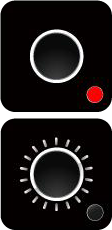
Lista stati LED
Host attivo senza input sorgente
Guest attivo senza input sorgente
Host attivo e in proiezione
Host ricevuta richiesta di proiezione
Guest in standby senza proiezione
Host in standby senza proiezione
Guest invia richiesta di proiezione e attende autorizzazione
Accoppiamento/TX OTA
Guest attivo e in proiezione
Accoppiamento completato
TX OTA completato
TX OTA fallito
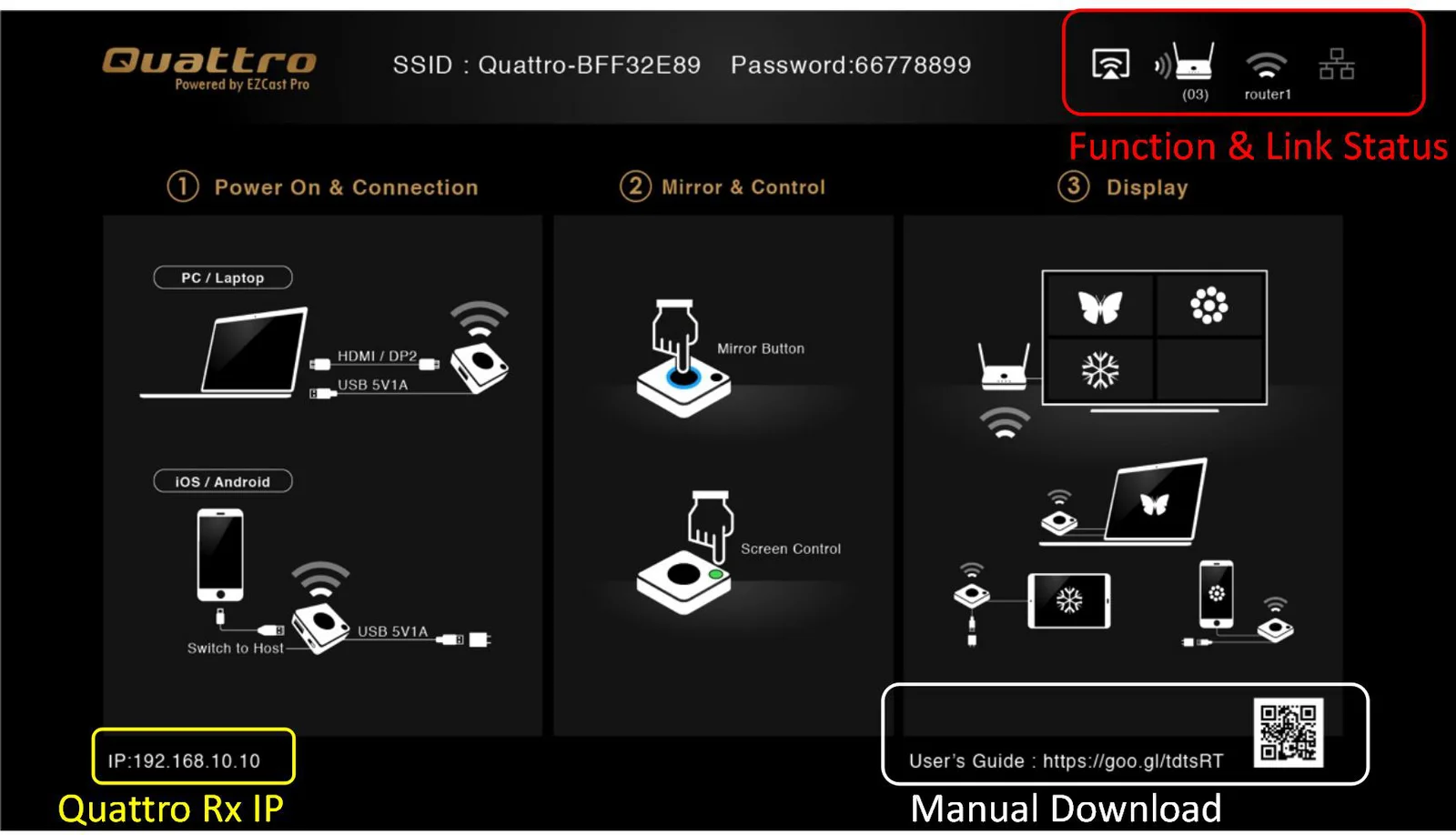
Quando Quattro RX è acceso con successo, sul display appare la seguente schermata-
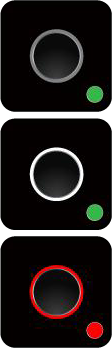
Connessione fallita
(lampeggiante per oltre 1 minuto)
Funzione e stato collegamento-
* Il collegamento in uscita può selezionare solo uno tra Wi-Fi e collegamento via cavo RJ45 (LAN).
Airplay attivato dopo configurazione web. (Default è spento)
Quattro RX è stato acceso, tuttavia non è collegato né Quattro TX né alcun dispositivo.
Passaggio in 3, che significa “in accoppiamento” o “costruzione della connessione”.
Accoppiamento o connessione completati, il numero indica il totale di Quattro TX o dispositivi collegati.
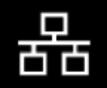
Collegamento via cavo RJ45 disconnesso.
Passaggio in 3, che significa “costruzione della connessione”.
Collegamento via cavo RJ45 connesso e IP acquisito
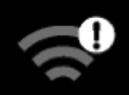
Conflitto IP o altro errore di rete.

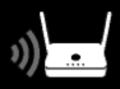
Wi-Fi in uscita disconnesso.
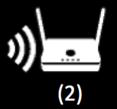
Passaggio in 3, Wi-Fi in uscita in connessione.
Wi-Fi in uscita connesso con nome router mostrato sottolineato.
Connessione Wi-Fi fallita, password non valida o altri errori
Configurazione Web
IP Quattro RX- quando dispositivi (notebook o telefoni cellulari) si connettono a Quattro RX via SSID e Password direttamente, applicando l’IP nel browser web si può entrare nella pagina di impostazioni Admin per configurazioni avanzate.
- Preparazione - Per accedere alla pagina delle impostazioni, è necessario scegliere uno dei modi per connettere i dispositivi.
- Collegamento diretto - puoi utilizzare notebook o telefono cellulare per cercare Quattro RX tramite wifi e inserire SSID e Password relativi. Apri il browser web e digita “192.168.168.1” nella barra degli indirizzi.
- Tramite Wifi AP o Router - se il tuo Quattro RX è già collegato a un dispositivo di rete specifico, puoi utilizzare notebook o telefono cellulare per connetterti allo stesso dispositivo. Apri il browser web e inserisci l'indirizzo mostrato nella pagina principale sotto Quattro Rx IP.
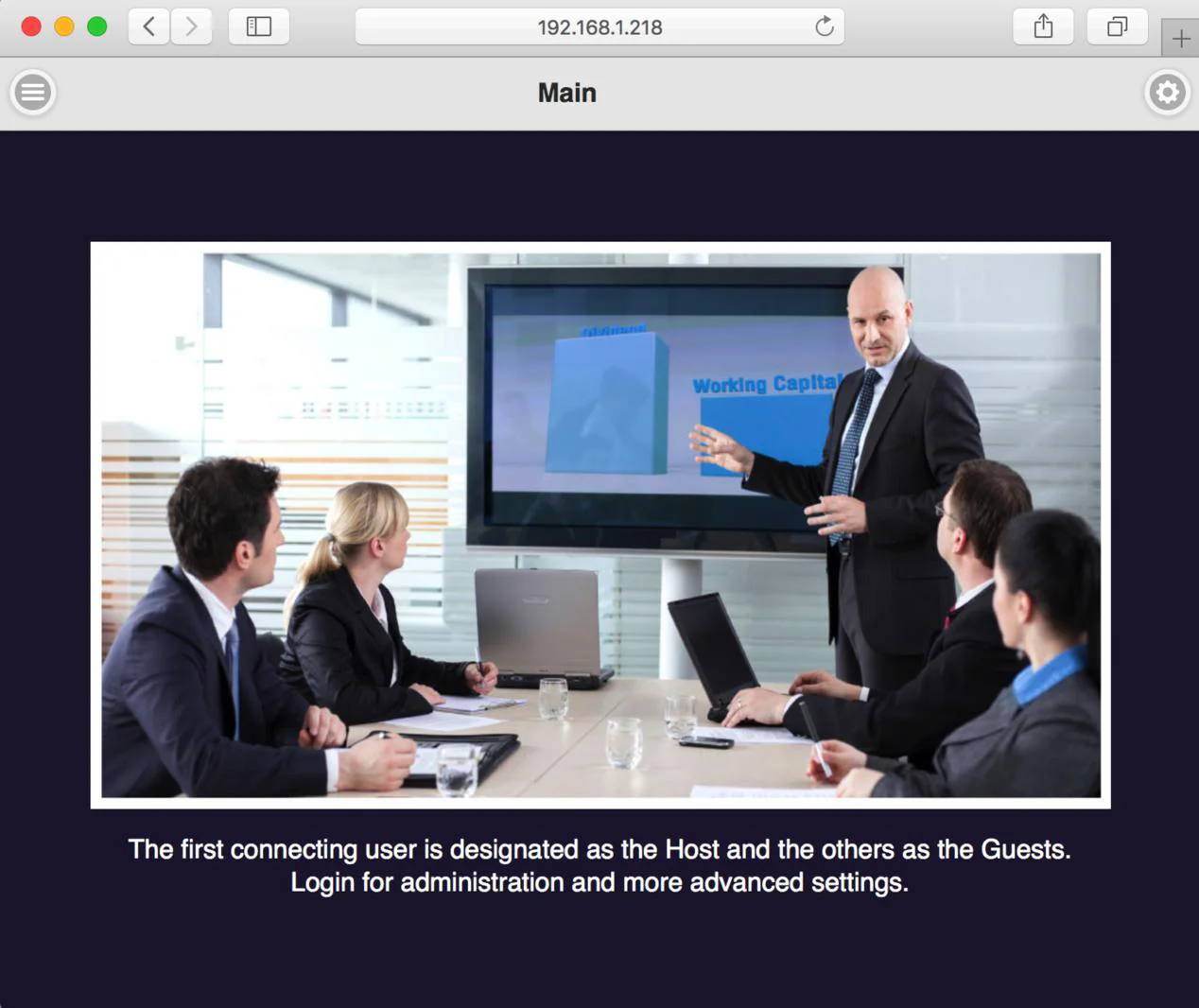
Una volta completato, la pagina si presenterà come segue-

- indica l'icona del menu.
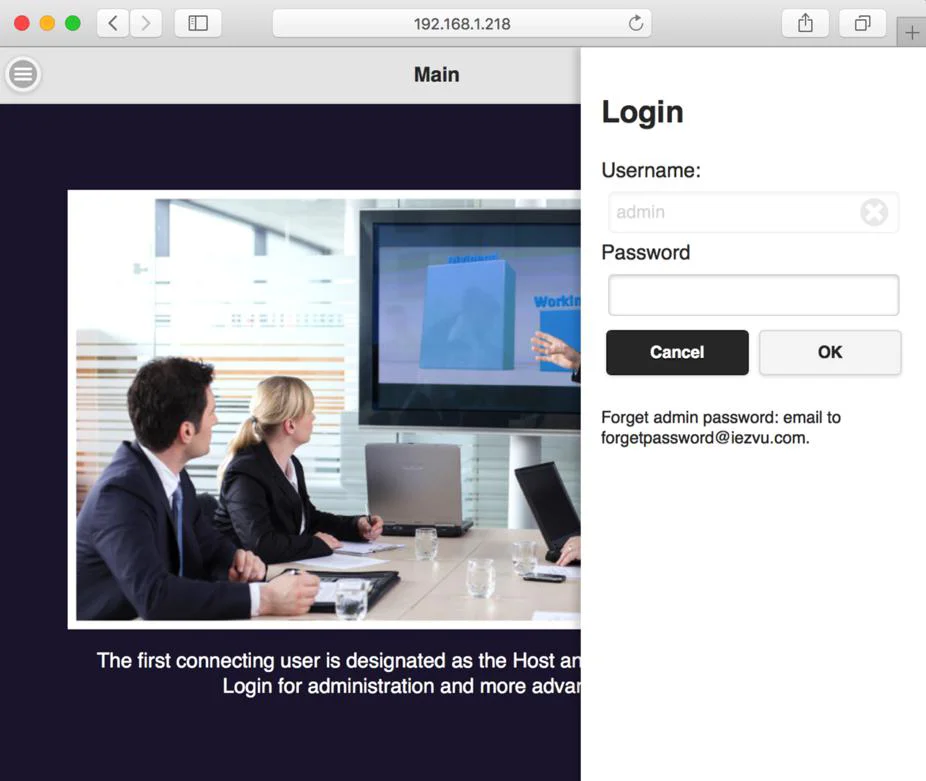
- indica l'icona di accesso.
- Accesso - Premi l'icona in alto a destra per accedere.
Gestione dispositivo-
3. Inizio configurazione
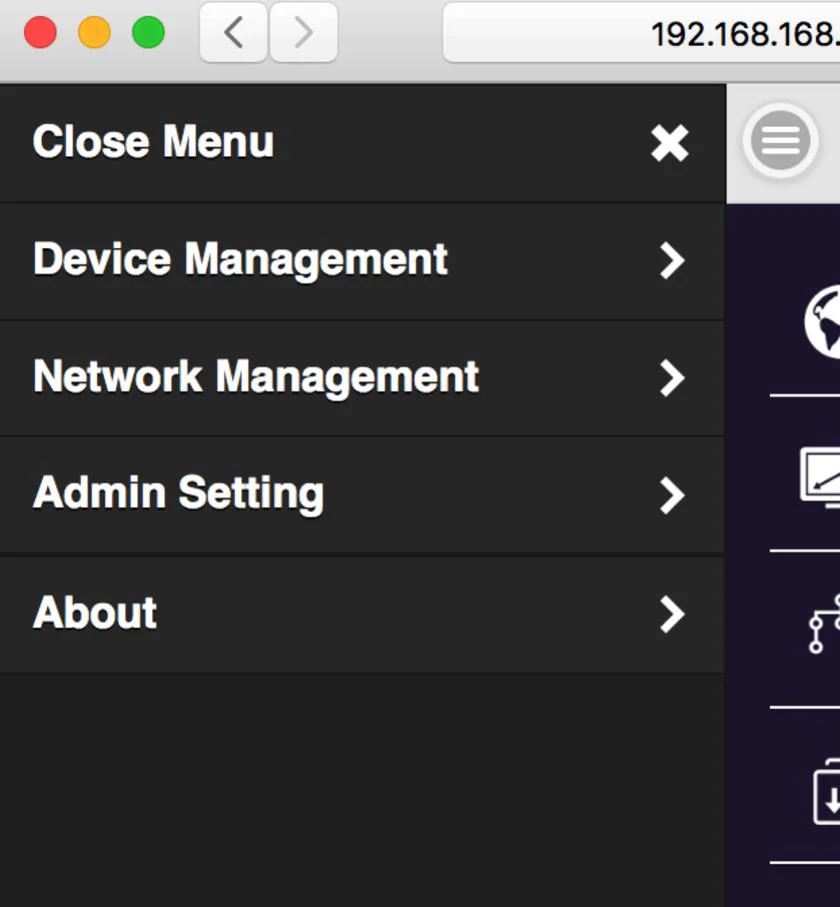
3.1 Cliccare sul pulsante del menu in alto a sinistra e compare un drawer con 3 funzioni di impostazione. Sono Gestione dispositivo, Gestione rete e Impostazioni admin, e Informazioni che indicano versione dispositivo, indirizzi IP e frequenza wifi, ecc.
- Gestione dispositivo- Questa sezione aiuta a gestire la lingua dell’interfaccia utente, risoluzioni di output, connessioni massime e download file di accoppiamento QuattroPod Receiver & Transmitter.
Gestione dispositivo
Lingua English
Risoluzione 1920x1080_60P
Connessioni Massime 20
Download File di accoppiamento Premere Download
Lingua-
cliccare e scegliere la lingua da mostrare sulla pagina web.
English
Français
Deutsch
Español
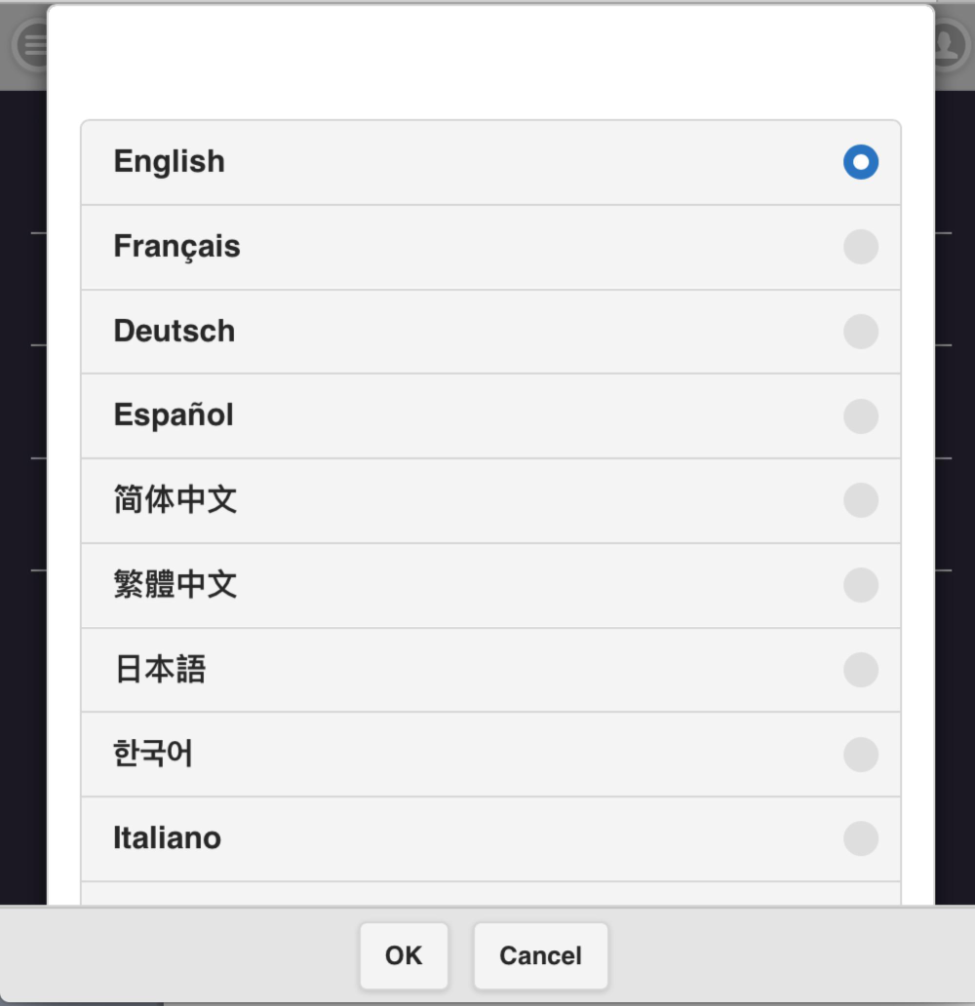
简体中文
繁體中文
日本語
한국어
Italiano
OK Annulla
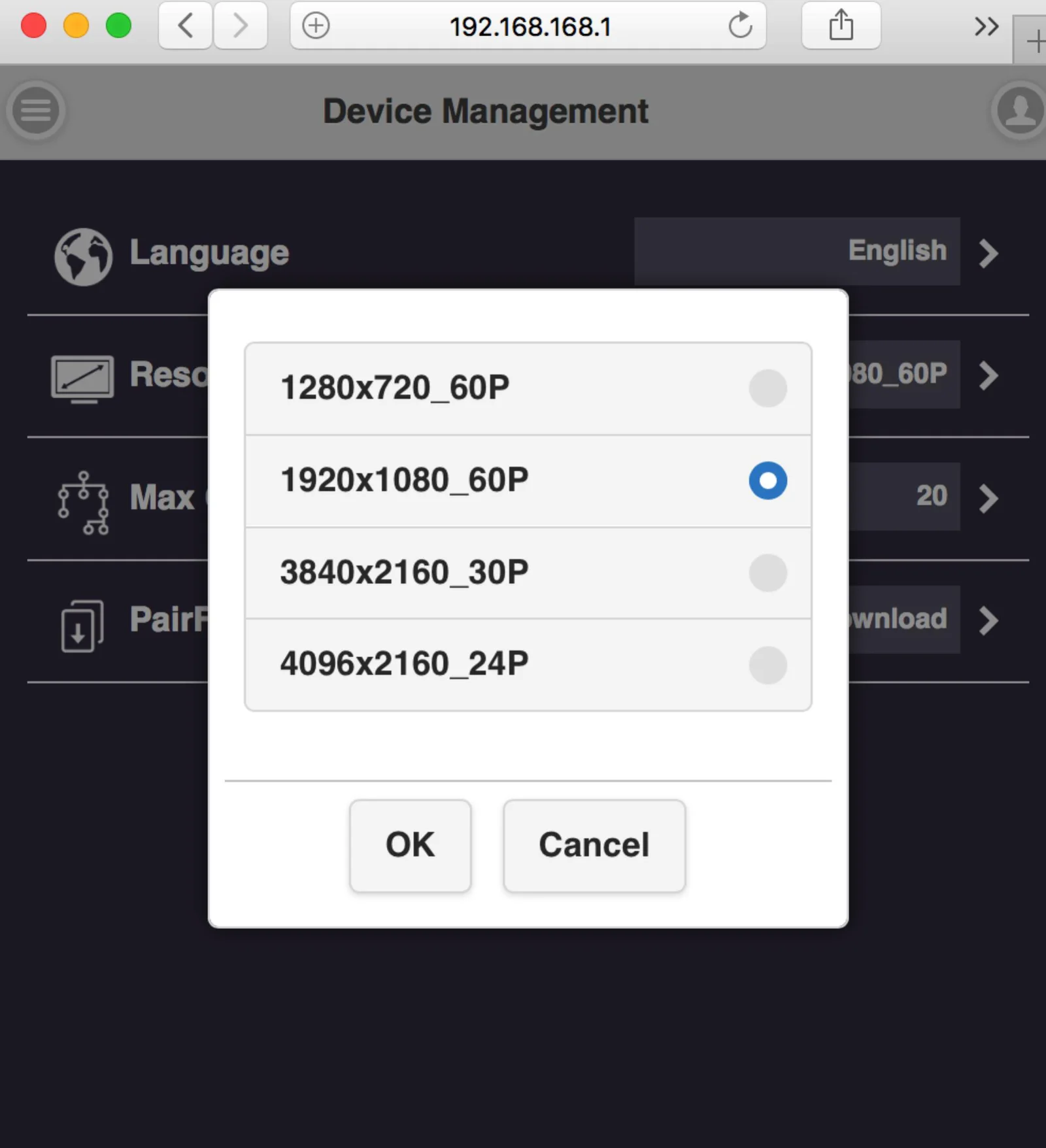
Risoluzione-
4.2 Risoluzione-
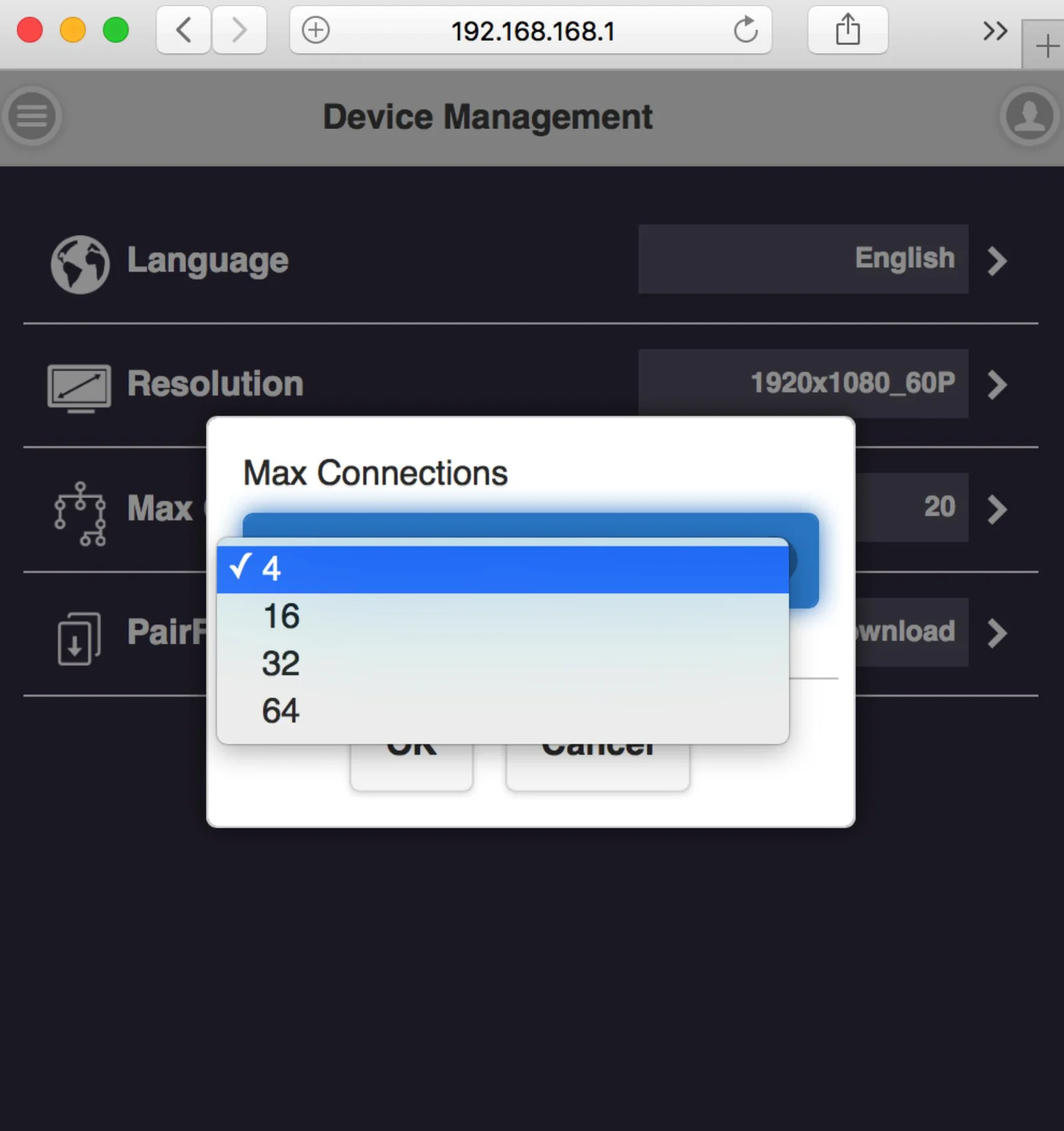
4.3 Connessioni Massime- per impostare il numero massimo di utenti del Receiver. Default è 20 utenti.
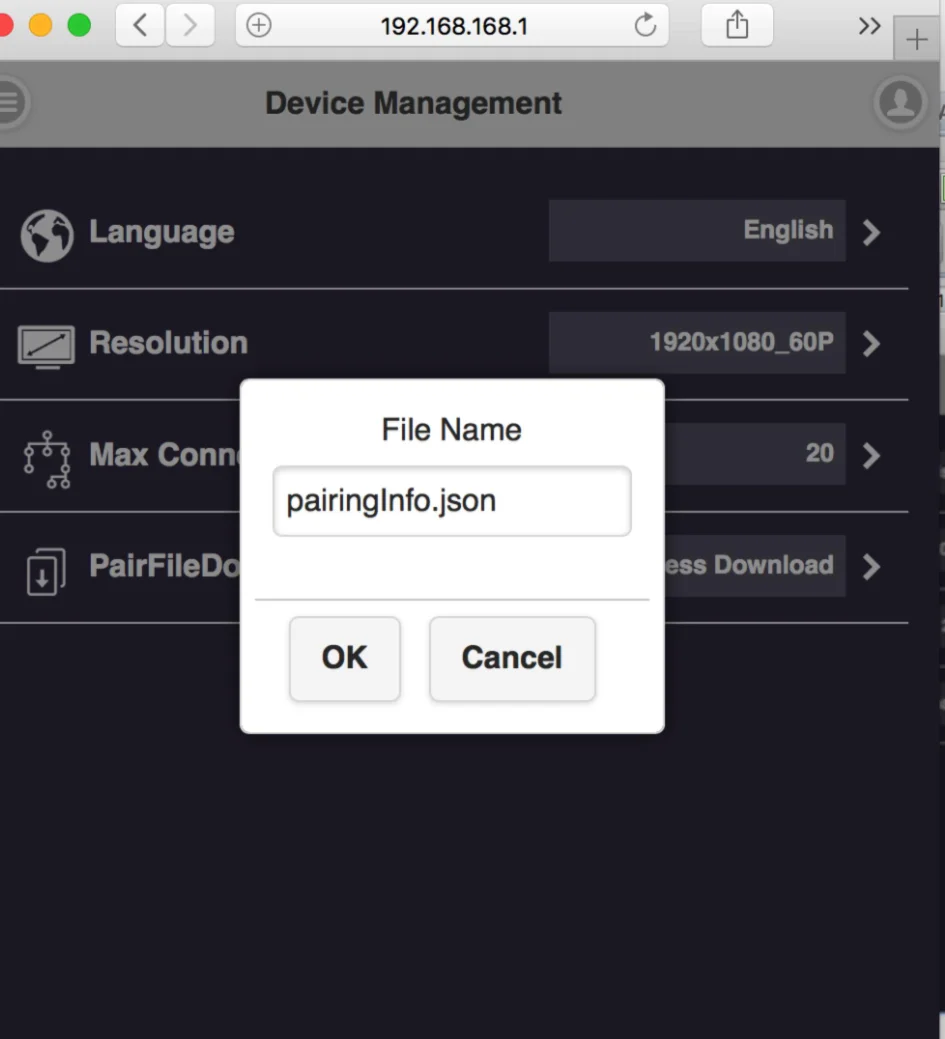
Download file accoppiamento-
scaricare il file di accoppiamento da qui e copiare su drive USB. Collegare al Transmitter per accoppiamento* quando il Receiver è stato installato a soffitto o in altri luoghi difficili da collegare direttamente.
L’interruttore USB sul Transmitter deve essere impostato su “mobile”.
Schermata gestione dispositivo con dialogo per nome file pairingInfo.json
Gestione Rete-
fornisce principalmente la configurazione Wi-Fi in uscita.
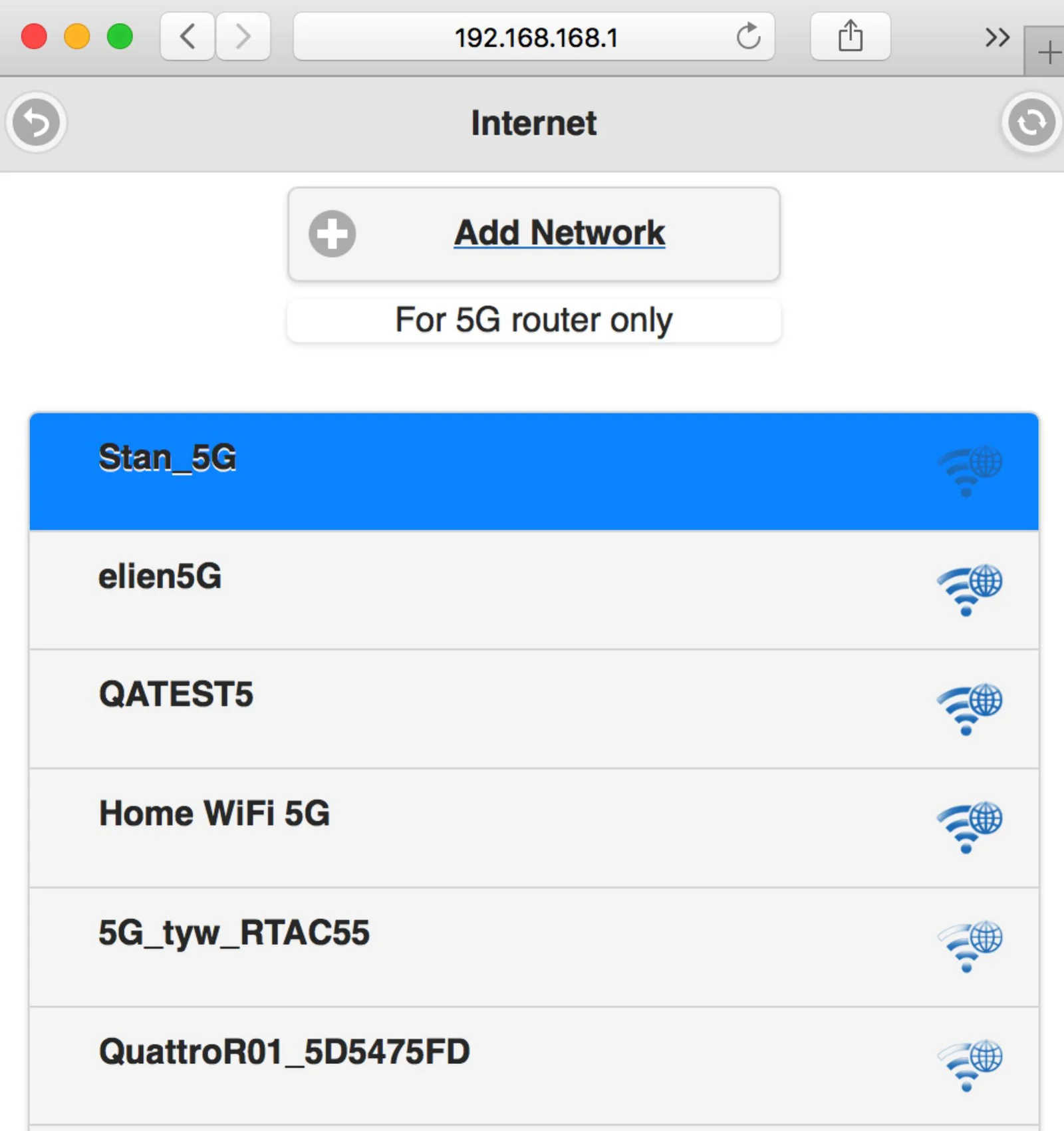
Scansione SSID 5G e Connessione-
questa funzione ti aiuta a scansionare gli AP Wi-Fi disponibili e ad unirti.
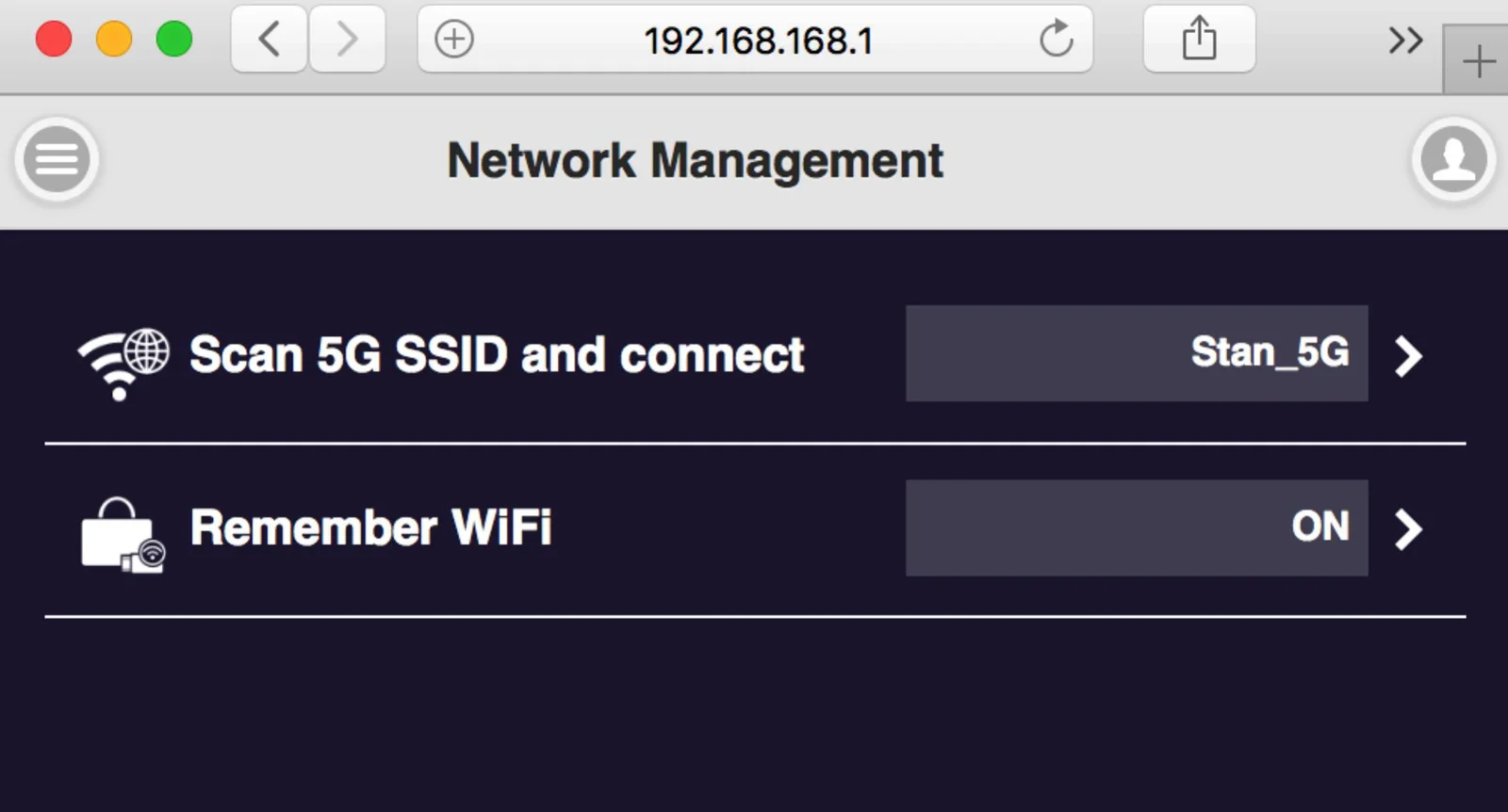
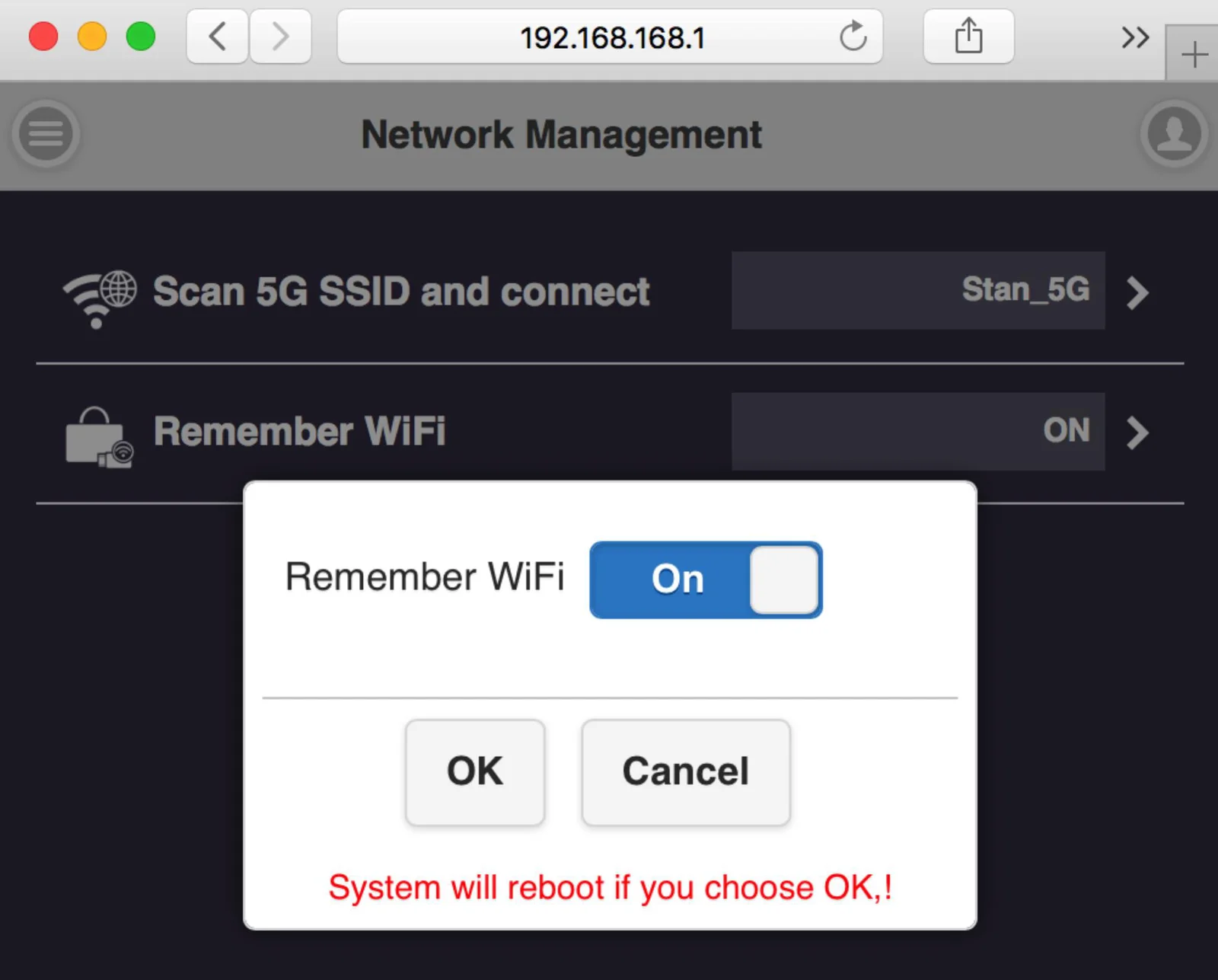
Ricorda Wi-Fi-
fornisce opzioni per ricordare o meno i parametri di configurazione dell’AP.
Impostazioni Admin-
Canale Wi-Fi-
per selezionare il canale tra QuattroPod Receiver e Transmitter per regolare le prestazioni.
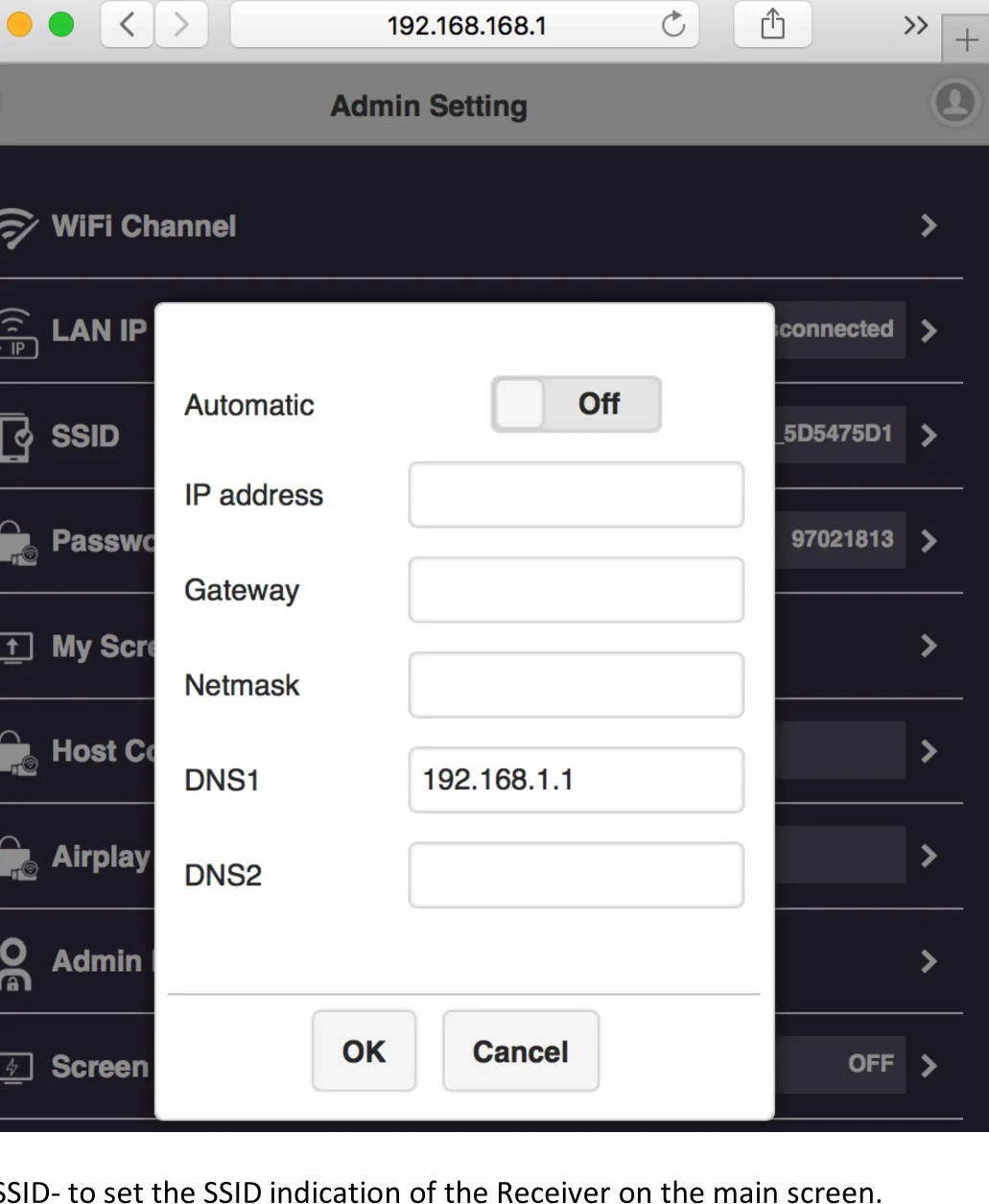
Impostazioni IP LAN-
per configurare la connessione cablata tramite cavo LAN. *Supportiamo una sola connessione alla volta, LAN o Wi-Fi.
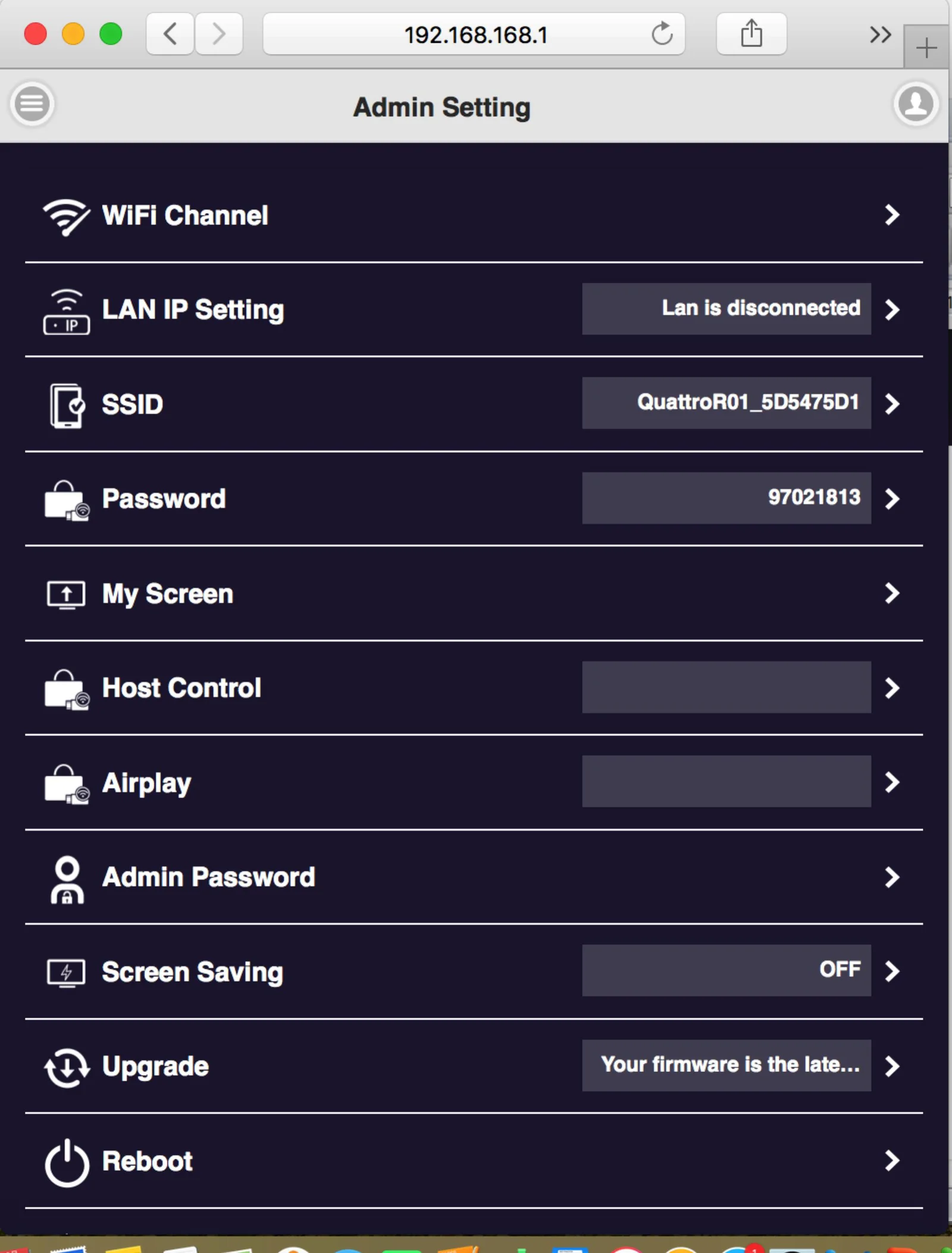
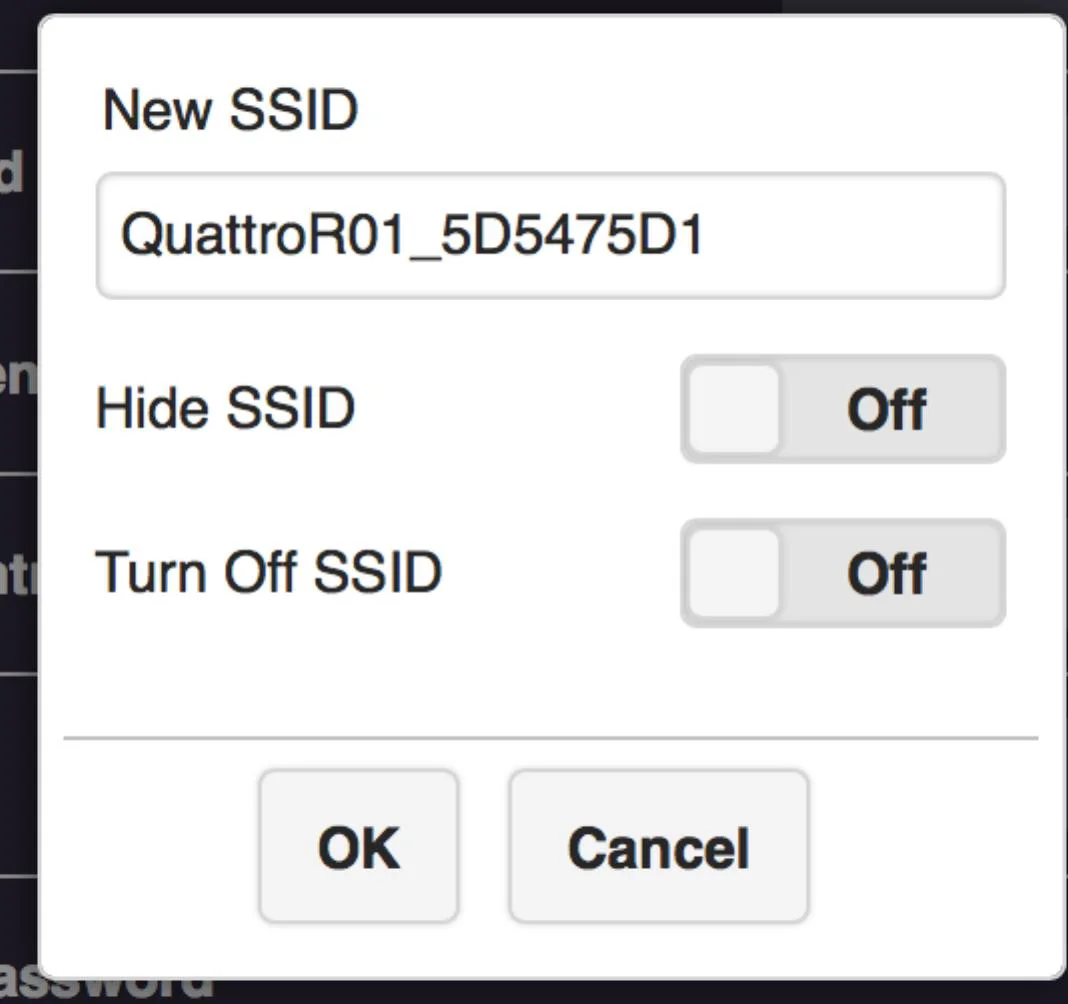
SSID-
per impostare l’indicazione SSID del Receiver sulla schermata principale.
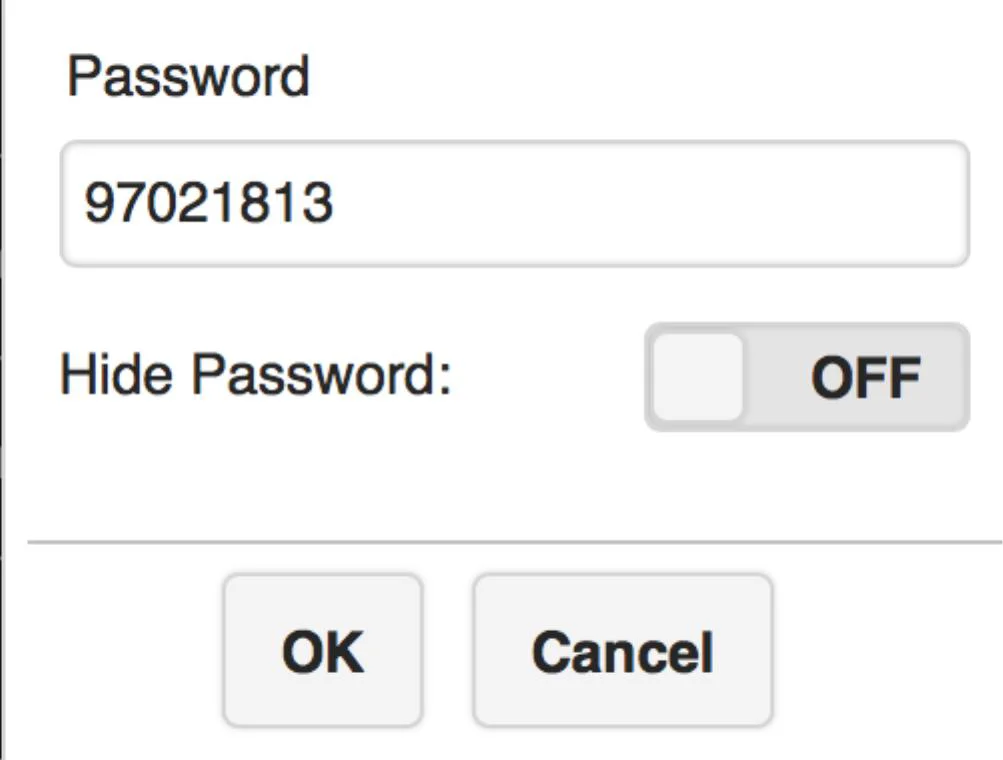
Password-
gli utenti possono modificare la password del Receiver o nasconderla per evitare connessioni non autorizzate.
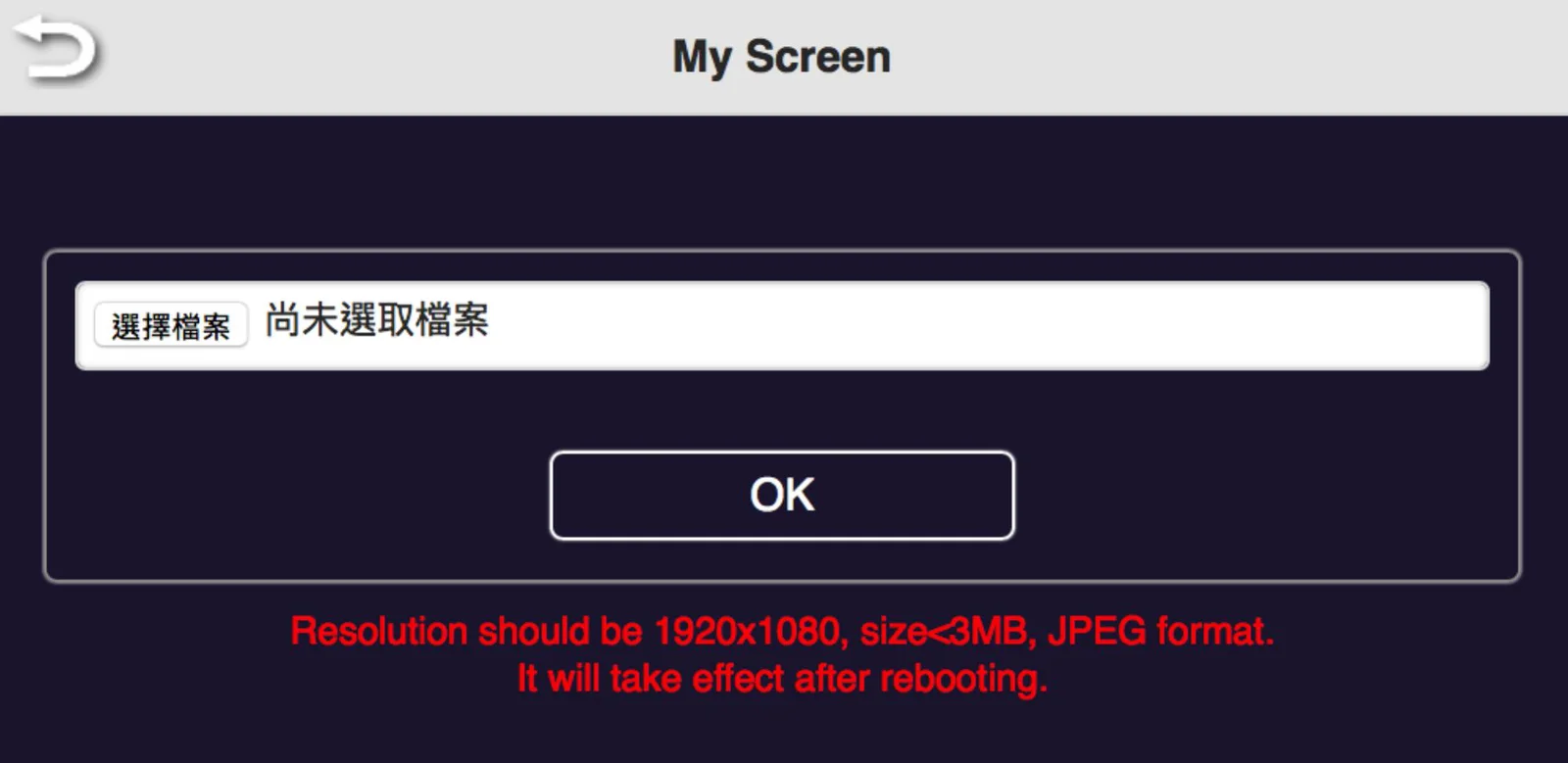
La Mia Schermata-
Gli utenti possono sostituire il tema della pagina principale del Receiver caricando grafica o foto.
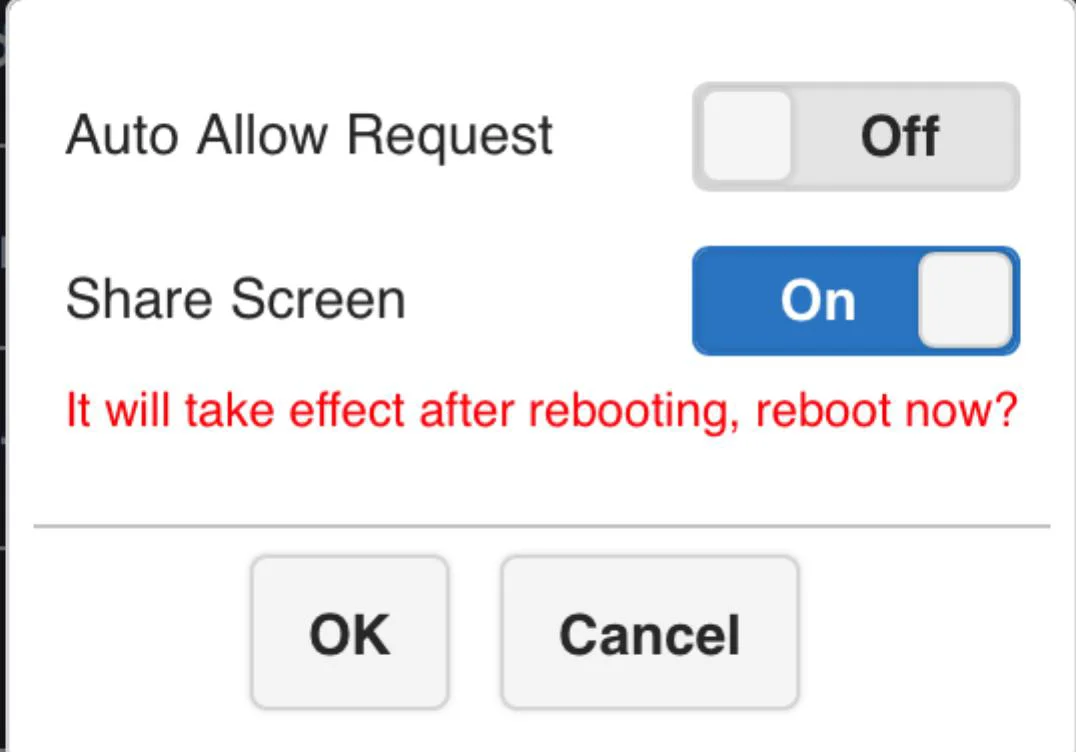
Controllo Host-
si può selezionare la modalità di richiesta di proiezione. Auto Allow significa che la nuova richiesta verrà proiettata direttamente. Condividi schermo si presenta in modalità split screen quando attivato. Se disattivato, la nuova proiezione sarà a schermo intero.
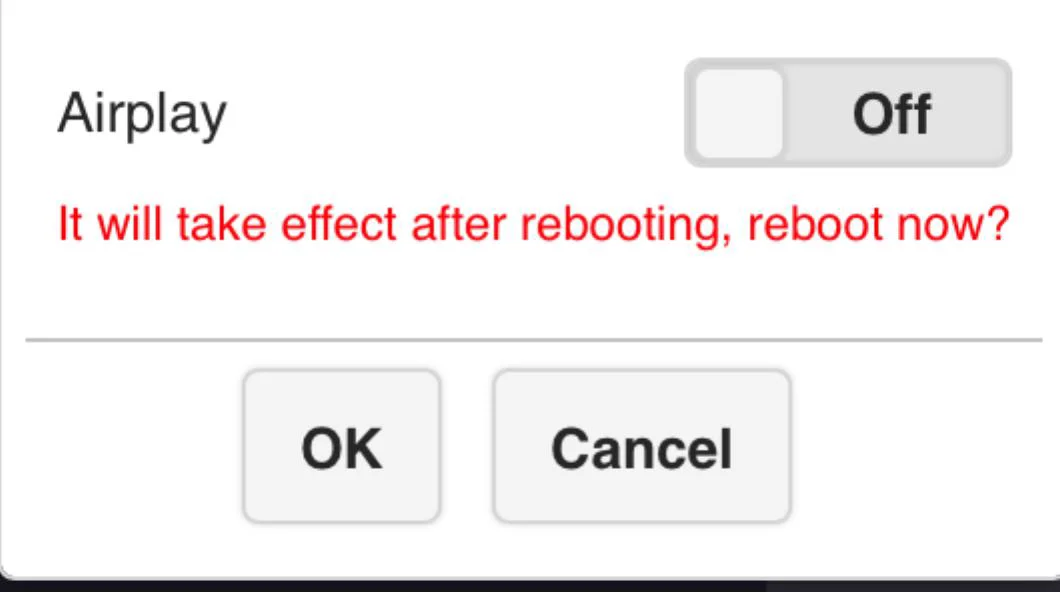
Airplay-
per attivare/disattivare la possibilità che i dispositivi iOS/Mac possano trasmettere senza QuattroPod Transmitter.
Cambia Password Admin-
per modificare la password di accesso alle impostazioni web.
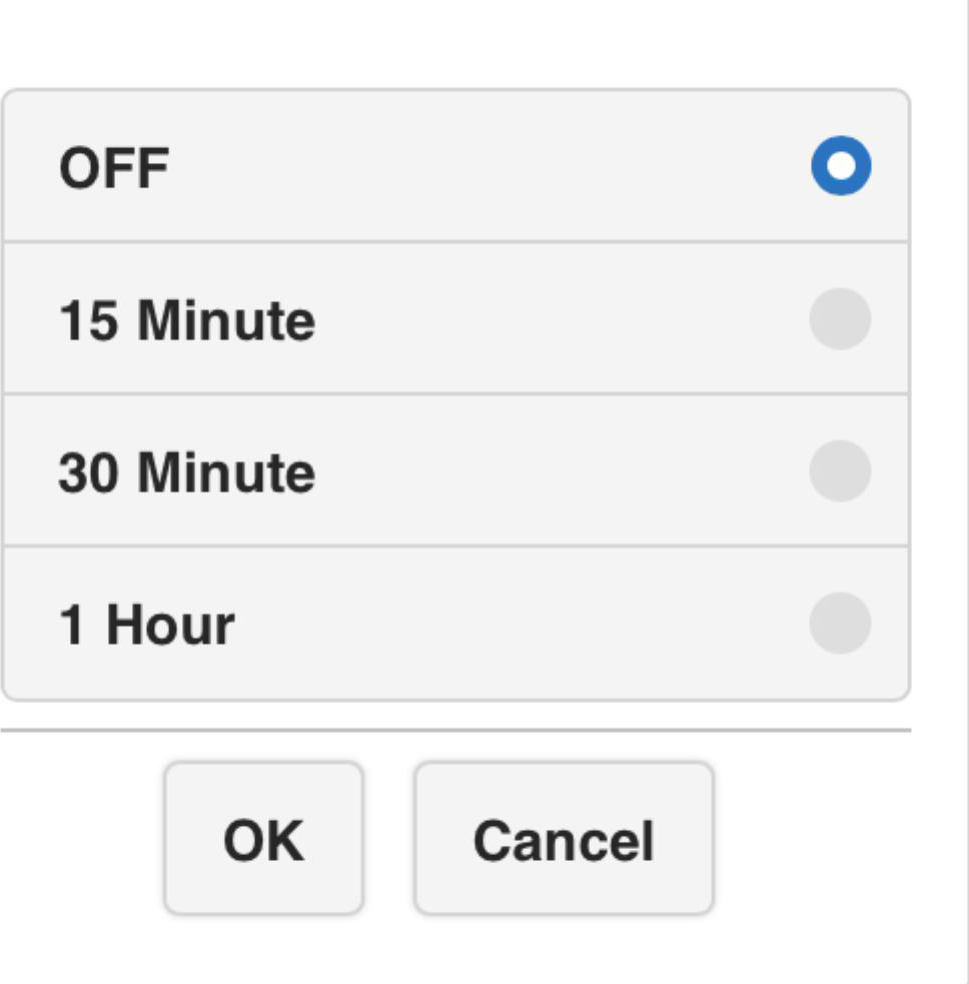
Salvaschermo-
per configurare lo spegnimento dello schermo quando l’input è inattivo per un determinato tempo.
Aggiorna Firmware-
per notificare agli utenti se è disponibile un nuovo firmware e procedere all’aggiornamento (* ma il Receiver deve essere connesso a Internet)
Riavvia-
per riavviare l’apparecchiatura.
Informazioni-
visualizza le informazioni del Receiver.

Applicazioni e Operazioni Frequenti
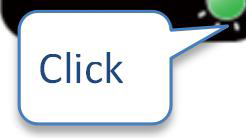
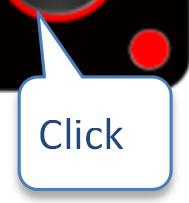
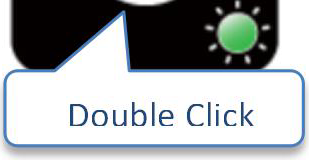
- L’host ha proiettato sullo schermo e l’ospite richiede di condividere lo schermo. L’host consente.
| Indicatore 1 | Indicatore 2 | Indicatore 3 | Risultato sullo schermo |
|---|---|---|---|
| Host | Host | Ospite |
Ospite

- L’host ha proiettato sullo schermo, l’host rifiuta la richiesta di condivisione schermo dell’ospite.
| Indicatore 1 | Indicatore 2 | Indicatore 3 | Risultato sullo schermo |
|---|---|---|---|
| Host | Host | Ospite |
- Dalla modalità condivisione schermo, l’host consente la richiesta a schermo intero dell’ospite.
| Indicatore 1 | Indicatore 2 | Indicatore 3 | Risultato sullo schermo |
|---|---|---|---|
| Host | OSPITE |
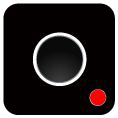

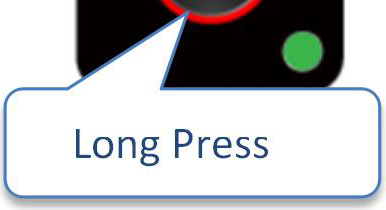
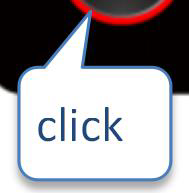
Questo prodotto può essere utilizzato solo al chiuso, il tipo di antenna consente solo l’uso di antenna PCB e antenna PIFA. Il Transmitter può essere utilizzato come Receiver e il Receiver può essere utilizzato come Transmitter.
- Modalità ospite a schermo intero, l’host revoca la richiesta di condivisione schermo.
| Indicatore 1 | Indicatore 2 | Indicatore 3 | Risultato sullo schermo |
|---|---|---|---|
| Host | Host | Ospite | Ospite |
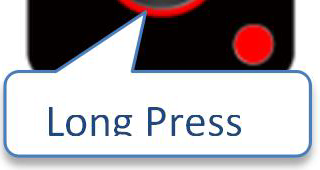
- Modalità ospite schermo intero/condiviso, l’host revoca la richiesta a schermo intero.
| Indicatore 1 | Indicatore 2 | Indicatore 3 | Risultato sullo schermo |
|---|---|---|---|
| Host | Host | Ospite |
Legale e Conformità
Identificazione prodotto
Modello: EZ-QPM01 – manuale versione 1.0
Garanzia e responsabilità
Il produttore garantisce la piena garanzia legale su tutti i dispositivi nuovi. Poiché il produttore non ha alcuna influenza sull’installazione, la garanzia si applica solo al prodotto stesso. Se rilevate un difetto o un danno, contattate il vostro rivenditore e fornite lo scontrino o la fattura come prova d’acquisto.
Il produttore non è responsabile per danni a persone o cose causati da installazione, uso o manutenzione impropri non descritti nel presente manuale. Non modificare il prodotto o i suoi accessori. Qualsiasi uso diverso da quanto descritto nel manuale non è consentito e invalida garanzia e assistenza.
Marchi e disclaimer
Modello di prodotto e logo sono marchi registrati. Tutti gli altri nomi di aziende e prodotti menzionati sono marchi dei rispettivi proprietari. Tutti i diritti riservati. Nessuna parte di questa pubblicazione può essere copiata o riprodotta senza autorizzazione scritta preventiva. Ci riserviamo il diritto di apportare modifiche al dispositivo, al packaging o al manuale e decliniamo ogni responsabilità per errori di stampa.
FCC
DICHIARAZIONE Questo dispositivo è conforme alla Parte 15 delle norme FCC. Il funzionamento è soggetto alle seguenti due condizioni: (1) Questo dispositivo non deve causare interferenze dannose. (2) Questo dispositivo deve accettare qualsiasi interferenza ricevuta, incluse quelle che possono causare un funzionamento indesiderato. Questo equipaggiamento è stato testato e risulta conforme ai limiti per un dispositivo digitale di Classe B, conforme alla Parte 15 delle norme FCC.
Smaltimento apparecchiature elettriche ed elettroniche
Numero di registrazione WEEE: DE 93847290
Il simbolo del cestino barrato sul prodotto, confezione o nel manuale indica che attrezzature elettriche ed elettroniche non devono essere smaltite con i rifiuti domestici a fine vita. Consegnare gratuitamente i dispositivi usati a un punto di raccolta pubblico o restituirli a un distributore obbligato al ritiro. Rimuovere batterie e lampade rimovibili senza distruggere il dispositivo prima della consegna, e cancellare eventuali dati personali presenti. I dettagli sono regolati dalla legge nazionale. Restituendo i dispositivi usati contribuite a proteggere l’ambiente.
Imballaggio
Smaltire separatamente l’imballaggio per materiale (carta/cartone, plastica) attraverso i sistemi locali di raccolta. Tenere il materiale d’imballaggio lontano dai bambini – rischio di soffocamento. Registro imballaggi LUCID: DE5958616449295.