
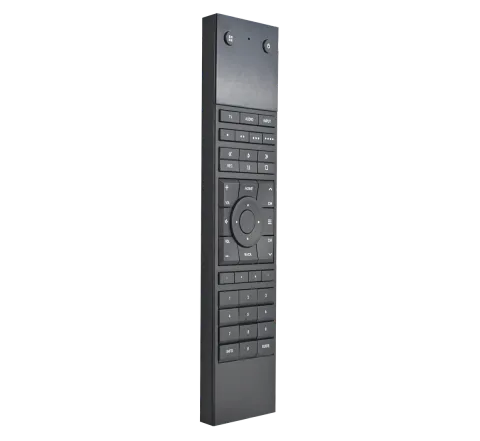
Nella confezione
- x1 uControl Remote (Plastica o Alluminio)
- x1 Cavo di ricarica USB-C da 25cm | 9,84 pollici
- x1 Batteria 1200mAh (installata)
Nota: Utilizzare un caricatore USB standard da 5V. I caricabatterie rapidi (usati per moderni telefoni cellulari) o USB da laptop o PC non funzioneranno. Collegare il telecomando uControl a Internet almeno una volta prima della configurazione per inizializzarlo. Se la rete d’installazione non dispone di accesso a Internet, connettere il telecomando uControl a qualsiasi WiFi disponibile con Internet (vedere i passaggi a pagina 4-5), quindi riconnettersi sul sito d’installazione per eseguire la configurazione completa del telecomando uControl (vedere i passaggi a pagina 6-7). Dopo la configurazione, una connessione Internet non è necessaria per il funzionamento normale.
Informazioni utili da conoscere
- Crea riserve di indirizzo MAC per gli indirizzi IP del tuo uControl Remote.
- uControl Remote non supporta l’assegnazione di indirizzi IP fissi. Si consiglia di creare riserve di indirizzo MAC dal router per gestire il tuo uControl Remote.
- Testa prima che tutto funzioni con l’app uControl.
- Testa comandi, Sequenze e Funzioni utilizzando l’app uControl prima di iniziare il processo di configurazione e impostazione di uControl Remote.
- Carica il uControl Remote dopo ogni utilizzo.
- Si consiglia di caricare il uControl Remote dopo ogni utilizzo per prestazioni ottimali.
- Mantieni semplice la personalizzazione.
- Evita di nascondere troppi controlli come eventi di pressione prolungata o di mettere tutti i controlli di stanza/Zona sul uControl Remote. Ricorda: il suo scopo principale è essere un ottimo telecomando per TV e musica. Cerca di mantenere le personalizzazioni semplici e facili da usare.
- Esegui il backup della configurazione!
- Esegui il backup della configurazione sul tuo controller uOS. Questa impostazione si trova nella pagina avanzata all’interno di uOS.
- Disponibilità Instant-On.
- Quando il uControl Remote è in carica, non entrerà in modalità di sospensione profonda, garantendo la disponibilità per il controllo immediato. Tuttavia, se il telecomando non rileva attività — come movimenti dall’accelerometro o pressioni di tasti — per un periodo prolungato, entrerà in modalità di sospensione profonda. La risveglio dalla sospensione profonda richiede solitamente da 5 a 10 secondi, a seconda della rete WiFi. Puoi regolare le impostazioni della sospensione profonda tramite il menu HDA Key (vedi pagine 8-9).
- Il uControl Remote si aggiornerà automaticamente se è connesso a Internet.
- Il uControl Remote si aggiornerà automaticamente se è connesso a una rete con accesso a Internet. L’aggiornamento dell’hardware del controller deve essere effettuato manualmente.
Accensione e aggiunta al WiFi
Accensione e aggiunta al WiFi
Accendere il telecomando uControl.
Iniziare rimuovendo la pellicola protettiva e accendere il telecomando uControl premendo e tenendo premuti contemporaneamente i tasti HDA e Power per 5 secondi fino all’accensione del dispositivo. Il telecomando uControl si avvierà e mostrerà la scritta “DISCOVERY MODE” visualizzando un nome di rete WiFi abbreviato (SSID). Gli ultimi 4 caratteri dell’SSID saranno sempre unici.
Connettersi direttamente al telecomando uControl.
Su PC, tablet o smartphone, accedere alle impostazioni WiFi e cercare il nome della rete WiFi del telecomando uControl assicurandosi di connettersi al corretto SSID, prestando particolare attenzione ai 4 caratteri unici nella lista WiFi.
Una volta connessi al telecomando uControl, utilizzare la password: hdanywhere
Caricare il telecomando uControl.
Assicurarsi che il telecomando uControl sia completamente carico prima della configurazione. Posizionarlo su un pad di ricarica o collegarlo a una sorgente di alimentazione utilizzando il cavo USB-C fornito e un caricatore USB standard da 5V.
Nota: se il telecomando uControl è SPENTO, non verrà mostrata alcuna indicazione della ricarica in corso.
Accedere alla pagina di rete del telecomando uControl.
Aprire un browser e andare su:http://192.168.10.1
Seguire le istruzioni a schermo per collegare il telecomando uControl alla rete WiFi locale.
Attendere la connessione.
Il telecomando uControl tenterà di connettersi alla tua rete WiFi. Se lo schermo del telecomando uControl si è spento, premi un qualsiasi tasto per riattivarlo. Lo schermo ti aggiornerà sul progresso della connessione. In caso di fallimento, verifica nuovamente le credenziali WiFi e riprova.
Annota il nuovo indirizzo IP.
Una volta stabilita la connessione, il telecomando uControl mostrerà un messaggio di conferma con il suo nuovo indirizzo IP. Annotalo: ti servirà successivamente per la configurazione (vedi pagine 6-7).
Configurazione per l’uso
- Carica il uControl Remote. Assicurati che il uControl Remote sia completamente carico prima della configurazione. Posizionalo su una base di ricarica o collegalo a una fonte di alimentazione usando il cavo USB-C fornito e un caricatore USB standard da 5V.
- Avvia il processo di configurazione. Accedi all’indirizzo IP del tuo MHUB, uControl Zone o Connect Processor per aprire l’interfaccia uOS. Dal menu di navigazione, seleziona la pagina “Remotes” seguita dal pulsante “ADD NEW REMOTE” per iniziare la configurazione. Segui le istruzioni a schermo per completare la configurazione di base.
- Testa prima con l’app. Il uControl Remote dovrebbe essere l’ultima cosa da configurare nel sistema uControl. Prima di aggiungere il uControl Remote a una Zona o Stanza, costruisci e testa tutti i comandi, le Sequenze e le Funzioni per quella Zona tramite l’app uControl.
- Aggiungi personalizzazioni. Dopo la configurazione di base, accederai alla configurazione avanzata del uControl Remote. Qui puoi ulteriormente personalizzare il uControl Remote per adattarlo alle tue preferenze di controllo specifiche.
- Trasferisci la configurazione al uControl Remote. Tocca il pulsante Sync per inviare le personalizzazioni al uControl Remote. Il trasferimento dovrebbe richiedere meno di 2 minuti, dopo di che il uControl Remote si riavvierà. Importante: Non dimenticare di sincronizzare i dati per salvare le modifiche. Se esci senza sincronizzare, tutte le personalizzazioni fatte dopo la configurazione di base andranno perse.
- uControl Remote è pronto all’uso. Dopo il riavvio, il uControl Remote mostrerà la schermata principale con la Zona attiva e i controlli degli ingressi. Il tuo uControl Remote è ora pronto per l’uso.
Schema e dettagli del dispositivo
uControl Remote in dettaglio
- Finestra a infrarossi (IR) : Finestra LED per trasmissione e apprendimento IR.
- Tasto HDA (tasti di sistema) : Rivela le impostazioni di sistema del telecomando uControl per informazioni di rete, reset, alimentazione e versioni software.
- Tasto Power : Supporta azioni di pressione breve e prolungata. Premere questo tasto per visualizzare un elenco di opzioni per accendere i dispositivi nella tua Zona. Premere e tenere premuto questo tasto per visualizzare un elenco di opzioni per spegnere i dispositivi nella tua Zona. Se hai selezionato una Sequenza per automatizzare le azioni ON o OFF dal tuo controller, questa sarà visualizzata in cima a ogni elenco.
- Microfono : Ingresso microfono (per uso futuro).
- Schermo OLED : Visualizza le opzioni di controllo attive, la Zona a cui è assegnato il telecomando uControl, menu e feedback dal sistema uControl più ampio.
- Tasti selettore controllo : Permettono di selezionare tra “TV”, “Audio” o “Input” per mappare i tasti del telecomando uControl (#8) su un altro dispositivo da controllare. Se sono presenti più dispositivi, comparirà un menu.
- Tasti Sequenza : Assegna Sequenze o Funzioni uOS a questi tasti per controllare AV, illuminazione, tende, veneziane, ecc. Questi tasti possono essere personalizzati per supportare azioni di pressione breve o prolungata che si possono personalizzare in uOS.
- Tasti mappabili : Tasti mappati dai pacchetti uControl. Tutti i tasti, eccetto Volume, Canale e Direzione, possono essere personalizzati con azioni aggiuntive.
- Pad direzionale (D-Pad) : Usato per navigare nei menu attivati dalle Impostazioni di sistema, tasto Power, selettore Input o tasti Sequenza. Quando nessun menu è attivo, il D-Pad controlla il dispositivo corrente. Una volta visualizzato un menu, il D-Pad controllerà quel menu finché non viene chiuso, poi ritornerà al controllo dispositivo, che è il comportamento predefinito.
- Porta di ricarica USB-C : Collegare un cavo USB-C a un caricatore USB standard da 5V per caricare il telecomando uControl. Questa porta è usata solo per l’alimentazione.
- Area di ricarica : Contrassegnata in verde, questa area indica dove si trova la bobina di ricarica del telecomando uControl. Posizionare quest’area direttamente sopra il pad di ricarica per iniziare la ricarica wireless.
Specifiche tecniche
| Dimensioni (L/A/P) | 50,38 x 207,05 x 12,13 mm | 1,98 x 8,14 x 0,47 pollici |
|---|---|
| Materiali | Plastica ABS / Plastica ABS & Alluminio |
| Colore (Plastica) | Nero |
| Colori (Alluminio) | Carbonite, Personalizzato |
| Peso | 124g | 4,37 once |
| Peso della confezione | 300g | 10,58 once |
| Antenne | WiFi (2.4GHz WPA/WPA2/WEP) | BT Low Energy (5.1) |
| Tipo WiFi | 802.11bgh (2.4) |
| IO e sensori | Accelerometro, Microfono |
| Tipo(i) IR | Learn + Trasmetti |
| Frequenza IR | 36KHz/38KHz/56KHz |
| Distribuzione IR | Portata: (13m | 42ft) Y Pitch: (+/- 30O) X Pitch: (+/- 20O) |
| Ricarica | USB-C o Wireless |
| Tempo di ricarica | 90 minuti (80% in meno di 60 minuti) |
| Batteria | 1200mAh |
| Garanzia | 2 anni |
Lavorare con hardware HDA.
Le sezioni seguenti descrivono una configurazione comune per l’uso del uControl Remote con controller come il sistema MHUB di HDA, uControl Zone Processor o uControl Connect Processor.
Poiché i progetti di controllo possono variare, questi diagrammi forniscono una base per distribuire il uControl Remote in scenari tipici.
Per la massima flessibilità di controllo, utilizzare MHUB.
Aggiungere il telecomando uControl a MHUB offre più opzioni, come la trasmissione IR mobile, il controllo IR per tutte le sorgenti e le automazioni basate su CEC (spesso migliori rispetto al controllo IP, soprattutto per i display).
MHUB Mini è ideale per home cinema e sale multimediali.
Con due uscite e un mirror HDMI per l’AVR, il MHUB Mini (4x1+1) 40 è perfetto per configurazioni in singola stanza dove sono necessari più display.
Nota: Il controllo CEC è solo per i display.
La funzionalità CEC di uControl è destinata esclusivamente ai display e non può essere usata con AVR o sorgenti video.
Nota: Si consiglia il controllo IP per una migliore esperienza utente e automazione.
Il controllo IP presenta due vantaggi principali rispetto all’IR. Primo, utilizzando MHUB, è possibile assegnare gli AVR a una Zona, rendendolo il controller principale del volume per quella Zona. Secondo, il controllo IP solitamente utilizza comandi discreti, che possono essere aggiunti ad azioni personalizzate sul telecomando uControl. Per esempio, quando si passa il controllo da Sky ad Apple TV, si può istruirlo affinché l’AVR selezioni l’Input corretto.
Più telecomandi uControl in più Zone.
MHUB è la scelta hardware raccomandata quando si utilizzano più telecomandi uControl con più display e/o Zone.
È possibile scegliere di inviare comandi IR dal telecomando oppure dall’emettitore IR del Receiver del display. Inoltre, si ottiene anche l’opzione di utilizzare CEC per comportamenti di accensione/spegnimento.
Se una Zona contiene un’uscita audio da MHUB o MZMA o da un AVR, allora è possibile trasferire il controllo del volume al telecomando uControl.
Reimpostare il telecomando uControl.
Per reimpostare il telecomando uControl, assicurati innanzitutto che abbia sufficiente alimentazione ed è spento. Puoi spegnerlo accedendo al menu nel “Tasto HDA” (vedi pagina 11). Una volta spento, premi e tieni premuti i tasti Rosso e Blu (consulta “Tasti mappabili” a pagina 11) per 20 secondi per completare il processo di reset.
Sala media o cinema con MHUB.
Con capacità EDID superiori e multizona, si consiglia di installare MHUB (4x1+1) 40 o “MHUB Mini” per cinema o sale multimediali.
Utilizzare l’emettitore IR collegato al Receiver del display MHUB per controllare dispositivi dove l’IR integrato di uControl Remote non ha una linea di vista diretta.
Nota: Creazione di una Funzione con un relè per permettere alle Sequenze di Room Off o Room ON di controllare lo stato del relè, consentendo ad esempio di far abbassare o alzare gli schermi.
- CAVO ETHERNET
- CAVO HDMI
- EMETTITORE IR
- CAVO HDBASET
Sala cinema con un uControl Zone Processor.
Si consiglia di usare un IP Pack (se supportato) per controllare l'AVR in modo che il uControl Remote possa commutare gli ingressi dell’AVR quando un controllo ingresso è selezionato.
Usa la porta CEC opzionale sul Zone Processor per automatizzare le operazioni Room OFF o Room ON sul display (se supportato).
Nota: Scegliere se emettere IR dal Processore di Zona o dal telecomando uControl. La nostra raccomandazione in questo scenario è trasferire l’IR per il display al telecomando.
- CAVO ETHERNET
- CAVO HDMI
- EMETTITORE IR
- CAVO HDBASET
Legale e conformità
Identificazione del prodotto
Modello: HDA-258942 – versione manuale 1.0
Garanzia e responsabilità
Il produttore concede la piena garanzia legale su tutti i dispositivi nuovi. Poiché il produttore non ha alcuna influenza sull’installazione, la garanzia si applica solo al prodotto stesso. Se si rileva un difetto o danno, contattare il proprio rivenditore e fornire lo scontrino o la fattura come prova d’acquisto.
Il produttore non è responsabile per danni a persone o a cose causati da installazioni, operazioni o manutenzioni improprie non descritte in questo manuale. Non modificare o alterare il prodotto o i suoi accessori. Qualsiasi utilizzo diverso da quello descritto in questo manuale non è consentito e invalida garanzia e assistenza.
Marchi e disclaimer
Il modello del prodotto e il logo sono marchi commerciali. Tutti gli altri nomi di aziende e prodotti menzionati sono marchi registrati dei rispettivi proprietari. Tutti i diritti riservati. Nessuna parte di questa pubblicazione può essere copiata o riprodotta senza previa autorizzazione scritta. Ci riserviamo il diritto di apportare modifiche al dispositivo, al packaging o al manuale e decliniamo ogni responsabilità per errori di stampa.
Smaltimento di apparecchiature elettriche ed elettroniche
Numero di registrazione WEEE: DE 93847290
Il simbolo del cestino barrato presente sul prodotto, sul packaging o in questo manuale indica che le apparecchiature elettriche ed elettroniche non devono essere smaltite con i rifiuti domestici a fine vita. Consegnare i dispositivi usati gratuitamente presso un punto di raccolta pubblico o restituirli a un distributore obbligato al ritiro. Prima della consegna, rimuovere batterie e lampade estraibili senza danneggiare il dispositivo e cancellare eventuali dati personali memorizzati sul dispositivo. Le modalità sono regolate dalla normativa nazionale. Restituendo i dispositivi usati contribuisci a proteggere l’ambiente.
Batterie
Le batterie non devono essere smaltite con i rifiuti domestici. Restituisci le batterie usate gratuitamente ai punti di raccolta o ai rivenditori.
Imballaggi
Smaltire gli imballaggi separandoli per materiale (carta/cartone, plastica) tramite i sistemi di raccolta locali. Tenere il materiale di imballaggio lontano dalla portata dei bambini – rischio di soffocamento. Registro imballaggi LUCID: DE5958616449295.