
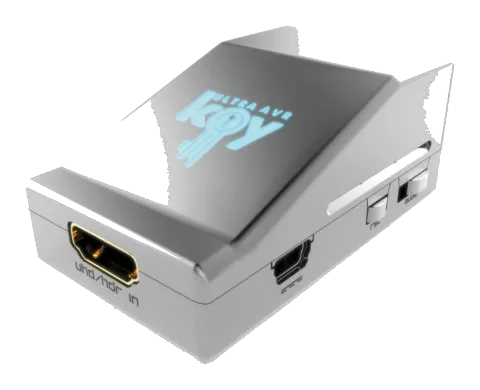
Panoramica
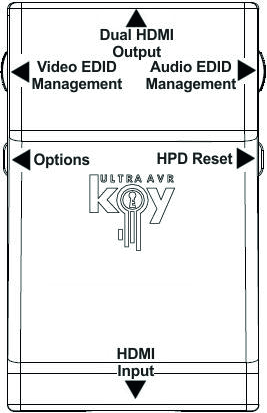
Il team HDfury desidera ringraziarti personalmente per l'acquisto del 4K AVR-Key!
HDfury AVR-Key è un dispositivo estrattore audio HDMI 2.0b Level A Full HDMI 4K60 4:4:4 600MHz 18Gbps progettato per integratori di sistemi e utenti avanzati, che soddisferà anche tutti gli altri.
Supportando la massima larghezza di banda e velocità di trasferimento dati dello standard HDMI 2.0b e estraendo e offrendo audio HDMI completo tramite un flusso blanked auto-generato 720p60 o 1080p60, AVR-Key è progettato per supportare e integrare qualsiasi AVR da qualsiasi revisione HDMI in qualsiasi configurazione HDMI inclusi DV/HLG/HDR10+.
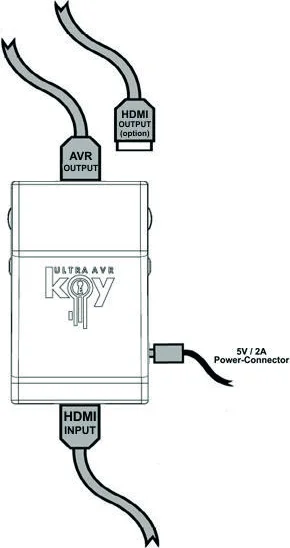
Collegamento Cavi
- Collegare un cavo di ingresso HDMI all’input HDMI.
- Collegare un cavo di uscita HDMI all’output AVR/Audio.
- Collegare l’alimentatore AVR-Key.
- Collegare eventuali ulteriori cavi di uscita HDMI per il passaggio del segnale al display (opzionale).
Di default, AVR-Key si configura su 720p60 per il flusso audio AVR sull’output. Assicurarsi di utilizzare un cavo HDMI 4K certificato 600MHz se si prevede di impostare un collegamento 4K60 4:4:4 600MHz 18Gbps nella propria configurazione.
Si noti che AVR-Key non richiede un display collegato in uscita; è possibile estrarre il suono HDMI completo per alimentare il proprio AVR senza necessariamente avere un display collegato all’output AVR-Key.
Stato Alimentazione/LED
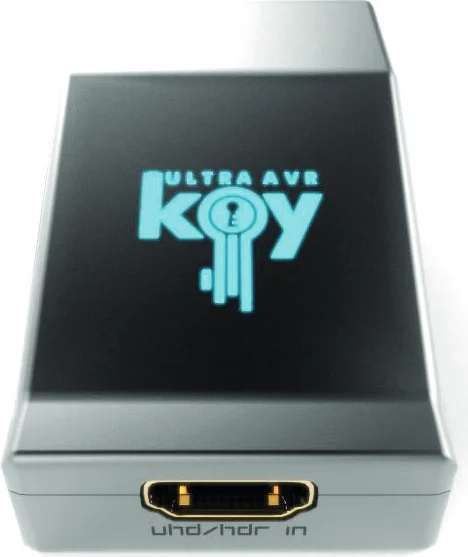
Il logo AVR-Key si illumina di blu durante l’uso. Quando AVR-Key riceve un segnale HDMI per la prima volta, il logo si accende rapidamente, poi si spegne, quindi si accende in modo permanente per indicare che la negoziazione HDCP è stata completata.
Lo stato del logo blu può essere utilizzato per il troubleshooting:
| Stato | Descrizione |
|---|---|
| [Logo SPENTO] | Alimentazione insufficiente o assenza di segnali in ingresso. Usare l’alimentatore AVR-Key, assicurarsi che i dispositivi source e sink siano correttamente collegati e accesi. |
| [Logo ACCESO] | AVR-Key è alimentato e sta ricevendo e decodificando un segnale HDMI. |
Reset HPD/Ciclo HDCP
Reset HPD (Premuta breve) o Ciclo HDCP (Premuta lunga)
Il 4K AVR-Key offre 2 funzioni per pulsante.
[Premuta breve] sul pulsante Reset genererà un evento Hot Plug Detection. Reset soft.
[Premuta lunga] (oltre 2 secondi) ciclerà HDCP, seguendo (esce come entra) o HDCP 1.4 forzato.
Nota: È possibile anche resettare l’unità tramite l’interfaccia USB GUI per PC Windows o durante l’aggiornamento firmware dell’AVR-Key. Il valore di fabbrica predefinito e quello impostato dopo il flash firmware per HDCP è Segui.
Selezione Modalità Audio EDID
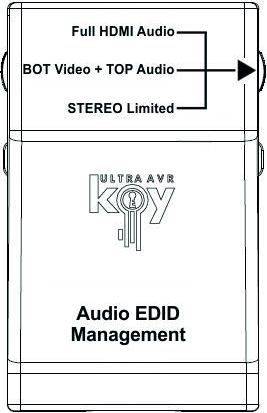
L’interruttore a slitta per modalità Audio EDID ha 3 posizioni.
La configurazione predefinita/fabbricazione è sulla posizione centrale per seguire le capacità del sink.
- Audio HDMI completo: In questa modalità, indipendentemente dalle capacità audio del sink collegato, AVR-Key presenterà sempre al source capacità audio HDMI complete, inclusi Atmos, DTS:X e tutte le più recenti.
- Video BOT + Audio TOP: Impostazione predefinita che utilizza le capacità audio dell'AVR collegato e le combina con le capacità video del display collegato (se presente, vedi opzioni video pag.10).
- STEREO Limitato: In questa modalità, indipendentemente dalle capacità audio del sink collegato, AVR-Key presenterà sempre la capacità audio L/R al source. Può essere utilizzato come modalità di test per assicurare l’audio in ogni configurazione/situazione.
Nota: È possibile anche cambiare la modalità EDID audio e qualsiasi altro controllo tramite l’interfaccia USB GUI per PC Windows o tramite l’app Android/iOS oppure via IR usando il GoBlue opzionale.
Il cursore audio sovrascriverà i risultati anche se non è collegato nulla al TOP; se il cursore audio è a metà e nulla è collegato al TOP, allora viene utilizzata un’EDID predefinita in base alla posizione dell’interruttore video.
Selezione Opzioni
Il pulsante Opzioni permette di ciclare la risoluzione di uscita del flusso audio e accendere/spegnere il LED LOGO.
- [Premuta breve] ciclerà la risoluzione di uscita del flusso audio tra 720p60/1080p60
- [Premuta lunga] (oltre 2 secondi) ciclerà il LED Logo: ON/OFF
Nota: È possibile modificare le impostazioni e qualsiasi altro controllo tramite l’interfaccia USB GUI per PC Windows o tramite l’app Android/iOS oppure via IR usando il GoBlue opzionale.
L’impostazione predefinita è 720p60 per la risoluzione di uscita del flusso audio e il LED del logo è acceso di default.
Selezione Modalità Video EDID
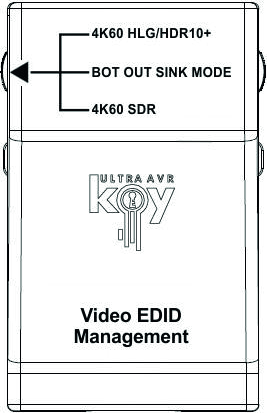
L’interruttore a slitta per modalità Video EDID ha 3 posizioni.
La configurazione predefinita/fabbricazione è sulla posizione centrale per seguire le capacità del sink.
- 4K60 600MHz HLG/HDR10+ : In questa modalità, indipendentemente dalle capacità video del sink connesso, AVR-Key presenterà sempre capacità video complete alla sorgente, eccetto Dolby Vision che richiede che l’interruttore a slitta Video sia in posizione centrale.
- MODALITÀ EDID SINK BOT OUT : Impostazione predefinita che utilizza le capacità video del display/sink connesso e le combina con le capacità audio definite dall’interruttore a slitta audio (se presente, vedere opzioni audio a pagina 8); se nulla è collegato a BOT, utilizzerà 4K60 600MHz HLG/HDR10+ come default. Se si dispone di un display Dolby Vision, occorre usare questa impostazione.
- 4K60 600MHz SDR : Modalità speciale Video EDID per forzare alcuni lettori UHD BR compatibili a uscire in 4K BT2020 SDR anziché 4K BT2020 HDR.
Nota: Il cursore video sovrascriverà i risultati anche se non è collegato nulla al BOT; se il cursore video è a metà e nulla è collegato al BOT allora sarà usato [4K60 600MHz HLG/HDR10+] e qualsiasi audio è normalmente gestito dall’interruttore cursore audio (vedere pag.8).
Combo RST + OPT
Combinazione Tenere Premuto RST + Premere OPT
Attualmente non in uso, riservato per utilizzi futuri basati sul feedback degli utenti.
Adesivo Posteriore
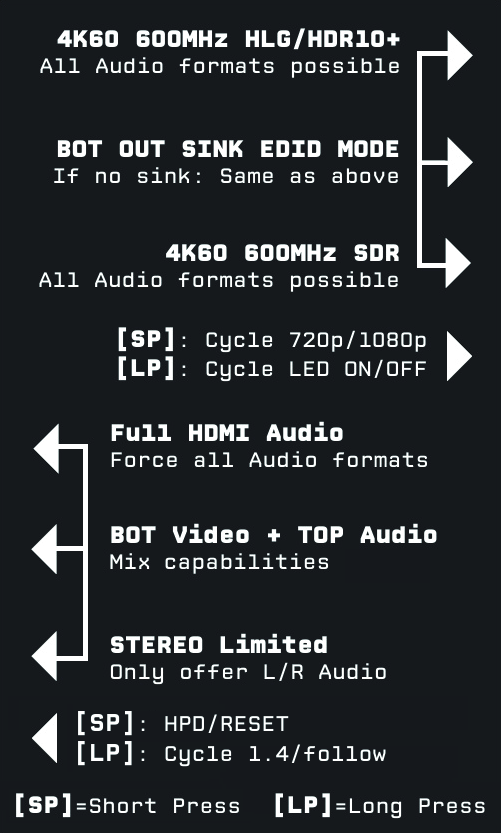
Un adesivo è disponibile sul retro dell’unità per ricordare le opzioni di configurazione base disponibili tramite il pulsante fisico e gli interruttori a slitta.
Disclaimer: firmware di terze parti e/o personalizzati che forniscono funzionalità aggiuntive non sono coperti da questo manuale.
Selezione driver Windows PC per USB GUI e Aggiornamento Firmware
Assicurarsi di installare il driver Silabs corretto per il PC Windows in base alla versione del sistema operativo Windows e alla versione della porta USB.
- Driver Silabs 4.0.0 per XP/VISTA/WIN7/WIN8/WIN10
- Driver Silabs 4.0.0 - ZIP - 9.18 Mo
- USB2.0: WIN XP / VISTA / WIN7 / WIN8 / WIN10
- USB3.0: WIN10 / Supporto parziale per altre versioni Windows.
- Driver Silabs 3.9.2 per XP/VISTA/WIN7/WIN8
- Driver Silabs 3.9.2 - ZIP - 1.65 Mo
- USB2.0: WIN XP / VISTA / WIN7 / WIN8
- USB3.0: WIN XP / VISTA / WIN7 / WIN8
Nota: Se si utilizza Windows 10, il driver Silabs 4.0.0 è obbligatorio. Tuttavia, il driver Silabs 4.0.0 ha solo supporto parziale per USB3.0 su Win8 e versioni precedenti di Windows, quindi in tali casi potrebbe essere preferibile utilizzare la versione 3.9.2.
Per l’installazione scaricare semplicemente dal link sopra, decomprimere e quindi eseguire il file .EXE.
- Driver Silabs 3.9.2: eseguire USBXpressInstaller.exe
- Driver Silabs 4.0.0: USBXpressInstaller_x86.exe per 32bit o USBXpressInstaller_x64.exe per 64bit.
Una volta selezionato, scaricato e installato correttamente il driver giusto, puoi procedere con l’aggiornamento del Firmware (p.14) o usare l’utility GUI (p.16). Sia l’aggiornamento Firmware sia l’utility GUI forniscono 2 directory etichettate secondo la versione del Driver, assicurati di utilizzare la directory corretta corrispondente alla tua versione del driver.
Es: se hai installato il driver 3.9.2, usa la directory 3.9.2 per eseguire l’aggiornamento Firmware o la directory 3.9.2 per eseguire l’utility GUI.
Nota: Puoi installare o rimuovere qualsiasi driver in qualsiasi momento: Pannello di Controllo > Programmi > Rimuovi Software.
Aggiornamento Firmware AVR-Key con PC Windows
Disclaimer: Firmware di terze parti e/o custom che forniscono funzioni aggiuntive non sono coperti da questo manuale.
Aggiornamento firmware AVR-Key per PC Windows
L’Aggiornamento Firmware AVR-Key è compatibile con tutte le versioni Windows da Win XP a Win 10. Assicurarsi di aver installato il driver Silabs appropriato in base alla versione Windows e alla porta USB come descritto nella pagina precedente.
Puoi scaricare l’ultima versione del Firmware per il tuo dispositivo AVR-Key dalla scheda Download della pagina prodotto AVR-Key: qui. Se non sei sicuro della versione Firmware attualmente in uso, usa semplicemente l’interfaccia USB GUI per PC Windows per recuperarla.
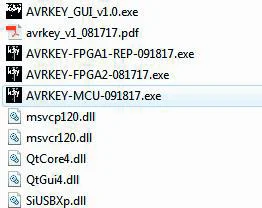
Una volta scaricato ed estratto, dovresti avere una directory sul tuo computer con i seguenti file. Dovrai eseguire l’aggiornamento AVR-KEY-MCU per aggiornare con successo la tua unità AVR-Key.
Nota: Il numero di versione può variare a seconda della revisione Firmware che hai scaricato.
Istruzioni per l’aggiornamento MCU
- Doppio clic sull’eseguibile AVR-KEY-MCU (se necessario, clic con il tasto destro e seleziona Esegui come amministratore)
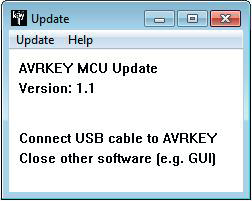
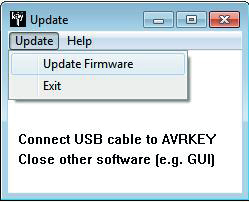
- La finestra si aprirà come mostrato di seguito.
- Clicca su Aggiorna Firmware come mostrato nella figura sottostante.
- Il tempo di flashing è di circa 5 secondi.
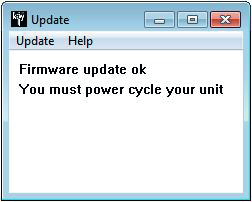

Una volta completato, sentirete un suono di notifica di Windows e apparirà la finestra seguente. Basta cliccare su OK e il programma di aggiornamento principale mostrerà il messaggio sottostante.
Congratulazioni, avete aggiornato con successo la MCU di AVR-Key e la vostra unità è ora pronta per operare beneficiando delle ultime aggiunte software.
Si prega di notare che se il pacchetto firmware contiene più file di aggiornamento, è necessario eseguirli tutti per aggiornare correttamente l’unità. L'aggiornamento FPGA richiede più tempo dell’aggiornamento MCU e mostra il progresso in percentuale.
AVR-Key USB GUI per PC Windows
Disclaimer: firmware di terze parti e/o personalizzati che forniscono funzionalità aggiuntive non sono coperti da questo manuale.
AVR-Key USB GUI (Software per PC Windows)
L’interfaccia USB GUI è compatibile con tutte le versioni Microsoft Windows da Win XP a Win 10. Assicurarsi di aver installato il driver Silabs appropriato in base alla versione Windows e alla porta USB come descritto a pag.13
L’interfaccia USB GUI per PC Windows consente i seguenti controlli:
- Visualizza informazioni sul dispositivo sorgente quando disponibili.
- Visualizza risoluzione segnale Input, frequenza di aggiornamento e larghezza di banda.
- Visualizza tipo di HDR, spazio colore e Deep Color del segnale Input.
- Visualizza la crittografia del segnale Input. Imposta la revisione HDCP in output.
- Visualizza informazioni audio.
- Visualizza la versione Firmware.
- Seleziona la risoluzione Output per il flusso audio.
- Seleziona la tabella EDID VIDEO predefinita da una selezione di più preset.
- Seleziona la tabella EDID AUDIO predefinita da una selezione di più preset.
- Accendi/Spegni il LED LOGO. (VERDE)
- Esegui Soft Reset
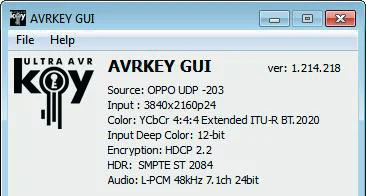
Puoi scaricare l’ultima versione GUI per il tuo dispositivo AVR-Key dalla scheda Download della pagina prodotto AVR-Key: qui. Usa sempre l’ultimo FW quando usi l’ultima GUI per usufruire di tutte le nuove funzionalità.
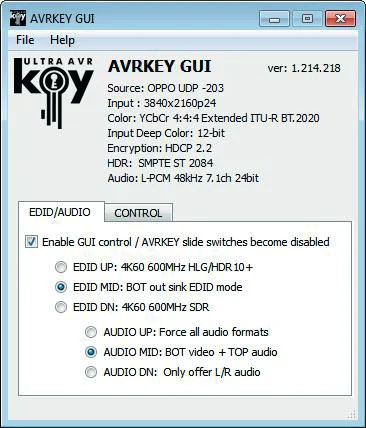
LA SEZIONE SUPERIORE dell’interfaccia USB GUI per PC Windows
- Sorgente: quando disponibile mostra informazioni sul dispositivo sorgente in uso.
- Input: mostra risoluzione e frequenza di aggiornamento del segnale Input.
- Colore: mostra lo spazio colore del segnale in ingresso.
- Input Deep Color: mostra il Deep Color del segnale in ingresso.
- Crittografia: informazioni sulla crittografia HDCP all’ingresso.
- HDR: mostra informazioni sul segnale HDR.
- Audio: mostra le informazioni audio.
- Ver: visualizzata in alto a destra, indica la versione FW corrente della tua unità AVR-Key.
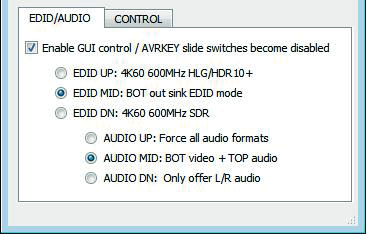
La sezione EDID/AUDIO MANAGER dell’interfaccia USB GUI per PC Windows
- [Enable GUI Control]: Selezionare questa casella per disabilitare l’interruttore a cursore e configurare l’unità tramite GUI.
[EDID UP: 4K60 600MHz HLG/HDR10+]: In questa modalità, indipendentemente dalle capacità video del sink connesso, AVR-Key presenterà sempre capacità video complete alla sorgente, tranne nel caso di Dolby Vision che richiede che l’interruttore video sia posizionato a metà.
[EDID MID: OUT SINK EDID MODE]: Impostazione predefinita che utilizza le capacità video del display/sink collegato e le combina con le capacità audio definite dall’interruttore a cursore audio (se presente, vedere opzioni audio a pagina 8). Se non è collegato nulla al BOT, verrà utilizzato come predefinito 4K60 600MHz HLG/HDR10+.
Se si dispone di un display Dolby Vision, è necessario usare questa impostazione.
[EDID DN: 4K60 600MHz SDR]: Modalità video EDID speciale per obbligare alcuni lettori UHD BR compatibili a uscire in 4K BT2020 SDR invece che in 4K BT2020 HDR.
Nota: Le impostazioni a cursore video o GUI sovrascrivono i risultati anche se nulla è collegato a BOT. Se l’interruttore video o le impostazioni GUI sono a metà e niente è collegato al BOT allora sarà usato [4K60 600MHz HLG/HDR10+] e qualsiasi audio viene normalmente gestito dall’interruttore a cursore audio o dalle impostazioni GUI.
[Full HDMI Audio]: In questa modalità, indipendentemente dalle capacità audio del sink collegato, AVR-Key presenterà sempre capacità audio HDMI complete alla sorgente, inclusi Atmos, DTS:X e tutti gli ultimi formati.
[BOT Video + TOP Audio]: Impostazione predefinita che utilizzerà le capacità audio del AVR collegato e le combinerà con le capacità video del display collegato (se presente, vedere opzioni video a pag.10).
[STEREO Limitato]: In questa modalità, indipendentemente dalle capacità audio dello sink connesso, AVR-Key presenterà sempre la capacità Audio L/R alla sorgente. Può essere usato come modalità di test per garantire il suono in ogni configurazione/situazione.
Nota: È anche possibile cambiare la modalità EDID audio e altri controlli tramite l'interfaccia GUI USB per PC Windows o tramite l'APP Android/iOS o IR usando l'opzionale GoBlue. Le impostazioni tramite cursore audio o GUI sovrascriveranno i risultati anche se nulla è collegato al TOP. Se le impostazioni del cursore audio o della GUI sono a metà e nulla è collegato al TOP, allora verrà usato [Full HDMI Audio]. Entrambi gli interruttori a slitta Default/Factory sono impostati sulla posizione centrale per seguire le capacità dello sink.
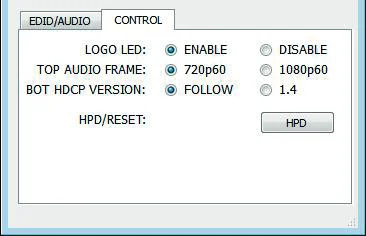
La sezione CONTROL MANAGER dell'interfaccia USB GUI per PC Windows
- [LOGO LED]: ATTIVA/DISATTIVA il LED logo principale. Simile a [LP] Pressione lunga sul pulsante OPTIONS (vedi pagina 9).
- [TOP AUDIO FRAME]: Cicla la risoluzione di uscita del flusso audio tra 720p60 e 1080p60. Simile a [SP] Pressione breve sul pulsante OPTIONS (vedi pagina 9).
- [BOT HDCP VERSION]: Cicla la versione HDCP per BOT OUT tra FOLLOW e 1.4. Simile a [LP] Pressione lunga sul pulsante RESET (vedi pagina 7).
- [HPD/RESET]: Una volta cliccato, genera un evento Hot Plug Detection. Reset soft. Simile a [SP] Pressione breve sul pulsante RESET (vedi pagina 7).
Domande Frequenti (FAQ)
Nota: Firmware di terze parti e/o personalizzati che forniscono funzionalità aggiuntive non sono coperti da questo manuale.
Il mio display dovrebbe accettare segnali 4K60 4:4:4 ma non funziona?
Per la maggior parte dei TV UHD testati, è necessario attivare opzioni di configurazione aggiuntive per ottenere un collegamento 4K60 4:4:4 a 600MHz. Ad esempio, su Samsung: per abilitare il colore 444 per il 4K nei TV Samsung bisogna andare su "impostazioni", "hdmi", "colore UHD" e attivarlo. Successivamente è necessario assegnare la porta HDMI1 come "PC" nel menu strumenti. Solo dopo questi due passaggi il 600MHz sarà accettato. Simili trucchi di attivazione sono richiesti sulla maggior parte dei TV UHD. Inoltre, la maggior parte dei TV UHD dispone solo di porte specifiche capaci di 600MHz.
Ho una modalità PC sul mio TV (o un monitor PC). Quali risoluzioni sono supportate in modalità grafica?
Sono supportate tutte le modalità grafiche PC all’interno della larghezza di banda di 600MHz, comprese risoluzioni ultra-alte come WQSXGA, QUXGA, QFHD, WQUXGA, 4K.
Quale risoluzione di output supporta l’AVR-Key in modalità HDTV?
Sono supportati tutti i formati SD, HD, Full HD e UHD noti inclusi: 480i50, 480i60, 480p50, 480p60, 576p50, 576p60, 720p50, 720p60, 720p100, 720p120, 1080i25, 1080i30, 1080p24, 1080p25, 1080p30, 1080p48, 1080p50, 1080p60, 1080p72, 1080p75, 1080p96, 1440p50, 1440p60, 2160p24, 2160p25, 2160p30, 2160p50, 2160p60, 4K DCI (sono solo esempi, è supportato tutto ciò che rientra nella larghezza di banda di 600MHz).
Con quale versione di HDMI lavora l’AVR-Key? Ho bisogno di HDMI 1.3/1.4a/2.0a? Conta qualcosa?
Non conta. HDfury AVR-Key funziona con qualsiasi versione di HDMI da 1.0 fino all’ultima.
Devo impostare qualcosa di particolare nel mio dispositivo sorgente HDMI per impostare correttamente la risoluzione?
No. L’HDfury AVR-Key sarà rilevato come dispositivo capace di 2160p60 4:4:4 dalla tua sorgente e accetterà ed elaborerà sempre il flusso di qualità più alta dai tuoi dispositivi sorgente. Non è necessario impostare la sorgente HDMI a una risoluzione specifica.
Viene introdotta qualche latenza (ritardo) nel segnale?
Praticamente nulla. La latenza aggiunta è nell’ordine di pochi pixel clock soltanto. Non percepibile in alcun modo.
A cosa serve la porta USB?
Per fornire alimentazione tramite l’alimentatore USB fornito e per aggiornamenti firmware quando sono disponibili nuove funzioni e miglioramenti.
E con lunghi cavi HDMI? Posso aspettarmi problemi?
Per 600MHz è necessario usare cavi "high speed" o certificati 600MHz/18Gbps. Per 4K30, 1080p o risoluzioni inferiori quasi tutti i cavi vanno bene. HDfury AVR-Key agisce come dispositivo HDMI Repeater, pertanto avere un HDfury AVR-Key nel percorso amplifica e recupera il segnale. Non dovreste aver bisogno di amplificatori HDMI passivi (o attivi)
amplificatori, specialmente se si inserisce la HDfury AVR-Key in mezzo al cavo. Se prima era necessario utilizzare un amplificatore, molto probabilmente la HDfury AVR-Key può sostituirlo. La HDfury AVR-Key è stata utilizzata con cavi HDMI da 50 piedi (e più lunghi) senza problemi.
Come vengono gestiti i nuovi formati audio lossless tramite Input HDMI? Ad esempio DTS-HD/MA e DD/E-AC3: vengono ridotti al nucleo DTS o Dolby Digital rispettivamente per soddisfare i requisiti dello standard S/PDIF?
L'audio lossless viene trasmesso tramite Output HDMI. HDfury AVR-Key non comprime né converte l'audio in ingresso in altro modo.
È necessario utilizzare l'alimentatore USB?
Sì. A causa delle funzionalità avanzate, l'AVR-Key consuma più energia rispetto ai modelli HDfury precedenti. L'alimentatore dell'AVR-Key deve essere usato in ogni momento.
L'alimentatore dell'AVR-Key è lo stesso di quello utilizzato da HDfury1, HDfury2 e GammaX?
No. L'alimentatore per i kit HDfury1, HDfury2 e GammaX ha una corrente massima di 0,5A. L'HDfury3 ha una corrente massima di 1A. L'alimentatore dell'AVR-Key può fornire fino a 2,0A. Non usare alimentatori HDfury1, HDfury2, HDfury3 o GammaX con l'AVR-Key.
Che tipo di alimentatore usa l'AVR-Key?
- Fornisce alimentazione REGOLATA (+/- 5%) 5VDC con corrente DC minima di 2,0A
- Eroga l'alimentazione attraverso un connettore mini USB.
Attenzione: Cercare di usare un adattatore AC/DC che non rispetti questi tre requisiti potrebbe danneggiare l'AVR-Key. Non usare l'alimentatore di HDfury1, HDfury2, HDfury3 o GammaX con l'AVR-Key.
Ho provato ad aggiornare la mia unità, l’aggiornamento è fallito e l’AVR-Key appare come USBBOOT sotto Windows?
Alcuni utenti segnalano che l’AVR-Key appare come USBBOOT USBXPRESS sotto Windows dopo un tentativo di aggiornamento firmware. USBBOOT significa che l’AVR-Key è in stato bootloader, in attesa del firmware vero e proprio. Ciò significa che l’aggiornamento del firmware MCU è fallito o non è stato eseguito correttamente o è stato interrotto. Questo lascia il dispositivo in bootloader pronto ad accettare nuovamente l’aggiornamento firmware. Assicurarsi che l’interfaccia GUI Windows sia chiusa (non in esecuzione), scollegare/ricollegare l’AVR-Key e avviare nuovamente l’aggiornamento firmware. Potrebbe essere necessario riavviare il PC.
Nota: Assicurarsi di utilizzare il driver Silabs corretto per la versione di Windows e la versione della porta USB in uso come spiegato a pag.15
Specifiche tecniche
Nota: Firmware di terze parti e/o personalizzati che forniscono funzionalità aggiuntive non sono coperti da questo manuale.
Caratteristiche principali:
- Compatibilità universale: AVR Key trasmette qualsiasi segnale HDMI, HDCP e HDR dal source al sink e fornisce un flusso audio Full HDMI HD o FHD per AVR più datati.
- Solo alimentazione: Pensate che sia complicato? AVR Key è Plug and play o Set and forget.
- Sblocca HDCP 2.2: Mantiene tutti i vantaggi delle sorgenti e sink HDCP2.2 quando si inserisce un AVR più vecchio nel sistema.
- Dottore Digitale: Problemi correlati a EDID, HTPC o handshake HDMI/HDCP, compatibilità o revisioni possono essere risolti.
- APP iOS & Android: Controlla AVR Key con tablet o smartphone usando il dongle Bluetooth e IR GoBlue opzionale.
- GUI Windows: Accesso a opzioni aggiuntive e controllo tramite l’interfaccia GUI Windows.
- Configurazione personalizzata: Seleziona le regole Video, Audio ed EDID e imposta il flusso audio HDMI in uscita a 720p o 1080p.
- Dedicato HDCP Doctor: Fornendo un totale di 4 motori HDCP 1.4 e 2.2 per decriptazione/criptazione, HDfury AVR-Key offre una soluzione ai problemi HDCP inclusa la conversione HDCP 2.2 > HDCP 1.4.
Visualizzare contenuti HDCP 2.2 con dispositivi non compatibili HDCP2.2
HDCP 2.2 è il nuovo schema di protezione contro la copia per i contenuti 4K UHD. Non solo non è retrocompatibile, ma molti dispositivi 4K recenti non lo supportano nemmeno. I dispositivi sorgente, inclusi media server e head-end come Netflix, codificheranno i loro contenuti 4K con questo nuovo schema. I televisori devono essere abilitati HDCP 2.2 per riprodurli, e tutto nella catena video, inclusi switch e ricevitori, deve essere conforme, altrimenti lo schermo si oscurerà e/o verrà visualizzato un messaggio di errore HDCP. Cattive notizie per i consumatori che hanno acquistato switcher, ricevitori e display costosi, ad alta larghezza di banda e con processore potente per supportare il 4K. Sebbene i prodotti più recenti possano supportare le esigenze di larghezza di banda del 4K, non riprodurranno contenuti protetti da copia finché HDfury AVR-Key non sarà parte attiva del sistema.
Gestione avanzata EDID
La gestione EDID di AVR-Key permette di definire separatamente le sezioni Video e Audio dell’EDID, ogni sezione può essere definita utilizzando informazioni audio o video dai dispositivi sink collegati o da una lista di preset.
Controllo e Aggiornamento
- Utility GUI USB su PC Windows e vari pulsanti fisici per le configurazioni sono disponibili.
- Dongle Wi-Fi/Bluetooth esterno per controllo iOS/Android.
Specifiche principali
- 1x Input / 2x Output (compatibile HDMI2.0b/HDMI1.4/DVI1.0)
- Passaggio 4K60 4:4:4 600MHz 18Gbps (con supporto DV/HLG/HDR10+)
- Estrazione audio HDMI completa 720p60/1080p60 (fino a DD+/ATMOS/DTS:X e tutti gli ultimi formati)
- Banda video - 18Gbps
- Supporta BT.2020
- Supporto 4K 10, 12, 16 bit
- Profondità colore a 16 bit per pixel disponibile (48 bit)
- HDCP Doctor (soluzione workaround HDCP per qualsiasi errore HDCP)
- Conversione HDCP 2.2 > HDCP 1.4
- Booster/Extender HDMI: in grado di estendere risoluzioni 1080p fino a 15 m in ingresso e 15 m in uscita (30 m totali per 1080p), risoluzioni UHD fino a 10 m.
- HDMI Doctor: Risolve la maggior parte dei problemi di integrazione HDMI come HDCP, EDID, HPD e separazione audio.
- HDMI Equalevel: Equalizzazione precisa del segnale sia in ingresso che in uscita per fornire la migliore qualità d'immagine possibile.
- Controllo Hot-Plug: Forza il dispositivo di input a rilevare sempre una connessione attiva.
- Licenza: Completamente licenziato e compatibile con tutte le tecnologie HDMI e HDCP.
- Supporto Deep Color & xvYCC
- Flessibile/portatile/Plug’n Play
- 3D Ready: Capacità di trasmettere formati di segnale 3D stereoscopici.
Segnali Audio/Video Supportati
Formato supportato: SD/HD/FullHD/UHD/4K30/4K60, sostanzialmente qualsiasi formato video in Input/Output fino a 4K60 4:4:4 600MHz 18Gbps
Esempi di risoluzioni supportate: 480p/720p/1080i/1080p24/1080p25/1080p30/1080p50/1080p60/1440p50/1440p60/2160p24/2160p25/2160p30/2160p50/2160p60 e DCI
Supporta tutte le risoluzioni standard UHD/BR
- 4K60 4:2:2 12bit BT2020 HDR
- 4K60 4:2:0 10bit
- 4K60 4:2:0 12bit
- 4K30 4:4:4 12bit
- 4K30 4:4:4 16b
- 4K24 4:2:2 12bit
- ..
Supporta tutti i formati video modalità VESA (risoluzioni PC) fino a risoluzioni ultra alte come WQSXGA, QUXGA, QFHD, WQUXGA, 4K
Supporta qualsiasi formato audio
PCM fino a 192kHz, audio compresso (IEC61937), DSD, DST, DTS, DTS-HD, Dolby True HD, DTS-MA, DTS:X, Atmos e HBR.
Specifiche Tecniche
- Audio: PCM fino a 192kHz, audio compresso (IEC61937), DSD, DST, DTS, DTS-HD, Dolby True HD, DTS-MA e HBR.
- Segnale DDC: 5V p-p (TTL)
- Alimentazione: USB esterna 5 Volt 2 Amp (uguale alla maggior parte degli alimentatori per smartphone/tablet)
- Consumo energetico: <2Watts
- Assorbimento corrente: circa 400mA
- Dimensioni spedizione: 6,3” x 4,2” x 3,3”, Peso: 16 oz
- Involucro: Argento con LED logo blu
Sintesi Consolidata delle Specifiche
- Revisione HDMI: HDMI 2.0b (Livello A) 600Mcsc – 18Gbps
- Risoluzione Max: 4K60 4:4:4 8b, 4K60 4:2:2 12b, 4K120 4:2:0 8b oppure 8K30 4:2:0 8b
- I/O: 1 HDMI IN, 2 HDMI OUT, USB.
- Canale Pass-thru: Supporta qualsiasi segnale fino a 18Gbps inclusi HLG/DV e HDR10+
- Audio HDMI: Audio HDMI pieno a 720p o 1080p.
- Supporto audio: Qualsiasi formato audio da mono basso fino a Dolby Atmos e tutti gli ultimi.
- Conversione HDCP: Qualsiasi HDCP in qualsiasi HDCP con supporto CST1
- Modalità operative: Pass-through 18Gbps con audio HDMI completo a 720p o 1080p
- Modalità speciali: HDMI Doctor e booster.
- Modalità EDID: Selezione SDR BT2020 o HDR BT2020 per lettore UHD BR
- Dimensioni: 2,2″L x 1,5″W x 1″A – in CM: 6 x 4.5 x 3
- Involucro: Peso: 65g – 0,15 LBS
Certificazioni



- Certificazione EMC CE AVR-Key – Certificazione LVD CE AVR-Key
- Certificazione RoHS AVR-Key
- Certificazione FCC AVR-Key
Disclaimer: Firmware di terze parti e/o custom che forniscono funzioni aggiuntive non sono coperti da questo manuale.
Legale & Conformità
Identificazione prodotto
Modello: HDF0100 – versione manuale 1.0
Garanzia e responsabilità
Il produttore concede la garanzia di legge completa su tutti i dispositivi nuovi. Poiché il produttore non ha influenza sull’installazione, la garanzia si applica solo al prodotto in sé. In caso di difetti o danni, contattare il rivenditore e fornire lo scontrino o fattura come prova d’acquisto.
Il produttore non è responsabile per danni a persone o cose causati da installazione, uso o manutenzione impropri non descritti in questo manuale. Non alterare o modificare il prodotto o i suoi accessori. Qualsiasi uso diverso da quello descritto in questo manuale non è consentito e annulla la garanzia.
Marchi e disclaimer
Il modello di prodotto e il logo sono marchi registrati. Tutti gli altri nomi di società e prodotti menzionati sono marchi dei rispettivi proprietari. Tutti i diritti riservati. Nessuna parte di questa pubblicazione può essere copiata o riprodotta senza permesso scritto preventivo. Ci riserviamo il diritto di apportare modifiche al dispositivo, all’imballaggio o al manuale e non accettiamo responsabilità per errori di stampa.
Smaltimento di apparecchiature elettriche ed elettroniche
N. di registrazione WEEE: DE 93847290
Il simbolo del cassonetto barrato sul prodotto, sull’imballaggio o in questo manuale indica che i dispositivi elettrici ed elettronici non devono essere smaltiti insieme ai rifiuti domestici a fine vita. Consegnare gratuitamente i dispositivi obsoleti a un punto di raccolta pubblico o restituirli a un distributore obbligato al ritiro. Prima della consegna, rimuovere batterie e lampade che possono essere tolte senza danneggiare il dispositivo, ed eliminare eventuali dati personali memorizzati. Le modalità sono regolamentate dalla legge nazionale. Restituendo i vecchi dispositivi contribuite alla salvaguardia dell’ambiente.
Imballaggio
Smaltire l’imballaggio separatamente per materiale (carta/cartone, plastica) tramite i sistemi di raccolta locali. Tenere il materiale di imballaggio lontano dai bambini - rischio di soffocamento. Registro imballaggi LUCID: DE5958616449295.