
Capitolo 1. Introduzione / 1.1 Precauzioni di Sicurezza
- Tutte le istruzioni di sicurezza devono essere lette e comprese prima di operare l’unità.
- Il manuale dell’utente e le istruzioni di sicurezza devono essere conservati per riferimento futuro.
- Scollegare questa unità dalla presa di corrente prima della pulizia. Non utilizzare detergenti liquidi o in aerosol. Usare solo un panno umido.
- Tenere lontano da superfici o sostanze bagnate, magnetiche e infiammabili.
- Utilizzare sempre l’alimentatore corretto (indicato sull’etichetta del prodotto) durante l’uso dell’unità.
- Questa unità potrebbe essere dotata di una spina a tre fili con messa a terra – una spina con terzo contatto di messa a terra. Questo contatto si inserisce solo in prese di alimentazione con messa a terra. Se non è possibile inserire la spina nella presa, contattare un elettricista per sostituire la presa obsoleta.
- Le prese d’aria devono essere mantenute pulite e libere da ostruzioni in ogni momento.
- Si prega di evitare l’uso di cavi di alimentazione spelati e prese di corrente danneggiate.
- Non posizionare oggetti pesanti o apparecchiature sopra l’unità.
Nota: Se riscontrate malfunzionamenti del prodotto o avete domande sul funzionamento, contattate il nostro servizio clienti. PureLink TM Tel: 201.488.3232 Email: support@purelinkav.com
1.2 Dichiarazione di Conformità
In conformità alla Direttiva del Consiglio 73/23/EEC (19 febbraio 1973) sull’Armonizzazione delle legislazioni degli Stati Membri riguardanti le apparecchiature elettriche; Direttiva del Consiglio 89/336/EEC (3 maggio 1989) sulla Compatibilità Elettromagnetica; Direttiva del Consiglio 93/68/EEC (22 luglio 1993) - Modifica delle Direttive 89/336/EEC (MC) e 73/23/EEC (sicurezza apparecchi a bassa tensione), e/o Schede CPU e Alimentatori utilizzati nella Direttiva 93/68/EEC con Matrix, Dtrovision LLC, 535 E Crescent Ave Ramsey, NJ 07446 201-488-3232, dichiara sotto unica responsabilità che il prodotto è conforme alla Direttiva del Consiglio 93/66/EEC relativa alla Sicurezza delle apparecchiature a bassa tensione. Ogni prodotto commercializzato è identico all’unità rappresentativa testata e riscontrata conforme agli standard.
1.3 Contenuto della Confezione
- Struttura principale: HTX-4400-U
- Cavo di alimentazione
- 5 cavi IR Tx
- 6 cavi IR Rx
- Connettori Phoenix per RS232
- Telecomando IR
- Cavi RS-232C e LAN
- Supporti da rack
- Manuale dell’utente
1.4 Introduzione al Prodotto
Il nuovo HTX-4400-U Ultra HD/4K HDMI verso HDBaseT & uscite HDMI mirrorate con POE e HDCP 2.2 fornisce switching per fino a quattro (4) HDMI verso qualsiasi quattro (4) uscite HDBaseT e (4) uscite HDMI mirrorate. Il leggendario sistema di gestione EDID/HDCP di PureLink, costantemente apprezzato dagli integratori di sistema come il più affidabile del settore. Insieme a pieno supporto HDCP v 2.2, agli standard di progettazione e produzione senza compromessi di PureLink, l’HTX-4400-U offre qualità e valore senza precedenti.
Caratteristiche
- (4) dispositivi sorgente Ultra HD/4K commutabili indipendentemente verso (4) destinazioni Ultra HD/4K
- Supporto Ultra HD/4K con conformità HDCP v2.2
- Tecnologia HDBaseT™ 5-play per video Ultra HD/4K, distribuzione audio multicanale HD, controllo bidirezionale via IR, RS232 e LAN, switching Ethernet e PoE
- Uscite HDMI/HDBaseT™ speculari, fino a 8 porte
- (4) uscite HDBaseT™ per destinazioni remote (@100m)
- (4) uscite HDMI per destinazioni locali, come schermi in sala, AVR e switcher
- De-embedding audio per ogni output tramite (1) uscita stereo analogica da 3,5mm o (1) uscita digitale coassiale RCA
- Gestione automatica EDID (libreria EDID ed emulazione EDID)
- Compatibilità completa 3D (fino a 1080p)
- Supporta Dolby TrueHD, Dolby Digital Plus e DTS-HD Master Audio più LPCM (fino a 192 kHz)
- Ideale per applicazioni multi-zona per distribuire A/V con controllo
- Supporto DVI e DisplayPort tramite porte HDMI con adattatori (venduti separatamente)
- Include telecomando IR per commutazione base Matrix
- Display LCD frontale per facile navigazione menu e verifica stato
- Chassis compatto montabile su rack standard 19’’ 1RU
- Video/audio HDMI v1.4b non compresso fino a 10,2 Gbps
- Switch Ethernet integrato serve LAN a tutte le zone connesse
- Uscite HDBaseT pilotano direttamente i receiver HTX extender (venduti separatamente) fino a 330ft (100m)
- Ricevitore scaler (HTX-RX-S) disponibile per up e down scaling
- Controllo TCP/IP, RS232, IR e pannello frontale
- Kit bundle disponibili con receiver
- Garanzia 3 anni su parti e manodopera, estendibile a 5 anni se utilizzato esclusivamente con cavo PureLink TotalWire™ CATx (alcune restrizioni possono applicarsi, consultare la fabbrica per dettagli)
1.5 Vista Frontale di HTX-4400-U
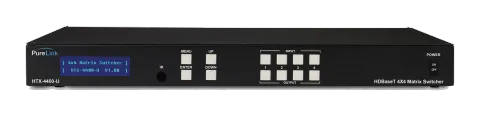
Il telaio HTX-4400-U può essere montato su rack standard da 19" con staffe. Sul pannello frontale si trovano alcuni tasti funzione, pulsanti di ingresso-uscita e una finestra di visualizzazione dello stato posizionati come mostrato nella Figura 1-1. (Figura 1-1) POWER: Interruttore principale ON / OFF DISPLAY: Visualizza il menu e la modalità sistema MENU: Menu di configurazione EDID UP: Pulsante su DOWN: Pulsante giù ENTER: Pulsante esecuzione
1.6 Operazione dei pulsanti del pannello frontale
- Premere il pulsante Output n°
- Premere il pulsante Input n°
- Commutazione completata
EDID
- Premere il tasto MENU
- Usare i tasti Su e Giù per selezionare EDID dalla lista della libreria EDID
- Premere il tasto Invio
- Selezionare il numero dell’ingresso a cui si vuole salvare l’EDID selezionato
- Premere il tasto Invio

Lo switcher Matrix serie EDID HTX fornisce un sistema di gestione Auto EDID; un metodo semplice e sicuro per gestire l’EDID, tramite sistema di libreria EDID e emulazione EDID.
Cos’è l’EDID?
Extended Display Identification Data (EDID) è un set di informazioni che il display digitale fornisce per descrivere le sue capacità a una sorgente video. La sorgente video saprà quali tipi di display sono collegati e deciderà quale risoluzione uscire in base alle informazioni EDID ricevute dal display.
L’EDID normalmente include il nome del produttore e numero di serie, set di risoluzioni supportate inclusa la risoluzione nativa, tempistiche supportate, dati di mappatura pixel (solo per display digitali) e altro ancora.
In un ambiente di connettività digitale, per supportare la massima risoluzione del monitor collegato, l'handshake EDID è fondamentale perché un handshake EDID improprio tra le sorgenti e il display comporterà l'assenza dell'immagine sul display.
L'handshake EDID può sembrare semplice; tuttavia, con molteplici dispositivi periferici nella catena, le informazioni EDID del display possono facilmente perdersi o bloccarsi mentre viaggiano verso il dispositivo sorgente.
Il matrix switcher serie HTX dispone di un sistema di gestione Auto EDID per rispondere alle esigenze dell'attuale ambiente integrato di connettività digitale sofisticata.
Sistema di gestione Auto EDID
Libreria EDID
I 15 dati EDID più utilizzati sono preprogrammati nel chipset EEPROM interno che l'utente può prelevare e salvare su qualsiasi EEPROM degli Input del matrix switcher.
Elenco libreria EDID
- 1080p, audio 2 canali 1080p, dolby/dts 5.1 1080p, audio HD
- 1080i, audio 2 canali 1080i, dolby/dts 5.1 1080i, audio HD
- 3D, 1080p, audio 2 canali 3D, 1080p, dolby/dts 5.1 3D, 1080p, audio HD
- 4K@30Hz, audio 2 canali 4K@30Hz, dolby/dts 5.1 4K@30Hz, audio HD
- 4K@60Hz, audio 2 canali 4K@60Hz, dolby/dts 5.1 4K@60Hz, audio HD
Nota: L'EDID predefinito di fabbrica è impostato su 1920 x 1080p@60Hz
Ottimizzando l'EDID predefinito di fabbrica e la funzione della libreria EDID, nella maggior parte dei casi, la serie di matrix switcher HTX funzionerà immediatamente senza ulteriori configurazioni.
Emulazione
L'utente può facilmente salvare un dato EDID da qualsiasi dispositivo di visualizzazione direttamente sulla porta input del matrix switcher. Salvando le informazioni EDID del dispositivo di visualizzazione sulla porta input del matrix switcher, la porta input agirà come un display per la sorgente video.
Nota: Potrebbero esserci dispositivi di visualizzazione che non permettono ad altri dispositivi di emulare i loro dati EDID.
Nota: Alcuni dati EDID potrebbero non essere compatibili con certi dispositivi; in questo caso si raccomanda di usare l'opzione di scaling
1.7 Vista Posteriore di HTX-4400-U
<Pannello Posteriore> (Figura 1-2)
- IR EXT, IN/OUT: IR ext è per il controllo HTX-4400-U, ingressi IR e uscite IR sono per la comunicazione IR sui Output HDBT in passaggio
- Interfaccia di controllo: porte di controllo LAN (TCP/IP) e RS232
- 4 x ingressi HDMI
- Ogni output comprende 1 x HDBaseT, 1 x HDMI, 1 x RS232 bidirezionale, 1 x estrazione audio analogica da 3,5 mm,
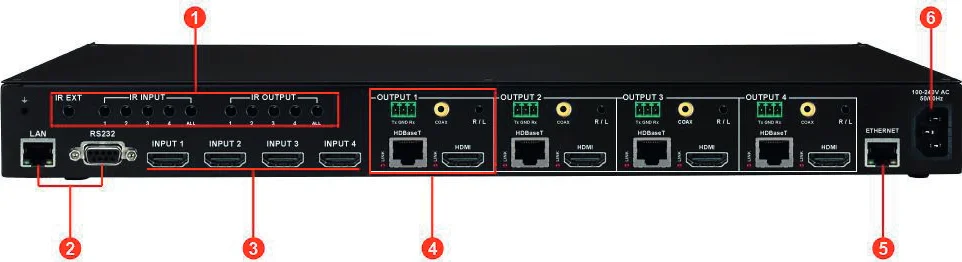
- 1 x porta di estrazione audio digitale coassiale
- I segnali sono simultaneamente in uscita su HDMI, HDBaseT, audio analogico 3,5mm e porte audio digitale coassiale di ogni uscita
- ETHERNET: Switch Ethernet integrato serve LAN a tutte le zone connesse (Receiver HDBaseT)
- Alimentazione CA: connettore di alimentazione IEC
1.8 Opzione Ricevitore compatibile / HTX-Rx : Receiver standard senza scaling
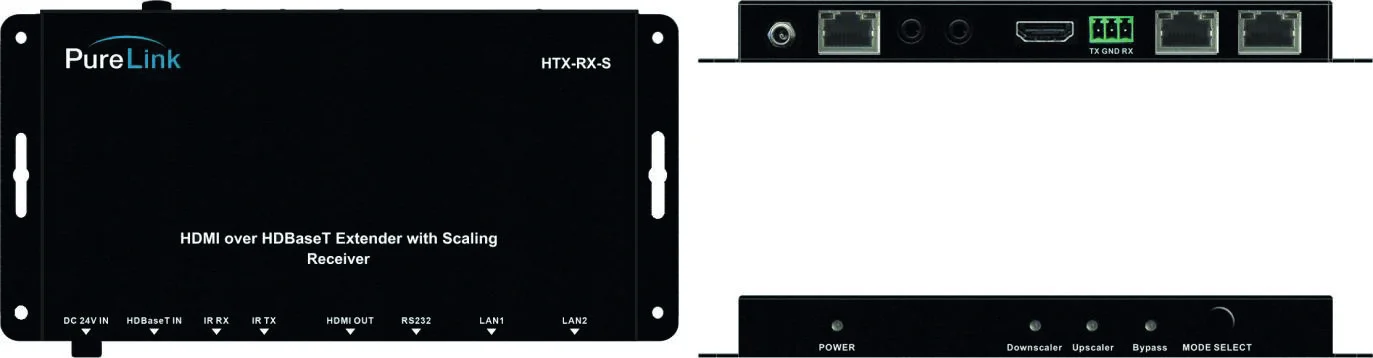
- HDMI OUT: Porta di uscita HDMI
- ETHERNET: Fornisce connessione internet al dispositivo collegato
- RS232: Fornisce controllo seriale bidirezionale al dispositivo collegato
- DC IN: Connettore opzionale per alimentazione DC 24V
- IR TX/RX: Fornisce controllo IR bidirezionale al dispositivo collegato
- HDBASET IN: Riceve segnale HDBaseT dall’uscita HDBaseT del matrix switcher HTX serie
- Ci sono indicatori LED di stato segnale accanto a ogni porta di uscita HDMI e porta di ingresso HDBaseT
HTX-RX-S : Receiver con scaling
Il receiver con scaling è ideale in ambienti in cui si ha una combinazione di sorgenti 1080p e 4K con display 1080p e 4K. A seconda dell’applicazione, HTX-RX-S eseguirà l’upscale del segnale 1080p a 4K o il downscale del segnale 4K a 1080p.
Nota: HTX-RX-S non supporta la conversione frame. Si prega di consultare UHD-Scaler-FC per una capacità di scaling più potente con supporto alla conversione frame.
- HDMI OUT: Porta di output HDMI
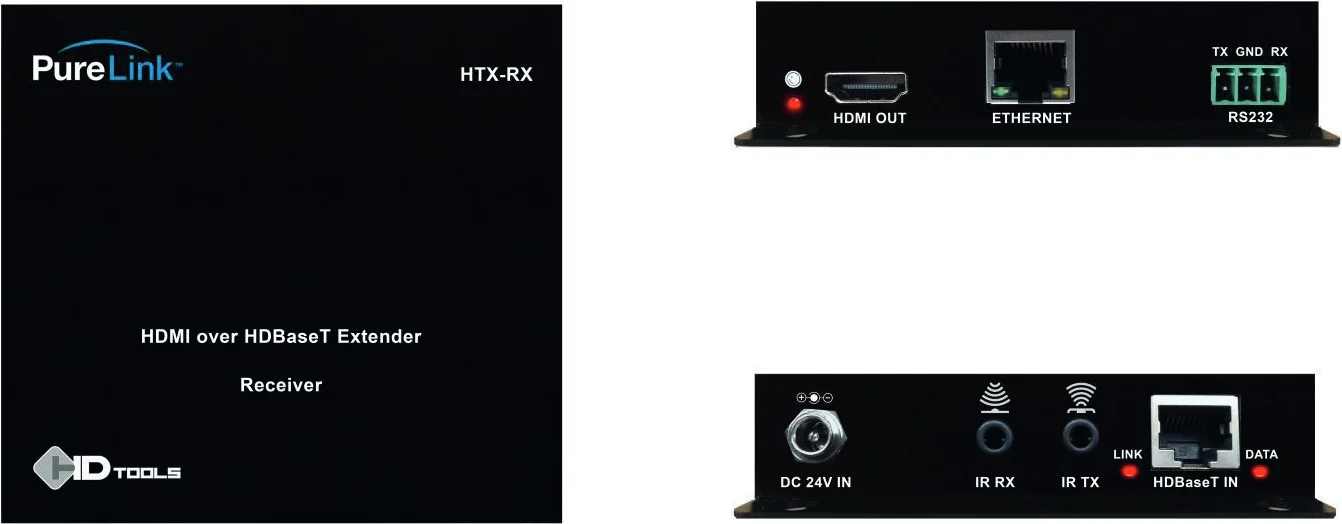
- LAN 1, 2: Fornisce connessione internet al dispositivo collegato
- RS232: Fornisce controllo seriale bidirezionale al dispositivo collegato
- DC IN: Connettore opzionale di alimentazione 24V DC
- IR TX/RX: Fornisce controllo IR bidirezionale al dispositivo collegato
- HDBASET IN: Riceve segnale HDBaseT dall’uscita HDBaseT dello switcher Matrix serie HTX
- MODE SELECT: Per selezionare la modalità di scaling tra Upscaling, Downscaling e Bypass
Processo segnale modalità Upscaling
| Segnale input | Segnale output |
|---|---|
| 1080p@24Hz | 4K@24Hz |
| 1080p@25Hz | 4K@25Hz |
| 1080p@30Hz | 4K@30Hz |
| 1080p@50Hz | 4K@50Hz |
| 1080p@60Hz | 4K@60Hz |
| Altra risoluzione | BYPASS |
Processo segnale modalità Downscaling
| Segnale Input | Segnale Output |
|---|---|
| 4K@24Hz | 1080p@24Hz |
| 4K@25Hz | 1080p@25Hz |
| 4K@30Hz | 1080p@30Hz |
|---|---|
| 4K@50Hz | 1080p@50Hz |
| 4K@60Hz | 1080p@60Hz |
| Altra risoluzione | BYPASS |
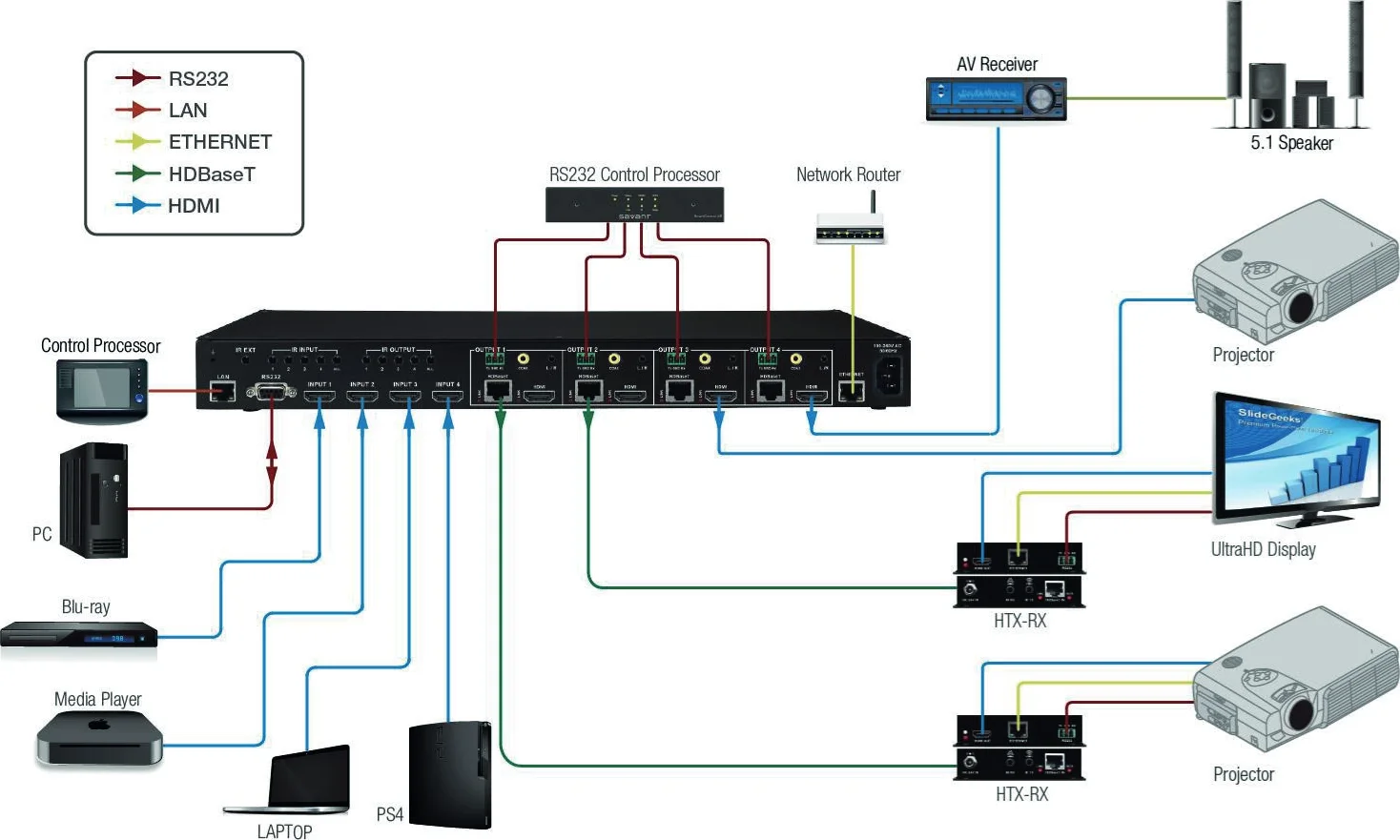
<Schema applicativo>
1.9 Specifiche del Prodotto
Specifiche Generali HTX-4400-U
| Alimentazione | Alimentazione CA (standard US/EU, certificato CE/FCC/UL) |
|---|---|
| Temperatura operativa | 32° ~ 117° F (0° a 47° C) |
| Temperatura di conservazione | - 4° ~ 140° F (-20° a 60° C) |
| Umidità | 0 ~ 90% non condensante |
| MTBF | 50.000 ore |
| Dimensioni (L x P x A) | 17,3'' x 7,9'' x 1,8'' (440 x 200 x 45 mm) |
| Dimensioni imballo (con scatola di copertura) | TBD |
| Montaggio a rack | Sì, rack standard 19'', 1RU |
| Peso | 4,0 lbs (1,82 kg) |
| Peso imballato (con accessori e scatola di copertura) | TBD |
* Specifiche funzionali
Comunicazione
- HDMI HDMI v1.4b, HDCP v2.2, EDID
- RS232 controllo e monitoraggio dispositivo bidirezionale. Baud rate fisso a 115200, 8 bit dati, nessuna parità e 2 bit di stop
- LAN TCP/IP (IP predefinito: 192.168.0.100)
Video
- Switcher Matrix 4x4 input HDMI, output HDBaseT & HDMI
- Tipi di segnale input HDMI, DVI, DisplayPort
- Tipi di segnale output HDMI, DVI, DisplayPort
- Formati HDMI v1.4b, DVI 1.0, supporto protezione contenuti HDCP v2.2
Risoluzioni Input HDMI
- Ultra HD/4K fino a 4096x2160 @24/25/30Hz (RGB/YCbCr 4:4:4 8 bit, YCbCr 4:2:2 8/10/12 bit), 4096 x 2160 @50/60Hz (YCbCr 4:2:0 8 bit)
- Risoluzione PC fino a 1920 x 1200 @ 60Hz
Risoluzioni Output (HDBaseT e HDMI)
- Ultra HD/4K fino a 4096x2160 @24/25/30Hz (RGB/YCbCr 4:4:4 8 bit, YCbCr 4:2:2 8/10/12 bit), 4096 x 2160 @50/60Hz (YCbCr 4:2:0 8 bit)
- Risoluzione PC fino a 1920 x 1200 @ 60Hz
Controllo
- Porte Input 1 x RJ-45 6 x Input IR 1 x RS232
- Porte Output 5 x Output IR
HTX-Rx
Ricevitore HDBaseT per Matrix Switcher serie HTX
330ft (100m) @ Ultra HD/4K
Video/audio HDMI v1.4b non compresso fino a 10,2 Gbps
Riceve POE dai Matrix Switcher HTX (alimentazione locale opzionale inclusa)
IR bidirezionale e RS232
Supporta audio multicanale HD inclusi Dolby TrueHD, Dolby Digital Plus e DTS-HD Master audio più LPCM (fino a 192kHz)
Dimensioni compatte per installazione agevole dietro i display
Indicatori LED per stato segnale HDMI e HDBaseT
Porta Ethernet per facile networking di dispositivi di terze parti
Alimentazione DC 24V (opzionale)
Temperatura operativa 32° ~ 117° F (0° a 47° C)
Temperatura di stoccaggio -4° ~ 140° F (-20° a 60° C)
Umidità 0 ~ 90% senza condensa
MTBF 50.000 ore
Dimensioni (L x P x A) 4,0'' x 4,0'' x 0,9'' (102 x 102 x 22,86 mm)
Peso 0,5 lbs (0,23 kg)
HTX-Rx-S
Ricevitore HDBaseT con scaler integrato per Matrix Switcher serie HTX
330ft (100m) @ Ultra HD/4K
Video/audio HDMI v1.4b non compresso fino a 10,2 Gbps
Riceve POE dai Matrix Switcher HTX (alimentazione locale opzionale inclusa)
IR bidirezionale e RS232
Supporta audio multicanale HD inclusi Dolby TrueHD, Dolby Digital Plus e DTS-HD Master audio più LPCM (fino a 192kHz)
Dimensioni ridotte per installazione agevole dietro i display
Porta Ethernet per facile networking di dispositivi di terze parti
Alimentazione DC 24V (opzionale)
Temperatura operativa 32° ~ 117° F (0° a 47° C)
Temperatura di stoccaggio -4° ~ 140° F (-20° a 60° C)
Umidità 0 ~ 90% senza condensa
MTBF 50.000 ore
Dimensioni (L x P x A) 7,2'' x 3,5'' x 0,6'' (182 x 89 x 15.25mm)
Peso 0,8 lbs (0,36 kg)
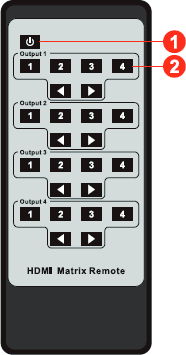
1.10 Telecomando IR

1.11 Controllo IR
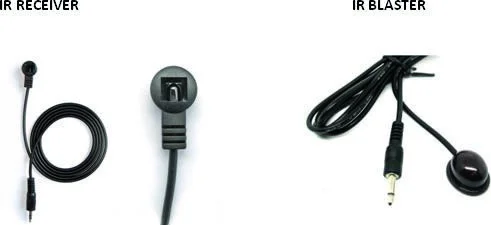
IR EXT: Questa porta serve per estendere il ricevitore IR per il controllo HTX-4400-U
IR IN: Queste porte sono per la comunicazione IR dei punti finali tramite HTR Rx (Receiver HDBaseT)
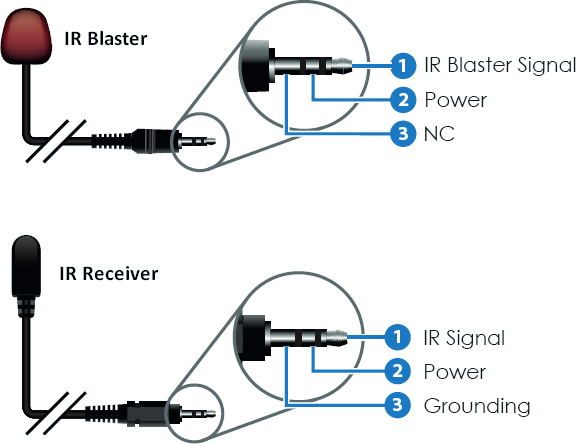
1,2,3,4 indicano ogni uscita HDBaseT. Collegare gli IR blaster agli ingressi IR
IR OUTPUT: Queste porte sono per la comunicazione IR dei punti finali tramite HTR Rx (Receiver HDBaseT)
1,2,3,4 indicano ciascuna uscita HDBaseT. Collegare i ricevitori IR alle uscite IR
Nota: Le aree di ricezione a infrarossi dei dispositivi possono essere individuate illuminando con una torcia frontale il dispositivo – il sensore dovrebbe essere visibile attraverso la plastica come un piccolo oggetto rotondo interno. Inserire i connettori jack da 3,5 mm di
- Pulsante accensione
- Input # 1 ~ 4 per ogni output # per lo switching
Collegare i ricevitori IR RX alle porte RX, assicurandosi che i ricevitori stessi siano posizionati a vista per ricevere il segnale a infrarossi dal telecomando utilizzato per controllare le uscite display.
1.12 Terminazione Cavi
- Cavo CATx (HDBaseT)
- RS232 (Switcher Matrix HTX)
- Cavo LAN
- RS232 (extender HTX)
Blu/Bianco TMDS Data0-
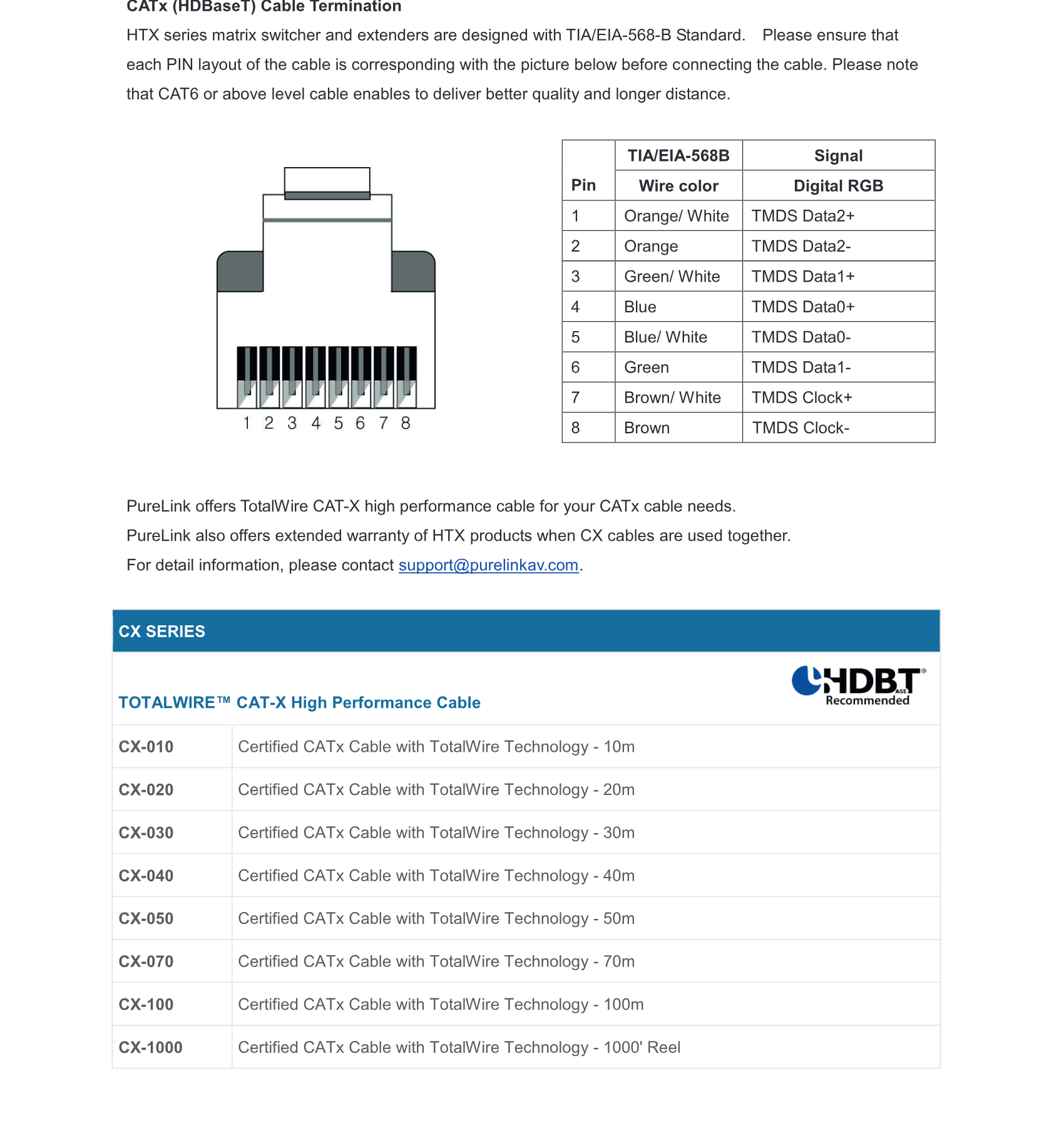
Verde TMDS Data1-
Marrone/Bianco TMDS Clock+
Marrone TMDS Clock-
Terminazione Cavo CATx (HDBaseT)
Gli switcher Matrix e extender della serie HTX sono progettati secondo lo standard TIA/EIA-568-B. Si prega di assicurarsi che il layout di ogni PIN del cavo corrisponda all’immagine sottostante prima di collegare il cavo. Si noti che un cavo CAT6 o superiore permette di garantire una qualità migliore e una distanza più lunga.
PureLink offre il cavo ad alte prestazioni TotalWire CAT-X per le esigenze di cavi CATx.
PureLink offre inoltre una garanzia estesa sui prodotti HTX se utilizzati insieme ai cavi CX.
Per maggiori informazioni, si prega di contattare support@purelinkav.com.
SERIE CX
Cavo ad Alte Prestazioni TOTALWIRE™ CAT-X
- Cavo CATx certificato CX-010 con tecnologia TotalWire - 10m
- Cavo CATx certificato CX-020 con tecnologia TotalWire - 20m
- Cavo CATx certificato CX-030 con tecnologia TotalWire - 30m
- Cavo CATx certificato CX-040 con tecnologia TotalWire - 40m
- Cavo CATx certificato CX-050 con tecnologia TotalWire - 50m
- Cavo CATx certificato CX-070 con tecnologia TotalWire - 70m
- Cavo CATx certificato CX-100 con tecnologia TotalWire - 100m
- Cavo CATx certificato CX-1000 con tecnologia TotalWire - rotolo da 1000'
| Pin | Segnale TIA/EIA-568B | Colore del filo |
|---|---|---|
| 1 | Arancione/Bianco | TMDS Data2+ |
| 2 | Arancione | TMDS Data2- |
| 3 | Verde/Bianco | TMDS Data1+ |
| 4 | Blu | TMDS Data0+ |
| 5 | Blu/Bianco | TMDS Data0- |
| 6 | Verde | TMDS Data1- |
| 7 | Marrone/Bianco | TMDS Clock+ |
| 8 | Marrone | TMDS Clock- |
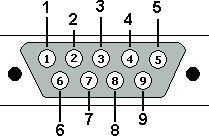
Terminazione cavo RS232 (per controllo)
Nota: Per la comunicazione con lo switcher Matrix della serie HTX deve essere utilizzato un cavo diritto
La tabella seguente mostra il pinout del connettore RS232. I cavi DB9 sono disponibili con connettori maschio-maschio, femmina-femmina e maschio-femmina. La porta RS232 dello Switcher Matrix della serie HTX utilizza un connettore DB9 femmina e quindi richiede un cavo con connettore maschio.
| Pin | RS232 |
|---|---|
| 1 | Non usato |
| 2 | Rx: Ricezione |
| 3 | Tx: Trasmissione |
| 4 | Non usato |
| 5 | Massa |
| 6 | Non usato |
| 7 | Non usato |
| 8 | Non usato |
| 9 | Non usato |
Terminazione Cavo LAN (per Controllo)
La tabella seguente mostra il pinout del connettore LAN. Notare che nella tabella pinout, alcune funzioni trasmetti/ricevi (abbreviate come Tx/Rx) sono diverse per cavo dritto e cavo crossover LAN.
Cavo Dritto: per connessione dello switcher Matrix serie HTX a una rete Ethernet
Cavo Crossover: per connessione diretta tra PC o controller e lo switcher Matrix serie HTX.
Cavo Crossover
| Pin | Colore Filo Estremità 1 | Colore Filo Estremità 2 |
|---|---|---|
| 1 | Arancione/Bianco | Arancione/Bianco |
| 2 | Arancione | Verde |
| 3 | Verde/Bianco | Verde/Bianco |
| 4 | Blu | Blu |
| 5 | Blu/Bianco | Blu/Bianco |
| 6 | Verde | Arancione |
| 7 | Marrone/Bianco | Marrone/Bianco |
| 8 | Marrone | Marrone |
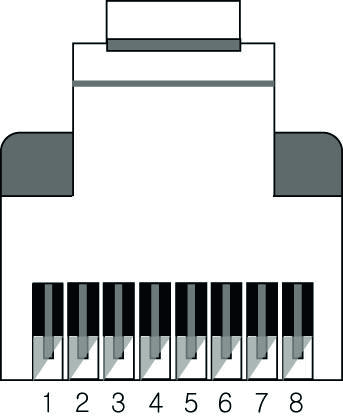
Cavo dritto
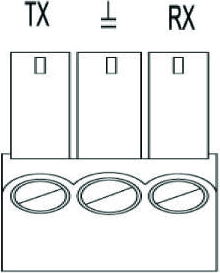
Terminazione Cavo RS232 (per passaggio HTX receiver)
Il connettore 3-pin Phoenix è utilizzato per la comunicazione RS232 tra lo switcher Matrix HTX e il dispositivo collegato al Receiver HTX.
* Pinout da sinistra
1.13 Linee Guida per l’Installazione
Le seguenti impostazioni di installazione sono raccomandate per prestazioni ottimali.
- La temperatura operativa dovrebbe essere pari o inferiore a 30° C
- L’umidità operativa dovrebbe essere pari o inferiore al 60%
- L’ambiente operativo deve essere privo di polvere e ben ventilato
- Si consiglia fortemente un’alimentazione CA stabilizzata (alimentatore basato su AVR)
1.14 Impostazioni di Comunicazione (LAN e RS232)
Parametri di comunicazione RS232 predefiniti:
Baud rate: 115200
Bit dati: 8 bit
Bit di stop: 1 bit
Parità: nessuna
Parametri di comunicazione LAN predefiniti:
Indirizzo IP: 192.168.0.100
| Pin | Colore filo lato 1 | Colore filo lato 2 |
|---|---|---|
| 1 | Arancione/Bianco | Arancione/Bianco |
| 2 | Verde | Verde |
| 3 | Verde/Bianco | Verde/Bianco |
| 4 | Blu | Blu |
| 5 | Blu/Bianco | Blu/Bianco |
| 6 | Arancione | Arancione |
| 7 | Marrone/Bianco | Marrone/Bianco |
| 8 | Marrone | Marrone |
| Pin | RS232 | RS-422 |
|---|---|---|
| 1 | Tx | Tx + |
| 2 | Massa | Massa |
| 3 | Rx | Rx + |
Capitolo 2. Configurazione del Codice di Comunicazione
2.1 Guida al Programmatore per il Controllo (Struttura del Codice ed Esempi)
Questa sezione è progettata per programmatori che desiderano creare i propri programmi di controllo utilizzando il codice comando. Tutti gli switcher Matrix digitali PureLink forniscono un semplice controllo tramite flusso di caratteri utilizzabile da dispositivi di controllo esterni collegati a un dispositivo PureLink. I codici comando sono usati principalmente per il controllo durante l’installazione e la configurazione del sistema e per scopi diagnostici.
2.2 Panoramica
Il codice comando è un insieme di caratteri alfanumerici che si combinano per formare comandi di controllo. Le stringhe di codice comando vengono inserite in un programma di emulazione terminale (come Windows HyperTerminal) in esecuzione su un dispositivo di controllo esterno. Il dispositivo di controllo (PC, controller di terze parti) invia i comandi al sistema. I dispositivi di controllo devono poter inviare e ricevere codice ASCII o HEXA tramite una porta RS232 o Ethernet.
2.3 Formati Codice Comando
Un codice comando è una serie di caratteri e numeri comando utilizzati per inviare comandi al sistema. I comandi includono formule base per creare e disconnettere switch, oltre che per verificare lo stato degli switch.
In un codice comando, ogni carattere è o un comando generale (ad es., C per connetti) o un identificativo che indica cosa il numero seguente designa (ad es., “O” e il numero che segue indicano un “numero output”). Il codice comando *999CI01O01! può essere interpretato come segue: (*) Inizio codice comando (999) ID router è 999 (C) Crea connessione su (I01) Input 01 a (O01) Output 01 (!) esegui il comando. Per una lista completa dei caratteri comando e delle loro funzioni, vedere pagine 16 -
Nota: Il valore Ack (valore di riconoscimento: risposta dal dispositivo Pure Link) verrà visualizzato a schermo nel terminale man mano che viene accettato dall’unità. Quando un comando viene eseguito con successo, tutti i caratteri appaiono contenenti il carattere “s” che indica lo stato.
Esempio 1) Comando (Connetti Input 1 a Output 1)*999CI01O01! ↵
Valore Ack*999sC I01O01!
Esempio 2) Comando (Controlla lo stato della connessione Input sull'Output 3)*999?O03! ↵
Valore di conferma*999s? I03O03!
2.4 Regole generali per i codici comando
I comandi sono codificati in ASCII e HEXA. Fare riferimento alla Tabella 2.1 a pagina 17 per le descrizioni dettagliate dei tasti e delle funzioni. Un setup base del codice comando è mostrato di seguito;
Esempio) *999CI01O01! ↵
Inizio (*) + ID Router (999) + Comando (C) + Numero Input (I01) + Numero Output (O01) + Fine (!) + Invio (↵ )
- Una riga di comando consente l'esecuzione di un solo comando. Per più comandi è necessaria l'esecuzione di più stringhe; un comando per stringa.
- Tutte le stringhe iniziano con * (byte di Inizio).
- Tutte le stringhe terminano con ! (byte di Fine).
- Tutte le stringhe saranno eseguite quando viene inserito ↵ (Invio).
- Il corretto ID Router deve essere inserito nel codice comando. Il sistema non risponde al comando se viene inserito un ID Router errato. L'ID Router predefinito di fabbrica è impostato a 999 e l'ID universale è 999. Il sistema risponderà al comando ogni qualvolta venga inserito l'ID universale nei codici comando.
- I codici comando generalmente non sono sensibili alle maiuscole.
- Per specificare più ingressi e uscite, inserire una “,” (virgola) tra i numeri. (Es., *999CI01O01,02,03! ↵ : collega Input 01 agli Output 01, 02, e 03)
- Usare - (trattino) per un intervallo di connessioni. (Es., *999CI01O01-04! ↵ : collega Input 01 agli Output 01,02,03, e 04)
Tabella 2.1 Tabella dei caratteri codici comando
La tabella sottostante mostra i caratteri dei codici comando (tasti), utilizzati per generare i comandi di controllo, le loro funzioni e brevi descrizioni funzionali.
| Tasto | Funzione | Descrizione ed Esempio | Byte |
|---|---|---|---|
| HEX | ASCII | ||
| 0x2A | * | Inizio del codice Header del comando | 1 |
| 0x21 | ! | Fine del codice Tail del comando | 1 |
| ↵ | Esecuzione del comando | Esecuzione del comando | |
| 0x43 | C | Connect Avvia un comando Connect (commutazione) per Video; deve precedere la specifica di input e output | 1 |
| 0x3F | ? | Status Comando di stato; deve precedere la specifica di input e output | 1 |
| 0x44 | D | Disconnect Comando Disconnect per Video e Audio; deve precedere la specifica di input e output | 1 |
| , | Spazio Separa i numeri all'interno di voci contenenti più numeri | 1 | |
| - | Intervallo Specifica un intervallo di numeri in voci contenenti più numeri | 1 | |
| ?version | Controllo versione firmware Comando di controllo versione firmware; *255?version! ↵ |
2.5 Risposta di conferma (Ack) del comando
Quando i codici comando vengono inseriti in un programma di emulazione terminale (come HyperTerminal) e vengono accettati dal sistema, rispondono uno alla volta sullo schermo del terminale, come indicato nella tabella sottostante. Il comando completo viene eseguito con successo quando appaiono tutti i caratteri inseriti, incluso “s” che sta per stato. Se un carattere comando non viene accettato, appare un carattere diverso da quello inserito e tutto o parte del comando non è stato eseguito.
Tabella di Risposta del Valore Ack (Acknowledge)
| Valore Ack | Descrizione |
|---|---|
| Input 1 non è connesso | Nessuna informazione in ciascun canale. |
| Errore Codice Comando | Indica che il sistema ha rifiutato tutto o parte del comando |
| Valore Ack | Descrizione |
|---|---|
| Errore ID Router | Indica che è stato inserito un numero ID errato |
Esempi di Valori Ack per Codice Comando
| Codice Comando Inserito | Valore Ack come appare nel programma di controllo | Spiegazione del Risultato |
|---|---|---|
| *999CI01O01! ↵ | *255sC I01O01 ! | Il comando è stato eseguito con successo |
| *999CO01! ↵ | Errore Codice Comando | Il comando non è stato eseguito perché non è stato incluso il numero dell'input |
| *999CI01O01 ↵ | Errore Codice Comando | Il comando non è stato eseguito perché non è stato incluso “!” (Fine) |
| *300CI01O01! ↵ | Errore ID Router | Il comando non è stato eseguito perché l'ID Router reale e quello inserito non corrispondono |
2.6 Collegamento degli Switch
Uno switch è una connessione attiva tra un segnale di input (sorgente) e uno o più dispositivi di output (display). I segnali collegati con un comando switch sono segnali singoli o gruppi di segnali provenienti dai connettori sul retro dell'unità.
Il tasto “C” avvia un comando Connect per instradare uno switch. I caratteri e numeri che seguono il comando “C” indicano al sistema quali input e output connettere. L'ultimo carattere “!” si trova alla fine di un codice comando e indica al sistema di eseguire il comando.
Ad esempio, il codice comando *999CI01O01! ↵ può essere interpretato come segue: (*) Inizio del codice comando (999) L'ID Router è 999 (C) Crea connessione da (I01) Input 01 a (O01) Output 01 (!) esegui il comando. Per un elenco completo dei caratteri comando e delle loro funzioni, vedere gli esempi sotto.
- Inserire il comando Connect qui sotto. Sostituire i “#” con il numero di input e output.
- *999CI#O#! ↵
Esempi (Connect) :
| Codici Comando | Azione |
|---|---|
| *999CI01O01! ↵ | Connetti Input 1 a Output 1 |
| *999CI01O04,I04O02! ↵ | Connetti Input 1 a Output 4 e Input 4 a Output 2 |
| *999CI01O01,I02O02,I03O03! ↵ | Connetti Input 1 a Output 1, Input 2 a Output 2 e Input 3 a Output 3 |
| *999CI01O01,02,03! ↵ | Connetti Input 1 a Output 1, 2 e 3 |
*999CI01O01-04!Connetti Input 1 a Output 1, 2, 3 e 4
*999PTP!Connetti Input 1 a Output 1, Input 2 a Output 2, Input 3 a Output 3 e Input 4 a Output 4
Comandi di Disconnessione
I caratteri e i numeri in un comando di Disconnessione indicano al sistema quale ingresso o uscita disconnettere. Il tasto “D” avvia un comando di Disconnessione per l’instradamento di uno switch. I caratteri e i numeri che seguono il comando “D” indicano al sistema gli ingressi e le uscite da disconnettere. L’ultimo carattere “!” si trova alla fine del codice comando, indicando al sistema di eseguire il comando.
Ad esempio, il codice comando*999DI01O00!
può essere interpretato come segue: (*) Inizio codice comando (999) ID Router è 999 (D) Disconnetti (I01) Ingresso 01 da (O00) Uscita 00 (!) esegui il comando. Per una lista completa dei caratteri di comando e delle loro funzioni, consultare la lista comandi sottostante
- Inserire il comando di disconnessione qui sotto. Sostituire i “#” con il numero del/i ingresso e uscita/e.
- *999DI#O#!
| Codici Comando | Azione |
|---|---|
| *999DI01O00! | Disconnetti Ingresso 1 da nessun Output (00) |
| *999DI00O03,04! | Disconnette Outputs 3 e 4 |
| *999DI00O03-04! | Disconnette output 3 e 4 |
| *999DALLIO! | Disconnette tutti ingressi e uscite |
Impostazione EDID
*999EDIDI01E3!scrivi E3 EDID (1080p, audio HD) sull’input n. 1
Elenco EDID
| Codice | Descrizione |
|---|---|
| E1 | 1080p, audio 2 canali |
| E2 | 1080p, dolby/dts 5.1 |
| E3 | 1080p, audio HD |
| E4 | 1080i, audio 2 canali |
| E5 | 1080i, dolby/dts 5.1 |
| E6 | 1080i, audio HD |
| E7 | 3D, 1080p, audio 2 canali |
| E8 | 3D, 1080p, dolby/dts 5.1 |
| E9 | 3D, 1080p, audio HD |
| E10 | 4K@30Hz, audio 2 canali |
| E11 | 4K@30Hz, dolby/dts 5.1 |
| E12 | 4K@30Hz, audio HD |
| E13 | 4K@60Hz, audio 2 canali |
| E14 | 4K@60Hz, dolby/dts 5.1 |
| E15 | 4K@60Hz, audio HD |
| E16 | Emulazione da uscita HDMI #1 |
| E17 | Emulazione da uscita HDMI #2 |
| E18 | Emulazione da uscita HDMI #3 |
| E19 | Emulazione da uscita HDMI #4 |
| E20 | Emulazione da uscita HDBT #1 |
| E21 | Emulazione da uscita HDBT #2 |
| E22 | Emulazione da uscita HDBT #3 |
| E23 | Emulazione da uscita HDBT #4 |
Beep attivo
*999BeepON!
Beep spento
*999BeepOFF!
Blocco tasti pannello frontale attivato
*999lockon!
Blocco tasti pannello frontale disattivato
*999lockoff!
Accensione
*999poweron!
Spegnimento
*999poweroff!
Ripristino impostazioni di fabbrica
*999restore!
Riavvio
*999reboot!
Verifica dello Stato
È possibile controllare lo stato della connessione per confermare che l’interruttore sia stato eseguito correttamente o per verificare il corretto instradamento a più uscite. I caratteri e i numeri in un comando di stato indicano al sistema quale ingresso o uscita controllare.
- Inserire il comando di verifica stato connessione qui sotto. Sostituire i “#” con il numero del/i ingresso e uscita/e.
- *999?I#! oppure *255?O#!
| Codici Comando | Azione |
|---|---|
| *999?I01! | Verifica stato connessione Output su Ingresso 1 |
| *999?O04! | Verifica stato connessione Ingresso su Output 4 |
| *999?ALLIO! | Verifica stato connessione di tutti ingressi e uscite |
Stato EDID ingresso
*999?EDIDi01!
I01 = input 1 i02 = input 2 i03 = input 3 i04 = input 4
Controllo versione firmware
*999?version!
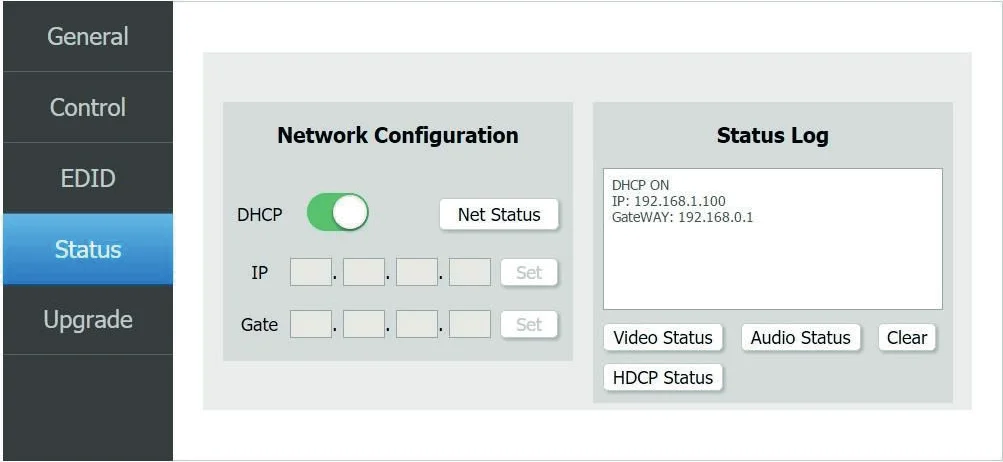
Guida all’Interfaccia Web UI
Google Chrome è raccomandato per l’interfaccia Web UI
La web UI HTX è composta da cinque menu
- Generale
- Controllo
- EDID
- Stato
- Aggiornamento
Generale
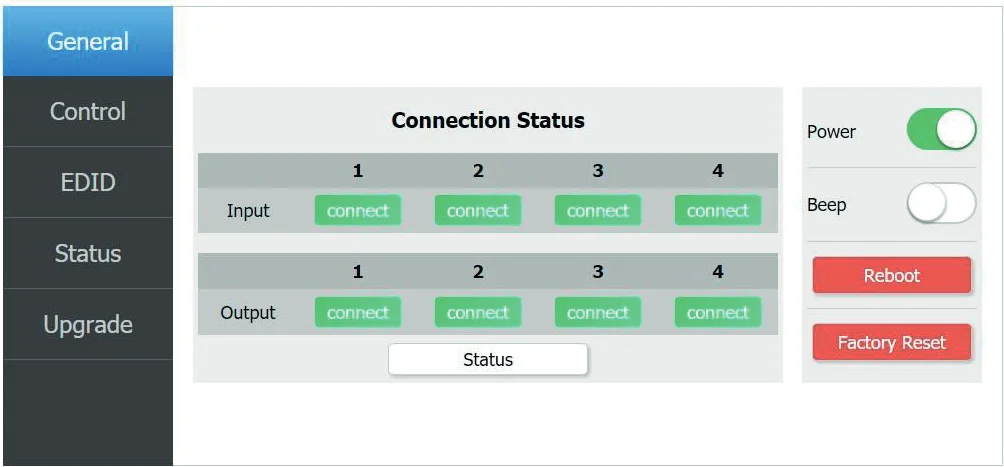
- Verifica stato connessione ingresso/uscita
- Controllo accensione Matrix
- Controllo segnale acustico Matrix
- Riavvio Matrix
- Reset di fabbrica Matrix
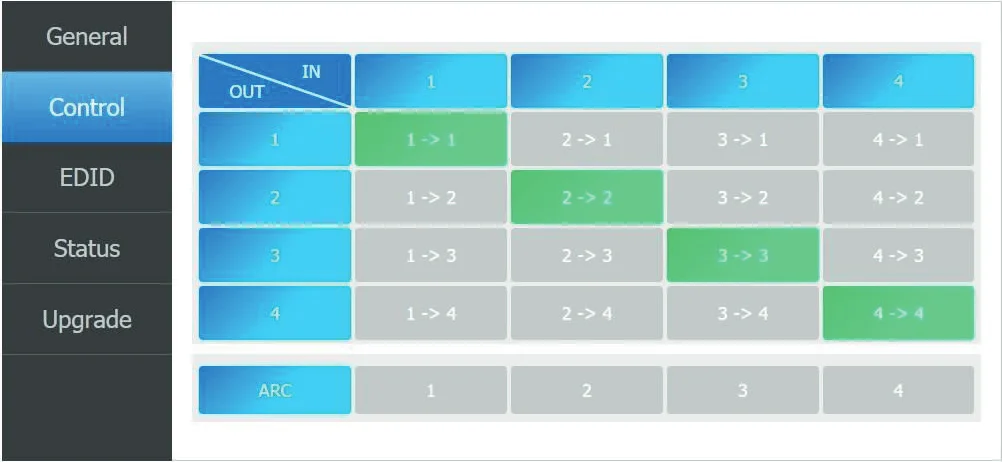
Controllo
- Switching intuitivo X-Y
EDID
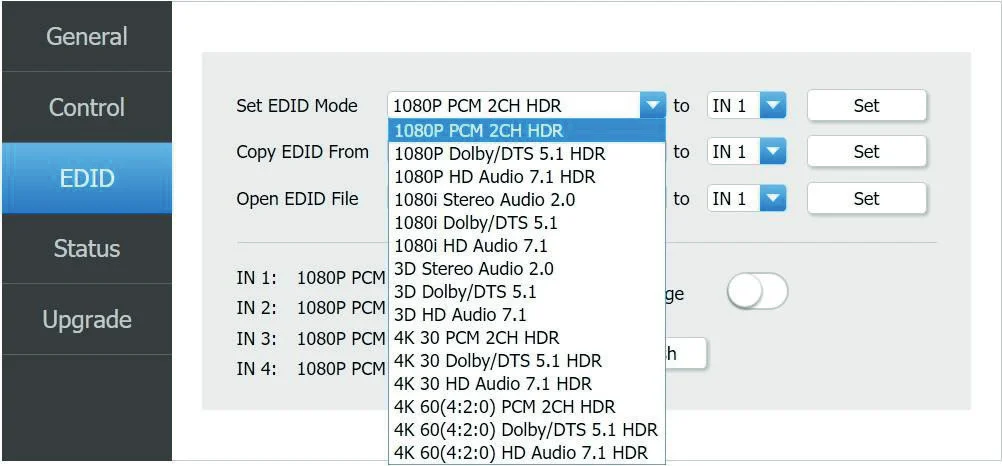
- Libreria EDID interna
- Emulazione EDID esterna
- Unione EDID
- Verifica stato EDID corrente
Stato
- Stato configurazione di rete
- Stato segnale video per ingressi e uscite
- Stato segnale audio per ingressi e uscite
- Stato HDCP per ingressi e uscite
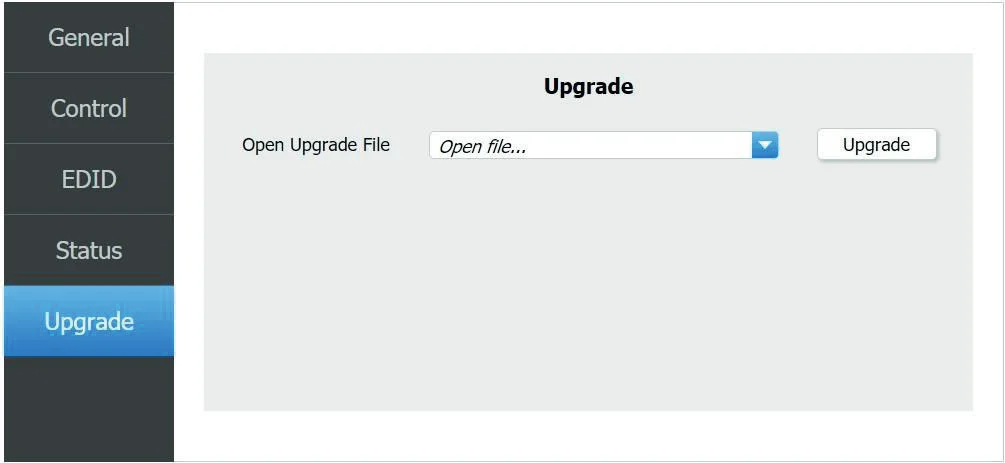
Aggiornamento
- Aggiornamento firmware
Informazioni Aggiuntive / Garanzia del Produttore (3 Anni)
PureLink garantisce che questo matrix switcher della serie HTX sia privo di difetti di materiali e lavorazione, in condizioni normali di utilizzo e servizio, per un periodo di tre (3) anni dalla data di acquisto da PureLink o dai suoi rivenditori autorizzati.
Se il prodotto non funziona come garantito durante il periodo di garanzia applicabile, PureLink potrà, a sua discrezione e spese, eseguire uno dei seguenti interventi secondo necessità:
- Riparare il prodotto o la parte difettosa
- Consegnare al cliente prodotto o parte equivalente per sostituire l’elemento difettoso
- Rimborsare al cliente il prezzo d’acquisto pagato per il prodotto difettoso
Tutti i prodotti sostituiti diventano proprietà di PureLink. I prodotti sostitutivi possono essere nuovi o ricondizionati. I prodotti o parti riparati o sostitutivi godono di una garanzia di 90 giorni o per il resto del periodo di garanzia. Dtrovision non sarà responsabile per eventuali perdite di software, firmware, informazioni o dati di memoria contenuti, memorizzati o integrati in qualsiasi prodotto restituito a Dtrovision per riparazione in garanzia.
Servizio Clienti
Eventuali richieste di assistenza clienti possono essere inviate elettronicamente tramite il modulo Q&A sul nostro sito web ( www.purelinkav.com ).
Per assistenza immediata contattare il numero (201) 488-3232 per raggiungere il servizio clienti o il supporto tecnico.
Legale e Conformità
Identificazione prodotto
Modello: PRO-HTX-4400-U – versione manuale 1.0
Marchi e disclaimer
Il modello del prodotto e il logo sono marchi registrati. Tutti gli altri nomi di aziende e prodotti menzionati sono marchi dei rispettivi proprietari. Tutti i diritti riservati. Nessuna parte di questa pubblicazione può essere copiata o riprodotta senza previa autorizzazione scritta. Ci riserviamo il diritto di apportare modifiche al dispositivo, alla confezione o al manuale e non accettiamo responsabilità per errori di stampa.
Smaltimento di apparecchiature elettriche ed elettroniche
Numero di registrazione WEEE: DE 93847290
Il simbolo del bidone della spazzatura barrato presente sul prodotto, sulla confezione o in questo manuale significa che le apparecchiature elettriche ed elettroniche non devono essere smaltite insieme ai rifiuti domestici a fine vita. Consegnare gratuitamente i dispositivi usati presso un punto di raccolta pubblico o restituirli a un distributore obbligato a ritirarli. Rimuovere batterie e lampade che possono essere tolte senza distruggere il dispositivo prima della consegna e cancellare eventuali dati personali memorizzati sul dispositivo. I dettagli sono regolati dalla normativa nazionale. Restituendo i dispositivi usati contribuite a proteggere l'ambiente.
Imballaggio
Smaltire il materiale di imballaggio separatamente per materiale (carta/cartone, plastiche) tramite i sistemi locali di raccolta. Tenere lontano dal raggio dei bambini il materiale di imballaggio – rischio di soffocamento. Registro imballaggi LUCID: DE5958616449295.