
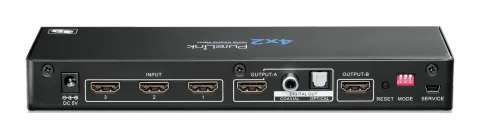
Introduzione
Grazie per l’acquisto dello Switcher Matrix HDMI™. La vostra soddisfazione è molto importante per noi. Lo switcher matrix HDMI™ è progettato per rendere più confortevole l’uso delle vostre apparecchiature di intrattenimento domestico.
Lo Switcher Matrix PS420/4K/3D è un prodotto ideale per applicazioni Home Theater, sale famiglia o sale di intrattenimento (game room), applicazioni HTiB (o Sound bar), applicazioni Sports Bar o per condividere sorgenti HD in 2 stanze differenti.
La funzione di uscita audio digitale SPDIF (Coassiale & Ottico) consente agli utenti di condividere facilmente l'audio digitale dei 4 dispositivi sorgente collegando un cavo audio coassiale o ottico a un sistema audio che non supporta la connessione HDMI.
Inoltre, la nuova funzione di supporto per i formati video 4K/3D consente di godere più facilmente di contenuti 4K/3D autentici.
Con la funzione splitter e matrix, gli utenti possono condividere lo stesso dispositivo sorgente tra 2 HDTV (o proiettori); inoltre ciascun HDTV (o proiettore) può essere impostato per utilizzare uno dei dispositivi sorgente in modo indipendente.
PS420/4K/3D è progettato con 8 modalità di rilevamento selezionabili. Impostando diverse modalità di rilevamento, l’utente può definire il formato video e audio in uscita.
Caratteristiche e Contenuto
Contenuto della Confezione
- Supporto formato video HDMI™ 4K/3D
- Supporta HDTV 4K, 1080p/12-Bit Deep Color
- Supporto Pixel Clock Rate fino a 340 MHz
- 4 ingressi e 2 uscite con selezione matrice HDMI completa
- Ogni uscita può selezionare una sorgente diversa tra i 4 ingressi (modalità matrix)
- Entrambe le uscite possono selezionare la stessa sorgente di ingresso (modalità splitter)
- 8 modalità di rilevamento selezionabili
- Output-A supporta un’uscita audio digitale S/PDIF (coassiale & ottico)
- Compatibile HDCP 2.0
- DTS® HD, Dolby® TrueHD audio digitale lossless conforme
- Connettori HDMI placcati oro
- Controllo remoto IR
- Design elegante in metallo, privo di interferenze
- Alimentatore DC 5V/2A
- Unità di controllo remoto
- Switcher Matrix HDMI 4-IN / 2-OUT
- Manuale Utente
• Manuale Utente
Illustrazione della Connessione
Applicazione di Intrattenimento
(Sala famiglia o sala Gaming)
Applicazione HTiB o Sound Bar
(Toslink o coassiale a HTiB o Sound Bar)
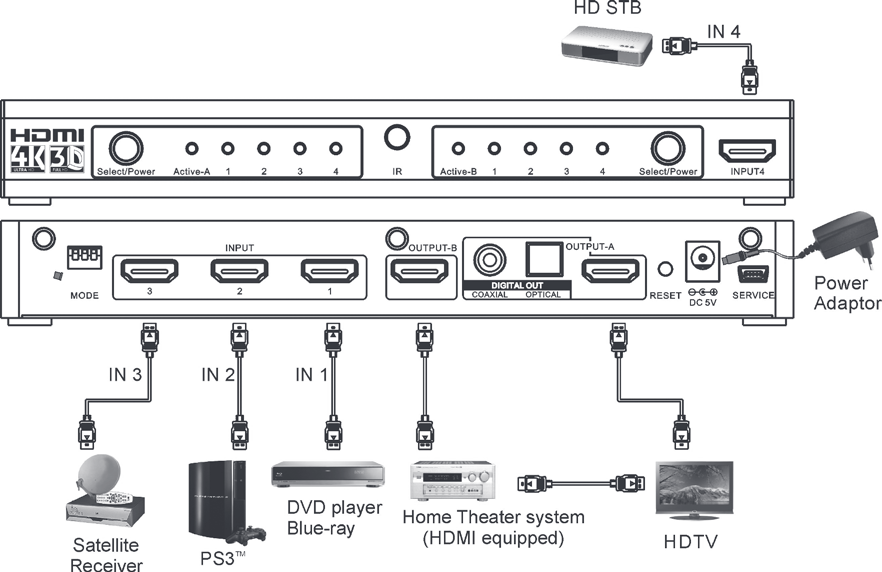
Illustrazione della Connessione
Applicazione Home Theater
- Connessione HDMI a un Receiver Home Theater
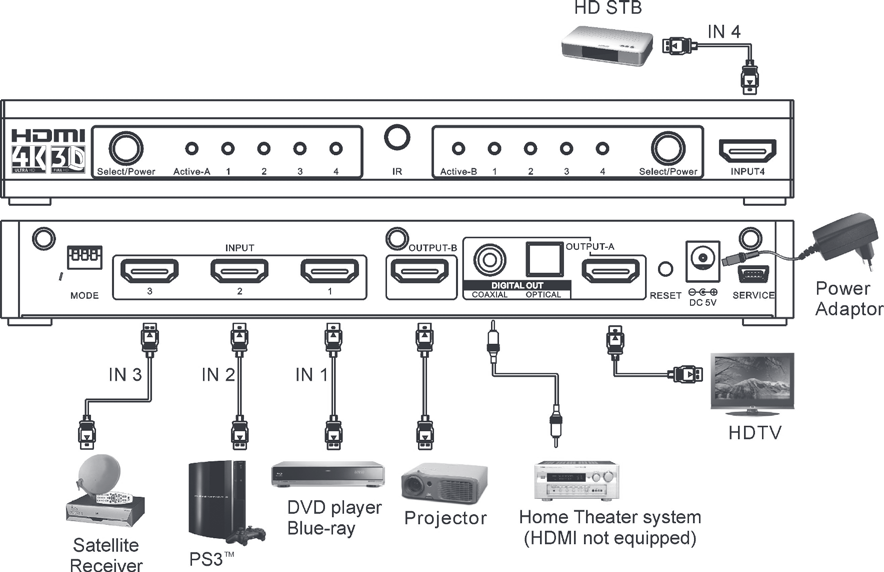
- Audio digitale Toslink o coassiale ad Amplificatore
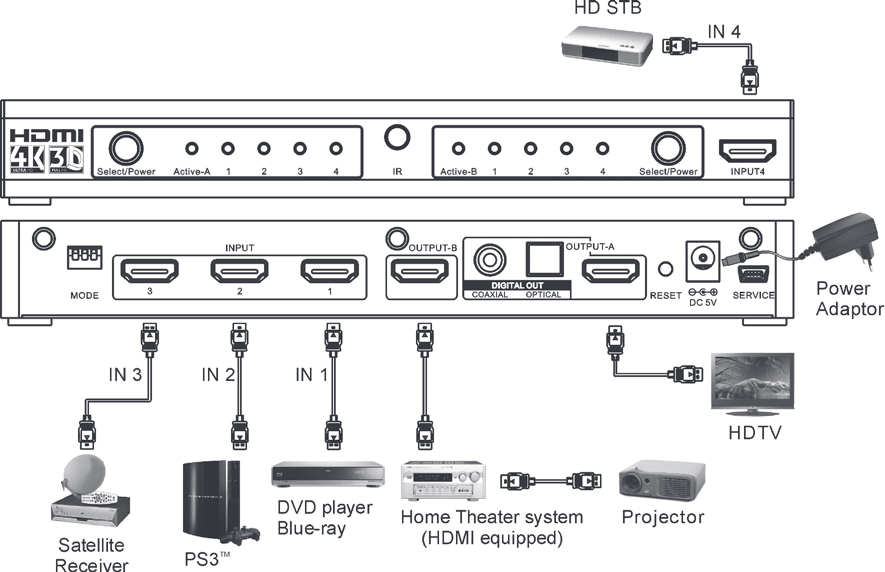
• Output-A supporta un audio digitale SPDIF (coassiale/ottico) non modificato
Nota: Se desiderate selezionare o distribuire sorgenti 4K/3D a uno o due display, assicuratevi che tutti i dispositivi sink supportino lo stesso formato video HDMI 4K/3D della sorgente. L’immagine 4K/3D non può essere visualizzata su TV che non supportano il formato video 4K/3D.
Nota: Output-A supporta un’uscita audio digitale SPDIF (coassiale/ottico) non modificata. Gli utenti possono usarla per collegarsi a un sistema Home Theater che supporti un ingresso audio digitale coassiale/ottico.
• L’output del formato audio digitale SPDIF (coassiale/ottico) si basa su
Nota: L’output del formato audio digitale SPDIF (coassiale/ottico) si basa sull’HDMI Output-A. Se i dispositivi sink (HDTV o proiettore), collegati a Output A e Output B, supportano solo audio stereo, l’audio digitale coassiale/ottico può anche trasmettere audio PCM stereo.
Nota: Per la regolazione del formato di uscita audio: (Si prega di fare riferimento al manuale del dispositivo sorgente.)
- Controllare il formato audio supportato del film. (Stereo, DTS® 5.1, e Dolby® Digital 5.1... ecc.)
- Impostare il formato audio in uscita del dispositivo sorgente. Es. PCM non compresso o Bit Stream (Dolby® Digital 5.1, DTS® 5.1 ...ecc.)
- Selezionare formato audio in uscita e lingua dal menu principale del film.
Nota: Per audio di qualità HD (Dolby® TrueHD, DTS-HD Master Audio™) o altri formati audio che richiedono alta larghezza di banda per la trasmissione audio, si prega di utilizzare la connessione HDMI per la trasmissione audio HD.
Attenzione: Se il formato audio in uscita non è supportato dal dispositivo di destinazione (HDTV, Receiver Home Theater, Sound Bar Speaker), potresti sentire rumore dagli speaker oppure non sentirai alcun suono dagli speaker.
Nota: Se si desidera utilizzare un sistema Home Theater o altro sistema di altoparlanti per l’uscita audio, si consiglia di disattivare l’audio degli altoparlanti dell’HDTV.
Suggerimento: Si consiglia che tutti i dispositivi sink collegati (HDTV, proiettore, Receiver Home Theater, ecc.) e i dispositivi sorgente (lettore Blu-ray, PS3, ecc.) supportino la stessa risoluzione massima, profondità di colore e formato audio.
Connessione
- Collegare l’adattatore di alimentazione DC 5V all’HDMI Matrix Switcher.
- Collegare i cavi HDMI dalle sorgenti HD (PS3, lettore DVD, lettore Blu-ray, ecc.) alle porte di input dell’HDMI Matrix Switcher.
- Collegare i cavi HDMI dal display HD (HDTV o proiettore) alla porta di output (Port A o Port B) dell’HDMI Matrix Switcher. *La porta Output A supporta un’uscita audio digitale SPDIF aggiuntiva. Se il vostro Home Theater (o sistema audio) non supporta l’ingresso HDMI, potete utilizzare un cavo audio coassiale/ottico per collegare l’audio digitale al vostro Home Theater (o sistema audio).
- Dopo aver completato la connessione, il LED di indicazione Active-A (o Active-B) (rosso) e il LED di indicazione input (verde) si accenderanno.
Funzionamento
Modalità Matrix: Selezione individuale per ogni porta di output

A. Se i dispositivi sorgente non supportano la funzione di Rilevamento Automatico & Regolazione Automatica, impostare prima il segnale audio e video in uscita del dispositivo sorgente e assicurarsi che l'impostazione sia supportata dai dispositivi sink. Per esempio, se l'utente imposta la sorgente per inviare un segnale video 1080p, ma il dispositivo sink supporta solo fino a 720p o 1080i, non si avrà immagine sul dispositivo sink.
B. Se i dispositivi sorgente supportano la funzione di Rilevamento Automatico & Regolazione Automatica, il dispositivo sorgente adatterà automaticamente il segnale audio e video in uscita allo standard ottimale basandosi su 8 diverse modalità. Gli utenti possono inoltre impostare autonomamente il segnale audio/video in uscita. Assicurarsi che le impostazioni siano supportate dai dispositivi sink.
Modalità Splitter: Condivisione della stessa sorgente HD su entrambe le uscite
Modalità di Rilevamento Modalità Azione Applicazione Consigliata
| Modalità | Azione della modalità | Applicazione consigliata |
|---|---|---|
| Modalità 1 Video & Audio H.C.F. (Highest Common Factor) *Modalità preimpostata | Seleziona il segnale audio e video in uscita nel formato più alto supportato da entrambi i dispositivi sink. (Per esempio, se i dispositivi sink di Output A e Output B supportano formati video e audio differenti, il formato più alto di Output A è 1080p/12-bit & 2 canali, l’altro dispositivo sink di Output B supporta il formato più alto a 1080i/8-bit & 2 canali, in Modalità 1 rileverà e sceglierà automaticamente 1080i/8-bit & 2 canali come standard di uscita.) | Applicazioni con TV a parete, bar sportivi o altre situazioni in cui si connettono HDTV con diversi standard (Risoluzione, Profondità Colore). |
| Modalità 2 Video Massimo & Audio ggT | Video: Seleziona il segnale video in uscita nel formato video più alto supportato dai dispositivi sink di Output A o Output B. (Per esempio, il formato video più alto di Output A è 1080p/12-bit, l’altro dispositivo sink di Output B supporta il formato più alto a 1080i/8-bit, in questa modalità il dispositivo sorgente sceglierà automaticamente 1080p/12-bit come standard di uscita.) [Avviso 1] Audio: Seleziona il segnale audio in uscita nel formato audio più alto supportato da entrambi i dispositivi sink. | Applicazioni Home Theater; applicazioni con due stanze; quando la sorgente deve essere mostrata con la migliore risoluzione, e lo standard audio supportato da entrambi i dispositivi sink sarà l’opzione primaria per il segnale audio in uscita. |
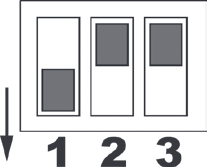
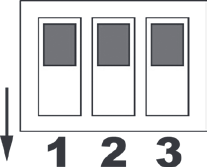
Modalità di rilevamento Azione della modalità Applicazione consigliata
| Modalità | Azione Modalità | Applicazione Consigliata |
|---|---|---|
| Modalità 3 Video H.C.F. e Audio Massimo | Video: Seleziona il segnale video in uscita al formato più elevato supportato da entrambi i dispositivi di destinazione (Output A & Output B). Audio: Seleziona il segnale audio in uscita al formato audio più elevato supportato da uno dei dispositivi collegati. (Per esempio, se il formato audio più elevato di Output A è Dolby 5.1 e l'altro dispositivo di destinazione Output B supporta il formato massimo a 2 CH, in questa modalità rileverà e sceglierà Dolby 5.1 come standard di uscita.) [Avviso 2] | Applicazioni Home Theater; Applicazioni a due stanze; Quando la sorgente deve essere riprodotta con la migliore qualità audio e il formato video più elevato supportato da entrambi i dispositivi di destinazione sarà l'opzione primaria per il segnale video in uscita. |
| Modalità 4 Video & Audio Massimo | Seleziona il segnale video e audio in uscita al formato più elevato supportato dai dispositivi di destinazione Output A o Output B. [Avviso 3] | Applicazioni Home Theater; Applicazioni a due stanze; Quando la sorgente deve essere visualizzata con la migliore risoluzione e qualità audio, il formato più elevato sarà scelto per il segnale video & audio in uscita. |
| Modalità 5 Video H.C.F. e Audio Specificato (AAC, Dolby 5.1, DTS 5.1 e 2 CH) | Video: Seleziona il segnale video in uscita al formato più elevato supportato da entrambi i dispositivi di destinazione (Output A & Output B). Audio: Imposta il segnale audio in uscita su uno dei seguenti 4 standard: AAC, Dolby 5.1, DTS 5.1 o 2 CH. Se il formato audio della sorgente collegata tramite cavo coassiale/ottico è AAC, anche lo standard audio in uscita sarà AAC. [Avviso 4] | Applicazioni Home Theater; Un amplificatore audio tradizionale potrebbe supportare solo Toslink o coassiale per la connessione audio in ingresso, utilizzare quindi il connettore Toslink o Coassiale per la connessione audio in uscita. In questa modalità, la migliore qualità audio dell'amplificatore può essere designata come standard audio in uscita. |
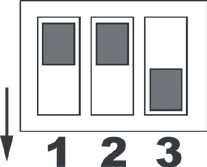
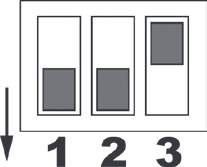
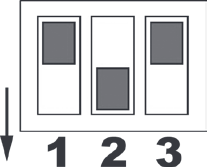
Modalità 6 – Video Massimo & Audio Specificato (AAC, Dolby 5.1, DTS 5.1 e 2 CH)
Video: Seleziona il segnale video in uscita al formato video più elevato supportato dai dispositivi di destinazione Output A o Output B. [Avviso 3]
Audio: Imposta il segnale audio in uscita su uno dei seguenti 4 standard: AAC, Dolby 5.1, DTS 5.1 o 2 CH. Se il formato audio della sorgente collegata tramite cavo coassiale/ottico è AAC, anche lo standard audio in uscita sarà AAC. [Avviso 4]
Applicazioni Home Theater; L'amplificatore audio tradizionale utilizza sempre cavi Toslink o coassiali invece del cavo HDMI per la connessione, in questa modalità la migliore qualità audio dell'amplificatore può essere designata come standard audio in uscita.
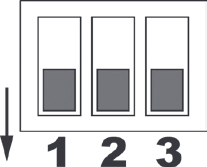
Modalità 7 – Riservata
La modalità manterrà le stesse funzioni della Modalità 1.
Le applicazioni di questa modalità sono le stesse della Modalità 1.
Modalità 8 – Priorità di Output A
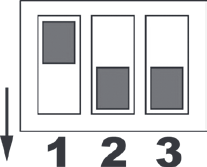
Il formato più elevato del dispositivo collegato a Output A sarà scelto come standard principale per il segnale video e audio in uscita. [Avviso 5]
Applicazioni Home Theater, o l'utente assegna un dispositivo di destinazione principale collegandolo alla porta 1.
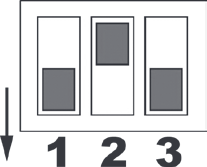
- Imballaggio Frame
- Side-by-Side (Metà)
- Alto e Basso
- 4K2K 1920x1080p @23.98/24Hz
- 1920x1080i @59.94/60Hz
- 1920x1080p @23.98/24Hz
- 4096x2160 @23.98/24Hz
- 1280x720p @59.94/60Hz
- 1920x1080i @50Hz
- 1280x720p @59.94/60Hz
- 3840x2160 @23.98/24Hz
- 1280x720p @50Hz
- 1280x720p @50Hz
Formato video HDMI 4K/3D
Operazione con Telecomando IR
Nota: 1. Se uno dei dispositivi sink non supporta il formato video più elevato dell’altro, il dispositivo con formato video inferiore non visualizzerà alcuna immagine.
2. Se uno dei dispositivi sink non supporta il formato audio più elevato dell’altro, il dispositivo con formato audio inferiore rimarrà muto.
3. Se uno dei dispositivi sink non supporta il formato più elevato dell’altro, il dispositivo con formato inferiore non presenterà immagine o suono.
4. Assicurarsi che la configurazione del dispositivo sorgente sia supportata dall’amplificatore.
5. Se l’altro dispositivo sink di Output B non supporta lo standard di uscita di Output A, il dispositivo sink di Output B visualizzerà senza immagine o senza suono.
Sono disponibili due set di tasti di alimentazione e selezione per Output A e Output B.
L’alimentazione e la selezione di Output A e Output B possono essere controllate individualmente.
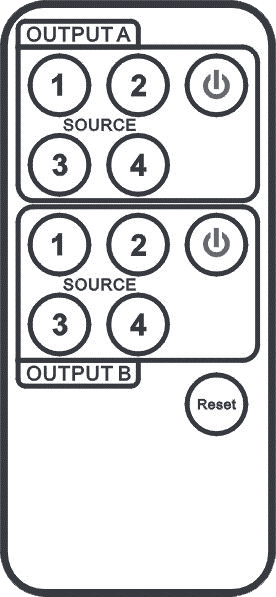
Output A:
- Utilizzare il tasto di accensione di Output A sul telecomando IR per attivare la trasmissione del segnale di Output A. Il LED di indicazione di alimentazione (Active-A) di Output A sul pannello frontale si accenderà. Premere nuovamente il tasto di accensione di Output A per mettere Output A in standby.
- Usare i tasti numerici per passare tra le sorgenti.
Output B:
- Utilizzare il tasto di accensione di Output B sul telecomando IR per attivare la trasmissione del segnale di Output B. Il LED di indicazione di alimentazione (Active-B) di Output B sul pannello frontale si accenderà. Premere nuovamente il tasto di accensione di Output B per mettere Output B in standby.
- Usare i tasti numerici per passare tra le sorgenti.
Reset:
Usare il tasto Reset sul telecomando IR per ripristinare lo stato iniziale dell’HDMI Matrix Switcher.
Operazione Manuale
Output A e Output B hanno selezione sorgente e tasto controllo alimentazione individuali.
Output A:
- Il tasto “Select/Power” è un tasto multifunzione.
- Controllo alimentazione: Premere il tasto “Select/Power” per 2 secondi per spegnere l’alimentazione (Standby); premere una volta il tasto “Select/Power” per accendere lo switcher.
- Selezione sorgente: Per cambiare manualmente il canale di ingresso, premere una volta il tasto “Select/Power”. Un LED si accenderà per indicare il canale.
Output B:
- Il tasto “Select/Power” è un tasto multifunzione.
- Controllo alimentazione: Premere il tasto per 2 secondi per spegnere l’alimentazione (Standby); premere una volta il tasto “Select/Power” per accendere lo switcher.
- Selezione sorgente: Per cambiare manualmente il canale di ingresso, premere una volta il tasto “Select/Power”. Un LED si accenderà per indicare il canale.
Reset:
Usare il tasto Reset sul retro del Matrix Switcher per ripristinare lo stato iniziale dell’HDMI Matrix Switcher.
La procedura è una funzione ciclica. Quando si seleziona il canale, un LED si accende per indicare il canale. Se si seleziona il canale 1, il LED CH1 si accenderà.

Risoluzione dei Problemi
- Quando non viene visualizzata alcuna immagine, si prega di:
- Assicurarsi che la connessione diretta dal dispositivo sorgente al dispositivo di visualizzazione senza lo Switcher HDMI funzioni.
- Controllare che tutti i connettori siano collegati correttamente.
- Verificare che il cavo di collegamento non sia danneggiato.
- Controllare l’alimentazione dello switcher matrix HDMI (o resettare lo switcher matrix).
- Quando viene visualizzata solo l'immagine senza audio:
- Controllare la connessione del cavo per verificare che sia collegato correttamente.
- Controllare il cavo per vedere se supporta solo la trasmissione video (DVI) o se è danneggiato.
- HDCP potrebbe non corrispondere perfettamente al primo collegamento; si prega di resettare il vostro Switcher Matrix HDMI.
- Avete collegato qualche uscita al vostro videoregistratore? HDCP bloccherà la parte audio.
- Quando si utilizza un cavo audio coassiale/ottico per collegare lo switcher matrix a un sistema Home Theater, non viene riprodotto alcun suono dal sistema Home Theater.
- Si prega di verificare la connessione.
- Il cavo audio coassiale/ottico deve essere collegato alla porta di ingresso audio coassiale/ottica del sistema Home Theater.
- La selezione dell’ingresso audio del sistema Home Theater deve essere impostata sul corrispondente ingresso audio coassiale/ottico.
- Assicurarsi che il formato audio in uscita sia supportato dal sistema Home Theater. Se il formato audio è Dolby® o DTS®, il sistema Home Theater deve supportare la decodifica Dolby® o DTS®.
- Quando si utilizza un cavo audio coassiale/ottico per collegare lo switcher matrix a un sistema Home Theater, l’uscita audio coassiale/ottica fornisce solo segnale audio stereo al sistema Home Theater.
- Poiché l’HDTV (o proiettore) collegato all’Output-A supporta solo segnale audio stereo, l’uscita audio coassiale/ottica invierà il segnale audio basandosi sull’Output A.
- Fare riferimento a pagina 3 per la regolazione del formato di uscita audio.
- Quando la risoluzione non si visualizza in 1080p.
- Assicurarsi che le sorgenti e i display supportino pienamente il 1080p.
- Assicurarsi che i cavi HDMI siano in grado di trasmettere il segnale video 1080p.
- Quando i contenuti 4K/3D non vengono visualizzati sul display.
- Assicurarsi che sorgenti e display siano dispositivi compatibili con 4K/3D e supportino lo stesso formato 4K/3D.
- Verificare che la modalità di riproduzione del lettore Blue-ray sia impostata su modalità 4K/3D oppure modalità AUTO per l’uscita video.
- Assicurarsi che il contenuto video sia un contenuto 4K/3D.
• Il cavo audio coassiale/ottico deve essere collegato al coassiale/ottico
Il cavo audio coassiale/ottico deve essere collegato alla porta di ingresso audio coassiale/ottico del sistema Home Theater. La selezione dell’ingresso audio del sistema Home Theater deve essere impostata sull’ingresso audio coassiale/ottico corrispondente.
Risoluzione dei Problemi
- Se l’immagine presentata non è una corretta immagine 4K/3D, si prega di verificare che i formati 4K/3D delle sorgenti (lettore Blue-ray, PS3, ecc.) e dei display (TV o proiettore) siano configurati correttamente.
- Se l’immagine presentata è simmetrica, con immagine simmetrica verticale o orizzontale, si prega di verificare che il TV o il proiettore supportino la funzione di visualizzazione 4K/3D e assicurarsi che la funzione sia attivata. Se il TV o il proiettore non supportano il formato video 4K/3D, disattivare la modalità di riproduzione 4K/3D delle sorgenti.
Avvertenza
- Il produttore si riserva il diritto di apportare modifiche all’hardware, al packaging e alla documentazione allegata senza preavviso scritto.
• HDMI, il logo HDMI e High-Definition Multimedia Interface sono marchi registrati
- HDMI, il logo HDMI e High-Definition Multimedia Interface sono marchi o marchi registrati di HDMI Licensing LLC negli Stati Uniti e in altri paesi.
- PS420/4K/3D incorpora la tecnologia HDMI™.
- Marchi e nomi commerciali sono proprietà dei rispettivi titolari.
- PS3 è un marchio di Sony Computer Entertainment Inc.
- Dolby è un marchio registrato di Dolby Laboratories.
- DTS è un marchio registrato & i loghi e simboli DTS sono marchi di DTS, Inc.
PureLink GmbH
Von-Liebig-Straße 10
D - 48432 Rheine
Germania
Telefono: 0049 (0)5971-800 299 -0
Fax: 0049 (0)5971-800 299 -99
E-mail: info@purelink.de
Internet: www.purelink.de
© 2014 PureLink GmbH. Tutti i diritti riservati.
Tutti i nomi commerciali sono marchi registrati dei rispettivi produttori elencati.
HDMI è un marchio di HDMI Licensing LLC.
Legalità e Conformità
Identificazione del prodotto
Modello: PS420 – versione manuale 1.0
Garanzia e responsabilità
Il produttore concede la piena garanzia di legge su tutti i dispositivi nuovi. Poiché il produttore non ha controllo sull’installazione, la garanzia si applica solo al prodotto stesso. In caso di rilevamento di un guasto o danno, contattare il rivenditore e fornire il documento di vendita o fattura come prova di acquisto.
Il produttore non è responsabile per danni a persone o cose causati da installazione, funzionamento o manutenzione impropri non descritti in questo manuale. Non alterare o modificare il prodotto o i suoi accessori. Qualsiasi uso diverso da quello descritto in questo manuale non è consentito e annulla la garanzia e l’assistenza.
Smaltimento di apparecchiature elettriche ed elettroniche
Numero di registrazione WEEE: DE 93847290
Il simbolo del cestino barrato sul prodotto, sul packaging o in questo manuale indica che le apparecchiature elettriche ed elettroniche non devono essere smaltite con i rifiuti domestici a fine vita. Consegnare gli apparecchi usati gratuitamente presso un punto di raccolta pubblico o restituirli a un distributore obbligato al ritiro. Rimuovere batterie e lampadine che possono essere asportate senza distruggere il dispositivo prima della consegna e cancellare eventuali dati personali memorizzati nel dispositivo. I dettagli sono regolati dalla normativa nazionale. Restituendo i dispositivi usati contribuite a proteggere l’ambiente.
Batterie
Le batterie non devono essere smaltite con i rifiuti domestici. Restituire gratuitamente le batterie usate ai punti di raccolta o ai rivenditori.
Imballaggio
Smaltire l’imballaggio separandolo per materiale (carta/cartone, plastica) tramite i sistemi locali di raccolta. Tenere il materiale di imballaggio lontano dalla portata dei bambini – rischio di soffocamento. Registro imballaggi LUCID: DE5958616449295.