
Precauzioni di sicurezza
Per garantire le migliori prestazioni del prodotto, leggere attentamente tutte le istruzioni prima di utilizzare il dispositivo. Conservare questo manuale per futuri riferimenti. Disimballare con cura l’attrezzatura e conservare la scatola originale e il materiale da imballaggio per un eventuale trasporto futuro. Seguire le precauzioni di sicurezza di base per ridurre il rischio di incendio, scosse elettriche e lesioni alle persone.
- Non smontare la scocca né modificare il modulo. Potrebbe causare scosse elettriche o ustioni.
- L’uso di forniture o parti non conformi alle specifiche del prodotto può causare danni, deterioramento o malfunzionamenti.
- Per evitare rischi di incendio o scosse elettriche, non esporre il dispositivo a pioggia o umidità e non installare il prodotto vicino all’acqua.
- Non rimuovere la scocca del dispositivo, poiché aprire o rimuovere la copertura può esporre a tensioni pericolose o altri rischi.
- Versamenti sul dispositivo possono provocare incendi, scosse elettriche o danni. Se un oggetto o liquido cade o si rovescia sulla scocca, scollegare immediatamente il modulo.
- Non torcere né tirare con forza le estremità del cavo ottico. Ciò può causare malfunzionamenti.
- Non usare detergenti liquidi o spray per pulire l’unità. Scollegare sempre l’alimentazione prima della pulizia.
- Informazioni sullo smaltimento dei dispositivi dismessi: non bruciare né mescolare con i rifiuti domestici generici, trattarli come normali rifiuti elettronici.
- Scollegare la spina di alimentazione se il dispositivo non viene usato per lunghi periodi.
- Tenere il modulo lontano da liquidi.
- Installare il dispositivo in un luogo ben ventilato per evitare danni da surriscaldamento.
- Non posare oggetti pesanti sul cavo di Extension per evitare schiacciamenti.
- Affidare tutte le riparazioni a personale qualificato.
Introduzione al prodotto
Introduzione
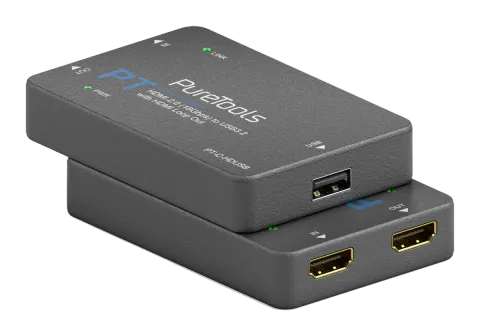
Questo dongle HDMI a USB per cattura video dispone di 1 HDMI IN, 1 HDMI LOOP OUT e 1 USB OUT. L’ingresso HDMI supporta risoluzioni fino a 4K60. L’uscita USB può essere usata per alimentare il dispositivo e catturare video fino a risoluzione 1080P60. È ampiamente utilizzato in videoconferenze, trasmissioni multimediali e altre occasioni di acquisizione video HDMI.
Caratteristiche
- Compatibile con HDMI 2.0b, HDCP 2.2, USB 2.0 e USB 3.0
- Larghezza di banda video HDMI 18Gbps, larghezza di banda video USB 5Gbps
- Supporta il downscaling da 4K2K@60Hz a 1080p60Hz
- Supporta 4K60 4:4:4 HDMI loop out
- Funziona su Windows, Linux e OS X
- Velocità di trasmissione USB fino a 300~350Mb/s
- Design compatto, plug and play
- Compatibile con VLC, OBS, XSPLIT, AMCAP e altri software di acquisizione video.
- La risoluzione video HDMI Input raggiunge fino a 4K2K@60Hz; la risoluzione video USB Output varia da 480i a 1080p60Hz
Contenuto della confezione
- 1 × HDMI to USB Video Capture Dongle
- 1 × Cavo USB 3.0 Type-A (0,5 m, Blu)
- 1 × Manuale utente
Descrizione del pannello
| N° | Nome | Descrizione della funzione |
|---|---|---|
| 1 | HDMI IN | Porta di ingresso HDMI, collegata a una sorgente tramite cavo HDMI. |
| 2 | HDMI OUT | Porta di uscita HDMI in loop, collegata a un dispositivo di visualizzazione come TV tramite cavo HDMI. |
| 3 | LED PWR (Verde) | Il LED di alimentazione si accende in verde quando il dispositivo è acceso. |
| 4 | USB | Porta di uscita USB tipo A, collegata a un PC tramite cavo USB. |
| 5 | LED LINK (Verde) | Il LED di collegamento si accende in verde quando la porta USB trasmette segnali al PC collegato. |
Specifiche
| Tecnico | |
|---|---|
| Conformità HDMI | HDMI 2.0b |
| Conformità HDCP | HDCP 2.2 |
| Larghezza di banda video | HDMI: 18Gbps; USB: 5Gbps |
| Risoluzione video | Fino a 4K2K@60Hz 4:4:4 |
| Standard di compressione video | Il video sarà in YUV2 senza compressione se usato tramite porta USB 3.0; il video sarà compresso in MJPEG se usato tramite porta USB 2.0 |
| Risoluzione in uscita USB | Supporta downscaling da 4K24/25/30/50/60 in ingresso a 1080P in uscita; per risoluzioni inferiori a 1080P, l’ingresso rimane uguale all’uscita |
| Profondità colore | 8/10/12-bit |
| Spazio colore | RGB, YCbCr_4:4:4, YCbCr_4:2:2, YCbCr_4:2:0 |
| Formato audio HDMI | PCM 2.0 |
| Formato audio USB | PCM 2.0 |
| Versione USB | USB 3.2 GEN 1 |
| Protezione ESD | Modello a corpo umano — ±8kV (scarica a distanza) & ±4kV (scarica a contatto) |
| Connessioni | |
| Input | 1 × HDMI Tipo A [19-pin femmina] |
| Output | 1 × HDMI Tipo A [19-pin femmina] 1 × USB Tipo A [femmina] |
| Meccanico | |
|---|---|
| Scocca | Custodia in plastica |
| Colore | Nero |
| Dimensioni | 90mm(L) × 60mm(P) × 16mm(A) |
| Peso | 47g |
| Alimentazione | USB 5V / 900mA |
| Consumo energetico | 3.5W (Max) |
| Temperatura di esercizio | 32 ~ 104°F / 0 ~ 40°C |
| Temperatura di conservazione | -4 ~ 140°F / -20 ~ 60°C |
| Umidità relativa | 20 ~ 90% RH (senza condensa) |
Istruzioni per l’uso di OBS
Il software OBS (Open Broadcaster Software) Studio deve essere installato sul PC prima di effettuare la cattura video. Dopo aver collegato il dispositivo, seguire i passaggi di seguito per configurare OBS.
- Scaricare innanzitutto l’applicazione “OBS” sul proprio computer.
- Fare doppio clic sul collegamento OBS per aprire l’applicazione.
- Fare clic su “+” nell’angolo in basso a destra della finestra Sorgente, selezionare “Video Capture Device” e quindi fare clic su “OK” per selezionare una sorgente video come mostrato nella figura.
- Selezionare “FHD Video-USB3.0” dal menu a tendina Device all’inizio della pagina delle Proprietà pop-up, quindi selezionare “Use custom audio device” e scegliere “FHD Audio” nella parte inferiore della pagina. Successivamente, fare clic su “OK” per salvare le impostazioni delle proprietà.
- Entrando nella pagina delle impostazioni, fare clic sulla scheda “Audio”, quindi scegliere “48Khz” come Sample Rate e “USB3.0 Capture Digital Audio” per “Mic/Auxiliary Audio Device”. Successivamente, fare clic in sequenza su “Apply” e “OK” per salvare le impostazioni audio.
- Fare clic sull’icona delle impostazioni nella finestra Audio Mixer e selezionare “Advanced Audio Properties”. Quando appare una finestra, è possibile scegliere “Monitor and Output” e fare clic su “Close” per uscire dalle impostazioni avanzate dell’audio.
- Entrando nella pagina delle impostazioni, fare clic sulla scheda “Video”, quindi impostare “Base Resolution” e “Output Resolution”. Successivamente, fare clic in sequenza su “Apply” e “OK” per salvare le impostazioni video.
- Entrando nella pagina delle impostazioni, fare clic sulla scheda “Output”, quindi selezionare un “Recording Path”, impostare “Recording Quality”, “Recording Format” ecc. Successivamente, fare clic in sequenza su “Apply” e “OK” per salvare le impostazioni di output.
- Al termine di tutte le impostazioni, fare clic su “Start Recording” per avviare la cattura video. Facendo clic nuovamente, la cattura video verrà arrestata.
- Al termine della cattura video, fare clic su “Exit” e il software verrà chiuso.
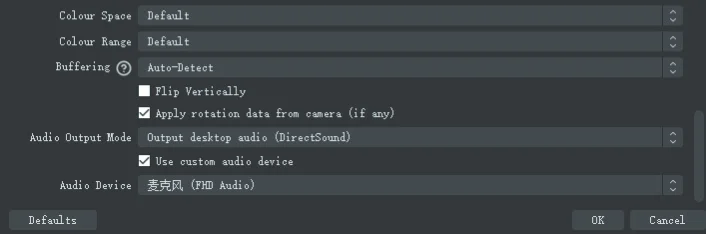

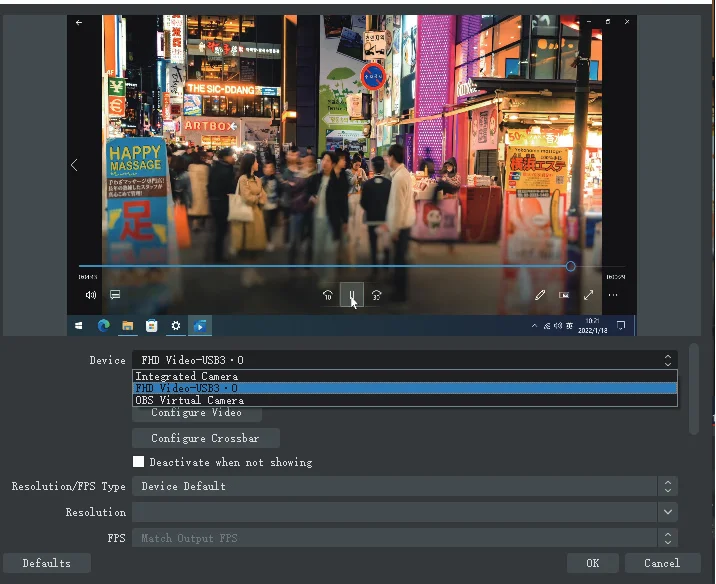
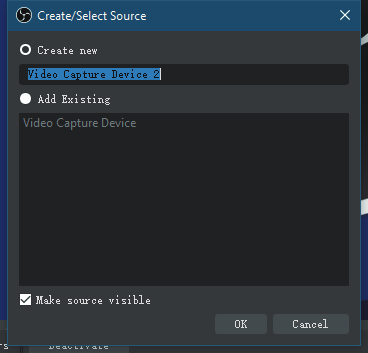
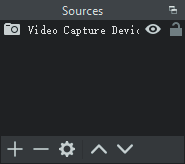
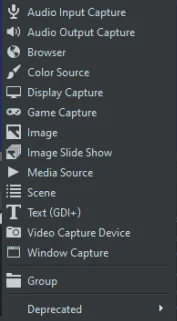
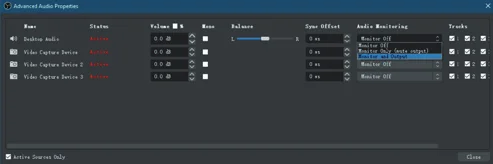
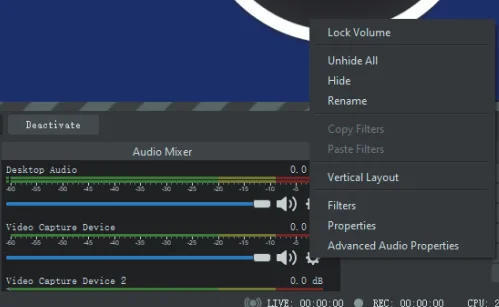
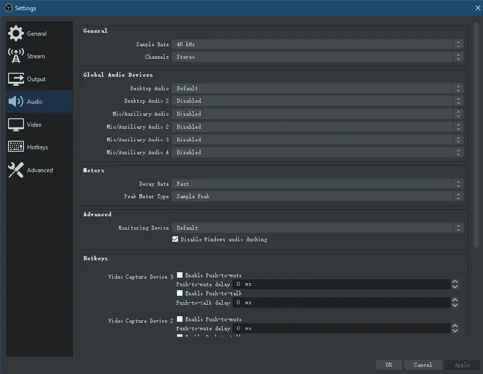
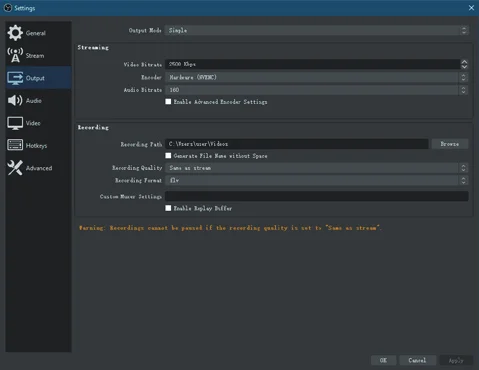
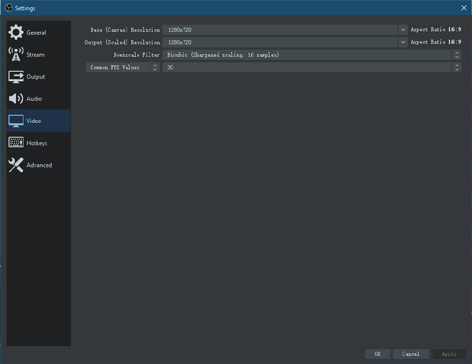
Diagramma di sistema
I diagrammi seguenti illustrano le connessioni tipiche in ingresso e uscita che possono essere utilizzate con questo dispositivo:
Nota: I termini HDMI e HDMI High-Definition Multimedia Interface, così come il logo HDMI, sono marchi o marchi registrati di HDMI Licensing LLC negli Stati Uniti e in altri paesi.
- HDTV
- PC
- Lettore DVD o Blu-ray
- PWR
- LINK
- IN
- USB
- OUT
HDMI to USB3.0 Video Capture Dongle
Precauzioni d'uso
- Assicurarsi che tutti i componenti e gli accessori siano inclusi prima dell'installazione.
- Il sistema deve essere installato in un ambiente pulito con temperatura e umidità adeguate.
- Tutti gli interruttori di alimentazione, spine, prese e cavi di alimentazione devono essere isolati e sicuri.
- Tutti i dispositivi devono essere collegati prima di accendere l'alimentazione.
Assistenza post-vendita
Se durante l'uso del prodotto si presentano dei problemi, consultare e risolvere le problematiche facendo riferimento a questo manuale. I costi di trasporto sono a carico dell’utente durante il periodo di garanzia.
- Garanzia limitata del prodotto: questo prodotto sarà esente da difetti di materiali e lavorazione per tre anni (fa fede la fattura d’acquisto).
- Cosa la garanzia non copre (assistenza disponibile a pagamento):
- Supporto tecnico: per domande o problemi, contattare il distributore o rivenditore fornendo il nome del prodotto e versione, la descrizione dettagliata della problematica e l’origine del caso.
Per ottenere il servizio di garanzia, deve essere presentata la prova d'acquisto sotto forma di scontrino fiscale o fattura quietanzata che dimostri che l’unità è entro il periodo di garanzia.
- Scadenza della garanzia.
- Numero di serie applicato in fabbrica alterato o rimosso dal prodotto.
- Danni, deterioramento o malfunzionamento causati da:
- Normale usura.
- Uso di forniture o componenti non conformi alle nostre specifiche.
- Assenza di certificato o fattura come prova della garanzia.
- Il modello del prodotto indicato sulla carta di garanzia non corrisponde al modello del prodotto in riparazione o è stato alterato.
- Danni causati da forza maggiore.
- Interventi di assistenza non autorizzati dal distributore.
- Qualsiasi altra causa non riconducibile a un difetto del prodotto.
- Spese di consegna, installazione o manodopera per montaggio o configurazione del prodotto.
Richiesta di assistenza
Supporto tecnico
Orari di supporto tecnico
- Dalle 8:30 alle 17:00 da lunedì a giovedì
- Dalle 8:30 alle 16:00 venerdì
Scrivere a
PureLink GmbH
Von-Liebig-Straße 10
D - 48432 Rheine
Telefono: +49 5971 800299 - 0
Fax: +49 5971 800299 – 99
www.purelink.de
info@purelink.de
Aspetti legali e conformità
Identificazione del prodotto
Modello: PT-C-HDUSB – versione manuale 1.0
Marchi e disclaimer
Il modello del prodotto e il logo sono marchi registrati. Tutti gli altri nomi di aziende e prodotti menzionati sono marchi dei rispettivi proprietari. Tutti i diritti riservati. Nessuna parte di questa pubblicazione può essere copiata o riprodotta senza previa autorizzazione scritta. Ci riserviamo il diritto di apportare modifiche al dispositivo, al packaging o al manuale e decliniamo ogni responsabilità per errori di stampa.
Conformità UE
Con la presente PureLink dichiara che questo prodotto PureTools PT-C-HDUSB è conforme alle Direttive 1907/2006/EU e 2011/65/EU. PureLink GmbH dichiara altresì che questo prodotto PureTools PT-C-HDUSB è conforme alle Direttive 2014/30/EU e 2014/35/EU.
| Direttiva / Regolamento |
|---|
| 1907/2006/EU |
| 2011/65/EU |
| 2014/30/EU |
| 2014/35/EU |
Il testo completo della Dichiarazione di conformità UE è disponibile su: www.purelink.de
FCC
FCC FCC FCC FCC Dichiarazione È stato testato e ritenuto conforme ai limiti per un dispositivo digitale di Classe B, ai sensi della parte 15 delle Regole FCC.
Smaltimento di apparecchiature elettriche ed elettroniche
Reg. WEEE n.: DE 93847290
Il simbolo del bidone della spazzatura barrato sul prodotto, sulla confezione o in questo manuale significa che le apparecchiature elettriche ed elettroniche non devono essere smaltite con i rifiuti domestici a fine vita. Consegnare gratuitamente i dispositivi usati a un punto di raccolta pubblico o restituirli a un distributore obbligato a ritirarli. Rimuovere batterie e lampade che possono essere tolte senza danneggiare il dispositivo prima della consegna e cancellare eventuali dati personali memorizzati sul dispositivo. I dettagli sono regolamentati dalla legge nazionale. Restituendo i vecchi dispositivi aiuti a proteggere l'ambiente.
Packaging
Smaltire gli imballaggi separatamente per materiale (carta/cartone, plastica) tramite i sistemi locali di raccolta. Tenere il materiale di imballaggio fuori dalla portata dei bambini – rischio di soffocamento. Registro degli imballaggi LUCID: DE5958616449295.