
Precauzioni di Sicurezza
- Disimballare attentamente l'apparecchiatura e conservare la scatola originale e il materiale di imballaggio per eventuali spedizioni future.
- Seguire le precauzioni di sicurezza di base per ridurre il rischio di incendio, scosse elettriche e lesioni personali.
- Non smontare l'involucro o modificare il modulo. Potrebbe causare scosse elettriche o ustioni.
- L'uso di forniture o parti non conformi alle specifiche del prodotto può causare danni, deterioramento o malfunzionamenti.
- Rivolgersi esclusivamente a personale qualificato per la manutenzione.
- Per prevenire rischi di incendio o scosse elettriche, non esporre l'unità a pioggia o umidità e non installare il prodotto vicino all'acqua.
- Non posizionare oggetti pesanti sul cavo di Extension per evitare schiacciamenti.
- Non rimuovere l'involucro del dispositivo poiché aprirlo o rimuoverlo può esporre a tensioni pericolose o altri rischi.
- Installare il dispositivo in un luogo ben ventilato per evitare danni da surriscaldamento.
- Tenere il modulo lontano da liquidi.
- Versamenti sul contenitore possono causare incendio, scossa elettrica o danni all'apparecchiatura. Se un oggetto o liquido cade o si versa sul contenitore, scollegare immediatamente il modulo.
- Non torcere o tirare con forza le estremità del cavo ottico. Ciò può causare malfunzionamenti.
- Non utilizzare detergenti liquidi o aereosol per pulire questa unità. Scollegare sempre l'alimentazione del dispositivo prima della pulizia.
- Scollegare il cavo di alimentazione se non si utilizza il dispositivo per un lungo periodo.
- Informazioni sullo smaltimento dei dispositivi dismessi: non bruciare né smaltire con rifiuti domestici generici; trattarli come normali rifiuti elettrici.
INTRODUZIONE
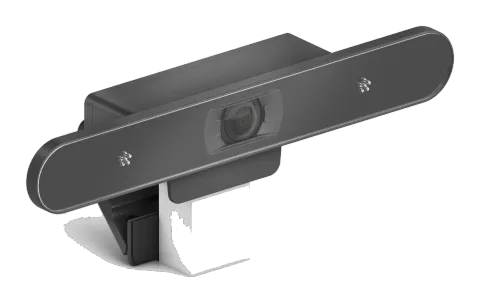
PureTools - Videocamera di Conferenza 4K ePTZ con microfono stereo e autoframing, aiuta a ottenere un'esperienza di riunione intelligente, implementata con analisi video intelligente e tecnologia ePTZ. Inquadra automaticamente tutti i partecipanti alla riunione, consentendo ai presenti di concentrarsi maggiormente sulla discussione senza preoccuparsi dell'operazione della telecamera. La funzione intelligente ePTZ e il campo visivo di 110 gradi forniscono tutti i vantaggi di una tradizionale telecamera PTZ senza nessuno degli svantaggi.
CARATTERISTICHE
- Supporta la funzione di inquadratura automatica basata su algoritmo intelligente di immagini;
- Funzione EPTZ;
- Sensore d'immagine CMOS di alta qualità, con uscita video fino a 3840x2160P30;
- Obiettivo grandangolare 4K di alta qualità senza distorsioni;
- Regolazione manuale dell'immagine;
- Interfaccia Type-C USB 3.X standard adottata;
- Protocollo di comunicazione UVC/UAC;
- Supporta formati video non compressi YUY2, NV12, formati video compressi MJPEG, H.264, H.265;
- Ingresso audio MIC integrato;
- Compatibile con USB 2.0 e USB 3.X. Per video 4K, è preferibile USB 3.X.
CONTENUTO DELLA CONFEZIONE
Si prega di assicurarsi di avere tutti gli articoli elencati di seguito. Se qualcosa manca o è danneggiato, contattare il distributore per una sostituzione.
- 1 x Telecomando
- 1 x PT-CAM-200
- 1 x Cavo USB 3.X da 1,8 m
- 1 x Manuale Utente
- 1 x Guida Rapida all’Installazione
PARTI PRINCIPALI E INTERFACCE
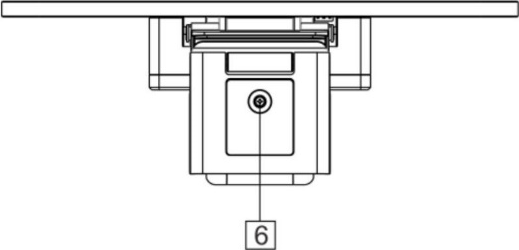
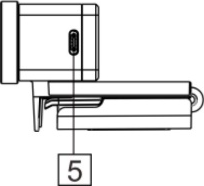
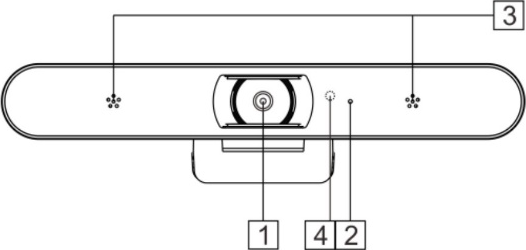
| # | Parte |
|---|---|
| 1 | Modulo Fotocamera |
| 2 | Spia di Indicazione |
| 3 | Microfono |
| 4 | Sensore IR |
| 5 | USB 3.X Type-C |
| 6 | Foro di Montaggio |
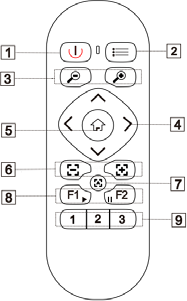
TELECOMANDO

| Elemento | Funzione |
|---|---|
| 1. Alimentazione | Accende o spegne il feed della telecamera. |
| 2. Menu | Apri/chiudi il menu OSD. |
| 3. Zoom | Zoom avanti, zoom indietro. |
| 4. Direzione | In modalità menu, imposta le opzioni del menu; in modalità non menu, usa o per la regolazione verticale dello schermo e o per la regolazione orizzontale dello schermo. |
| 5. Home | In modalità menu, conferma per entrare; in modalità non menu, lo schermo torna alla posizione originale. |
| 6. Messa a fuoco | Riservato - non utilizzato su questo modello. |
| 7. Messa a fuoco automatica | Riservato - non utilizzato su questo modello. |
| 8. Inquadratura automatica | Premere brevemente F1 per attivare; premere F2 per disattivare. |
| 9. Numero | Premere a lungo per impostare la posizione preimpostata, premere brevemente per richiamare la posizione preimpostata. Dopo aver premuto a lungo F1 per 3 secondi, premere il tasto numero per impostare l’indirizzo IR. |
FUNZIONI COMUNI
Quando la telecamera è in funzione, la spia è blu e sempre accesa.
- EPTZ La telecamera supporta il controllo EPTZ e zoom digitale 4x. L’immagine può essere regolata tramite i tasti direzionali per spostarne la posizione. E la dimensione attuale dell’immagine può essere regolata tramite il pulsante zoom. Nota: quando l’immagine è al massimo dell’intervallo e si premono i tasti direzionali, lo schermo non si muoverà. L’indicatore lampeggia due volte per ogni pressione valida del tasto.
- Inquadratura automatica La telecamera dispone della funzione di inquadratura automatica. Premere F1 e la telecamera avvierà la funzione di inquadratura automatica. Effettuerà quindi uno zoom in/zoom out per centrare tutti i partecipanti nell’immagine, in base all’ambiente circostante. Nota: Quando la telecamera è in modalità inquadratura automatica, premendo F2, i tasti direzionali, i tasti zoom, o richiamando Home o una posizione preimpostata valida, la modalità di inquadratura automatica si interrompe. L’inquadratura automatica non funziona se la risoluzione della telecamera è impostata su 4K.
- Impostare/Richiamare la posizione preimpostata Tenere premuto il tasto numero per oltre 3 secondi per impostare le posizioni preimpostate. Premere brevemente il tasto numero per richiamare le posizioni preimpostate, e la telecamera si posizionerà rapidamente nella posizione e dimensione preimpostate.
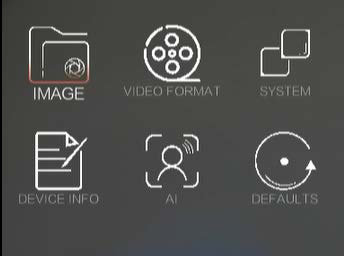
- Funzione menu Premere il tasto Menu per entrare nel menu, selezionare le opzioni del menu tramite i tasti direzionali. Premere il tasto Home per entrare nelle opzioni, regolare le opzioni usando il pulsante pan (tasti freccia destra e sinistra). Per uscire, premere il tasto menu per tornare all’interfaccia precedente, oppure fino a che il menu scompare. Nota: vedere la sezione Menu OSD per maggiori dettagli.
MENU OSD
Premere il pulsante menu e scegliere i parametri da regolare.
Immagine
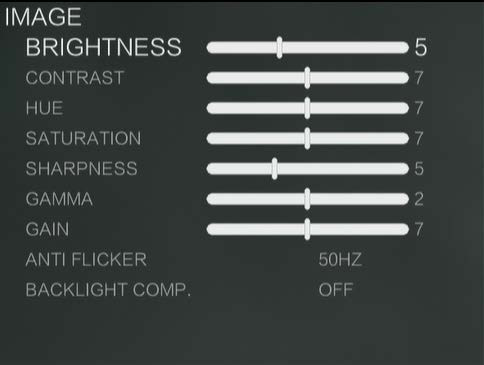
Luminosità: Regola la luminosità dell’immagine.
Contrasto: Indica il rapporto tra le aree più luminose e più scure dell’immagine. Maggiore è il rapporto, maggiori saranno i livelli di gradazione dal nero al bianco, quindi più ricca sarà la resa cromatica e più chiara l’immagine.
Tonalità: Regola il colore generale dell’immagine.
Saturazione: Indica la purezza e la brillantezza del colore dell’immagine; più alta è la saturazione, più luminoso e bello è l’effetto colore.
Nitidezza: Regola la nitidezza dell’immagine e dei bordi delle immagini. Più alto è questo valore, maggiore sarà il contrasto dei dettagli nel piano dell’immagine, rendendola più chiara.
Gamma: Regola il valore di luminosità dell’immagine, più basso è il valore gamma, più luminosa sarà l’immagine.
Guadagno: Regola la sensibilità alla luce.
Anti-sfarfallio: Previene lo sfarfallio dell’immagine quando si lavora in ambienti con frequenze di aggiornamento non uniformi rispetto al sistema di alimentazione.
Comp. Controluce: L’obiettivo della camera può compensare automaticamente la luminosità di soggetti più scuri su sfondo molto luminoso.
Formato Video
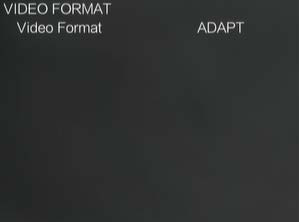
FORMATO VIDEO: Visualizzare e impostare il formato video massimo della camera.
Sistema
| Impostazione | Descrizione |
|---|---|
| Lingua | Passare da Inglese a Cinese o viceversa. |
| Indirizzo IR | Impostare l’indirizzo del telecomando IR. |
| Specchio | Attivare/disattivare la funzione di specchio video. |
| Capovolgi | Capovolgere l’immagine verticalmente. |
| Limite Zoom Digitale | Modificare il fattore massimo di zoom (2x, 3x, 4x) della camera quando la funzione di zoom è attivata. |
| Ritardo Audio | Regolare il ritardo di uscita audio. |
| Specchio Menù OSD | Attivare/disattivare la funzione specchio del menù OSD. |
Info Dispositivo
Indirizzo IR: L’indirizzo del telecomando IR.
Versione Firmware: La versione del firmware della camera.
AI
| Impostazione | Descrizione |
|---|---|
| Cornice Automatica | Se impostato su “ON”, la camera effettuerà zoom avanti/indietro per centrare tutti i partecipanti nell’immagine, in base alla scena della conferenza. |
| Modalità Esperto | Attivare/disattivare la modalità debug. |
| Sens. Rilevamento | Regolare la sensibilità di rilevamento. |
| Sens. Movimento Cornice | Regolare la sensibilità del movimento della cornice. |
| Az. Perdita Bersaglio | L’azione della camera quando il bersaglio di inquadratura automatica viene perso. ‘STAY’ mantiene la camera nella posizione attuale mentre ‘PRESET 1’ ritorna alla posizione memorizzata. |
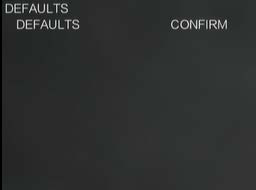
Predefiniti
Predefiniti: Ripristina i parametri del menù allo stato predefinito.
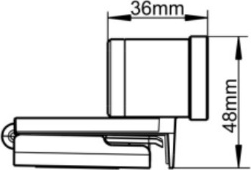
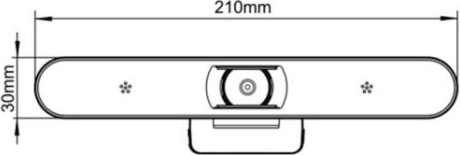
Dimensioni e Misure
Lato Frontale
Inferiore
Istruzioni di Installazione
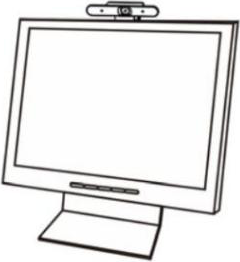
Posizionare il supporto della telecamera sul display e fissarlo regolando il braccio pieghevole sul retro. In alternativa fissare con la vite di montaggio.
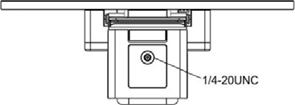
Per migliori risultati usando l’obiettivo grandangolare, i partecipanti non devono essere seduti vicino alla telecamera.
Verificare che la connessione e il posizionamento siano adatti prima di iniziare una chiamata ecc.
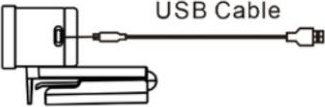
Cavo USB
SPECIFICHE
Interfaccia
| Output | |
|---|---|
| Connettore Output | 1x Type-C USB3.0 |
Video
| Formato video | |
|---|---|
| YUY2, NV12: | 1920x1080P30, 1280x720P30, 640x360P30, 1920x1080P25, 1280x720P25, 640x360P25 |
| MJPEG, H.264, H.265: | 3840x2160P30, 1920x1080P30, 1280x720P30, 640x360P30, 3840x2160P25, 1920x1080P25, 1280x720P25, 640x360P25 |
| Risoluzione massima | 3840×2160@30fps |
| Zoom digitale | 4X |
| Campo visivo | Diagonale: 120°, Orizzontale: 110°, Verticale: 87° |
| Funzione AI | Inquadratura automatica |
| ePTZ | Supporto |
Temperatura 0°C ~ +40°C
Riferimento
- Umidità: 10%UR ~ 90%UR
Alimentazione
| Consumo | < 4w |
|---|---|
| Alimentazione | DC5V (alimentazione USB), corrente ≤0,9A |
Dimensioni (P*L*A) 210mm×74mm×48mm
Peso netto ≤0,28kg
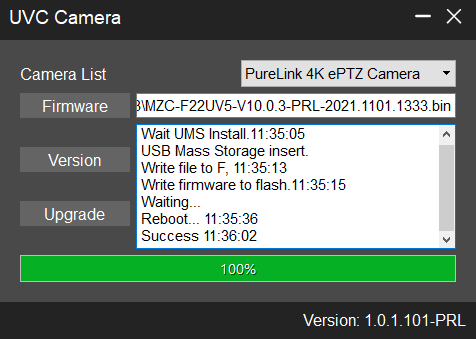
Aggiornamento firmware
- Scaricare il software di aggiornamento e l’ultima versione del firmware dal sito web PureLink nella sezione download dedicata a questo prodotto.
- Collegare un cavo USB tra un PC e il PT-CAM-200.
- Aprire il software UVC Camera sul PC, selezionare il dispositivo corretto nel software, selezionare il firmware, quindi cliccare su [upgrade] per completare l’aggiornamento.
Risoluzione Semplice dei Problemi
| Guasto | Possibili Cause | Soluzione |
|---|---|---|
| Dispositivo non riconosciuto | La spina del cavo USB è allentata | Inserire saldamente |
| Dispositivo non riconosciuto | Unità USB non installata correttamente | Aggiornare il driver in Gestione Dispositivi |
Assistenza Post-Vendita
Se si presentano problemi durante l'uso del prodotto, verificare e risolvere i problemi facendo riferimento a questo manuale utente. Eventuali costi di trasporto sono a carico degli utenti durante il periodo di garanzia.
- Garanzia Limitata del Prodotto: questo prodotto è esente da difetti di materiali e lavorazione per 3 anni (vale la data della fattura di acquisto). Per ottenere il servizio in garanzia è necessario presentare la prova d'acquisto sotto forma di scontrino o fattura datata che attesti che il prodotto è entro il periodo di garanzia.
- Cosa non copre la garanzia (servizi disponibili a pagamento): Scadenza della garanzia. Il numero di serie applicato in fabbrica è stato alterato o rimosso dal prodotto. Danni, deterioramenti o malfunzionamenti causati da: usura normale; uso di materiali o parti non conformi alle nostre specifiche; nessun certificato o fattura come prova di garanzia; il modello mostrato sulla scheda di garanzia non corrisponde al modello del prodotto da riparare o è stato alterato; danni causati da forza maggiore; interventi di assistenza non autorizzati dal distributore; qualsiasi altra causa non correlata a difetti del prodotto. Costi di consegna, installazione o manodopera per l’installazione o la configurazione del prodotto.
- Supporto Tecnico: Per domande o problemi, contattare il distributore o rivenditore fornendo il nome e versione del prodotto, una descrizione dettagliata del malfunzionamento e la situazione dei casi.
Richiesta di Assistenza
Supporto Tecnico:
Telefono: +49 5971 800299 - 0
Fax: +49 5971 800299 – 99
Orari Supporto Tecnico:
8:30 - 17:00 da lunedì a giovedì
8:30 - 16:00 venerdì
Scrivere a:
PureLink GmbH
Von-Liebig-Straße 10
D - 48432 Rheine
www.purelink.de
info@purelink.de
Legale e Conformità
Identificazione prodotto
Modello: PT-CAM-200 – versione manuale 1.0
Marchi e disclaimer
Il modello di prodotto e il logo sono marchi registrati. Tutti gli altri nomi di aziende e prodotti menzionati sono marchi dei rispettivi proprietari. Tutti i diritti riservati. Nessuna parte di questa pubblicazione può essere copiata o riprodotta senza autorizzazione scritta preventiva. Ci riserviamo il diritto di apportare modifiche al dispositivo, all’imballaggio o al manuale e decliniamo ogni responsabilità per errori di stampa.
Conformità UE
PureLink dichiara che questo prodotto PureTools PT-CAM-200 è conforme alle Direttive 2020/171/UE e 2011/65/UE. PureLink GmbH dichiara che questo prodotto PureTools PT-CAM-200 è conforme alle Direttive 2014/30/UE e 2014/35/UE.
| Direttiva / Regolamento |
|---|
| 2011/65/UE |
| 2020/171/UE |
| 2014/30/UE |
| 2014/35/UE |
Il testo completo della Dichiarazione di Conformità UE è disponibile su: http://www.purelink.de/ce/
FCC
Dichiarazione Questo dispositivo genera, utilizza e può irradiare energia a radiofrequenza e, se non installato e utilizzato secondo le istruzioni, può causare interferenze dannose alle comunicazioni radio. È stato testato e risulta conforme ai limiti per un dispositivo digitale di Classe B, ai sensi della parte 15 delle norme FCC. Questi limiti sono progettati per fornire una protezione ragionevole contro interferenze dannose in un’installazione commerciale.
Smaltimento di apparecchiature elettriche ed elettroniche
Numero di registrazione WEEE: DE 93847290
Il simbolo del cestino con la ruota barrata riportato sul prodotto, sull’imballaggio o in questo manuale indica che apparecchiature elettriche ed elettroniche non devono essere smaltite con i rifiuti domestici al termine del loro ciclo di vita. Consegnare gratuitamente i dispositivi obsoleti a un punto di raccolta pubblico oppure restituirli a un distributore obbligato a ritirarli. Rimuovere batterie e lampade rimovibili senza danneggiare il dispositivo prima della consegna, e cancellare eventuali dati personali memorizzati sul dispositivo. I dettagli sono regolati dalla normativa nazionale. Restituendo i dispositivi usati contribuite a proteggere l’ambiente.
Batterie
Le batterie non devono essere smaltite con i rifiuti domestici. Restituire gratuitamente le batterie usate ai punti di raccolta o ai rivenditori.
Imballaggio
Smaltire l’imballaggio separatamente per materiale (carta/cartone, plastica) tramite i sistemi locali di raccolta. Tenere il materiale d’imballaggio lontano dalla portata dei bambini – rischio di soffocamento. Registro imballaggi LUCID: DE5958616449295.