
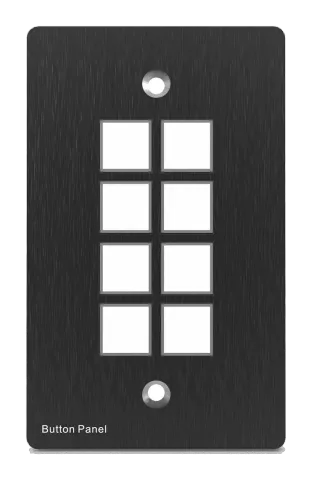
Precauzioni di Sicurezza
- Disimballare l'apparecchiatura con cura e conservare la scatola originale e il materiale di imballaggio per un eventuale invio futuro.
- Seguire le precauzioni di sicurezza di base per ridurre il rischio di incendio, scosse elettriche e infortuni alle persone.
- Non smontare il contenitore né modificare il modulo. Potrebbe causare scosse elettriche o ustioni.
- L'uso di forniture o parti non conformi alle specifiche del prodotto può causare danni, deterioramento o malfunzionamento.
- Affidare tutte le riparazioni a personale di assistenza qualificato.
- Per prevenire rischi di incendio o scosse, non esporre l'unità a pioggia, umidità né installare il prodotto vicino all'acqua.
- Non posizionare oggetti pesanti sul cavo di Extension per evitare schiacciamenti.
- Non rimuovere il contenitore del dispositivo poiché aprirlo o rimuoverlo può esporre a tensioni pericolose o altri rischi.
- Installare il dispositivo in un luogo ben ventilato per evitare danni da surriscaldamento.
- Tenere il modulo lontano da liquidi.
- La fuoriuscita di liquidi nel contenitore può causare incendi, scosse elettriche o danni al dispositivo. Se un oggetto o un liquido cade o si versa sul contenitore, scollegare immediatamente il modulo.
- Non torcere o tirare con forza i connettori del cavo ottico. Può causare malfunzionamenti.
- Non usare detergenti liquidi o a spruzzo per pulire questa unità. Scollegare sempre l'alimentazione del dispositivo prima di pulire.
- Scollegare il cavo di alimentazione se non si utilizza il dispositivo per un lungo periodo.
- Informazioni sullo smaltimento dei dispositivi dismessi: non bruciare né miscelare con i normali rifiuti domestici, trattarli come rifiuti elettrici normali.
Introduzione al Prodotto
Il pannello di controllo programmabile è un Wall Control Panel. Ogni tasto è programmabile e può funzionare singolarmente o insieme. Il pannello di controllo programmabile integra 3 porte RS232 programmabili, 1 RS485, 3 porte a infrarossi e 2 relè, oltre a 1 mini USB per la programmazione.
Si prega di notare che RS232 (1) e IR2 condividono la stessa porta e non possono essere utilizzate simultaneamente. Allo stesso modo, RS232 (2) e IR3 condividono la stessa porta e non possono essere usate contemporaneamente.
Può controllare completamente i nostri prodotti, così come dispositivi di terze parti come proiettori, schermi ecc. È un dispositivo di controllo facile da usare per sale espositive, aule e sale riunioni.
Caratteristiche
- Ogni pulsante può essere programmato per inviare simultaneamente comandi bidirezionali RS232 e RS485 per controllare dispositivi di terze parti.
- Ogni pulsante può essere programmato per inviare il codice a infrarossi, controllare il relè, permettendo loro di funzionare contemporaneamente per controllare dispositivi di terze parti.
- Ogni pulsante è dotato di funzione di apprendimento del codice infrarosso e RS232, e impostazione della velocità di trasmissione (baud-rate).
- Funzione di looping ID. 99 pannelli di controllo programmabili possono essere collegati in loop e controllati insieme, mediante identificazione ID.
- Programmabile tramite USB o RS232, funziona con il software PC (PS-WP).
- Pulsanti con cristallo e retroilluminazione, con etichette personalizzabili facilmente modificabili.
- La luminosità della retroilluminazione è controllabile.
- Dimensioni: 11,4 cm di lunghezza e 7 cm di larghezza.
Elenco del pacchetto
- 1 x Pannello di controllo programmabile
- 1 x Alimentatore (12V DC)
- 3 x Connettore a vite captive a 2 pin
- 2 x Emittente IR
- 8 x Tappi per pulsanti
- 1 x Etichetta per pulsanti
- 1 x Cavo di conversione USB
- 1 x Manuale utente
Nota: Si prega di contattare immediatamente il proprio distributore se si riscontrano danni o difetti nei componenti.
Installazione
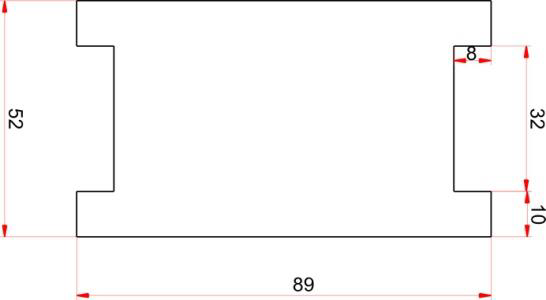
- Per prima cosa, praticare un foro sul tavolo delle dimensioni indicate sul disegno di apertura (mostrato nella Figura 1-1).
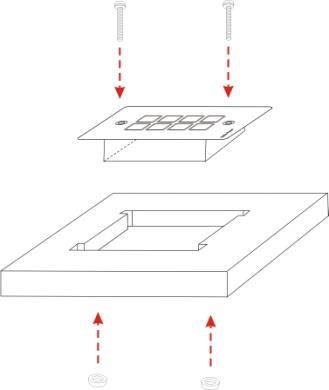
- In secondo luogo, inserire il dispositivo nel foro e regolarlo in modo che sia a filo con il tavolo (mostrato nella Figura 1-2).
- Quindi, inserire una vite di fissaggio nell'attacco di montaggio e serrare saldamente i dadi.
Figura 1-1 Carta di apertura
Figura 1-2 Guida all'installazione
Pannello anteriore
Pulsanti cristallini e luminosi, programmabili:
Ogni pulsante può essere programmato con il software PS-WP.
Collegare il PC tramite USB o RS232.
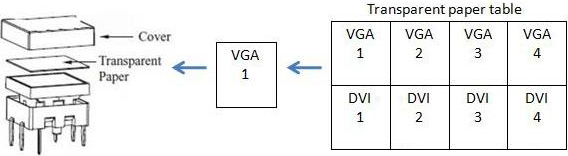
E ogni etichetta all’interno del pulsante può essere cambiata. Puoi scegliere l’etichetta di cui hai bisogno e cambiarla molto facilmente come mostrato di seguito:
(Per il foglio specifico di carta trasparente, si prega di contattare il distributore locale o il rivenditore)
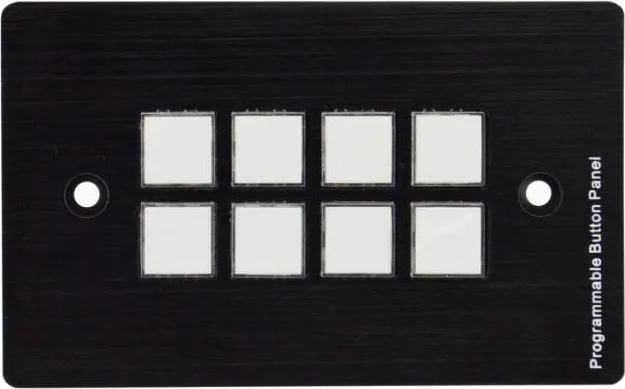
Pannello laterale
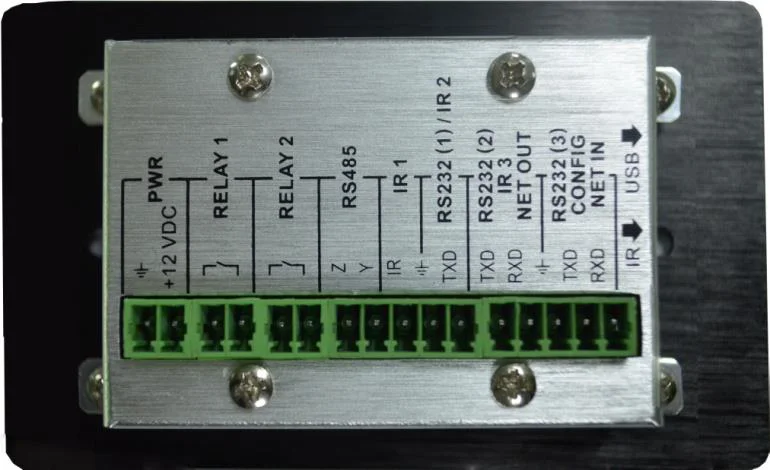
Pannello posteriore
Il pannello di controllo programmabile dispone di varie porte nel pannello posteriore, inclusi porta Looping, porta RS232, porta RS485, porta IR, porta Relè e porta di alimentazione. Di seguito una presentazione:
Nota: Quando si utilizza questa porta USB per programmare i pulsanti del pannello di controllo, il numero di porta COM disponibile non deve superare 10.
Connettore Mini USB:
1. Comunica con il PC che utilizza PS-WP per programmare i pulsanti.
2. Trasmette i dati a infrarossi durante l'apprendimento IR (opzionale).
Porta sensore a infrarossi:
riceve e apprende il codice IR, per costruire il database IR.
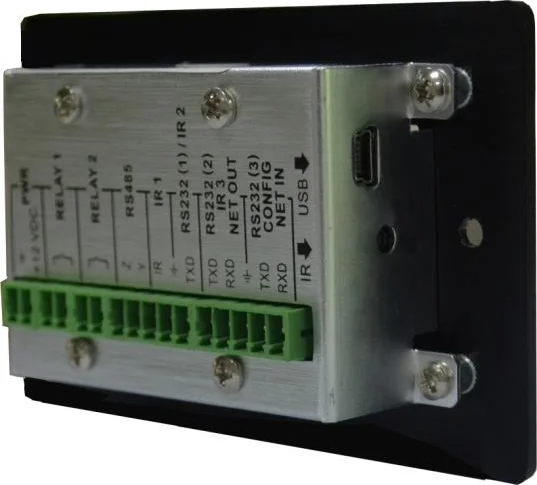
① Connettore di alimentazione: 12VDC. Assicurarsi che il “+” e il “-” non siano mai invertiti o collegati erroneamente.
② Porte relè a bassa tensione: impostano l’accensione/spegnimento del relè tramite il software PS-WP.
③ Questa porta include: RS232 (1)/IR2, IR1 e RS485.
• RS232 (1)/IR2: condividono la stessa porta, l’uso dettagliato dipende dalla configurazione di PS-WP. Quando utilizzata come RS232, la trasmissione è unidirezionale, trasmette dati ma non riceve.
• IR1: per controllare altri dispositivi, può essere programmata tramite PS-WP.
• RS485: la porta RS485 può essere programmata con comandi differenti e controllare il dispositivo con porta RS485. Il comando per RS485 è identico a RS232 (1).
④ Questa porta include due parti:
• Una parte è RS232 (2)/IR3, può essere usata per controllare altri dispositivi o come uscita di looping. RS232 (2) e IR3 condividono la stessa porta, l’uso dettagliato dipende dalla configurazione di PS-WP.
• L’altra parte è RS232 (3), può essere usata per controllare altri dispositivi o uscita di looping, oppure per collegamento con PC.
Queste due parti condividono la stessa massa.
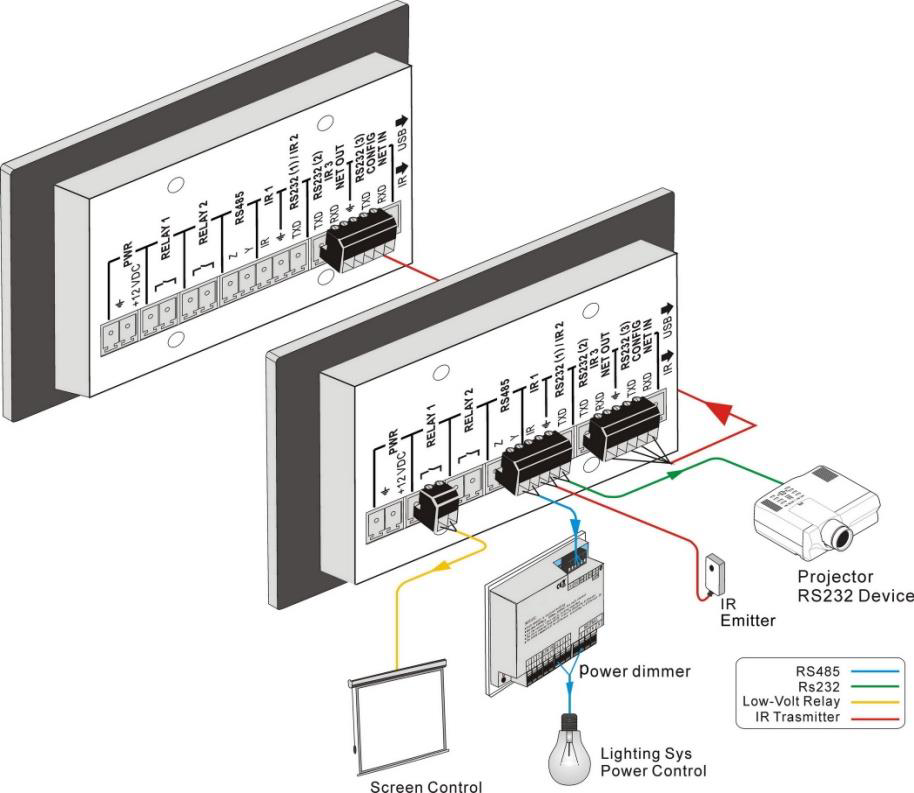
Schema di sistema
Il pannello di controllo programmabile può attivare diverse porte contemporaneamente. Questo significa che ogni tasto può inviare comandi RS232 e RS485, codici IR e controllare il relè allo stesso tempo. Lo schema di sistema dimostrativo è il seguente:
Connessione di programmazione e looping
Il pannello di controllo programmabile può essere collegato al computer per la programmazione, per impostare in modo predefinito le funzioni di ogni pulsante. Può essere collegato tramite USB o RS232, lavorando con il software PS-WP. È mostrato come segue:
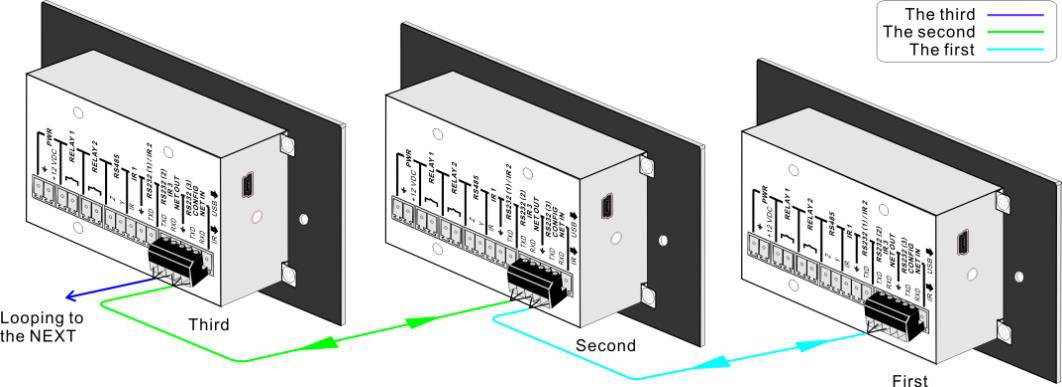
Connessione di programmazione
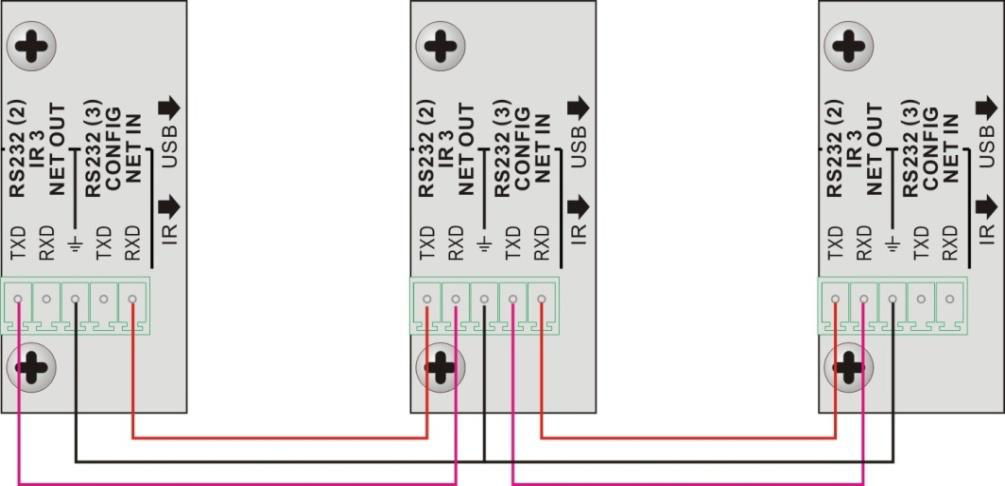
Più pannelli di controllo programmabili possono essere collegati in loop per formare un sistema, per controllare più dispositivi. La connessione a loop avviene tramite la configurazione RS232 interna. Si prega di verificare l'immagine dimostrativa qui di seguito:
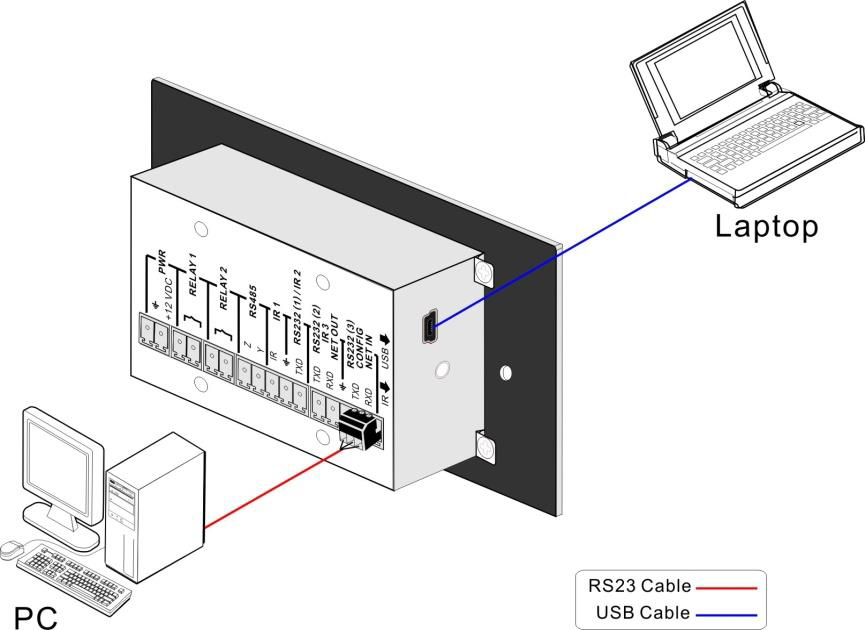
Connessione in looping di più pannelli di controllo programmabili
Dopo aver collegato i pannelli di controllo programmabili come sopra, bisogna impostare l’ID di ogni pannello mediante PS-WP. Il numero ID va da 01 a 99, ed è anche la classe del pannello nel loop; pannelli programmabili diversi dovrebbero avere ID differenti. Terminati i collegamenti, possiamo impostare le modalità di controllo tramite PS-WP. Per un collegamento dettagliato, si prega di consultare l’immagine seguente:
Collegamento dettagliato in looping
Nota: Fino a 99 pannelli di controllo programmabili possono essere collegati in loop in un unico sistema. Tuttavia, per un’interazione normale si consiglia di loopare un numero inferiore di pannelli (max 10) nel sistema.
Seconda classeUltima classe …
Installazione driver USB
Nel disco sono presenti il driver USB e il software PS-WP. PS-WP può essere eseguito direttamente senza installazione. Tuttavia, collegando il pannello di controllo programmabile al PC tramite USB, potrebbe essere necessario installare il driver USB. Utilizzare il file del driver per installare il driver USB, così possiamo programmare il pannello di controllo programmabile tramite USB.
Programmazione software
Puoi utilizzare questo software PS-WP per configurare facilmente ogni pulsante del pannello di controllo programmabile.
Dopo aver collegato il pannello di controllo programmabile al PC tramite USB o RS232, possiamo aprire PS-WP per programmare i pulsanti per il controllo.
La finestra principale di PS-WP è composta da cinque parti: menu principale, impostazione pannello (pulsanti), impostazione eventi, lista azioni e lista eventi. In questo manuale prenderemo ad esempio i pannelli di controllo programmabili -V per mostrare l'uso di tutte le funzioni.
La finestra principale di PS-WP è come segue:
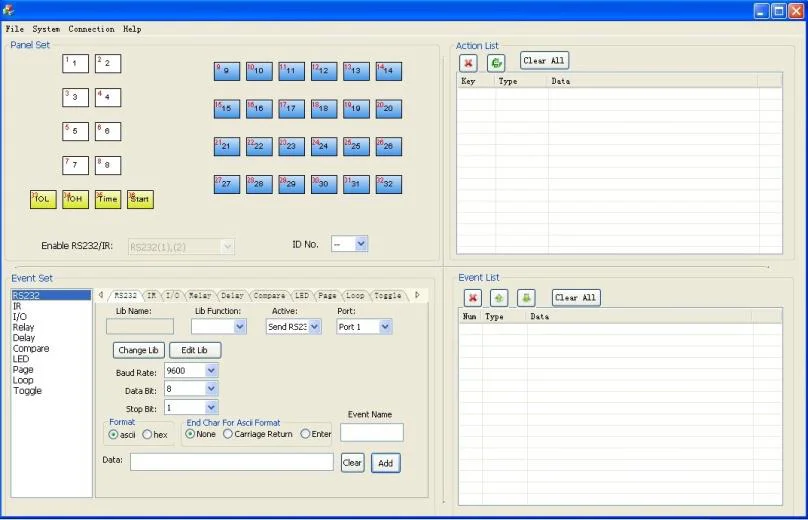
Introdurremo tutte le configurazioni una per una.
Menu principale
Il menu principale include gestione file, modello sistema, tipo di connessione e aiuto.
- Gestione file: Apri/Salva/Salva come configurazione. Dopo la programmazione, l’utente può salvare la configurazione in un file, così da poter utilizzare la stessa configurazione in seguito.
- Modello sistema: include pannelli di controllo programmabili-H, pannelli di controllo programmabili-V, WP19R ecc., e l’interfaccia dei pulsanti varia a seconda del modello. Le immagini sottostanti mostrano le differenze tra pannelli di controllo programmabili-V e pannelli di controllo programmabili-H.
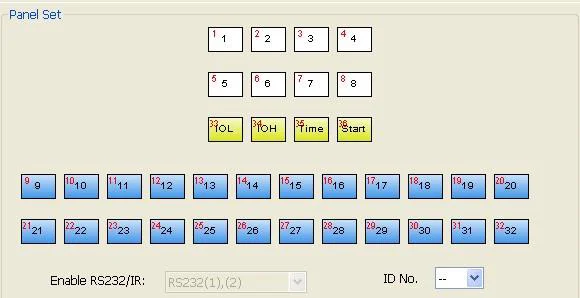
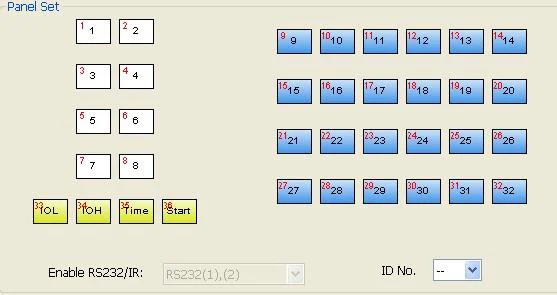
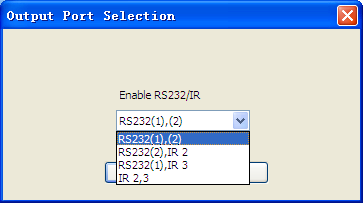
Nota: Quando si seleziona il modello, apparirà la finestra di dialogo “Selezione porta Output”, l’utente può selezionare diversi tipi RS e IR, a seconda dell’uso delle due porte condivise. La finestra di dialogo è come nell’immagine seguente:
| Porta di Output del Pannello | Modalità Output di PS-WP | IR1 | RS232(1) | IR2 | RS232(2) |
|---|---|---|---|---|---|
| RS232(1)(2) | √ | √ | √ | √ | √ |
| RS232(2),IR2 | √ | √ | √ | √ | |
| RS232(1),IR3 | √ | √ | √ | √ | √ |
| IR2,3 | √ | √ | √ | √ | |
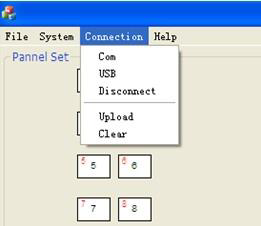
- Tipo di connessione: le istruzioni sono nell'immagine sottostante:
Le funzioni dei pulsanti del pannello di controllo programmabile saranno disponibili solo dopo
1:Com, connettere tramite porta seriale.
2:USB, connettere tramite mini USB.
3:Disconnetti, disconnettere la connessione.
4:Carica: carica i dati programmati nel pannello di controllo programmabile. Cancellarà tutti i dati vecchi nel pannello di controllo programmabile.
5:Cancella, cancella i dati nel pannello di controllo programmabile.
I dati programmati sono stati caricati con successo.
- Aiuto: Mostra le informazioni di PS-WP.
Impostazione Pannello/Tasti
Esistono tre colori diversi di tasti nel set del pannello di PS-WP. Aggiungi un'azione tasto alla lista azioni, quindi aggiungi eventi a questa azione, in modo che questa azione esegua gli eventi.
Qui si prende come esempio i pannelli di controllo programmabili-V, per introdurre l'utilizzo dei diversi pulsanti:
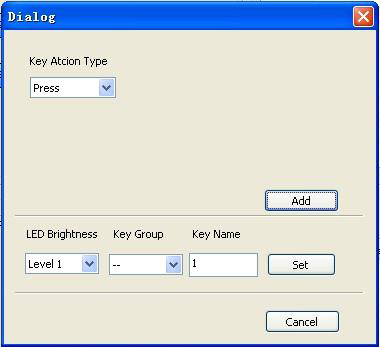
- Tasti bianchi: tasti 1-8, corrispondono ai pulsanti sul pannello di controllo programmabile. Cliccando sul tasto, apparirà la finestra di dialogo come di seguito:
Quando si seleziona il tipo “Toggle”, l'interfaccia di impostazione è la seguente:
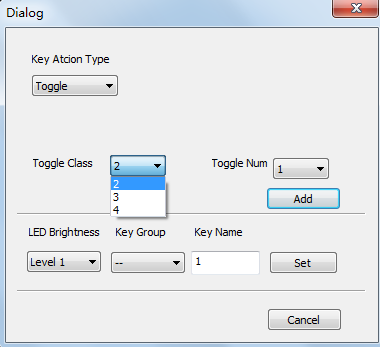
La classe toggle è la classe azione ciclica, dipende dal numero di azioni cicliche. Quando la classe è 2, ci sono due azioni nel toggle. E così via.
- Tipo Azione Tasto:
- Premi: Esegue eventi quando si preme il pulsante.
- Rilascia: Esegue eventi quando si rilascia il pulsante.
- Pagina: Integrata al massimo con 4 azioni, le azioni devono essere commutate da altri tasti, premere per eseguire.
- Toggle: Integrata al massimo con 4 azioni, le azioni verranno eseguite ciclicamente quando si preme. Le azioni possono anche essere cambiate da altri tasti, premere per eseguire.
- Tasti blu: tasti 9-32, tutti sono tasti virtuali, utilizzati nella funzione ciclo. Quando si usa la funzione ciclo, l'ID deve essere impostato, l'ID può variare da 1 a 99. Premendo “aggiungi” si aggiungerà il tasto alla lista azioni.
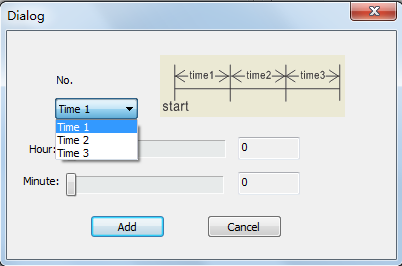
- Tasti gialli: tasti 33-36, tutti tasti virtuali. I tasti 33 e 34 sono per il controllo I/O, non supportato dal pannello di controllo programmabile. Il tasto 36 è un'azione di avvio, se vi si aggiungono eventi, al momento dell'accensione del pannello di controllo programmabile eseguirà gli eventi di questa azione. Il tasto 35 è un tasto di ritardo, possono essere impostati tre intervalli di tempo. Vedi l'immagine sottostante:
Il tempo viene contato dall'avvio del pannello di controllo programmabile. Quando si arriva a tempo1, il pannello eseguirà gli eventi in tempo1. Poi ricomincia da tempo2, quindi tempo3.
Esempio: Impostare tempo1 a 5 minuti, e tempo2 a 3 minuti, aggiungere evento1 a tempo1 ed evento2 a tempo2. Quando l'unità si avvia, eseguirà evento1 dopo 5 minuti, poi eseguirà evento2 dopo 8 minuti.
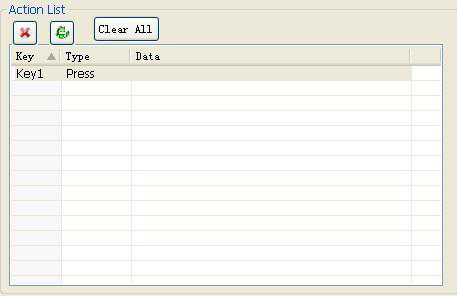
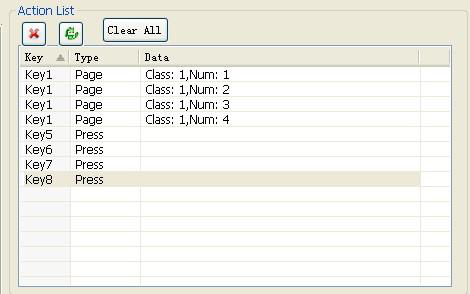
Lista azioni
La lista azioni mostra tutte le azioni impostate. Un'azione disponibile deve essere aggiunta alla lista. La lista azioni è come l'immagine sottostante:
Impostazione Evento
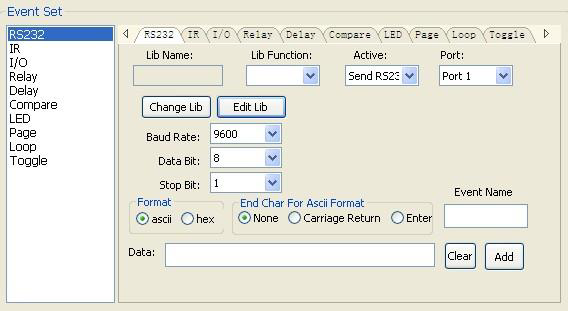
L'impostazione eventi include impostazioni RS232, IR, I/O, Relay, Ritardo, Confronto, LED, Pagina, Loop e Toggle. Prima di impostare gli eventi, si deve aggiungere prima un'azione. La seguente introduzione mostrerà le impostazioni di ogni evento:
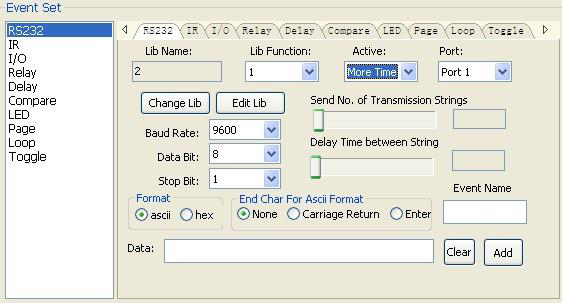
Impostazione RS232
Questo elemento serve per impostare i parametri delle porte seriali del pannello di controllo programmabile. Cliccando su “RS232”, si visualizza come segue:
- Invia
- Tipo
- Invia
- Porta
- Elimina un'azione selezionata.
- Aggiorna, elimina tutte le azioni senza eventi.
- Elimina tutte le azioni.
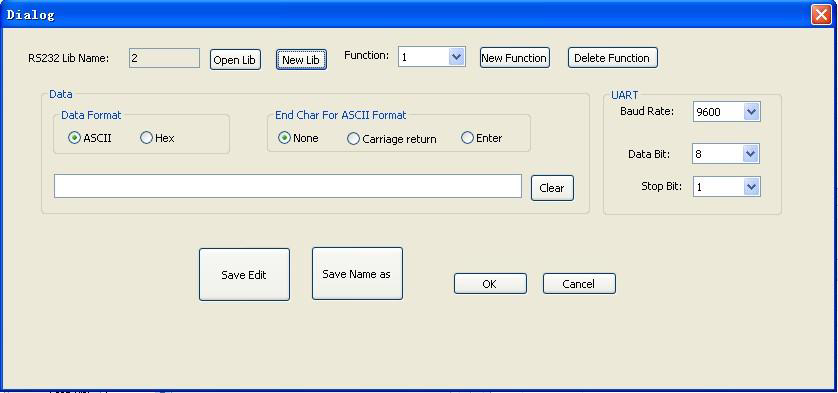
- I dati RS232 possono essere inseriti direttamente o selezionati dalla libreria. Clicca “Cambia Lib” per selezionare un file di libreria e aprirlo. Clicca “Modifica Lib” per creare o modificare un file di libreria come qui sotto:
Nota: Al termine della modifica, ricordarsi di salvare la modifica, quindi premere “OK”.
- Ci sono due tipi di invio: invia una volta e invia più volte. Selezionando “più volte”, si possono impostare il numero di invii e il ritardo tra gli invii. Vedi immagine sottostante:
- La porta di invio deve essere selezionata identica all'impostazione modello, altrimenti l'evento non può essere aggiunto.
- Inserisci il comando seriale per il controllo del dispositivo.
- Crea/elimina il nome funzione del comando
- Crea/apri una libreria
- L'utente può impostare il nome dell'evento. È una funzione opzionale, non obbligatoria.
Impostazione IR
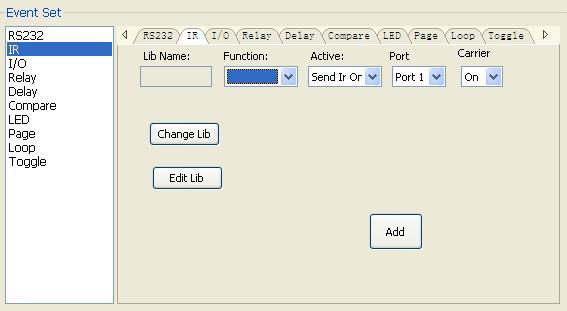
Questo elemento serve per impostare i parametri delle porte IR del pannello di controllo programmabile. Cliccando su “IR”, si visualizza come segue:
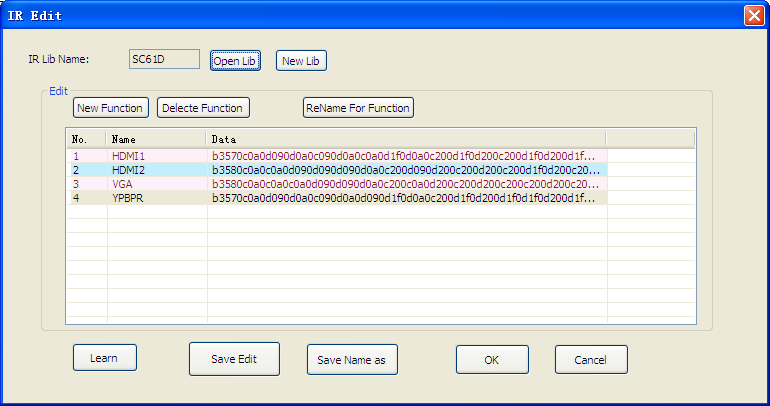
- I dati IR devono essere selezionati dalla libreria. Clicca “Cambia Lib” per selezionare un file di libreria e aprirlo. Clicca “Modifica Lib” per creare o modificare un file di libreria come di seguito:
Seleziona una funzione, quindi clicca “apprendi”, premi il tasto del telecomando IR per inviare il codice IR al sensore a infrarossi, aggiornerà i dati IR. Seguendo lo stesso procedimento si possono apprendere tutte le funzioni dei pulsanti del telecomando.
- Crea/elimina/rinomina il nome della funzione dei dati IR
- Crea/apri una libreria
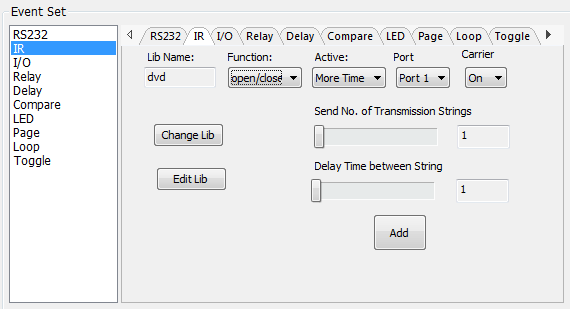
- Ci sono due tipi di invio: invia una volta e invia più volte. Selezionando “più volte”, si possono impostare il numero di invii e il ritardo tra gli invii. Vedi immagine sottostante:
- La porta di invio deve essere selezionata identica all'impostazione modello, altrimenti l'evento non può essere aggiunto.
- L'IR può impostare l'accensione/spegnimento del carrier, per attivare/disattivare l'invio IR.
Impostazione I/O
Nota: Non esistono porte I/O nel pannello di controllo programmabile, quindi questa impostazione non è descritta in questo manuale.
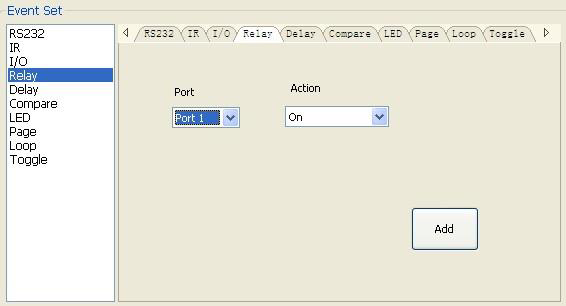
Impostazione Relay
Questo elemento serve per l'impostazione delle porte relay. L'impostazione è come l'immagine sottostante:
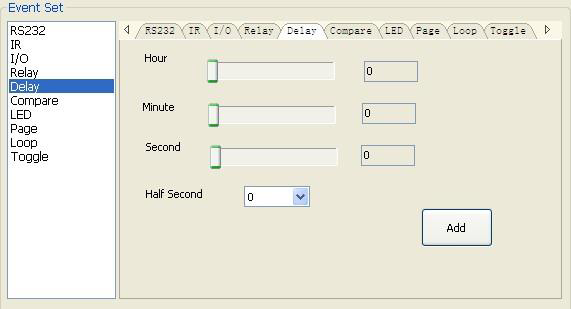
Impostazione Ritardo
Questo elemento serve per impostare un tempo di ritardo, l'utente può aggiungere un ritardo tra due eventi; quindi quando un evento è terminato, verrà ritardato un certo tempo prima di iniziare un altro evento. L'impostazione del ritardo è illustrata nell'immagine sottostante:
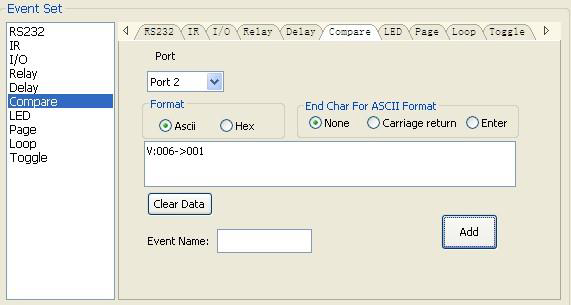
Impostazione Confronto
Questo elemento è utilizzato per confrontare il feedback dei comandi RS232. Quando il pannello di controllo programmabile invia un comando RS232 al dispositivo controllato, il dispositivo invierà indietro un feedback. Se aggiungiamo il feedback corretto nei dati, il pannello di controllo programmabile lo confronterà con il feedback ricevuto dal dispositivo controllato per verificare se il comando funziona o meno. La configurazione del confronto è mostrata nell'immagine sottostante:
1) La porta di invio deve essere selezionata come quella impostata nel modello, altrimenti l'evento non può essere aggiunto. La porta 1 non può essere usata per il confronto, in quanto non è presente un pin di ricezione in questa porta.
2) L'utente può impostare il nome dell'evento; questa è una funzione opzionale, non necessaria.
3) Gli eventi in una lista di eventi hanno priorità dall'alto verso il basso, così che la funzione di confronto possa essere utilizzata in un'azione con tre o più eventi. Quando si invia un comando seriale, possiamo aggiungere un confronto e poi altri eventi. Se il confronto è errato, l'evento successivo al confronto non verrà eseguito.
Inserire i comandi di confronto, senza saltare alcun carattere.
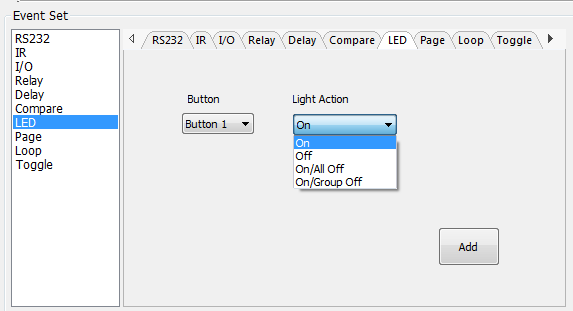
Impostazione LED
Questo elemento serve per impostare l'accensione/spegnimento dei LED dei pulsanti nel pannello di controllo programmabile. La configurazione è la seguente:
Impostazione pagina
I pulsanti bianchi possono essere impostati come tipo “pagina” che include quattro azioni. Per cambiare azioni diverse, è necessario che altri pulsanti bianchi attivino il numero dell'azione pagina. Qui un esempio per mostrarti l'uso di questa funzione:
1) Prendiamo ad esempio button1: clicca su key1 e seleziona il tipo di azione “pagina”, aggiungi le quattro azioni alla lista di azioni. Poi aggiungi altre quattro azioni “press” di altri quattro pulsanti alla lista (qui si prendono come esempio i tasti 5-8):
2) Nella configurazione degli eventi, aggiungiamo quattro eventi differenti alle quattro azioni pagina di key1, e gli altri quattro tasti riceveranno l'evento pagina ciascuno, come mostrato di seguito:
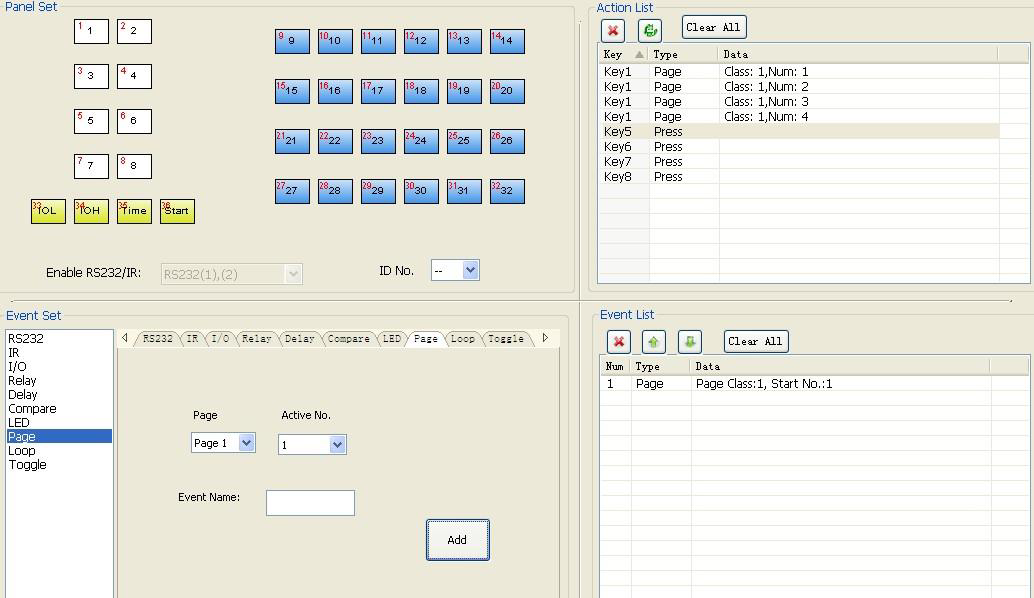
Quindi imposta l'evento “pagina” per far sì che le quattro azioni “press” attivino i quattro numeri di pagina: key5-num1, key6-num2, key7-num3 e key8-num4. Il funzionamento sarà il seguente:
- Quando si preme il tasto 5 e poi il tasto 1, il tasto 1 eseguirà l'evento num1; premendo più volte il tasto 1 eseguirà l'evento num1 altrettante volte;
- Quando si preme il tasto 6 e poi il tasto 1, il tasto 1 eseguirà l'evento num2; premendo più volte il tasto 1 eseguirà l'evento num2 altrettante volte;
- Quando si preme il tasto 7 e poi il tasto 1, il tasto 1 eseguirà l'evento num3; premendo più volte il tasto 1 eseguirà l'evento num3 altrettante volte;
- Quando si preme il tasto 8 e poi il tasto 1, il tasto 1 eseguirà l'evento num4; premendo più volte il tasto 1 eseguirà l'evento num4 altrettante volte.
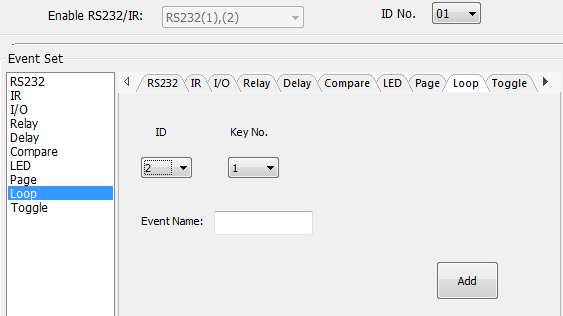
Impostazione ciclo
Questo elemento è utilizzato per il ciclo del pannello di controllo programmabile. Quando si utilizza la funzione ciclo, l'ID di ogni pannello di controllo programmabile deve essere impostato.
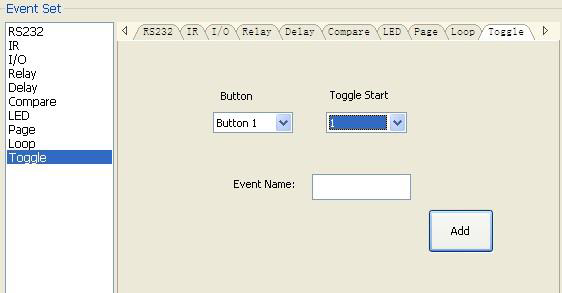
Impostazione toggle
La configurazione toggle è mostrata nell'immagine sottostante:
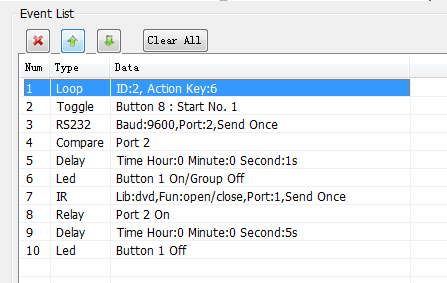
Lista eventi
I passaggi di configurazione del toggle sono simili a quelli dell'impostazione pagina. Ma il toggle si comporta diversamente, in quanto le azioni in esso sono in esecuzione ciclica; il funzionamento sarà come segue (prendendo lo stesso esempio della funzione pagina):
- Quando si preme il tasto 5 e poi il tasto 1, il tasto 1 eseguirà l'evento num1; premendo più volte il tasto 1 eseguirà num2, poi num3→num4→num1 e così via.
- Quando si preme il tasto 6 e poi il tasto 1, il tasto 1 eseguirà l'evento num2; premendo più volte il tasto 1 eseguirà num3, poi num4→num1→num2 e così via.
- Quando si preme il tasto 7 e poi il tasto 1, il tasto 1 eseguirà l'evento num3; premendo più volte il tasto 1 eseguirà num4, poi num1→num2→num3 e così via.
- Quando si preme il tasto 8 e poi il tasto 1, il tasto 1 eseguirà l'evento num4; premendo più volte il tasto 1 eseguirà num1, poi num2→num3→num4 e così via.
La lista degli eventi mostra tutti gli eventi dell'azione selezionata. La priorità di esecuzione segue il numero seriale, vedi immagine sottostante. Se un evento viene eseguito in modo errato, tutti gli eventi successivi non verranno eseguiti.
Specifiche
| Parametro | Specifiche |
|---|---|
| Porta Programmazione | USB o RS232 |
| Porta Uscita | (3) RS232, (1) RS485, (3) IR, (2) Relè |
| Porta Controllo Seriale | RS232 |
| Velocità di Trasmissione e Protocollo | 9600 baud, 8 bit dati, 1 bit stop, nessuna parità |
| Software | PS-WP |
| Risposta in Frequenza | 20Hz ~20KHz |
| Temperatura di Funzionamento | -10 ~ +55℃ |
| Temperatura di Stoccaggio | -25 ~ +70℃ |
| Umidità Relativa | 10%-90% |
| Alimentazione | Ingresso: 100VAC~240VAC, 50/60 Hz; Uscita: 12V DC 2A |
| Consumo Massimo | 1W |
| Dimensioni (L*A*P) | 114mm x 70mm x 28mm |
| Peso Netto | 150g |
Disegno del Pannello
+12 VDC
PWR
RS232 3( )
NET IN
RS485
RS232 2( )
NET OUT
CONFIG
IR USB
IR 3
RS232 1( ) / IR 2
IR 1
RELAY 1
RELAY 2
114 mm
70 mm
28 mm
25mm
Risoluzione Problemi e Manutenzione
- Quando il pannello di controllo non funziona, verificare che il cavo di alimentazione sia collegato correttamente, senza errori o collegamenti errati. Riavviare; se ancora non funziona, il pannello potrebbe essere guasto. In tal caso, inviarlo al rivenditore per la riparazione.
- Quando la USB non si apre o non risponde, assicurarsi che il driver USB sia installato correttamente, quindi ricollegare il cavo USB.
- Quando durante il caricamento la USB non viene riconosciuta, riavviare il software o il pannello.
- Se il LED di un pulsante non si accende, verificare se esiste un evento di confronto in quel pulsante. Se sì, eliminare il confronto e riprovare. Se ancora non funziona, il LED potrebbe essere guasto. Inviare l’unità al rivenditore per la riparazione.
- Se i comandi seriali vengono inviati senza eseguire alcuna funzione, verificare la velocità di trasmissione e assicurarsi che sia corretta e che la connessione seriale sia ben fatta.
- Se la coda di controllo si confonde durante l’uso della funzione loop, riavviare il pannello di controllo programmabile.
Servizio Clienti
La restituzione di un prodotto al nostro Servizio Clienti implica la piena accettazione dei termini e condizioni riportati di seguito. Questi termini e condizioni possono essere modificati senza preavviso.
- Garanzia Il periodo di garanzia limitata del prodotto è fissato a tre anni.
- Ambito di applicazione Questi termini e condizioni del Servizio Clienti si applicano esclusivamente al servizio clienti fornito per i prodotti o qualsiasi altro articolo venduto dal distributore autorizzato.
- Esclusioni dalla garanzia:
- • Scadenza della garanzia.
- • Il numero seriale applicato in fabbrica è stato modificato o rimosso dal prodotto.
- • Danni, deterioramento o malfunzionamento causati da:
- Normale usura.
- Uso di forniture o parti non conformi alle nostre specifiche.
- Mancanza di certificato o fattura come prova della garanzia.
- Il modello del prodotto indicato sulla scheda di garanzia non corrisponde al modello del prodotto da riparare o è stato alterato.
- Danni causati da forza maggiore.
- Assistenza non autorizzata dal distributore.
- Qualsiasi altra causa non riconducibile a un difetto del prodotto.
- • Spese di spedizione, installazione o costi di manodopera per l’installazione o la configurazione del prodotto.
- Documentazione: Il Servizio Clienti accetterà il prodotto difettoso nell’ambito della copertura di garanzia solo a condizione che il difetto sia stato chiaramente definito e previa ricezione dei documenti o copia della fattura, indicanti la data di acquisto, il tipo di prodotto, il numero seriale e il nome del distributore.
Note: Per ulteriore assistenza o soluzioni, contattare il distributore locale.
Legale e Conformità
Identificazione prodotto
Modello: PT-CON-WP8B – versione manuale 1.0
Marchi e disclaimer
Il modello di prodotto e il logo sono marchi registrati. Tutti gli altri nomi di aziende e prodotti menzionati sono marchi dei rispettivi proprietari. Tutti i diritti riservati. Nessuna parte di questa pubblicazione può essere copiata o riprodotta senza autorizzazione scritta preventiva. Ci riserviamo il diritto di apportare modifiche al dispositivo, all’imballaggio o al manuale e decliniamo ogni responsabilità per errori di stampa.
FCC
Dichiarazione FCC FCC FCC FCC È stato testato e risulta conforme ai limiti per un dispositivo digitale di Classe B, in conformità alla parte 15 delle norme FCC.
Smaltimento di apparecchiature elettriche ed elettroniche
N. reg. WEEE: DE 93847290
Il simbolo del cestino con ruote sbarrato sul prodotto, sull'imballaggio o in questo manuale indica che le apparecchiature elettriche ed elettroniche non devono essere smaltite come rifiuti domestici a fine vita. Consegnare gratuitamente i dispositivi usati presso un punto di raccolta pubblica o restituirli a un distributore obbligato al ritiro. Rimuovere batterie e lampade che possono essere tolte senza danneggiare il dispositivo prima della consegna e cancellare eventuali dati personali memorizzati. I dettagli sono regolamentati dalla legislazione nazionale. Restituendo i dispositivi usati, si contribuisce a proteggere l'ambiente.
Imballaggio
Smaltire gli imballaggi separatamente per materiale (carta/cartone, plastica) tramite i sistemi di raccolta locali. Tenere il materiale d'imballaggio lontano dai bambini – rischio di soffocamento. Registro imballaggi LUCID: DE5958616449295.