
Precauzioni di sicurezza
- Disimballare con cura l’apparecchiatura e conservare la scatola originale e il materiale di imballaggio per eventuali spedizioni future
- Seguire le precauzioni di sicurezza di base per ridurre il rischio di incendio, scosse elettriche e lesioni alle persone.
- Non smontare la custodia né modificare il modulo. Potrebbe causare scosse elettriche o ustioni.
- L’uso di forniture o parti che non rispettano le specifiche del prodotto può causare danni, deterioramento o malfunzionamento.
- Rivolgersi esclusivamente a personale qualificato per ogni intervento di assistenza.
- Per prevenire rischi di incendio o scosse elettriche, non esporre l’unità a pioggia, umidità o installare questo prodotto vicino all’acqua.
- Non posizionare oggetti pesanti sul cavo di Extension per evitare schiacciamenti.
- Non rimuovere la custodia del dispositivo poiché l’apertura o la rimozione può esporla a tensioni pericolose o altri rischi.
- Installare il dispositivo in un luogo ben ventilato per evitare danni causati da surriscaldamento.
- Tenere il modulo lontano da liquidi.
- La fuoriuscita di liquidi nella custodia può causare incendio, scosse elettriche o danni all’apparecchiatura. In caso di caduta o versamento di oggetti o liquidi sulla custodia, scollegare immediatamente il modulo dalla rete elettrica.
- Non torcere o tirare con forza le estremità del cavo ottico. Può causare malfunzionamenti.
- Non utilizzare detergenti liquidi o spray per pulire questa unità. Scollegare sempre l’alimentazione del dispositivo prima della pulizia.
- Scollegare il cavo di alimentazione se l’unità rimane inutilizzata per lunghi periodi.
- Informazioni sullo smaltimento di dispositivi dismessi: non bruciare né miscelare con rifiuti domestici generici, trattarli come normali rifiuti elettrici.
Introduzione
Introduzione allo Switcher Matrix a Singola Scheda Plug-in
Questo prodotto è uno switcher Matrix modulare AV seamless ad alte prestazioni che fornisce 12 slot PCIE flessibili per schede di input/output singole HDMI/HDBaseT/VGA e 4 slot fissi per schede di segnale in uscita.
Con il suo design avanzato di modularizzazione, la combinazione libera di schede di input/output singole HDBaseT/HDMI/VGA può comporre diversi tipi di Matrix. Tutte le schede supportano il plug-and-play. Supporta diversi segnali video con commutazione seamless. Ogni segnale video o audio viene trasmesso e commutato indipendentemente per ridurre l’attenuazione del segnale. Lo switcher gestisce tutta la gestione audiovisiva, inclusa la commutazione, il pilotaggio, la scalatura ecc.
Caratteristiche
- 12 slot per schede flessibili di input/output, e 4 slot per schede di segnale in uscita.
- Compatibilità completa con schede segnale: HDMI/HDBaseT/VGA.
- Riconoscimento automatico delle schede segnale di input/output.
- Gestione EDID potente.
- UPnP consente una connessione rapida alla GUI.
- Conforme HDCP.
- Distribuzione AV seamless attraverso diversi segnali AV.
- Controllabile tramite pulsanti sul pannello frontale, IR, RS232 e TCP/IP.
- Risoluzione di output regolabile.
- Aggiornamento firmware online tramite porta USB.
Elenco della confezione
- 1 x Matrix Switcher con scheda singola plug-in
- 4 x Cuscinetti in plastica
- 1 x IR Receiver
- 2 x Blocchi terminali rimovibili
- 2 x Staffe di montaggio
- 1 x Cavo di alimentazione
- 1 x Telecomando IR
- 1 x Manuale utente
Nota: Le schede segnale sono vendute e confezionate separatamente, tutti gli articoli elencati sopra sono solo per il Matrix Switcher. Verificare che tutti gli accessori siano inclusi, in caso contrario contattare i rivenditori.
Descrizione del Pannello
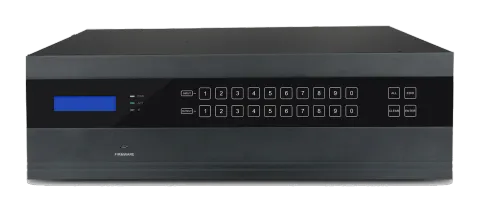
Pannello Frontale
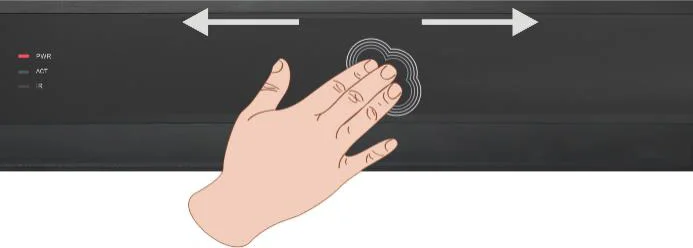
Descrizione per Touch Screen
Toccare qualsiasi pulsante per attivare il touch screen; apparirà la retroilluminazione bianca. Se non viene effettuata nessuna operazione entro 8 secondi, il touch screen entrerà in modalità sleep e la retroilluminazione bianca si spegnerà.
Nota: A causa della possibile mancata risposta ai tocchi dei pulsanti, il touch screen potrebbe non attivarsi. In questo caso, fare riferimento alla figura sottostante per scorrere il dito da sinistra a destra.

- Quando il touch screen si attiva, premere un qualsiasi tasto, la retroilluminazione bianca di questo pulsante diventerà blu.
- Premere il pulsante del telecomando IR, il pulsante corrispondente apparirà con retroilluminazione blu.
| N. | Nome | Descrizione |
|---|---|---|
| Descrizione per Touch Screen | Toccare qualsiasi pulsante per attivare il touch screen e apparirà la retroilluminazione bianca. Se entro 8 secondi non viene effettuata alcuna operazione, il touch screen entrerà in modalità standby e la retroilluminazione bianca si spegnerà. Nota: poiché i pulsanti potrebbero non essere toccati con successo, il touch screen non verrà riattivato. In questo caso, fare riferimento a quanto mostrato di seguito per scorrere il dito a sinistra e a destra. Quando il touch screen si riattiva, premere un pulsante, la retroilluminazione bianca di questo pulsante diventerà blu. Premendo il pulsante del telecomando IR, il pulsante corrispondente mostrerà la retroilluminazione blu. | |
| ① | Schermo LCD | Visualizza lo stato operativo in tempo reale. |
| ② | FIRMWARE | Porta Micro USB, utilizzata per l’aggiornamento del firmware. |
| ③ | PWR | Indicatore di alimentazione: SPENTO: Nessuna alimentazione. ROSSO: Funzionamento normale. Verde: Standby. |
| ④ | ACT | Indicatore collegamento RS232: SPENTO: Nessun segnale seriale RS232. Verde lampeggiante: Trasmissione segnale seriale RS232. |
| ⑤ | IR | Indicatore IR: SPENTO: Nessun segnale IR. Rosso lampeggiante: quando il sensore IR integrato riceve un segnale IR. |
| ⑥ | INPUTS | Pulsanti retroilluminati per la selezione dell’ingresso, da 0 a 9, per un totale di 12 canali selezionabili. |
| ⑦ | OUTPUTS | Pulsanti retroilluminati per la selezione dell’uscita, da 0 a 9, per un totale di 16 canali selezionabili. |
| ⑧ | MENU | ALL: Seleziona tutti gli ingressi/uscite. EDID: Pulsante di gestione EDID, consente alla porta di ingresso di apprendere i dati EDID dai dispositivi di uscita. CLEAR: Annulla un’operazione prima che abbia effetto/esci dalla modalità di interrogazione. ENTER: conferma l’operazione/pressione prolungata (3 secondi o più) per entrare nella modalità di interrogazione. |
Nota: I canali di input/output sono riconosciuti come due cifre, quindi premere il canale 1~9 come 01~09, inoltre l’intervallo non deve superare gli 8s.
Le operazioni saranno automaticamente annullate dopo 8s a meno che non si prema ENTER per confermare.
Pannello Posteriore
| No. | Nome |
|---|---|
| ① 1~12 Slot per Schede | Slot flessibili per schede, 12 in totale, inserire qui le schede segnali di input/output. |
| ② 13~16 Slot per Schede | 4 in totale, inserire qui le schede segnali di output. |
| ③ RS232 | Porta di controllo seriale, collegare con la porta RS232 del dispositivo di controllo per comandare il Matrix Switcher o il dispositivo di terze parti connesso a I-BT & O-BT. |
| ④ IR ALL IN | Porta di ingresso per segnale di controllo IR, collegare con ricevitore IR (5V, con portante), e funziona con gli emettitori IR collegati a IR OUT dei Receiver HDBT remoti. |
| ⑤ IR EYE | Collegare con ricevitore IR (5V, con portante) per controllare lo switcher. |
| ⑥ TCP/IP | Porta di controllo TCP/IP, collegare con dispositivo di controllo (es. un PC). |
| ⑦ Terra | Collegare al messa a terra. |
| ⑧ Porta di alimentazione | Collegare a presa 100~240V AC. |
Nota: Le immagini mostrate in questo manuale sono solo a scopo di riferimento.
Schede Segnale
Il Matrix Switcher dispone di 12 slot per schede per combinazioni flessibili di schede segnale Input e Output, e 4 slot per schede segnale Output, possono essere selezionate schede HDMI, HDBT e VGA, in base alle specifiche esigenze. Tutte le schede segnale supportano distribuzione senza interruzioni e hot-plug.
Il diagramma sottostante mostra tutte le schede segnale:
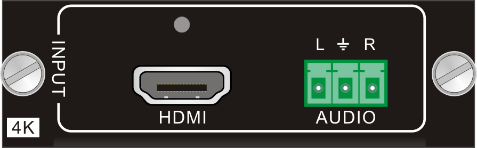
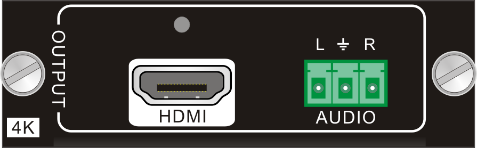
| Input – Scheda | Input – Porte | Output – Scheda | Output – Porte |
|---|---|---|---|
| I-UH | 4K HDMI e Audio Analogico | O-UH | 4K HDMI e Audio Analogico |
| I-BT | 4K HDBT e Audio Analogico e RS232 e IR | O-BT | 4K HDBT e Audio Analogico e RS232 e IR |
| I-UV | VGA e Audio Analogico | O-AU | MIC/LINE IN, MIX OUT e PGM OUT |
I-UH& O-UH
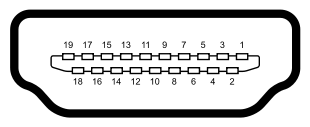
Scheda segnale HDMI 4K seamless singola (consultare il paragrafo 9.2.1 per le specifiche dettagliate).
Compatibile con HDMI1.4 & HDCP2.2, in grado di trasmettere segnale HDMI/DVI-I/DVI-D; Rilevamento automatico della risoluzione in ingresso; Risoluzione massima: 4K×2K@60Hz 4:2:0;
La risoluzione di output predefinita è 4K×2K@30Hz e può essere regolata tramite comandi o GUI, supporta 4K×2K@60Hz, 1024×768@60Hz, 1920×1080p@60Hz, 1280×720@60Hz;
Supporta gestione EDID (EDID predefinito: 4K×2K@30Hz) e comunicazione DDC; Sorgente audio di input selezionabile via comando o GUI, incluso audio embedded HDMI (predefinito) e audio analogico esterno.
Figura 2-1 I-UH Figura 2-2 O-UH
| N. | Segnale | N. | Segnale |
|---|---|---|---|
| 1 | TMDS Data 2+ | 11 | TMDS Clock Shield |
| 2 | TMDS Data 2 Shield | 12 | TMDS Clock- |
| 3 | TMDS Data 2- | 13 | CEC |
| 4 | TMDS Data 1+ | 14 | N.C. |
| 5 | TMDS Data 1 Shield | 15 | SCL |
| 6 | TMDS Data 1- | 16 | SDA |
| 7 | TMDS Data 0+ | 17 | DDC/CEC Ground |
| 8 | TMDS Data 0 Shield | 18 | +5V Power |
| 9 | TMDS Data 0- | 19 | Hot Plug Detect |
| 10 | TMDS Clock+ | TMDS Clock Shield |
I-BT& O-BT
Scheda segnale HDBT seamless 4K (vedere 9.2.2 per specifiche dettagliate).
Risoluzione massima: 4K×2K@60Hz; Input HDCP adattivo e supporto HDCP2.2, il segnale in uscita supporta HDCP1.4; Funziona con Transmitter/Receiver HDBT per trasmissione a lunga distanza (fino a 70m tramite cavo CAT6 qualificato per 1080P o 40m per segnale 4K); Indicatore di stato operativo in tempo reale: LED giallo lampeggia all’accensione; LED verde acceso quando la porta è connessa con dispositivi HDBT;
- La porta HDBT supporta PoE;
- Sorgente audio di Input selezionabile tramite comando o GUI, inclusa l'audio embedded HDMI (default), e audio analogico esterno;
- La risoluzione di Output predefinita è 4K×2K@30Hz e può essere regolata tramite comandi o GUI, supporta 4K×2K@60Hz, 1024×768@60Hz, 1920×1080p@60Hz, 1280×720@60Hz;
- Supporta controllo RS232 bidirezionale;
- Supporta controllo IR bidirezionale, compatibile con ricevitore IR 5V/12V (default: 5V);
- Supporta Gestione EDID (EDID predefinito: 4K×2K@30Hz) e comunicazione DDC.
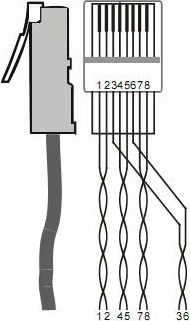
Figura 2-3 I-BT Figura 2-4 O-BT
| Pin | Colore |
|---|---|
| 1 | arancione-bianco |
| 2 | arancione |
| 3 | verde-bianco |
| 4 | blu |
| 5 | blu-bianco |
| 6 | verde |
| 7 | marrone-bianco |
| 8 | marrone |
Intrecciare i cavi a colore puro con quelli a colore metà.
I-UV
Scheda segnale VGA seamless 4K (vedere 9.2.3 per specifiche dettagliate);
Massima risoluzione input VGA: 1920×1200p@60Hz;
Input audio analogico esterno per segnale video VGA; Funziona con schede output O-UH/O-BT per commutare segnale video & audio di input, e il segnale video può essere regolato a 4K@30Hz 4:4:4.
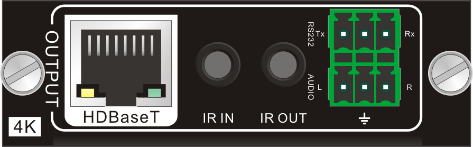
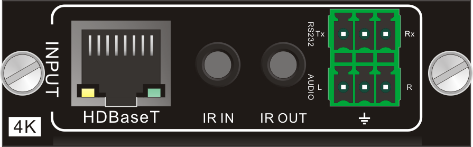
Figura 2-5 I-UV
Nota: Quando un PC viene utilizzato come sorgente di input, a causa di alcune incompatibilità di modello con questa scheda di input, l’immagine video potrebbe non essere visualizzata completamente.
O-AU
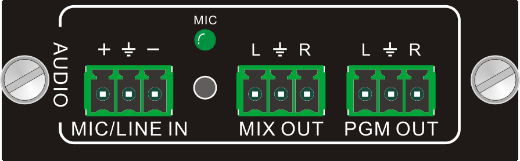
Scheda di output segnale audio (vedere 9.2.4 per specifiche dettagliate); Supporta input audio MIC o LINE esterno; Dotata di porta MIX OUT per uscita audio MIC/LINE & sorgente simultaneamente; Dotata di porta PGM OUT per uscita audio MIC/LINE & sorgente simultaneamente, con volume e canale del mix controllabili tramite GUI web-based; Funziona con I-UH/I-BT/I-UV per output audio de-embedded.
Figura 2-6 O-AU
Connessione di Sistema
Precauzioni d’Uso
- Il sistema dovrebbe essere installato in un ambiente pulito e avere una corretta temperatura e umidità.
- Tutti gli interruttori di alimentazione, spine, prese e cavi di alimentazione devono essere isolati e sicuri.
- Tutti i dispositivi devono essere collegati prima di accendere l’alimentazione.
Schema di sistema
Il diagramma seguente illustra le tipiche connessioni di ingresso e uscita utilizzabili con la Matrix Switcher:
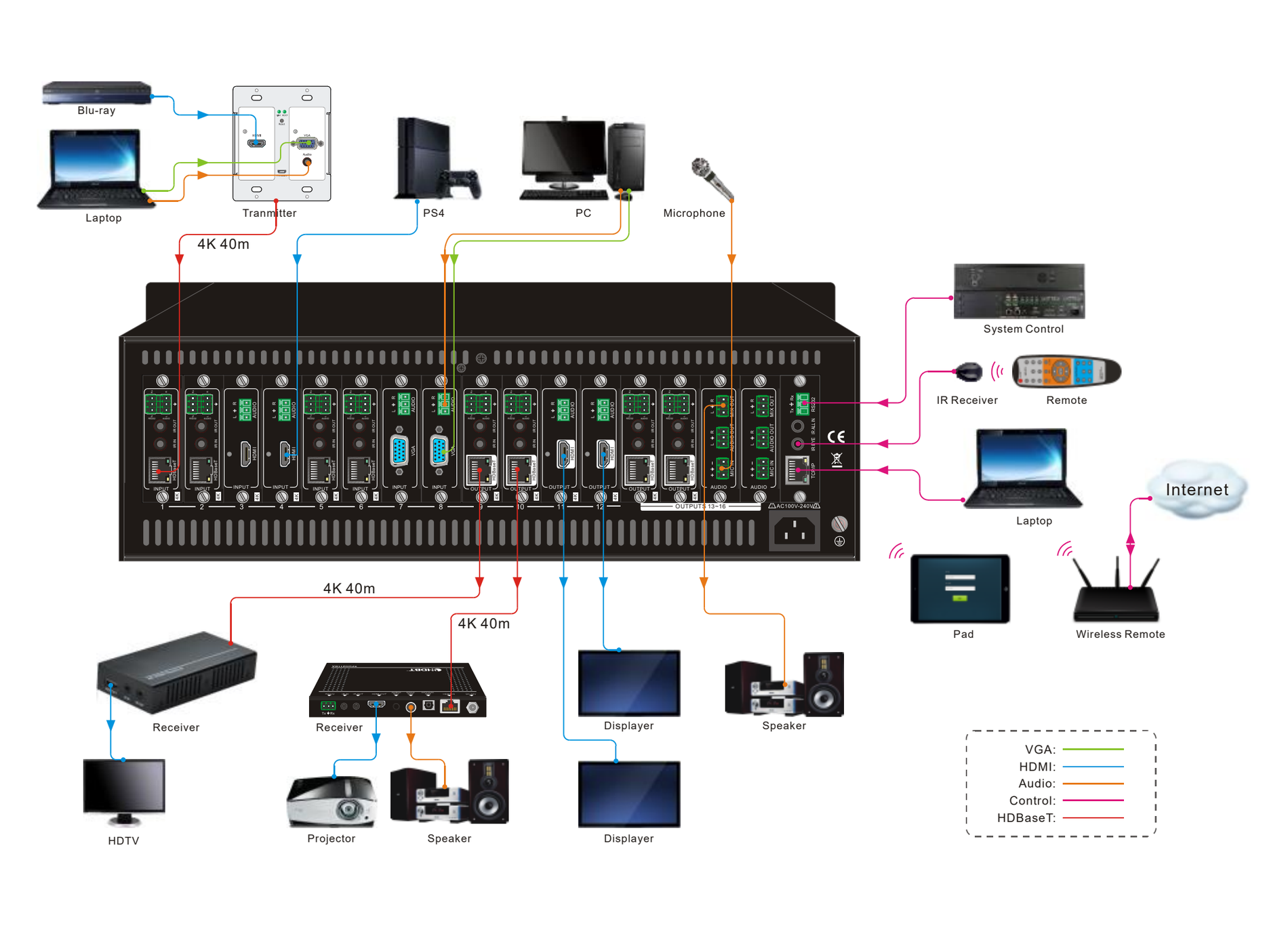
Nota: I diagrammi di sistema mostrati in questo manuale sono solo a scopo di riferimento, schemi più specifici dipendono dai dispositivi reali.
Procedure di connessione
- Inserire le schede segnale necessarie negli slot delle schede.
- Collegare il(i) dispositivo(i) sorgente (es. Blue-ray DVD) alle rispettive porte di input.
- Collegare i display alle rispettive porte di output.
- Collegare l'amplificatore/altoparlante alle porte di uscita audio.
- Collegare un Ricevitore IR all'IR EYE per abilitare il controllo IR.
- Collegare il dispositivo di controllo (es. un PC) alla porta RS232 per abilitare il controllo seriale.
- Collegare il dispositivo di controllo (es. un PC) alla porta TCP/IP per abilitare il controllo TCP/IP.
- Inserire la tensione di alimentazione 100~240V AC tramite il cavo di alimentazione incluso.
Applicazione
Grazie al design flessibile della scheda, il Matrix Switcher è una soluzione tutto-in-uno ideale per diversi progetti quali display pubblici, demo educativi, presentazioni professionali, display pubblicitari o centri di controllo. Lo Switcher gestisce tutta la gestione audiovisiva, inclusi commutazione, pilotaggio, scaling ecc.
Controllo del Pannello Frontale
Lo Switcher Matrix offre un pratico controllo tramite pulsanti frontali per commutazione I/O, gestione EDID e interrogazione di sistema. Qui si presenta una breve introduzione alle operazioni.
Commutazione connessioni I/O
- Per convertire un input in un output: Operazione: “INPUT”+“OUTPUT”+“ENTER” Esempio: trasferire input 1 a output 5: INPUT: OUTPUT:
- Per convertire un input in più output: Operazione: “INPUT” + “OUTPUT” + “OUTPUT” +… + “ENTER” Esempio: commutare input 2 su output 4, 5 INPUT: OUTPUT:
- Per convertire un input a tutti gli output: Operazione: “input” + “ALL” + “ENTER” Esempio: convertire input 2 su tutti gli output INPUT:
Apprendimento EDID
Lo Switcher Matrix dispone di gestione EDID per mantenere la compatibilità tra tutti i dispositivi.
- Una porta Input apprende i dati EDID da una porta Output Operazione: “EDID”+“INPUT”+“OUTPUT”+“ENTER”. Esempio: Input 1 apprende i dati EDID dall’output 10.
- Input: Output:
- Tutte le porte Input apprendono i dati EDID da una porta Output Operazione: “EDID”+“ALL”+“OUTPUT”+“ENTER” Esempio: tutte le porte Input apprendono i dati EDID dall’output 6 Output:
Interrogazione
Premere e tenere premuto il tasto “ENTER” per 3 secondi per entrare nella modalità di interrogazione del sistema. La tabella sottostante mostra le informazioni che è possibile interrogare:
| Funzioni | Descrizione |
|---|---|
| Verifica numero seriale cliente | Interfaccia mostrata dopo l’accesso alla modalità richiesta, il numero seriale cliente può essere modificato tramite comando RS232. |
| Verifica risoluzione Output | In modalità richiesta, premere canale output per verificarne la risoluzione |
| Corrispondenza tra Input e Output | “Output” + “ENTER” |
Operazione di cancellazione
Funzione: cancella le operazioni precedenti prima di premere [ENTER] per eseguirle. Premendo [CLEAR] si possono cancellare solo le operazioni non confermate premendo [ENTER].
Nota: I canali input/output vengono riconosciuti con numerazione a due cifre, premere 01~09 anziché 1~9. Il tempo di ritardo tra due cifre di ogni canale input & output deve essere inferiore a 8 secondi; altrimenti l’operazione sarà annullata.
Nota: I canali input/output sul pannello posteriore sono contati da sinistra a destra indipendentemente dalla presenza di schede segnale.
Controllo IR
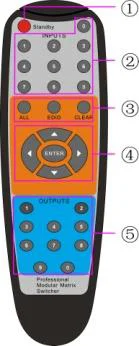
Collegare un IR receiver alla porta IR EYE sul pannello posteriore; gli utenti possono controllare il Switcher con il telecomando IR incluso (illustrato di seguito):
- ① Standby: attiva/disattiva la modalità standby
- ② INPUTS: pulsanti di selezione input, i canali da 1 a 9 devono essere premuti come 01~09
- ③ Pulsanti funzione: operano allo stesso modo dei pulsanti sul pannello frontale
- ④ ENTER:  • conferma l'operazione  • pressione prolungata (3 secondi o più) per entrare in modalità interrogazione Nota: i pulsanti di navigazione non sono disponibili.
- ⑤ OUTPUTS: pulsanti di selezione output, i canali da 1 a 9 devono essere premuti come 01~09
Controllo RS232
Lo Switcher Matrix è dotato di una porta RS232 per il controllo tramite porta seriale. Collegare lo Switcher Matrix al dispositivo di controllo (ad esempio un PC) con un cavo RS232 e impostare i parametri corretti; il dispositivo di controllo potrà quindi gestire lo Switcher Matrix tramite software dedicato.
Software di Controllo RS232
- Installazione: Copiare il file software di controllo nel computer connesso allo Switcher Matrix.
- Disinstallazione: Eliminare tutti i file software di controllo dal percorso file corrispondente.
Impostazioni di Base:
Innanzitutto collegare lo Switcher Matrix a un dispositivo di input e a un dispositivo di output. Quindi collegarlo a un computer sul quale è installato il software di controllo RS232. Fare doppio clic sull’icona del software per avviarlo.
Qui prendiamo come esempio il software CommWatch.exe. L’icona è mostrata di seguito:
L’interfaccia del software di controllo è mostrata di seguito:
Impostare correttamente i parametri di numero COM, velocità di trasmissione, bit di dati, bit di stop e bit di parità, solo così sarà possibile inviare comandi nell'Area di Invio Comando.
- Area di Configurazione Parametri
- Area di Monitoraggio, indica se il comando inviato funziona.
- Area di Invio Comandi

Comandi di comunicazione RS232
Nota: Non fa distinzione tra maiuscole e minuscole. Nei comandi seguenti, “[” e “]” sono simboli per facilitare la lettura e non devono essere digitati durante il funzionamento reale. Digitate i comandi completi inclusi i simboli finali “.” o “;”. Per i canali di ingresso/uscita da 1 a 9 nei comandi, digitate 01~09 invece di 1~9. Dopo aver inviato il comando “%0911.” per ripristinare le impostazioni di fabbrica, attendere circa 10 secondi prima di riavviare il dispositivo. Altrimenti il ripristino potrebbe fallire e verrà visualizzato il messaggio “Default failed, please try again!” nel feedback.
Protocollo di comunicazione: Baud rate: 9600; Bit dati: 8; Bit di stop: 1; Bit di parità: nessuno.
| Comando | Descrizione | Feedback |
|---|---|---|
| /*Type; | Interroga il modello | XXXXX |
| /%Lock; | Blocca i tasti del pannello frontale | Sistema Bloccato! |
| /%Unlock; | Sblocca i tasti del pannello frontale | Sistema Sbloccato! |
| /^Version; | Interroga la versione firmware | VX.X.X |
| /:MessageOff; | Disattiva il feedback dalla porta com. Mostra solo “switcher OK”. | /:MessageOff; |
| /:MessageOn; | Attiva il feedback dalla porta com. | /:MessageOn; |
| Undo. | Annulla l’operazione precedente. | Undo Ok! |
| Demo. | Passa alla modalità “demo”, 02->01, 2->2, 3->3 … e così via. | Modalità Demo AV: 02-> 01 …… |
| [x]All. | Trasferisce il segnale dall’ingresso [x] a tutte le uscite | 02 a Tutti. |
| All@. | Accende tutte le uscite | Tutti Accesi. |
| All$. | Spegne tutte le uscite | Tutti Spenti. |
| [x]@. | Accende l’uscita [x] | 02 Acceso. |
| [x]$. | Spegne l’uscita [x] | 01 Spento. |
|---|---|---|
| [x1]V[x2],[x3],[x4]… | Trasferisce il segnale dall’ingresso [x1] alle uscite [x2],[x3],[x4].., separare i canali di uscita con “,” | AV: 01->07 AV: 01->08 … |
| Save[Y]. | Salva l’operazione corrente nel comando preset [Y], [Y]=0~9 | Save To F1 |
| Recall[Y]. | Richiama il comando preset [Y] | Recall From F1 AV: 02->04 AV: 02->06 … |
| Clear[Y]. | Cancella il comando preset [Y] | Clear F1 |
| EDIDMInit. | Reimposta EDID ai valori di fabbrica | EDIDMInit. |
| EDIDM[X]B[Y]. | Gestione EDID, consente all’ingresso [Y] di apprendere i dati EDID dall’uscita [X] | EDIDM07B03 |
| PWON. | Funzionamento normale | PWON |
| PWOFF. | Entra in modalità standby | PWOFF |
| STANDBY. | Entra in modalità standby, si può riattivare tramite i tasti del pannello frontale | STANDBY |
| /+[Y]/[X]:******. | Imposta la comunicazione tra PC e Receiver HDBaseT. ① Y indica la porta RS232 (collegare con la porta RS232 del Receiver HDBaseT) a. Y = 1 ~ 16, invia questo comando al corrispondente Receiver HDBaseT per controllare il dispositivo remoto quando il Matrix Switcher funziona correttamente. b. Y = A ~ P, invia questo comando al corrispondente Receiver HDBaseT quando il Matrix Switcher è PWON. c. Y = a ~ p, invia questo comando al corrispondente Receiver HDBaseT quando il Matrix Switcher è PWOFF. ② X indica il baud rate, il valore varia da 1 a 7 (1=2400; 2=4800; 3=9600; 4=19200; 5=38400; 6=57600; 7=115200). ③ ***** corrisponde ai dati (max 48 Byte). | 601% Volume MIC: 60 (****** e feedback dal Receiver HDBT) |
|---|---|---|
| CustomerSerial:11 111111111111111 11. | Imposta il numero seriale cliente | il numero seriale cliente è 1111111111111111111 |
| HDCPON. | Attiva HDCP per tutte le schede Output. | HDCP ON |
| HDCPOFF. | Disattiva HDCP per tutte le schede Output. | HDCP OFF |
| %0911. | Ripristina impostazioni di fabbrica | Impostazioni di fabbrica |
| Stato[x]. | Interroga l’Input corrispondente per l’Output [x] | AV:01-> 02 |
|---|---|---|
| Stato. | Interroga gli Input rispettivi per tutti gli Output | AV:01->02 AV:03->06 … … |
| CheckInKatype. | Ottieni il tipo di scheda segnale Input *-- nessuna scheda segnale Input/Output disponibile, 1--VGA, 2--DVI, 4--BT, 5--SDI, 6--HDMI | Canale IN:*11*4**11*4*. |
| CheckOutKatype. | Ottieni il tipo di scheda segnale Output *-- nessuna scheda segnale Output/Input disponibile, 1--VGA, 2--DVI, 4--BT, 6--HDMI | Canale OUT: ***4*62**1**. |
| %9961. | Ottieni lo stato corrente del blocco tasti | Sistema Sbloccato!/ Sistema Bloccato! |
| %9962. | Interroga lo stato di funzionamento corrente | PWON/STANDBY /PWOFF |
| %9963. | Ritorna lo stato di tutte le connessioni Input & Output | Porta 01 02 03 04 Modalità In In In In Porta 05 06 07 08 Modalità In Out In In Porta 09 10 11 12 Modalità Out Out In Out Porta 13 14 15 16 Modalità Out Out Out Out |
| %9964. | Interroga l’IP | IP: 192.168.0.178 |
| %9973. | Ritorna le risoluzioni di tutti gli Output | Risoluzione Out02 1920x1080P 60 Risoluzione Out04 1920x1080P 60 … … |
| %9974. | Ottieni lo stato HDCP corrente della porta output. “X” indica porta input o nessuna scheda segnale. “Y” indica traffico segnale output con HDCP; “N” indica assenza. | Out 01 02 03 04 HDCP X X X X Out 05 06 07 08 HDCP X N X X Out 09 10 11 12 HDCP N N X N Out 13 14 15 16 HDCP N N N N |
Ottieni lo stato corrente di corrispondenza tra schede input & output
| OUT | 01 | 02 | 03 | 04 |
|---|---|---|---|---|
| IN | 00 | 00 | 00 | 00 |
| OUT | 05 | 06 | 07 | 08 |
| IN | 00 | 01 | 00 | 00 |
| OUT | 09 | 10 | 11 | 12 |
| IN | 01 | 01 | 00 | 01 |
| OUT | 13 | 14 | 15 | 16 |
| IN | 01 | 01 | 01 | 01 |
Ottieni il tipo di scheda di output
- La modalità di uscita del canale 6 è Digitale
- La modalità di uscita del canale 9 è Digitale
- … …
Consulta la modalità di configurazione della risoluzione output (manuale/auto EDID)
- Il canale xx è in formato segnale automatico/manuale.
Consulta il numero di serie cliente
- numero seriale cliente è 1111111111111111111
Consultare il tipo di input/output delle schede attualmente inserite
Nota: Se non è inserita alcuna scheda in uno slot, verrà mostrato “Nc” invece di In/Ou.
| Porta | 01 | 02 | 03 | 04 |
|---|---|---|---|---|
| Modalità | In | In | In | In |
| Porta | 05 | 06 | 07 | 08 |
| Modalità | In | Ou | In | In |
| Porta | 09 | 10 | 11 | 12 |
| Modalità | Ou | Ou | In | Ou |
| Porta | 13 | 14 | 15 | 16 |
| Modalità | Ou | Ou | Ou | Ou |
- Lo stato del canale è cambiato.
Ottieni il comando inviato alla porta N quando PWON
| Porta | Comando PWON |
|---|---|
| 1 | 1A1. quando PWON |
| 2 | 1A1. quando PWON |
| 3 | 1A1. quando PWON |
| 4 | 1A1. quando PWON |
| 5 | 1A1. quando PWON |
| 6 | 1A1. quando PWON |
| 7 | 1A1. quando PWON |
| 8 | 1A1. quando PWON |
| 9 | 1A1. quando PWON |
| 10 | 1A1. quando PWON |
| 11 | 1A1. quando PWON |
| 12 | 1A1. quando PWON |
| 13 | Nessun dato quando PWON |
| 14 | Nessun dato quando PWON |
| 15 | Nessun dato quando PWON |
| 16 | Nessun dato quando PWON |
Ottieni il comando inviato alla porta N quando PWOFF
| Porta | Comando PWOFF |
|---|---|
| 1 | 2A1. quando PWOFF |
| 2 | 2A1. quando PWOFF |
| 3 | 2A1. quando PWOFF |
| 4 | 2A1. quando PWOFF |
| 5 | 2A1. quando PWOFF |
| 6 | 2A1. quando PWOFF |
| 7 | 2A1. quando PWOFF |
| 8 | 2A1. quando PWOFF |
| 9 | 2A1. quando PWOFF |
| 10 | 2A1. quando PWOFF |
| 11 | 2A1. quando PWOFF |
| 12 | 2A1. quando PWOFF |
| 13 | Nessun dato quando PWOFF |
| 14 | Nessun dato quando PWOFF |
| 15 | Nessun dato quando PWOFF |
| 16 | Nessun dato quando PWOFF |
Comandi per schede segnale
I-UH
USER/I/[x]:0706%;Impostare la sorgente audio dell’input [x] su audio incorporato HDMI. Canale 04 nel comando audio è:0706%
USER/I/[x]:0707%;Impostare la sorgente audio dell’input [x] su audio analogico. Canale 04 nel comando audio è:0707%
USER/I/[x]:0408%;Ripristina le impostazioni di fabbrica della scheda segnale.
O-UH
USER/O/[x]:0804%;Impostare la risoluzione di output [x] a 720P 60Hz. Risoluzione Out08 1280x720P
USER/O/[x]:0813%;Impostare la risoluzione di output [x] a 1080P 60Hz. Risoluzione Out08 1920x1080P
USER/O/[x]:0824%;Impostare la risoluzione di output [x] a 1024x768 60Hz. Risoluzione Out08 1024x768
USER/O/[x]:0840%;Impostare la risoluzione di output [x] a 3840x2160 30Hz. Risoluzione Out08 3840x2160 30Hz
USER/O/[x]:0841%;Impostare la risoluzione di output [x] a 3840x2160 60Hz. Risoluzione Out08 3840x2160 60Hz
USER/I/[x]:0408%;Ripristina la scheda del segnale alle impostazioni di fabbrica.
I-BT
USER/I/[x]:0706%;Imposta la sorgente audio dell'ingresso [x] su audio HDMI incorporato. Il canale 04 nel comando audio è:0706%
USER/I/[x]:0707%;Imposta la sorgente audio dell'ingresso [x] su audio analogico. Il canale 04 nel comando audio è:0707%
USER/I/[x]:0408%;Ripristina la scheda del segnale alle impostazioni di fabbrica.
USER/I/[x]:0409%;Modalità di controllo passante RS232 1: Controlla il dispositivo remoto dalla porta RS232 di questa scheda di ingresso.
USER/I/[x]:0410%;Modalità di controllo passante RS232 2 (impostazione di fabbrica): Controlla il dispositivo remoto dalla porta RS232 di questo Matrix Switcher.
O-BT
USER/O/[x]:0804%;Imposta la risoluzione dell'uscita [x] a 720P 60Hz. Risoluzione Out08 1280x720P
USER/O/[x]:0813%;Imposta la risoluzione dell'uscita [x] a 1080P 60Hz. Risoluzione Out08 1920x1080P
USER/O/[x]:0824%;Imposta la risoluzione dell'uscita [x] a 1024x768 60Hz. Risoluzione Out08 1024x768
USER/O/[x]:0840%;Imposta la risoluzione dell'uscita [x] a 3840x2160 30Hz. Risoluzione Out08 3840x2160 30Hz
USER/O/[x]:0841%;Imposta la risoluzione dell'uscita [x] a 3840x2160 60Hz. Risoluzione Out08 3840x2160 60Hz
USER/O/[x]:0408%;Ripristina la scheda del segnale alle impostazioni di fabbrica.
USER/O/[x]:0409%;Modalità di controllo passante RS232 1: Controlla il dispositivo remoto dalla porta RS232 di questa scheda di uscita.
USER/O/[x]:0410%;Modalità di controllo passante RS232 2 (impostazione di fabbrica): Controlla il dispositivo remoto dalla porta RS232 di questo Matrix Switcher.
O-AU
Comandi di configurazione
PortXX/InputMic.Cambia il canale di ingresso audio della porta xx a MIC. Porta XX passata a mic.
PortXX/InputLine.Cambia il canale di ingresso audio della porta xx a LINE. Porta XX passata a line.
PortXX/SetMicVol:X X.Imposta il volume MIC della porta xx a xx. Porta XX Volume MIC: xx. (xx può essere 0-60)
PortXX/SetSourceVol:XX.Imposta il volume della sorgente della porta xx a xx. Porta XX Volume Sorgente: xx. (xx può essere 0-60)
PortXX/MicVolume+.Aumenta il volume MIC della porta xx. Porta XX Volume MIC: xx. (xx può essere 0-60)
PortXX/MicVolume-.Diminuisci il volume MIC della porta xx. Porta XX Volume MIC: xx. (xx può essere 0-60)
PortXX/SourceVolume+.Aumenta il volume sorgente della porta xx. Porta XX Volume Sorgente: xx.
PortXX/SourceVolume-.Diminuisci il volume sorgente della porta xx. Porta XX Volume Sorgente: xx.
PortXX/SetStereo.Cambia la modalità audio di uscita della porta xx in stereo. Porta XX uscita in modalità stereo.
PortXX/SetMono.Cambia la modalità audio di uscita della porta xx in mono. Porta XX uscita in modalità mono.
PortXX/MicMute.Disattiva l'audio MIC della porta xx. Porta XX MIC disattivato.
PortXX/MicUnmute.Riattiva l'audio MIC della porta xx. Porta XX MIC attivato.
PortXX/SourceMute.Disattiva l'audio della sorgente della porta xx. Porta XX Fonte disattivata.
PortXX/SourceUnmute.Riattiva l'audio della sorgente della porta xx. Porta XX Fonte attivata.
Comandi di interrogazione
%9921.Interrogare il canale audio di Input. Porta XX Passa a mic. Porta XX Passa a line.
%9922.Interrogare la modalità audio di Output. Porta XX Output è in modalità stereo. Porta XX Output è in modalità mono.
%9923.Interrogare lo stato mute dell'audio MIC. Porta XX Mic Muto. Porta XX Mic Non muto.
%9925.Interrogare lo stato mute dell'audio sorgente. Porta XX Source Muto. Porta XX Source Non muto.
%9926.Interrogare il volume dell'audio MIC. Porta XX Volume di MIC : xx.
%9928.Interrogare il volume dell'audio sorgente. Porta XX Volume di SOURCE : xx.
Controllo TCP/IP
Lo Switcher Matrix dispone di porta TCP/IP per il controllo IP.
Impostazioni predefinite: IP: 192.168.0.178; Subnet Mask: 255.255.255.0; Gateway: 192.168.0.1;
Porta Serial: 4001.
IP e gateway possono essere modificati secondo necessità, la Porta Serial non può essere modificata.
Collegare la porta Ethernet del dispositivo di controllo e la porta TCP/IP dello Switcher Matrix, e impostare lo stesso segmento di rete per entrambi i dispositivi; gli utenti possono controllare il dispositivo tramite GUI web o software di comunicazione TCP/IP dedicato.
Modalità di Controllo
Il Matrix Switcher può essere controllato da PC senza accesso Ethernet o da PC all'interno di una LAN.
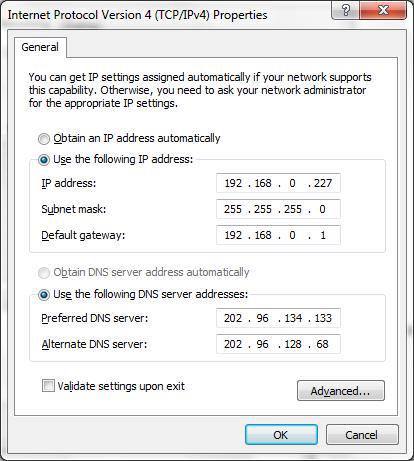
- Controllo da PC senza accesso Ethernet: collega un computer alla porta TCP/IP e imposta il suo segmento di rete identico a quello del Matrix Switcher.
- Controllo da PC in LAN: collega il Matrix Switcher, un router e diversi PC per configurare una LAN (come mostrato nella figura seguente). Imposta il segmento di rete del Matrix Switcher uguale a quello del router, così i PC nella LAN possono controllare il Matrix Switcher.
- Collega la porta TCP/IP del Matrix Switcher alla porta Ethernet del PC con cavo CAT5e/6 dritto.
- Imposta il segmento di rete del PC identico a quello del Matrix Switcher.
- Imposta il segmento di rete del Matrix Switcher uguale a quello del router.
- Ripristina il segmento di rete del PC a quello originale.
- Collega il Matrix Switcher e il/i PC al router. I PC nella LAN possono controllare asincronamente il Matrix Switcher.
Controllo tramite software di comunicazione TCP/IP
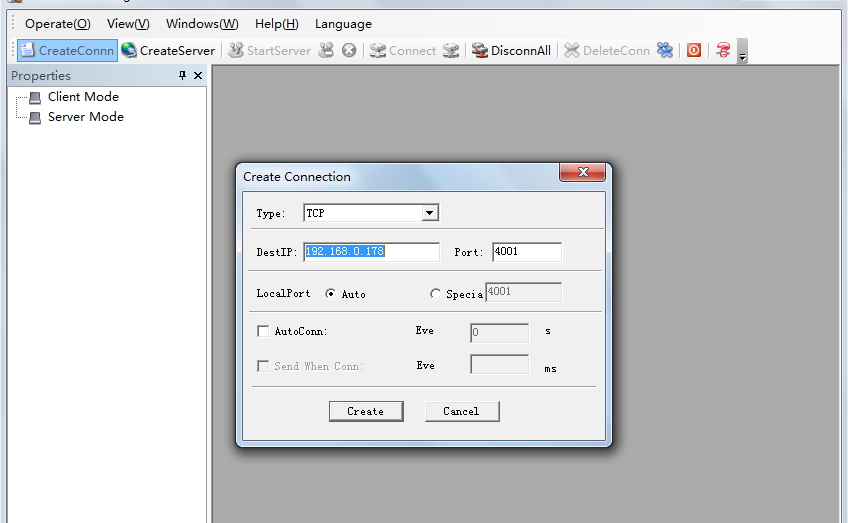
- Collega un computer e il Matrix Switcher alla stessa rete. Apri il software TCPUDP (o qualsiasi altro software di comunicazione TCP/IP) e crea una connessione, inserendo l'indirizzo IP e la porta del Matrix Switcher (IP predefinito: 192.168.0.178, porta:4001):
- Dopo la connessione avvenuta con successo, è possibile inserire i comandi per controllare il Matrix Switcher, come di seguito:
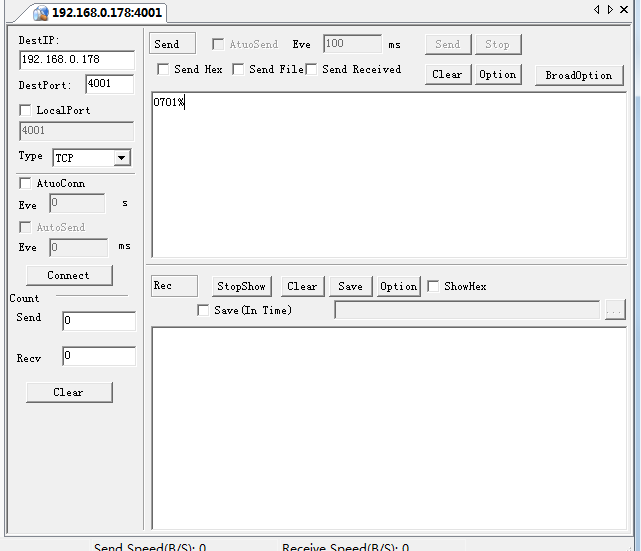
Qui riceverai il feedback quando un comando viene inviato.
Inserisci il tuo comando qui.
I comandi sono gli stessi dei comandi RS232 elencati in 4.3.3 Comandi di Comunicazione RS232
Controllo tramite GUI basata su web
Il Matrix Switcher dispone di una GUI integrata per un comodo controllo TCP/IP. La GUI permette agli utenti di interagire con il Matrix Switcher tramite icone grafiche e indicatori visivi.
Accedi all'interfaccia GUI tramite uno dei seguenti metodi:
- Accesso tramite UPnP: vai su Risorse di Rete nel tuo PC e clicca sull'icona nominata Matrix Switcher.
- Accesso tramite browser web: digita l'IP del dispositivo (predefinito: 192.168.0.178, modificabile) nel browser.
Nota: PC con sistema Windows XP potrebbero avere problemi nel trovare l'icona UPnP, segui questi passaggi per attivare il protocollo UPnP:
- Aggiungi componente UPnP: vai su “Pannello di Controllo” -> doppio clic su “Aggiungi/Rimuovi Programmi” -> doppio clic su “Aggiungi/Rimuovi componenti Windows” -> seleziona “UPnP” -> clicca su “Avanti” -> clicca su “OK”
- Abilita Windows Firewall: vai su “Pannello di Controllo” -> doppio clic su “Windows Firewall” -> clicca su “Altro” -> seleziona “Framework UPnP”
- Abilita avvio automatico UPnP: vai su “Pannello di Controllo” -> doppio clic su “Strumenti di amministrazione” -> doppio clic su “Servizi” -> cerca e clicca su SSDP Discovery Service e Universal Plug and Play Device Host -> clicca su “OK” UPnP si avvierà automaticamente all'accensione del computer.
- Riavvia il dispositivo.
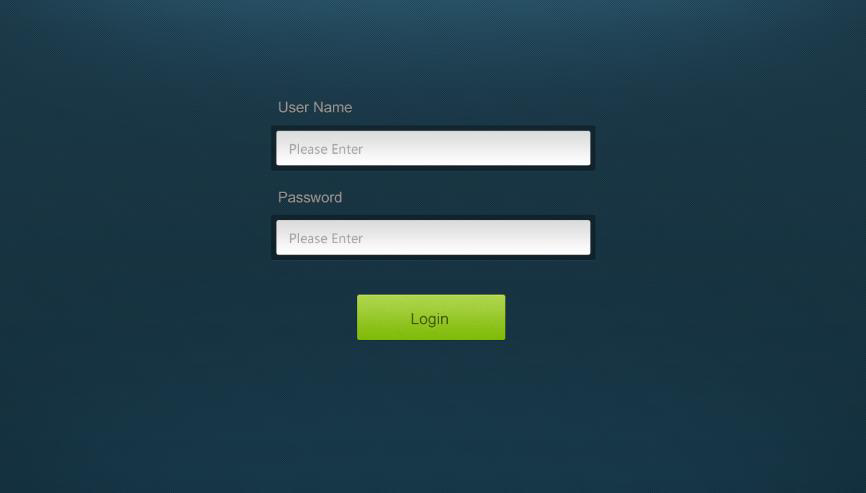
L'interfaccia di accesso è mostrata qui sotto:
Ci sono 2 account selezionabili per accedere. Digita il nome e la password corretti nelle colonne relative e clicca su Login per accedere alle interfacce di configurazione.
Nome: admin; Password: admin (impostazione predefinita, modificabile tramite GUI).
Nome: user; Password: user (impostazione predefinita, modificabile tramite GUI).
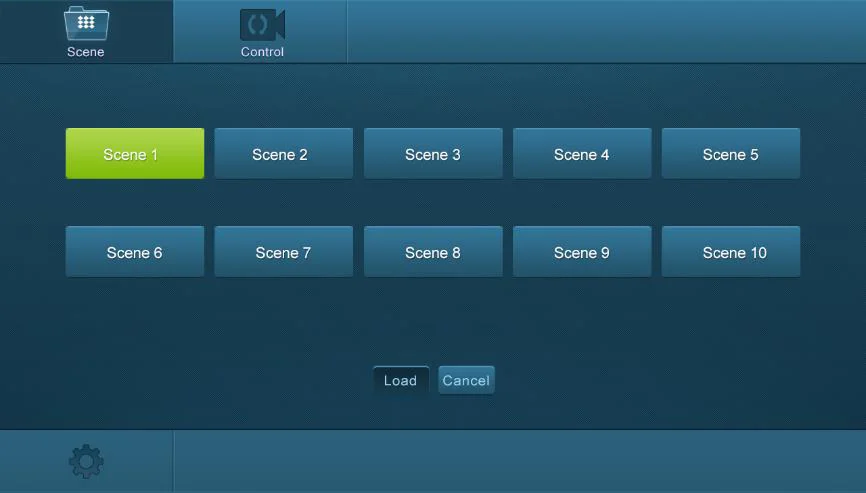
Dopo il login, si entra nell'interfaccia di gestione scene (a sinistra), che fornisce l'accesso diretto allo switch di scena. Il seguente schema illustra la struttura principale delle interfacce GUI:
Il sistema GUI basato su web può essere diviso in menu Controllo Switcher e Impostazioni di Sistema, ma il login come user permette solo l'accesso al Controllo Switcher.
Clicca nell'angolo in basso a sinistra per entrare nel menu Controllo Switcher.
Clicca nell'angolo in basso a sinistra per entrare nel menu Impostazioni di Sistema.

Controllo Switcher
Questo menu include in totale 3 interfacce selezionabili, inclusi interfaccia switch scena e interfaccia switch I/O.
Switch Scena
Tutte e dieci le scene sono mostrate nell'interfaccia superiore. Seleziona una scena e poi clicca su “Load” per attivarla. Clicca “cancel” per annullare l'operazione corrente.
Selettore I/O
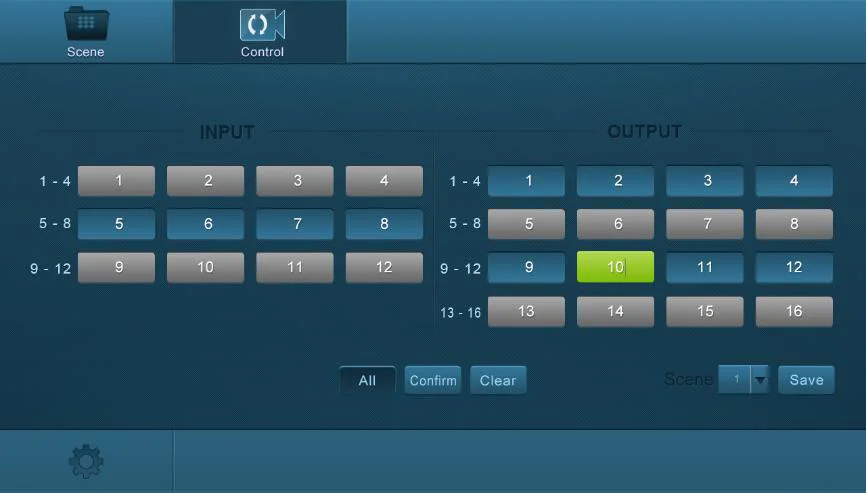
- Seleziona il pulsante 1 nella colonna Input
- Seleziona il pulsante 10 nella colonna Output (Se sono necessari tutti i Output, è sufficiente cliccare su “Tutti”.)
- Scegli una scena che desideri salvare.
- Clicca su “Conferma” per salvare la configurazione oppure su “Cancella” per azzerarla.
Impostazioni di sistema
Questo menu presenta in totale 4 voci secondarie, inclusi configurazione, stato, EDID e password.
Configurazione
6 voci secondarie in totale, incluse Risoluzione, Porta VGA, Rete, Audio In, Audio Out e Porta Audio.
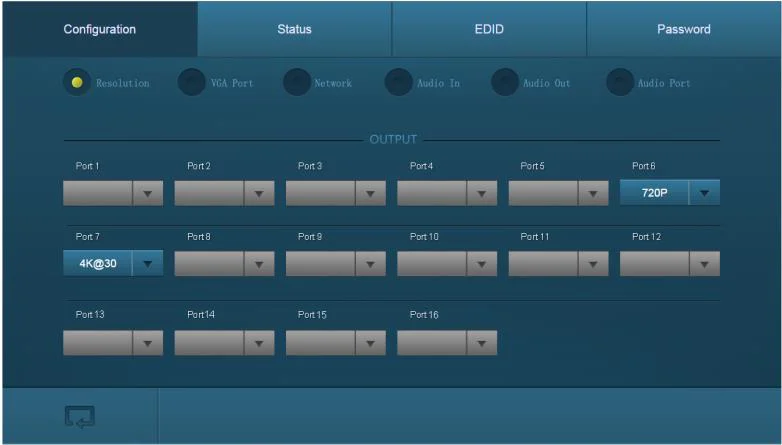
① Configura la risoluzione di Output
In questa interfaccia puoi impostare la risoluzione di Output.
O-UH e O-BT: supportano 4K×2K@60Hz, 4K×2K@30Hz, 1024×768@60Hz, 1920×1080p@60Hz, 1280×720@60Hz.
O-AU: non disponibile.
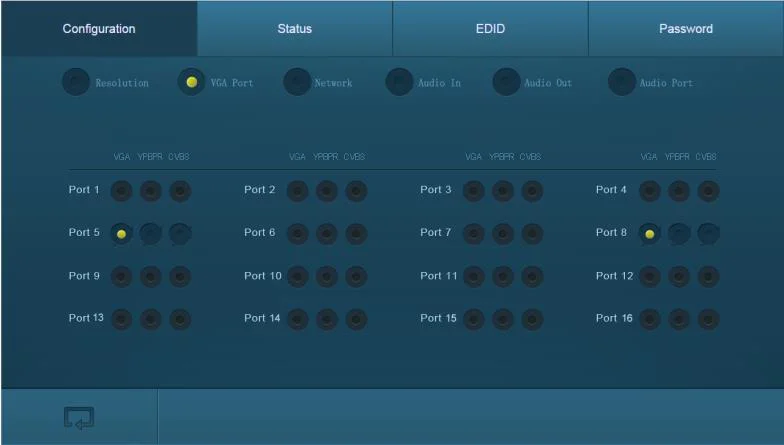
② Configura la porta VGA
Imposta il formato del segnale VGA di I-UV: include VGA, YPBPR e CVBS.
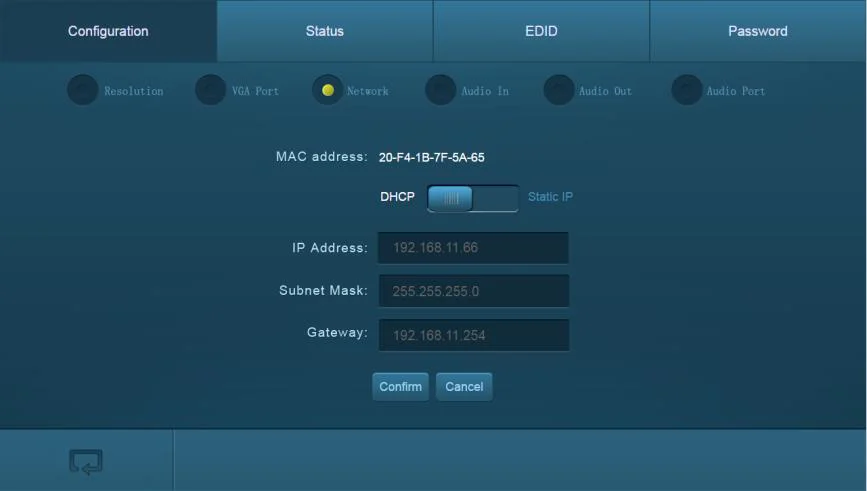
③ Configura la rete
In questa interfaccia puoi impostare DHCP (assegnazione automatica IP dal router) o IP statico (impostazione manuale IP).
④ Configura l’ingresso audio
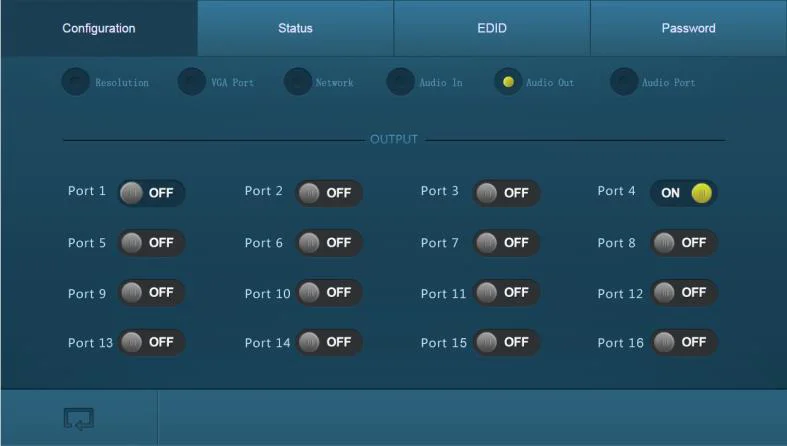
In questa interfaccia puoi attivare/disattivare la porta di ingresso audio di I-UH, I-BT e I-UV.
O-AU: non disponibile.
⑤ Configura l’uscita audio
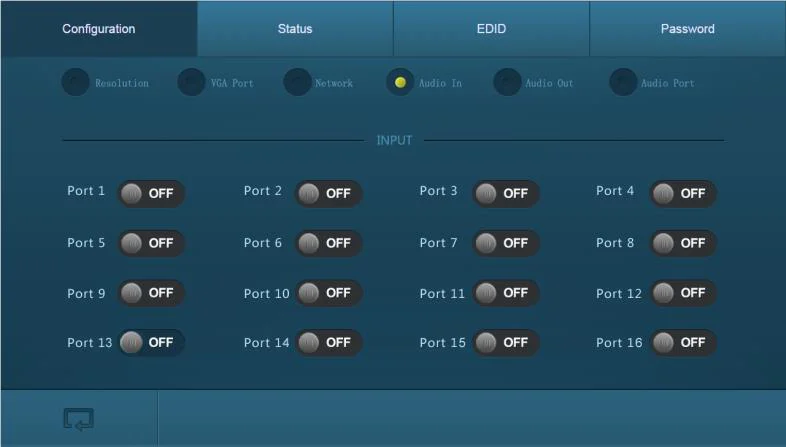
In questa interfaccia puoi attivare/disattivare la porta di uscita audio di O-UH e O-BT.
O-AU: non disponibile.
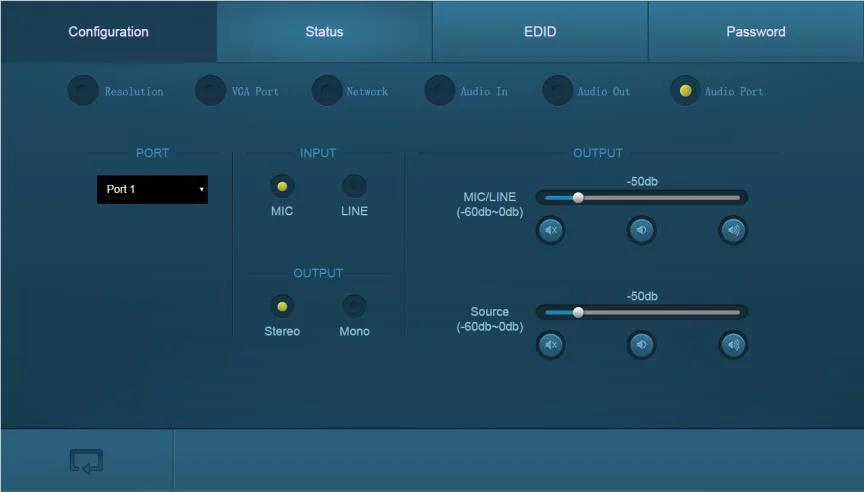
⑥ Configura la porta audio PGM OUT
In questa interfaccia puoi regolare il volume dell’audio mixato, selezionare canale audio stereo o mono e scegliere l’ingresso audio microfono o linea.
Questo menu è utilizzato solo per controllare la porta PGM della scheda segnale O-AU.
7.3.1.2. Switch I/O
La button matrix mostra ogni possibile connessione tra ogni input e output; gli utenti possono effettuare le connessioni cliccando il pulsante corrispondente. Per esempio:
- Seleziona il pulsante 1 nella colonna IN
- Seleziona il pulsante 10 nella colonna OUT (Se sono necessari tutti i porte OUT, basta cliccare su “All”).
- Scegli una scena che vuoi salvare.
- Clicca “Confirm” per salvare l'impostazione o clicca “Clear” per cancellare la configurazione.
7.3.2 Impostazioni di Sistema
Questo menu comprende in totale 4 sottomenu, inclusi configurazione, stato, EDID e password.
7.3.2.1. Configurazione
6 sottomenu in totale, inclusi Risoluzione, Porta VGA, Rete, Audio In, Audio Out e porta Audio.
① Configura la risoluzione di uscita
Stato
3 sottomenu in totale, inclusi LCD, Pulsante e Scena
① Configura display LCD
In questa interfaccia puoi configurare le informazioni visualizzate sull’LCD: massimo 16 cifre/lettere.
② Imposta le etichette dei pulsanti
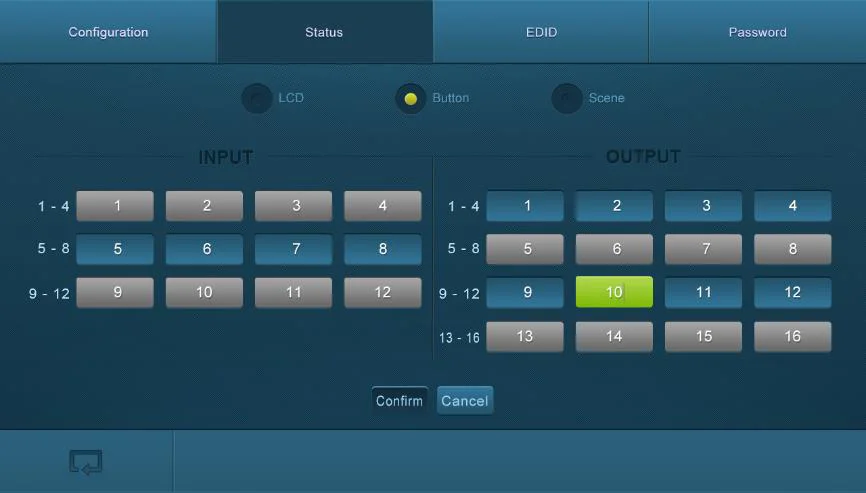
In questa interfaccia puoi impostare le etichette dei pulsanti: massimo 7 cifre/lettere/caratteri cinesi.
③ Denomina scena
In questa interfaccia puoi denominare le scene: massimo 7 cifre/lettere/caratteri cinesi.
EDID
Nell'interfaccia di gestione EDID, abilita la cattura di 1/tutti gli Input e apprendi i dati EDID da 1 Output.
In questa interfaccia, puoi:
- 1 Input apprende EDID da 1 Output: Output + Input + Conferma
- Tutti gli Input apprendono EDID da 1 Output: Output + Per tutti gli Input
- Annulla l'input precedente: clicca su Annulla
Password
In questa interfaccia, puoi:
- Imposta la password: massimo 10 numeri/lettere
- Configura lo stato di blocco del pannello frontale
- Consulta versioni GUI e Hardware
Ricorda di cliccare su Salva per memorizzare le impostazioni.
Nota: Note sull'icona del pannello frontale:
| Icona |
|---|
| Pulsante pannello frontale sbloccato |
| Pulsante pannello frontale bloccato |
Premi il pulsante per passare tra i 2 stati.
Nota: Svuota prima la cache del browser per garantire un funzionamento affidabile della GUI.
Gestione Porte
Digita nel browser il sito 192.168.0.178:100 (impostazione predefinita, modificabile tramite GUI). Inserisci username e password corretti (uguali a quelli della GUI) per accedere al WebServer:
Ecco l'interfaccia principale di configurazione del WebServer:
In questa interfaccia, puoi:
- Cambia la lingua di visualizzazione del sito.
- Modifica le impostazioni di rete: vai su Impostazioni Internet -> WAN.
- Aggiorna il modulo TCP/IP: vai su Amministrazione -> Carica Programma -> Seleziona file programma -> Avvia aggiornamento.
- Riavvia il dispositivo dopo l'aggiornamento.

Aggiornamento Firmware
Lo switcher è dotato di una porta USB per l’aggiornamento firmware online sul pannello frontale. Seguire questi passaggi per l’aggiornamento firmware:
- Copiare il software di aggiornamento e l’ultimo file di aggiornamento (.bin) sul PC.
- Collegare la porta USB dello switcher e quella del PC tramite un cavo USB.
- Fare doppio clic sull’icona del software di aggiornamento (come mostrato sotto). Si accederà all’interfaccia di aggiornamento come mostrato di seguito:
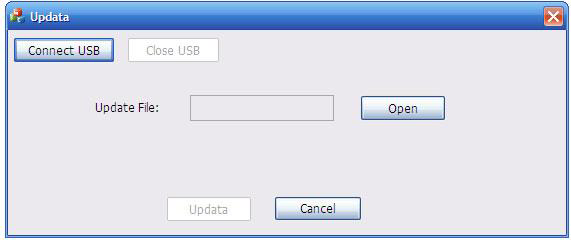
- Cliccare su Connetti USB.
- Cliccare su Apri per caricare il file di aggiornamento, quindi cliccare su Aggiorna per iniziare l’aggiornamento firmware.
Nota: Per garantire un controllo disponibile, il numero COM del PC deve essere tra 1 e 9. Se la barra di progresso dell'aggiornamento non procede, scollegare l'alimentazione, quindi riavviare questa macchina per aggiornare nuovamente il firmware.
Specifiche Tecniche
Unità Principale
| Unità Principale | |
|---|---|
| Connettori | |
| Controllo | (1) IR ALL IN, (1) IR EYE, (1) RS232, (1) TCP/IP |
| Slot Card | 16 PCI-E |
| Connettori di Controllo 2 | Mini jack da 3,5 mm, 1 DB9, 1 RJ45 |
| Generale | |
| Alimentazione | 100~240V AC |
| Consumo Energetico | 13W (senza carico) |
| Temperatura di Lavoro | 0~50℃ |
| Umidità Relativa | 10%~90% |
| Dimensioni (L*A*P) | 483mm x 132mm x 320mm |
Schede Segnale
I-UH& O-UH
| I-UH | O-UH | |
|---|---|---|
| Input | (1) HDMI;(1) audio analogico | |
| Connettore di Input | (1) HDMI femmina tipo A a 19 pin; (1) blocco morsettiera pluggable a 3 pin | |
| Consumo energetico | 4w (massimo) | |
| Output | (1) HDMI; (1) audio analogico | |
| Connettore di Output | (1) HDMI femmina tipo A a 19 pin; (1) blocco morsettiera pluggable a 3 pin | |
| Consumo energetico | 1,5w (massimo) | |
| Generale | ||
| Tempo di commutazione | < 100ns | |
| Standard | HDMI1.4 & HDCP2.2 | |
| Temperatura di esercizio | 0~50℃ | |
| Umidità relativa | 10%~90% | |
| EDID | Supporta gestione EDID | |
| Risoluzione di Output | Auto, 4Kx2K@60Hz 4:2:0, 4Kx2K@30Hz, 1024x768@60Hz, 1920x1080p@60Hz, 1280x720@60Hz |
I-BT& O-BT
| I-BT | O-BT | |
|---|---|---|
| Input | (1) HDBT; (1) audio analogico; (1) RS232; (1) IR IN, (1) IR OUT | |
| Connettore di Input | (1) RJ45 femmina; (2) blocchi morsettiera pluggable a 3 pin; (2) mini jack da 3,5mm | |
| Consumo energetico | 15w (massimo) | |
| Output | (1) HDBT; (1) audio analogico; (1) RS232; (1) IR IN, (1) IR OUT | |
| Connettore di Output | (1) RJ45 femmina; (2) blocchi morsettiera pluggable a 3 pin; (2) mini jack da 3,5mm | |
| Consumo energetico | 17w (massimo) | |
| Generale | ||
| Distanza di trasmissione | 1080p ≤70m(Cat6); 4Kx2K ≤40m(Cat6) | |
| Tempo di commutazione | < 100ns | |
| Temperatura di esercizio | 0~50℃ | |
| Umidità relativa | 10%~90% | |
| Standard | HDMI 2.0 & HDCP2.2 | |
| Audio | PCM | |
| EDID | Supporta gestione EDID | |
| Risoluzione di Output | Auto, 4Kx2K@60Hz, 4Kx2K@30Hz, 1024x768@60Hz, 1920x1080p@60Hz, 1280x720@60Hz |
I-UV
| I-UV | |
|---|---|
| Video | |
| Ingresso | 1 VGA |
| Connettore di ingresso | 1 Femmina 15 pin HD; |
| Risoluzione Ingresso | Fino a 1920x1200@50/60Hz |
| Audio | |
| Ingresso | 1 audio analogico |
| Connettore di ingresso | 1 morsettiera pluggabile a 3 pin |
| Formato Segnale | PCM |
| Risposta in Frequenza | 20Hz~20KHz, ±0,5dB |
| CMRR | >85dB@20Hz~20KHz |
| Generale | |
| Consumo Energetico | 2w (max) |
| Velocità di commutazione | < 100ns |
| Temperatura di lavoro | 0~50℃ |
| Umidità Relativa | 10%~90% |
O-AU
| O-AU | |
|---|---|
| Ingresso | 1 MIC/LINE IN |
| Connettore di ingresso | 1 morsettiera pluggabile a 3 pin |
| Uscita | 1 MIX OUT; 1 PGM OUT |
| Connettore di uscita | 2 morsettiere pluggabili a 3 pin |
| Generale | |
| Formato Segnale | PCM |
| Consumo Energetico | 5W |
| Risposta in Frequenza | 20Hz~20KHz, ±0,5dB |
| CMRR | >85dB@20Hz~20KHz |
| Temperatura di lavoro | 0~50℃ |
| Umidità Relativa | 10%~90% |
Disegno del Pannello
PWR
IR
Input 1 2 3 4 5 6 7 8
1 2 3 4 5 6 7 8
ALL EDID
CLEAR ENTER
9
9
0
0
ACT
437 mm
132 mm
23 mm
Risoluzione Problemi e Manutenzione
| Problemi | Cause | Soluzioni |
|---|---|---|
| Perdita di colore o nessun segnale video in uscita sul display HDMI | I cavi di collegamento potrebbero non essere connessi correttamente o potrebbero essere danneggiati. | Verificare che i cavi siano collegati correttamente e funzionanti. |
| Nessun segnale HDMI in uscita mentre l’ingresso locale funziona normalmente | Connessione del cavo allentata | Ricollegare i dispositivi assicurandosi che siano ben connessi. |
| Il display non supporta la risoluzione | Impostare la risoluzione di uscita su altre risoluzioni supportate o su Auto. | |
| Schermo di splash nei dispositivi di uscita | Cavo di collegamento di scarsa qualità | Sostituire con un altro cavo di buona qualità. |
| Contatto povero alle estremità di ingresso/uscita | Ricollegare i dispositivi assicurandosi che siano ben connessi. | |
| Impossibile controllare il dispositivo tramite i pulsanti del pannello frontale | I pulsanti del pannello frontale sono bloccati | Inviare “/%Unlock;” per sbloccare. |
| Impossibile controllare lo Switcher Matrix tramite dispositivo di controllo (es. PC) attraverso la porta RS232 | Parametri di comunicazione RS232 errati | Verificare che i parametri di comunicazione RS232 siano corretti. |
| Lo Switcher Matrix è guasto | Spedirlo a un rivenditore autorizzato per la riparazione. | |
| Aumenta l’elettricità statica durante il collegamento dei connettori video | Messa a terra scadente | Verificare la messa a terra e assicurarsi che sia ben collegata. |
Se il problema persiste dopo aver seguito le indicazioni sopra per la risoluzione, richiedere ulteriore assistenza da un rivenditore autorizzato o dal nostro supporto tecnico.
Servizio Post-Vendita
Se si presentano problemi durante l’utilizzo del dispositivo, consultare e gestire le problematiche facendo riferimento a questo manuale utente.
- Garanzia limitata prodotto: Garantiamo che i nostri prodotti saranno privi di difetti nei materiali e nella lavorazione per tre anni, a partire dal primo giorno di uscita del prodotto dal magazzino (verificare il codice SN sul prodotto). Per ricevere assistenza in garanzia è necessario presentare una prova d’acquisto sotto forma di ricevuta fiscale o fattura con quietanza.
- Cosa non copre la garanzia:
- Supporto tecnico: Inviare una email al nostro reparto post-vendita o chiamarci, fornendo le seguenti informazioni sul caso. Versione e nome del prodotto. Dettagli sulla situazione di guasto. La formazione dei casi.
- Scadenza della garanzia.
- Il numero di serie applicato in fabbrica è stato alterato o rimosso dal prodotto.
- Danni, deterioramento o malfunzionamento causati da:
- Normale usura
- Uso di materiali o parti non conformi alle nostre specifiche
- Mancanza di certificato o fattura come prova di garanzia.
- Il modello del prodotto mostrato sulla scheda di garanzia non corrisponde al modello del prodotto da riparare o è stato modificato.
- Danni causati da forza maggiore.
- Manutenzione non autorizzata
- Altre cause non correlate a un difetto del prodotto
- Costi di consegna, installazione o manodopera per l’installazione o la configurazione del prodotto
Nota: Per qualsiasi domanda o problema, provare a richiedere assistenza dal distributore locale.
Legale e Conformità
Identificazione del prodotto
Modello: PT-FMX-16 – versione manuale 1.0
Marchi e disclaimer
Il modello del prodotto e il logo sono marchi registrati. Tutti gli altri nomi di aziende e prodotti menzionati sono marchi registrati dei rispettivi proprietari. Tutti i diritti riservati. Nessuna parte di questa pubblicazione può essere copiata o riprodotta senza previa autorizzazione scritta. Ci riserviamo il diritto di apportare modifiche al dispositivo, al packaging o al manuale e non accettiamo alcuna responsabilità per errori di stampa.
Conformità UE
PureLink dichiara che questo prodotto PureTools PT-MA-HD88UHD è conforme alle Direttive 1907/2006/UE e 2011/65/UE. PureLink GmbH dichiara che questo prodotto PureTools PT-MA-HD88UHD è conforme alle Direttive 2014/30/UE e 2014/35/UE.
| Direttiva / Regolamento |
|---|
| 1907/2006/EU |
| 2011/65/EU |
| 2014/30/EU |
| 2014/35/EU |
Il testo completo della Dichiarazione di Conformità UE è disponibile all’indirizzo: http://www.purelink.de/ce/4251364706817_CE.pdf
FCC
Dichiarazione Questo apparecchio genera, utilizza e può irradiare energia a radiofrequenza e, se non installato e usato secondo le istruzioni, può causare interferenze dannose alle comunicazioni radio. È stato testato e risulta conforme ai limiti per un dispositivo digitale di Classe B, ai sensi della parte 15 delle norme FCC. Questi limiti sono stati progettati per fornire una protezione ragionevole contro interferenze dannose in un’installazione commerciale.
Smaltimento di apparecchiature elettriche ed elettroniche
Reg. WEEE n.: DE 93847290
Il simbolo del cestino barrato sul prodotto, sulla confezione o nel presente manuale indica che apparecchiature elettriche ed elettroniche non devono essere smaltite con i rifiuti domestici a fine vita. Consegnare i vecchi dispositivi gratuitamente presso un centro di raccolta pubblica o restituirli a un distributore obbligato a ritirarli. Rimuovere batterie e lampade che possono essere eliminate senza danneggiare il dispositivo prima della consegna e cancellare eventuali dati personali memorizzati. Le modalità sono regolate dalla legge nazionale. Restituendo i vecchi dispositivi contribuite a proteggere l’ambiente.
Batterie
Le batterie non devono essere smaltite con i rifiuti domestici. Restituire le batterie usate gratuitamente ai punti di raccolta o ai rivenditori.
Imballaggio
Smaltire gli imballaggi separatamente per materiale (carta/cartone, plastica) tramite i sistemi di raccolta locali. Tenere i materiali di imballaggio lontano dai bambini – rischio di soffocamento. Registro imballaggi LUCID: DE5958616449295.