
Precauzioni di sicurezza
Per garantire le migliori prestazioni del prodotto, leggere attentamente tutte le istruzioni prima di utilizzare il dispositivo. Conservare questo manuale per consultazioni future.
- Disimballare l'equipaggiamento con cura e conservare la scatola originale e il materiale di imballaggio per eventuali spedizioni future
- Seguire le precauzioni di sicurezza di base per ridurre il rischio di incendi, scosse elettriche e infortuni personali.
- Non smontare l’involucro o modificare il modulo. Può causare scosse elettriche o ustioni.
- L’uso di parti o forniture non conformi alle specifiche del prodotto può causare danni, deterioramento o malfunzionamento.
- Affidare tutte le riparazioni a personale qualificato.
- Per prevenire incendi o pericoli di scossa, non esporre l’unità a pioggia, umidità né installare vicino a fonti d’acqua.
- Non posizionare oggetti pesanti sul cavo di Extension per evitare schiacciamenti.
- Non rimuovere l’involucro del dispositivo perché aprirlo o smontarlo potrebbe esporre a tensioni pericolose o altri rischi.
- Installare il dispositivo in un luogo ben ventilato per evitare danni da surriscaldamento.
- Tenere il modulo lontano da liquidi.
- Versamenti sull’involucro possono causare incendio, scosse elettriche o danni all’apparecchiatura. Se oggetti o liquidi cadono o si riversano sul dispositivo, scollegare immediatamente l’alimentazione.
- Non torcere né tirare con forza le estremità del cavo ottico per evitare malfunzionamenti.
- Non usare detergenti liquidi o spray. Scollegare sempre l’alimentazione prima di pulire.
- Scollegare il cavo di alimentazione se non utilizzato per lungo tempo.
- Informazioni sullo smaltimento di dispositivi dismessi: non bruciare né gettare con i rifiuti domestici comuni, trattarli come rifiuti elettrici normali.
Introduzione al prodotto
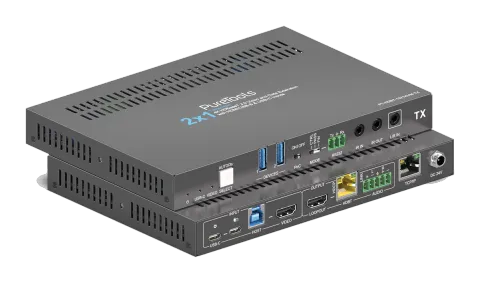
Grazie per aver scelto PT-HDBT-1021KVM-TX; un Transmitter KVM 2x1 18G su HDBaseT V3. Con un Receiver adeguato (dalla serie PureLink 1020 o altro RX compatibile) collegato a questo prodotto, i segnali video possono essere trasmessi fino a 40m a 4K 60Hz e 70m a 4K 30Hz tramite un cavo CAT6A. Supporta inoltre audio pass-through, IR bidirezionale, estensione USB 2.0 e pass-through RS232. La funzione PoC 24V consente al TX e al RX di essere alimentati reciprocamente e serve un solo alimentatore nel sistema.
Caratteristiche
- Ampia banda passante 18Gbps, HDMI V2.0.
- Risoluzione video HDMI e USB-C fino a 4K@60Hz 4:4:4, HDR10, Dolby Vision.
- Supporta trasmissione fino a 40m a 4K@60Hz o 70m a 4K@30Hz, con HDCP 2.2.
- Controllo tramite pulsanti sul pannello frontale, GUI via TCP/IP e RS232.
- Passaggio bidirezionale IR e RS232.
- Supporta separazione audio per PCM 2.0 e passaggio audio.
- Supporta PoC bidirezionale 24V.
- Fornisce uscita HDMI loop.
Contenuto della confezione
- 1x Transmitter PT-HDBT-1021KVM-TX
- 4x Piedini in gomma
- 2x Staffe di montaggio con 2 viti
- 1x Alimentatore (DC24V 1.5A)
- 1x Morsettiera 5-pin
- 1x Manuale utente
Nota: Contattare immediatamente il proprio distributore se si riscontrano danni o difetti nei componenti.
Descrizione del pannello
Pannello anteriore
| N° | Nome | Descrizione |
|---|---|---|
| ① | LED DI ALIMENTAZIONE | Si illumina di verde quando è applicata l’alimentazione. |
| ② | LED USB-C | Si illumina quando USB-C è selezionato come sorgente video di ingresso. |
| ③ | LED VIDEO | Si illumina quando HDMI (porta VIDEO) è selezionato come sorgente video di ingresso. |
| ④ | Tasto [SELECT] | Permette di cambiare la sorgente video di ingresso tra USB-C o HDMI. |
| ⑤ | DISPOSITIVI | Due porte USB 3.X Gen1 Type-A, forniscono un totale di 500mA di corrente condivisa. |
| ⑥ | PoC | Interruttore DIP per attivare/disattivare PoC. |
| ⑦ | MODALITÀ | Interruttore DIP per la selezione della modalità RS232. •CTRL: esegue comandi localmente che vengono inviati a •PASS: pass-through RS232. •FW: aggiornamento firmware. |
| ⑧ | RS232 | Connettore 3-pin Phoenix, utilizzato per controllo, pass-through o aggiornamento. |
| ⑨ | IR IN | Connessione al ricevitore IR per pass-through IR. |
| ⑩ | IR OUT | Connessione al trasmettitore IR per pass-through IR. |
| ⑪ | L/R IN | Jack da 3,5mm per ingresso audio. |
Pannello Posteriore
| N. | Nome | Descrizione |
|---|---|---|
| ① | USB-C IN | USB Type-C con capacità di ricarica per collegare il dispositivo sorgente. |
| ② | Power | USB Type-C per collegare un alimentatore esterno Power Delivery e caricare USB-C IN. |
| ③ | HOST | porta USB 3.X Gen1 Type-B per la connessione al PC. Il PC può essere controllato dai dispositivi USB collegati alla porta HOST del Transmitter. |
| ④ | VIDEO | Collega al dispositivo sorgente HDMI. |
| ⑤ | LOOPOUT | Collega al dispositivo di visualizzazione HDMI. |
| ⑥ | HDBT OUT | porta RJ45 per collegare la porta output HDBaseT del Receiver tramite cavo Ethernet CAT6A. Il LED LINK (LED verde) si accende quando c’è un collegamento HDBaseT valido tra Transmitter e Receiver. Il LED HDCP (LED giallo) si accende quando il video contiene contenuti HDCP, e il LED HDCP lampeggia quando non è presente HDCP. |
| ⑦ | AUDIO | Morsettiera a 5 pin per uscita audio bilanciata. |
| ⑧ | TCP/IP | 1x porta RJ45 per il controllo GUI. |
| ⑨ | DC 24V | porta barrel DC per il collegamento dell’alimentatore. |
Specifiche
Video
| Parametro | Valore |
|---|---|
| Input | 1x HDMI IN, 1x USB-C |
| Connettore di Input | 1x HDMI tipo A femmina, 1x USB Type-C |
| Risoluzione di Input | Sia HDMI che USB-C supportano fino a 4K@60Hz 4:4:4 |
| Output | 1x HDBT OUT, 1x LOOPOUT |
| Connettore di Output | 1x RJ45, 1x HDMI tipo A femmina |
| Risoluzione di Output | Fino a 4K@60Hz 4:4:4 |
Audio
| Parametro | Valore |
|---|---|
| Input | 1x L/R IN |
| Connettore di Input | 1x jack da 3.5 mm |
| Output | 1x uscita audio analogica, 1x L/R OUT |
| Connettore di Output | 1x morsettiera a 5 pin, 1x jack da 3.5 mm |
| Formato Audio | Sia jack audio da 3.5 mm che morsettiera 5 pin supportano PCM 2.0 |
| Risposta in Frequenza | 20Hz ~ 20KHz, ±3dB |
| Livello massimo di Output | 2.0Vrms ± 0.5dB. 2V = 16dB di headroom sopra -10dBV (316mV) livello nominale consumer line level |
| THD+N | < 0.05% (-80dB), banda 20Hz~20KHz, segnale sinusoidale 1kHz a 0dBFS (o livello max) |
| SNR | > 80dB, banda 20Hz-20kHz |
| Isolamento CrossTalk | -70dB, segnale sinusoidale 1kHz a 0dBFS (o massimo livello prima del clipping) |
| Deviazione Livello L-R | < 0.3dB, segnale sinusoidale 1kHz a 0dBFS (o massimo livello prima del clipping) |
| Deviazione Risposta in Frequenza | 20Hz - 20kHz, ±3dB |
| Capacità di Carico in Output | 1KΩ o superiore (supporta 10 carichi paralleli da 10KΩ) |
| Separazione Canali Stereo | >70dB@1KHz |
Controllo
| Parametro | Valore |
|---|---|
| Parte di Controllo | 2x DISPOSITIVI, 1x HOST, 1x USB-C, 1x Interruttore PoC, 1x Interruttore MODE, 1x RS232, 1x IR IN, 1x IR OUT, 1x TCP/IP |
| Connettore di Controllo | 2x USB 3.2 Gen1 Tipo-A, 1x USB 3.2 Gen1 Tipo-B, 1x USB-C, 2x Jack da 3,5 mm, 1x Morsettiera a 3 poli, 1x Interruttore DIP a 2 poli |
Generale
| Parametro | Valore |
|---|---|
| Banda Passante | 18Gbps |
| Standard HDMI | 2.0 |
| Versione HDCP | Ingresso: compatibile HDCP 2.2, HDCP 1.4. Supporta la gestione HDCP. |
| PoC bidirezionale | Supporta PoC bidirezionale 24V |
| Lunghezza cavo HDMI V2.0 | 4K@60Hz 4:4:4 ≤ 5m, 4K@30Hz 4:4:4 ≤ 10m, 1080P ≤ 15m |
| Standard di trasmissione | HDBaseT |
| Distanza di trasmissione | 4K@60 4:4:4 ≤ 40m; 4K@30 4:4:4 ≤ 70m, 1080p@60 4:4:4 ≤ 70m |
| Temperatura di esercizio | -5°C a +55°C (+23° a +131°F) |
| Temperatura di conservazione | -25°C a +70°C (-13°F a +158°F) |
| Umidità relativa | 10% a 90%, non condensante |
| Alimentazione | DC 24V 1.5A |
| Consumo energetico | 35.5W (Max) |
| Dimensioni (L x A x P) | 190mm x 21.7mm x 130mm |
| Peso netto | 520g |
Nota: Si prega di utilizzare un cavo HDMI di alta qualità completamente conforme a HDMI 2.0 per una trasmissione e una connessione affidabili.
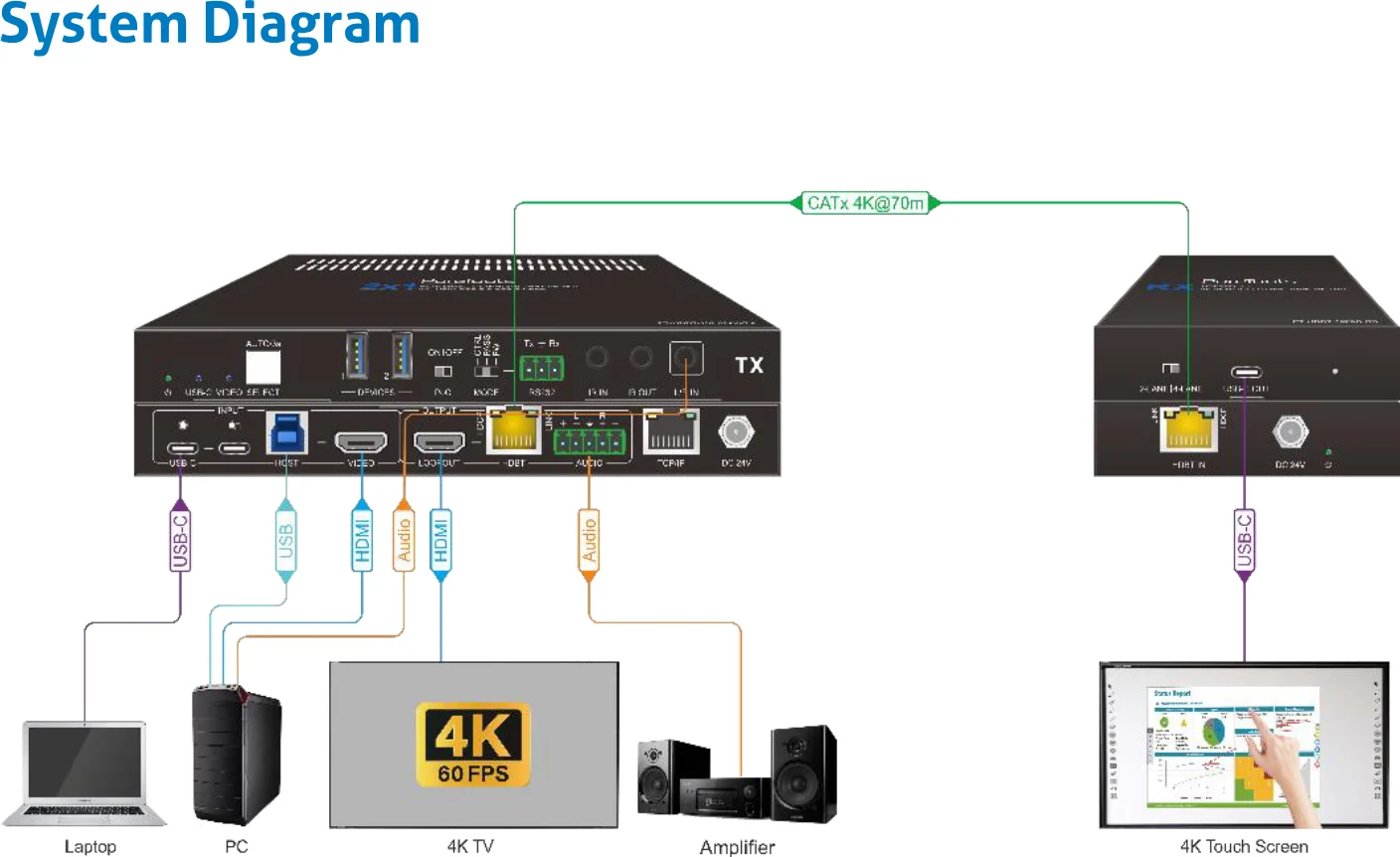
Diagramma del sistema
Controllo GUI
Accesso
L'Extender può anche essere controllato via TCP/IP. Le impostazioni IP di default sono:
Indirizzo IP: 192.168.0.178
Subnet Mask: 255.255.255.0
Gateway: 192.168.0.1
Porta Telnet: 4001
Digitare 192.168.0.178 nel browser internet per accedere alla pagina di login seguente:
Nome utente: admin
Password: admin
Immettere nome utente e password nei rispettivi campi di inserimento, quindi cliccare sul pulsante [Login].
Tab di Controllo
Selezione della sorgente video di ingresso
Selezionate una sorgente video di ingresso da USB-C o Video (porta HDMI).
USB-C: Seleziona la sorgente video come USB-C.
Video (porta HDMI): Seleziona la sorgente video come Video.
Auto: In questa modalità, cambierà automaticamente alla nuova sorgente connessa o a quella appena alimentata. Quando la sorgente attualmente attiva perde alimentazione o viene scollegata, passerà senza interruzioni ad un’altra sorgente con segnale attivo.
Inoltre, quando il Transmitter si riavvia, ricorderà automaticamente l’ultima sorgente video di ingresso collegata.
Interruttore di De-embedding Audio
Abilita/disabilita l’uscita del morsetto a 5 pin.
ON: Abilita l’uscita audio dal morsetto a 5 pin.
OFF: Disabilita l’uscita audio dal morsetto a 5 pin.
Scheda Configurazione
Impostazioni EDID
Scegliere il formato EDID desiderato o definire il formato EDID appropriato.
- Pass Through: Tx Recupera l’EDID dello schermo collegato alla porta VIDEO sul TX, quindi lo fornisce alla sorgente video. Questo garantirà che l’immagine sullo schermo collegato al RX sia regolata per corrispondere allo schermo collegato al TX.
- Pass Through: Rx Recupera l’EDID dello schermo collegato alla porta VIDEO OUT sul RX, quindi lo fornisce alla sorgente video. Questo garantirà che l’immagine sullo schermo collegato al TX sia regolata per corrispondere allo schermo collegato al RX.
- EDID integrato: Ci sono 7 valori EDID integrati selezionabili tramite questa scheda.
- EDID definito dall’utente: Ci sono quattro valori EDID personalizzabili tramite i seguenti passaggi:
- Preparare il file EDID (.bin) sul PC di controllo.
- Selezionare l’EDID definito dall’utente.
- Cliccare sulla casella nera, quindi selezionare il file EDID (.bin) secondo il tooltip.
- Cliccare su Applica per caricare l’EDID definito dall’utente.
Impostazioni HDCP
Selezionare una modalità HDCP.
Riduzione automatica della risoluzione
Attiva: Quando la risoluzione del display è inferiore alla sorgente video di ingresso, la risoluzione verrà automaticamente ridotta a 1080p.
Questa funzione permette allo schermo di mostrare almeno un'immagine a risoluzione relativamente bassa anziché uno schermo vuoto.
Disattiva: Disabilita la funzione di riduzione automatica della risoluzione.
Visualizzazione
La pagina aiuta a gestire l’accensione/spegnimento del display collegato al Receiver quando il Transmitter viene acceso/spento.
Alimentazione dispositivi
Segui Host: La fornitura di alimentazione ai dispositivi collegati alle porte DEVICES dipende dallo stato ON/OFF del dispositivo collegato alla porta HOST. Ad esempio, quando una telecamera è collegata alle porte DEVICES e un PC è collegato alla porta HOST; se il PC è acceso, la telecamera si accende automaticamente. Se il PC è spento, non viene fornita alimentazione alla telecamera.
Sempre acceso: Viene fornita alimentazione ai dispositivi collegati alle porte DEVICES anche se il dispositivo collegato alla porta HOST è spento.
Scheda CEC
Se i dispositivi sorgente di input e i dispositivi di output HDBaseT supportano CEC, possono essere controllati tramite la seguente interfaccia CEC.
- Controllo dispositivo sorgente Input Selezionare la sorgente di input da USB-C o Video da controllare, quindi premere il pulsante funzione sul lato destro.
- Controllo dispositivo Output Selezionare la sorgente di output da Tx Loopout o Rx Output da controllare, quindi premere il pulsante funzione sul lato destro.
Scheda RS232
Velocità di trasmissione: Supporta 2400, 4800, 9600, 19200, 38400, 57600, 115200.
Terminazione Comando: È possibile scegliere NULL, CR, LF o CR+LF.
Comando: Digitare il comando nella casella per controllare il dispositivo di terze parti collegato alla porta RS232 del PT-HDBT-1021KVM-TX.
Scheda Rete
Attivare l’IP Statico o DHCP (Dynamic Host Configuration Protocol).
- DHCP: Il dispositivo genera automaticamente Indirizzo IP, Subnet Mask e Gateway.
- IP Statico: Modifica manualmente l’indirizzo IP statico, la Subnet Mask e il Gateway.
Scheda Sicurezza
In questa scheda è possibile modificare la password di accesso, aggiornare il firmware, bloccare il pannello frontale e resettare il dispositivo alle impostazioni di fabbrica.
- Password: Modifica la password di accesso GUI;
- Seleziona il file di aggiornamento firmware e clicca conferma per aggiornare il firmware;
- Blocca o sblocca i pulsanti del pannello frontale;
- Ripristina il dispositivo alle impostazioni di fabbrica.
Controllo RS232
Software di controllo RS232
Collegare la porta RS232 al dispositivo di controllo (es. PC) con cavo RS232. Lo Switcher può essere controllato inviando comandi RS232.
Come esempio si utilizza il software Docklight.
Installazione
Scaricare l’ultima versione del software dal link sottostante:
https://docklight.de/download/Docklight.zip
Seguire quindi la procedura guidata per l’installazione su Windows 7 e 10.
Dopo l’installazione, Docklight può essere avviato per la prima volta e dovrebbe apparire come nella schermata sottostante:

La registrazione non è necessaria a meno che non desideriate salvare le impostazioni all’uscita, quindi se non volete registrarvi cliccate su "OK" per chiudere la finestra.
Cliccare su “OK” per chiudere questa finestra.
La finestra pop-up successiva può essere chiusa anche con "Continua". Un progetto vuoto è sufficiente per inviare e ricevere comandi facilmente (l’impostazione predefinita è sempre “Avvia con un progetto/script vuoto”)
Ora siete nella visualizzazione principale, dove i comandi vengono inviati e il feedback viene ricevuto.
Il passaggio successivo è selezionare la porta COM corretta del PC. Per farlo, fate doppio clic su "COM1" nella finestra di configurazione corrispondente.
Cliccate su “Continua” per chiudere questa finestra.


Nella finestra seguente, selezionare il menu a tendina denominato "Invia / Ricevi sul Canale Comm", selezionare la porta COM appropriata e quindi cliccare su "OK" nell’angolo in basso a destra.
Tutte le altre impostazioni possono essere lasciate a default per la maggior parte delle applicazioni, ma fare riferimento alle impostazioni RS232 del dispositivo per esserne sicuri.
Fare doppio clic su “COM1” per cambiare alla porta COM corretta.
Selezionare la porta COM corretta.

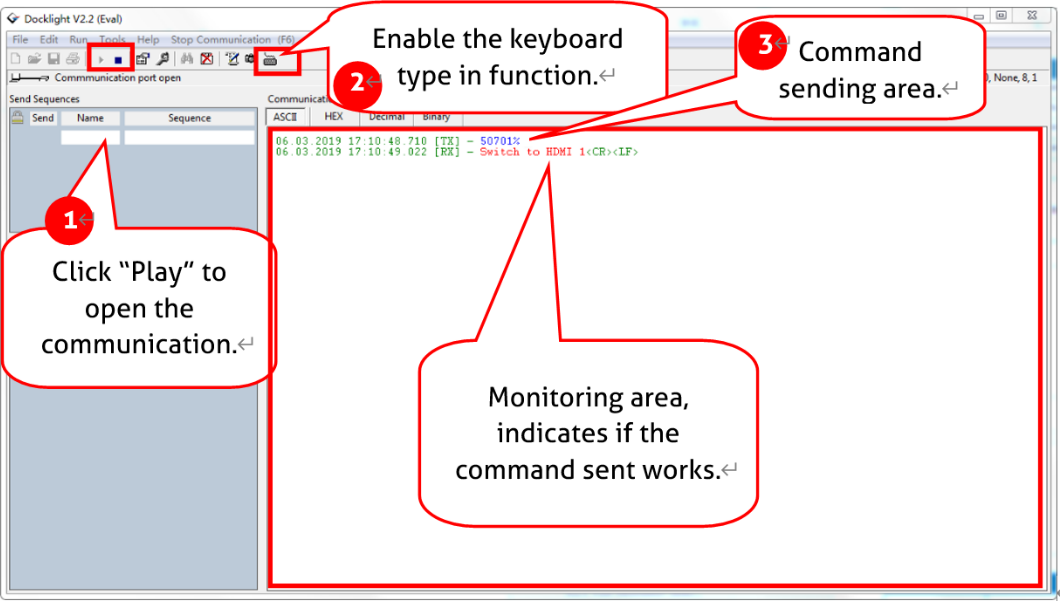
Per poter inviare comandi, aprire la comunicazione con il dispositivo cliccando su "Play". (1)
Quindi è necessario attivare la funzione tastiera affinché i comandi possano essere scritti nella "finestra di comunicazione". (2)
Infine inserire il comando, ad esempio "50701%". Questo viene quindi confermato premendo "Invio" per inviare. Qualsiasi risposta dal dispositivo collegato apparirà in rosso. (3)
Comando RS232
Protocollo di comunicazione: Protocollo di comunicazione RS232
Velocità di trasmissione: 9600 Bit di dati: 8 Bit di stop: 1 Bit di parità: nessuno
| Comando | Descrizione | Esempio di comando e riscontro |
|---|---|---|
| STA. | Riporta lo stato del sistema. | PT-HDBT-1021KVM-TX 2x1 18G KVM Extender over HDBaseT 3.0 FW Version: V1.0.0a Accensione! Sblocco Pannello Frontale! Baudrate RS232 Locale è 9600! MAC:50-2E-AB-0C-DE-7C! GUI IP DHCP:OFF! GUI_IP:192.168.0.178! GUI_SM:255.255.255.0! GUI_GW:192.168.0.1! HDMI Out Modalità Auto Commutazione! HDMI Out Commuta a 01! Input 01 EDID da 03 EDID! Input 02 EDID da 03 EDID! Out HDCP Segue Output! Tx Loopout Down Scale Attivo! Modalità Trigger è 5V! Audio De-embedding Attivo! Modalità Alimentazione Dispositivo Segue Host! |
| RST. | Ripristino di fabbrica. | Impostazioni di fabbrica predefinite! |
| Baudrate[x]. | Imposta il baud rate a [x]. [x] può essere 2400, 4800, 9600, 19200, 38400, 57600, oppure 115200. Esempio: Baudrate9600. | Imposta Baudrate RS232 Locale a 9600! |
| POWON. | Accendi il sistema. | Accensione! |
| POWOFF. | Sistema in stand-by. | Spegnimento! |
| HDMI[X]. | Seleziona X come sorgente video di input. [X] può essere da 1 a 2. | HDMI Out Commuta a 01! |
| HDMIA. | Attiva la modalità di commutazione automatica. | HDMI Out Modalità Auto Commutazione! |
| HDMIM. | Attiva la modalità di commutazione manuale. | HDMI Out Modalità Manuale Commutazione! |
| AOUTON. | Attiva il de-embedding audio. | Audio De-embedding Attivo! |
| AOUTOFF. | Disattiva il de-embedding audio. | Audio De-embedding Disattivo! |
| EDID/[XX]/[YY]. | Configura la sorgente video collegata alla porta [xx] del Transmitter per usare l'EDID di [yy]. [XX] rappresenta la porta video di input. 00: rappresenta tutte le porte di input. 01: rappresenta la porta video di input num. 1. 02: rappresenta la porta video di input num. 2. [YY] rappresenta l'EDID incluso come segue: 01: Usa l'EDID dello schermo collegato al Transmitter (TX). 02: Usa l'EDID dello schermo collegato al Receiver (RX). 03:1920x1080@60 8bit Stereo (default) 04:1920x1080@60 8bit Audio ad alta definizione 05:3840x2160@30Hz 8bit Audio Stereo 06:3840x2160@30Hz Deep Color Audio ad alta definizione | Esempio: EDID/01/01. Riscontro: Input 01 EDID aggiornato OK con EDID 01! |
| 07 | 3840x2160@60Hz 4:2:0 Deep Color Audio Stereo | |
| 08 | 3840x2160@60Hz Deep Color Audio Stereo | |
| 09 | 3840x2160@60Hz Deep Color Audio ad alta definizione | |
| 10 | 3840x2160@60Hz Deep Color HDR LPCM 6CH | |
| 11 | EDID definito dall'utente 1 | |
| 12 | EDID definito dall'utente 2 | |
| 13 | EDID definito dall'utente 3 | |
| 14 | EDID definito dall'utente 4 |
EDIDUpgrade[xx]. La porta seriale aggiorna i dati EDID. [xx] rappresenta la porta di ingresso, il valore può essere 00, 01, 02, U1, U2, U3 e U4.
[xx]=00-02 significa personalizzare l'EDID della corrispondente porta di ingresso (l'EDID passa all'EDID personalizzata dopo la personalizzazione e non verrà salvata nella macchina), 00 significa operare su tutte le porte di ingresso, 01-02 indica ingresso 01-02.
[xx]=U1-U4 corrisponde a EDID interna personalizzata (può essere salvata nella macchina e richiamata in qualsiasi momento), si può personalizzare una sola EDID interna e l’EDID attualmente utilizzata dopo la personalizzazione non passerà all’EDID personalizzata.
Dopo aver ricevuto l’istruzione, la macchina richiederà l’invio del file EDID. Il formato del file deve essere .bin entro 10s (per garantire la normale ricezione dei dati, tutti Input XX/User Define EDID Upgrade OK!)
Controllo RS232
HDBaseT deve essere disconnesso prima di inviare l’istruzione).
LOCK.Blocca i pulsanti del pannello frontale. Pannello Frontale Bloccato!
UNLOCK.Sblocca i pulsanti del pannello frontale. Pannello Frontale Sbloccato!
SetDevicePowerMode[XX].
Imposta la modalità di alimentazione:
XX = 00-01
00: Segui Host
01: Sempre Attivo
Imposta la modalità di alimentazione del dispositivo su Segui Host!
Imposta la modalità di alimentazione del dispositivo su Sempre Attivo!
SetGuiIP:xxx.xxx.xxx.xxx.Imposta l’IP GUI su [xxx.xxx.xxx.xxx].
Esempio:
SetGuiIP:192.168.0.18.
Risposta:
SETGUIIP:192.168.0.18!
SetGuiIP_DHCPON.Abilita DHCP GUI IP DHCP ON!
SetGuiIP_DHCPOFF.Abilita IP Statico. GUI IP DHCP OFF!
/+[X]:XXX.
Controlla i dispositivi circostanti collegati.
[X] rappresenta la velocità di trasmissione; può essere da 1 a 7.
1—2400, 2—4800, 3—9600, 4—19200, 5—38400, 6—57600, 7—115200
XXX rappresenta il codice ASCII.
Esempio: /+3:123456.
Risposta: 123456
SIGNALTRG[XX]MODE.
Quando la modalità di rilevamento [xx] è 1, corrisponde a rilevamento 5V. Quando è 2, corrisponde a rilevamento TMDS.
Imposta la modalità trigger su 5V!
DSON.Abilita riduzione della scala. Tx Loopout Down Scale On!
DSOFF.Disabilita riduzione della scala. Tx Loopout Down Scale Off!
CEC[I/O][port][command].
[I/O]: indica le porte video di input o output a cui verrà inviato il comando.
I: indica che il comando CEC sarà inviato alle porte di input video, che sono USB-C e VIDEO (porta HDMI).
Esempio: CECI010444A
Risposta: Invio CEC Input 01 riuscito!
Esempio: CECO018004
Dettagli Porta di Output CEC
O: indica che il comando sarà inviato alle porte di output video, che sono LOOPOUT (porta HDMI) e HDBT.
[port]: specifica la porta esatta di input/output a cui passare il comando.
Quando [I/O] è impostato su I, verificare il dettaglio se [port] è impostato come segue:
00: il comando sarà inviato sia alla porta USB-C che alla porta VIDEO.
02: il comando sarà inviato solo alla porta VIDEO.
Quando [I/O] è impostato su O, verificare il dettaglio se [port] è impostato come segue:
00: il comando sarà inviato a LOOPOUT e HDBT.
01: il comando sarà inviato al display collegato alla porta LOOPOUT.
02: il comando sarà inviato alla porta HDBT e infine al display collegato al Receiver in remoto.
[commands]: rappresenta i comandi CEC esatti da inviare.
Nota: Si prega di notare che il comando CEC deve essere in formato esadecimale con una lunghezza massima di 12 byte.
Risposta: Invio CEC Output 01 riuscito!
HDCPPAS.Rendi l’HDCP dell’output conforme all’input. HDCP Segue Input!
Dettagli HDCP
Se l’input ha HDCP 2.2, anche l’output avrà HDCP 2.2.
Se l’input ha HDCP 1.4, l’output avrà HDCP 1.4.
Se l’input non ha HDCP, anche l’output non lo avrà.
HDCPMAT.Rendi l’HDCP dell’output conforme al display. HDCP Segue Output!
HDCPACT.
Rendi l’HDCP dell’output conforme all’input.
Se l’input ha HDCP, indipendentemente dalla versione, l’output avrà HDCP 1.4.
Se l’input non ha HDCP, anche l’output non lo avrà.
HDCP Attivo!
HDCPOFF.
Disattiva l’HDCP dell’output.
Se è disattivato, non ci sarà HDCP sull’uscita video, indipendentemente dalla presenza di HDCP sull’input video.
Out HDCP DBG OFF!
SETMAC:AA-BB-CC-DD-EE-FFImposta un indirizzo MAC per il dispositivo.
Esempio:
SETMAC:01-02-03-04-05-06
Risposta:
MAC:01-02-03-04-05-06!
Risoluzione dei problemi e manutenzione
| Problemi | Cause potenziali | Soluzioni |
|---|---|---|
| Immagine di output con neve | Qualità scadente del cavo di collegamento. | Provare un altro cavo di alta qualità. |
| Connessione mancante o allentata. | Assicurarsi che la connessione sia buona | |
| Nessuna immagine in uscita durante la commutazione | Nessun segnale all’ingresso/uscita. | Verificare con oscilloscopio o multimetro se è presente segnale all’ingresso/uscita. |
| Connessione mancante o allentata. | Assicurarsi che la connessione sia buona. | |
| L’Extender è guasto. | Spedirlo al rivenditore autorizzato per la riparazione. | |
| Indicatore POWER non funziona o non risponde ad alcuna operazione | Connessione del cavo di alimentazione difettosa. | Assicurarsi che il cavo di alimentazione sia collegato correttamente. |
| La carica elettrostatica aumenta collegando i connettori video | Messa a terra scadente. | Controllare la messa a terra e assicurarsi che sia ben collegata. |
| Impossibile controllare il dispositivo tramite dispositivi di controllo (ad es. un PC) attraverso la porta RS232 | Porta RS232 guasta. | Spedirlo al rivenditore autorizzato per il controllo. |
Nota: Se il problema persiste dopo aver seguito i passaggi di risoluzione dei problemi sopra indicati, contattare il proprio rivenditore o distributore locale per ulteriore assistenza.
Assistenza post-vendita
Se si verificano problemi durante l’uso del prodotto, si prega di consultare e risolvere i problemi facendo riferimento a questo manuale utente. Eventuali costi di trasporto sono a carico degli utenti durante il periodo di garanzia.
- Garanzia limitata del prodotto: questo prodotto sarà esente da difetti di materiale e lavorazione per due anni (fanno fede la fattura d'acquisto). La prova di acquisto sotto forma di scontrino o fattura ricevuta, che dimostri che l’unità è nel periodo di garanzia, deve essere presentata per ottenere il servizio di garanzia.
- Cosa la garanzia non copre (servizio disponibile a pagamento): Scadenza della garanzia. Numero di serie applicato in fabbrica alterato o rimosso dal prodotto. Danni, deterioramento o malfunzionamento causati da: usura normale. Uso di materiali o parti non conformi alle nostre specifiche. Mancanza di certificato o fattura a dimostrare la garanzia. Il modello mostrato sulla scheda di garanzia non corrisponde a quello del prodotto in riparazione o è stato alterato. Danni causati da forza maggiore. Riparazioni non autorizzate dal distributore. Ogni altra causa non relativa a un difetto del prodotto. Spese di consegna, installazione o manodopera per l’installazione o configurazione del prodotto.
- Assistenza tecnica: per domande o problemi, contattare il distributore o rivenditore specificando nome e versione del prodotto, situazione dettagliata del guasto e descrizione dei casi.
Richiesta di assistenza
Assistenza tecnica:
Telefono: +49 5971 800299 - 0
Fax: +49 5971 800299 – 99
Orari di supporto tecnico:
Dalle 8:30 alle 17:00 dal lunedì al giovedì
Dalle 8:30 alle 16:00 venerdì
Scrivere a:
PureLink GmbH
Von-Liebig-Straße 10
D - 48432 Rheine
www.purelink.de
info@purelink.de
Informazioni legali e conformità
Identificazione prodotto
Modello: PT-HDBT-1021KVM-TX – versione manuale 1.0
Marchi registrati e dichiarazioni di non responsabilità
Il modello del prodotto e il logo sono marchi registrati. Tutti gli altri nomi di aziende e prodotti menzionati sono marchi dei rispettivi proprietari. Tutti i diritti riservati. Nessuna parte di questa pubblicazione può essere copiata o riprodotta senza previa autorizzazione scritta. Ci riserviamo il diritto di apportare modifiche al dispositivo, al packaging o al manuale e non ci assumiamo alcuna responsabilità per errori di stampa.
Conformità EU
PureLink dichiara che questo prodotto PureTools PT-HDBT-1021KVM-TX è conforme alle Direttive 1907/2006/EU e 2011/65/EU.
| Direttiva / Regolamento |
|---|
| 1907/2006/EU |
| 2011/65/EU |
| 2014/30/EU |
| 2014/35/EU |
Il testo completo della Dichiarazione di Conformità UE è disponibile su: http://www.purelink.de/ce/
FCC
Dichiarazione Questo apparecchio genera, utilizza e può irradiare energia a radiofrequenza e, se non installato e utilizzato secondo le istruzioni, può causare interferenze dannose alle comunicazioni radio. È stato testato e risulta conforme ai limiti per un dispositivo digitale di Classe B, ai sensi della parte 15 delle norme FCC. Questi limiti sono progettati per fornire una protezione ragionevole contro interferenze dannose in un'installazione commerciale.
Smaltimento di apparecchiature elettriche ed elettroniche
N. reg. WEEE: DE 93847290
Il simbolo del cestino barrato sul prodotto, sulla confezione o in questo manuale indica che le apparecchiature elettriche ed elettroniche non devono essere smaltite con i rifiuti domestici a fine vita. Consegnare gratuitamente i vecchi dispositivi in un punto di raccolta pubblica o restituirli a un distributore obbligato a ritirarli. Rimuovere batterie e lampade estraibili senza danneggiare il dispositivo prima della consegna e cancellare eventuali dati personali memorizzati sul dispositivo. I dettagli sono regolati dalla legge nazionale. Restituendo i dispositivi usati si contribuisce a proteggere l'ambiente.
Imballaggio
Smaltire separatamente gli imballaggi per materiale (carta/cartone, plastica) tramite i sistemi di raccolta locali. Tenere il materiale di imballaggio lontano dai bambini – rischio di soffocamento. Registro imballaggi LUCID: DE5958616449295.