
Precauzioni di sicurezza
Nota: Per garantire il miglior utilizzo del prodotto, leggere attentamente tutte le istruzioni prima di usare il dispositivo. Conservare questo manuale per future consultazioni.
- Disimballare l’attrezzatura con cura e conservare la confezione originale e i materiali di imballaggio per eventuali spedizioni future.
- Seguire le precauzioni di sicurezza di base per ridurre il rischio di incendio, scosse elettriche e lesioni personali.
- Non smontare l’involucro né modificare il modulo. Potrebbe causare scosse elettriche o ustioni.
- L’uso di forniture o parti non conformi alle specifiche del prodotto può causare danni, deterioramento o malfunzionamenti.
- Affidare tutte le operazioni di manutenzione a personale qualificato.
- Per evitare rischi d’incendio o scosse, non esporre l’unità a pioggia o umidità né installare questo prodotto vicino all’acqua.
- Non posizionare oggetti pesanti sul cavo di Extension per evitare schiacciamenti.
- Non rimuovere l’involucro del dispositivo perché l’apertura potrebbe esporre a tensioni pericolose o altri rischi.
- Installare il dispositivo in un ambiente ben ventilato per evitare danni da surriscaldamento.
- Tenere il modulo lontano da liquidi.
- Versamenti sull’involucro possono causare incendi, scosse elettriche o danni. Se un oggetto o liquido cade sul dispositivo, scollegarlo immediatamente.
- Non torcere o tirare con forza le estremità del cavo ottico. Può causare malfunzionamenti.
- Non usare detergenti liquidi o a spray per pulire questa unità. Sempre scollegare l’alimentazione prima della pulizia.
- Scollegare il cavo di alimentazione se il dispositivo resta inutilizzato per lungo tempo.
- Informazioni sullo smaltimento dei dispositivi dismessi: non bruciare o mescolare con rifiuti domestici generici, gestirli come normali rifiuti elettrici.
Introduzione al Prodotto
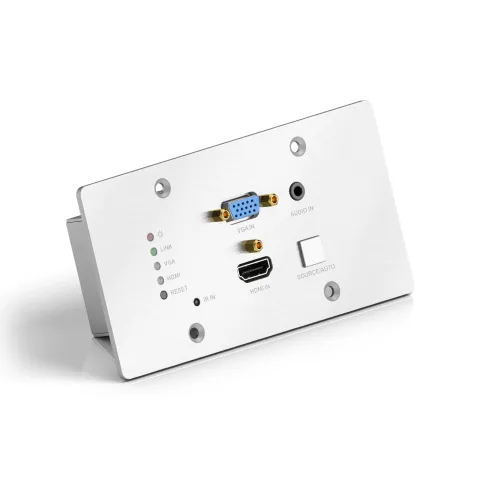
Il PT-HDBT-701-TXWP è un Transmitter HDBaseT da parete 2x1 per la commutazione e l'estensione di ingressi HDMI o VGA + audio verso display o proiettore, con una distanza di trasmissione fino a 40m@4K e 70m@1080p su un singolo cavo Cat5e/6/7 basato sulla tecnologia Certified HDBaseT. La risoluzione dell'ingresso HDMI arriva fino a 4K/UHD@60Hz 4:2:0 e l'ingresso VGA fino a 1920x1200.
Il PT-HDBT-701-TXWP è ideale per huddle room, aule scolastiche e piccole sale conferenze. Il design da parete offre la comodità di posizionare le connessioni di ingresso esattamente dove servono.
Caratteristiche
- Include un ingresso HDMI e un ingresso VGA con ingresso audio analogico da 3,5 mm.
- Supporta segnale HDMI fino a 4K@60Hz 4:2:0, ingresso segnale VGA fino a 1920 x 1200.
- Funzione di scaling integrata per adattare i segnali alla risoluzione nativa del display.
- Garantisce la visualizzazione di contenuti protetti da copyright e l'interoperabilità con altri dispositivi compatibili HDCP.
- Il segnale audio può essere selettivamente incorporato nel segnale video di output.
- La tecnologia HDBaseT estende HDMI, VGA, audio e segnali di controllo fino a 70m tramite cavo CATx.
- Rileva automaticamente gli ingressi attivi quando le sorgenti sono collegate.
- Opzioni di controllo flessibili per la compatibilità con sistemi di terze parti, matrix switcher o receiver.
- Supporta il passaggio RS232 bidirezionale tramite connessione HDBaseT e controllo locale.
- PoH (power over HDBaseT) consente l'alimentazione dal receiver alla fine del display.
- Fornisce alimentazione per dispositivi come il Control Panel.
Lista del Pacchetto
- 1 x PT-HDBT-701-TXWP 4K Wallplate HDBaseT Transmitter
- 1 x Terminal Block pluggable a 2 pin
- 1 x Terminal Block pluggable a 4 pin
- 1 x Manuale Utente
Nota: Si prega di verificare che il prodotto e gli accessori siano tutti inclusi, in caso contrario contattare i rivenditori.
Pannello Frontale
| N. | Nome | Descrizione |
|---|---|---|
| ① | Indicatore LED | POWER: si accende in rosso quando l’alimentazione è attiva. LINK: si accende in verde quando è stabilito un collegamento HDBaseT. VGA: si accende in verde quando l’ingresso VGA è attivo, ambra quando una sorgente è disponibile, spento quando non è collegata nessuna sorgente. HDMI: si accende quando l’ingresso HDMI è attivo, ambra quando una sorgente è disponibile, non si illumina se nessuna sorgente è collegata. |
| ② | RESET | Questo pulsante esegue un riavvio soft del PT-HDBT-701-TXWP. |
VGA IN AUDIO IN HDMI IN SOURCE/AUTO LINK VGA HDMI IR RESET # 3 # 65 7 # 4 # 1 # 2
| N° | Nome | Descrizione |
|---|---|---|
| ③ | VGA IN | Connettore di ingresso VGA, collegare con la sorgente VGA. |
| ④ | AUDIO IN | Connettore audio stereo da 3,5 mm che fornisce audio per l'ingresso VGA. |
| ⑤ | IR | Sensore IR integrato per ricevere segnali IR dal telecomando. |
| ⑥ | HDMI IN | Connettore di ingresso HDMI, collegare con la sorgente HDMI. |
| ⑦ | SOURCE/AUTO | Tasto retroilluminato. • Premere questo pulsante per commutare manualmente il segnale di ingresso tra le sorgenti HDMI e VGA. • Premere e mantenere premuto per 3 secondi, il LED diventa verde per entrare in modalità commutazione automatica. Premere e mantenere di nuovo per uscire da questa modalità. |
Pannello Posteriore
Tx Rx12V 12V RS232IN OUT PoH IN HDBT OUT # 3 4 # 1 # 2
| N° | Nome | Descrizione |
|---|---|---|
| ① | HDBT OUT (PoH IN) | Uscita HDBaseT, si collega con Receiver HDBaseT tramite un singolo cavo Category per trasmettere segnali AV, supporta PoH. |
| ② | IN | Ingresso 12V, si collega con adattatore di alimentazione. |
| ③ | OUT | Uscita 12V, si collega al Control Panel per fornire alimentazione. |
| ④ | RS232 | Porta seriale per controllare il PT-HDBT-701-TXWP o dispositivi di terze parti tramite comandi RS232. Fare riferimento alla sezione 5. Controllo RS232 per maggiori dettagli. |
Pannello Laterale
| N° | Nome | Descrizione |
|---|---|---|
| ① | FIRMWARE | Connettore Micro-USB utilizzato per l'aggiornamento del firmware. |
FIRMWARE # 1
Precauzioni d'Uso
- Verificare che tutti i componenti e accessori siano inclusi prima dell’installazione.
- Il sistema deve essere installato in un ambiente pulito, preferibilmente a temperatura ambiente o entro l’intervallo di temperatura di lavoro indicato (vedere pagina 18 per limiti).
- Tutte le interruttori, spine, prese e cavi di alimentazione devono essere isolati e sicuri.
- Tutti i dispositivi devono essere collegati prima dell’accensione.
Panoramica: Installazione
- Se installato in una scatola incasso, si raccomanda che il PT-HDBT-701-TXWP venga montato in una scatola quadrata adeguata. La scatola quadrata ha spazio sufficiente per terminare i cavi con connettori dietro l'unità una volta completamente installata.
- Far passare un cavo Cat5e/6/7 dalla posizione del PT-HDBT-701-TXWP alla posizione
VGA IN AUDIO IN HDMI IN SOURCE/AUTO LINK VGA HDMI IR IN RESET Tx Rx12V 12V RS232IN OUT PoH IN HDBT OUT OUTPUTS 13~16 AUDIO MIC IN AUDIO OUT RL MIX OUT RL OUTPUT 4K Tx Rx R L IR OUT IR IN RS232 AUDIO HDBaseT OUTPUT 4K Tx Rx R L IR OUT IR IN RS232 AUDIO HDBaseT OUTPUT 4K Tx Rx R L IR OUT IR IN RS232 AUDIO HDBaseT OUTPUT 4K Tx Rx R L IR OUT IR IN RS232 AUDIO HDBaseT OUTPUT HDMI AUDIO L R 4K OUTPUT HDMI AUDIO L R 4K OUTPUT HDMI AUDIO L R 4K OUTPUT HDMI AUDIO L R 4K 4K RS232 AUDIO Tx Rx R L INPUT IR OUT IR IN HDBaseT 4K RS232 AUDIO Tx Rx R L INPUT IR OUT IR IN HDBaseT 4K RS232 AUDIO Tx Rx R L INPUT IR OUT IR IN HDBaseT 4K RS232 AUDIO Tx Rx R L INPUT IR OUT IR IN HDBaseT AUDIO MIC IN AUDIO OUT RL MIX OUT RL Tx Rx Receiver Projector Speaker Matrix PT-HDBT-701-TXWP Laptop Blu-ray 1080P 70m 4K 40m HDMI: HDBaseT: RS232: Audio: VGA:
Connessione RS232
Esistono due modalità di controllo RS232 commutabili inviando 50779% oppure 50780%.
- Controllare questo PT-HDBT-701-TXWP e un dispositivo remoto di terze parti (come un proiettore) tramite il PC locale, e lo schema di connessione è mostrato di seguito:
[Diagramma non incluso nel testo estratto]
- Controllare il PT-HDBT-701-TXWP tramite il PC remoto collegato al Receiver. La modalità di controllo RS232 può essere selezionata tramite comandi RS232, fare riferimento alla sezione 5.3.1 Cambio modalità di controllo per maggiori dettagli.
[Diagramma non incluso nel testo estratto]
Software di Controllo RS232
Qui viene preso come esempio il software docklight.
Installazione
Scaricare l'ultima versione del Software dal link sottostante:
https://docklight.de/download/Docklight.zip
Quindi seguire la procedura guidata per l'installazione su Windows 7 e 10.
Dopo l'installazione, Docklight può essere eseguito per la prima volta e dovrebbe apparire come nella schermata sottostante:
La registrazione non è obbligatoria a meno che si desideri salvare le impostazioni alla chiusura, quindi a meno che si desideri registrarsi, cliccare su "OK" per chiudere la finestra.

La finestra pop-up successiva può essere chiusa con "Continua". Un progetto vuoto è sufficiente per inviare e ricevere comandi facilmente (L'impostazione predefinita è sempre “Avvia con un progetto/script vuoto“)
Cliccare su “OK” per chiudere questa finestra.
Ora sei nella vista principale, dove vengono inviati i comandi e ricevuti i feedback.
Il passaggio successivo è selezionare la porta COM corretta del PC. Per farlo, fai doppio clic su "COM1" nella finestra di configurazione corrispondente.
Clicca su “Continua” per chiudere questa finestra.

Nella finestra seguente, seleziona il menu a tendina etichettato "Invia/Ricevi sul Canale Comm", seleziona la porta COM appropriata e poi clicca su "OK" in basso a destra.
Tutte le altre impostazioni possono essere lasciate ai valori predefiniti per la maggior parte delle applicazioni, ma si consiglia di fare riferimento alle impostazioni RS232 del dispositivo per sicurezza.
Fai doppio clic su “COM1” per cambiare alla porta COM corretta.

Per poter inviare comandi, apri la comunicazione con il dispositivo cliccando su "Play". (1)
Successivamente deve essere attivata la funzione tastiera, in modo che i comandi possano essere inseriti nella "finestra di comunicazione". (2)
Infine inserisci il comando, per esempio "50701%". Questo viene confermato premendo "Enter" per l'invio. Qualunque risposta dal dispositivo connesso apparirà in rosso. (3)
Seleziona la porta COM corretta.

Comando RS232
Protocollo di comunicazione: Protocollo di comunicazione RS232
Velocità in baud: 9600 Bit dati: 8 Bit di stop: 1 Bit di parità: nessuna
Commutazione Modalità di Controllo
| Comando | Funzione | Esempio di Feedback |
|---|---|---|
| 50779% | Passa alla modalità RS232 1 (Predefinita), controlla lo scaler switcher e il dispositivo di terze parti remoto. | Modalità RS232 1: Controllo RS232 Scaler & Remoto. |
| 50780% | Passa alla modalità RS232 2, controlla lo scaler switcher da remoto. | Modalità RS232 2: Controllo RS232 & Remoto Scaler |
Commutazione Segnale
| Comando | Funzione | Esempio di Feedback |
|---|---|---|
| 50770% | Abilita commutazione automatica | Commutazione Automatica |
| 50771% | Disabilita commutazione automatica | Commutazione Manuale |
| 50701% | Passa all'ingresso HDMI | Passa a HDMI |
| 50704% | Passa all'ingresso VGA | Passa a VGA |
Configurazione Scaling VGA
La risoluzione di uscita predefinita per VGA è 1920x1080. Di seguito è riportato un elenco delle risoluzioni di uscita che lo scaler integrato può produrre.
| Comando | Funzione | Esempio di Feedback |
|---|---|---|
| 50632% | Verifica la risoluzione di uscita | Risoluzione: xx |
| 50619% | Cambia la risoluzione a 1360X768 HD | Risoluzione: 1360x768 |
| 50626% | Cambia la risoluzione a 1024X768 XGA | Risoluzione: 1024x768 |
| 50627% | Cambia la risoluzione a 1280X720 720P | Risoluzione: 1280x720 |
| 50628% | Cambia la risoluzione a 1280X800 WXGA | Risoluzione: 1280x800 |
| 50629% | Cambia la risoluzione a 1920X1080 1080P | Risoluzione: 1920x1080 |
| 50620% | Cambia la risoluzione a 1920X1200 WUXGA | Risoluzione: 1920x1200 |
| 50621% | Cambia la risoluzione a 1600X1200 UXGA | Risoluzione: 1600x1200 |
Conformità HDCP
| Comando | Funzione | Esempio di Feedback |
|---|---|---|
| 50790% | Imposta lo stato HDCP della presa HDMI in uscita su Attivo | HDCP Attivo |
| 50793% | Verifica lo stato HDCP | HDCP Off/ HDCP On/ HDCP Attivo (default) |
Regolazione immagine VGA
| Comando | Funzione | Esempio di Feedback |
|---|---|---|
| 50636% | Verifica la luminosità | Luminosità: xx (xx=00~99) |
| 502xx% | Imposta la luminosità a xx. | Luminosità: xx (xx=00~99) |
| 50637% | Verifica il contrasto | Contrasto: xx (xx=00~99) |
| 503xx% | Imposta il contrasto a xx. | Contrasto: xx (xx=00~99) |
| 50638% | Verifica la saturazione | Saturazione: xx (xx=00~99) |
| 504xx% | Imposta la saturazione a xx. | Saturazione: xx (xx=00~99) |
| 50639% | Verifica la nitidezza | Nitidezza: xx (xx=00~99) |
| 505xx% | Imposta la nitidezza a xx. | Nitidezza: xx (xx=00~99) |
| 50606% | Regola automaticamente il parametro di ingresso | Ingresso VGA Auto |
| 50640% | Verifica la temperatura colore | Temperatura Colore: xx (xx può essere medio, caldo, utente o freddo) |
| 50607% | Regola la temperatura colore | Temperatura Colore: xx (xx può essere medio, caldo, utente o freddo) |
| 50635% | Verifica il rapporto d’aspetto dell’immagine | Rapporto d’Aspetto: xx (xx può essere 16:9, 4:3 o automatico) |
| 50608% | Imposta il rapporto d’aspetto | Rapporto d’Aspetto: xx (xx può essere 16:9, 4:3 o automatico) |
| Comando | Funzione | Esempio di Feedback |
|---|---|---|
| 50633% | Verifica la modalità immagine | Modalità Immagine: xx (xx può essere dinamica, standard, morbida o utente) |
| 50614% | Imposta la modalità immagine | Modalità Immagine: xx (xx può essere dinamica, standard, morbida o utente) |
| 50707% | Verifica la risoluzione attuale e la polarità | 1920x1080 Polarità H:1 Polarità V:0 |
| 50705% | Cambia la polarità orizzontale al valore opposto | Polarità H:0/1 |
| 50706% | Cambia la polarità verticale al valore opposto | Polarità V:0/1 |
| 50678% | Abilita la regolazione dell’output schermo | Entra in Regolazione Posizione Output |
| 50679% | Disabilita la regolazione dell’output schermo | Esci da Regolazione Posizione Output |
| 50670% | Sposta l’immagine a sinistra | Regolazione Posizione Output X xx |
| 50671% | Sposta l’immagine a destra | Regolazione Posizione Output X xx |
| 50672% | Sposta l’immagine verso l’alto | Regolazione Posizione Output Y xx |
| 50673% | Sposta l’immagine verso il basso | Regolazione Posizione Output Y xx |
| 50674% | Riduci larghezza immagine dal lato destro (diminuisci larghezza immagine) | Regolazione Larghezza Output xx |
| 50675% | Allunga larghezza immagine dal lato destro (aumenta larghezza immagine) | Regolazione Larghezza Output xx |
| 50676% | Riduci altezza immagine dal lato inferiore (diminuisci altezza immagine) | Regolazione Altezza Output xx |
| 50677% | Allunga altezza immagine dal lato inferiore (aumenta altezza immagine) | Regolazione Altezza Output xx |
Configurazione EDID
| Comando | Funzione | Esempio di Feedback |
|---|---|---|
| 50772% | Passaggio EDID (default) | EDID: modalità bypass |
| 50773% | Imposta i dati EDID a 1080P PCM 2.0ch | EDID: 1080P&PCM 2ch |
| 50774% | Imposta i dati EDID a 1080P Dolby 5.1 | EDID: 1080P&5.1ch |
| 50775% | Imposta i dati EDID a 1080P3D Dolby 5.1 | EDID: 1080P3d&5.1ch |
| 50776% | Imposta i dati EDID a 1080i PCM 2.0ch | EDID: 1080i&PCM 2ch |
| 50777% | Imposta i dati EDID a 4Kx2K PCM 2.0ch | EDID: 4K&PCM 2ch |
| 50778% | Controlla i dati EDID | EDID: modalità bypass EDID:1080P&PCM 2ch EDID:1080P&5.1ch EDID:1080P3d&5.1ch EDID:4K&PCM 2ch |
| 50799% | Programma il file EDID, invia i dati EDID entro 10 secondi | Attesa EDID entro 10 secondi! |
Nota: I comandi EDID sono validi solo per sorgenti HDMI.
Configurazione dispositivo
| Comando | Funzione | Esempio di Feedback |
|---|---|---|
| 50698% | Aggiornamento software | |
| 50699% | Verifica la versione del software | Versione Vx.x.x |
| 50617% | Ripristina impostazioni di fabbrica |
Input e Output
| Voce | Specifiche |
|---|---|
| Input | (1) HDMI; (1) VGA; (1) AUDIO; (1) ALIMENTAZIONE 12V |
| Connettore di input | (1) HDMI femmina tipo A a 19 pin; (1) VGA HD-15; (1) jack mini da 3,5 mm; (1) morsettiera rimovibile a 2 pin |
| Output | (1) HDBaseT; (1) ALIMENTAZIONE 12V |
| Connettore di output | (1) RJ45; (1) morsettiera rimovibile a 2 pin |
| Modalità di trasmissione | HDBaseT |
Parti di Controllo
| Voce | Specifiche |
|---|---|
| Porte di Controllo | (1) FIRMWARE; (1) RS232 |
| Connettori di Controllo | (1) Micro USB; (1) Terminal Block pluggable a 3 pin |
Generale
| Voce | Specifiche |
|---|---|
| Risoluzione Video | VGA - fino a 1920 x 1080@60Hz; HDMI - fino a 4K/UHD@ 60Hz 4:2:0 |
| Impedenza Audio | >10Ω |
| Risposta in Frequenza | 20Hz~20KHz |
| SNR | >85db@20Hz~20KHz |
| Distanza di Trasmissione | 1080p ≤ 70M; 4Kx2K ≤ 40M |
| Larghezza di Banda | 10.2Gbps |
| Supporto Standard HDMI | HDMI1.4 e conforme HDCP |
| Alimentazione Esterna | Ingresso: 100V~240V AC; Uscita: 12VDC 2A |
| Consumo Massimo | 9.6W |
| Temperatura di Funzionamento | -10 ~ +40℃ |
| Temperatura di Conservazione | -15 ~ +55℃ |
| Umidità Relativa | 10% ~ 90% |
| Dimensioni (L*A*P) | 151mm x 80mm x 44mm |
| Peso Netto | 258g |
Disegno del pannello
- 151.00 mm
- 80.00 mm
- 48.80 mm
- 108.60 mm
- 41.10 mm
- 70.00 mm
- 60.00 mm
- 4- 4.5 8x90°
- 2-M3 3- 3.5
Risoluzione problemi & Manutenzione
| Problemi | Cause potenziali | Soluzioni |
|---|---|---|
| Perdita di colore o nessun segnale video in uscita sul display HDMI | I cavi di collegamento potrebbero non essere connessi correttamente o potrebbero essere danneggiati | Verificare che i cavi siano collegati correttamente e funzionanti. |
| Nessun segnale HDMI in uscita dal dispositivo mentre l’ingresso HDMI locale è in stato di funzionamento normale | ||
| Immagine in uscita con rumore bianco. | ||
| Indicatore POWER non funziona o non risponde a nessuna operazione | Connessione del cavo di alimentazione allentata o guasta | Assicurarsi che la connessione del cavo di alimentazione sia corretta |
Nota: Se il problema persiste dopo aver seguito i passaggi di risoluzione indicati, rivolgersi a un rivenditore autorizzato o al nostro supporto tecnico.
Assistenza post-vendita
In caso di problemi durante l’uso del prodotto, consultare questo manuale per verificarne la soluzione. Eventuali costi di trasporto sono a carico dell’utente durante il periodo di garanzia.
- Garanzia limitata del prodotto: Il prodotto sarà esente da difetti di materiali e lavorazione per due anni (fa fede la fattura d’acquisto). Per usufruire del servizio in garanzia è necessario presentare la prova d’acquisto sotto forma di ricevuta o fattura comprovante che il dispositivo rientra nel periodo di garanzia.
- Cosa non copre la garanzia (assistenza disponibile a pagamento):
- Supporto tecnico: Per domande o problemi contattare il distributore o rivenditore e fornire il nome e la versione del prodotto, la descrizione dettagliata del guasto e la documentazione relativa ai casi.
- Scadenza della garanzia.
- Il numero di serie applicato in fabbrica è stato alterato o rimosso dal prodotto.
- Danni, deterioramenti o malfunzionamenti causati da:
- Usura normale.
- Uso di forniture o parti non conformi alle nostre specifiche.
- Nessun certificato o fattura come prova di garanzia.
- Il modello del prodotto indicato sulla scheda di garanzia non corrisponde al modello del prodotto in riparazione o è stato alterato.
- Danni causati da forza maggiore.
- Assistenza non autorizzata dal distributore.
- Qualsiasi altra causa non correlata a un difetto del prodotto.
- Costi di consegna, installazione o manodopera per l'installazione o la configurazione del prodotto.
Richiesta di Assistenza
Supporto Tecnico:
Telefono: +49 5971 800299 - 0
Fax: +49 5971 800299 - 99
Orari Supporto Tecnico:
8:30 - 17:00 dal lunedì al giovedì
8:30 - 16:00 venerdì
Scrivere a:
PureLink GmbH
Von-Liebig-Straße 10
D - 48432 Rheine
www.purelink.de
info@purelink.de
Aspetti legali & conformità
Identificazione del prodotto
Modello: PT-HDBT-701-TXWP – versione manuale 1.0
Marchi e disclaimer
Il modello del prodotto e il logo sono marchi registrati. Tutti gli altri nomi aziendali e di prodotto menzionati sono marchi dei rispettivi proprietari. Tutti i diritti riservati. Nessuna parte di questa pubblicazione può essere copiata o riprodotta senza previa autorizzazione scritta. Ci riserviamo il diritto di apportare modifiche al dispositivo, alla confezione o al manuale e non accettiamo responsabilità per errori di stampa.
Conformità UE
PureLink dichiara che questo prodotto PureTools PT-HDBT-701-TXWP è conforme alle Direttive 1907/2006/EU e 2011/65/EU. PureLink GmbH dichiara che questo prodotto PureTools PT-HDBT-701-TXWP è conforme alle Direttive 2014/30/EU e 2014/35/EU.
| Direttiva / Regolamento |
|---|
| 1907/2006/EU |
| 2011/65/EU |
| 2014/30/EU |
| 2014/35/EU |
Il testo completo della Dichiarazione di Conformità UE è disponibile su: http://www.purelink.de/ce/4251364706794_CE.pdf
FCC
Dichiarazione Questo dispositivo genera, utilizza e può irradiare energia in radiofrequenza e, se non installato e utilizzato secondo le istruzioni, può causare interferenze dannose alle comunicazioni radio. È stato testato ed è risultato conforme ai limiti per un dispositivo digitale di Classe B, ai sensi della parte 15 del regolamento FCC. Questi limiti sono progettati per fornire una protezione ragionevole contro interferenze dannose in installazioni commerciali.
Smaltimento di apparecchiature elettriche ed elettroniche
Numero di registrazione WEEE: DE 93847290
Il simbolo del cestino barrato sul prodotto, sull’imballaggio o in questo manuale indica che le apparecchiature elettriche ed elettroniche non devono essere smaltite con i rifiuti domestici a fine vita. Consegnare i dispositivi vecchi gratuitamente presso un punto di raccolta pubblico o restituirli a un distributore obbligato. Rimuovere batterie e lampade estraibili senza distruggere il dispositivo prima della consegna e cancellare eventuali dati personali memorizzati. I dettagli sono regolati dalla legge nazionale. Restituendo i vecchi dispositivi si contribuisce a proteggere l’ambiente.
Imballaggio
Smaltire gli imballaggi separatamente per materiale (carta/cartone, plastica) tramite i sistemi di raccolta locali. Tenere il materiale di imballaggio lontano dalla portata dei bambini – rischio di soffocamento. Registro imballaggi LUCID: DE5958616449295.