
Precauzioni di Sicurezza
Per garantire le migliori prestazioni del prodotto, leggere attentamente tutte le istruzioni prima di utilizzare il dispositivo. Conservare questo manuale per future consultazioni.
- Disimballare con cura l’apparecchiatura e conservare la scatola originale e il materiale di imballaggio per eventuali future spedizioni.
- Seguire le precauzioni di sicurezza di base per ridurre il rischio di incendi, scosse elettriche e infortuni alle persone.
- Non smontare l’involucro né modificare il modulo. Può causare scosse elettriche o ustioni.
- L’uso di forniture o parti non conformi alle specifiche del prodotto può provocare danni, deterioramento o malfunzionamenti.
- Rivolgersi esclusivamente a personale qualificato per la manutenzione.
- Per evitare incendi o scosse elettriche, non esporre l’unità alla pioggia, umidità o installare il prodotto vicino ad acqua.
- Non appoggiare oggetti pesanti sul cavo di Extension per evitare schiacciamenti.
- Non rimuovere l’involucro del dispositivo in quanto esporrebbe a tensioni pericolose o altri rischi.
- Installare il dispositivo in un luogo ben ventilato per evitare danni da surriscaldamento.
- Tenere il modulo lontano da liquidi.
- La penetrazione di liquidi nell’involucro può causare incendi, scosse elettriche o danni all’apparecchiatura. Se un oggetto o liquido cade sull’involucro, scollegare immediatamente il modulo.
- Non torcere o tirare con forza le estremità del cavo ottico. Potrebbe causare malfunzionamenti.
- Non utilizzare liquidi o spray detergenti per pulire l’unità. Scollegare sempre l’alimentazione prima della pulizia.
- Scollegare la spina di alimentazione se il dispositivo resta inutilizzato per lungo tempo.
- Informazioni sullo smaltimento dei dispositivi a fine vita: non bruciare né mescolare con rifiuti domestici generici; trattarli come normali rifiuti elettronici.
Introduzione al Prodotto
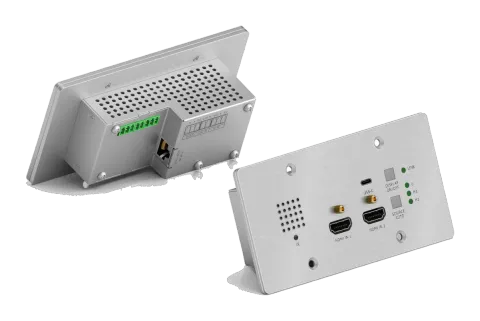
Grazie per aver scelto il PT-HDBT-703-TXWP-F 3x1 Wallplate Transmitter Switcher, progettato per commutare ed estendere il segnale HDMI o Slimport in ingresso verso un dispositivo di visualizzazione remoto. La distanza di trasmissione raggiunge fino a 131ft/40m a 4K e 229ft/70m a video 1080P utilizzando un singolo cavo CATx.
Lo Switcher dispone di due ingressi HDMI e un ingresso USB-C Type-C, selezionabili tramite il pulsante [SOURCE AUTO] sul pannello frontale. Lo Switcher supporta CEC. Il pulsante [DISPLAY ON/OFF] sul pannello frontale serve a controllare il dispositivo di visualizzazione remoto e può essere programmato tramite apprendimento IR o comando RS232, garantendo la compatibilità con diversi dispositivi di visualizzazione. Inoltre, il PoC 12V-48V consente di alimentare lo Switcher tramite un Receiver HDBaseT compatibile.
Caratteristiche
- Supporta segnale HDMI fino a 4K@60Hz 4:2:0, segnale Slimport fino a 4K@30Hz 4:4:4.
- Supporta lo standard HDMI 1.4 e compatibile HDCP 2.2. Garantisce la visualizzazione di contenuti protetti e l'interoperabilità con altri dispositivi compatibili HDCP.
- Rilevamento automatico dell’ingresso attivo.
- Estende il segnale HDMI 4K@60Hz fino a 131ft/40m e 1080P@60Hz fino a 229ft/70m.
- Supporta il passaggio RS232 con connessione HDBaseT e controllo locale.
- Supporta il passaggio IR per estendere il segnale IR al controllo del dispositivo display.
- Il tasto DISPLAY ON/OFF può essere programmato tramite funzione di apprendimento IR o comando RS232.
- La porta HDBT supporta ingresso PoC da 12V a 48V; lo switcher può essere alimentato dal Receiver HDBaseT compatibile tramite cavo CATx, supporta inoltre uscita PoC da 12V a 24V.
- Aggiornamento firmware tramite porta Micro-USB.
Contenuto della Confezione
- 1x PT-HDBT-703-TXWP-F
- 1x Morsettiera 2-pin
- 2x Morsettiere 3-pin
- 1x Alimentatore (24V 1.25A)
- 1x Manuale Utente
Nota: Contattare immediatamente il distributore in caso di danni o difetti nei componenti.
Specifiche Tecniche
| Ingresso | |
|---|---|
| Ingresso | (2) HDMI, (1) USB-C (Slimport) |
| Connettore d’Ingresso | (2) HDMI femmina tipo A, (1) USB tipo C |
| Risoluzione Ingresso HDMI | Fino a 4K/UHD@60Hz 4:2:0 |
| Risoluzione Ingresso Slimport | Fino a 4K/UHD@30Hz 4:4:4 |
| Uscita | |
| Uscita | (1) HDBT OUT |
| Connettore d’Uscita | (1) RJ45 |
| Risoluzione Uscita HDBT | Fino a 4K/UHD@60Hz 4:2:0 |
| Controllo | |
| Porte di Controllo | (1) IR, (1) FIRMWARE, (1) RS232, (1) IR IN |
| Connettori di Controllo | (1) Sensore IR integrato, (1) Micro-USB, (2) morsetti a 3 pin |
| Generale | |
| Banda Passante | 10.2Gbps |
| Modalità di Trasmissione | HDBaseT |
| Versione HDMI | 1.4 |
| Versione HDCP | 2.2 |
| Distanza di Trasmissione | 4K@60Hz≤40M, 1080P@60Hz≤70M |
| Alimentazione Esterna | Ingresso: 100V~240V AC; Uscita: 24VDC 1.25A |
| Consumo Energetico | 5W max. (Solo Transmitter – aggiungere extra per Receiver HDBaseT) |
| Temperatura di Funzionamento | -10 ~ +40℃ |
| Temperatura di Stoccaggio | -15 ~ +55℃ |
| Umidità Relativa | 10% ~ 90% |
| Dimensioni (L*A*P) | 151mm x 80mm x 32.1mm |
| Peso Netto | 260g |
Pannello Frontale
- ① IR: Sensore IR integrato per la funzione di apprendimento IR. Non supporta il passaggio IR.
- ② HDMI IN 1: Porta HDMI tipo-A per collegare la sorgente HDMI.
- ③ HDMI IN 2: Porta HDMI tipo-A per collegare la sorgente HDMI.
- ④ USB-C: USB tipo-C per collegare Macbook o altro dispositivo con uscita SlimPort.
- ⑤ SOURCE AUTO: ✓ Premere il pulsante retroilluminato per selezionare la sorgente di input successiva. ✓ Tenere premuto il pulsante per almeno 3 secondi per abilitare la modalità di commutazione automatica. Per maggiori dettagli, si veda il paragrafo 5.1 Source Switching a pagina 8.
- ⑥ LED di Input: ⚫ U: Il LED si illumina di verde per indicare che è selezionato l’input USB-C. ⚫ H 1: Il LED si illumina di verde per indicare che è selezionato l’input HDMI 1. ⚫ H 2: Il LED si illumina di verde per indicare che è selezionato l’input HDMI 2.
- ⑦ DISPLAY ON/OFF: Accende o spegne il display tramite CEC o RS232 (richiesta programmazione). Per maggiori dettagli, si veda il paragrafo 5.2 Display Control a pagina 9.
1 2 3
4 7 8
5 6
⑨ LED LINK: Il LED si illumina di verde per indicare un collegamento dati riuscito con il Receiver HDBaseT.
Pannello Posteriore
- ① HDBT (POC): Porta di uscita RJ45 HDBaseT da collegare alla porta HDBT IN del Receiver tramite cavo CATx. Supporta PoC da 12V a 48V per alimentare lo switcher dal receiver compatibile.
- ② RS232: Morsettiera 3-pin per collegare un dispositivo di controllo (ad esempio PC) per inviare comandi RS232 a controllo dell’unità, o per collegare un dispositivo terzo che necessita del passaggio RS232. Per maggiori dettagli, vedere il capitolo 6. Controllo RS232 a pagina 10.
- ③ DC IN: Porta di alimentazione per collegare l’alimentatore 24V DC.
- ④ IR IN: Morsettiera 3-pin per collegare un ricevitore IR.
1
2 3 4
Pannello Laterale
- ① FIRMWARE: Porta Micro-USB per aggiornamento firmware.
Connessione del Sistema
- Assicurarsi che tutti i componenti e accessori siano inclusi prima dell’installazione.
- Il sistema deve essere installato in un ambiente pulito con temperatura e umidità adeguate.
- Tutti gli interruttori di alimentazione, spine, prese e cavi di alimentazione devono essere isolati e sicuri.

Tutti i dispositivi devono essere collegati prima dell'accensione.
Il diagramma seguente illustra i tipici collegamenti di ingresso e uscita utilizzabili con lo switcher:
Nota: Consigliamo cablaggio CATx con tecnologia di prevenzione crosstalk alieno per garantire le prestazioni del collegamento HDBaseT.
Transmitter RXTX MacBook Proiettore Laptop Blu-ray Schermo Proiettore Alimentazione Ingresso
HDMI:
HDBaseT:
USB:
Alimentazione:
RS232:
PoC
Controllo del Display
- Premere il pulsante DISPLAY ON/OFF per accendere/spegnere il display.
- Se è necessario utilizzare un dispositivo display non compatibile con questo Switcher, il pulsante DISPLAY ON/OFF può essere programmato tramite apprendimento IR o comando RS232. Per maggiori dettagli, fare riferimento alla sezione 7 Pulsante definito dall'utente a pagina 16.
Connessione RS232
Secondo la modalità di controllo RS232, ci sono due tipi di connessione RS232 selezionabili.
① Quando si controlla solo il Switcher locale, collegare un dispositivo di controllo (es. PC) alla porta RS232 del switcher, lo schema di collegamento è mostrato di seguito:
Laptop
② Quando si controlla un dispositivo di terze parti remoto dal dispositivo di controllo locale (es. PC), collegare il PC alla porta RS232 del switcher, quindi collegare il dispositivo di terze parti (es. proiettore) alla porta RS232 del Receiver. Lo schema di collegamento è mostrato di seguito:
Software di Controllo RS232
Qui si usa come esempio il software docklight.
Installazione
Si prega di scaricare l’ultima versione del software dal link sottostante:
https://docklight.de/download/Docklight.zip
Quindi seguire la procedura guidata di installazione per Windows 7 e 10.
Dopo l’installazione, Docklight può essere eseguito per la prima volta e dovrebbe apparire come nell’immagine sottostante:
Non è necessaria la registrazione a meno che non si desideri salvare le impostazioni all’uscita; pertanto, se non si vuole registrare, cliccare su "OK" per chiudere la finestra.
RXTX
Proiettore
Alimentazione Ingresso
PoC
Laptop

La finestra pop-up successiva può essere chiusa con "Continua". Un progetto vuoto è sufficiente per inviare e ricevere comandi facilmente (l’impostazione predefinita è sempre “Avvia con progetto/scritto vuoto“).

Cliccare “Continua” per chiudere questa finestra.
Cliccare “OK” per chiudere questa finestra.
Ora siete nella vista principale, dove i comandi vengono inviati e i riscontri ricevuti. Il passo successivo è selezionare la porta COM corretta del PC. Per farlo, fare doppio clic su "COM1" nella finestra di configurazione corrispondente.
Nella finestra successiva, selezionare il menu a discesa "Invia / Ricevi sul Canale Comm", scegliere la porta COM appropriata e quindi cliccare su "OK" in basso a destra.
Tutte le altre impostazioni possono rimanere di default per la maggior parte delle applicazioni, ma fare riferimento alle impostazioni RS232 del dispositivo per sicurezza.
Fai doppio clic su “COM1” per selezionare la porta COM corretta.

Per poter inviare comandi, aprire la comunicazione con il dispositivo cliccando su "Play". (1)
Quindi deve essere attivata la funzione tastiera, in modo che i comandi possano essere scritti nella "finestra di comunicazione". (2)
Infine inserire il comando, ad esempio "50701%". Confermare premendo "Invio" per inviare. Qualsiasi risposta dal dispositivo connesso apparirà in rosso. (3)
Seleziona la porta COM corretta.

Clicca su “Play” per aprire la comunicazione.
Abilita la funzione di digitazione da tastiera.
Area invio comandi.
Area monitoraggio, indica se il comando inviato funziona.
1
2
3
Comandi RS232
Controllo Dispositivo
Protocollo di comunicazione: Protocollo di comunicazione RS232
Velocità di trasmissione: 9600 Bit dati: 8 Bit di stop: 1 Parità: nessuna
| Comando | Funzione | Riscontro Esempio |
|---|---|---|
| 50617% | Ripristina impostazioni di fabbrica | RESET DI FABBRICA |
| 50699% | Ottieni versione firmware | VERSIONE Vx.x.x |
| 50740% | Disabilita il pulsante DISPLAY ON/OFF. | DISABILITA PULSANTE DISPLAY ON/OFF |
| 50741% | Abilita il pulsante DISPLAY ON/OFF. | ABILITA PULSANTE DISPLAY ON/OFF |
Selezione Sorgente
| Comando | Funzione | Riscontro Esempio |
|---|---|---|
| 50701% | Seleziona HDMI 1. | SELEZIONA HDMI1 |
| 50702% | Seleziona HDMI 2. | SELEZIONA HDMI2 |
| 50704% | Seleziona USB-C. | SELEZIONA USB-C |
| 50710% | Abilita modalità di commutazione automatica. | COMMUTAZIONE AUTOMATICA |
| 50711% | Abilita modalità di commutazione manuale. | COMMUTAZIONE MANUALE |
| 50712% | Ottieni modalità di commutazione della sorgente. | COMMUTAZIONE AUTOMATICA COMMUTAZIONE MANUALE |
Gestione EDID
La risoluzione di ingresso (impostazione EDID) può essere configurata con comandi RS232 scegliendo una delle opzioni riportate nella tabella seguente.
| Comando | EDID | Esempio di feedback |
|---|---|---|
| 50768% | 720P PCM 2CH | EDID:720P, PCM 2CH |
| 50769% | 720P Dolby/DTS PCM 6CH | EDID:720P, DOLBY/DTS PCM 6CH |
| 50770% | 1080P PCM 2CH | EDID:1080P,PCM 2CH |
| 50771% | 1080P Dolby/DTS PCM 6CH | EDID:1080P, DOLBY/DTS 6CH |
| 50772% | 4K@30Hz PCM 2CH | EDID:4K30, PCM 2CH |
| 50773% | 4K@30Hz Dolby/DTS 5.1 | EDID:4K30, DOLBY/DTS 5.1 |
| 50774% | 1280x720@60Hz DVI | EDID:1280x720@60, DVI |
| 50775% | 1920x1080@60Hz DVI | EDID:1920x1080@60, DVI |
| 50776% | 1920x1200 PCM 2CH 6CH | EDID:1920x1200, PCM 2CH 6CH |
| 50777% | 3840x2160@60Hz 4:2:0 8bit | EDID:3840x2160@60, 4:2:0 8BIT |
| 50782% | Abilita la modalità EDID definita dall'utente. Caricamento del file EDID definito dall'utente tramite porta Micro-USB entro 10 secondi. | EDID: USER |
| 50783% | Bypass EDID | EDID: BYPASS |
| 50784% | Ottieni l'EDID corrente. | EDID:720P, PCM 2CH EDID:720P, DOLBY/DTS PCM 6CH EDID:1080P,PCM 2CH EDID:1080P, DOLBY/DTS 6CH EDID:4K30, PCM 2CH EDID:4K30, DOLBY/DTS 5.1 EDID:1280x720@60, DVI EDID:1920x1080@60, DVI EDID:1920x1200, PCM 2CH 6CH EDID:3840x2160@60, 4:2:0 8BIT EDID: USER EDID: BYPASS |
Controllo CEC
Lo Switcher supporta anche l'invio di alcuni comandi CEC comuni utilizzando i codici comando RS232. Un comando CEC specifico può inoltre essere inviato dallo Switcher. I comandi RS232 sono indicati nella seguente tabella. Si prega di notare che solo i dispositivi abilitati CEC che hanno l'indirizzo logico specificato risponderanno ai comandi CEC.
| Comando | Funzione | Esempio di Feedback |
|---|---|---|
| 50730% | Alza volume. | CEC VOLUME INCREASE |
| 50731% | Abbassa volume. | CEC VOLUME DECREASE |
| 50732% | Attiva/disattiva muto volume. | CEC VOLUME MUTE |
| 50733% | Accendi display. | CEC DISPLAY ON |
| 50734% | Spegni display. | CEC DISPLAY OFF |
| CEC | Invia comando CEC “xx:xx:xx…” per controllare il dispositivo display. | CEC |
Disegno del Pannello
151,00mm
80,00mm
10,00mm
48,80mm
108,60mm
70,00 mm
60,00 mm
42,10 mm
Risoluzione Problemi & Manutenzione
| Problemi | Cause Potenziali | Soluzioni |
|---|---|---|
| Perdita di colore o nessun segnale video in uscita sul display HDMI. | I cavi di collegamento potrebbero non essere collegati correttamente o potrebbero essere danneggiati. | Verificare che i cavi siano collegati correttamente e siano funzionanti. |
| Nessun segnale HDMI in uscita dal dispositivo mentre l’ingresso HDMI locale è funzionante normalmente. | ||
| Immagine di uscita con rumore bianco. | ||
| Indicatore POWER non funziona o non risponde a nessuna operazione. | Connessione del cavo di alimentazione allentata o difettosa. | Assicurarsi che la connessione del cavo di alimentazione sia corretta. |
Nota: Se il problema persiste dopo aver seguito i passaggi di risoluzione indicati sopra, contattare il proprio rivenditore o distributore locale per ulteriore assistenza.
Servizio Post-Vendita
Se durante il funzionamento del prodotto dovessero verificarsi problemi, si prega di controllare e risolverli facendo riferimento a questo manuale utente. Qualsiasi costo di trasporto sarà a carico degli utenti durante il periodo di garanzia.
- Garanzia limitata del prodotto: Questo prodotto sarà esente da difetti di materiali e lavorazione per due anni (vale la fattura di acquisto). Per ottenere assistenza in garanzia deve essere presentata la prova d’acquisto sotto forma di scontrino fiscale o fattura che attesti che l’unità è entro il periodo di garanzia.
- Cosa la garanzia non copre (assistenza disponibile a pagamento):
- Supporto tecnico: Per qualsiasi domanda o problema, contattare il distributore o rivenditore e comunicare il nome e la versione del prodotto, la situazione dettagliata del guasto e la descrizione dei casi.
- Scadenza della garanzia.
- Numero di serie applicato in fabbrica alterato o rimosso dal prodotto.
- Danni, deterioramenti o malfunzionamenti causati da:
- Usura normale.
- Uso di forniture o parti non conformi alle nostre specifiche.
- Nessun certificato o fattura come prova di garanzia.
- Il modello del prodotto mostrato sulla scheda di garanzia non corrisponde al modello del prodotto da riparare o è stato alterato.
- Danni causati da forza maggiore.
- Assistenza non autorizzata dal distributore.
- Qualsiasi altra causa non correlata a un difetto del prodotto.
- Spese di consegna, installazione o manodopera per l’installazione o la configurazione del prodotto.
Richiedere assistenza
Supporto tecnico:
Telefono: +49 5971 800299 - 0
Fax: +49 5971 800299 - 99
Orari supporto tecnico:
8:30 - 17:00 da lunedì a giovedì
8:30 - 16:00 venerdì
Scrivere a:
PureLink GmbH
Von-Liebig-Straße 10
D - 48432 Rheine
www.purelink.de
info@purelink.de
Legale & Conformità
Identificazione del prodotto
Modello: PT-HDBT-703-TXWP-F – versione manuale 1.0
Marchi e disclaimer
Il modello del prodotto e il logo sono marchi registrati. Tutti gli altri nomi di aziende e prodotti menzionati sono marchi registrati dei rispettivi proprietari. Tutti i diritti riservati. Nessuna parte di questa pubblicazione può essere copiata o riprodotta senza previa autorizzazione scritta. Ci riserviamo il diritto di apportare modifiche al dispositivo, al confezionamento o al manuale e non ci assumiamo alcuna responsabilità per errori di stampa.
Conformità UE
PureLink dichiara che questo prodotto PureTools PT-HDBT-703-TXWP-F è conforme alle Direttive 1907/2006/EU e 2011/65/EU. PureLink GmbH dichiara inoltre che questo prodotto PureTools PT-HDBT-703-TXWP-F è conforme alle Direttive 2014/30/EU e 2014/35/EU.
| Direttiva / Regolamento |
|---|
| 1907/2006/EU |
| 2011/65/EU |
| 2014/30/EU |
| 2014/35/EU |
Il testo completo della Dichiarazione di Conformità UE è disponibile su: http://www.purelink.de/ce/
FCC
Dichiarazione Questo dispositivo genera, utilizza e può irradiare energia a radiofrequenza e, se non installato ed utilizzato secondo le istruzioni, può causare interferenze dannose per le comunicazioni radio. È stato testato e conforme ai limiti per dispositivi digitali di Classe B, secondo la parte 15 delle norme FCC. Questi limiti sono studiati per fornire una protezione ragionevole dalle interferenze in installazioni commerciali.
Smaltimento di apparecchiature elettriche ed elettroniche
Registrazione WEEE n.: DE 93847290
Il simbolo del bidone della spazzatura barrato sul prodotto, sulla confezione o in questo manuale indica che i dispositivi elettrici ed elettronici non devono essere smaltiti insieme ai rifiuti domestici a fine vita. Consegnare i dispositivi usati gratuitamente in un punto di raccolta pubblico oppure restituirli a un distributore obbligato a ritirarli. Rimuovere batterie e lampade che possono essere asportate senza distruggere il dispositivo prima della consegna e cancellare eventuali dati personali memorizzati sul dispositivo. I dettagli sono regolati dalla normativa nazionale. Restituendo i dispositivi usati contribuite a proteggere l'ambiente.
Confezione
Smaltire la confezione separatamente per materiale (carta/cartone, plastica) tramite i sistemi di raccolta locali. Tenere il materiale di confezionamento lontano dalla portata dei bambini – rischio di soffocamento. Registro imballaggi LUCID: DE5958616449295.