
Precauzioni di Sicurezza
Per garantire le migliori prestazioni del prodotto, leggere attentamente tutte le istruzioni prima di utilizzare il dispositivo. Conservare questo manuale per future consultazioni.
- Disimballare con cura l’apparecchiatura e conservare la scatola originale e il materiale d’imballaggio per eventuali spedizioni future.
- Seguire le precauzioni di sicurezza di base per ridurre il rischio di incendio, scosse elettriche e lesioni personali.
- Non smontare l’involucro né modificare il modulo. Potrebbe provocare scosse elettriche o ustioni.
- L’uso di materiali o componenti che non rispettano le specifiche del prodotto può causare danni, deterioramento o malfunzionamenti.
- Rivolgersi sempre a personale qualificato per la manutenzione.
- Per evitare incendi o rischi di scosse elettriche, non esporre l’unità a pioggia, umidità o installarla vicino ad acqua.
- Non appoggiare oggetti pesanti sul cavo di Extension per evitare schiacciamenti.
- Non rimuovere l’involucro del dispositivo poiché aprirlo potrebbe esporre a tensioni pericolose o altri rischi.
- Installare il dispositivo in un luogo ben ventilato per evitare danni da surriscaldamento.
- Tenere il modulo lontano da liquidi.
- Versamenti sull’involucro possono causare incendi, scosse elettriche o danni all’attrezzatura. In caso di caduta o versamento di liquidi o oggetti sull’involucro, scollegare immediatamente il modulo.
- Non torcere né tirare con forza le estremità del cavo ottico per evitare malfunzionamenti.
- Non usare detergenti liquidi o spray per pulire l’unità. Scollegare sempre l’alimentazione prima di pulire il dispositivo.
- Scollegare il cavo di alimentazione se l’unità non viene usata per lunghi periodi.
- Informazioni sullo smaltimento dei dispositivi a fine vita: non bruciare né miscelare con rifiuti domestici generici, trattarli come normali rifiuti elettronici.
Introduzione al Prodotto
Introduzione
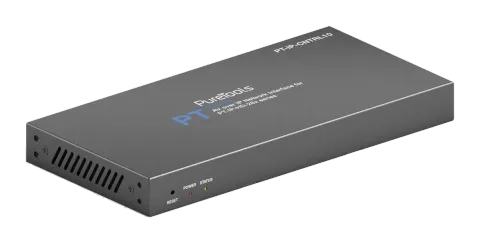
Questo Video over IP Controller è utilizzato per controllare e gestire prodotti IP H.264/H.265. Supporta porte di rete doppie da 100M, che possono realizzare l'isolamento duale della rete di controllo e della rete di distribuzione video Multicast. Supporta interfaccia Web GUI integrata, controllo TCP e RS-232. Supporta la funzione POE e la ricezione del segnale IR a banda larga 12V. Data la crescente domanda di prodotti IP nel mercato attuale, l'IP Controller verrà ampiamente impiegato in scenari sempre più diversi.
Caratteristiche
- Facile creare progetti, controllare e gestire il sistema
- Compatibile con sicurezza SSH
- Interfaccia di controllo Web GUI incorporata, supporta operazioni Drag & Drop
- Supporta anteprima immagine
- Supporta controllo e gestione video, audio, RS232, IR, KVM del sistema distribuito
- Doppie porte di rete (porta VIDEO LAN supporta funzione PoE) per isolare reti di Controllo e Multicast.
- Supporta controllo tramite porta LAN/RS232 e controllo centrale di terze parti
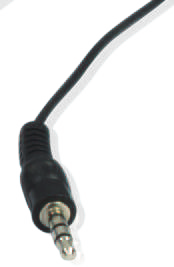
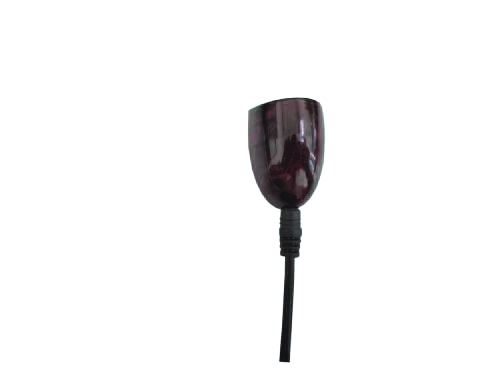
- Supporta ricezione segnale IR (jack audio 3,5 mm, livello 12V)
- 4 porte di controllo GPIO canale (livello opzionale 5V/12V)
- Protezione multipla dei circuiti, protezione da fulmini e design ESD
- Design del sistema affidabile, garantendo lavoro affidabile e stabile 7*24 ore
Elenco del contenuto della confezione
- 1 x Controller Video over IP
- 1 x Cavo Ricevitore IR 20kHz-60kHz 12V (1,5 metri)
- 1 x Connettore Phoenix maschio 3 pin 3,81mm
- 1 x Connettore Phoenix maschio 6 pin 3,81mm
- 2 x Staffe di Montaggio
- 4 x Viti Macchina (KM3*6)
- 1 x Alimentatore Bloccabile 12V/1A
- 1 x Manuale Utente
Descrizione del Pannello
Pannello Encoder
| N. | Nome | Descrizione |
|---|---|---|
| 1 | DC 12V | Porta di ingresso alimentazione DC 12V/1A. |
| 2 | VIDEO LAN (POE) | Porta Video LAN 100M, supporta funzione POE. Nota: quando è abilitato il POE, l'alimentazione DC 12V/1A non è necessaria. |
| 3 | CONTROL LAN | Porta di rete TCP/IP per il controllo. |
| 4 | Connettore 3-pin Phoenix | Porta di comunicazione seriale RS-232. |
| Modalità normale (predefinita): la porta RS-232 è usata per il controllo via comandi seriali. | ||
| Modalità MCU: la porta RS-232 è usata per l'aggiornamento software MCU. | ||
| 5 | Interruttore DIP MCU/Normale | Modalità normale (predefinita): la porta RS-232 è usata per il controllo via comandi seriali. Modalità MCU: la porta RS-232 è usata per l'aggiornamento software MCU. |
| 6 | Connettore 6-pin Phoenix | 4 canali di uscita livello I/O, 1 canale a massa, 1 canale di alimentazione verso l'esterno. |
| 7 | Interruttore DIP LIVELLO I/O | Usato per controllare il livello delle uscite I/O e la tensione VOUT. Posizione a sinistra: uscita livello I/O 5V, VOUT è 5V. Posizione a destra: uscita livello I/O 12V, VOUT è 12V. |
| 8 | IR IN | Porta di ingresso segnale IR 12V. |
Pannello Decoder
Layout pannello frontale:
RESET
STATO ALIMENTAZIONE
1 2 3
1: Pulsante RESET: Premere e tenere premuto questo pulsante (circa 10 secondi) finché il LED di stato inizia a lampeggiare, il Controller si resetterà automaticamente.
2: LED ALIMENTAZIONE: Il LED rosso si accende quando il Controller è alimentato.
3: LED STATO: Il LED di stato lampeggia in verde-giallastro ogni 1 secondo finché il Controller non termina l'avvio e la Control LAN è pronta, quindi diventa fisso.
Definizione pin IR
| RICEVITORE IR | |
|---|---|
| Alimentazione | 12V |
| Segnale IR | |
| Messa a Terra |
Specifiche Tecniche
| Larghezza di banda di rete | 100M |
|---|---|
| Distanza di trasmissione | 100m CAT 5E/6/6A/7 |
| Porte di controllo | 2 x 100M LAN [connettore RJ45] [VIDEO LAN supporta POE] 1 x IR IN [jack audio da 3,5mm, livello 12V] 1 x DIGITAL I/O [connettore 3-pin Phoenix da 6 contatti 3,81mm] 1 x RS-232 [connettore 3-pin Phoenix da 3,81mm] |
| Alimentazione | 12V/1A |
| Consumo energetico | 4.5W |
| Temperatura operativa | 0°C ~ 40°C / 32°F ~ 104°F |
| Temperatura di stoccaggio | -20°C ~ 60°C / -4°F ~ 140°F |
| Umidità relativa | 20~90% RH (senza condensa) |
| Involucro | Scocca in metallo |
| Dimensioni | 204mm(L) × 98mm(P) × 21mm(A) |
| Colore | Nero |
| Peso | 509g |
Schema del Sistema
Precauzioni d'Uso
- Assicurarsi che tutti i componenti e accessori siano inclusi prima dell’installazione.
- Il sistema deve essere installato in un ambiente pulito con temperatura e umidità adeguate.
- Interruttori di alimentazione, spine, prese e cavi di alimentazione devono essere isolati e sicuri.
- Tutti i dispositivi devono essere collegati prima di accendere l’alimentazione.
I diagrammi seguenti illustrano tipiche connessioni di input e output che possono essere utilizzate con questo prodotto:
Video Wall
4 × DEC
Controller Box
Switch Ethernet 1G
DVD TV
ENC DEC
DEC
DEC
DEC
TV
TV
TV
ENC
ENC
ENC
DC 12V
IO1
IO2
IO3
IO4
5V 12V
IR IN
IO LEVEL
VOUT
NORMAL
MCU
DC 12V HDMI OUT HDMI IN
RL RL
AUDIO IN OUT
RX TX
RS232 IR IN IR OUT
DC 12V HDMI OUT
RL RX TX
RS232 IR IN IR OUT AUDIO OUT
DC 12V HDMI OUT
RL RX TX
RS232 IR IN IR OUT AUDIO OUT
DVD
DC 12V HDMI OUT HDMI IN
RL RL
AUDIO IN OUT
RX TX
RS232 IR IN IR OUT
DVD
DC 12V HDMI OUT HDMI IN
RL RL
AUDIO IN OUT
RX TX
RS232 IR IN IR OUT
DVD
DC 12V HDMI OUT HDMI IN
RL RL
AUDIO IN OUT
RX TX
RS232 IR IN IR OUT
DC 12V HDMI OUT
RL RX TX
RS232 IR IN IR OUT AUDIO OUT
DC 12V HDMI OUT
RL RX TX
RS232 IR IN IR OUT AUDIO OUT
DC 12V HDMI OUT
RL RX TX
RS232 IR IN IR OUT AUDIO OUT
DC 12V HDMI OUT
RL RX TX
RS232 IR IN IR OUT AUDIO OUT
PC
TP-LINK
Router (optional)
Istruzioni per Montaggio in Rack
Montaggio Rack 6U
Questo prodotto può essere montato in un rack standard 6U (Contattare il proprio fornitore per l’acquisto del rack 6U). Le fasi di montaggio sono le seguenti:
- Utilizzare le viti incluse per fissare due staffe di montaggio sul prodotto, come mostrato nella figura sottostante:
- Inserire il prodotto con le staffe di montaggio in un rack 6U (fino a 10 unità possono essere installate verticalmente), come mostrato nella figura sottostante:
- Usare le viti per fissare le staffe di montaggio al rack per completare il montaggio, come mostrato nella figura sottostante:
Nota: (1) Per la modalità IP predefinita della porta Control LAN del Controller Box è DHCP, anche il PC deve essere impostato in modalità Ottieni automaticamente un indirizzo IP, e si raccomanda la presenza di un server DHCP opzionale (ad esempio un router di rete) nel sistema.
(2) Se nel sistema non è presente alcun server DHCP, l’indirizzo IP 192.168.0.225 sarà usato come indirizzo IP della porta Control LAN. È necessario impostare l’indirizzo IP del PC nella stessa sottorete. Ad esempio, impostare l’indirizzo IP del PC come 192.168.0.88.
(3) È possibile accedere all’interfaccia Web GUI inserendo l’URL "http://controller.local" o l’indirizzo IP della porta Control LAN 192.168.0.225 (in assenza di router opzionale) nel browser del computer.
(4) Non è necessario preoccuparsi delle impostazioni della porta Video LAN del Controller Box, in quanto vengono gestite automaticamente dal Controller (impostazione predefinita).
(5) Quando lo switch di rete non supporta PoE, Encoder, Decoder e Controller Box devono essere alimentati con un alimentatore DC esterno.
5. Istruzioni per il montaggio a rack
Questo prodotto può essere montato in un rack standard 6U (contattare il fornitore per l’acquisto del rack 6U). I passaggi per il montaggio sono i seguenti:
5.1 Montaggio a rack 6U
- Passo 1: Utilizzare le viti incluse per fissare due orecchie di montaggio sul prodotto, come mostrato nella figura seguente:
Montaggio a rack 1U
Questo prodotto può inoltre essere montato in un rack standard da 1U (è possibile installare orizzontalmente fino a 4 unità). I passaggi per il montaggio sono i seguenti:
- Impilare due prodotti uno sull’altro, quindi utilizzare le viti incluse per fissare due pannelli rack 1U sui prodotti, come mostrato nella figura seguente:
- Fissare due pannelli rack 1U su altri due prodotti impilati allo stesso modo, quindi utilizzare le viti per unire i due pannelli rack 1U, come mostrato nella figura seguente:
- Serrare le viti tra i due pannelli rack 1U, in modo che i quattro prodotti vengano montati in un rack 1U, come mostrato nella figura seguente:
Preparazione prima di entrare nel sistema
È possibile utilizzare l’interfaccia Web GUI integrata per controllare tutti i prodotti IP collegati allo Switch.
Il procedimento operativo è indicato di seguito.
Selezionare il nome utente iniziale (admin) e inserire la password iniziale (1234) nella schermata di login sopra. Quindi cliccare su “Login” per entrare nell’interfaccia Web GUI.
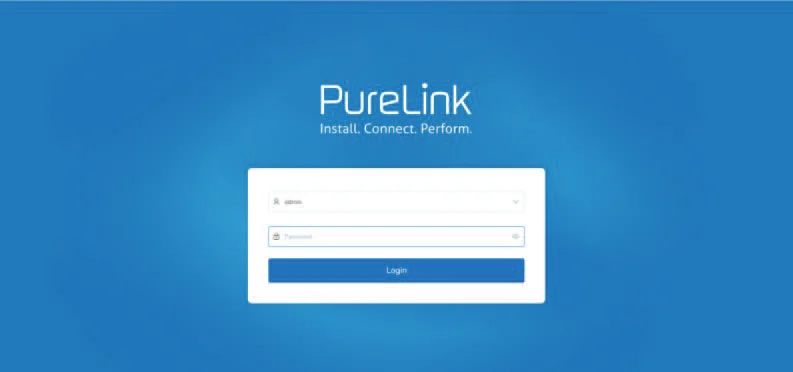
Per la prima volta, è necessario configurare il progetto, come mostrato nella figura seguente:
Passo 1: Inserire l'indirizzo IP predefinito del Controller (192.168.0.225) o l'URL (http://controller.local) nella barra degli indirizzi del browser Web sul PC per accedere all'interfaccia di login Web GUI.
Passo 2: Cliccare il pulsante “Close” per caricare direttamente un progetto esistente nella pagina web, oppure cliccare “Next” per procedere al passo successivo.
Passo 3: Selezionare “Gestito automaticamente da Controller Box” come modalità IP della porta Video LAN. (Le altre due modalità sono voci riservate e non sono attualmente disponibili.) Quindi, collegare tutti i dispositivi secondo lo schema seguente.
Video Wall
4 × DEC
Controller Box
Switch Ethernet 1G
DVD TV
ENC DEC
DEC
DEC
DEC
TV
TV
TV
ENC
ENC
ENC
DC 12V
IO1
IO2
IO3
IO4
5V 12V
IR IN
IO LEVEL
VOUT
NORMAL
MCU
DC 12V HDMI OUTHDMI IN
RLRL
AUDIOIN OUT
RXTX
RS232 IR IN IR OUT
DC 12V HDMI OUT
RL RXTX
RS232 IR IN IR OUTAUDIO OUT
DC 12V HDMI OUT
RL RXTX
RS232 IR IN IR OUTAUDIO OUT
DC 12V HDMI OUT
RL RXTX
RS232 IR IN IR OUTAUDIO OUT
DVD
DC 12V HDMI OUTHDMI IN
RLRL
AUDIOIN OUT
RXTX
RS232 IR IN IR OUT
DVD
DC 12V HDMI OUTHDMI IN
RLRL
AUDIOIN OUT
RXTX
RS232 IR IN IR OUT
DVD
DC 12V HDMI OUTHDMI IN
RLRL
AUDIOIN OUT
RXTX
RS232 IR IN IR OUT
DC 12V HDMI OUT
RL RXTX
RS232 IR IN IR OUTAUDIO OUT
DC 12V HDMI OUT
RL RXTX
RS232 IR IN IR OUTAUDIO OUT
DC 12V HDMI OUT
RL RXTX
RS232 IR IN IR OUTAUDIO OUT
PC
TP-LINK
Router (optional)
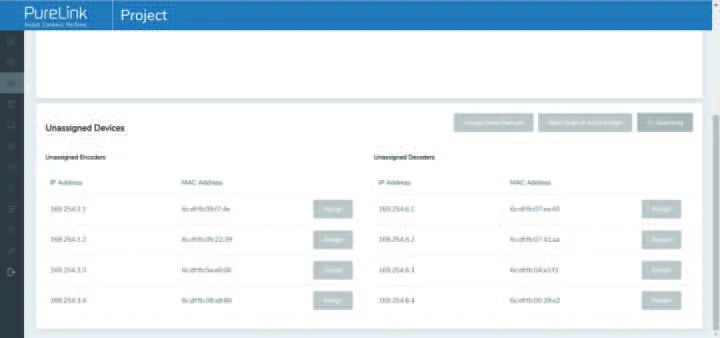
Passo 4: Fare clic sul pulsante “Avanti” e attendere il completamento per accedere all’interfaccia come mostrato nella figura seguente.
• Se si seleziona “Aggiungi automaticamente Encoder e Decoder al progetto” e si fa clic sul pulsante “Scansiona” si accede alla pagina Progetto. Tutti i dispositivi collegati verranno elencati nella lista Dispositivi Correnti.
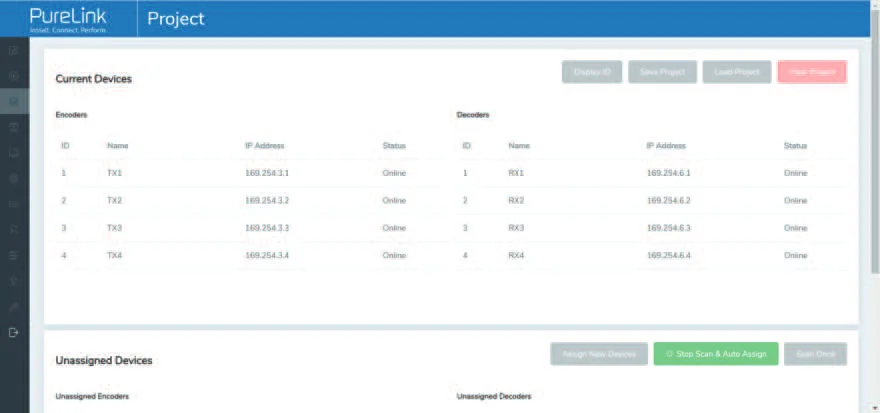
Quindi fare clic su “Avvia scansione & Assegna automaticamente” per interrompere la ricerca.
• Se si seleziona “Elenca tutti gli Encoder e Decoder rilevati” e si fa clic sul pulsante “Scansiona” si accede alla pagina Progetto. Tutti i dispositivi collegati saranno elencati nella lista Dispositivi non assegnati.
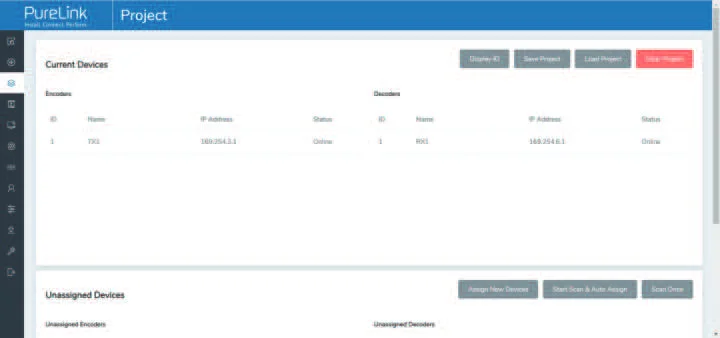
Al termine della scansione, i pulsanti “Assegna” dietro agli Encoder e Decoder non assegnati nella figura seguente diventeranno operativi.
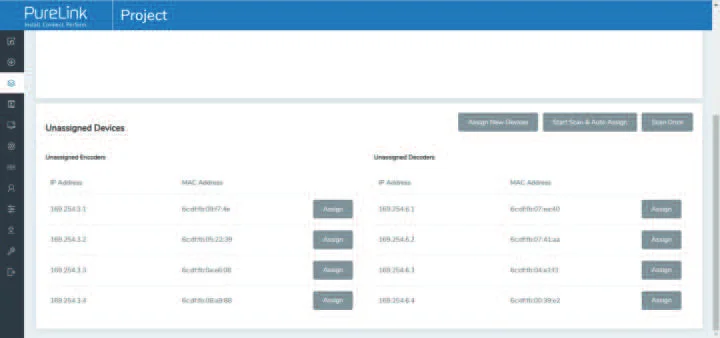
A questo punto, è possibile fare clic sul pulsante “Assegna” dietro a ciascun Encoder o Decoder non registrato per aggiungere il dispositivo al progetto uno a uno.
Encoder e Decoder che sono stati aggiunti al progetto appariranno nella lista Dispositivi Correnti, come mostrato nella figura seguente.
Guida utente Web GUI
Passo 4: Clicca il pulsante “Avanti” e attendi il completamento per entrare nell'interfaccia mostrata nella figura sottostante.
- Se selezioni “Aggiungi automaticamente Encoder e Decoder al progetto” e clicchi il pulsante “Scansiona” per entrare nella pagina Progetto. Tutti i dispositivi connessi saranno elencati nella lista Dispositivi Correnti.
Poi clicca su “Avvia scansione & Assegnazione automatica” per fermare la ricerca.
- Se selezioni “Elenca tutti gli Encoder e Decoder rilevati”, e clicchi il pulsante “Scansiona” per entrare nella pagina Progetto. Tutti i dispositivi connessi saranno elencati nella lista Dispositivi Non Assegnati.
Funzioni e funzionamento
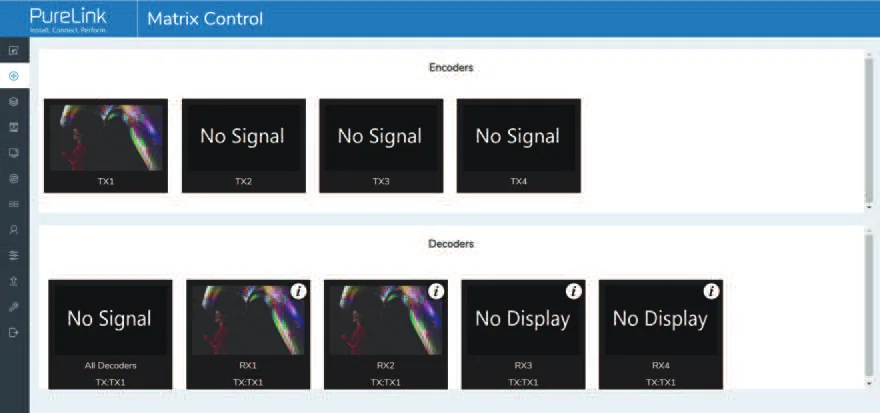
In questa pagina, puoi visualizzare in anteprima gli Encoder/Decoder cliccando sulla lista a discesa sul lato destro.
■ Pagina Anteprima
■ Pagina Controllo Matrix
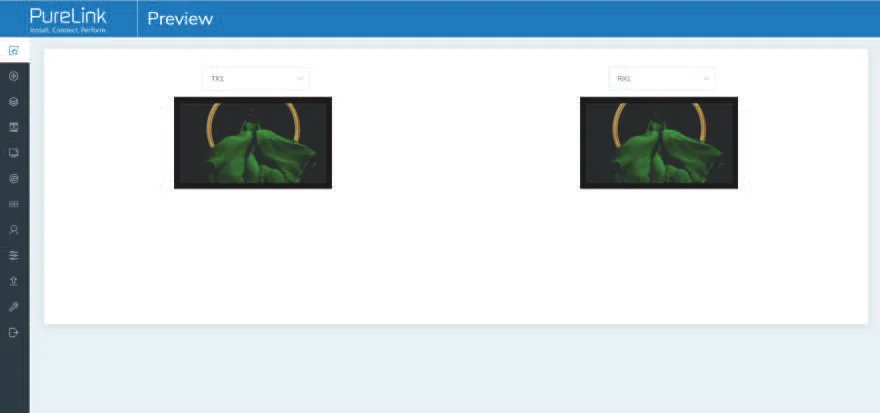
- Encoder: Visualizza tutti gli Encoder attualmente presenti. Il testo nella figura è il nome del dispositivo.
- Decoder: Visualizza tutti i Decoder attualmente presenti. Il testo sulla prima linea è il nome del Decoder, e il testo sulla seconda linea indica l’Encoder da cui proviene la risorsa del segnale.
Istruzioni operative:
(1) Se un Encoder mostra “No Signal”, significa che l’Encoder non può essere trascinato.
(2) Se vi è un’immagine su un Encoder, significa che l’Encoder può essere trascinato. Come mostrato nella figura sopra, se un Encoder viene trascinato nel punto indicato dalla freccia rossa, tutti i Decoder condividono la stessa risorsa del segnale da questo Encoder; se un Encoder viene trascinato nel punto indicato dalla freccia blu, solo il Decoder indicato può ricevere segnali da questo Encoder.
■ Pagina Progetto
- Clicca “Mostra ID” per visualizzare il numero ID dei Decoder.
- Clicca “Indirizzo IP” per passare alla pagina web del dispositivo corrispondente.
- Clicca “Salva Progetto” per salvare il file progetto (config_file.json), così potrai utilizzare il progetto salvato la prossima volta senza dover scansionare nuovamente i dispositivi.
- Clicca “Carica Progetto” per caricare direttamente nel web il progetto esistente.
- Clicca “Pulisci Progetto” per cancellare il progetto corrente, dopodiché dovrai riconfigurare i dispositivi.
- Clicca “Avvia scansione & Assegnazione automatica” per cercare i dispositivi non presenti nel progetto corrente; clicca di nuovo per fermare la ricerca.
- Dispositivi Correnti: Dispositivi aggiunti al progetto corrente.
- Dispositivi Non Assegnati: Dispositivi non aggiunti al progetto corrente.
Clicca “Assegna nuovi dispositivi” per cercare automaticamente nuovi dispositivi e aggiungerli al progetto corrente.
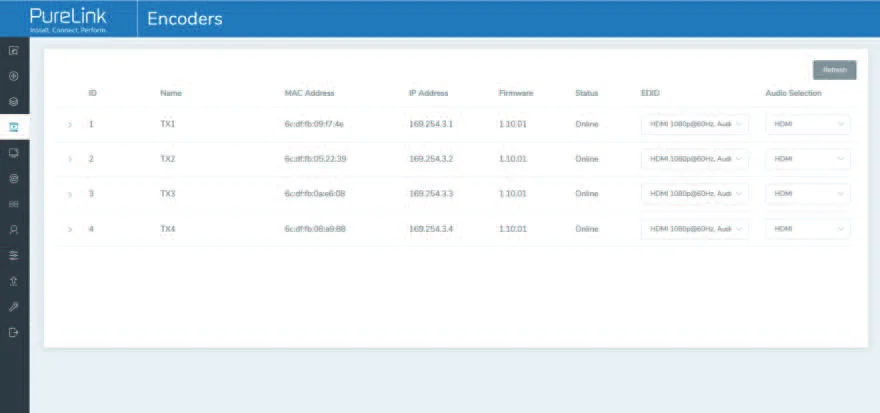
- Clicca “Aggiorna” per aggiornare i dati degli Encoder correnti.
- Clicca sulla lista a discesa di EDID per impostare l’EDID dell’Encoder corrente.
- Clicca sulla lista a discesa Selezione Audio per impostare l’uscita audio dell’Encoder corrente.
- Clicca sull’icona a sinistra di ID per controllare le informazioni dettagliate dell’Encoder corrente, come mostrato sotto:
Pagina Encoder
- ID: L’ID del dispositivo corrente. (Nota: l’ID non è duplicato.)
- Nome: Il nome del dispositivo corrente. (Nota: il nome non è duplicato.)
- Indirizzo MAC: L’indirizzo MAC del dispositivo corrente.
- Indirizzo IP: L’indirizzo IP del dispositivo corrente. Cliccando su “Indirizzo IP” si può passare alla pagina web del dispositivo corrispondente.
- Firmware: La versione del firmware del dispositivo corrente.
- Stato: Lo stato (online o offline) del dispositivo corrente.
- EDID: L’EDID del dispositivo corrente.
- Selezione Audio: La selezione audio del dispositivo corrente.
PT-IP-CNTRL10
- Nome TX1
- Selezione ID Aggiornamento
- Display Pannello Frontale (ON = Permanente, OFF = Timeout 90 Secondi) Off
- LED Alimentazione Lampeggio Off
- Larghezza di Banda Codifica 8MB
- Selezione Copia EDID di un Decoder
- Impostazioni Seriali > Applica
- Anteprima
- Riavvia Riavvia
- Sostituisci (Deve essere offline) Sostituisci (Deve essere offline)
- Rimuovi dal Progetto Rimuovi dal Progetto
- Ripristino Impostazioni di Fabbrica Ripristino Impostazioni di Fabbrica
In questa pagina, puoi configurare l’Encoder corrente come richiesto.
Pagina Decoder
- Clicca “Aggiorna” per aggiornare i dati dei Decoder correnti.
- Clicca sulla lista a discesa di Sorgente per selezionare la sorgente del segnale del Decoder corrente.
- Clicca sulla lista a discesa di Risoluzione Scaler per selezionare la risoluzione del Decoder corrente.
- Clicca sulla lista a discesa di Funzione per selezionare la modalità del Decoder corrente.
- Clicca sull’icona a sinistra di ID per controllare le informazioni dettagliate sul Decoder corrente, come mostrato di seguito:
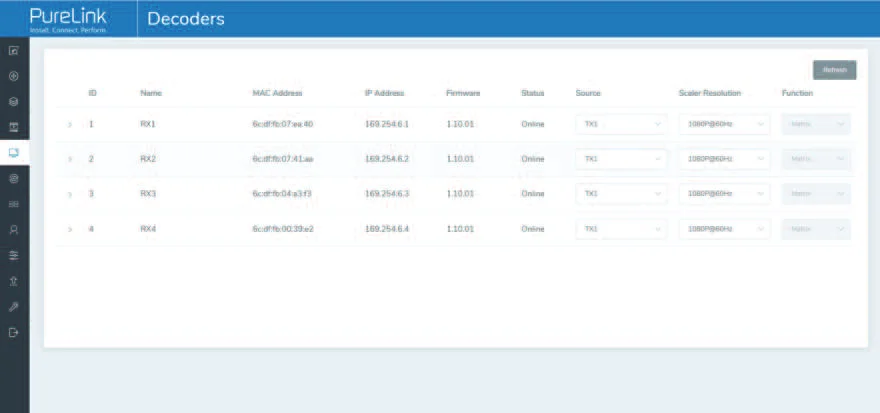
- ID: L’ID del dispositivo corrente. (Nota: l’ID non è duplicato.)
- Nome: Il nome del dispositivo corrente. (Nota: il Nome non è duplicato.)
- Indirizzo MAC: L’indirizzo MAC del dispositivo corrente.
- Indirizzo IP: L’indirizzo IP del dispositivo corrente. Cliccando su “Indirizzo IP” si può accedere alla pagina Web corrispondente del dispositivo.
- Firmware: La versione Firmware del dispositivo corrente.
- Stato: Lo stato (online o offline) del dispositivo corrente.
- Sorgente: La sorgente del segnale (Encoder) del dispositivo corrente.
- Risoluzione Scaler: La risoluzione del dispositivo corrente.
- Funzione: La modalità del dispositivo corrente.
PT-IP-CNTRL10
In questa pagina, puoi configurare il Decoder corrente come richiesto.
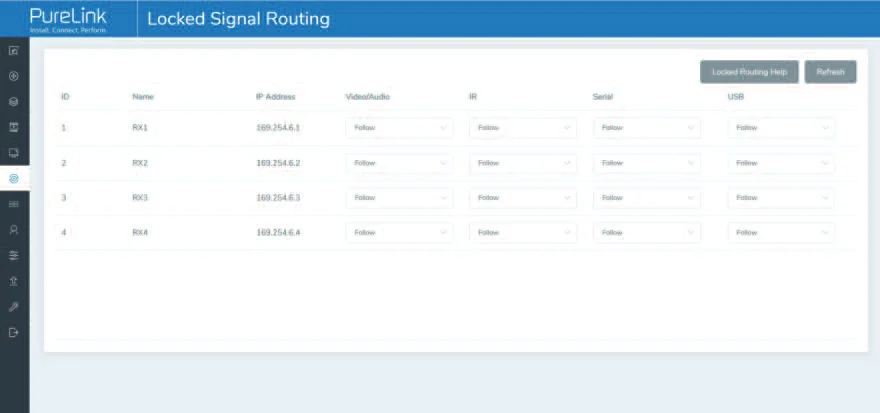
Pagina Routing Segnali Bloccati
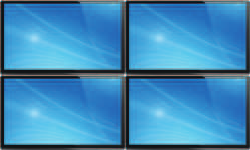
Pagina Gestione Video Wall
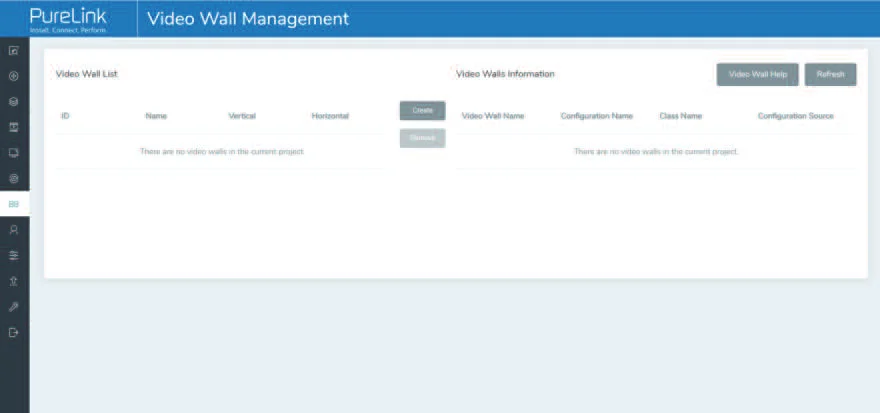
In questa pagina, puoi creare e configurare un video wall come necessario.
In questa pagina, puoi instradare indipendentemente i diversi segnali tra dispositivi Encoder e Decoder. Per i dettagli cliccare su “Aiuto Routing Bloccato”.
Passo 1: Clicca su “Crea”, verrà mostrata una finestra pop-up come segue:
Puoi impostare l’ID del Video Wall, il Nome, il numero di pannelli Orizzontali e Verticali. Poi clicca su “Crea” per creare il Video Wall.
Nota: È possibile creare fino a 9 video wall.
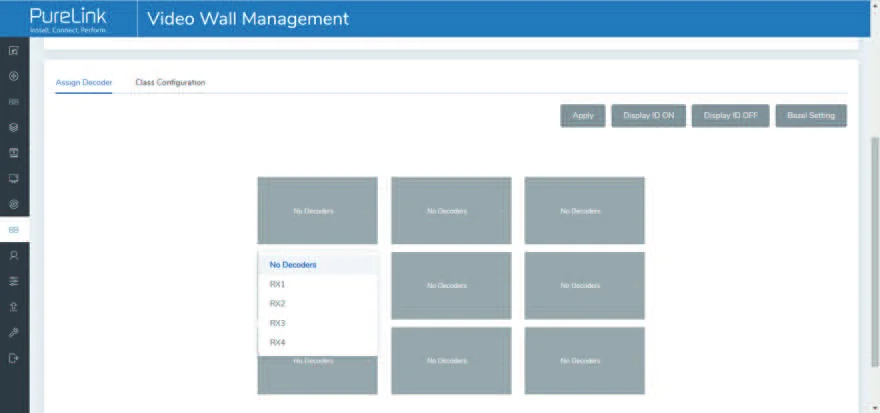
Passo 2: Seleziona il video wall che desideri configurare nella “Lista Video Wall”, quindi clicca su “Assegna Decoder” per entrare nella pagina di assegnazione Decoder. Clicca su ogni schermo per selezionare il dispositivo Decoder corrispondente, quindi clicca su “Applica”.
Nota: Un Decoder può essere assegnato solo a un video wall.
Passo 3: Clicca su “Configurazione Classe” per entrare nella pagina di configurazione classi, quindi clicca su ogni schermo per selezionare la Classe corrispondente come richiesto (lo stesso nome di classe formerà un video wall, puoi creare un video wall regolare o irregolare tramite Configurazione Classe). Poi clicca su “Applica”.
Nota: È possibile impostare fino a otto configurazioni per diversi scenari applicativi.
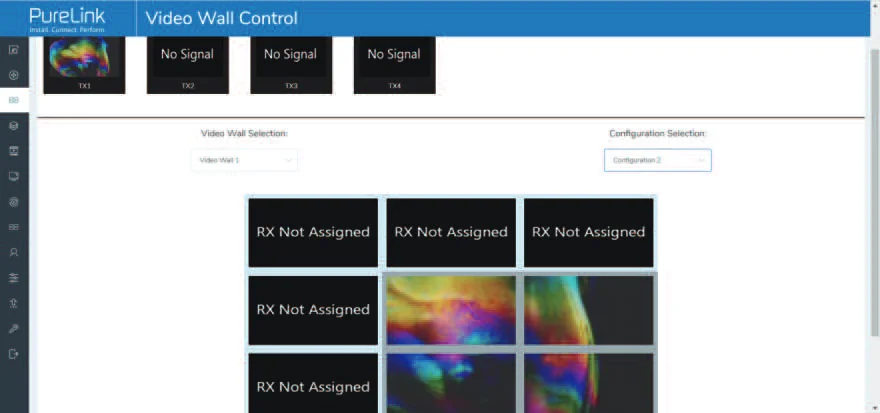
Passo 4: Dopo la configurazione, puoi passare alla pagina “Controllo Video Wall” per la preview video, come mostrato di seguito.
Selezione Video Wall / Selezione Configurazione
In questa pagina, puoi selezionare diversi video wall e configurazioni che hai impostato cliccando sulla casella a discesa a destra di ìSelezione Video Wall / Selezione Configurazioneî. Inoltre, puoi trascinare direttamente gli Encoder nella parte superiore della pagina verso il video wall per cambiare le sorgenti del segnale.
Se desideri eliminare un video wall, seleziona semplicemente il video wall nella ìLista Video Wallî, poi clicca su ìRimuoviî. Apparirà una finestra di conferma e potrai eliminarlo cliccando su ìSìî.
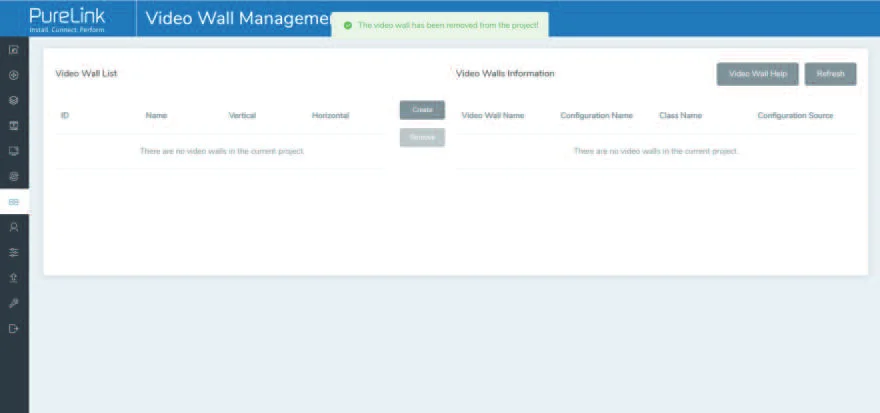
Nota: (1) Ogni Decoder può essere impostato come parte di una matrice video wall. Ogni sistema può contenere diversi video wall di dimensioni varie. Ogni video wall può essere assegnato a schermi differenti e layout che vanno da 1x2 fino a 9x9.
(2) Il controller crea e gestisce le configurazioni dei video wall e fornisce un’interfaccia di controllo semplificata e comandi API per sistemi di controllo di terze parti.
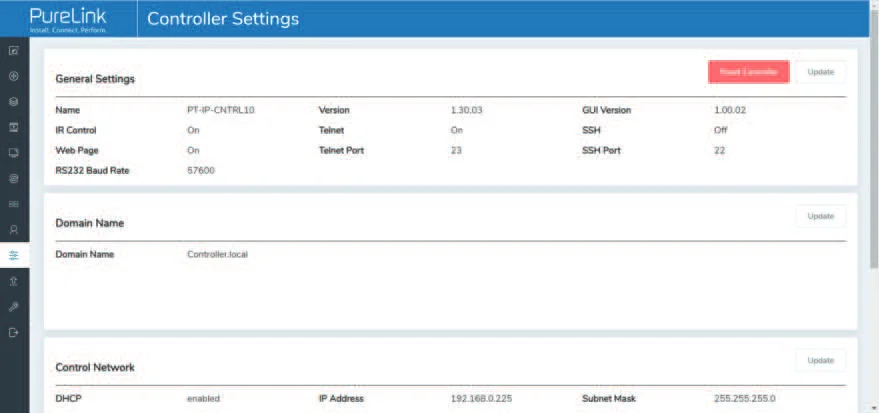
Pagina Utenti
Pagina Impostazioni Controller
In questa pagina, puoi aggiungere nuovi account utente con i propri privilegi di controllo. Questo ti permetterà di creare un accesso univoco e limitare funzionalità come ingressi e uscite a cui ogni persona ha accesso.
Impostazioni Generali
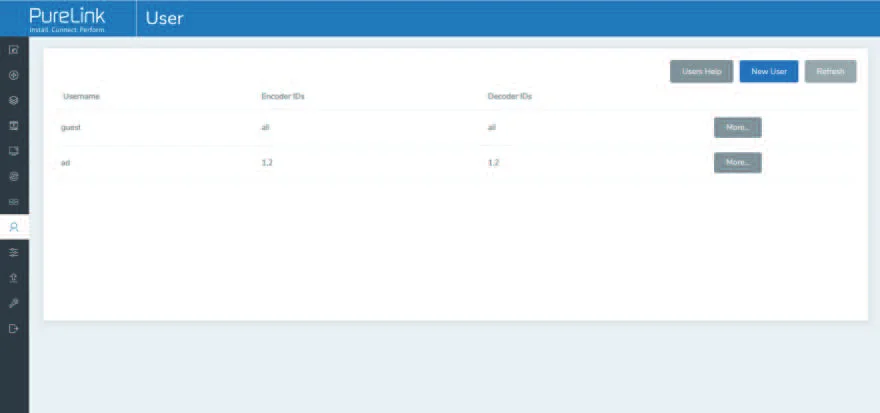
Impostazioni Generali: Le impostazioni di base del Controller.
Rete di Controllo: La configurazione della porta di rete del Controller collegato allo Switch.
Rete Video: La configurazione della porta di rete del Controller collegato ai dispositivi sorgente video.
Puoi aggiornare le impostazioni o resettare il Controller.
Pagina Aggiornamento Firmware
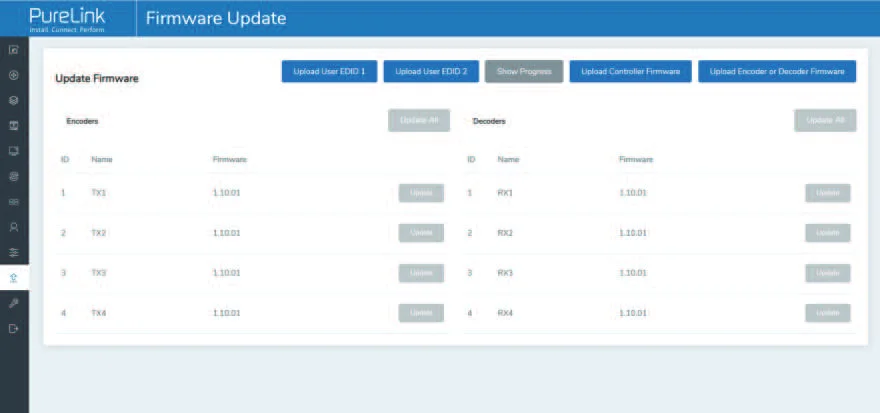
In questa pagina, puoi aggiornare singolarmente il firmware di qualsiasi Encoder/Decoder cliccando sul corrispondente pulsante “Aggiorna” a destra, oppure aggiornare tutti i firmware di Encoder/Decoder contemporaneamente cliccando sul pulsante “Aggiorna Tutti”. Puoi anche aggiornare il firmware del Controller cliccando sul pulsante “Aggiorna Firmware Controller”.
Pagina Aggiornamento Password / Pagina Logout
Clicca su ìLogoutî a sinistra, l'interfaccia Web GUI uscirà e passerà automaticamente all'interfaccia di login.
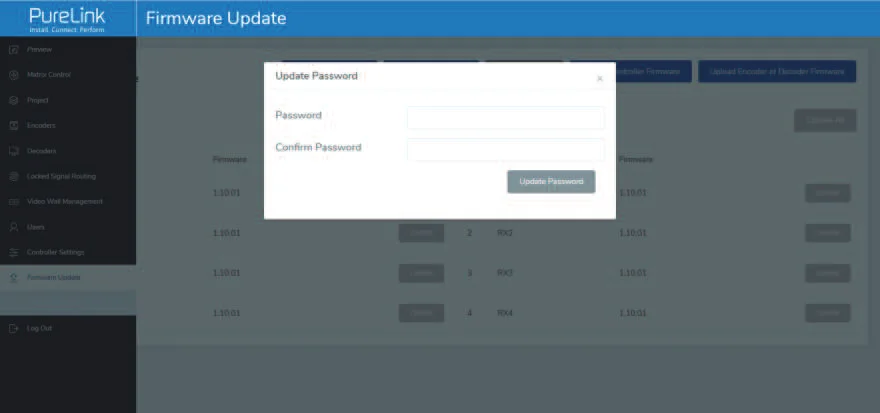
In questa pagina, puoi cambiare la password. Nota che dopo la modifica, sarà automaticamente saltata la pagina principale del browser web o l’interfaccia di login della Web GUI. È necessario accedere nuovamente alla Web GUI con la nuova password.
Servizio Post-Vendita
Se si riscontrano problemi durante l'uso del prodotto, verificare e risolvere i problemi facendo riferimento a questo manuale utente. Eventuali costi di trasporto sono a carico degli utenti durante il periodo di garanzia.
- Garanzia limitata del prodotto: Questo prodotto è garantito privo di difetti nei materiali e nella lavorazione per tre anni (vale la fattura d'acquisto). È necessario presentare la prova d'acquisto sotto forma di scontrino o fattura timbrata che dimostri che l'unità è entro il periodo di garanzia per poter usufruire del servizio di garanzia.
- Cosa non copre la garanzia (assistenza disponibile a pagamento):
- Supporto tecnico: Per qualsiasi domanda o problema, contattare il proprio distributore o rivenditore e comunicare il nome e la versione del prodotto, la descrizione dettagliata del guasto e la formazione dei casi.
- Garanzia scaduta.
- Il numero di serie applicato in fabbrica è stato alterato o rimosso dal prodotto.
- Danni, deterioramento o malfunzionamenti causati da:
- Normale usura.
- Uso di materiali di consumo o parti non conformi alle nostre specifiche.
- Mancanza di certificato o fattura come prova della garanzia.
- Il modello del prodotto indicato sulla scheda di garanzia non corrisponde al modello del prodotto da riparare o è stato alterato.
- Danni causati da forza maggiore.
- Manutenzione non autorizzata dal distributore.
- Qualsiasi altra causa non riferibile a un difetto del prodotto.
- Costi di consegna, installazione o manodopera per il montaggio o la configurazione del prodotto.
Richiesta di Assistenza
Supporto Tecnico:
Telefono: +49 5971 800299 - 0
Fax: +49 5971 800299 ñ 99
Orari di Supporto Tecnico:
Dalle 8:30 alle 17:00 da lunedì a giovedì
Dalle 8:30 alle 16:00 venerdì
Scrivere a:
PureLink GmbH
Von-Liebig-Straße 10
D - 48432 Rheine
www.purelink.de
info@purelink.de
Aspetti Legali e Conformità
Identificazione del prodotto
Modello: PT-IP-CNTRL10 – versione manuale 1.0
Marchi e disclaimer
Il modello e il logo del prodotto sono marchi registrati. Tutti gli altri nomi di società e prodotti menzionati sono marchi dei rispettivi proprietari. Tutti i diritti riservati. Nessuna parte di questa pubblicazione può essere copiata o riprodotta senza autorizzazione scritta preventiva. Ci riserviamo il diritto di apportare modifiche al dispositivo, al packaging o al manuale e decliniamo ogni responsabilità per errori di stampa.
Conformità UE
PureLink dichiara che questo prodotto PureTools PT-IP-CNTRL10 è conforme alle Direttive 1907/2006/EU e 2011/65/EU. PureLink GmbH dichiara inoltre che questo prodotto PureTools PT-IP-CNTRL10 è conforme alle Direttive 2014/30/EU e 2014/35/EU.
| Direttiva / Regolamento |
|---|
| 1907/2006/EU |
| 2011/65/EU |
| 2014/30/EU |
| 2014/35/EU |
Il testo completo della Dichiarazione di Conformità UE è disponibile su: http://www.purelink.de/ce/4251364736197_CE.pdf
FCC
Dichiarazione Questo apparecchio genera, utilizza e può irradiare energia a radiofrequenza e, se non installato e utilizzato secondo le istruzioni, può causare interferenze dannose alle comunicazioni radio. È stato testato e risulta conforme ai limiti per un dispositivo digitale di Classe B, secondo la parte 15 delle norme FCC. Questi limiti sono progettati per fornire una protezione ragionevole contro interferenze nocive in un’installazione commerciale.
Smaltimento di apparecchiature elettriche ed elettroniche
Registro WEEE n.: DE 93847290
Il simbolo del cestino con ruote barrato sul prodotto, sulla confezione o in questo manuale indica che le apparecchiature elettriche ed elettroniche non devono essere smaltite insieme ai rifiuti domestici a fine vita. Consegnare gratuitamente i dispositivi usati presso un punto di raccolta pubblico o restituirli a un distributore obbligato alla loro ripresa. Rimuovere batterie e lampade estraibili senza danneggiare il dispositivo prima della consegna ed eliminare eventuali dati personali memorizzati sul dispositivo. I dettagli sono regolati dalla legge nazionale. Restituendo i dispositivi usati contribuite a proteggere l’ambiente.
Imballaggio
Smaltire gli imballaggi separatamente per materiale (carta/cartone, plastica) tramite i sistemi di raccolta locali. Tenere i materiali di imballaggio lontani dalla portata dei bambini – rischio di soffocamento. Registro imballaggi LUCID: DE5958616449295.