
Precauzioni di Sicurezza
Per garantire il massimo dal prodotto, si prega di leggere attentamente tutte le istruzioni prima di utilizzare il dispositivo. Conservare questo manuale per ulteriori riferimenti.
- Disimballare l'apparecchiatura con cura e conservare la confezione originale per eventuali spedizioni future.
- Seguire le precauzioni di sicurezza di base per ridurre il rischio di incendio, scosse elettriche e lesioni personali.
- Non smontare l’involucro né modificare il modulo. Potrebbe causare scosse elettriche o ustioni.
- L’uso di forniture o parti non conformi alle specifiche del prodotto può provocare danni, degrado o malfunzionamento.
- Rivolgersi esclusivamente a personale qualificato per le operazioni di manutenzione.
- Per prevenire rischi di incendio o scossa elettrica, non esporre l’unità a pioggia o umidità e non installare il prodotto vicino all’acqua.
- Non appoggiare oggetti pesanti sul cavo di Extension per evitare schiacciamenti.
- Non rimuovere l’involucro del dispositivo poiché l’apertura potrebbe esporre a tensioni pericolose o altri rischi.
- Installare il dispositivo in un luogo ben ventilato per evitare danni causati dal surriscaldamento.
- Tenere il modulo lontano da liquidi.
- Versamenti all’interno dell’involucro possono provocare incendio, scosse elettriche o danni all’apparecchiatura. In caso di caduta o versamento di liquido, scollegare immediatamente il modulo.
- Non torcere né tirare con forza le estremità del cavo ottico per evitare malfunzionamenti.
- Non utilizzare detergenti liquidi o a spruzzo per pulire l’unità. Scollegare sempre l’alimentazione prima della pulizia.
- Scollegare il cavo di alimentazione se l’unità resta inutilizzata per lunghi periodi.
- Informazioni sullo smaltimento dei dispositivi dismessi: non bruciare né mescolare con rifiuti domestici generici. Trattarli come rifiuti elettronici normali.
Introduzione
Il prodotto AV over IP distribuisce più sorgenti HD a più dispositivi di visualizzazione HD tramite uno Switch di rete 100M/1G. Offre video a compressione configurabile H.265/H.264 di alta qualità e a bassa larghezza di banda e supporta risoluzioni fino a 1920x1200@60Hz 4:4:4. La distanza di trasmissione del segnale può essere estesa fino a 100 m tramite cavo CAT5E/6/6A/7. Il prodotto supporta l’embedding e l’estrazione dell’audio analogico. Supporta inoltre il controllo RS232 (pass-through e modalità ospite) e il controllo a macchina singola (senza Controller Box, lo switching Matrix può essere realizzato tramite i pulsanti del pannello o controllo RS232).
Caratteristiche
- Compatibile HDMI 1.3 e HDCP 1.4
- Risoluzione video fino a 1920x1200@60Hz 4:4:4
- Supporta larghezza di banda video 4,95 Gbps
- Distanza massima di trasmissione del segnale fino a 100 m tramite cavo CATE/6/6A/7
- Supporta estensione segnale punto a punto
- Supporta distribuzione del segnale, modalità multicast, Matrix distribuita e video wall (fino a 9 x 9) tramite uno switch di rete 1G
- Gestione intelligente del video wall per configurazioni innovative delle pareti video
- Supporta formato audio LPCM 2.0CH (32/44.1/48KHz)
- Supporta incorporamento ed estrazione audio
- Supporta controllo RS232 (passaggio e modalità ospite)
- Supporta modalità principali di codifica del flusso
- Parametri di streaming configurabili via Web GUI o Controller Box
- Controllo tramite pulsanti pannello, RS232, TCP/IP, Web GUI e Controller Box
- Supporta funzione POE (802.3af Classe 3, modalità Power Delivery)
- Design di rete intelligente per installazione semplice e flessibile
Contenuto della confezione
- 1 x Encoder 1GbE
- 2 x Connettori 3-pin Phoenix (3.81mm, maschio)
- 4 x Viti Macchina (4mm M3)
- 2 x Orecchie di montaggio
- 1 x Alimentatore bloccabile 12V/1A
- 1 x Manuale utente
- 1 x Decoder 1GbE
- 2 x Connettori 3-pin Phoenix (3.81mm, maschio)
- 4 x Viti Macchina (4mm M3)
- 2 x Orecchie di montaggio
- 1 x Alimentatore bloccabile 12V/1A
- 1 x Manuale utente
Pannello Encoder
La tabella seguente descrive le funzioni dei componenti del pannello Encoder.
| N. | Nome | Descrizione |
|---|---|---|
| 1 | LED DI ALIMENTAZIONE (Rosso) | Il LED lampeggia a 1 Hz durante l'avvio del sistema e rimane acceso dopo il completamento dell'avvio. |
| 2 | LED LINK (Verde) | LED di stato della connessione di rete. ▪ Acceso: la rete è connessa e vi è un segnale compatibile (con risoluzione inferiore a 1920*1200 e frequenza fotogrammi inferiore o uguale a 60). ▪ Lampeggia a 1 Hz: la rete è connessa, ma non vi è ingresso video. ▪ Lampeggia a 10 Hz: la rete è connessa, ma il segnale non è compatibile (risoluzione superiore a 1920*1200 o frequenza fotogrammi superiore a 60). ▪ Spento: la rete non è connessa. |
| 3 | Schermo LED | Visualizza l'indirizzo IP, ID ecc. Nota: cliccando sull'opzione [SHOW ME] della macchina corrispondente nel Controller, lo schermo LED della macchina corrispondente lampeggia “SHO”, per consentire di individuare la macchina nel sistema. |
| 4 | SELEZIONE CANALE | Utilizzato per impostare l'ID dell'Encoder e altre configurazioni. |
| 5 | RESET | Pulsante di reset del sistema. Premere e tenere premuto per 5 secondi, il sistema si riavvierà e ripristinerà le impostazioni di fabbrica. |
| 6 | RS232 | Porta seriale RS232, supporta passaggio segnale e controllo locale della porta seriale. |
| 7 | AUDIO IN/OUT | AUDIO IN: Porta di ingresso audio stereo analogico. Collegare a un dispositivo sorgente audio. AUDIO OUT: Porta di uscita audio stereo analogico. Collegare a un dispositivo di uscita audio. |
| 8 | LAN (POE) | Porta di rete 100M/1G. Collegare a uno Switch/Router/Hub per trasmissione dati o funzione POE. |
| Indicatore segnale Link (Verde) | ▪ Acceso: il cavo di rete è collegato correttamente. ▪ Spento: il cavo di rete non è collegato correttamente. | |
| Indicatore segnale dati (Giallo) | ▪ Lampeggiante: è in corso trasmissione dati. ▪ Spento: nessuna trasmissione dati. | |
| 9 | ||
| 10 | HDMI IN | Porta di ingresso HDMI, da collegare a un dispositivo sorgente HDMI come DVD o Set-top box con un cavo HDMI. |
| 11 | ||
| 12 | DC 12V | Il dispositivo può essere alimentato con due metodi: ▪ Alimentazione locale DC 12V/1A; ▪ POE da Switch di rete. Il dispositivo si comporta come modalità Power Delivery. Se lo Switch supporta la funzione POE, l’alimentazione DC non è necessaria. |
Descrizione del display LED e dei pulsanti CH SELECT (per l'Encoder):
- Dopo l’accensione del sistema, il display LED dell’Encoder mostrerà l’ID ENC (000 di default se non impostato).
- Premere e tenere premuto il pulsante UP per 5 secondi; il display LED dell’Encoder mostrerà in sequenza “IP:”, “xxx”, “xxx”, “xxx”, “xxx”, che è l’indirizzo IP dell’Encoder.
- Premere e tenere premuti contemporaneamente i pulsanti UP + DOWN per 5 secondi, poi rilasciare per entrare nella modalità “Configurazione” con la scritta “CFN” sul display LED.
- Per le impostazioni dell’ID Canale, premere i pulsanti UP o DOWN per visualizzare il numero ID corrente (es. 001) sul display LED. Premere e tenere premuti i pulsanti UP + DOWN per 5 secondi, poi rilasciare per entrare nella modalità “Impostazioni ID”. Il numero ID (es. 001) sul display LED lampeggia a 1Hz; premere i pulsanti UP o DOWN per selezionare l’ID Canale desiderato, quindi premere e tenere premuti i pulsanti UP + DOWN per 5 secondi per confermare l’impostazione e interrompere il lampeggio.
- Per le impostazioni dell’ID EDID, premere i pulsanti UP o DOWN finché il display LED mostra “E00” (dove “E” indica EDID, “00” l’ID EDID). Premere e tenere premuti i pulsanti UP + DOWN per 5 secondi, poi rilasciare per entrare nella modalità “Impostazioni EDID”. Il numero ID EDID (es. E01) sul display LED lampeggia a 1Hz; premere i pulsanti UP o DOWN per selezionare l’ID EDID desiderato, quindi premere e tenere premuti i pulsanti UP + DOWN per 5 secondi per confermare l’impostazione e interrompere il lampeggio.
| ID EDID | Descrizione EDID |
|---|---|
| 00 | H1080P60_2CH |
| 01 | H720P60_2CH |
| 02 | H1200P60_2CH |
| 03 | D1080P60 |
| 04 | D1200P60 |
| 05 | USER1 |
| 06 | USER2 |
| 07 | D1024P60 |
| 08 | COPY |
Nota: (1) H si riferisce a HDMI; D si riferisce a DVI. (L'EDID predefinito di 1080p60 sarà utilizzato se non si è precedentemente copiato l'EDID all'ID 06 o scaricato l'EDID agli ID 07/08 nella pagina web della Controller Box.)
(2) L'EDID ID 06/07/08 non è disponibile senza Controller Box.
- Per le impostazioni delle opzioni audio, premere il pulsante SU o GIÙ fino a quando il display a LED mostra “AHE” (dove “A” si riferisce ad Audio e “HE” a HDMI EMB). Premere e tenere premuti contemporaneamente i pulsanti SU + GIÙ per 5 secondi, quindi rilasciare per entrare nella modalità “Impostazioni AUDIO”. L'opzione audio (AHE o AEI) sul display a LED lampeggerà a 1Hz, quindi premere il pulsante SU o GIÙ per selezionare l'opzione AUDIO, quindi premere e tenere premuti SU + GIÙ per 5 secondi per confermare l'impostazione e fermare il lampeggio.
| Opzione audio | Descrizione |
|---|---|
| AHE | Usa audio HDMI |
| AEI | Usa ingresso audio esterno |
Nota: L'Encoder può scegliere l'ingresso audio HDMI o l'incorporamento audio esterno. Può essere impostato tramite i pulsanti CH SELECT sul pannello frontale dell'Encoder. (L'impostazione predefinita è ingresso audio HDMI.)
Se impostato su ingresso audio HDMI, l'uscita L/R OUT dell'Encoder è un loop audio HDMI.
Se impostato su incorporamento audio esterno, l'ingresso L/R IN dell'Encoder è l'ingresso per il segnale audio esterno, e l'uscita L/R OUT è il loop dell'audio incorporato esterno.
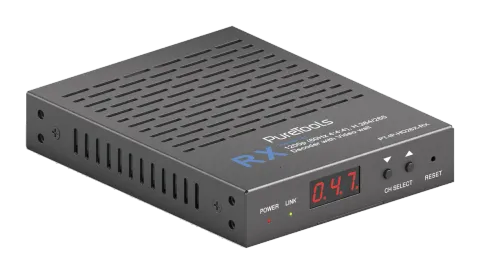
Pannello Decoder
| N.° | Nome | Descrizione |
|---|---|---|
| 1 | LED POWER (Rosso) | Il LED lampeggia a 1 Hz durante l’avvio del sistema e rimane acceso dopo il completamento dell’avvio. |
| 2 | LED LINK (Verde) | LED di stato della connessione di rete. ▪ Acceso: Rete connessa e dati video presenti. ▪ Lampeggiante: Rete connessa ma nessun dato video. ▪ Spento: Rete non connessa. |
| 3 | Schermo LED | Mostra indirizzo IP, ID e altre informazioni. Nota: cliccando sull’opzione MOSTRAMI della macchina corrispondente nel Controller, lo schermo LED della macchina lampeggia “SHO”, così da individuare la macchina nel sistema. |
| 4 | CH SELECT | Usato per impostare l’ID Decoder e altre configurazioni. |
| 5 | RESET | Pulsante di reset del sistema. Premere e tenere premuto per 5 secondi per riavviare il sistema e ripristinare le impostazioni di fabbrica. |
| 6 | RS232 | Porta seriale RS232, supporta il passaggio del segnale e il controllo locale tramite porta seriale. |
Specifiche Tecniche
| Connessione | Decoder |
|---|---|
| Alimentazione | Ingresso: AC100 - 240V 50/60Hz, Uscita: DC 12V/1A |
| Temperatura di esercizio | Encoder: 2,88W, Decoder: 2,88W |
| Temperatura di conservazione | 14 - 113°F / -10 - 45°C |
| Umidità relativa | 20 - 90% RH (senza condensa) |
| Consumo energetico | -4 - 140°F / -20 - 60°C |
| Peso | Encoder: 74g, Decoder: 74g |
| HDMI OUT | 1x HDMI OUT [Tipo A, femmina 19-pin] |
| LAN | 1x LAN [connettore RJ45, POE] |
| AUDIO OUT | 1x AUDIO OUT [connettore phoenix 3 pin] |
| RS-232 | 1x RS232 [connettore phoenix 3 pin] |
| Dimensioni | Encoder / Decoder: 120mm [L] x 95mm [P] x 21,5mm [A] |
| Colore | Nero |
| Scocca meccanica | Involucro metallico |
| Conformità HDMI | HDMI 1.3 |
| Conformità HDCP | HDCP 1.4 |
| Risoluzione video | Fino a 1920x1200@60Hz 4:4:4 |
| Spazio colore | RGB4:4:4, YCbCr 4:4:4, YCbCr 4:2:2 |
| Profondità colore | Ingresso: 8 bit, 10 bit, 12 bit (1080p@60Hz); Uscita: 8 bit |
| Formati audio | LPCM 2.0CH (32/44.1/48KHz) |
| Banda video | 4,95Gbps |
| Encoder | 1x HDMI IN [Tipo A, femmina 19-pin] |
| LAN | 1x LAN [connettore RJ45, POE] |
| AUDIO IN/OUT | 1x AUDIO IN/OUT [connettore phoenix 3 pin] |
| RS-232 | 1x RS232 [connettore phoenix 3 pin] |
| Standard di compressione video | H.265/H.264 |
| Distanza di trasmissione | 100m (CAT5E/6/6A/7) |
Diagramma di Sistema





- Assicurarsi che tutti i componenti e gli accessori siano inclusi prima dell'installazione.
- Il sistema deve essere installato in un ambiente pulito con temperatura e umidità adeguate.
- Tutti gli interruttori, spine, prese e cavi di alimentazione devono essere isolati e sicuri.

- Tutti i dispositivi devono essere collegati prima di accendere l'alimentazione
I diagrammi seguenti illustrano i collegamenti tipici di ingresso e uscita che possono essere utilizzati con questi Encoder e Decoder:
Encoder e Decoder sono utilizzati in coppia:

DC 12V RS232
RL
AUDIO OUT HDMI OUT
Video Wall
4 × DEC
Switch Ethernet 1G
DVD
TV
ENC DEC
DEC
DEC
DEC
DC 12V RS232
RL
AUDIO OUT HDMI OUT
TV
DC 12V RS232
RL
AUDIO OUT HDMI OUT
TV
DC 12V RS232
RL
AUDIO OUT HDMI OUT
TV
DC 12V RS232
RL
AUDIO IN/OUT HDMI IN
DVD
ENC
DC 12V RS232
RL
AUDIO IN/OUT HDMI IN
DVD
ENC
DC 12V RS232
RL
AUDIO IN/OUT HDMI IN
DVD
ENC
DC 12V RS232
RL
AUDIO IN/OUT HDMI IN
DC 12V RS232
RL
AUDIO OUT HDMI OUT
DC 12V RS232
RL
AUDIO OUT HDMI OUT
Controller Box
DC 12V
IO1
IO2
IO3
IO4
5V 12V
IR IN
IO LEVEL
VOUT
NORMAL
MCU
PC
Modello Switch
- Tipo di Switch Layer 3/gestito.
- Larghezza di banda Gigabit.
- Supporta multicast, è necessario abilitare la funzione multicast.
- Supporta IGMP snooping, è necessario abilitare la funzione IGMP snooping.
- Supporta il filtraggio/scarto del traffico Multicast non registrato, è necessario abilitare questa funzione.
I seguenti modelli di Switch sono altamente raccomandati.
| Produttore | Numero Modello |
|---|---|
| HUAWEI | S5720S-28X-PWR-LI-AC |
| NETGEAR | S3300 |
Controllo Sistema 1080P over IP
Nota: (1) Per la modalità IP predefinita della porta LAN di controllo della Controller Box impostata su DHCP, anche il PC deve essere configurato in modalità “Ottieni automaticamente un indirizzo IP” ed è necessario un server DHCP (ad es. router di rete) nel sistema.
(2) Se non è presente un server DHCP nel sistema, verrà utilizzato l’indirizzo IP 192.168.0.225 per la porta LAN di controllo. È necessario impostare l’indirizzo IP del PC affinché sia nello stesso segmento di rete. Ad esempio, impostare l’IP del PC a 192.168.0.88.
(3) È possibile accedere alla Web GUI inserendo l’indirizzo IP della porta LAN di controllo (192.168.0.225) o l’URL http://controller.local nel browser del computer.
(4) Non è necessario configurare la porta LAN video della Controller Box, questa viene gestita automaticamente dal Controller.
(5) Quando lo Switch di rete non supporta PoE, Encoder, Decoder e Controller Box devono essere alimentati tramite adattatore di alimentazione DC.
Controllo Sistema IP
Questo prodotto può essere controllato tramite Controller Box o controller di terze parti.
Per dettagli sul controllo del sistema IP e per approfondire le funzionalità avanzate della serie PT-IP-HD26X, fare riferimento alle informazioni prodotto PT-IP-CNTRL10.
Montaggio in Rack 4U
Questo prodotto può essere montato in un rack standard 4U (contattare il proprio fornitore per la vendita del rack 4U). I passaggi di montaggio sono i seguenti:
- Usare le viti incluse per fissare le due orecchie di montaggio sul prodotto, come mostrato nella figura sottostante:
- Inserire il prodotto con le orecchie di montaggio in un rack 4U (fino a 12 unità possono essere installate verticalmente), come mostrato nella figura sottostante:
- Usare le viti per fissare le orecchie di montaggio al rack per completare il montaggio, come mostrato nella figura sottostante:
Montaggio in Rack 1U
Questo prodotto può anche essere montato in un rack standard 1U (fino a 8 unità possono essere installate orizzontalmente). I passaggi per il montaggio sono i seguenti:
- Impilare due prodotti uno sopra l'altro, quindi fissare i due pannelli rack 1U forniti sui prodotti, come mostrato nella figura sottostante:
- Fissare altri due pannelli rack 1U sugli altri due prodotti impilati allo stesso modo, quindi usare le viti per unire i due pannelli 1U, come mostrato nella figura sottostante:
- Serrare le viti tra i due pannelli 1U, così da montare otto prodotti in un rack 1U, come mostrato nella figura sottostante:
Impostazioni di Accoppiamento Encoder e Decoder
Quando più Encoder e Decoder sono presenti nel sistema senza una Controller Box, è necessario prima accoppiarli correttamente. È possibile accoppiare tutti gli Encoder e Decoder con i seguenti due metodi.
- Utilizzare i pulsanti [CH SELECT] sul pannello frontale di Encoder/Decoder. Secondo i metodi descritti nel Capitolo 5, impostare l'ID di Encoder, quindi impostare l'ID di Decoder, infine impostare l'ID dell'Encoder da cui sottoscrivere lo stream. Abbinare tutti gli Encoder e Decoder nello stesso modo.
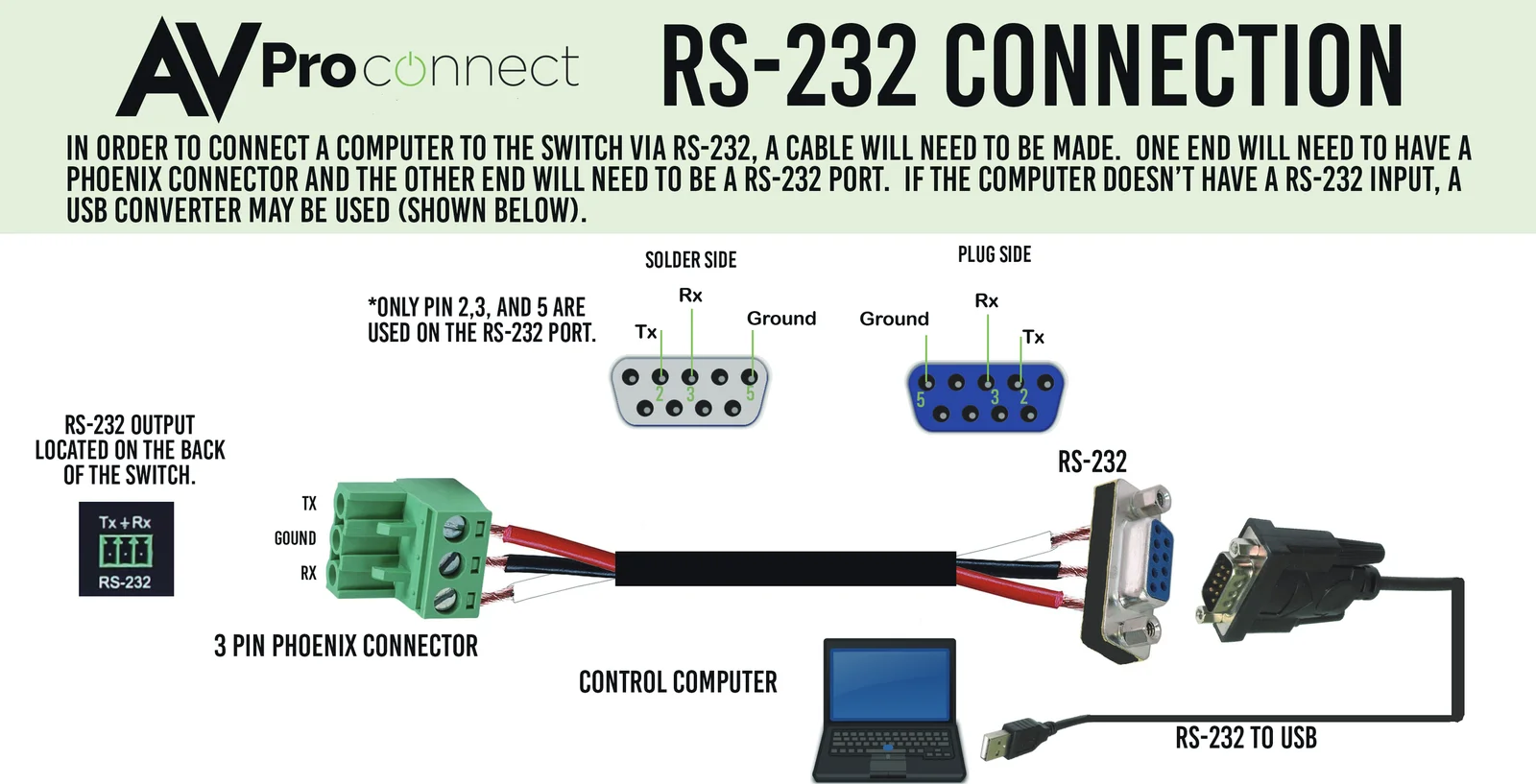
- Utilizzare il controllo comandi tramite porta seriale RS232. Collegare la porta RS232 di Encoder/Decoder a un PC o sistema di controllo, utilizzando il cavo RS232 regolabile PureLink PTM-RS100 o qualsiasi altro cavo idoneo. Quindi utilizzare uno strumento di comando seriale su PC per inviare il codice comando RS232: !OUT xxx FR yyy . La funzione di questo comando è connettere il Decoder (ID:xxx) all'Encoder (ID:yyy). Abbinare tutti gli Encoder e Decoder nello stesso modo.
Passaggio 1: Abbinare tutti gli Encoder e Decoder come descritto nel Capitolo 7.
Guida Utente Web GUI
Puoi utilizzare la Web GUI integrata per configurare tutti i prodotti tramite uno Switch. Il metodo di funzionamento è illustrato come segue.
Passaggio 2: Collegare il PC e i prodotti IP da configurare a uno Switch. Lo schema di collegamento è mostrato di seguito.
DC 12V RS232
RL
AUDIO OUTHDMI OUT
DC 12V RS232
RL
AUDIO OUTHDMI OUT
DC 12V RS232
RL
AUDIO OUTHDMI OUT
PC
ENC 2
ENC 10
DEC 1
DEC 2
DEC 10
CAT5E/6/6A/7
ENC 1
Switch
DC 12V RS232
RL
AUDIO IN/OUTHDMI IN
DC 12V RS232
RL
AUDIO IN/OUTHDMI IN
DC 12V RS232
RL
AUDIO IN/OUTHDMI IN
Passaggio 3: Premere e tenere premuto il pulsante (CH SELECT) UP sul pannello frontale dell’Encoder/Decoder per 5 secondi per verificare l’indirizzo IP. (Si prega di fare riferimento al Capitolo 5 per i dettagli.)
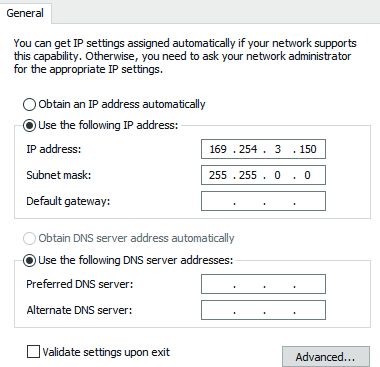
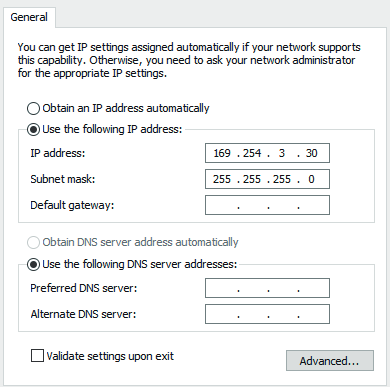
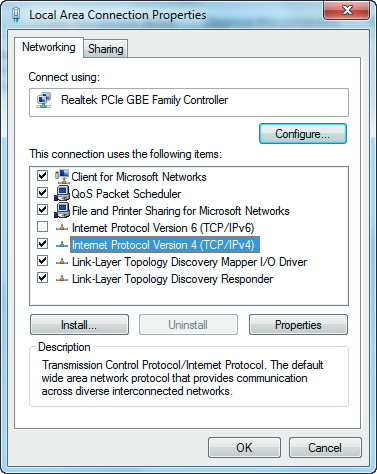
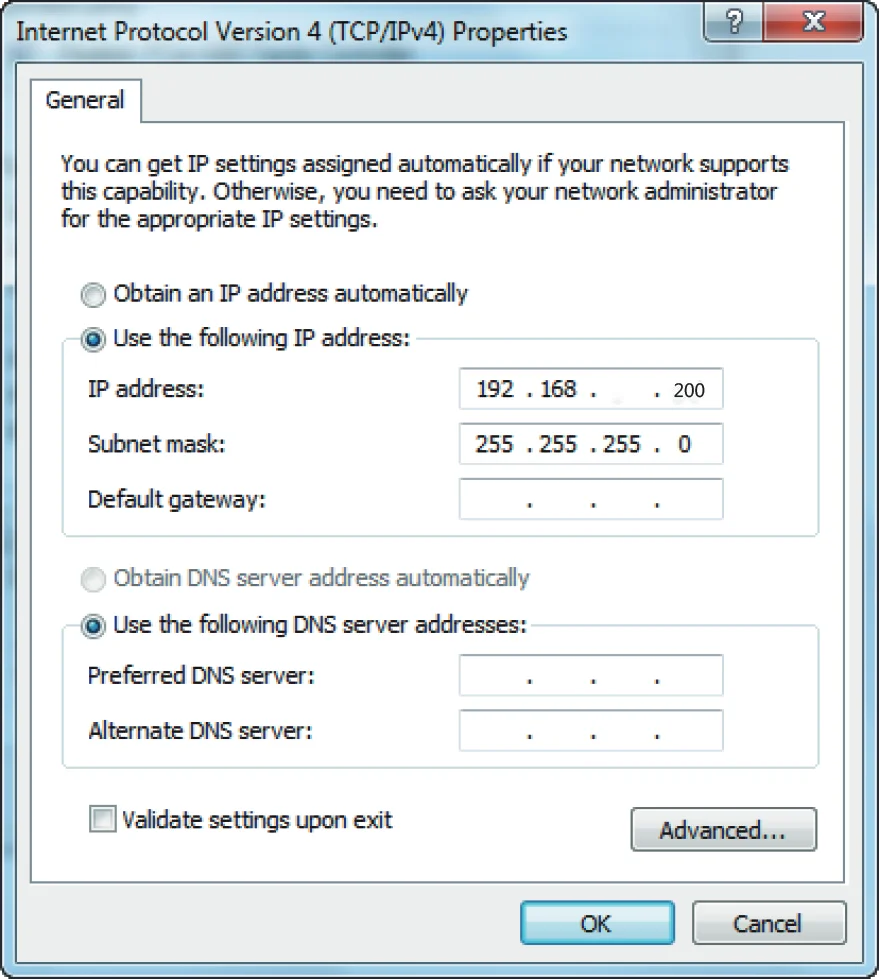
Passaggio 4: Impostare l’indirizzo IP del PC affinché sia nella stessa sottorete di Encoder/Decoder; per esempio, impostare l’indirizzo IP a 169.254.3.150 e la maschera di sottorete a 255.255.0.0.
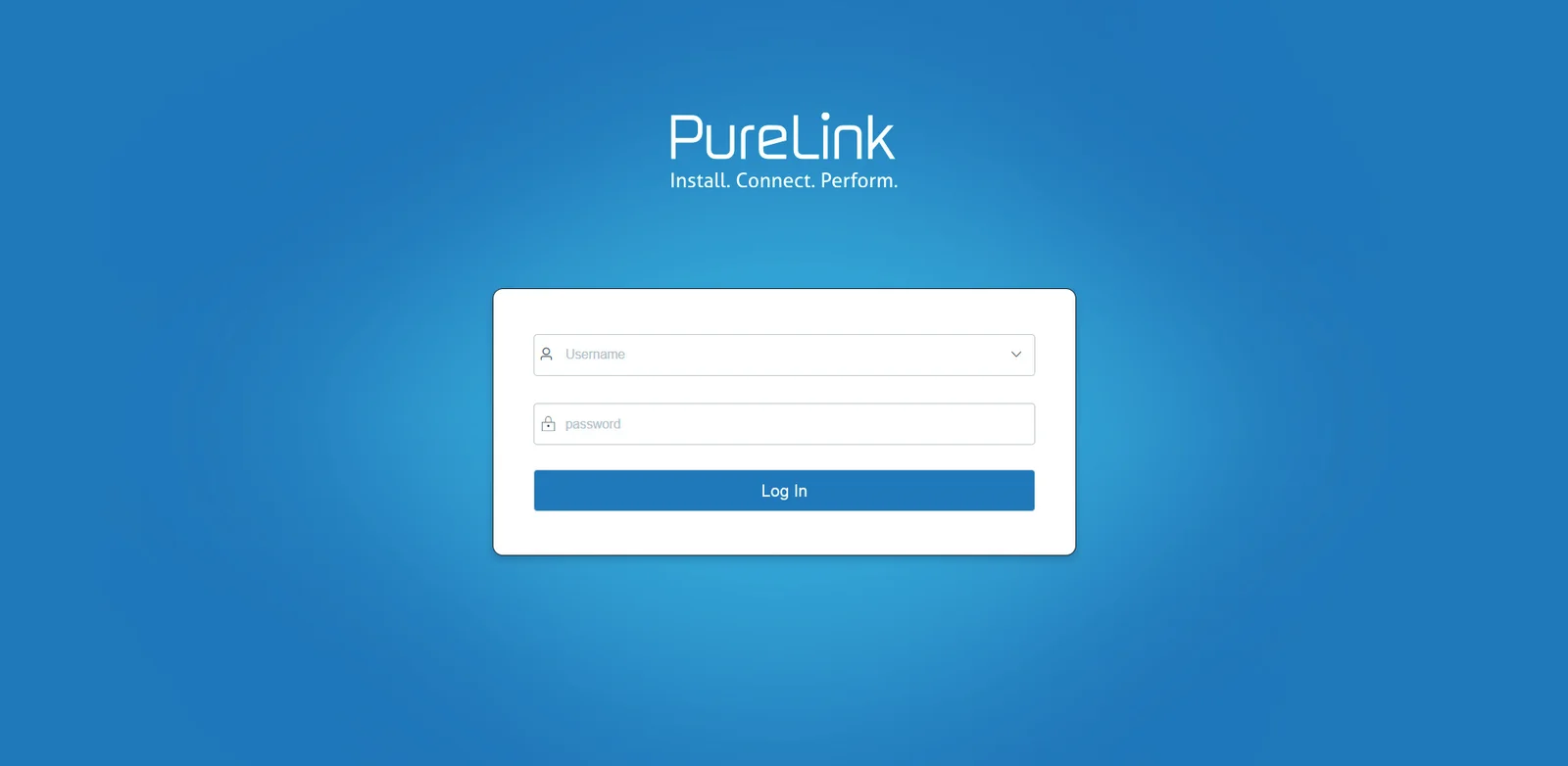
Passo 5: Inserire l'indirizzo IP dell'Encoder/Decoder nel browser del PC per accedere all'interfaccia di login Web GUI.
Passo 6: Inserire l’utente predefinito “admin” e la password predefinita “admin”, quindi cliccare su “Log In” per accedere all’interfaccia Web GUI.
10
169 168 1 30
In questa pagina, è possibile configurare le proprietà video come richiesto.
Pagina Informazioni Dispositivo
Le pagine di funzione della Web GUI sono mostrate come segue:
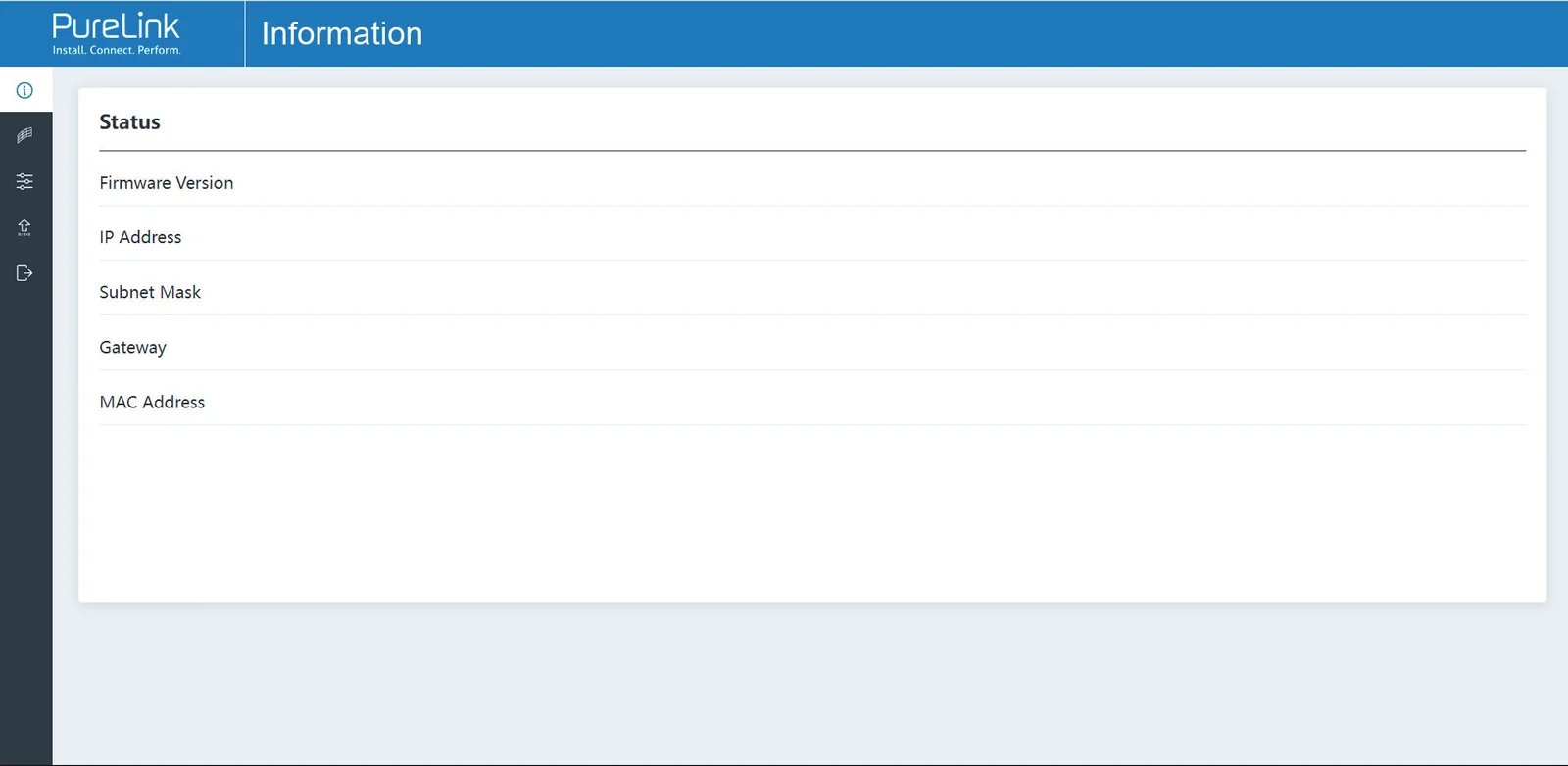
La pagina Stato fornisce informazioni di base sull’Encoder/Decoder, come Versione Firmware, Indirizzo IP, Maschera di sottorete, Gateway e Indirizzo MAC.
Pagina Configurazione Video
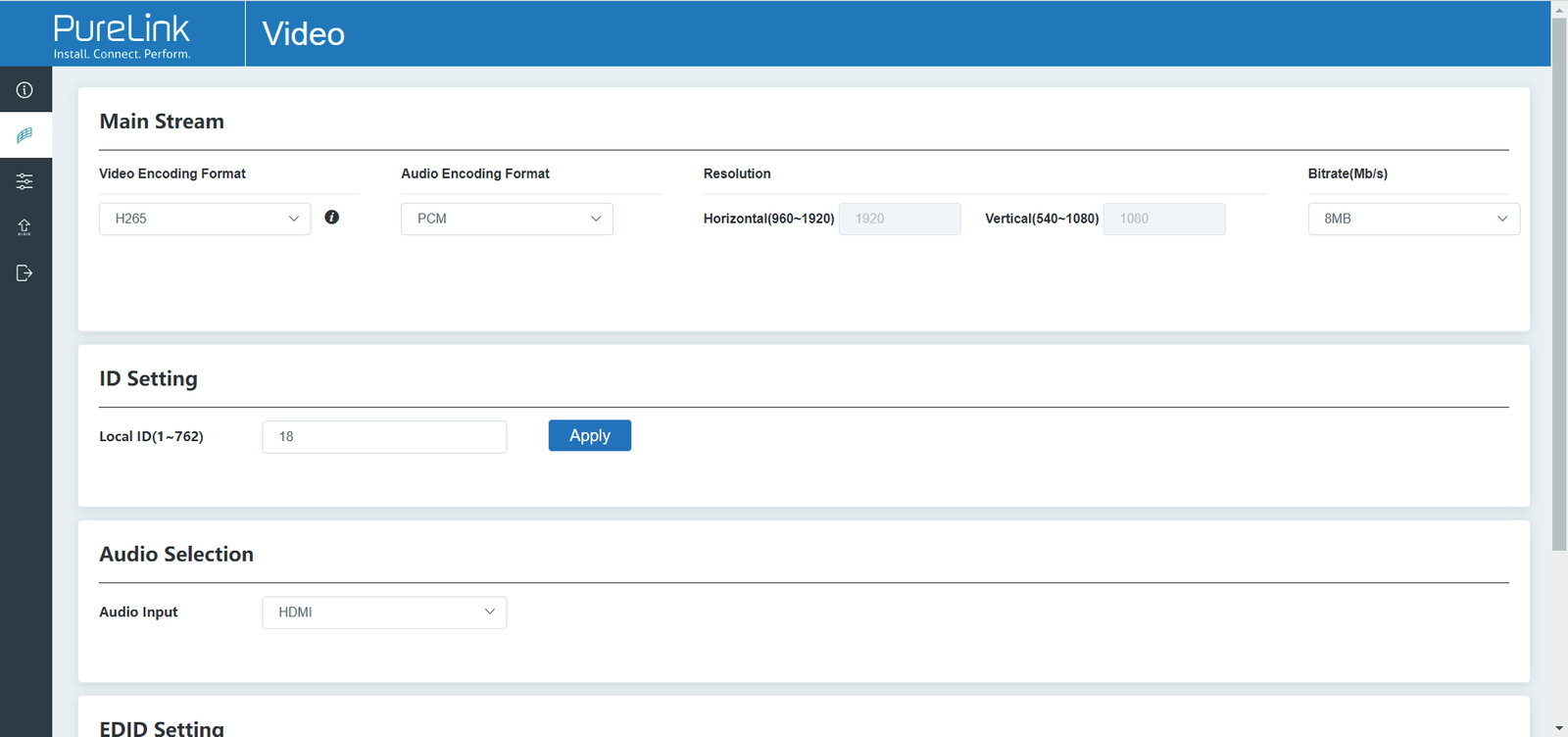
Main Stream: È possibile configurare il Formato di codifica video, il Formato di codifica audio e il Bitrate. Il Formato di codifica video supporta H.264 e H.265 (default H.265). Il Formato di codifica audio supporta PCM e AAC (default PCM). La Risoluzione di codifica non può essere impostata, segue la risoluzione di ingresso. Il Bitrate predefinito è 8Mb/s.
Impostazione ID: È possibile configurare l’ID dell’Encoder. (Dopo aver impostato l’ID, l’IP cambierà. È necessario premere e tenere premuto il pulsante (CH SELECT) UP sul pannello anteriore dell’Encoder per 5 secondi per controllare l’indirizzo IP, quindi reinserire il nuovo indirizzo IP nella pagina web per continuare la configurazione).
Selezione Audio: È possibile configurare l’ingresso Audio (HDMI/Analogico).
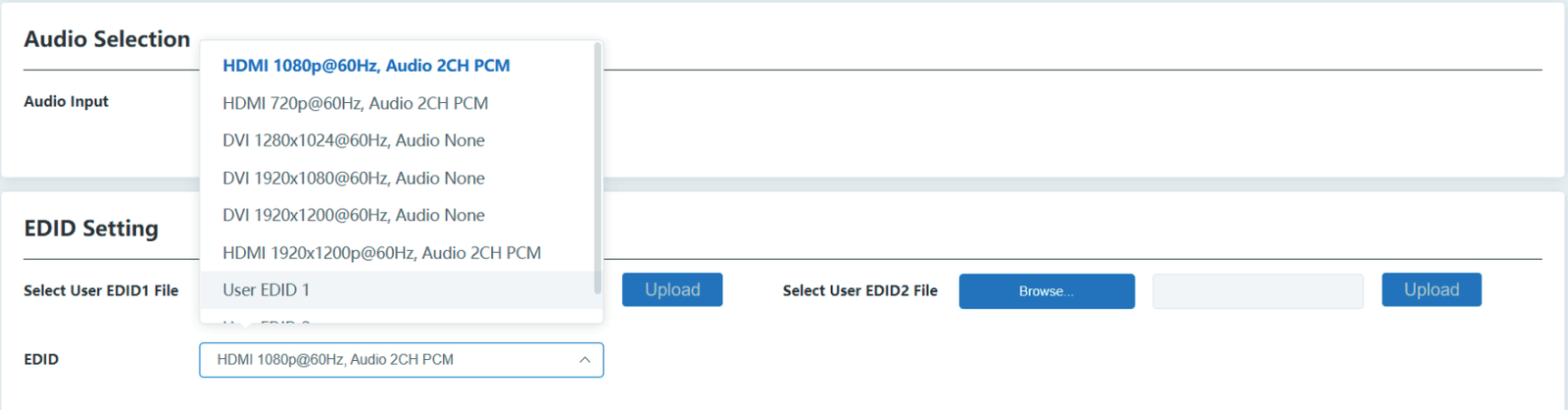
Impostazione EDID: È possibile scegliere un’opzione EDID dal menu a tendina come mostrato nella figura sottostante.
Configurazione Video Encoder
La pagina di configurazione video Encoder include Main Stream, Impostazione ID, Selezione Audio e Impostazione EDID.
Configurazione Video Decoder
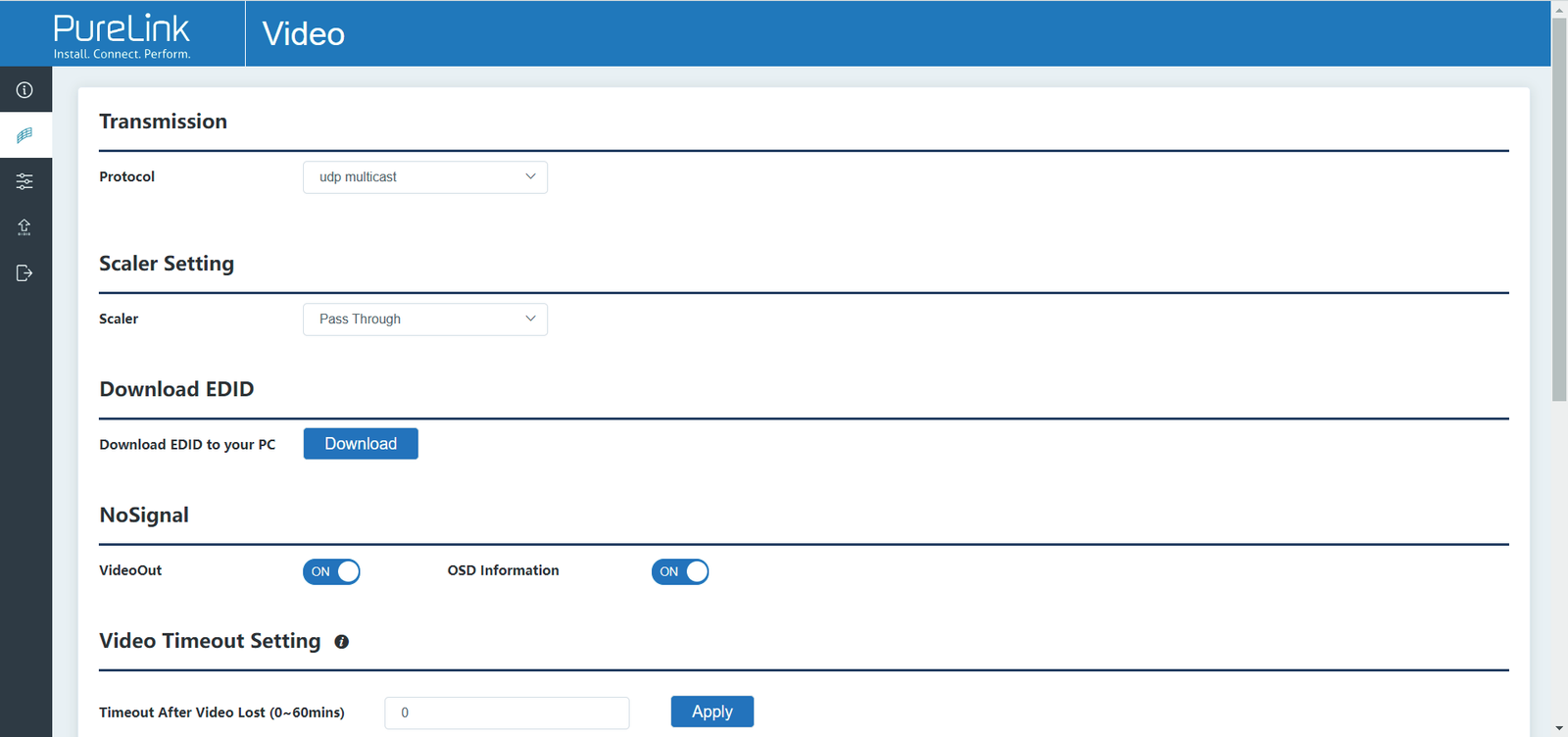
La pagina di configurazione video Decoder include Protocollo di Trasmissione, Impostazione Scala, Download EDID, Impostazione Timeout Video, Impostazione ID e Impostazione Immagine.
User EDID 1 e User EDID 2 possono essere caricati selezionando i file User EDID1 e User EDID2; il contenuto del file binario caricato è un EDID. (Questo file può essere scaricato dalla funzione Download EDID della pagina video Decoder.)
In questa pagina è possibile impostare i parametri di rete, modificare il nome utente e la Password di accesso come richiesto.
Pagina Impostazioni
Protocollo di Trasmissione: È possibile selezionare “udp unicast” o “udp multicast” (default udp multicast).
Impostazione scaler: È possibile impostare la risoluzione di uscita (default Pass Through).
Download EDID: È possibile scaricare il file binario EDID del dispositivo display connesso al Decoder. Il file EDID può essere utilizzato come file User EDID da caricare nell’Encoder.
NoSignal:
VideoOut:
ON: Attiva l’uscita video in assenza di segnale.
OFF: Disattiva l’uscita video in assenza di segnale.
Informazioni OSD:
ON: Visualizza le informazioni OSD in assenza di segnale.
OFF: Non visualizza informazioni OSD in assenza di segnale.
Impostazione Timeout Video: È possibile impostare il timeout per spegnere l’uscita video quando non viene rilevato un segnale video in ingresso. 0 significa che non si spegne mai.
Impostazione ID:
ID Locale: È possibile impostare l’ID del Decoder. (Dopo aver impostato l’ID, l’IP cambierà. È necessario premere e tenere premuto il pulsante (CH SELECT) UP sul pannello anteriore del Decoder per 5 secondi per controllare l’indirizzo IP, quindi reinserire il nuovo indirizzo IP nella pagina web per continuare la configurazione).
ID Massimo Canale: È possibile impostare l’intervallo massimo dell’ID di selezione sorgente che può essere configurato. Se impostato su 0, non ci sono limiti all’intervallo di impostazione dell’ID di selezione sorgente.
ID Selezione Sorgente: È possibile selezionare l’ID dell’Encoder da utilizzare come fonte di ingresso.
Impostazione Immagine: È possibile configurare i parametri dell’immagine (Luminosità, Contrasto, Tinta e Saturazione).
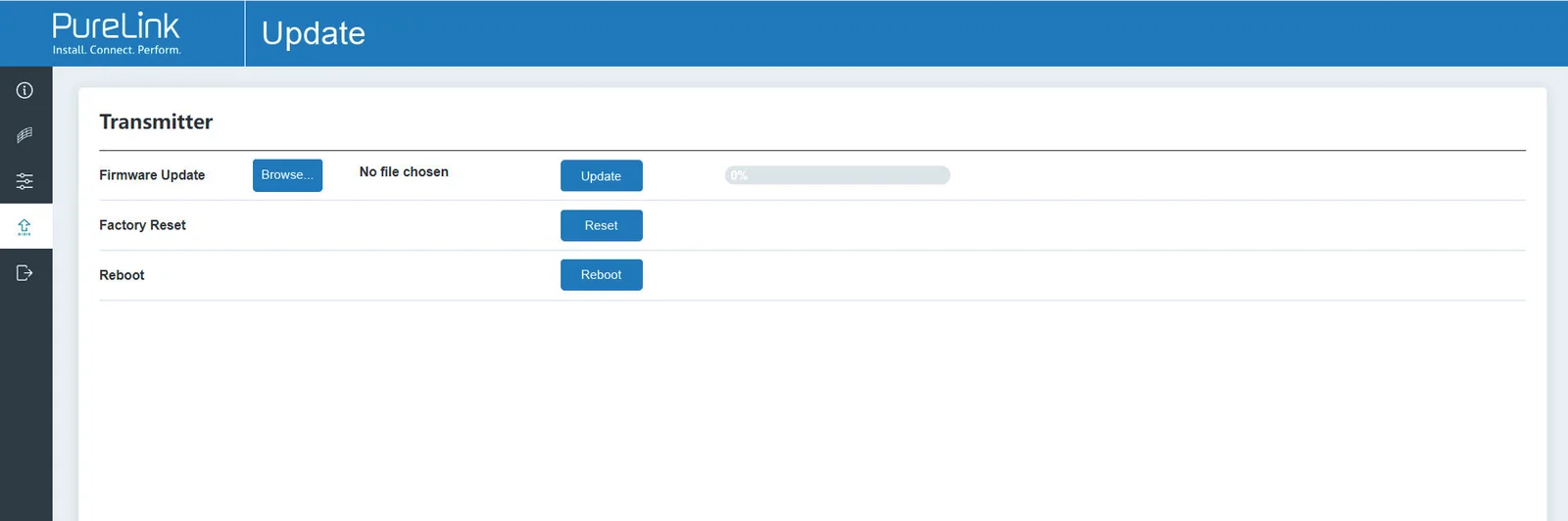
Nota: (1) Le Impostazioni di rete possono essere configurate solo quando il pulsante Modalità è impostato su Statico.
(2) Tutte le modifiche avranno effetto cliccando su [Salva] in basso.
(3) Dopo qualsiasi modifica alle Impostazioni di rete, al nome utente o alla Password di accesso, si verrà reindirizzati alla homepage del browser web o all’interfaccia di login della Web GUI. È necessario accedere di nuovo alla Web GUI con le nuove impostazioni.
Pagina di Aggiornamento
Pagina di Aggiornamento Encoder
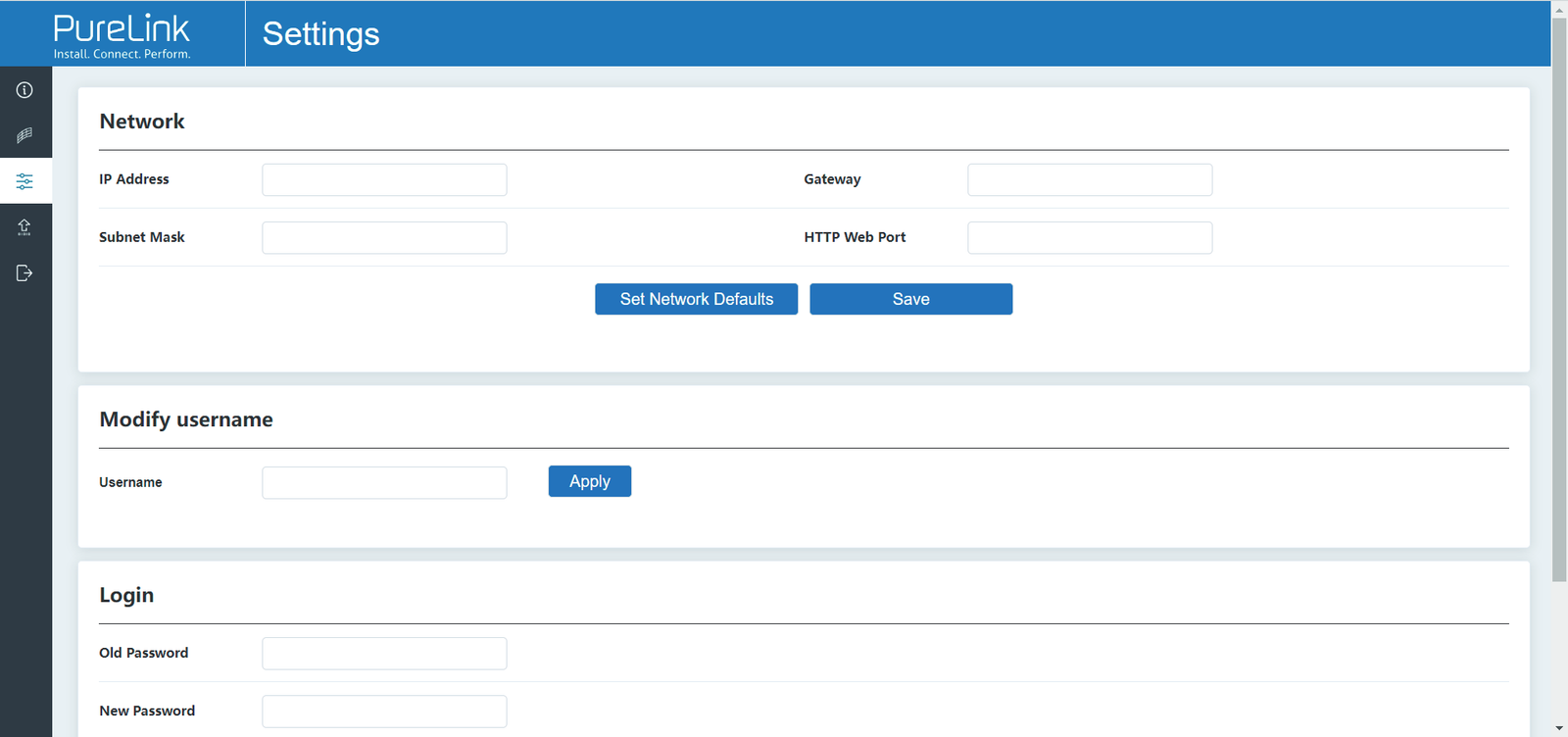
Cliccare su [Browse..] per importare il file di aggiornamento e cliccare su [Update] per avviare l’aggiornamento. Durante il processo di aggiornamento sarà visibile una barra di avanzamento. Al raggiungimento del 100% della barra, l’aggiornamento è stato completato con successo e il dispositivo verrà riavviato automaticamente.
Cliccando su [Reset] è possibile riportare il dispositivo alle impostazioni di fabbrica.
Cliccando su [Reboot] è possibile riavviare il dispositivo.
Pagina di Aggiornamento Decoder
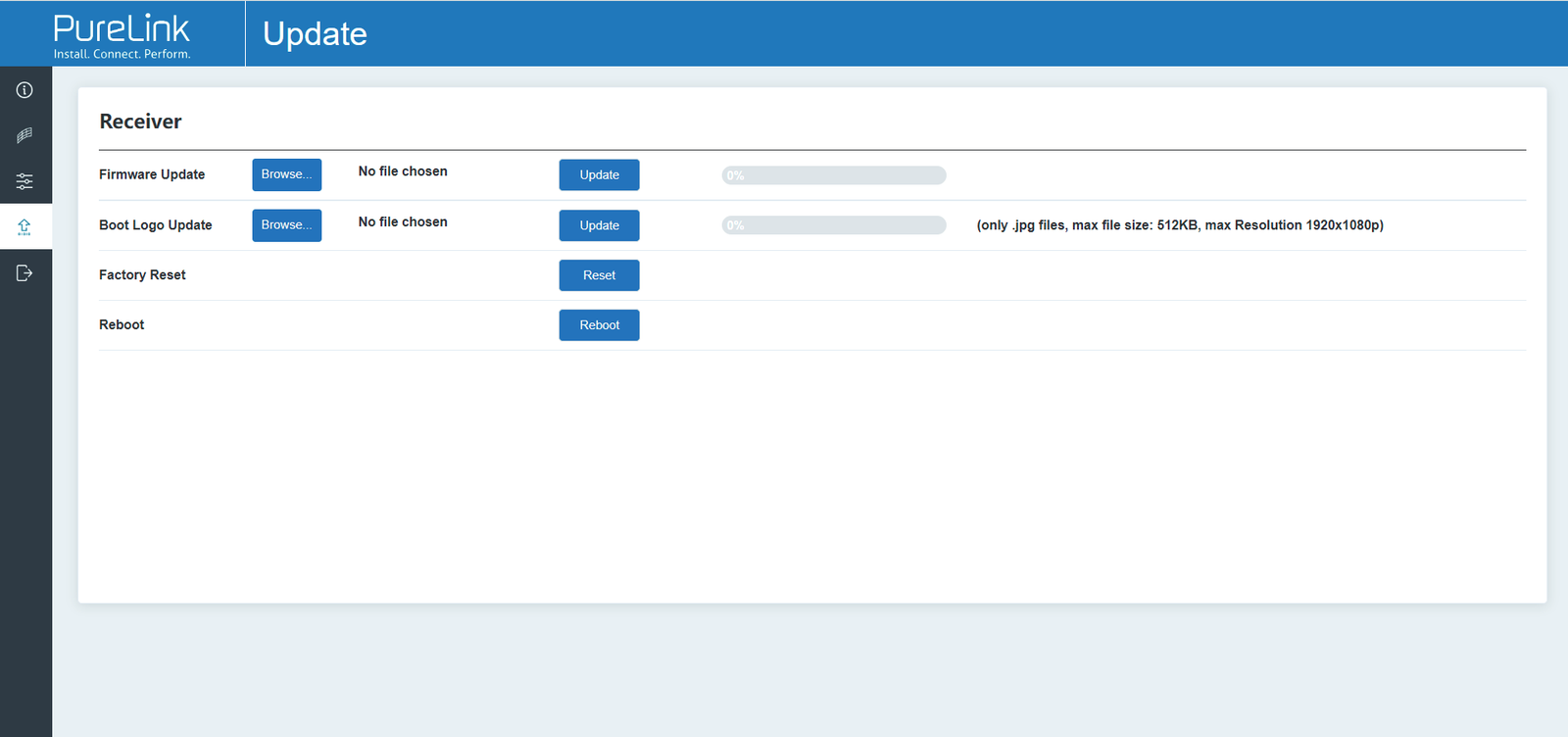
Cliccare su [Browse..] per importare il file di aggiornamento Firmware o Boot Logo e cliccare su [Update] per avviare l’aggiornamento. Durante il processo di aggiornamento sarà visibile una barra di avanzamento. Al raggiungimento del 100% della barra, l’aggiornamento è stato completato con successo e il dispositivo verrà riavviato automaticamente.
Cliccando su [Factory Reset] è possibile riportare il dispositivo alle impostazioni di fabbrica.
Cliccando su [Reboot] è possibile riavviare il dispositivo.
Cliccando su [Log Out] a sinistra, la Web GUI uscirà ed effettuerà automaticamente il passaggio all’interfaccia di login.
Pagina di Logout
Formato Stream
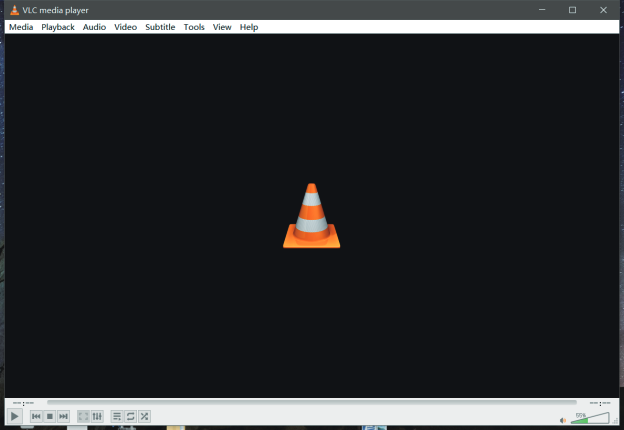
È possibile riprodurre gli Stream tramite VLC media player. Il metodo operativo è illustrato di seguito.
- Aprire il lettore multimediale VLC su PC, appare l'interfaccia seguente.
- Il formato MainStream è il seguente: rtsp://IP:PORT/live/main/av_stream IP è l'indirizzo IP del dispositivo, PORT è la porta di accesso RTSP (la porta predefinita è 554, e non è necessario specificarla se la porta è 554).
- Ad esempio, se l'indirizzo IP del dispositivo è 169.254.3.1, allora l'indirizzo dello stream RTSP è “rtsp://169.254.3.1:554/live/main/av_stream”. Per la porta 554, l'indirizzo dello stream RTSP può essere “rtsp://169.254.3.1/live/main/av_stream”.
Procedura di riproduzione dello Stream VLC
- Selezionare il tipo di media da riprodurre.
- Cliccare su “Media” e selezionare “Apri stream di rete…”.
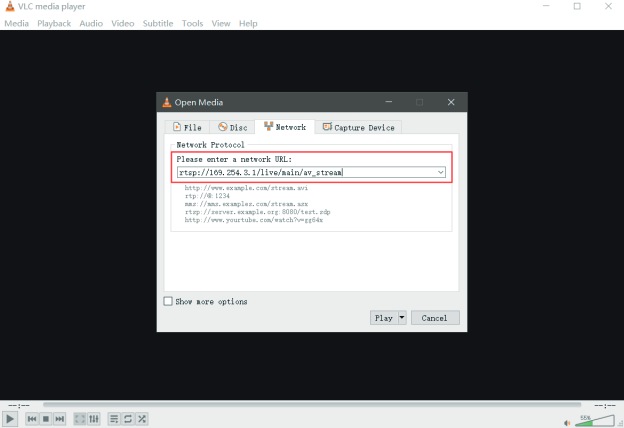
- Inserire un URL di rete MainStream.
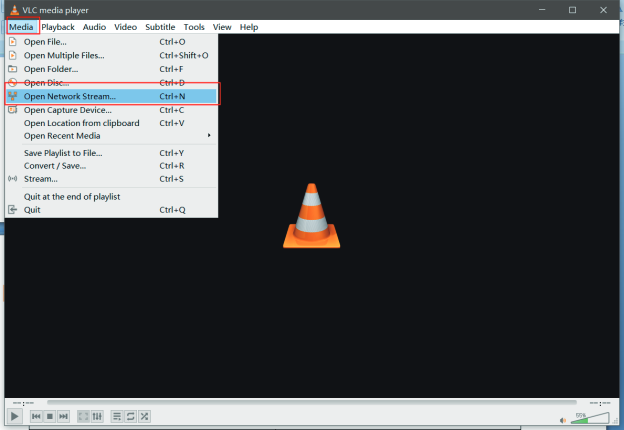
Passo 2: Selezionare il tipo di media da riprodurre.
Cliccare su “Media” e selezionare “Apri stream di rete…”.
Passo 3: Inserire un URL di rete MainStream.
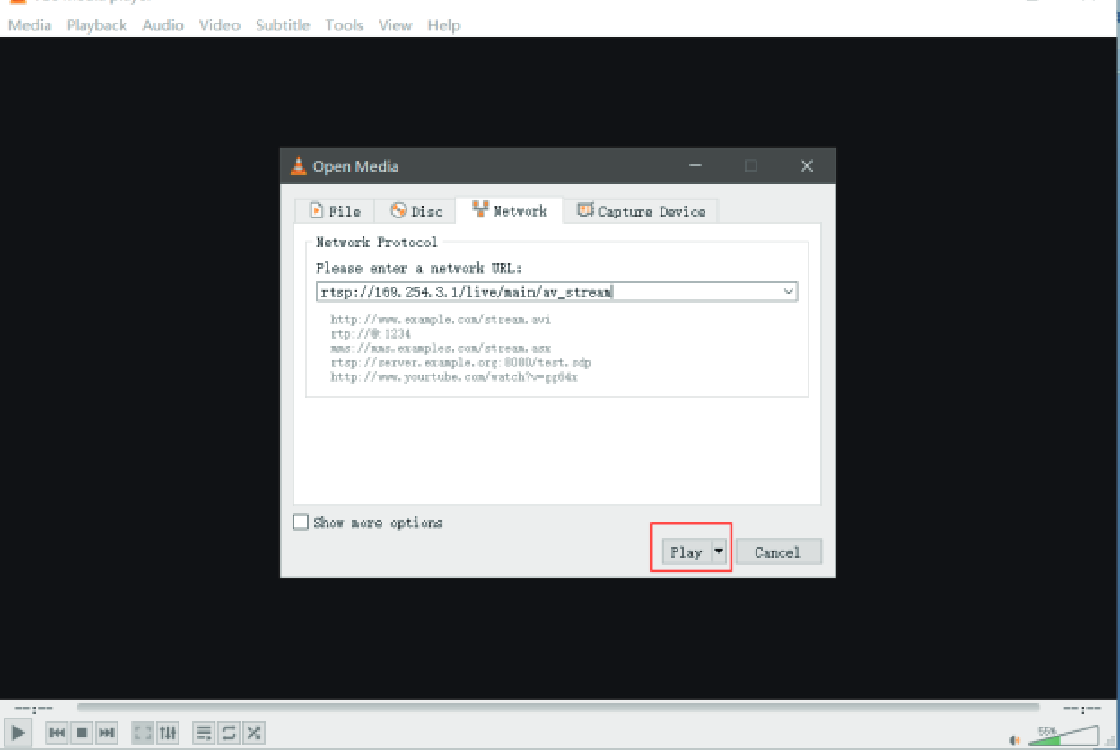
Passo 4
Cliccare su “Play” per iniziare la riproduzione dello Stream.
Servizio Post-Vendita
Se si verificano problemi durante l’utilizzo del prodotto, si prega di verificarli e risolverli facendo riferimento a questo manuale. Eventuali costi di trasporto sono a carico dell’utente durante il periodo di garanzia.
- Garanzia Limitata del Prodotto: Questo prodotto è garantito privo di difetti nei materiali e nella lavorazione per tre anni (fa fede la fattura d'acquisto). Per ottenere il servizio in garanzia è necessario presentare la prova d'acquisto sotto forma di scontrino fiscale o fattura quietanzata che attesti che l’unità è entro il periodo di garanzia.
- Cosa la garanzia non copre (servizio disponibile a pagamento):
- Scadenza della garanzia. Il numero di serie applicato in fabbrica è stato modificato o rimosso dal prodotto. Danni, deterioramento o malfunzionamento causati da: usura normale. Uso di forniture o parti non conformi alle nostre specifiche. Mancanza di certificato o fattura come prova della garanzia. Il modello del prodotto indicato sulla scheda di garanzia non corrisponde al modello del prodotto da riparare o è stato alterato. Danni causati da forza maggiore. Servizi non autorizzati dal distributore. Qualsiasi altra causa non riconducibile a un difetto del prodotto. Costi di consegna, installazione o manodopera per l'installazione o la configurazione del prodotto.
- Supporto Tecnico: Per qualsiasi domanda o problema, contattare il proprio distributore o rivenditore e fornire il nome e la versione del prodotto, la descrizione dettagliata del guasto nonché la configurazione dei casi.
Richiesta di Assistenza
Supporto Tecnico
Telefono: +49 5971 800299 - 0
Fax: +49 5971 800299 – 99
Orari Supporto Tecnico:
8:30 - 17:00 dal lunedì al giovedì
8:30 - 16:00 venerdì
Scrivere a:
PureLink GmbH
Von-Liebig-Straße 10
D - 48432 Rheine
Aspetti Legali e Conformità
Identificazione Prodotto
Modello: PT-IP-HD26X-RX – versione manuale 1.0
Marchi e disclaimer
Il modello di prodotto e il logo sono marchi registrati. Tutti gli altri nomi di società e prodotti menzionati sono marchi dei rispettivi proprietari. Tutti i diritti riservati. Nessuna parte di questa pubblicazione può essere copiata o riprodotta senza previa autorizzazione scritta. Ci riserviamo il diritto di apportare modifiche al dispositivo, al packaging o al manuale e decliniamo ogni responsabilità per errori di stampa.
Conformità UE
PureLink dichiara che questo prodotto PureTools PT-IP-HD26X è conforme alle direttive 1907/2006/UE e 2011/65/UE. PureLink GmbH dichiara che questo prodotto PureTools PT-IP-HD26X è conforme alle direttive 2014/30/UE e 2014/35/UE.
| Direttiva / Regolamento |
|---|
| 1907/2006/UE |
| 2011/65/UE |
| 2014/30/UE |
| 2014/35/UE |
Il testo completo della Dichiarazione di Conformità UE è disponibile su: http://www.purelink.de/ce/4251364736173_CE.pdf
FCC
Dichiarazione Questo dispositivo genera, utilizza e può irradiare energia a radiofrequenza e, se non installato e utilizzato secondo le istruzioni, può causare interferenze dannose alle comunicazioni radio. È stato testato e risulta conforme ai limiti per dispositivi digitali di Classe B, ai sensi della parte 15 delle regole FCC. Questi limiti sono progettati per garantire una protezione ragionevole contro interferenze dannose in installazioni commerciali.
Smaltimento apparecchiature elettriche ed elettroniche
Numero di registrazione WEEE: DE 93847290
Il simbolo del cestino barrato presente sul prodotto, sulla confezione o in questo manuale indica che apparecchiature elettriche ed elettroniche non devono essere smaltite con i rifiuti domestici a fine vita. Consegnare gratuitamente i dispositivi usati presso un punto di raccolta pubblico o restituirli a un distributore obbligato a ritirarli. Rimuovere batterie e lampade che possono essere tolte senza danneggiare il dispositivo prima della consegna e cancellare eventuali dati personali memorizzati sul dispositivo. I dettagli sono regolati dalla normativa nazionale. Restituendo i dispositivi usati contribuite alla tutela dell’ambiente.
Confezione
Smaltire la confezione separatamente per materiale (carta/cartone, plastica) attraverso i sistemi di raccolta locali. Tenere il materiale da imballaggio lontano dalla portata dei bambini – rischio di soffocamento. Registro confezioni LUCID: DE5958616449295.