
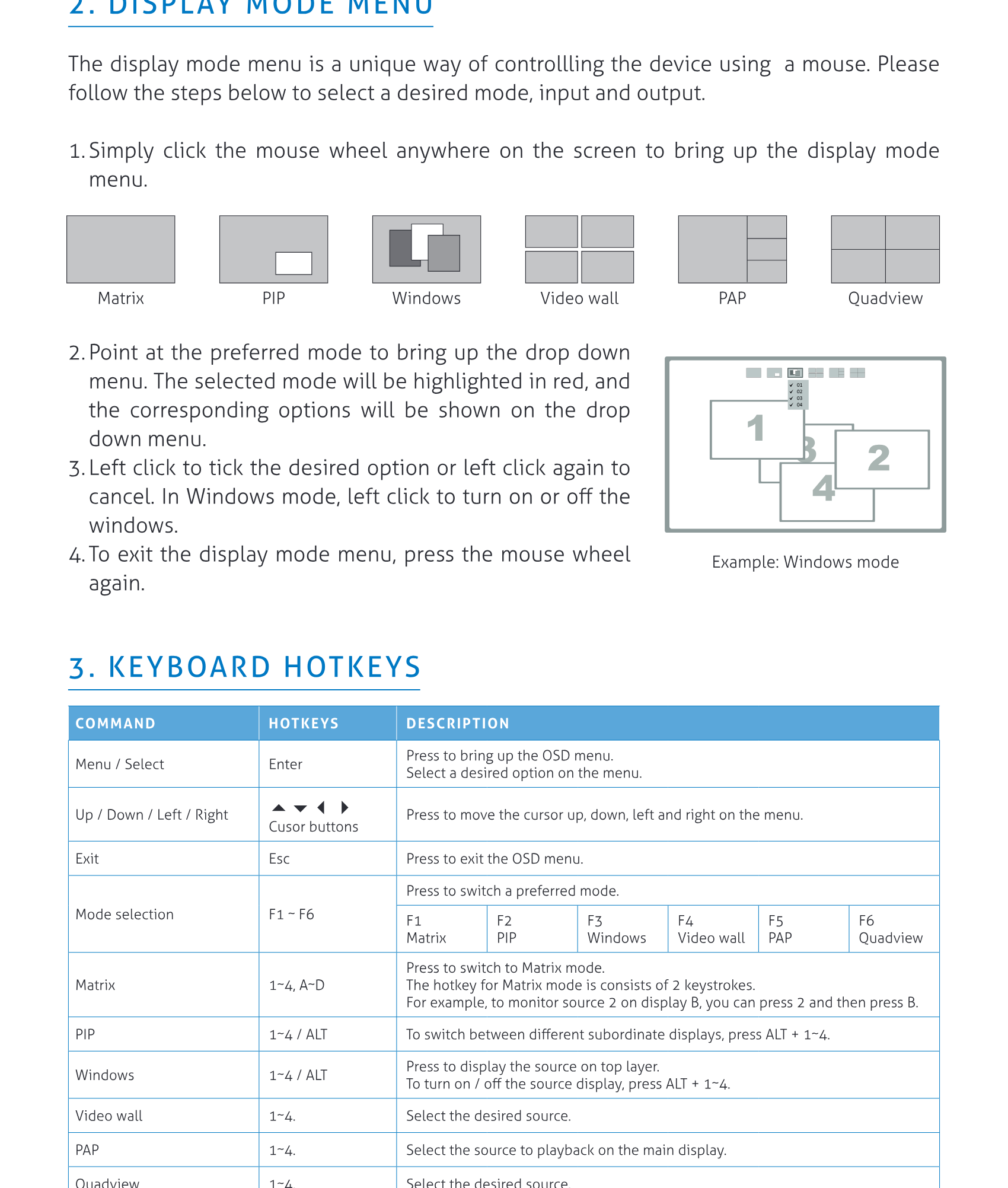
Tasti rapidi da tastiera 8
Tasti rapidi da tastiera
| COMANDO | TASTI RAPIDI | DESCRIZIONE |
|---|---|---|
| Menu / Seleziona | Invio | Premere per aprire il menu OSD. Selezionare l'opzione desiderata nel menu |
| Su / Giù / Sinistra / Destra | ▲▼◀▶ | Tasti cursore. Premere per spostare il cursore su, giù, sinistra e destra nel menu |
| Esci | Esc | Premere per uscire dal menu OSD |
| Selezione modalità | F1 ~ F6 | Premere per cambiare modalità preferita F1 Matrix F2 PIP F3 Windows F4 Video wall F5 PAP F6 Quadview |
| Matrix | 1~4, A~D | Premere per passare alla modalità Matrix. Il tasto rapido per la modalità Matrix consiste in 2 pressioni di tasti. Per esempio, per monitorare la sorgente 2 sul display B, premere 2 e poi B |
| PIP | 1~4 / ALT | Per passare tra i diversi display subordinati, premere ALT + 1~4. |
| Windows | 1~4 / ALT | Premere per visualizzare la sorgente sul livello superiore. Per attivare/disattivare la visualizzazione della sorgente, premere ALT + 1~4. |
| Video wall | 1~4 | Selezionare la sorgente desiderata |
| PAP | 1~4 | Selezionare la sorgente da riprodurre sul display principale |
| Quadview | 1~4 | Selezionare la sorgente desiderata |
Telecomando IR 9
Controllo RS232 9
Clicca il pulsante di aggiornamento
CONTROLLO REMOTO IR
| N° | ELEMENTO | DESCRIZIONE |
|---|---|---|
| 1 | Input | Premere per selezionare la sorgente desiderata |
| 2 | Output | Premere per selezionare il display desiderato |
| 3 | Richiamo | Richiama la configurazione personalizzata. Premere per accendere i pulsanti (1~4 e A~D) dell’unità, quindi selezionare la modalità preferita da richiamare |
| 4 | ▲▼◀▶ Tasti cursore | Premere per spostare il cursore su, giù, sinistra e destra nel menu |
| 5 | Esci | Premere per uscire dal menu OSD |
| 6 | MATRIX PIP WINDOWS VIDEO WALL PAP QUADVIEW | Selezionare la modalità desiderata da visualizzare |
| 7 | Imposta | Salvare una configurazione personalizzata fino a 8 preset definiti dall’utente. 1 Selezionare la modalità desiderata premendo i pulsanti MATRIX/PIP/WINDOWS/VIDEO WALL/PAP/QUADVIEW 2 Impostare la sorgente input preferita (1~4) e il display output (A~D) 3 Premere il pulsante IMPOSTA, quindi tutti i pulsanti input (1~4) e output (A~D) sull’unità lampeggiano. 4 Premere il pulsante preferito (1~4 e A~D) per salvare la configurazione in memoria |
| 8 | Seleziona | Selezionare un’opzione desiderata nel menu |
CONTROLLO RS232
Collegare PT-MA-HD44-QV a un PC utilizzando un cavo RS232
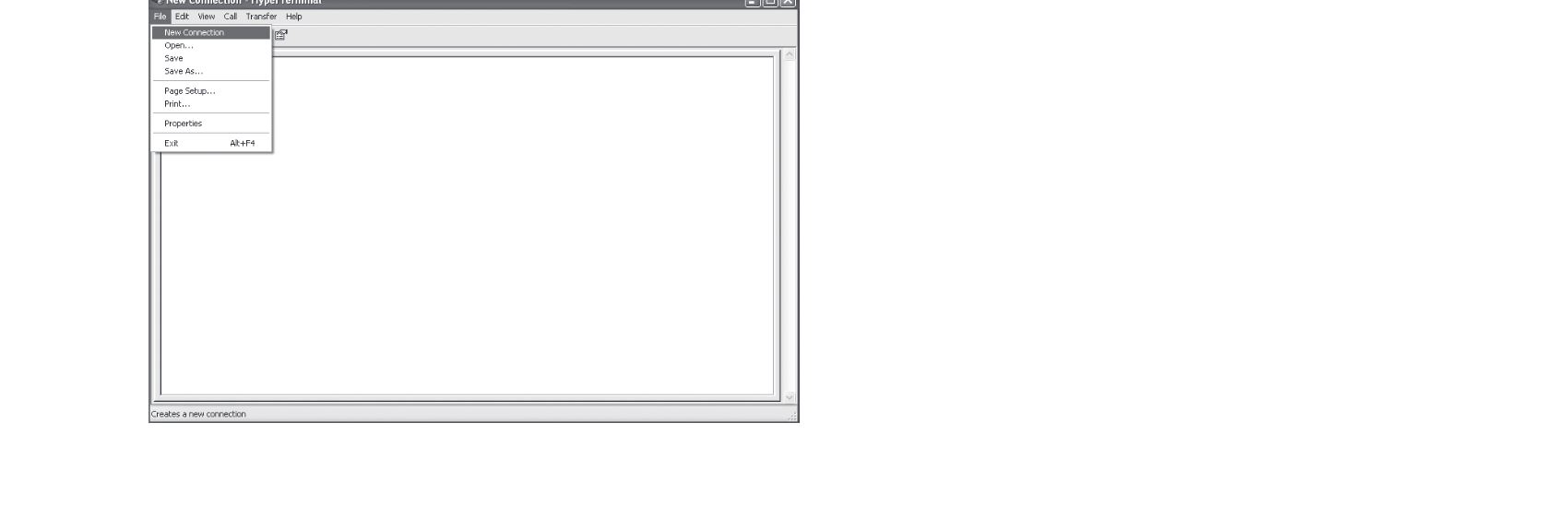
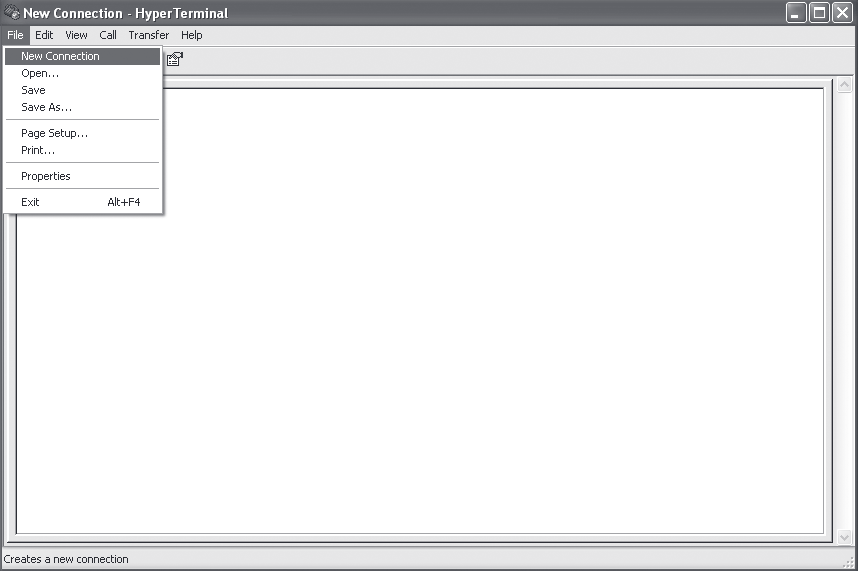
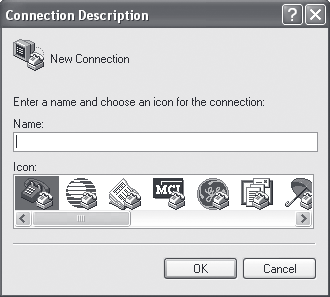
Aprire Hyper Terminal e creare una nuova connessione
Programmi ▸ Accessori ▸ Comunicazioni ▸ Hyper Terminal ▸ Nuova Connessione
Inserire un nome preferito, quindi cliccare su OK
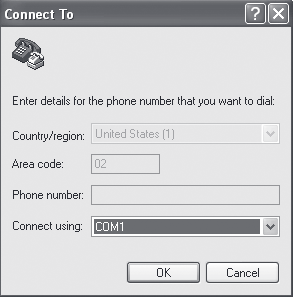
Selezionare Connessione con COM+X
(X è la porta collegata a PT-MA-HD44-QV)
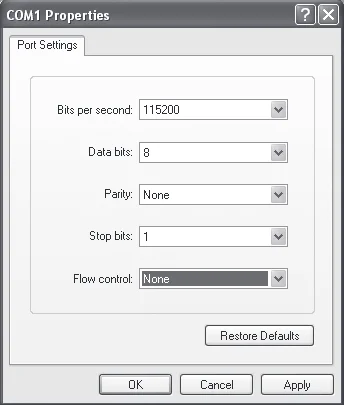
Inserire i seguenti dati in ogni opzione, quindi premere Applica ▸ OK
- Bit al secondo: 115200
- Bit dati: 8
- Parità: Nessuna
- Bit di stop: 1
- Controllo di flusso: Nessuno
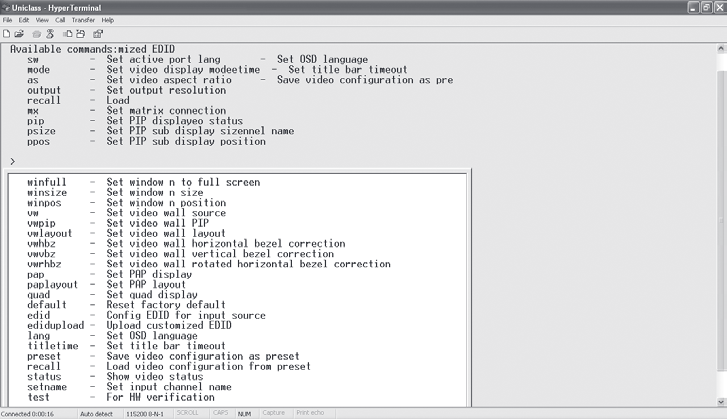
La finestra di Hyper Terminal apparirà dopo aver completato le impostazioni
Per inserire comandi, premere Invio
Per maggiori dettagli sui comandi, consultare la lista nella pagina successiva o inserire help in Hyper Terminal per riferimento
| COMANDO | DESCRIZIONE | PARAMETRO |
|---|---|---|
| sw [n] | Cambia porta attiva | n: sorgente 1~4 |
| mode [n] | Cambia modalità di visualizzazione video | n: (1) Matrix (2) PIP (3) Windows (4) Video wall (5) PAP (6) Quad |
| as [n] | Cambia rapporto d'aspetto video | n: (1) Schermo Intero (2) Mantieni Rapporto |
| output [id] [n] | Imposta risoluzione di output | id: display A~D n: (1) Auto (2) 1920x1080 (3) 1280x720 |
| pip [n] | Passa alla modalità PIP | n: sorgente 1~4 |
| mx [id] [n] | Passa alla modalità Matrix | id: display A~D n: sorgente 1~4 |
| psize [w] [h] | Imposta dimensione del display PIP secondario | w: larghezza del display secondario (unità: pixel) h: altezza del display secondario (unità: pixel) |
| ppos [x] [y] | Imposta posizione del display PIP secondario | x: asse x del display secondario (unità: pixel) y: asse y del display secondario (unità: pixel) |
| win [n] | Sposta la finestra “n” in schermo pieno | n: sorgente 1~4 |
| winoff [n] | Disabilita la finestra “n” | n: sorgente 1~4 |
| winon [n] | Abilita la finestra “n” | n: sorgente 1~4 |
| winfull [n] | Visualizza la finestra “n” in schermo pieno | n: sorgente 1~4 |
| winsize [src] [w] [h] | Imposta la dimensione della finestra “n” | Src: sorgente 1~4 w: larghezza della finestra “n” (unità: pixel) h: altezza della finestra “n” (unità: pixel) |
| winpos [src] [x] [y] | Imposta posizione della finestra | Src: sorgente 1~4 x: asse x della finestra “n” (unità: pixel) y: asse y della finestra “n” (unità: pixel) |
| vw [n] | Passa a video wall | n: sorgente 1~4 |
| vwpip [id] [n] | Imposta pip del video wall | id: display A~D, 0 = ripristina video wall n: sorgente 1~4 |
| vwlayout [n] | Imposta layout del video wall | n: 1~3 n: (1) 2x2 (2) 1x3 ruotato a sinistra (3) 1x3 ruotato a destra |
| vwhbz [n] | Imposta correzione cornice orizzontale del video wall | n: 0~40 |
| vwvbz [n] | Imposta correzione cornice verticale del video wall | n: 0~40 |
| COMANDO | DESCRIZIONE | PARAMETRO |
|---|---|---|
| vwrhbz [n] | Imposta la correzione della cornice orizzontale ruotata del muro video | n: 0~40 |
| pap [n] | Passa alla modalità PAP | n: sorgente 1~4 |
| paplayout [n] | Imposta il layout di PAP | n: 1~4 n: (1) Destra (2) Sinistra (3) Alto (4) Basso |
| quad [n] | Passa alla modalità quadview | n: sorgente 1~4 |
| default | Ripristina le impostazioni di fabbrica | |
| edid [src] [n] | Configura EDID della sorgente in ingresso | src: sorgente 1~4 n: 1~8, (1) Auto (2) Monitor A (3) Monitor B (4) Monitor C (5) Monitor D (6) 1920x1080 (7) 1280x720 (8) Personalizzato |
| edidupload | Carica EDID personalizzata | |
| lang [n] | Seleziona la lingua dell’OSD | n: 1~2 (1) Inglese (2) Cinese |
| titletime [n] | Imposta il timeout della barra del titolo | n: 1~8 (1) 05 (2) 10 (3) 15 (4) 20 (5) 25 (6) 30 (7) off (8) 00 |
| preset [n] | Configura impostazioni personalizzate del video | n: impostazioni 1~4 |
| recall [n] | Carica le impostazioni dal preset | n: impostazioni 1~4 |
| satus | Visualizza lo stato del video | |
| setname [ch] [name] | Imposta il nome del canale in ingresso | ch: sorgente 1~4 name: testo ascii 1~16 |
| test | Verifica hardware |
DESCRIZIONI DELLA MODALITÀ
Modalità Matrix:
Visualizzazione di sorgenti video fino a 4 schermi
• Premere 1~4 per selezionare la sorgente video, premere A~D per selezionare lo schermo
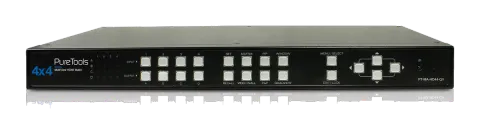
• Per distinguere la sorgente in ingresso o il display in uscita, fare riferimento agli indicatori LED sul pannello frontale dell’unità
Modalità PIP:
Visualizzazione dell’immagine principale con 1 immagine subordinata in una finestra più piccola
• Premere 1~4 per selezionare la sorgente video dell'immagine principale
• Premere A~D per selezionare la sorgente video dell'immagine subordinata
• In questa modalità sono disponibili funzioni flessibili di controllo zoom dell'immagine subordinata. L'immagine subordinata può essere posizionata ovunque trascinandola con il mouse
• Per ingrandire/ridurre l'immagine subordinata, trascinare l'immagine vicino a un angolo con il mouse
• Fare doppio clic sull'immagine subordinata per scambiare tra immagine principale e subordinata
Modalità finestre:
Tutte le sorgenti video possono essere visualizzate contemporaneamente con varie dimensioni e posizioni di finestra
• Premere 1~4 per selezionare la sorgente audio e posizionare la finestra in alto
• Premere A~D per attivare/disattivare le finestre.
• Fare clic sulle finestre preferite per sovrapporle ad altre finestre con il mouse
• Tutte le finestre possono essere posizionate ovunque trascinandole con il mouse. È anche possibile modificare le dimensioni delle finestre; trascinare la finestra desiderata vicino a un angolo con il mouse
• Fare doppio clic con il pulsante sinistro del mouse per visualizzare la finestra desiderata a schermo intero. Per uscire dalla modalità a schermo intero, fare doppio clic nuovamente con il pulsante sinistro del mouse. Nota che le altre finestre rimangono alle stesse posizioni
Modalità muro video:
Visualizzazione della sorgente video selezionata su più display come uno solo. Le immagini possono essere configurate in modalità 2x2 o 1x3.
• Premere 1~4 per selezionare la sorgente video desiderata
• L’angolo di visione non sarà sempre lo stesso quando si posiziona il display in orientamento verticale o orizzontale.
Tipicamente, l’angolo di visione in orientamento verticale presenta una resa visiva inferiore rispetto all’orientamento orizzontale. Considerare anche la posizione e le caratteristiche di illuminazione prima di assemblare il muro video in una delle due modalità
Modalità PAP:
Visualizzazione dell’immagine principale con 3 immagini subordinate in finestre più piccole
• Premere 1~4 per selezionare la sorgente video dell'immagine principale
Modalità Quadview:
Visualizzazione delle sorgenti video su un display
• Premere 1~4 per cambiare il canale audio
Zoom:
- Sposta il cursore del mouse sulla finestra
- Scrolla verso l’alto la rotellina del mouse per zoomare il video
- Scrolla verso il basso la rotellina del mouse per ridurre lo zoom del video
Trascina e rilascia
- Se è applicata la funzione di ritaglio o zoom, la dimensione del video sarà maggiore della dimensione della finestra
- Solo una porzione del video è visibile
- Puoi premere e tenere premuto il pulsante destro del mouse sopra la finestra e spostare il mouse per regolare l’area visibile
- Rilascia il pulsante destro del mouse per confermare la selezione
- Ripeti l’operazione per ottenere l’area visibile desiderata
Ritaglio:
- Sposta il cursore del mouse sopra una finestra
- Clicca con il pulsante destro del mouse - appare un menu
- Seleziona e clicca con il pulsante sinistro il rapporto di aspetto che vuoi ritagliare
- Il video passerà alla modalità a schermo intero
- Clicca e tieni premuto il pulsante sinistro e poi muovi il mouse per selezionare un’area - apparirà un rettangolo rosso ad aiutare la selezione
- Rilascia il pulsante sinistro quando la selezione è terminata
- Se vuoi scartare l’area selezionata, clicca con il pulsante sinistro e ripeti il passo precedente per selezionare una nuova area
- Clicca col tasto destro per confermare ed uscire dalla modalità selezione. Ora dovresti vedere il video ritagliato nella finestra
Nota: Quando si utilizza un mouse per il controllo, sono disponibili più funzioni:
IMPOSTAZIONI
- Per aprire il menu delle impostazioni, premere il tasto Enter sulla tastiera o il tasto MENU/SELECT sul pannello frontale dell'unità o sul telecomando
- Premere i tasti ▲/▼ per spostare il cursore, premere ◀/▶ per selezionare l'opzione desiderata, quindi premere MENU/SELECT per confermare la selezione.
| VOCE | DESCRIZIONE |
|---|---|
| Timeout OSD di sistema | Impostare il timeout dell'OSD |
| Timeout barra del titolo | Impostare il timeout della barra del titolo |
| Output OSD | Inviare l'OSD a tutti i display o solo al display A |
| Controllo riduzione | Selezionare Schermo intero per riempire l'intero schermo. Lo schermo potrebbe essere deformato. Selezionare Mantieni rapporto per conservare i rapporti d'aspetto originali. Potrebbero essere visibili barre nere sopra-sotto o ai lati sinistro-destro dello schermo |
| Nome canale | Modificare il nome della sorgente video usando maiuscole, minuscole o cifre fino a 16 caratteri |
| Carica impostazioni di fabbrica | Ripristinare le impostazioni di fabbrica |
| Data firmware | Visualizza la versione del firmware. |
| Layout Video Wall | Selezionare un layout video wall preferito |
| Cornice (Bezel) | Regolare la compensazione per la cornice tra i pannelli |
| Layout PAP | Selezionare un layout PAP preferito |
| Risoluzione Output Output A/B/C/D | Specificare un display e impostare la risoluzione di uscita desiderata Per impostazione predefinita, la risoluzione di tutti i display sarà impostata sulla migliore risoluzione del display A. Le risoluzioni possono essere impostate singolarmente per ogni display solo in modalità Matrix |
| Configurazione EDID | Selezionare un EDID preferito del display per la sorgente di ingresso |
SUPPORTO TECNICO
Contattare il distributore locale per ulteriori informazioni o supporto tecnico
DICHIARAZIONI FCC / CE
Dichiarazione FCC:
Questo apparecchio è stato testato e risulta conforme ai regolamenti per un dispositivo digitale di Classe B, ai sensi della Parte 15 delle norme FCC. Questi limiti sono progettati per fornire una protezione ragionevole contro interferenze dannose quando l'apparecchio è utilizzato in un ambiente commerciale. Questo apparecchio genera, utilizza e può irradiare energia a radiofrequenze e, se non installato e utilizzato secondo quanto previsto in questa Guida utente, potrebbe causare interferenze dannose alle comunicazioni radio. L'uso di questo apparecchio in un'area residenziale è probabile che causi interferenze dannose, nel qual caso l'utente sarà tenuto a correggere le interferenze a proprie spese
Dichiarazione CE:
Questo è un prodotto di Classe B in un ambiente domestico, questo prodotto può causare interferenze radio, in tal caso l'utente potrebbe dover prendere le misure adeguate
Aspetti legali e conformità
Identificazione del prodotto
Modello: PT-MA-HD44-QV – versione manuale 1.0
Garanzia e responsabilità
Il produttore concede la piena garanzia di legge su tutti i dispositivi nuovi. Poiché il produttore non ha influenza sull’installazione, la garanzia si applica solo al prodotto stesso. In caso di difetti o danni, contattare il rivenditore e fornire lo scontrino o fattura come prova d’acquisto.
Il produttore non è responsabile per danni a persone o cose causati da installazione, operazione o manutenzione improprie non descritte in questo manuale. Non alterare o modificare il prodotto o i suoi accessori. Qualsiasi uso diverso da quanto descritto nel manuale non è consentito e invalida garanzia e garanzie.
Marchi e disclaimer
Il modello del prodotto e il logo sono marchi registrati. Tutti gli altri nomi di aziende e prodotti menzionati sono marchi dei rispettivi proprietari. Tutti i diritti sono riservati. Nessuna parte di questa pubblicazione può essere copiata o riprodotta senza previa autorizzazione scritta. Ci riserviamo il diritto di apportare modifiche al dispositivo, all’imballaggio o al manuale e non accettiamo alcuna responsabilità per errori di stampa.
FCC
Dichiarazione: Questo apparecchio è stato testato ed è risultato conforme ai regolamenti per un dispositivo digitale di Classe B, ai sensi della Parte 15 delle norme FCC. Questi limiti sono progettati per fornire una protezione ragionevole contro interferenze dannose quando l’apparecchio è utilizzato in un ambiente commerciale. Questo apparecchio genera, utilizza e può irradiare energia a radiofrequenza e, se non installato e utilizzato in conformità con questo Manuale utente, può causare interferenze dannose alle comunicazioni radio.
Smaltimento di apparecchiature elettriche ed elettroniche
Numero di registrazione WEEE: DE 93847290
Il simbolo del cestino barrato sul prodotto, sull’imballaggio o in questo manuale significa che le apparecchiature elettriche ed elettroniche non devono essere smaltite con i rifiuti domestici al termine della loro vita utile. Consegnare gratuitamente i dispositivi usati presso un punto di raccolta pubblico o restituirli a un distributore obbligato a ritirarli. Rimuovere batterie e lampade che possono essere rimosse senza distruggere il dispositivo prima di consegnarli e cancellare eventuali dati personali memorizzati. I dettagli sono regolati dalla legislazione nazionale. Restituendo i dispositivi usati si contribuisce a proteggere l’ambiente.
Batterie
Le batterie non devono essere smaltite con i rifiuti domestici. Restituire le batterie usate gratuitamente ai punti di raccolta o ai rivenditori.
Imballaggio
Smaltire separatamente l’imballaggio per tipologia di materiale (carta/cartone, plastica) tramite i sistemi di raccolta locali. Tenere il materiale di imballaggio lontano dalla portata dei bambini – rischio di soffocamento. Registro imballaggi LUCID: DE5958616449295.