

 Tech Hub
Prefazione
Leggere attentamente questo manuale d'uso prima di utilizzare il prodotto. Le immagini mostrate in questo manuale sono solo a scopo di riferimento. La configurazione e le specifiche del modello possono variare rispetto al prodotto fisico. Questo manuale fornisce solo istruzioni operative, non per l'uso di manutenzione. Nel costante impegno a migliorare il nostro prodotto, ci riserviamo il diritto di apportare modifiche alle funzioni o ai parametri senza preavviso o obbligo.
Marchi Registrati
Il modello del prodotto e il logo sono marchi registrati. Qualsiasi altro marchio menzionato in questo manuale è riconosciuto come proprietà del rispettivo titolare del marchio. Nessuna parte di questa pubblicazione può essere copiata o riprodotta senza il previo consenso scritto.
PRECISIONI DI SICUREZZA
- Disimballare l'attrezzatura con cura e conservare la scatola originale e il materiale di imballaggio per un eventuale trasporto futuro.
- Seguire le precauzioni di sicurezza di base per ridurre il rischio di incendio, scosse elettriche e lesioni personali.
- Non smontare il contenitore né modificare il modulo. Ciò potrebbe causare scosse elettriche o ustioni.
- L'uso di forniture o parti che non rispettano le specifiche del prodotto può causare danni, deterioramento o malfunzionamenti.
- Affidare ogni intervento a personale qualificato.
- Per evitare rischio di incendio o scosse elettriche, non esporre l'unità a pioggia o umidità né installare il prodotto vicino ad acqua.
- Non posizionare oggetti pesanti sul cavo di Extension per evitare schiacciamenti.
- Non rimuovere il contenitore del dispositivo, poiché l'apertura o la rimozione può esporre a tensioni pericolose o altri rischi.
- Installare il dispositivo in un luogo ben ventilato per evitare danni da surriscaldamento.
- Tenere il modulo lontano da liquidi.
- La fuoriuscita di liquidi nel contenitore può causare incendio, scosse elettriche o danni all'apparecchiatura. In caso di caduta o versamento di oggetti o liquidi sul contenitore, scollegare immediatamente il modulo.
- Non torcere né tirare con forza le estremità del cavo ottico; ciò può causare malfunzionamenti.
- Non utilizzare pulitori liquidi o a spray per pulire l’unità. Scollegare sempre l’alimentazione prima della pulizia.
- Scollegare il cavo di alimentazione se non si utilizza il dispositivo per un lungo periodo.
- Indicazioni sullo smaltimento dei dispositivi: non bruciare né miscelare con i rifiuti domestici comuni, trattarli come normali rifiuti elettronici.
Introduzione a PT-MA-HD44M
Il PT-MA-HD44M è una Matrix HDMI 2.0 4x4 che supporta HDMI 4K@60Hz (4:4:4). Permette di collegare ciascuna delle 4 sorgenti HDMI a una qualsiasi delle 4 uscite HDMI, dispone di porte Phoenix e Coassiali per l'estrazione audio. Supporta inoltre modalità di controllo multiple, quali tasti sul pannello frontale con display, IR, RS232 e controllo TCP/IP.
Caratteristiche
- 18Gbps (4K 60Hz 4:4:4), supporto HDR10, HLG, Dolby Vision e HDCP 2.2
- PCM2.0, Dolby True HD e DTS-HD master audio, passaggio LPCM7.1 con estrazione audio S/PDIF e stereo analogico
- Controllo IR, RS232, TCP/IP, interfaccia web GUI completa e menu LCD pannello frontale
- Prodotto con contenitore ultra compatto
Contenuto della Confezione
- 1 x Unità Principale (PT-MA-HD44M)
- 1 x Alimentatore (12V 2A)
- 1 x Telecomando
- 1 x Cavo IR Ext RX
- 5 x Phoenix 3-pin per terminazione cavo RS232 e terminazione audio L/R
- 1 x Manuale Utente
Specifiche Tecniche
| Temperatura di esercizio | 0℃ a +40℃ |
|---|---|
| Umidità di esercizio | 5 al 90%RH (senza condensa) |
| Risoluzione massima | 4K@ 60Hz YUV4:4:4 |
| Compatibilità HDCP | HDCP2.2 e HDCP1.4 |
| Video Output | HDMI 2.0 e HDMI 1.4 |
| Formati audio supportati | PCM2.0, Dolby True HD e DTS-HD master audio, LPCM7.1 |
| Porta seriale RS232 | Connettore Phoenix 3-pin |
| Porta Ethernet (controllo IP) | RJ45, femmina |
| Porta IR Ext | Jack stereo da 3,5mm |
| Larghezza di banda | 18Gbps |
| IP di default | 192.168.1.168 |
| Dimensioni (LxAxP) | L216.2xP128.5xA34mm |
| Peso netto | 0,47kg |
| Consumo energetico | 14W (max) |
Descrizione dei Pannelli
Pannello frontale
1 Finestra ricezione IR.
2 Output 1-4: Premere brevemente per selezionare un output, premere di nuovo per annullare; Premere a lungo per selezionare tutti gli output, premere di nuovo a lungo per annullare.
3 Input 1-4: Premere brevemente per selezionare un input (funzionante solo se è stato scelto un output); Premere a lungo per selezionare un input per tutti gli output.
4 PRESET: Premere brevemente per preset
5 UP: Premere brevemente per su
6 LOCK: Premere a lungo per bloccare, premere a lungo di nuovo per sbloccare; Quando bloccato, tutti i pulsanti sono bloccati eccetto il pulsante lock.
7 MENU: Premere per interfaccia menu principale o per tornare al menu precedente.
8 DOWN: Premere brevemente per giù
9 ENTER: Premere brevemente per confermare
10 Schermo LCD
Nota: L’unità può essere controllata tramite i pulsanti del pannello frontale, per operazioni semplici come: commutazione video, controllo EDID, regolazione velocità baud. Nel menu, l’utente deve premere i pulsanti entro 30 s; dopo 30 s, lo schermo LCD tornerà automaticamente all’interfaccia canale audio; se superati 60 s, lo schermo LCD si spegnerà.

pulsanti entro 30s; dopo 30s lo schermo LCD tornerà automaticamente all’interfaccia canale audio; se supera 60s, lo schermo LCD si spegnerà.
Pannello posteriore
① Uscita audio analogica
② Uscita audio S/PDIF
③ RS232 per controllo
④ IR-Ext
⑤ Porta Ethernet
⑥ Ingresso DC12V/2A
⑦ Porta uscita HDMI
⑧ Porta ingresso HDMI
Connessione e Utilizzo
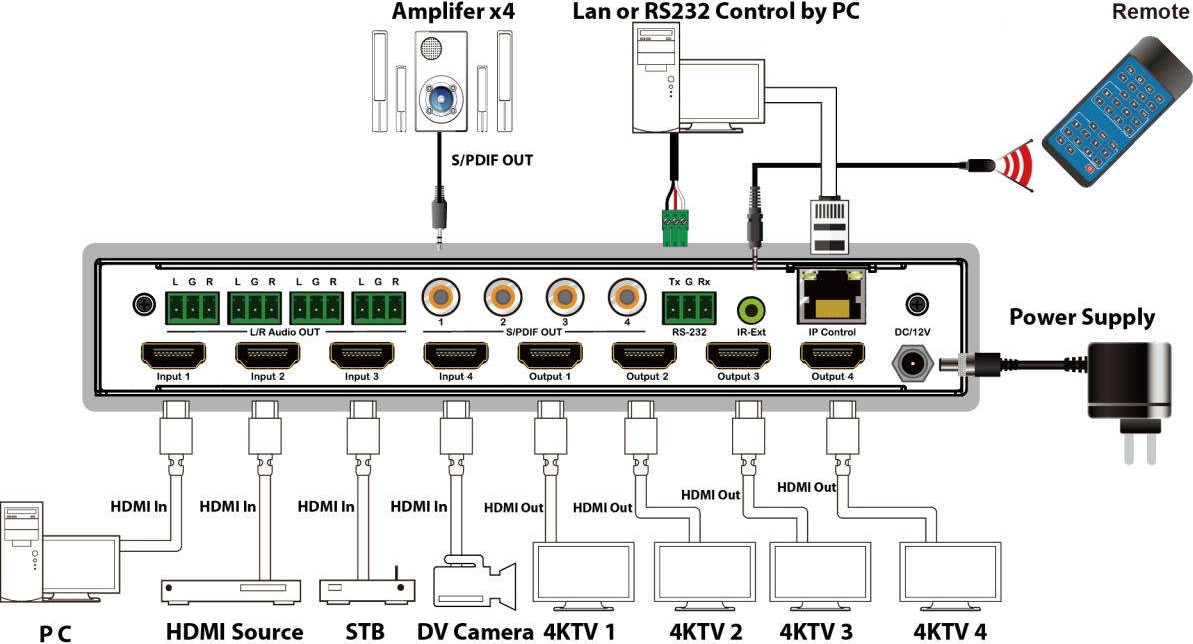
- Collegare i dispositivi sorgente alle porte di input della Matrix
- Collegare le porte di output HDMI al TV o ad altri dispositivi sink HDMI.
- Opzionale: collegare il cavo RS232 dalla porta RS232 del PC.
- Opzionale: collegare un cavo Ethernet dalla porta TCP/IP della Matrix a una rete locale.
- Collegare l'alimentatore 12V alla presa di alimentazione DC.
- Accendere la Matrix, le sorgenti HDMI e i display.

Diagramma di Applicazione
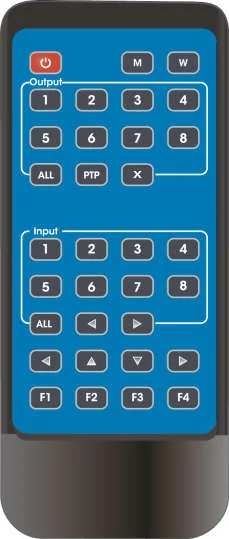
Descrizione del Telecomando
- Accensione/Standby.
- M: Disattiva l'audio dell'uscita HDMI
- W: Blocca il telecomando
- Output 1-4
- Seleziona tutti gli output su Input-Y: a. Premi il pulsante [All] b. Premi il pulsante [INPUT-Y] (Y = input da 1 a 4), quindi INPUT-Y viene assegnato a TUTTI GLI OUTPUT.
- Spegni il canale di output
- Pulsante PTP: Rispecchia tutti gli input e output (es. Input 1 su output 1, input 2 su output 2, ecc.)
- Input 1-4 (premi output-X poi Input-Y):
- Scambia input sinistro e destro
- Controllo su, giù, sinistra e destra
Nota: Tutti i pulsanti funzionano con pressione breve, nessuna funzione per pressione lunga
Accensione/Standby: pressione breve per modalità standby, lo schermo LCD visualizzerà "System Shutdown", l’output HDMI 5V si disconnetterà e il TV diventerà nero. Premere brevemente di nuovo per risvegliare il dispositivo, l’output HDMI tornerà normale.
Commutazione video: output+input (es: output1+input2, commuta output1 su input2)
Disattivare audio output HDMI: output+M (es: output1+M, disattiva audio output1)
Bloccare telecomando: pressione breve ”W” per bloccare, pressione breve di nuovo per sbloccare.
Disattivare canale output: output+X (es: output1 + X, output1 diventa schermo nero, output+X di nuovo per tornare normale)
Commutazione input sinistra e destra: output + <(>); (es: All + <, l’immagine TV cambierà in base all’input commutato e salterà automaticamente se non c’è segnale input).
Operazione commutazione video
La commutazione del segnale include 4 canali di commutazione, che possono essere configurati liberamente come input/output in base alle esigenze per formare una Matrix da 1×4 a 4×4. Può commutare qualsiasi segnale di input su un singolo output o su tutti gli output.
Formato operazione: "canale output"+"canale input", oppure premere a lungo “canale input”
- Commutare output1 su input4: Operazione: premere output1+input4 per completare la commutazione
- Switch Output 2,1,3 su input 2: Operazione: premere output2,1,3+input2 per completare la commutazione
- Tutti gli output su input4: Operazione: premere a lungo output4+premere a lungo input4 per completare la commutazione
Nota: premere output+input per commutare; poi si può premere di nuovo il pulsante input per cambiare input (non è necessario premere ripetutamente output (se supera 10s, bisogna premere nuovamente output)
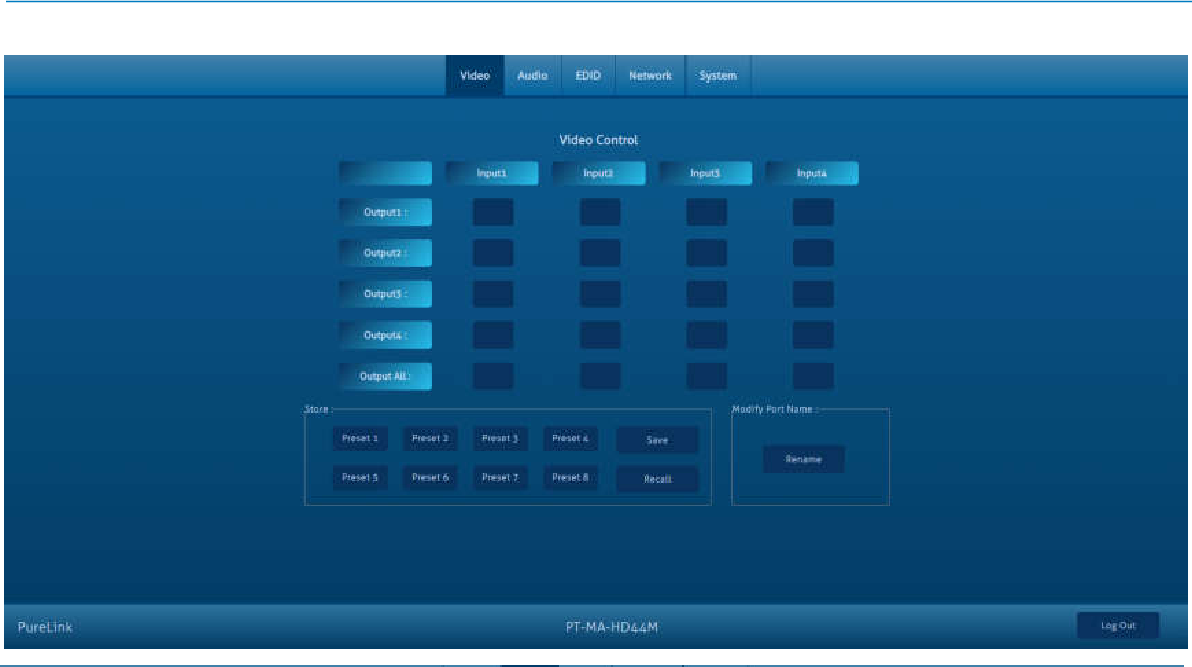
Controllo video
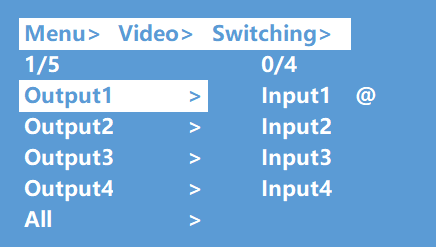
Ci sono 2 sotto-menu nell'interfaccia video: 1. commutazione 2. Accensione/Spegnimento
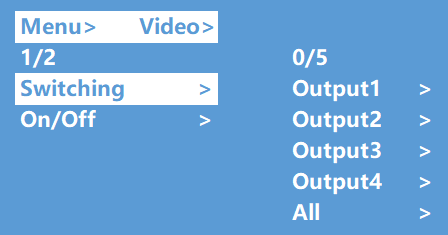
Commutazione video
- selezionare "Video" nel menu principale, premere il pulsante "ENTER".
- premere il pulsante “su e giù” per scegliere “Switching”.
- premere "ENTER” per entrare nel sotto-menu successivo
- premere il pulsante “su e giù” per selezionare “Output1~4” (“All” indica tutti gli output, "Switching"), il colore di sfondo dell'output selezionato diventa bianco
- premere "ENTER“ per entrare nel sotto-menu successivo
- premere il pulsante “su e giù” per selezionare l'input, il colore di sfondo dell'input selezionato diventa bianco
- premere il pulsante "ENTER“ per completare la commutazione video
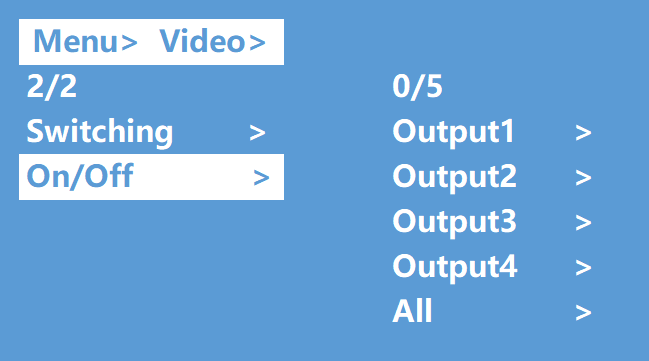
Controllo commutazione uscita
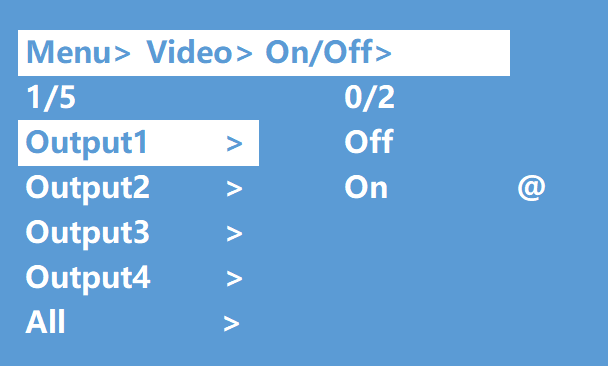
È possibile silenziare immagine di qualsiasi porta di uscita, o silenziare immagine di tutte le porte di uscita. Il video in uscita è per default non silenziato.
- nel menu principale, selezionare "Video" e premere il pulsante "ENTER"
- premere il pulsante “su e giù” per selezionare “On/Off”
- premere il pulsante "ENTER" per entrare nel sotto-menu successivo
- premere il pulsante “su e giù” per selezionare “output1-4” (All indica tutti gli output), il colore di sfondo dell'output selezionato diventa bianco
- premere il pulsante "ENTER" per entrare nel sotto-menu successivo
- selezionare Output-HDMI1~4, premere il pulsante “ENTER” per entrare nel sotto-menu successivo
- premere il pulsante “su e giù” per selezionare ”Off” o “On”
- Premere il pulsante "ENTER" per confermare che la porta di uscita è aperta/chiusa.
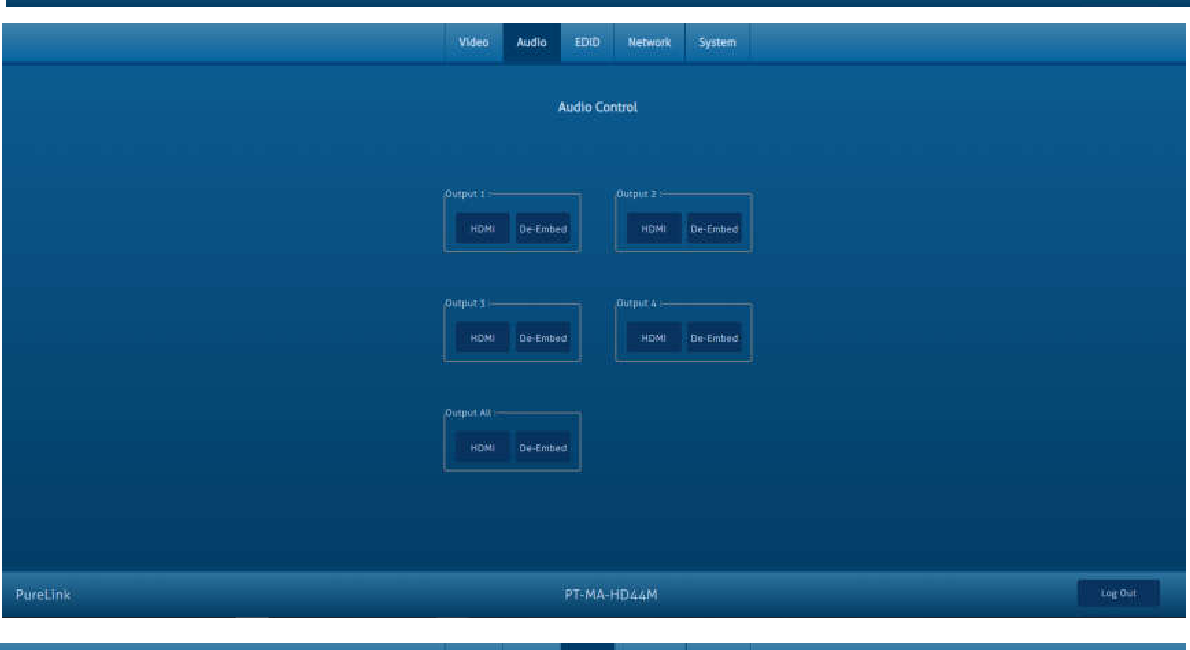
Interfaccia controllo audio
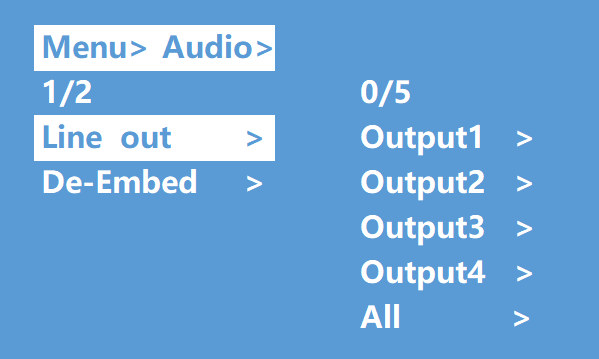
Ci sono 2 sotto-menu nell'interfaccia di controllo audio: Line out, De-Embed (entrambi aperti di default)
Commutazione audio output
“Line out” significa commutare l'audio in uscita HDMI, è possibile silenziare il suono TV da qualsiasi canale di uscita HDMI.
- Selezionare “Audio in” nel menu principale e premere il pulsante ”ENTER”.
- premere il pulsante “su e giù” per selezionare “Line out”, premere “ENTER”, il colore di sfondo dell'elemento selezionato diventa bianco. È possibile selezionare output1-4 e tutto premendo il pulsante “su e giù”, premere “ENTER” per scegliere ”on” e “off”
- esempio: silenziare il suono della TV collegata all'HDMI output1, operazione:“Audio”+“ENTER”+“Line out”+“Output1-HDMI1”+“Off”, tornerà al menu superiore dopo “ENTER”.
Controllo estrazione audio
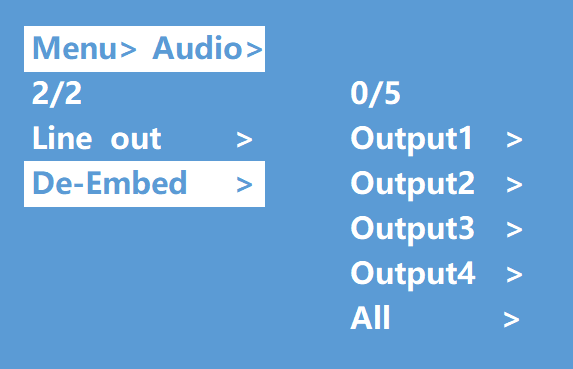
“De-Embed” - Seleziona l'audio in uscita analogico e SPDIF audio Channel, oppure silenziamento
- selezionare “Audio” nel menu principale e premere il pulsante ”ENTER”.
- premere il pulsante “su e giù” per selezionare “De-Embed”, premere il pulsante “ENTER”, il colore di sfondo dell'elemento selezionato diventa bianco. È possibile selezionare output1-4 e tutto premendo il pulsante “su e giù”, premere il pulsante “ENTER” per scegliere ”on” e “off”
- esempio: disattivare l'estrazione audio di HDMI output1, operazione: “Audio” + “ENTER” + “De-Embed” + “Output1” + “Off”, tornerà al menu superiore dopo “ENTER”.
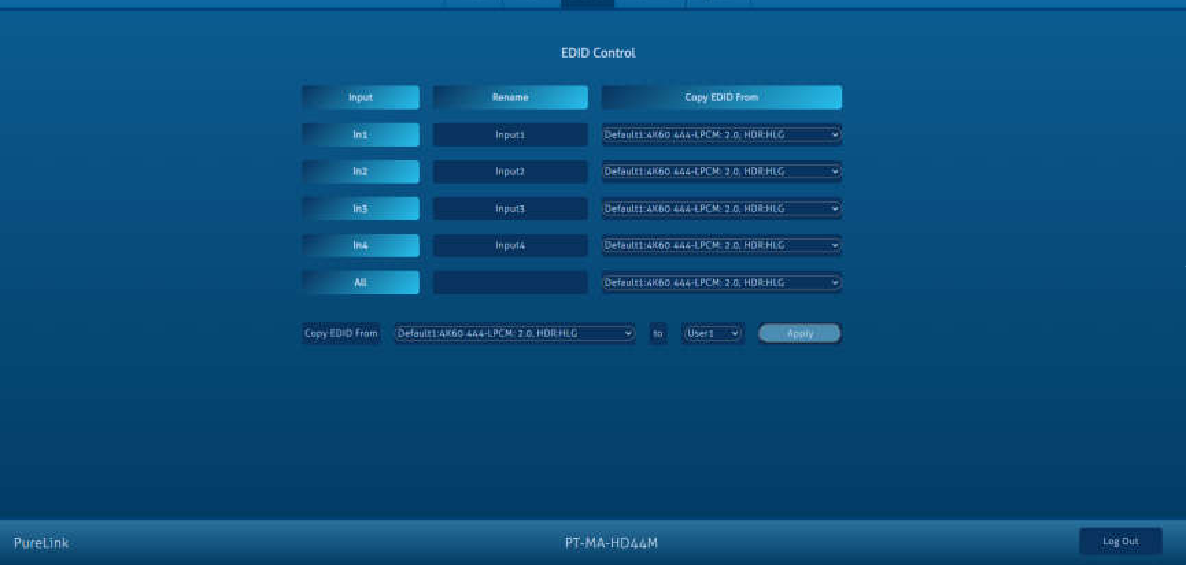
Interfaccia impostazione EDID
Gestione EDID: EDID utente, EDID integrato, modalità Copia EDID. L'EDID predefinito è “Default1”
Default1 4K60 444-LPCM: 2.0, HDR:HLG
Default2 4K60 420-LPCM: 2.0, HDR:Nessuno
Default3 4K30 444-LPCM: 2.0, HDR:Nessuno
Default4 1080P60 444-LPCM: 2.0, HDR:Nessuno
Esempio: commutare default1 su output1:
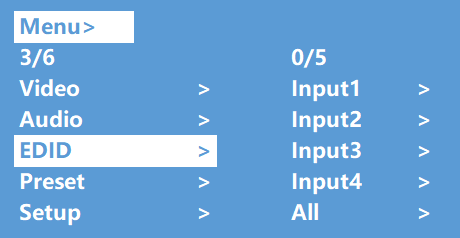
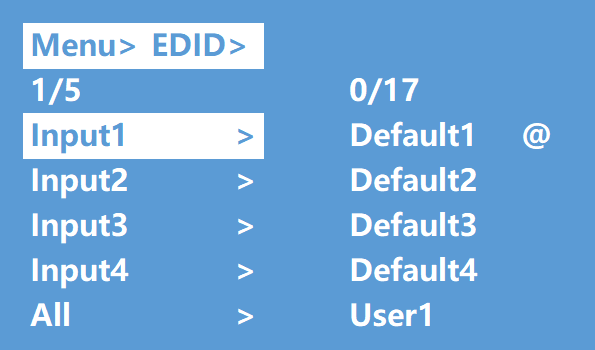
- selezionare “EDID” nel menu principale e premere il pulsante ”ENTER”
- premere il pulsante “su e giù” per selezionare “Input 1” (All = tutti gli input)
- premere il pulsante "ENTER" per entrare nel sotto-menu successivo
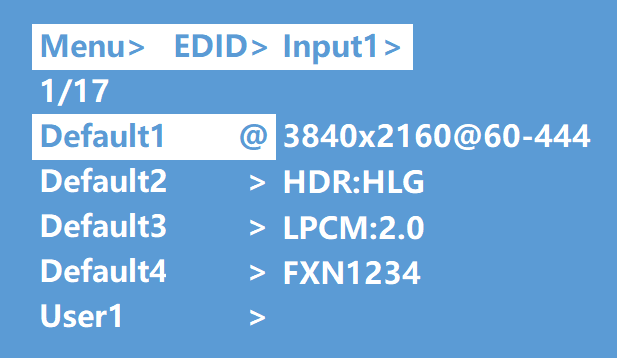
- premere il pulsante “su e giù” per selezionare “Default1”, il colore di sfondo dell'elemento selezionato diventa bianco, premere “ENTER” per completare l'impostazione
- dopo l'EDID selezionato, verranno mostrati la massima risoluzione supportata, formato audio e canale audio.
Applicazione preset
L'interfaccia preset può salvare le impostazioni correnti video, audio, EDID, sistema, ecc..., supporta 8 preset differenti, è possibile impostarli tramite web, comando, pulsante pannello e richiamarli.
L'interfaccia di controllo preset ha tre sotto-menu:
- Richiama scena
- Salva scena
- Cancella scena
Operazione:
- Selezionare “Preset” nel menu principale e premere brevemente il pulsante ”ENTER” per entrare nell'interfaccia preset; è possibile richiamare, salvare e cancellare il preset.
- Salvare preset: selezionare Salva-> uno qualsiasi di Preset1~8->ENTER.
- Richiamare preset: Richiama->uno qualsiasi dei Preset1~8 salvati->ENTER.
- Cancellare preset: Cancella->uno qualsiasi dei Preset1~8 salvati->ENTER (il preset salvato ritornerà al valore predefinito).
Interfaccia impostazioni
L'interfaccia impostazioni può configurare velocità di trasmissione seriale, switch DHCP, riavvio dispositivo e reset ai valori di fabbrica.
Impostazione velocità di trasmissione
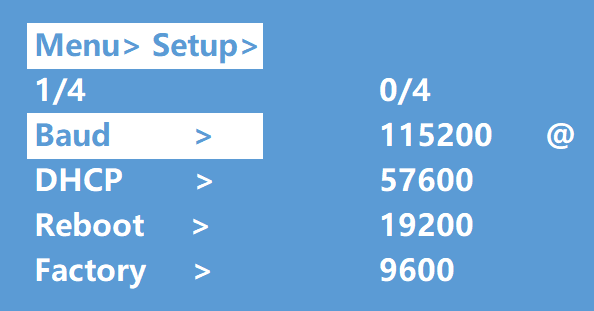
4 opzioni per impostazione della velocità di trasmissione: 9600, 19200, 57600, 115200.
La porta seriale predefinita è 115200
L'esempio sottostante imposta la velocità di trasmissione a 9600.
- Selezionare “Setup” nel menu principale e premere il pulsante ”ENTER”.
- Premere il pulsante “su e giù” per selezionare “Baud”.
- Premere “ENTER” per entrare nel sotto-menu successivo.
- Premere il pulsante “su e giù” per selezionare “9600”.
- Premere “ENTER” per completare l'impostazione
Interruttore DHCP
DHCP On: indirizzo IP dinamico; DHCP Off: indirizzo IP statico (default è DHCP off)
Operazione DHCP attivo:
- Selezionare “Setup” nel menu principale e premere il pulsante ”ENTER”.
- Premere il pulsante “su e giù” per selezionare l'impostazione “DHCP”.
- Premere “ENTER” per entrare nel sotto-menu successivo.
- Premere il pulsante “su e giù” per selezionare “On”.
- Premere “ENTER” per attivare DHCP per l'assegnazione automatica dell'indirizzo IP.
Riavvio
Riavvia il dispositivo, il valore predefinito è “NO”.
- Selezionare “Setup” nel menu principale e premere il pulsante ”ENTER”.
- Premere il pulsante “su e giù” per selezionare ”Riavvio”.
- Premere “ENTER” per entrare nel sotto-menu successivo.
- Premere il pulsante “su e giù” per selezionare “Sì”.
- Premere “ENTER” per completare il riavvio del dispositivo.
Ripristino ai valori di fabbrica
Si tratta di un'impostazione di inizializzazione per la funzione del dispositivo (il valore predefinito è “NO”). Vi sono due impostazioni di fabbrica:
- Common di fabbrica: reset di fabbrica per commutatore video, EDID, audio e impostazioni (l'indirizzo IP non può essere ripristinato alle impostazioni di fabbrica quando è su “common”).
- All di fabbrica: reset di fabbrica per commutatore video, EDID, audio, impostazioni, preset e nome dispositivo.
Es.: operazione di reset completo di fabbrica:
- Selezionare “Setup” nel menu principale e premere il pulsante ”ENTER”.
- Premere il pulsante “su e giù” per selezionare “Factory”.
- Premere “ENTER” per entrare nel sottomenu successivo.
- Premere il pulsante “su e giù” per selezionare “ALL” e premere il pulsante “ENTER”.
- Premere il pulsante “su e giù” per selezionare “Yes” e premere il pulsante “ENTER”.
Esempi di Interfaccia Menu
| Menu | Opzioni |
|---|---|
| Baud > | Common > |
| DHCP > | All > |
| Riavvia > | |
| Factory > |
| Menu> Setup> Factory >Common> | Informazioni reset: |
|---|---|
| No | |
| Sì | 1.Video 2.Audio 3.EDID 4.Setup |
| Menu> Setup> Factory >All> | Informazioni reset: |
|---|---|
| No | |
| Sì | 1.Video 2.Audio 3.EDID 4.Setup 5.Preset 6.Name |
Interfaccia di interrogazione informazioni
Interroga informazioni IP e di sistema.
Interfaccia di sistema: interroga nome azienda, nome dispositivo e informazioni versione.
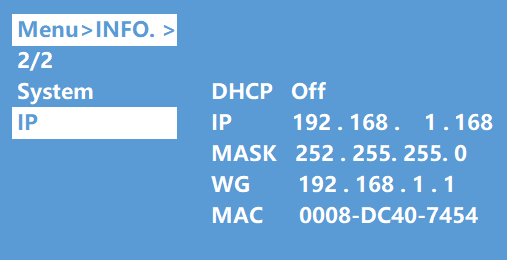
Interfaccia IP: interroga indirizzo IP del dispositivo, indirizzo MAC e stato DHCP.
- Selezionare “INFO” nel menu principale e premere il pulsante ”ENTER”.
- Premere il pulsante “su e giù” per selezionare “Sistema” o “IP”, il colore di sfondo diventerà bianco quando selezionato.
- Premere “ENTER” per entrare nel sotto-menu successivo, quindi è possibile interrogare le informazioni del dispositivo.
Controllo RS232
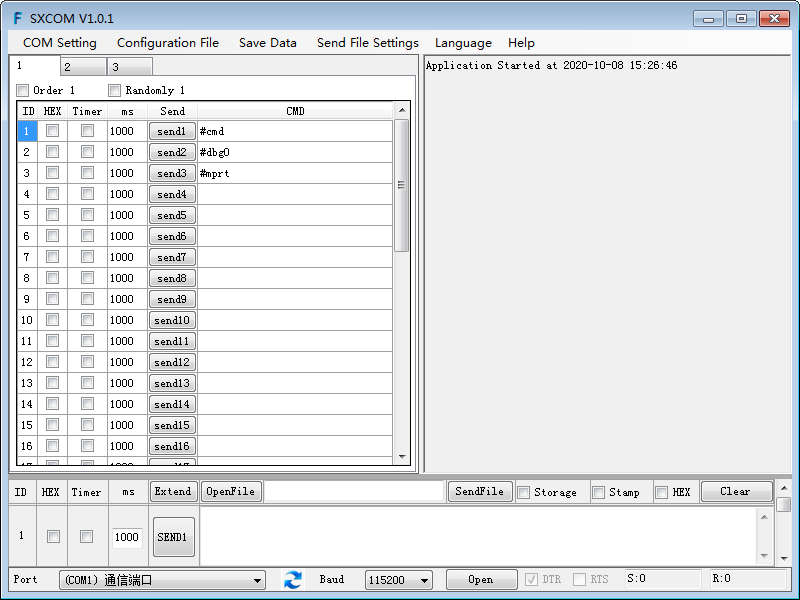
Impostazione COM:
Selezionare la porta COM corretta che collega il PC nell’area di configurazione parametri
Baud Rate: 115200 bps (Default)
Parità: Nessuna
Bit dati: 8bit
Bit di stop: 1 bit
Inserire il comando Port nelle opzioni di Invio.
Lista dei Comandi
- Tutti i comandi iniziano con “#”.
- “_” il carattere underscore non può essere omesso.
- Intestazione comando, parametro e obiettivo devono includere uno “SPAZIO”.
La tabella seguente è solo un esempio. Si prega di consultare l’elenco delle istruzioni.
| Tipo | Formato | Valore |
|---|---|---|
| Intestazione comando | #cmd | |
| Spiegazione | Può essere utilizzato per cercare un comando; dopo aver ricevuto il comando, il sistema restituirà tutti i campi di formato comando aperti | |
| Esempio1 | #cmd | Cerca tutti i comandi aperti |
Controllo Web
Indirizzo IP Statico: 192.168.1.168
Subnet Mask: 255.255.255.0
Gateway: 192.168.1.1
IP Dinamico DISABILITATO
Porta TCP/IP/UDP 5000
Telnet
Account e Password: Admin
Nota: La prima lettera deve essere maiuscola
Porta: 23
Indirizzo IP predefinito per il login: 192.168.1.168
Modificare indirizzo IP del PC
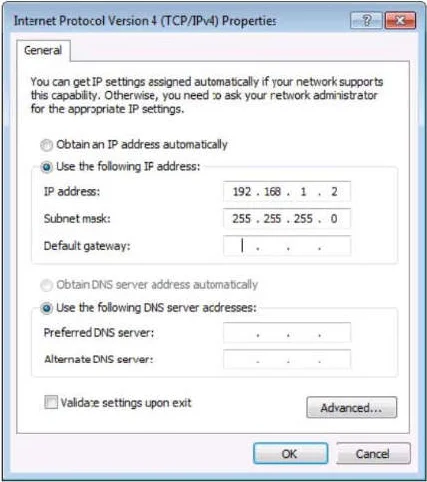
Prima di configurare il dispositivo via sito web, è necessario configurare l’indirizzo IP del computer configurato con il dispositivo (principalmente per assicurare che il computer e il dispositivo siano impostati nello stesso segmento di rete).
- Aprire il centro di controllo della rete e impostare l'indirizzo IP del computer:
- Scegliere di usare un IP Statico, con l'indirizzo IP impostato su 196.168.1.x (x varia da 0 a 254, ma non può essere identico all'indirizzo IP del dispositivo),
- Maschera di sottorete impostata su 255.255.255.0
- Gateway impostato su 192.168.1.1
Accedere tramite browser
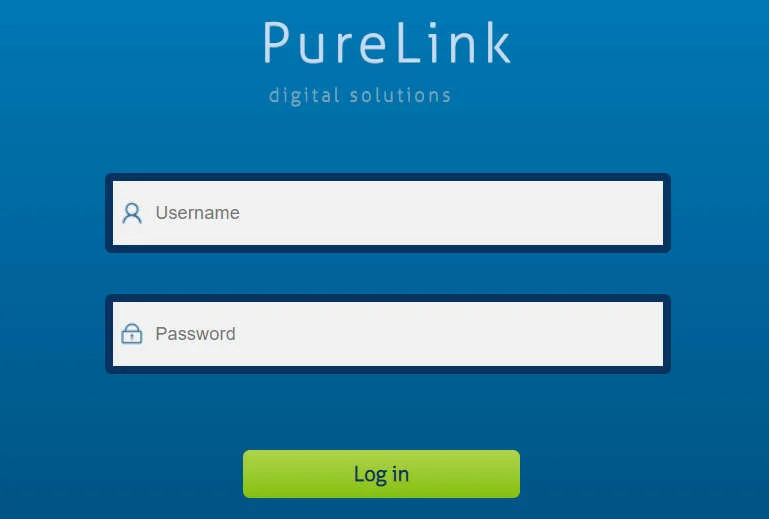
Inserire nome utente e password
(nome utente predefinito: admin; password predefinita: admin)
Nota: Si consiglia di usare l'ultima versione di Google, Firefox o browser IE11 per una migliore compatibilità.
PureTools
PT-MA-HD44M
Screenshot dell'interfaccia di controllo video
Screenshot dell'interfaccia di controllo audio
Screenshot dell'interfaccia di controllo EDID
PureTools
Manuale utente
PT-MA-HD44M
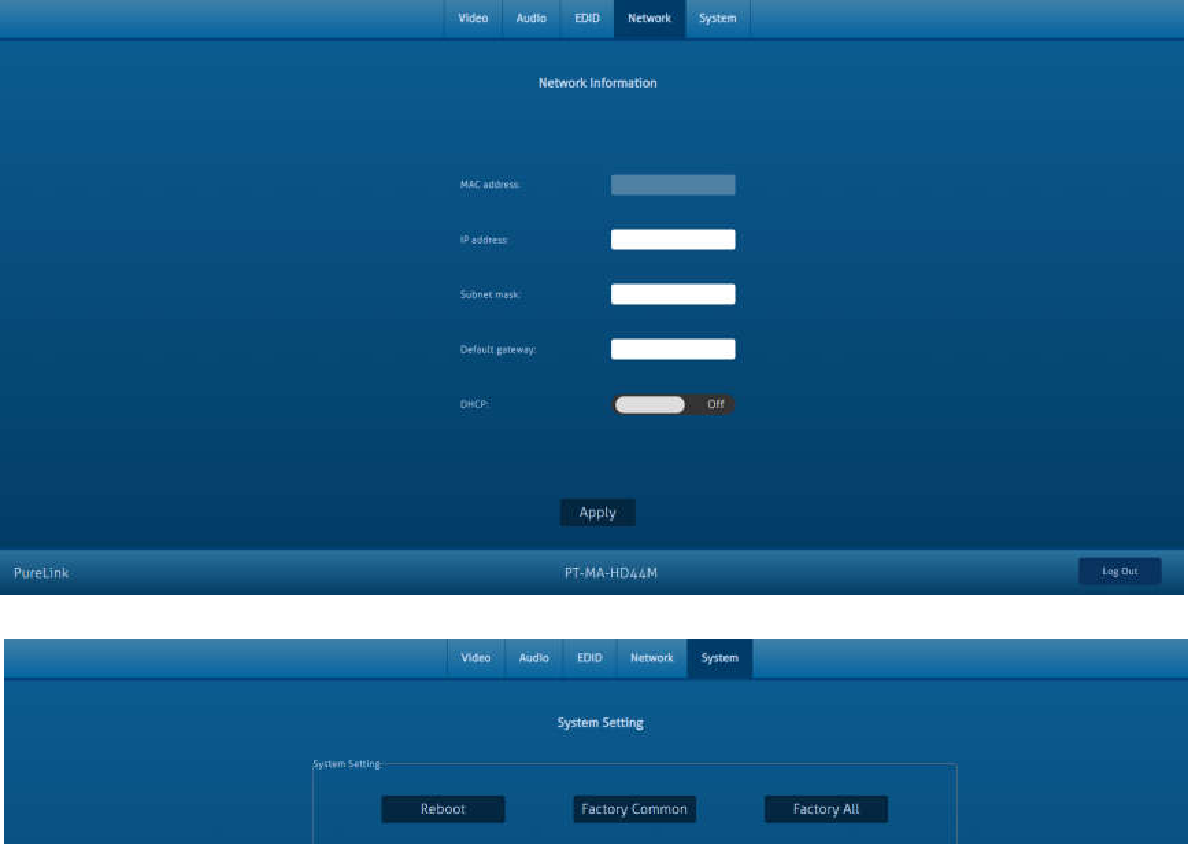
Screenshot dell'interfaccia delle informazioni e impostazioni di rete
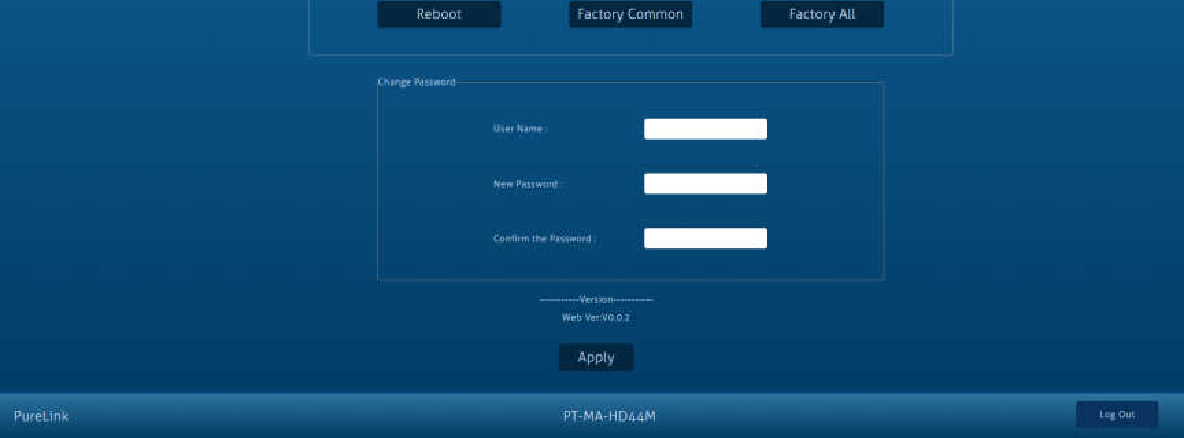
Screenshot dell'interfaccia impostazioni di sistema e cambio password
Aggiornamento Firmware
Aggiornamento web dopo l'aggiornamento del livello applicazione MCU (sia il web che il livello applicazione MCU supportano l'aggiornamento tramite porta RS232). Se si usa un firmware cifrato, la scrittura potrebbe fallire o non funzionare correttamente. Si consiglia di decifrare il firmware prima della scrittura.
Metodi di aggiornamento come segue:
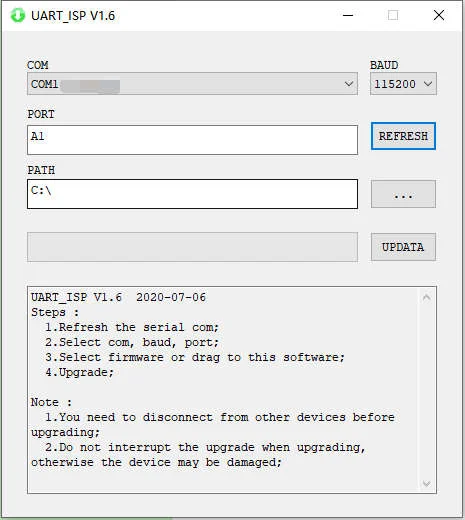
Aggiornamento livello applicazione MCU
- Collegare l’unità al PC con cavo USB2.0 a RS232, aprire il software ”UART_ISP_V1.6.exe”.
- Selezionare la porta corretta.
- Impostare baud rate: 115200.
- Digitare “A1” in PORT.
- Selezionare PATH.
- Poi cliccare UPDATA per completare l’aggiornamento.
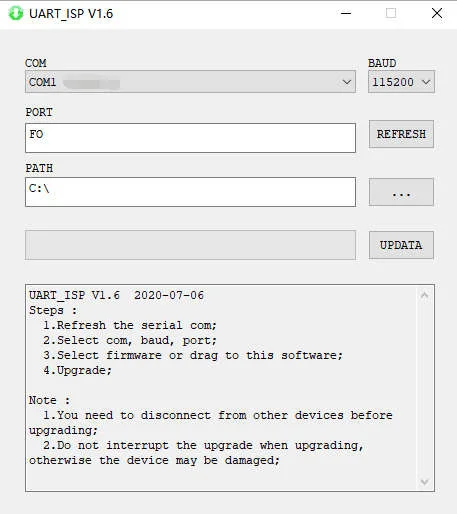
Aggiornamento Web
- Collegare l'unità al PC con cavo USB2.0 a RS232.
- Aprire il software ”UART_ISP_V1.6.exe”.
- Selezionare la porta corretta.
- Impostare la velocità di trasmissione: 115200.
- Digitare “F0” nella PORTA.
- Selezionare PATH.
- Cliccare su UPDATA per completare l'aggiornamento.
Assistenza Post Vendita
In caso di problemi durante l’uso del prodotto, consultare questo manuale per verificare e risolvere. Eventuali costi di trasporto sono a carico dell’utente durante il periodo di garanzia.
- Garanzia limitata prodotto: Questo prodotto sarà privo di difetti nei materiali e nella lavorazione per due anni (vale la fattura d’acquisto). Per ottenere il servizio in garanzia, deve essere presentata la prova d’acquisto sotto forma di scontrino fiscale o fattura che attesti che l’unità sia nel periodo di garanzia.
- Cosa la garanzia non copre (servizio a pagamento disponibile):
- Supporto tecnico: Per domande o problemi, contattare il proprio distributore o rivenditore indicando il nome e la versione del prodotto, la situazione dettagliata del guasto e la formazione dei casi.
- Scadenza garanzia.
- Il numero seriale originale applicato in fabbrica è stato alterato o rimosso dal prodotto.
- Danni, deterioramento o malfunzionamenti causati da:
- Usura normale.
- Uso di forniture o parti non conformi alle nostre specifiche.
- Mancanza di certificato o fattura come prova della garanzia.
- Il modello prodotto indicato sulla scheda di garanzia non corrisponde al modello del prodotto in riparazione o è stato alterato.
- Danni causati da forza maggiore.
- Intervento di assistenza non autorizzato dal distributore.
- Qualsiasi altra causa non correlata a un difetto del prodotto.
- Spese di consegna, installazione o manodopera per il montaggio o la configurazione del prodotto.
Richiesta di Assistenza
Supporto Tecnico
- Telefono: +49 5971 800299 - 0
- Fax: +49 5971 800299 – 99
Orari Supporto Tecnico
- 8:30 AM - 5:00 PM da lunedì a giovedì
- 8:30 AM - 4:00 PM venerdì
Scrivere su
PureLink GmbH
Von-Liebig-Straße 10
D - 48432 Rheine
www.purelink.de
info@purelink.de
Legale e Conformità
Identificazione prodotto
Modello: PT-MA-HD44M – versione manuale 1.0
Smaltimento di apparecchiature elettriche ed elettroniche
Numero di registrazione WEEE: DE 93847290
Il simbolo del bidone della spazzatura barrato sul prodotto, sulla confezione o in questo manuale significa che apparecchiature elettriche ed elettroniche non devono essere smaltite con i rifiuti domestici alla fine del loro ciclo di vita. Consegnare gratuitamente i dispositivi usati presso un punto di raccolta pubblico o restituirli a un distributore obbligato a ritirarli. Rimuovere batterie e lampade che possono essere rimosse senza danneggiare il dispositivo prima della consegna e cancellare eventuali dati personali memorizzati sul dispositivo. I dettagli sono regolati dalla legge nazionale. Restituendo i dispositivi usati si contribuisce alla protezione dell'ambiente.
Batterie
Le batterie non devono essere smaltite con i rifiuti domestici. Restituire le batterie usate gratuitamente ai punti di raccolta o ai rivenditori.
Confezione
Smaltire separatamente gli imballaggi per materiale (carta/cartone, plastica) tramite i sistemi di raccolta locali. Tenere il materiale di imballaggio lontano dai bambini – rischio di soffocamento. Registro imballaggi LUCID: DE5958616449295.