
Precauzioni di sicurezza
Per garantire le migliori prestazioni del prodotto, si prega di leggere attentamente tutte le istruzioni prima di utilizzare il dispositivo. Conservare questo manuale per riferimento futuro.
- Disimballare l'apparecchiatura con cura e conservare la confezione originale e il materiale d'imballaggio per un eventuale futuro trasporto.
- Seguire le precauzioni di sicurezza di base per ridurre il rischio di incendio, scosse elettriche e lesioni alle persone.
- Non smontare l'involucro né modificare il modulo. Potrebbe causare scosse elettriche o ustioni.
- L'uso di forniture o componenti non conformi alle specifiche del prodotto può causare danni, deterioramento o malfunzionamenti.
- Rivolgersi esclusivamente a personale qualificato per tutte le operazioni di assistenza.
- Per evitare rischi di incendio o scosse elettriche, non esporre l'unità a pioggia o umidità e non installare questo prodotto vicino all'acqua.
- Non posizionare oggetti pesanti sul cavo di Extension per evitare schiacciamenti.
- Non rimuovere l'involucro del dispositivo in quanto aprire o rimuovere la scocca può esporre a tensioni pericolose o altri rischi.
- Installare il dispositivo in un luogo ben ventilato per evitare danni causati da surriscaldamento.
- Tenere il modulo lontano da liquidi.
- La fuoriuscita di liquidi nell'involucro può causare incendio, scosse elettriche o danni all'apparecchiatura. In caso di caduta o rovesciamento di oggetti o liquidi sull'involucro, scollegare immediatamente il modulo.
- Non torcere né tirare con forza le estremità del cavo ottico. Ciò può causare malfunzionamenti.
- Non utilizzare detergenti liquidi o spray per pulire questa unità. Scollegare sempre l'alimentazione del dispositivo prima della pulizia.
- Scollegare il cavo di alimentazione se l'apparecchiatura rimane inutilizzata per un lungo periodo.
- Informazioni sullo smaltimento dei dispositivi dismessi: non bruciare né mescolare con i rifiuti domestici generici, si prega di trattarli come normali rifiuti elettrici.
Introduzione
Breve Introduzione
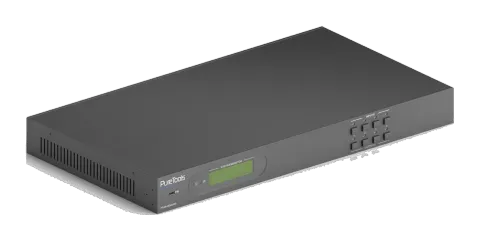
Il prodotto è un Matrix Switcher professionale 4K 4x4 HDMI 2.0 con 4 ingressi HDMI, 4 uscite HDMI e 4 uscite audio SPDIF, progettato per commutare quattro segnali compatibili HDMI 2.0 e HDCP 2.2. Fornisce inoltre una gestione EDID potente per garantire una distribuzione e instradamento AV affidabili.
È possibile controllare l’unità tramite il pannello frontale, IR, RS232, TCP/IP e GUI.
Caratteristica
- Supporta segnali 4Kx2K@60Hz 4:4:4 e 1080p 3D;
- Supporta HDMI 2.0, compatibile HDCP 2.2, ed è retrocompatibile con versioni precedenti;
- Trasmette segnali 4Kx2K@60Hz 4:4:4 fino a 5m (16.4 piedi) tramite porta HDMI;
- Fornisce potente gestione EDID, EDID integrato richiamabile tramite interruttore DIP sul pannello posteriore, comando RS232 o GUI;
- Controllabile tramite pulsanti sul pannello frontale, IR, RS232, TCP/IP o GUI;
- Lo schermo LCD mostra lo stato di connessione I/O in tempo reale;
- Aggiornamento firmware semplice tramite porta Micro USB;
- Installazione facile con design per montaggio a rack.
Lista del pacchetto
- 1 x Matrix Switcher HDMI 2.0
- 2 x Staffe di montaggio
- 6 x Viti
- 4 x Cuscinetti in plastica
- 1 x Telecomando IR
- 1 x Ricevitore IR
- 1 x Alimentatore (24VDC 1.25A)
- 1 x Manuale utente
Nota: Confermare se il prodotto e gli accessori sono tutti inclusi, in caso contrario, contattare il proprio rivenditore.
Descrizione del Pannello
Pannello Frontale
Figura 2-1 Pannello frontale
| N° | Nome | Descrizione |
|---|---|---|
| ① | Firmware | Porta Micro USB per l'aggiornamento del firmware. |
| ② | Indicatore di alimentazione | Si illumina di rosso quando acceso; diventa verde in standby; lampeggia di rosso durante l'aggiornamento. |
| ③ | Sensore IR | Sensore IR integrato, riceve il segnale IR inviato dal telecomando IR. |
| ④ | Schermo LCD | Visualizza lo stato operativo in tempo reale. |
| ⑤ | Pulsante Selettore Input | Totale 4 pulsanti selettori input, premere uno dei pulsanti per cambiare la sorgente di input. |
| ⑥ | Pulsante Selettore Output | Totale 4 pulsanti selettori output, premere i pulsanti per selezionare il canale output. |
Pannello Posteriore
Figura 2-2 Pannello posteriore
| N. | Nome | Descrizione |
|---|---|---|
| ① | INPUTS | Porte HDMI di input, 4 in totale, si collegano con sorgenti HDMI. |
| ② | OUTPUTS | SPDIF: porte di output audio per audio HDMI de-embedded, 4 in totale. HDMI: 4 in totale, si collegano con display HDMI. |
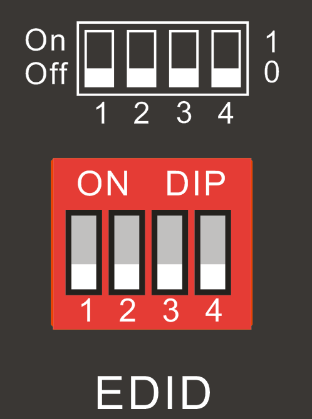
| ③ | CONTROL | EDID: DIP switcher EDID a 4 pin per impostare i dati EDID, “1” indica “On”, “0” indica “Off”. Consultare la sezione 4.2 Configurazione EDID per maggiori dettagli. RS232: porta di controllo seriale, si collega con dispositivo di controllo. IR IN: si collega con ricevitore IR esterno per utilizzare il telecomando IR per controllare il Matrix Switcher. TCP/IP: collega il PC di controllo per controllo TCP/IP. |
| ④ | DC 24V | Si collega all’alimentatore 24VDC 1.25A. |
| ⑤ | GROUND | Si collega a terra. |
Nota: Le immagini mostrate in questo manuale sono solo a scopo di riferimento.
Connessione del Sistema
Precauzioni d’Uso


Il sistema dovrebbe essere installato in un ambiente pulito, preferibilmente a temperatura ambientale o entro l'intervallo di temperatura di lavoro indicato (vedere pagina 32 per i limiti).
Tutti gli interruttori di alimentazione, spine, prese e cavi di alimentazione devono essere isolati.
Tutti i dispositivi devono essere collegati prima dell'accensione.

Schema di collegamento
Figura 3-1 Schema di collegamento

Procedura di collegamento
- Connettere le sorgenti HDMI (es. DVD/PS4/Laptop) alle porte HDMI Input tramite cavi HDMI;
- Connettere i display HDMI (es. HDTV/Proiettore) alle porte HDMI Output tramite cavi HDMI;
- Collegare altoparlanti/amplificatori alle uscite audio SPDIF tramite cavi RCA coassiali mono;
- Collegare la porta RS232 del dispositivo di controllo (es. Sistema di Controllo Centrale, PC) e il Matrix Switcher per abilitare il controllo seriale;
- Inserire un ricevitore IR nella porta IR IN per controllare questo Switcher tramite telecomando IR;
- Connettere la porta TCP/IP del dispositivo di controllo (es. Laptop) e il Matrix Switcher per abilitare il controllo TCP/IP;
- Collegare un alimentatore 24VDC alla porta di alimentazione DC 24V.
Nota: Quando si collega a sorgenti HDMI 2.0, assicurarsi che il cavo HDMI sia conforme a HDMI 2.0 per garantire una trasmissione affidabile;
Collegare amplificatori in grado di decodificare l’audio HDMI alle porte SPDIF, altrimenti non ci sarà uscita sugli amplificatori.
Applicazione di sistema
Grazie alle sue buone prestazioni in controllo e trasmissione, il Matrix Switcher può essere ampiamente utilizzato nel campo informatico, nel monitoraggio, nelle grandi visualizzazioni, nei sistemi di conferenza, nell’educazione televisiva e negli istituti bancari e di titoli ecc.
Controllo Pulsanti del Pannello
Commutazione Connessione
Il pannello frontale possiede quattro pulsanti di selezione ingresso e quattro pulsanti di selezione uscita per la commutazione delle connessioni I/O.
- Per convertire un ingresso a un'uscita: Esempio: Input 1 a Output 3
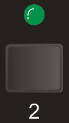
→ Premere [INPUTS] 1 + [OUTPUTS] 3
Input: Output:
- Per convertire un input in più output: Esempio: convertire Input 2 in Output 3 e 4

→ Premere INPUTS 2 + OUTPUTS 3 + OUTPUTS 4
Input: Output:
Nota: Gli indicatori dei pulsanti premuti lampeggeranno di verde per tre volte se la conversione è avvenuta con successo, quindi si spegneranno. Se la conversione non riesce, si spegneranno immediatamente.
Richiesta di connessione
Premere il pulsante OUTPUT 1, 2, 3 o 4 per interrogare il corrispondente input, quindi l'indicatore del pulsante input diventerà verde.
Configurazione EDID
Il pannello posteriore dispone di un DIP switcher EDID a 4 pin per gestire l’EDID. I dati EDID e lo stato corrispondente del DIP switcher sono mostrati nell’elenco sottostante.
| Numero DIP Switcher | Stato | EDID |
|---|---|---|
| 0 | 0000 | Pass-through (default) |
| 1 | 0001 | 720P 2D Pass-through CH |
| 2 | 0010 | 720P 3D Pass-through CH |
| 3 | 0011 | 1080P 2D Pass-through CH |
| 4 | 0100 | 1080P 3D Pass-through CH |
| 5 | 0101 | 4K@30HZ Pass-through CH |
| 6 | 0110 | 4K@30HZ 2.0CH |
| 7 | 0111 | 4K@30HZ 7.1CH |
| 8 | 1000 | 4K@60HZ 4:2:0 Pass-through CH |
| 9 | 1001 | 4K@60HZ 4:2:0 7.1CH |
| 10 | 1010 | 4K@60HZ 4:4:4 Pass-through CH |
| 11 | 1011 |
|---|---|
| 1111 | Abilita la modalità di gestione EDID software: controllo RS232 o controllo tramite GUI. |
Controllo IR
Il Matrix Switcher è dotato di un ricevitore IR integrato per ricevere il segnale IR dal telecomando e abilitare il controllo IR. Se è necessario utilizzare un ricevitore IR esterno o un altro dispositivo di controllo IR, la porta IR IN sul pannello posteriore può essere collegata.
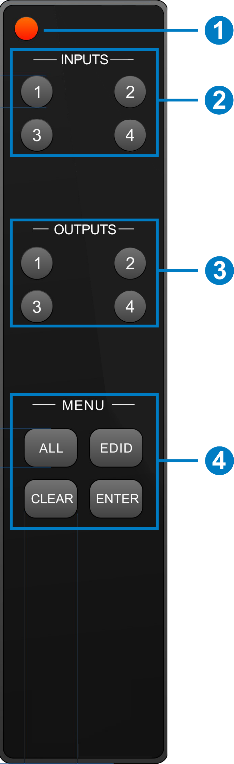
Ecco una breve introduzione al telecomando IR:
- Pulsante standby, premere per entrare/uscire dalla modalità standby.
- INPUT: Pulsanti di selezione del canale di ingresso, uguali ai corrispondenti pulsanti del pannello frontale.
- OUTPUT: Pulsanti di selezione del canale di uscita, uguali ai corrispondenti pulsanti del pannello frontale.
- Pulsanti del menu: ALL, EDID, CLEAR e ENTER. ALL: Seleziona tutti gli ingressi/uscite. Per convertire un ingresso a tutte le uscite: Esempio: Ingresso 1 a tutte le uscite: → Premere INPUT 1 + ALL + ENTER Pulsante di gestione EDID:
- 1) Una porta input apprende i dati EDID da una porta output. Esempio: Input 2 apprende dati EDID da output 4: → Premere EDID + INPUTS 2 + OUTPUTS 4 + INVIO
- 2) Tutte le porte input apprendono i dati EDID da una porta output. Esempio: Tutte le porte input apprendono dati EDID da output 3: → Premere EDID + ALL + OUTPUTS 3 + INVIO
- CLEAR: Annulla operazione.
- ENTER: Conferma operazione.
Controllo RS232
Software di Controllo RS232
- Installazione: Copiare il file del software di controllo nel computer collegato al Matrix Switcher.
- Disinstallazione: Eliminare tutti i file del software di controllo nel percorso file corrispondente.
Impostazioni di base
Per prima cosa, collegare il Matrix Switcher ai dispositivi di input e output necessari. Successivamente, collegarlo a un PC con software di controllo RS232 installato. Fare doppio clic sull'icona del software per avviare il programma.
Qui prendiamo come esempio il software CommWatch.exe. L'icona è mostrata di seguito:
Figura 6- 1 Icona di CommWatch
L'interfaccia del software di controllo è mostrata di seguito:
Figura 6-2 Interfaccia di controllo di CommWatch

Configurare correttamente i parametri (baud rate, bit dati, bit di stop e bit di parità) per assicurare un controllo RS232 affidabile.
Baud rate: 9600 Bit dati: 8 Bit stop: 1 Parità: nessuna
- Area configurazione parametri
- Area di monitoraggio, indica se il comando inviato funziona.
- Area di invio comandi
Comando di comunicazione RS232
Nota: [“, “]” nei comandi sono solo per facilitarne il riconoscimento e non sono necessari nelle operazioni reali. Altri simboli inclusi “.”, “,”, “/”, “%”, “;”, “^”. fanno parte dei comandi.
I feedback elencati nella colonna “Feedback Example” sono solo a scopo di riferimento; i feedback possono variare in base alle diverse operazioni.
Impostare il DIP switcher EDID su “1111” prima di inviare comandi riguardanti la gestione EDID da software (con sfondo grigio).
Comando di sistema
| Comando | Funzione | Esempio di feedback |
|---|---|---|
| /*Type; | Richiedi il modello. | XXXXX |
| /^Version; | Richiedi la versione del firmware | VX.X.X |
| Demo. | Passa alla modalità “demo”, converte input e output in sequenza tipo 1B1, 1B2, …4B3, 4B4, 1B1… e così via. L'intervallo di commutazione è di 2 secondi. | Modalità Demo AV:01->01 AV:01->02 AV:01->03 AV:01->04 AV:02->01 … |
| Modalità Normale | Annulla. Per cancellare l'operazione corrente. | Undo Ok! |
| PWON. | Lavora in modalità normale. | PWON |
| PWOFF. | Entra in modalità standby, inviare “PWON.” per avviare. | PWOFF |
| STANDBY. | Entra in modalità standby, premere altri pulsanti o inviare altri comandi per avviare. | STANDBY |
| %9962. | Richiedi lo stato di alimentazione | STANDBY/PWOFF/PWON |
| %9964. | Richiedi l'indirizzo IP. | IP:XXX.XXX.X.XXX |
| %0911. | Ripristina le impostazioni di fabbrica. | Factory Default |
Comando blocca/sblocca
| Comando | Funzione | Esempio di feedback |
|---|---|---|
| /%Lock; | Blocca i pulsanti del pannello frontale. | Sistema bloccato! |
| /%Unlock; | Sblocca i pulsanti del pannello frontale. | Sistema sbloccato! |
| %9961. | Richiedi stato di blocco del sistema. | Sistema bloccato / Sbloccato! |
Comando di commutazione
| Comando | Funzione | Esempio di Risposta |
|---|---|---|
| [x]Tutti. | Trasferisce i segnali dal canale di input [x] a tutti i canali di output | X A Tutti. (X=01~04) |
| Tutti#. | Trasferisce tutti i segnali di ingresso ai rispettivi canali di uscita corrispondenti come 1->1, 2->2… | Passaggio Tutto. |
| Tutti$. | Spegne tutti i canali di uscita. | Tutti Chiusi. |
| [x]#. | Trasferisce i segnali dal canale di input [x] al canale di output [x]. | X Passaggio. (X=01~04) |
| [x]$. | Spegne il canale di output [x]. | X Chiuso. (X=01~04) |
| [x]@. | Accende il canale di output [x]. | X Aperto. (X=01~04) |
| Tutti@. | Accende tutti i canali di output. | Tutti Aperti. |
| [x1]V[x2]. | Imposta il canale di input [x1] su uno o più canali di output ([x2], separare i canali di output con una virgola). | AV: X1-> X2 (X1/X2=01~04) |
| Stato[x]. | Verifica lo stato della connessione I/O dell’uscita [x] | AV: Y-> X (X=01~04, Y=01~04) |
| Stato. | Interroga uno ad uno il canale di input per ciascun canale di output. | AV:01->01 AV:01->02 AV:01->03 AV:01->04 |
| %9971. | Interroga lo stato della connessione degli ingressi. | In 01 02 03 04 Connesso S S S S |
| %9972. | Interroga lo stato della connessione delle uscite. | Out 01 02 03 04 Connesso S S S S |
| %9975. | Interroga lo stato della connessione I/O. | Out 01 02 03 04 In 04 04 04 04 |
| %9976. | Interroga la risoluzione di output. | Risoluzione Out 1 1920x1080P Out 2 1920x1080P Out 3 1920x1080P Out 4 1920x1080P |
Comando Scena
| Comando | Funzione | Esempio di Risposta |
|---|---|---|
| Salva[Y]. | Salva l’operazione corrente nel comando prestabilito [Y], compreso tra 1 e 10. | Salva in FY (Y=1-10) |
| Richiama[Y]. | Richiama il comando prestabilito [Y]. | Richiama da FY (Y=1-10) |
| Cancella[Y]. | Cancella il comando prestabilito [Y]. | Cancella FY (Y=1-10) |
Configurazione EDID
Lo stato dell'interruttore DIP deve essere impostato su 1111 per abilitare la modalità di gestione EDID tramite Software: controllo RS232 o controllo GUI.
| Comando | Funzione | Esempio di Risposta |
|---|---|---|
| EDIDH[x]B[y]. | La porta di input [y] apprende l’EDID dalla porta di output [x]. Se i dati EDID sono disponibili e la parte audio supporta non solo la modalità PCM, allora imposta forzatamente il supporto solo per la modalità PCM. Se i dati EDID non sono disponibili, allora viene impostato il dato EDID inizializzato. | EDIDH1B1 |
| EDIDPCM[x]. | Imposta la parte audio della porta di input [x] in formato PCM nel database EDID. | EDIDPCM[x] |
| EDIDG[x]. | Ottieni i dati EDID dall’output [x] e visualizza il numero della porta di output. | Dati EDID esadecimali e carattere di ritorno a capo |
| EDIDMInit. | Ripristina i dati EDID di fabbrica per ogni ingresso. | EDIDMInit. |
| EDIDM[X]B[Y]. | Commutazione EDID manuale. Abilita l’ingresso [Y] ad apprendere i dati EDID dell’output [X]. Se i dati EDID non sono disponibili, allora viene impostato il dato EDID inizializzato. | EDIDM3B1 |
| EDID/[x]/[y]. | Imposta i dati EDID della porta di input [x] sull’EDID interno n. [y]. [y] = 0~11, corrisponde ai 12 dati EDID integrati separatamente. | EDID/[x]/[y] |
| EDIDUpgrade[x]. | Aggiorna i dati EDID tramite la porta RS232. X rappresenta la porta di input, e x=5 significa tutte le porte di input. Quando lo switcher riceve il comando, mostrerà un messaggio per invitare a inviare il file EDID (.bin). Le operazioni saranno annullate dopo 10 secondi. | Inviare il file EDID Aggiornamento EDID OK! |
| GetInPortEDID[X] | Ottieni i dati EDID dell’ingresso [x], [x]=1~4 | |
| %9979. | Ottieni lo stato dell’interruttore DIP | EDID RS232 CONTROLLO GUI 1111 |
Abilita/disabilita Audio Digitale
| Comando | Funzione | Esempio di Risposta |
|---|---|---|
| DigitAudioON[x]. | Abilita la porta di uscita audio SPDIF x. • X=1, 2, 3, 4, abilita la porta x. • X=5, abilita tutte le porte. | DigitAudio ON con [x]/ tutte le uscite |
| DigitAudioOFF[x]. | Disabilita la porta di uscita audio SPDIF x. • X=1, 2, 3, 4, disabilita la porta x. • X=5, disabilita tutte le porte. | DigitAudio OFF con [x]/ tutte le uscite |
| %9977. | Interroga lo stato dell'audio digitale dei canali di uscita. | Out 01 02 03 04 Audio S S S S |
Modalità di Controllo
Impostazioni TCP/IP predefinite: l’IP è 192.168.0.178, Gateway è 192.168.0.1, e la Porta Seriale è 4001. L’IP può essere modificato secondo necessità; la Porta Seriale non può essere modificata.
- Controllo tramite singolo PC: Collegare un computer alla porta TCP/IP dello Switcher Matrix e impostare il segmento di rete uguale a quello dell'IP predefinito dello Switcher Matrix (192.168.0.178).
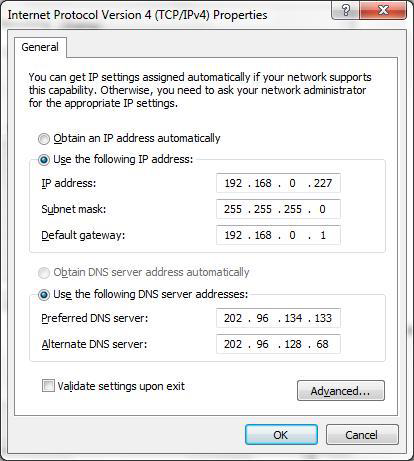
Stesso segmento di rete dello switcher
- Controllato da PC in LAN Il Matrix Switcher può essere collegato a un router per formare una LAN insieme ai PC, rendendo possibile il controllo nella LAN. Per il controllo, assicurarsi che il segmento di rete del Matrix Switcher sia lo stesso del router. Collegare come mostrato nella figura seguente per il controllo in LAN.
Passo 1. Collegare la porta TCP/IP del Matrix Switcher alla porta Ethernet del PC con cavo a coppie intrecciate.
Passo 2. Impostare il segmento di rete del PC uguale a quello del Matrix Switcher. Ricordare il segmento di rete originale del PC.
Passo 3. Impostare il segmento di rete del Matrix Switcher uguale a quello del router.
Passo 4. Ripristinare il segmento di rete del PC a quello originale.
Passo 5. Collegare il Matrix Switcher e il/i PC al router. Nella stessa LAN, ogni PC può controllare il Matrix Switcher in modo asincrono.
Quindi è possibile controllare il dispositivo tramite un software di comunicazione TCP/IP.
Router
Internet
PC
CAT5e
TCP IP/
Controllo Software TCP/IP
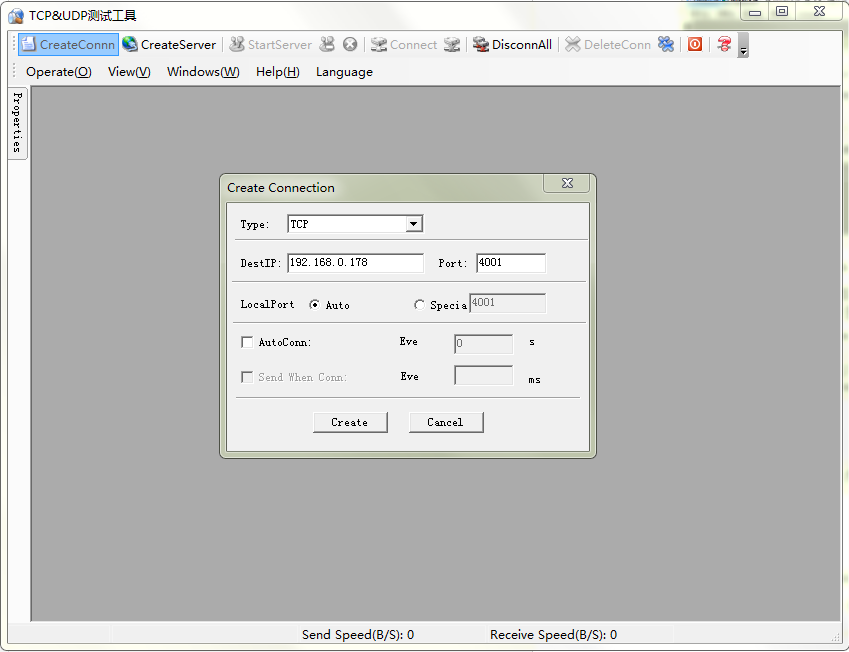
- Collegare un computer con software TCPUDP al Matrix Switcher. Aprire il software TCPUDP (o qualsiasi altro software di comunicazione TCP/IP) e creare una connessione, inserire l'indirizzo IP e la porta del Matrix Switcher (IP predefinito: 192.168.0.178, porta:8080):
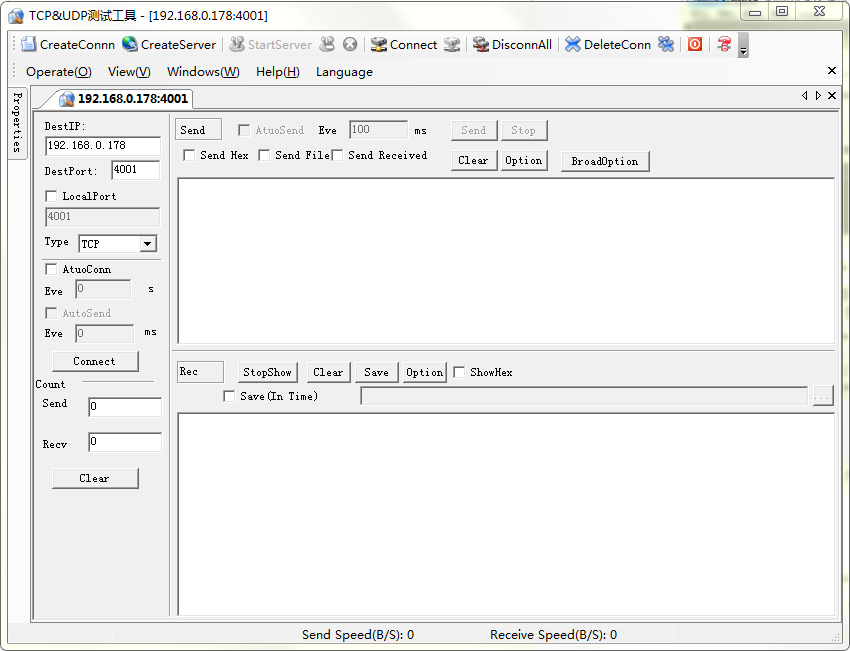
- Inserire comandi nell'area designata per controllare il Matrix Switcher, come mostrato di seguito:
Qui riceverai il riscontro dopo l'invio di un comando.
Inserisci qui il tuo comando.
I comandi corrispondono esattamente ai comandi RS232 elencati in 6.3 RS232 Communication Commands
Controllo GUI
Il Matrix Switcher è fornito con una GUI integrata per un comodo controllo TCP/IP. La GUI permette agli utenti di interagire con il Matrix Switcher tramite icone grafiche e indicatori visivi.
Accedere all'interfaccia GUI attraverso uno dei seguenti metodi:
- Accesso tramite browser web: Digitare l'IP predefinito 192.168.0.178 nel browser al primo accesso. L'indirizzo IP può anche essere trovato inviando “%9964.” tramite software di controllo RS232.
- Accesso tramite UPnP: Andare in Risorse di rete sul PC e cliccare l'icona come mostrato di seguito:
Nota: I PC con sistema Windows XP possono riscontrare problemi nel trovare l'icona UPnP, seguire questi passaggi per attivare il protocollo UPnP:
① Aggiungere componente UPnP: andare su “Pannello di controllo” -> doppio clic su “Installazione applicazioni” -> doppio clic su “Installazione componenti Windows” -> selezionare “UPnP” -> cliccare “Avanti” -> cliccare “OK”
② Abilitare il Windows Firewall: andare su “Pannello di controllo” -> doppio clic su “Windows Firewall” -> cliccare su “Altro” -> selezionare “Framework UPnP”
③ Abilitare l’avvio automatico UPnP: andare su “Pannello di controllo” -> doppio clic su “Strumenti di amministrazione” -> doppio clic su “Servizi” -> trovare e cliccare su SSDP Discovery Servic e Universal Plug and Play Device Host -> cliccare “OK”
UPnP si avvierà automaticamente all’accensione del computer.
④ Riavviare il dispositivo.
Digitare 192.168.0.178 nel browser, si accederà all'interfaccia di login mostrata di seguito:
Questo sistema è suddiviso in modalità amministratore e utente.
Sono disponibili 2 nomi utente selezionabili – admin (password predefinita: admin) e user (password predefinita: user). Effettuando il login come admin si accede a più interfacce di configurazione rispetto all’utente.
Impostazione Scena
Digitare il nome utente: admin, password: admin, quindi cliccare su LOGIN; verrà mostrato il menu Scene come illustrato di seguito:

Tutte e dieci le scene sono mostrate nell'interfaccia sopra.
Selezionare una scena e cliccare “Carica” per richiamare la scena selezionata.
Cliccare “Annulla” per cancellare l'operazione corrente.
Commutazione Connessione
Cliccare per accedere all'interfaccia seguente, che offre una commutazione intuitiva delle connessioni I/O.

La button matrix mostra ogni possibile connessione tra ogni input e output; gli utenti possono effettuare le connessioni cliccando sul corrispondente pulsante.
I pulsanti 1~4 nell'angolo in basso a destra offrono un rapido salvataggio e richiamo dello stato complessivo delle connessioni. Per esempio:
- Seleziona il pulsante 1 nella colonna Input
- Seleziona il pulsante 1 nella colonna Output (Se sono necessarie tutte le porte Output, devi solo cliccare su “All”).
- Scegli una scena che vuoi salvare.
- Clicca su “Confirm” per salvare l'impostazione oppure clicca su “Clear” per cancellarla.
Configurazione EDID
- Cliccare il pulsante di impostazione per accedere all'interfaccia sottostante: l'utente può selezionare l'EDID in base alle esigenze effettive.
Figura 7-8 EDID Integrato
- Selezionare “Copia EDID” per accedere all'interfaccia sottostante:
Figura 7-9 Copia EDID
L’EDID del dispositivo Input può essere acquisito dai dispositivi Output.
- Seleziona un dispositivo Output da cui vuoi copiare l’EDID.
- Seleziona uno o più dispositivi input che devono acquisire l’EDID. Se selezioni To All inputs, tutti i dispositivi input copiano l’EDID dal dispositivo output.
- Clicca su “Confirm” per salvare l’impostazione oppure clicca su “Cancel” per annullare l’operazione.
Uscita Audio
Selezionare “Audio Out” per accedere all'interfaccia seguente per attivare/disattivare il percorso di uscita audio.
Figura 7-10 EDID Audio
Impostazione Stato
- Nome prodotto e modello: cliccare “Status” per accedere all'interfaccia seguente per modificare il nome del prodotto e il modello; essi verranno quindi visualizzati sullo schermo LCD.
Figura 7-11 Stato - LCD
- Etichetta pulsante: selezionare “Button” per accedere all'interfaccia seguente per rinominare i pulsanti.
Figura 7-12 Stato - Pulsante
- Nome scena: selezionare “Scene” per accedere all'interfaccia seguente per rinominare le scene.
Figura 7-13 Stato - Scena
Configurazione Rete
Fare clic su [Network] per accedere all'interfaccia sottostante e consultare e configurare le impostazioni di rete, inclusi indirizzo MAC, indirizzo IP, maschera di sottorete e Gateway.
Figura 7-14 Rete
Modifica Password
Fare clic su [Password] per accedere all'interfaccia sottostante e consultare e modificare la password dell'amministratore o dell'utente.
Figura 7-15 Password
Nell'interfaccia sopra, attivare il Pannello Frontale per bloccare tutti i pulsanti del dispositivo, che non potranno essere utilizzati.
Configurazione Porta TCP/IP

L'indirizzo IP, la maschera di sottorete e il Gateway del Matrix Switcher possono essere modificati tramite GUI come descritto sopra, ma oltre a ciò gli utenti possono configurare la porta IP, incluso il reset IP, il reset password e l'aggiornamento firmware del modulo IP sul WebServer.
Digitare l'indirizzo del sito designato (Predefinito: 192.168.0.178:100, modificabile) nel browser. Inserire il nome utente e la password corretti per accedere al WebServer:
Nome utente: admin; Password: admin
Ecco l'interfaccia principale di configurazione del WebServer:
Figura 7-16 Configurazione TCP/IP

Aggiornamento GUI
La GUI per il Matrix Switcher supporta l'aggiornamento online in http://192.168.0.178:100. Inserire nome utente e password (gli stessi usati per il login GUI, la password modificata sarà disponibile solo dopo il riavvio) per accedere all'interfaccia di configurazione. Successivamente, cliccare su Amministrazione nel menu sorgente per accedere a Carica Programma come mostrato di seguito:
Figura 7-17 Aggiornamento GUI
Aggiornamento Firmware tramite Porta USB
Il Matrix Switcher dispone di una porta USB per l’aggiornamento firmware online sul pannello frontale. Seguire questi passaggi per aggiornare il firmware:
- Copiare il software di aggiornamento e l'ultimo file di aggiornamento (.bin) sul PC.
- Collegare le porte USB dello Switcher Matrix e del PC tramite cavo USB.
- Fare doppio clic sull'icona del software di aggiornamento (vedi sotto).
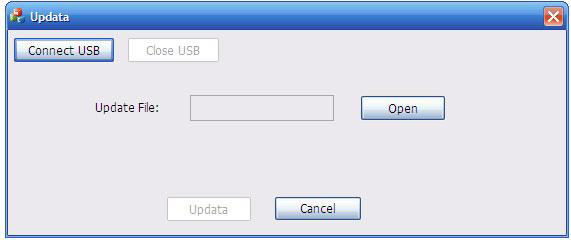
Si accederà all'interfaccia di aggiornamento mostrata di seguito:
- Fare clic su Connect USB.
- Fare clic su Open per caricare il file di aggiornamento, quindi fare clic su Updata per iniziare l'aggiornamento del firmware.
Nota: Per garantire il controllo disponibile, il numero COM del PC deve essere compreso tra 1 e 9.
Specifiche
| Segnale di Input | 4 HDMI |
|---|---|
| Connettore di Input | HDMI Tipo-A Femmina |
| Segnale di Output | 4 HDMI; 4 audio SPDIF |
| Connettore di Output | HDMI Tipo-A Femmina; connettore COASSIALE |
| Segnale di Controllo | 1 IR IN; 1 TCP/IP; 1 RS232 |
| Connettore di Controllo | mini jack 3,5 mm; RJ45 femmina; morsetto pluggabile a 3 poli |
| Segnale Video | HDMI 2.0 & HDCP 2.2 |
| Segnale Audio | Dolby Digital, DTS, DTS-HD |
| Gestione EDID | Dati EDID integrati e gestione EDID manuale |
| Gamma di Risoluzione | 640x480@60Hz ~ 4Kx2K@60Hz 4:4:4, 1080P 3D |
| Lunghezza Cavo HDMI | ≤5m |
| Alimentazione | 24VDC, 1,25A |
| Consumo Energetico | 14W (Max) |
| Dimensioni (L*A*P) | 437,0mm × 44,0mm × 236,5mm |
| Peso | 1,75Kg |
| Temperatura | -10℃~ 55℃ |
| Umidità Relativa | 10% ~ 90% |
Nota: Si consiglia di utilizzare cavi HDMI di qualità per ottenere la distanza e le prestazioni di trasmissione ottimali.
Disegno del Pannello
1 2 3 4 ON DIP INPUTS OUTPUTS CONTROL SPDIFSPDIFSPDIFSPDIF 1 2 3 41 42 3 On Off 1 2 3 4 1 0 Tx Rx TCP/IPEDID IR INRS232 DC 24V FW INPUTS OUTPUTS 1 2 3 4 PT-MA-HD44UHD 4x4 HDMI 2.0 Matrix 437 mm 44 mm 23 mm 32 mm
Risoluzione dei Problemi e Manutenzione
| Problemi | Cause | Soluzioni |
|---|---|---|
| Perdita di colore o nessun segnale video in uscita | I cavi di collegamento potrebbero non essere connessi correttamente o potrebbero essere danneggiati. | Verificare che i cavi siano collegati correttamente e funzionanti. |
| Perdita di colore o nessun segnale video in uscita | Connessione guasta o allentata | Assicurarsi che la connessione sia buona |
| Nessuna immagine in uscita durante la commutazione | Nessun segnale all’ingresso / uscita | Verificare con oscilloscopio o multimetro se c’è segnale a ingresso/uscita. |
| Nessuna immagine in uscita durante la commutazione | Connessione guasta o allentata | Assicurarsi che la connessione sia buona |
| Nessuna immagine in uscita durante la commutazione | La sorgente di input è protetta da HDCP mentre la conformità HDCP è disabilitata. | Inviare il comando /%[x]:[1]. per modificare lo stato di conformità HDCP. |
| Nessuna immagine in uscita durante la commutazione | Il display non supporta la risoluzione di input. | Passare a un’altra sorgente di input o abilitare il display ad apprendere i dati EDID dell’input. |
| Nessun output sugli amplificatori collegati alle porte audio di uscita | Gli amplificatori non sono in grado di decodificare l’audio HDMI | Sostituire con amplificatori capaci di decodificare l’audio HDMI. |
| Impossibile controllare il dispositivo tramite i pulsanti del pannello frontale | Pulsanti del pannello frontale bloccati. | Inviare il comando /%Unlock; per sbloccare. |
| Indicatore di alimentazione spento a dispositivo acceso | Guasto o connessione di alimentazione allentata | Verificare che i cavi siano collegati correttamente. |
| Problemi | Cause | Soluzioni |
|---|---|---|
| Impossibile controllare il dispositivo tramite telecomando IR | La batteria si è scaricata. | Sostituire con una batteria nuova. |
| Impossibile controllare il dispositivo tramite telecomando IR | Il telecomando IR è guasto. | Inviare al rivenditore autorizzato per la riparazione. |
| Impossibile controllare il dispositivo tramite telecomando IR | Fuori dalla portata efficace del segnale IR o non puntato sul Receiver IR | Regolare distanza e angolo, puntando correttamente verso il Receiver IR. |
| La gestione EDID non funziona correttamente | Il cavo HDMI è guasto all'estremità di uscita. | Sostituire con un altro cavo HDMI funzionante. |
| Schermata nera sul display durante lo switch | Il display non supporta la risoluzione della sorgente video. | Effettuare nuovamente lo switch. Gestire manualmente i dati EDID per rendere la risoluzione della sorgente video automaticamente conforme alla risoluzione di uscita. |
| Impossibile controllare il dispositivo tramite dispositivo di controllo (es. PC) tramite porta RS232 | Connessione errata | Verificare la connessione tra il dispositivo di controllo e l'unità. |
| Impossibile controllare il dispositivo tramite dispositivo di controllo (es. PC) tramite porta RS232 | Parametri di comunicazione RS232 errati | Inserire i parametri corretti di comunicazione RS232: Baud rate: 9600; Data bit: 8; Stop bit: 1; Parity bit: none. |
| Impossibile controllare il dispositivo tramite dispositivo di controllo (es. PC) tramite porta RS232 | Porta RS232 guasta | Inviare al rivenditore autorizzato per la verifica. |
Nota: Se il problema persiste dopo aver seguito i passaggi di risoluzione sopra indicati, richiedere ulteriore assistenza al rivenditore autorizzato o al supporto tecnico.
Assistenza Post-Vendita
Se dovessero presentarsi problemi durante l’utilizzo del prodotto, si prega di consultare e risolvere i problemi facendo riferimento a questo manuale utente. Eventuali costi di trasporto sono a carico degli utenti durante il periodo di garanzia.
- Garanzia Limitata del Prodotto: Questo prodotto sarà esente da difetti di materiali e lavorazione per due anni (fa fede la fattura di acquisto). Per ottenere il servizio di garanzia è necessario presentare la prova d'acquisto sotto forma di ricevuta o fattura che attesti che l’unità è entro il periodo di garanzia.
- Cosa non copre la garanzia (servizi disponibili a pagamento):
- • Scadenza della garanzia.
- • Il numero di serie applicato in fabbrica è stato alterato o rimosso dal prodotto.
- • Danni, deterioramento o malfunzionamento causati da:
- • Normale usura.
- • Uso di forniture o parti non conformi alle nostre specifiche.
- • Mancanza del certificato o fattura come prova di garanzia.
- • Il modello del prodotto indicato sulla scheda di garanzia non corrisponde al modello del prodotto da riparare o è stato alterato.
- • Danni causati da forza maggiore.
- • Assistenza non autorizzata dal distributore.
- • Qualsiasi altra causa non correlata a difetti del prodotto.
- • Spese di consegna, installazione o manodopera per il montaggio o la configurazione del prodotto.
- Supporto Tecnico: Per qualsiasi domanda o problema, contattare il distributore o rivenditore e comunicare il nome e la versione del prodotto, la situazione dettagliata del guasto e le condizioni in cui si è verificato.
Richiesta di assistenza
Supporto Tecnico:
Telefono: +49 5971 800299 - 0
Fax: +49 5971 800299 – 99
Orari Supporto Tecnico:
8:30 - 17:00 da lunedì a giovedì
8:30 - 16:00 venerdì
Scrivere a:
PureLink GmbH
Von-Liebig-Straße 10
D - 48432 Rheine
www.purelink.de
info@purelink.de
Aspetti Legali e Conformità
Identificazione del prodotto
Modello: PT-MA-HD44UHD – manuale versione 1.0
Marchi e disclaimer
Il modello di prodotto e il logo sono marchi registrati. Tutti gli altri nomi di aziende e prodotti menzionati sono marchi dei rispettivi proprietari. Tutti i diritti riservati. Nessuna parte di questa pubblicazione può essere copiata o riprodotta senza previa autorizzazione scritta. Ci riserviamo il diritto di apportare modifiche al dispositivo, al packaging o al manuale e decliniamo ogni responsabilità per errori di stampa.
Conformità UE
PureLink dichiara con la presente che questo prodotto PureTools PT-MA-HD44UHD è conforme alle Direttive 1907/2006/EU e 2011/65/EU. PureLink GmbH dichiara con la presente che questo prodotto PureTools PT-MA-HD44UHD è conforme alle Direttive 2014/30/EU e 2014/35/EU.
| Direttiva / Regolamento |
|---|
| 1907/2006/EU |
| 2011/65/EU |
| 2014/30/EU |
| 2014/35/EU |
Il testo completo della Dichiarazione di Conformità UE è disponibile su: http://www.purelink.de/ce/4251364706800_CE.pdf
FCC
Dichiarazione Questo apparecchio genera, utilizza e può emettere energia a radiofrequenza e, se non installato e utilizzato secondo le istruzioni, può causare interferenze dannose alle comunicazioni radio. È stato testato e risulta conforme ai limiti per un dispositivo digitale di Classe B, ai sensi della parte 15 delle Norme FCC. Questi limiti sono progettati per fornire una protezione ragionevole contro interferenze dannose in un'installazione commerciale.
Smaltimento di apparecchiature elettriche ed elettroniche
Registro WEEE n.: DE 93847290
Il simbolo del cestino con la ruota barrata sul prodotto, sulla confezione o in questo manuale indica che le apparecchiature elettriche ed elettroniche non devono essere smaltite con i rifiuti domestici al termine del loro ciclo di vita. Consegnare gratuitamente i dispositivi vecchi presso un punto di raccolta pubblico o restituirli a un rivenditore obbligato al ritiro. Rimuovere batterie e lampade che possono essere estratte senza distruggere il dispositivo prima della consegna e cancellare eventuali dati personali memorizzati sul dispositivo. Le modalità sono regolamentate dalla normativa nazionale. Restituendo i dispositivi usati contribuite a proteggere l’ambiente.
Batterie
Le batterie non devono essere smaltite con i rifiuti domestici. Restituire le batterie usate gratuitamente ai punti di raccolta o ai rivenditori.
Imballaggio
Smaltire separatamente il materiale dell’imballo (carta/cartone, materiali plastici) tramite i sistemi di raccolta locali. Tenere il materiale di imballaggio lontano dai bambini – rischio di soffocamento. Registro imballaggi LUCID: DE5958616449295.