
Precauzioni di Sicurezza
Per garantire le migliori prestazioni del prodotto, leggere attentamente tutte le istruzioni prima di utilizzare il dispositivo. Conservare questo manuale per consultazioni future.
- Disimballare attentamente l'apparecchiatura e conservare la scatola originale e il materiale d'imballaggio per un eventuale futuro trasporto.
- Seguire le precauzioni di sicurezza di base per ridurre il rischio di incendio, scossa elettrica e lesioni personali.
- Non smontare l'involucro né modificare il modulo. Potrebbe causare scosse elettriche o ustioni.
- L'uso di accessori o parti non conformi alle specifiche del prodotto può causare danni, deterioramento o malfunzionamenti.
- Affidare la manutenzione a personale qualificato.
- Per prevenire rischi di incendio o scosse elettriche, non esporre l'unità a pioggia, umidità né installare il prodotto vicino all'acqua.
- Non posizionare oggetti pesanti sul cavo di Extension per evitare schiacciamenti.
- Non rimuovere l'involucro del dispositivo poiché l'apertura o la rimozione può esporre a tensioni pericolose o altri rischi.
- Installare il dispositivo in un luogo ben ventilato per evitare danni causati dal surriscaldamento.
- Tenere il modulo lontano da liquidi.
- Eventuali versamenti sull'involucro possono causare incendi, scosse elettriche o danni all'apparecchiatura. In caso di caduta o versamento di liquidi sull'involucro, scollegare immediatamente il modulo.
- Non torcere o tirare con forza le estremità del cavo ottico. Questo può causare malfunzionamenti.
- Non utilizzare detergenti liquidi o spray per pulire questa unità. Scollegare sempre l'alimentazione prima della pulizia.
- Scollegare il cavo di alimentazione se l'unità non viene utilizzata per un lungo periodo.
- Informazioni sullo smaltimento dei dispositivi dismessi: non bruciare né mescolare con i rifiuti domestici comuni; trattarli come normali rifiuti elettronici.
Introduzione a PT-PK100
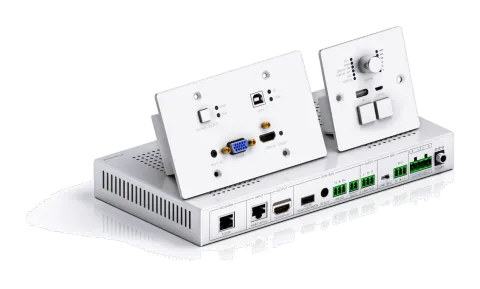
Il PT-PK100 è un sistema di distribuzione AV multifunzione progettato per fornire commutazione video HDMI, controllo del sistema, Extension video e amplificazione audio analogica in un kit conveniente. Il sistema è composto da PT-PK100-TXWP Scaler Wall Plate HDBaseT Transmitter, PT-PK100-RX HDBaseT Receiver e K12-PAD1-EU Control Panel. Utilizzando i chip della serie Valens Colligo, alimentazione, controllo, video fino a 1080p e audio sono trasportati su un singolo cavo Category a nucleo solido da 30 m (98 ft) tra il Transmitter del wall plate e il Receiver. Il modulo di controllo del wall plate si collega al Transmitter del wall plate con un secondo cavo Category a nucleo solido. Tutta l’alimentazione necessaria per il sistema è fornita dal Receiver. Inoltre, il Receiver dispone di un’interfaccia web GUI integrata per il controllo e di un’estrazione audio analogica verso un amplificatore stereo integrato da 2x20 watt.
Caratteristiche
- Supporta segnali HDMI o VGA in ingresso.
- La risoluzione di uscita può essere selezionata tra 1024x768, 1280x720, 1280x800, 1360x768, 1600x1200, 1920x1080 o 1920x1200.
- Supporta controllo RS232.
- USB per connessione a lavagna interattiva.
- Supporta HDCP 1.4.
- Supporta ingresso MIC.
- Amplificatore da 2x20Watt@4Ohm in uscita.
- Pannello di controllo personalizzabile, supporta Apprendimento IR.
- Lettura e scrittura dei dati di Apprendimento IR.
- Supporta controllo GUI.
- Micro USB per aggiornamento firmware.
- Supporta UPNP.
Lista del Contenuto
Transmitter
- 1 x PT-PK100-TXWP Scaler Wall Plate HDBaseT Transmitter
- 1 x Placca frontale bianca
Receiver
- 1 x PT-PK100-RX Receiver HDBaseT
- 2 x Orecchie di montaggio con 4 viti
- 4 x Piedini in gomma
- 1 x Terminale pluggabile a 4 pin
- 3 x Terminali pluggabili a 3 pin
- 1 x Terminale pluggabile a 2 pin
- 1 x Emittente IR
- 1 x Cavo di controllo USB (USB-A a USB-B)
- 1 x Alimentatore (DC 24V 2.71A)
Pannello di controllo
- 1 x PT-PK100-BCWP Pannello di controllo
- 1 x Manuale utente
Nota: Contattare immediatamente il distributore in caso di danni o difetti nei componenti.
PT-PK100-TXWP Transmitter HDBaseT
| N. | Nome | Descrizione |
|---|---|---|
| ① | SOURCE SELECT | Pulsante retroilluminato blu. Premere per selezionare una sorgente, premere nuovamente per selezionare la sorgente successiva, con commutazione circolare tra IN VGA e HDMI. Nota: senza alcuna azione su questo pulsante, la seconda sorgente HDMI collegata al Transmitter sarà riconosciuta come segnale di ingresso. |
| ② | Indicatori segnale | HDMI-- SPENTO: Nessun traffico segnale HDMI/ GIALLA: Traffico segnale HDMI/ VERDE: Segnale HDMI scelto come sorgente in ingresso. VGA-- SPENTO: Nessun traffico segnale VGA/ GIALLA: Traffico segnale VGA/ VERDE: Segnale VGA scelto come sorgente in ingresso. |
| ③ | To PC | Collegare il PC per trasmettere il segnale di controllo USB. |
| ④ | Indicatore di alimentazione | SPENTO: Nessuna alimentazione/ ROSSO: Alimentazione DC presente. |
| ⑤ | Indicatore stato collegamento HDBT | SPENTO: Nessun collegamento/ VERDE: Collegamento riuscito. |
| ⑥ | VGA & AUDIO IN | Ingresso video VGA e ingresso audio esterno, da collegare alla sorgente VGA. |
PoC IN
HDBT OUT
RS232
POWER
RESET
LINK
SOURCE SELECT
VGA IN HDMI IN
TO PC
AUDIO IN
HDMI
VGA
FIRMWARE
4 5 9 103 111
6 7 8
2
| N. | Nome | Descrizione |
|---|---|---|
| ⑦ | HDMI IN | Connettere alla sorgente HDMI. |
| ⑧ | RESET | Premere questo pulsante per riavviare il PT-PK100-TXWP. |
| ⑨ | POWER/RS232 | Connettore RJ45. Collegare alla porta POWER/RS232 del Pannello di Controllo PT-PK100-BCWP tramite cavo CAT5e/CAT6a per trasmettere segnale di controllo RS232 e alimentare il PT-PK100-BCWP. |
| ⑩ | PoC IN/HDBT OUT | Collegare alla porta HDBT IN/PoC del Receiver PT-PK100-RX HDBaseT tramite cavo CAT5e/CAT6a per trasmettere segnale AV e controllo. Con soluzione PoC, il PT-PK100-TXWP può essere alimentato da questa porta una volta che il PT-PK100-RX è alimentato. |
| ⑪ | FIRMWARE | Porta Micro USB, utilizzata per aggiornamento firmware. L’aggiornamento firmware richiede apparecchiatura ausiliaria, si prega di contattare il nostro servizio clienti per ulteriori dettagli. |
Descrizione del Pannello – PT-PK100-RX Receiver HDBaseT
HDBT IN/PoC TO DISPLAY
RL
LINE OUTIR OUT DC 24VTCP/IP TOUCHSCREEN
FROM
RS232
Tx Rx
OUTPUT CONTROL MICNETWORK INPUT
MIC
2x20Watt 4@ ΩMICLINE
REMOTE
MUTE
AUDIO
ON LINK HDCPFIRMWARE
1
10 11 12 13 14 154 5 6 7 8 9
2 3
| N. | Nome | Descrizione |
|---|---|---|
| ① | FIRMWARE | Porta Micro USB, utilizzata per l'aggiornamento del firmware. L'aggiornamento del firmware richiede attrezzature ausiliarie, si prega di contattare il nostro servizio clienti per maggiori dettagli. |
| ② | Indicatore LED | ON: indicatore di stato di funzionamento -- OFF: Non in funzione / Verde lampeggiante: Funzionamento normale. LINK: indicatore di stato collegamento HDBT -- OFF: Nessun collegamento / Verde: Collegamento riuscito / Verde lampeggiante: Collegamento anomalo. HDCP: indicatore conformità HDCP -- OFF: Nessun traffico HDMI (nessuna immagine) / Verde: Traffico con HDCP / Verde lampeggiante: Traffico senza HDCP. |
| ③ | Indicatore di alimentazione | OFF: Nessuna alimentazione / ROSSO: Alimentazione DC presente. |
| ④ | TCP/IP | Collegarsi a un PC per controllare i seguenti elementi tramite GUI: commutazione segnale di input, regolazione volume, accensione o spegnimento del display, mettere il sistema in standby o avviarlo. |
| ⑤ | HDBT IN/PoC | Collegarsi alla porta PoC IN/HDBT OUT del PT-PK100-TXWP tramite cavo CAT5e. |
| ⑥ | TO DISPLAY | Collegare a un display. |
| ⑦ | FROM TOUCH SCREEN | Connettore USB-A. Collegare a una Smart Board con touch screen integrato e inviare il segnale USB indietro alla sorgente del segnale. Collegarsi a un display interattivo per annotazioni scritte online, ma non può essere sincronizzato con il PC. |
| ⑧ | IR OUT | Collegare all'IR Emitter. I segnali IR emessi dall'emettitore IR sono ricevuti dal ricevitore IR integrato nel pannello di controllo PAD1V-EU. |
| ⑨ | RS232 | Interfaccia seriale aggiuntiva. Collegare a un display e inviare comandi RS232 per il suo controllo. |
| ⑩ | REMOTE MUTE | Collegare al sistema di allarme antincendio. Quando viene rilevato un segnale di allarme incendio, l'uscita audio verrà silenziata. |
| ⑪ | LINE OUT | Collegare a un dispositivo di diffusione audio per riprodurre l'audio HDMI integrato e l'audio MIC in modalità mista. Inoltre, è possibile collegare questa porta a un registratore audio per registrazioni sonore. |
| ⑫ | MIC LINE | Interruttore modalità ingresso. Quando l'interruttore è su “MIC”, l'ingresso microfono è utilizzato per collegare un microfono dinamico. Sono possibili due connessioni differenti: Connessione sbilanciata: “╧” a massa, “-” a segnale. Connessione bilanciata: “+” positivo, “-” negativo e “╧” massa. Quando l'interruttore è su “LINE”, l'ingresso microfono è utilizzato per collegare un'uscita audio normale o microfono wireless. Due connessioni differenti: Connessione sbilanciata: “╧” a massa, “-” a segnale. Connessione bilanciata: “+” positivo, “-” negativo e “╧” massa. |
| ⑬ | MIC | Collegare al microfono. Compatibile sia con Mic che Line. Quando si collega a PC o altri dispositivi di input audio diversi dal microfono, devono essere utilizzati solo i pin “-” e “ ”. |
| ⑭ | 2x20Watt@4Ω | Collegare all'altoparlante per riprodurre l'audio HDMI integrato e l'audio MIC in modalità mista. |
| ⑮ | DC24V | Collegare all'adattatore di alimentazione DC 24V 2.71A. |
Descrizione del Pannello – PT-PK100-BCWP Pannello di Controllo
| N. | Nome | Descrizione |
|---|---|---|
| ① | Indicatore LED | VGA: BLU quando è selezionato l’ingresso VGA. HDMI: BLU quando è selezionato l’ingresso HDMI. DISPLAY ON: BLU quando si preme il tasto “DISPLAY ON/OFF” per selezionare la funzione DISPLAY ON. DISPLAY OFF: BLU quando si preme il tasto “DISPLAY ON/OFF” per selezionare la funzione DISPLAY OFF. MIC: BLU quando è selezionato l’audio MIC per la regolazione del volume. SOURCE: BLU quando è selezionato l’audio sorgente per la regolazione del volume. |
| ② | Manopola del VOLUME | Premere questo pulsante per attivare o disattivare il silenziamento. Tenere premuto per tre secondi per scegliere se regolare l’audio di ingresso MIC o SOURCE. Ruotare in senso orario/antiorario per aumentare/diminuire il volume. |
ALIMENTAZIONE
RS232
CONFIGIR
VOLUME
VGA
HDMI
MIC
SORGENTE
DISPLAY ON
DISPLAY OFF
SORGENTE DISPLAY
ON OFF
FIRMWARE
1 2 7 8
4 5 63
| N.° | Nome | Descrizione |
|---|---|---|
| ③ | IR | Sensore IR integrato, riceve segnali IR da telecomando IR. |
| ④ | SOURCE | Premere per selezionare sorgente HDMI o VGA. |
| ⑤ | DISPLAY ON/OFF | Pulsante personalizzato. Premere per selezionare la funzione DISPLAY ON/OFF; il LED corrispondente si illuminerà di blu. |
| ⑥ | CONFIG | Connettore Micro USB per importazione o esportazione dati di configurazione. |
| ⑦ | POWER/RS232 | Connettore RJ45. Collegare alla porta POWER/RS232 del PT-PK100-TXWP tramite cavo CAT5e/CAT6a per trasmettere segnali di controllo RS232. Il PT-PK100-BCWP può essere alimentato dal PT-PK100-TXWP tramite questa porta. |
| ⑧ | FIRMWARE | Porta Micro USB per aggiornamento firmware. L'aggiornamento richiede attrezzatura ausiliaria, si prega di contattare il servizio clienti per maggiori dettagli. |
Nota: Le immagini mostrate in questo manuale sono solo a scopo di riferimento.
Precauzioni d'Uso
- Il sistema dovrebbe essere installato in un ambiente pulito, preferibilmente a temperatura ambiente o all'interno del range di temperatura di lavoro indicato (vedere pagine 29, 30 e 31 per i limiti).
- Tutti gli interruttori, le spine, le prese e i cavi di alimentazione devono essere isolati.
- Tutti i dispositivi devono essere collegati prima di accendere l'alimentazione.
Diagramma del Sistema
Sistema di Allarme Incendio
Proiettore
TCP/IP USB
Cavo CAT5e/6A 30m
Lavagna Interattiva
USB
IR RS232
Standby
Microfono Wireless
RS232
Laptop Laptop Laptop
PT-PK100-TXWP PT-PK100-RX
PT-PK100-BCWP
Nota: Lo schema di sistema mostrato in questo manuale è solo a scopo di riferimento, schemi più specifici dipendono dai dispositivi reali.
Collegare le porte HDBT tramite cavo CAT5e/6 dritto con terminazioni secondo lo standard TIA/EIA T568B ad entrambe le estremità.
La distanza tra Transmitter HDBaseT e Receiver HDBaseT è inferiore a 30m (98ft).
Connessione PoC
Il sistema supporta PoC, che consente a diversi terminali di condividere la stessa alimentazione ed elimina la necessità di un'alimentazione aggiuntiva ai nodi remoti.
Collegare un alimentatore DC24V 2,71A alla porta di alimentazione del Receiver HDBaseT; il Transmitter HDBaseT e il Pannello di Controllo possono essere alimentati sincronicamente con la soluzione PoC, vedere l'immagine sottostante:
Cavo CAT5e 6A 30m/24V 2,71A.
Connessione USB
Il Receiver HDBaseT dispone di una porta USB (FROM TOUCH SCREEN) per collegarsi a una Lavagna Interattiva. Quando l’utente prende appunti sulla lavagna, il Receiver HDBaseT riceve il segnale dalla Lavagna Interattiva tramite il cavo USB e lo rimanda alla sorgente del segnale HDMI (PC), che poi lo trasmette al display. Fare riferimento al percorso di ritorno del segnale USB mostrato di seguito.
È necessario un cavo di controllo USB speciale se la distanza di collegamento tra Receiver HDBaseT e Lavagna Interattiva supera i 4m/13ft.
Proiettore
USB
Cavo CAT5e 6A 30m/
Lavagna Interattiva
USB
Laptop
Connessione IR
Il Pannello di Controllo integra un sensore IR e il Receiver HDBaseT fornisce una porta IR OUT per l'Emitter IR per controllare un dispositivo remoto dalla posizione locale.
In questo sistema didattico, posizionare il telecomando IR del display vicino al sensore IR integrato nel Pannello di Controllo e posizionare l'Emitter IR vicino al display remoto; così il display può essere controllato tramite telecomando IR basandosi sulla funzione di passaggio IR.
Proiettore
Segnale IR
Segnale IR
Standby
Segnale IR
Laptop
Connessione RS232
Il Receiver HDBaseT fornisce un'interfaccia RS232 aggiuntiva per il collegamento con un display, consentendo di controllarlo inviando comandi RS232 tramite la GUI. Fare riferimento alla sezione 4.3.3 Tab Comandi.
Proiettore
TCP/IP
Cavo CAT5e/6A 30m
RS232
RS232
Laptop Laptop
Apprendimento IR
La funzione di apprendimento IR consente all'utente di utilizzare i pulsanti del PT-PK100-BCWP Control Panel per sostituire alcune chiavi del telecomando IR che possono controllare il display o altri dispositivi. Il PT-PK100-BCWP Control Panel ha due pulsanti: SOURCE e DISPLAY ON/OFF; tuttavia, il pulsante SOURCE non supporta la funzione di apprendimento IR in quanto serve solo a commutare le sorgenti di ingresso.
- Entrare in modalità apprendimento IR Premere contemporaneamente i pulsanti “SOURCE” e “DISPLAY ON/OFF” per entrare in modalità apprendimento IR. Questi due pulsanti si illumineranno, e i LED DISPLAY ON e DISPLAY OFF inizieranno a lampeggiare.
- Programmazione delle Funzioni DISPLAY ON e DISPLAY OFF
- ① Premere il pulsante [DISPLAY ON/OFF] per scegliere la funzione pulsante DISPLAY ON o DISPLAY OFF, e il rispettivo LED si illuminerà di blu. Ad esempio, premere il pulsante [DISPLAY ON/OFF] per scegliere la funzione pulsante DISPLAY ON, e il suo LED si illumina di blu.
- ② Premere il tasto corrispondente (ad esempio il tasto di accensione) sul telecomando IR; contemporaneamente, avvicinare il telecomando IR al sensore IR del Pannello di Controllo.
- ③ Una volta che l’utente ha configurato correttamente, il LED DISPLAY ON lampeggerà 3 volte.
- ④ Ripetere i tre passaggi sopra riportati per impostare un’altra funzione pulsante.
- Uscita dalla modalità apprendimento IR Premere il pulsante [SOURCE] per uscire dalla modalità programmazione, e la retroilluminazione di questo pulsante si spegnerà.
- Applicare la funzione di apprendimento IR Premere il pulsante [DISPLAY ON/OFF] sul pannello di controllo per accendere il display, quindi premere nuovamente questo pulsante per spegnere il display.
Nota: Quando il sistema è in modalità apprendimento IR, premendo il pulsante [SOURCE] si può uscire.
Se non viene effettuata nessuna operazione per 60 secondi, il sistema uscirà automaticamente.
La retroilluminazione blu di tutti i pulsanti si spegnerà una volta che il sistema uscirà con successo.
Controllo GUI
L'interfaccia di controllo tramite browser web è un metodo alternativo per controllare il sistema senza dover interagire con il Pannello di Controllo.
L'indirizzo IP predefinito del PT-PK100 è 192.168.0.178. Questo può essere modificato nelle impostazioni di Rete da un amministratore.
Digita 192.168.0.178 nel tuo browser, accederai all'interfaccia di login mostrata di seguito:
Per modificare le impostazioni dell'interfaccia browser o programmare comandi RS232 per il display, è necessario effettuare il login al PT-PK100 come amministratore. Il Nome Utente è admin e la Password predefinita è admin.
Schermata di Controllo Dispositivo
- HDMI&VGA Selezionare tra HDMI e VGA.
- Display Accendere o spegnere il display.
- System Accendere o spegnere il sistema.
- Volume Disattivare o attivare l'audio delle sorgenti. Il volume può essere modificato premendo i tasti “+” o “-” o trascinando il cursore del volume.
Nota: Quando si usa l'iPad e si clicca su “+” o “-”, è un fenomeno normale che il pulsante Muto tremi.
Per accedere alle impostazioni di configurazione, cliccare sull'icona a forma di ingranaggio nell'angolo inferiore sinistro dell'interfaccia di controllo.
Scheda Impostazioni
- Password Modificare la password per l'accesso admin e utente.
- Display Control Select Selezionare se il display sarà controllato tramite IR o RS232.
- Display/Power Sync Selezionare se il display e il sistema si accenderanno e spegneranno simultaneamente. Questa opzione è attiva solo se il display è controllato tramite RS232.
- Quando la modalità è ON, premere il pulsante “DISPLAY ON/OFF” sul Pannello di Controllo per accendere/spegnere contemporaneamente il display e il sistema.
- Quando la modalità è OFF, premere il pulsante “DISPLAY ON/OFF” sul Pannello di Controllo per accendere/spegnere il display o mantenerlo premuto a lungo per accendere/spegnere il sistema.
- Selezione modalità I/O: abilitare (N.O.)/disabilitare (N.C.) l’ingresso del segnale di allarme incendio.
- Floor Rinomina l’etichetta nel sistema di controllo.
- Label Rinomina l’etichetta nella parte superiore della schermata di controllo.
- Audio Delay Imposta il ritardo audio per sincronizzare l’audio con il video sul display. Il tempo di ritardo è da 0 a 340 ms. Cliccare il pulsante GO per attivare il nuovo valore.
- Save/Cancel Salva o annulla l’impostazione.
Scheda Comandi (Controllo Display RS232)
Questa scheda definisce i comandi di controllo display RS232. Se un display richiede comandi Hex, assicurarsi che la casella Hex sia selezionata.
- Display On Inserire il comando RS232 per accendere il display.
- Display Off Inserire il comando RS232 per spegnere il display.
- Input Select Inserire il comando RS232 per selezionare l’input collegato al Receiver.
- Input Select Delay Inserire il tempo di ritardo in secondi tra i comandi Power On e Input Select. Questo ritardo può essere compreso tra 1 e 100 secondi.
- Baud Rate Selezionare la velocità di trasmissione necessaria per comunicare con il display. Le velocità disponibili sono: 2400, 4800, 9600, 14400, 19200, 38400, 56000, 57600 e 115200 baud.
- Parity Selezionare la parità per la comunicazione RS232.
- Command Ending Selezionare la terminazione del comando dopo ogni comando RS232. Le terminazioni disponibili sono: null, carriage return, line feed, carriage return e line feed.
- No Activity Timeout Il sistema entrerà in standby e il display si spegnerà automaticamente in assenza di segnale entro il tempo impostato.
- Save/Cancel Salva o annulla l’impostazione.
Nota: Per maggiori dettagli sui comandi, consultare il manuale utente del display.
Scheda Configurazione
- Output Resolution Supporta 1024x768, 1280x720, 1280x800, 1360x768, 1600x1200, 1920x1080 o 1920x1200.
- FIRMWARE Copiare i dati di aggiornamento su una chiavetta USB, quindi inserire la chiavetta nella porta FIRMWARE del Transmitter HDBaseT, infine cliccare su “FIRMWARE” per avviare la procedura di aggiornamento.
Scheda Rete
- DHCP/Static IP Selezionare se il sistema utilizzerà un IP statico o riceverà un IP tramite DHCP.
- IP Address Inserire l’indirizzo IP del sistema.
- Subnet Mask Inserire la subnet mask del sistema.
- Gateway Inserire l’indirizzo gateway del sistema.
- Confirm/Cancel Salva o annulla l’impostazione.
Aggiornamento GUI
Aprire un browser web e inserire l’indirizzo IP del Receiver seguito dalla porta 100. Se l’indirizzo IP è 192.168.0.178, inserire 192.168.0.178:100 nel browser. Quando richiesto, inserire username e password admin (di default admin e admin). Una volta effettuato l’accesso, sarà disponibile la schermata seguente.
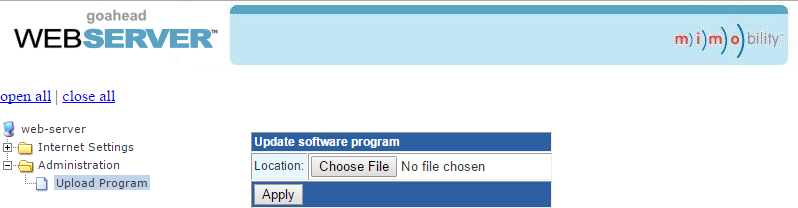
Cliccare sul simbolo più accanto a Administration, quindi cliccare su Upload Program per caricare il nuovo firmware.
Cliccare sul pulsante Choose File e selezionare il file di aggiornamento web GUI. Il file di aggiornamento avrà Ralink nel nome. Dopo aver selezionato il file, cliccare su Apply.
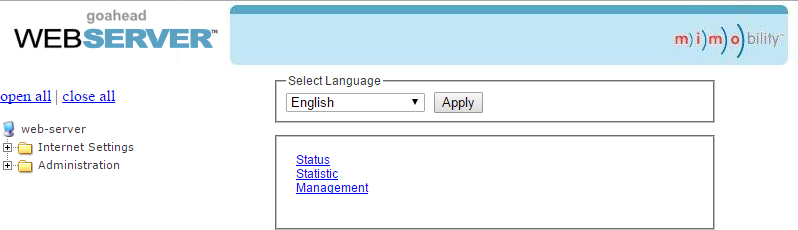
Si aprirà una finestra di dialogo di conferma per verificare che il nuovo software sarà caricato sul dispositivo. La pagina web apparirà in caricamento per circa 30 secondi durante il trasferimento del software web GUI nel Receiver. Al termine, il Receiver si riavvierà.
Copia e Caricamento Impostazioni di Controllo
La configurazione IR o RS232 del sistema può essere copiata su una chiavetta USB e caricata in sistemi aggiuntivi o salvata come backup.
- Copia impostazioni di controllo
- ① Inserire una chiavetta USB formattata FAT32 da 4GB o meno nella porta CONFIG presente sulla parte frontale del Pannello di Controllo.
- ② Tenere premuto “SOURCE” sul Pannello di Controllo per cinque secondi fino a quando tutti i tasti iniziano a lampeggiare.
- ③ Premere “DISPLAY ON/OFF” sul Pannello di Controllo, il tasto si illuminerà mentre la copia è in corso.
- ④ Rimuovere la chiavetta USB dalla porta CONFIG quando tutti i tasti si spengono.
- Carica impostazioni di controllo
- ① Inserire una chiavetta USB formattata FAT32 da 4GB o meno con le impostazioni di configurazione salvate nella porta CONFIG sulla parte frontale del Pannello di Controllo.
- ② Tenere premuto “SOURCE” sul Pannello di Controllo per cinque secondi fino a quando tutti i tasti iniziano a lampeggiare.
- ③ Premere “SOURCE” sul Pannello di Controllo, il tasto si illuminerà mentre il caricamento è in corso.
- ④ Rimuovere la chiavetta USB dalla porta CONFIG quando tutti i tasti si spengono.
PT-PK100-TXWP Transmitter HDBaseT / PT-PK100-RX Receiver HDBaseT
FIRMWARE
RESET
LINK
SOURCE SELECT
VGA IN HDMI IN
TO PC
AUDIO IN
HDMI
PoC IN
HDBT OUT
RS232
POWER
VGA
151.00 mm
80.00 mm
70.00 mm
60.00 mm
100.00 mm
48.80 mm
44.20 mm
4- 4.5 8x90°
2-M3 2- 3.5
ON LINK HDCPFIRMWARE
250 mm(820ft)
31 mm(102ft)
130 mm(426ft)
Disegno del Pannello – PT-PK100-BCWP Pannello di Controllo
ALIMENTAZIONE
RS232
CONFIGIR
VOLUME
VGA
HDMI
MIC
SORGENTE
DISPLAY ON
DISPLAY OFF
SORGENTE DISPLAY
ON OFF
FIRMWARE
80 mm (262ft)
80 mm (262ft)
60 mm (196ft)
48 mm (157ft)
37 mm (121ft)
34 mm (112ft)
PT-PK100-TXWP Transmitter HDBaseT
| Categoria | Specifiche |
|---|---|
| Video e Audio | |
| Porta di Input | (1) HDMI; (1) VGA; (1) AUDIO IN |
| Connettore di Input | (1) HDMI femmina tipo A a 19 pin; (1) VGA femmina DB15; (1) jack mini da 3,5 mm |
| Porta di Output | (1) PoC IN/HDBT OUT; (1) POWER/RS232 |
| Connettore di Output | (2) RJ45 |
| Modalità di Trasmissione | HDBaseT |
| Controllo | |
| Porta di Controllo | (1) Per PC; (1) FIRMWARE |
| Connettore di Controllo | (1) USB-B; (1) Micro USB |
| Generale | |
| Risoluzione di Input | Fino a 1080p @ 60Hz |
| Risoluzione di Output | 1024x768, 1280x720, 1280x800, 1360x768, 1600x1200, 1920x1080 o 1920x1200 selezionabili. |
| Deep Color | 24 bit a 1920x1080 (24/25/30/50/60Hz) 4:4:4; 48 bit a 1920x1080 (50/60Hz) 4:4:4 |
| Estensione del Segnale | Fino a 30 metri @ 1080p/60 tramite cavo Cat5e/6a |
| Larghezza di Banda | 10,2 Gbps |
| Standard HDMI | HDMI 1.3 & HDCP 1.4 |
| Temperatura di Funzionamento | 0 ~ +40℃ (+32℉~ +104℉) |
| Temperatura di Stoccaggio | -10 ~ +55℃ (+14℉~ +131℉) |
| Umidità Relativa | 10% ~ 90% |
| Dimensioni (L*A*P) | 151mm x 80mm x 47mm (495ft x 262ft x 154ft) |
| Peso Netto | 268g |
Specifiche – PT-PK100-RX Receiver HDBaseT
| Categoria | Specifiche |
|---|---|
| Video | |
| Porta di Input | (1) HDBT+ Alimentazione |
| Connettore di Input | (1) RJ45 |
| Porta di Output | (1) HDMI |
| Connettore di Output | (1) HDMI femmina tipo A a 19 pin |
| Audio | |
| Input | (1) MIC |
| Connettore di Input | (1) morsettiera pluggable a 3 pin |
| Output | (1) amplificatore (2x20Watt@4Ω); (1) audio analogico (LINE OUT) |
| Connettore di Output | (1) morsettiera pluggable a 4 pin; (1) morsettiera pluggable a 3 pin |
| Controllo | |
| Porta di Controllo | (1) DA TOUCH SCREEN; (1) IR OUT; (1) RS232; (1) TCP/IP; (1) REMOTE MUTE |
| Connettore di Controllo | (1) USB-A; (1) mini jack 3,5 mm; (1) morsettiera pluggable a 3 pin; (1) RJ45; (1) morsettiera pluggable a 2 pin |
| Generale | |
| Risoluzione | Fino a 1080p @ 60Hz |
| Deep Color | 24-Bit a 1920x1080(24/25/30/50/60Hz)4:4:4; 48-Bit a 1920x1080(50/60Hz)4:4:4 |
| Estensione del Segnale | Fino a 30 metri @1080p/60 tramite cavo Cat5e/6a. |
| Larghezza di banda | 10.2Gbps |
| Standard HDMI | HDMI 1.3 & HDCP 1.4 |
| Alimentazione | Input:100V~240V AC; Output: DC24V 2.71A |
Specifiche – PT-PK100-BCWP Pannello di Controllo
| Categoria | Specifiche |
|---|---|
| Porta | |
| Porta di Programmazione | (1) Micro USB |
| Porta di Uscita | (1) RS232+Alimentazione |
| Altri | (1) Manopola; (1) pulsanti (ON, OFF, HDMI, VGA); (1) sensore IR integrato |
| Generale | |
| Temperatura di esercizio | 0 ~ +40℃ (+32℉~ +104℉) |
| Temperatura di stoccaggio | -10 ~ +55℃ (+14℉~ +131℉) |
| Umidità Relativa | 10% ~ 90% |
| Dimensioni (L*A*P) | 80mm x80mm x 37mm (262ft x 262ft x 121ft) |
| Peso Netto | 124g |
| Generale | |
| Consumo Energia | 55w (Max) |
| Temperatura di esercizio | 0 ~ +40℃ (+32℉~ +104℉) |
| Temperatura di stoccaggio | -10 ~ +55℃ (+14℉~ +131℉) |
| Umidità Relativa | 10% ~ 90% |
| Dimensioni (L*A*P) | 250mm x 31mm x 130mm (820ft x 102ft x 426ft) |
| Peso Netto | 682g |
Risoluzione dei Problemi e Manutenzione
| Problemi | Possibili Cause | Soluzioni |
|---|---|---|
| Nessuna reazione ad alcuna operazione, indicatore di alimentazione spento | Non è stato acceso. | Inserire l'adattatore di alimentazione nel Receiver. |
| Cavo di rete di bassa qualità. | Si raccomanda un cavo CAT5e/6a o superiore. | |
| L'indicatore POWER non funziona o nessuna risposta a qualsiasi operazione | Connessione del cavo di alimentazione allentata o guasta | Assicurarsi che la connessione del cavo di alimentazione sia corretta. |
| Perdita di colore o qualità dell'immagine scadente | Perdita di segnale causata dalla distanza di trasmissione superiore al valore efficace. | Verificare che il cavo di collegamento sia entro 30m (98ft) e di buona qualità. |
| Cavo HDMI di scarsa qualità. | Assicurarsi che i cavi HDMI utilizzati alla sorgente, nel Transmitter, nel Receiver e nel display siano collegati correttamente e siano di buona qualità. | |
| I cavi HDMI sono troppo lunghi per trasmettere correttamente un segnale HDMI ad alta risoluzione. | Accorciare la lunghezza dei cavi HDMI. | |
| Nessun segnale video in uscita | Il cavo di comunicazione non è connesso o è connesso male. | Ricontrollare tutti i cavi e le porte. |
| Il display utilizzato non è compatibile con questo dispositivo. | Si consiglia un display di tipo mainstream. | |
| Nessun segnale audio in uscita | La sorgente di input e il dispositivo di output sono collegati alle porte sbagliate. | Assicurarsi che la sorgente di input e il dispositivo di output siano collegati correttamente. |
| Il dispositivo di uscita audio non supporta il formato audio. | Cambiare con un altro dispositivo di output che supporti i formati audio elencati nelle Specifiche. | |
| Impossibile accedere alla GUI | Il segmento di rete del PC non è stato modificato. | Il segmento di rete del PC deve essere impostato uguale a quello del sistema. |
Se il problema persiste dopo aver seguito i passaggi di risoluzione indicati sopra, richiedere ulteriore assistenza presso il rivenditore autorizzato o il nostro supporto tecnico.
Servizio Post-Vendita
Se si verificano problemi durante l'utilizzo del prodotto, consultare questo manuale utente per verificare e risolvere i problemi. Eventuali costi di trasporto sono a carico degli utenti durante il periodo di garanzia.
- Garanzia limitata del prodotto: Il prodotto sarà privo di difetti nei materiali e nella lavorazione per due anni (vale la fattura d'acquisto). Per ottenere il servizio in garanzia, deve essere presentata la prova d'acquisto sotto forma di scontrino o fattura che dimostri che l’unità è entro il periodo di garanzia.
- Cosa non copre la garanzia (interventi disponibili a pagamento):
- Scadenza della garanzia.
- Il numero di serie applicato in fabbrica è stato alterato o rimosso dal prodotto.
- Danni, deterioramenti o malfunzionamenti causati da:
- Normale usura.
- Uso di materiali di consumo o parti non conformi alle nostre specifiche.
- Assenza di certificato o fattura come prova di garanzia.
- Il modello del prodotto indicato sulla scheda di garanzia non coincide con il modello del prodotto da riparare oppure è stato alterato.
- Danni causati da forza maggiore.
- Interventi non autorizzati dal distributore.
- Qualsiasi altra causa non correlata a un difetto del prodotto.
- Spese di consegna, installazione o manodopera per l'installazione o la configurazione del prodotto.
- Supporto tecnico: Per qualsiasi domanda o problema, contattare il distributore o rivenditore e fornire il nome e la versione del prodotto, una descrizione dettagliata della situazione di guasto e la formazione dei casi.
Richiesta di Assistenza
Assistenza Tecnica:
Telefono: +49 5971 800299 - 0
Fax: +49 5971 800299 – 99
Orari Assistenza Tecnica:
8:30-17:00 da lunedì a giovedì
8:30-16:00 venerdì
Scrivere a:
PureLink GmbH
Von-Liebig-Straße 10
D - 48432 Rheine
www.purelink.de
info@purelink.de
Aspetti Legali e Conformità
Identificazione del Prodotto
Modello: PT-PK100 – versione manuale 1.0
Marchi e disclaimer
Il modello prodotto e il logo sono marchi registrati. Tutti gli altri nomi di società e prodotti menzionati sono marchi dei rispettivi proprietari. Tutti i diritti riservati. Nessuna parte di questa pubblicazione può essere copiata o riprodotta senza previa autorizzazione scritta. Ci riserviamo il diritto di apportare modifiche al dispositivo, all’imballaggio o al manuale e non accettiamo responsabilità per eventuali errori di stampa.
FCC
Dichiarazione Questo apparecchio genera, utilizza e può irradiare energia a radiofrequenza e, se non installato e utilizzato secondo le istruzioni, potrebbe causare interferenze dannose alle comunicazioni radio. È stato testato e risulta conforme ai limiti per un dispositivo digitale di Classe B ai sensi della Parte 15 delle norme FCC. Tali limiti sono progettati per fornire una protezione ragionevole contro interferenze dannose in un’installazione commerciale.
Smaltimento di apparecchiature elettriche ed elettroniche
Numero di registrazione RAEE: DE 93847290
Il simbolo del cassonetto barrato presente sul prodotto, sull'imballaggio o in questo manuale indica che i dispositivi elettrici ed elettronici non devono essere smaltiti insieme ai rifiuti domestici al termine del loro ciclo di vita. Consegnare gratuitamente i dispositivi obsoleti in un punto di raccolta pubblico o restituirli a un distributore obbligato al ritiro. Rimuovere batterie e lampade rimovibili senza danneggiare il dispositivo prima della consegna e cancellare eventuali dati personali memorizzati sul dispositivo. I dettagli sono regolati dalla legislazione nazionale. Restituendo i dispositivi obsoleti si contribuisce alla protezione dell’ambiente.
Imballaggio
Smaltire l’imballaggio separandolo per materiale (carta/cartone, plastica) tramite i sistemi di raccolta locali. Tenere il materiale d’imballaggio lontano dalla portata dei bambini – rischio di soffocamento. Registrazione imballaggi LUCID: DE5958616449295.