
Precauzioni di sicurezza
Per garantire le migliori prestazioni del prodotto, leggere attentamente tutte le istruzioni prima di utilizzare il dispositivo. Conservare questo manuale per future consultazioni.
- Disimballare attentamente l'apparecchiatura e conservare la scatola originale e il materiale di imballaggio per eventuali spedizioni future.
- Seguire le precauzioni di sicurezza di base per ridurre il rischio di incendio, scosse elettriche e lesioni alle persone.
- Non smontare il contenitore né modificare il modulo. Potrebbe causare scosse elettriche o ustioni.
- L'uso di forniture o parti non conformi alle specifiche del prodotto può causare danni, deterioramento o malfunzionamento.
- Rivolgersi a personale qualificato per ogni riparazione.
- Per prevenire incendi o rischi di scosse, non esporre l'unità a pioggia, umidità o installare questo prodotto vicino all'acqua.
- Non appoggiare oggetti pesanti sul cavo di Extension per evitare schiacciamenti.
- Non rimuovere la cover del dispositivo in quanto l'apertura potrebbe esporre a tensioni pericolose o altri rischi.
- Installare il dispositivo in un luogo ben ventilato per evitare danni dovuti a surriscaldamento.
- Tenere il modulo lontano da liquidi.
- Versamenti nel contenitore possono causare incendi, scosse elettriche o danni all'apparecchiatura. In caso di caduta o versamento di liquidi sul contenitore, scollegare immediatamente il modulo.
- Non torcere o tirare con forza le estremità del cavo ottico per evitare malfunzionamenti.
- Non usare detergenti liquidi o aerosol per pulire questa unità. Scollegare sempre l'alimentazione prima di pulire.
- Scollegare il cavo di alimentazione se l'unità non viene usata per un lungo periodo.
- Informazioni sullo smaltimento di dispositivi a fine vita: non bruciare né mescolare con i rifiuti domestici ordinari, trattarli come rifiuti elettronici normali.
Introduzione
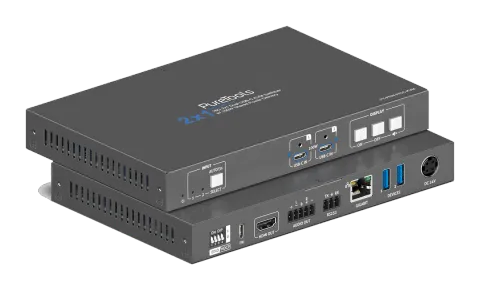
Il PT-PSW-21CC-KVM è uno Switcher KVM USB-C doppio da 18G. Lo switcher è progettato per commutare due ingressi USB-C su un singolo output HDMI e fornire Gigabit Ethernet completo, oltre all'accesso a periferiche SuperSpeed a 5Gbps. Ciascun ingresso USB-C fornisce un’interfaccia ideale per collegare qualsiasi laptop moderno o sorgente video e dati USB-C. Fornisce inoltre fino a 100W Power Delivery (condiviso) ai dispositivi in ingresso. Inoltre, sono integrate impostazioni EDID & HDCP, oltre a de-embedding audio bilanciato.
Caratteristiche
- Switcher 18G 2x1 con doppio ingresso USB-C;
- HDMI 2.0, 4K@60Hz 4:4:4, HDR 10, HDCP 2.2;
- Velocità di trasferimento dati 5G dai dispositivi periferici;
- Supporta Power Delivery condiviso 100W;
- Supporta down-scaling automatico 4K a 1080P;
- Ogni porta dispositivo fornisce alimentazione 5V 900mA;
- Audio analogico bilanciato per de-embedding audio in uscita.
Contenuto della Confezione
- 1x PT-PSW-21CC-KVM
- 2x Orecchiette di montaggio & 4x Viti
- 4x Piedini in gomma
- 1x Adattatore di alimentazione (24V, 6.5A)
- 1x Blocco terminale a 5 pin
- 1x Manuale
Nota: Si prega di contattare immediatamente il proprio distributore in caso di danni o difetti riscontrati nei componenti.
Descrizione del pannello
Pannello frontale
| N° | Nome | Descrizione |
|---|---|---|
| 1 | LED di alimentazione | Il LED si illumina di blu quando il dispositivo è acceso; il LED si illumina di rosso quando il dispositivo è in standby. |
| 2 | SELECT | La spia corrispondente alla sorgente attualmente selezionata è accesa. La spia di questo pulsante descrive la modalità: Luce blu indica Modalità Automatica; luce rossa indica Modalità Manuale. |
| 3 | Ingresso 1 & 2 | 2x USB-C con Power Delivery 3.0 100W in carica condivisa per collegare sorgenti video. |

| N° | Nome | Descrizione |
|---|---|---|
| 4 | DISPLAY | Premere ON per accendere il display. Premere OFF per spegnere il display. Premere per attivare/disattivare la muta audio del display. |
Pannello posteriore
| N° | Nome | Descrizione |
|---|---|---|
| 1 | EDID/HDCP | Interruttore DIP a 4 pin per impostazioni EDID/HDCP. |
| 2 | FW | 1x porta USB-C per aggiornamento firmware. |
| 3 | HDMI OUT | 1x porta HDMI di tipo A femmina per collegare un display video. |
| 4 | AUDIO OUT | 1x morsettiera a 5 pin per uscita audio bilanciata. |
| 5 | RS232 | 1x morsettiera a 3 pin per collegare dispositivo di controllo (es. PC) o dispositivo di terze parti per controllo RS232. |
| 6 | GIGABIT | 1x porta RJ-45, trasmissione di rete trasparente. Spia verde per Link, spia gialla per dati. |
| 7 | DEVICES | 2x porte USB 3.X Gen1 Type-A (5Gbps) per collegare dispositivi KVM. Ogni porta dispositivo fornisce alimentazione 5V 900mA. |
| 8 | DC 24V | Porta DC per collegamento dell'alimentatore. |

Specifiche
| Video | Videò |
|---|---|
| Input | 2x USB-C IN (USB 3.2 Gen1) |
| Input Connector | 2x USB di tipo C |
| Input Resolution | Fino a 4K 60Hz 4:4:4 |
| Output | 1x HDMI |
| Output Connector | 1x HDMI femmina di tipo A |
| Output Resolution | Fino a 4K 60Hz 4:4:4 |
| Resolution UHD/HD/SD | 3840x2160@60/59.9/30/29.97/24/23.98 Hz 3840x2160@30/29.97/25/24/23.98 Hz 1080p@60/59.9/50/30/29.97/25/24/23.98 Hz 720p@60/50 Hz |
| Analog Audio | Audio Analogico |
| Format | 1x AUDIO OUT (Stereo 2-Canali) |
| Balanced Output | +6 dBu guadagno nominale, +8 dB headroom |
| Frequency Response | 20 Hz a 20 kHz, + 0,5 dB |
| THD+N | <0,05% da 20 Hz a 20 kHz |
| SNR | >90 dB a 1 kHz, zero clipping @ 0 dBFS, senza pesatura |
| Digital Audio | Audio Digitale |
| Optical Output | PCM 2Ch (De-embedded) |
| HDMI Output | PCM 2Ch, LPCM 5.1, LPCM 7.1, Dolby® Digital, DTS® 5.1, Dolby Digital PlusTM, Dolby TrueHD, DTS-HD Master AudioTM |
| HDMI - PCM 2 | PCM 2Canali |
| Sample Rate | 44,1 kHz, 48 kHz, 96 kHz, 192 kHz |
| Bit Rate | fino a 24 bit |
| THD+N | <0,05% @ 1 kHz al livello massimo |
| SNR | 130 dB |
| Frequency Range | 20 Hz a 20 kHz |
| USB | USB |
| USB device version | USB 3.2 Gen1 5 Gbps |
| USB device connector | 2x USB-A |
| USB device power | Max 4,5W per porta |
| USB Host version | USB 3.2 Gen1 5 Gbps |
| USB Host power | Max Power Delivery 3.0 100W condivisi* |
| Number of USB hubs | 2 hub USB quando trasmettono segnali USB 2.0 1 hub USB quando trasmettono segnali USB 3.0 |
| * | Per comprendere la modalità di condivisione, consultare pagina 10. |
| Ethernet | Ethernet |
| Port | 1x RJ45 |
| Standards and Protocols | HTTPS, Telnet, mDNS |
| Speeds | 10/100/1000 Mbps |
| Addressing | DHCP, Statico - selezionabile tramite pannello posteriore, comandi IP e RS232, e web server integrato. |
| General | Generale |
| HDCP Version | Input: compatibile con HDCP 2.2, HDCP 1.4 |
| Operation Temperature | -10 a +55℃ (+14° a +131°F) |
| Storage Temperature | -25 a +70℃ (-13° a +158°F) |
| Relative Humidity | 10% a 90%, non condensante |
| Power Supply | DC24V 6,5A |
| Power Consumption | 125W (Max) |
| Dimension (W*H*D) | 195 x 24,5 x 125 mm |
| Net Weight | 545g |
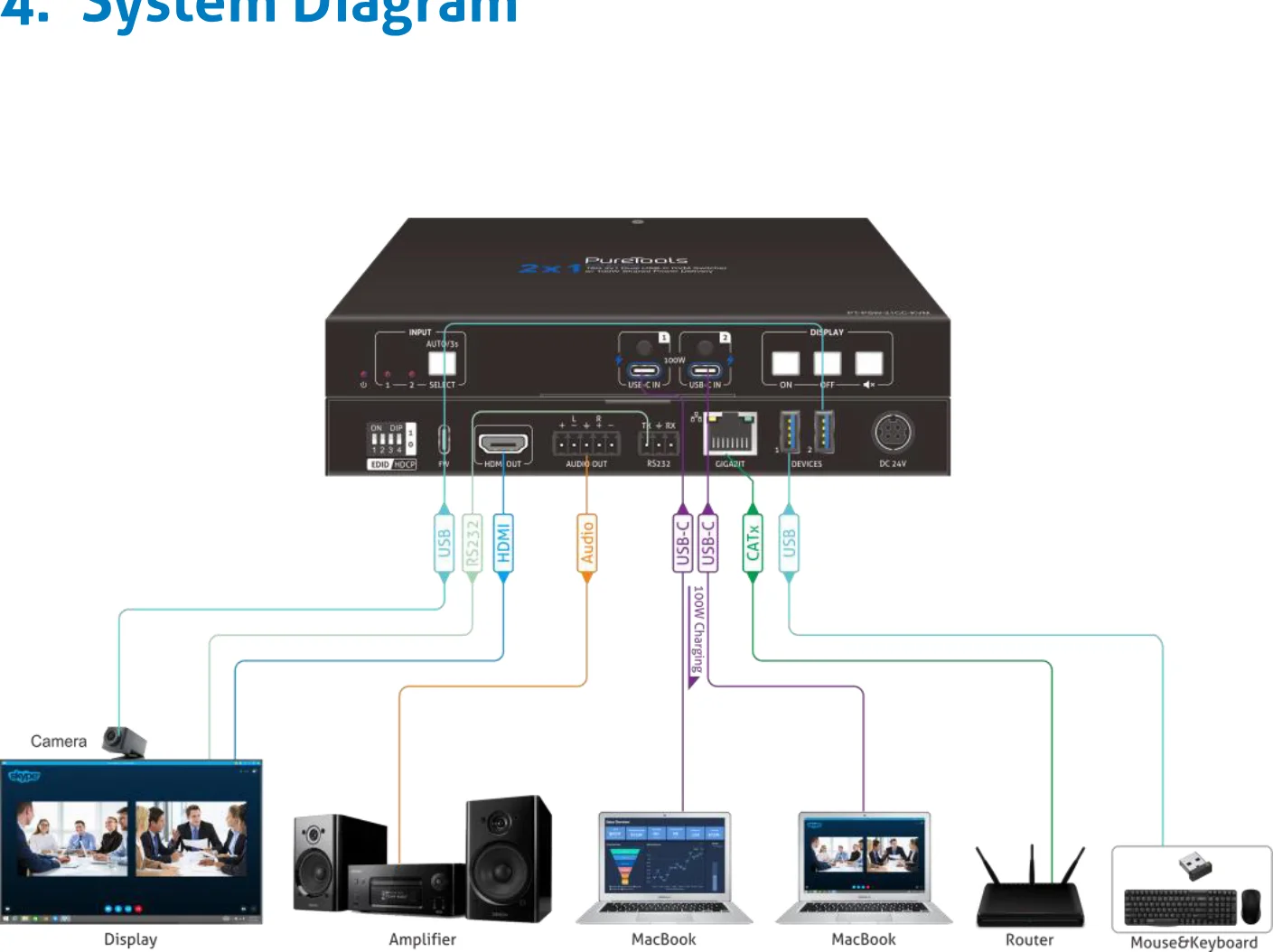
Diagramma di sistema
Diagramma del sistema che mostra le connessioni tra il dispositivo, il display, l'amplificatore, i MacBook, il router, mouse & tastiera e la fotocamera.
Fotocamera
Display
Amplificatore
MacBook
MacBook
Router
Mouse&Tastiera
Commutazione Automatica
Premere e tenere premuto il pulsante [SELECT] per almeno tre secondi per abilitare la commutazione automatica.
Quando è in modalità [AUTO], l'unità commuta secondo le seguenti regole:
- Nuovo host: Una volta rilevato un nuovo host, l’unità selezionerà automaticamente il nuovo host.
- Premendo il pulsante [SELECT] si cambierà forzatamente host anche in modalità [AUTO].
- Dopo il riavvio: Una volta ripristinata l’alimentazione all’unità, essa si riconnetterà automaticamente all’host che era attivo prima del riavvio.
- Sorgente rimossa: Quando un host attivo viene rimosso, lo switcher passerà all’altro host attivo.
- Premere e tenere premuto il pulsante [SELECT] per almeno tre secondi e l’unità uscirà dalla modalità [AUTO] e l’host non cambierà.
Controllo Display
Controllo Manuale: Premere i pulsanti [DISPLAY] sottostanti sul pannello frontale per inviare simultaneamente comandi RS232 e CEC per controllare il dispositivo display.
[ON]: Accende il display.
[OFF]: Spegne il display.
: Muto/Riattiva l’audio del display.
Impostazioni EDID
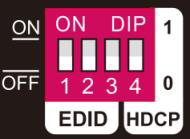
Lo switch rappresenta “0” quando in posizione bassa (OFF) e rappresenta “1” in posizione alta (ON).
I dati di identificazione del display esteso (EDID) sono utilizzati dal dispositivo sorgente per abbinare la risoluzione video al display connesso. Per impostazione predefinita, il dispositivo sorgente ottiene il suo EDID dal primo display connesso. Nel frattempo, poiché sono collegati al switcher display con diverse capacità, i pin 1~3 dell’interruttore DIP sul pannello frontale possono essere usati per impostare l’EDID su un valore fisso integrato.
| Stato Interruttore | Risoluzione Video | Formato Audio |
|---|---|---|
| 000 (Predefinito) | Ottieni EDID dal dispositivo display | |
| 001 | 1920x1080p@60Hz 4:4:4 8bit | Audio PCM 2CH |
| 010 | 3840x2160@30Hz 4:4:4 8bit | Audio PCM 2CH |
| 011 | 3840x2160@60Hz 4:4:4 8bit | Audio PCM 2CH |
| 100 | 3840x2160@30Hz 4:4:4 8bit | Audio 7.1CH DTS/Dolby/HD |
|---|---|---|
| 101 | 3840x2160@60Hz 4:4:4 8bit | Audio 7.1CH DTS/Dolby/HD |
| 110 | 3840x2160@60Hz 4:4:4 8bit HDR | Audio 5.1CH DTS/Dolby |
| 111 | Definito dall’utente |
Impostazioni HDCP
High-bandwidth Digital Content Protection (HDCP) è uno schema di protezione della copia per eliminare la possibilità di catturare contenuti digitali dalla sorgente al display. Il Pin4 dell’interruttore DIP sul pannello frontale può essere utilizzato per impostare HDCP.
| Stato Switch | Descrizione |
|---|---|
| 1 | HDCP segue il display. |
| 0 (Predefinito) | Se la sorgente ha HDCP, l’output sarà impostato su HDCP1.4; se la sorgente non ha HDCP, l’output sarà impostato senza HDCP. |
Alimentazione USB Host
L'alimentazione totale USB host è di 100W e sono presenti 3 modalità che possono essere impostate tramite comandi RS232, come definito di seguito:
| Modalità di alimentazione | Descrizione |
|---|---|
| Segui la sorgente selezionata | Fornitura di Power Delivery 100W alla sorgente attualmente selezionata, la sorgente può essere identificata tramite il LED del segnale Input. |
| Sempre Input 1 / Input 2 | Fornitura fissa di Power Delivery 100W ad una sorgente di ingresso (IN 1 o IN 2). |
| Equalizzazione degli ingressi (Condivisione) | Due sorgenti di ingresso condividono l'alimentazione Power Delivery 100W, e ogni porta è fissata a 50W. |
Controllo RS232
Collegare un cavo RS232 a un dispositivo di controllo (es. PC) con un cavo RS232. Il Switcher può quindi essere controllato inviando comandi RS232. La velocità di trasmissione (baud rate) è selezionabile tra: 2400, 4800, 9600 (default), 19200, 38400, 57600 o 115200.
Software di Controllo RS232
- Installazione
Si prega di scaricare l’ultima versione del software dal link sottostante:
https://docklight.de/download/Docklight.zip
Quindi seguire la procedura guidata per l’installazione su Windows 7 e 10.
Dopo l’installazione, Docklight può essere eseguito per la prima volta e dovrebbe apparire come nel seguente screenshot:
La registrazione non è necessaria a meno che non si desideri salvare le impostazioni all'uscita, quindi a meno che non si voglia registrare, cliccare su "OK" per chiudere la finestra.
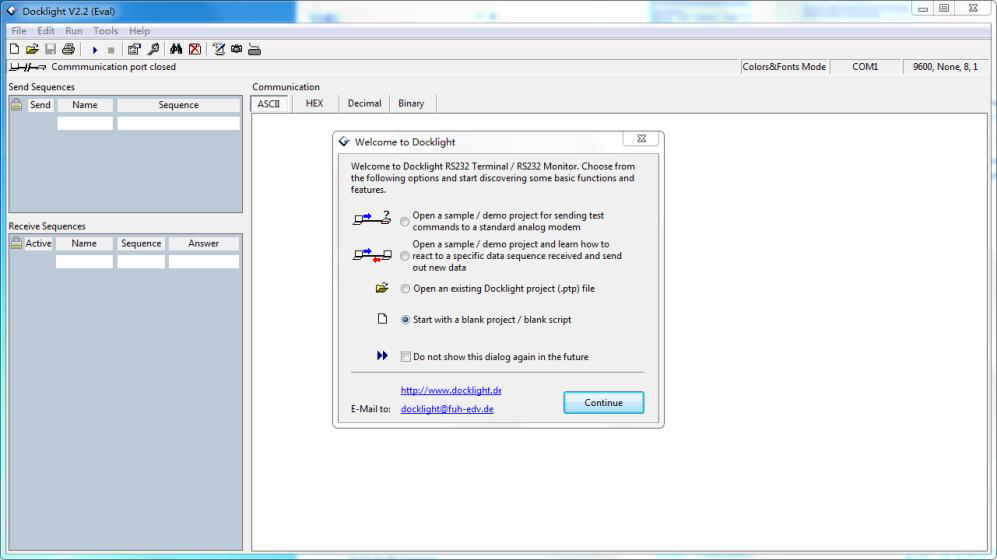
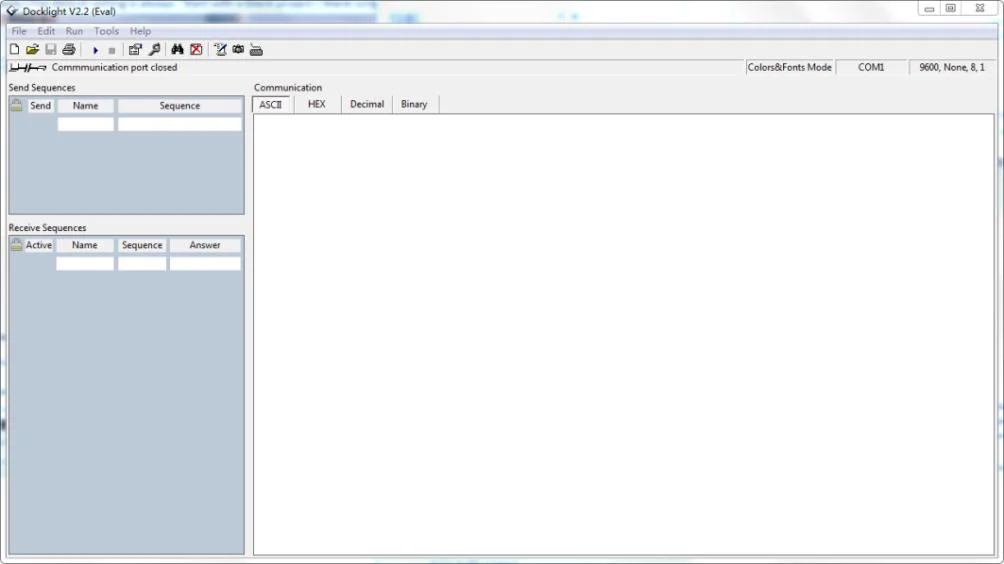
La finestra pop-up successiva può essere chiusa anche con "Continua". Un progetto vuoto è sufficiente per inviare e ricevere comandi facilmente (L'impostazione predefinita è sempre “Avvia con un progetto vuoto/script vuoto“)
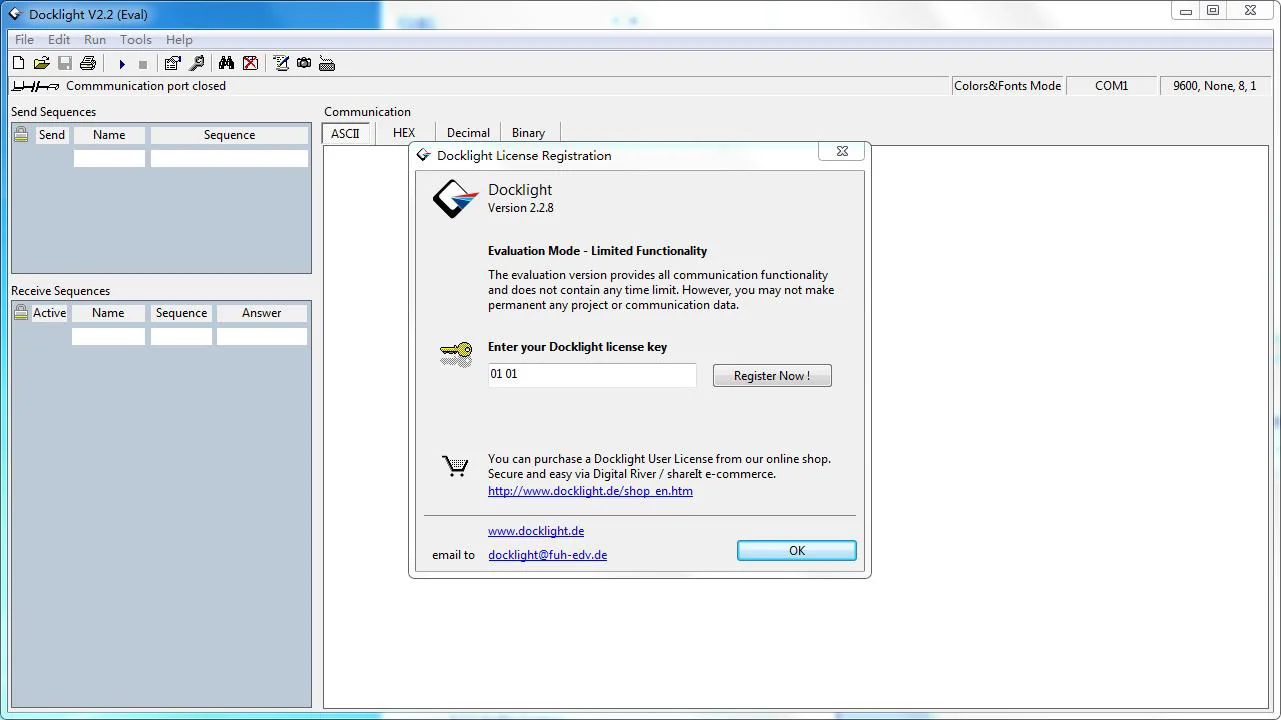
Ora ti trovi nella vista principale, dove vengono inviati i comandi e ricevuti i feedback.
Clicca su “Continua” per chiudere questa finestra.
Clicca su “OK” per chiudere questa finestra.
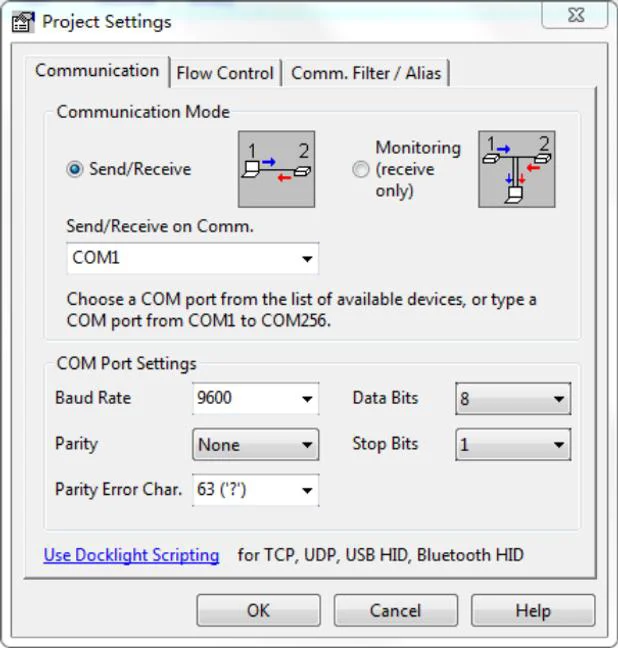
Il passo successivo è selezionare la porta COM corretta del PC. Per fare ciò, fare doppio clic su "COM1" nella finestra di configurazione corrispondente.
Nella finestra successiva, selezionare il menù a tendina etichettato "Invia/Ricevi sul canale Comm", selezionare la porta COM appropriata e quindi cliccare su "OK" in basso a destra.
Tutte le altre impostazioni possono rimanere di default per la maggior parte delle applicazioni, ma fare riferimento alle impostazioni RS232 del dispositivo per sicurezza.
Fai doppio clic su “COM1” per cambiare con la porta COM corretta.
Per poter inviare comandi, aprire la comunicazione con il dispositivo cliccando su "Play". (1)
Poi deve essere attivata la funzione tastiera, in modo da poter scrivere comandi nella "finestra di comunicazione". (2)
Infine inserire il comando, quindi confermare premendo "Invio" per inviare. Qualsiasi risposta del dispositivo connesso apparirà in rosso. (3)
Seleziona la porta COM corretta.
Abilita la funzione di digitazione da tastiera.
Clicca su “Play” per aprire la comunicazione.
Area di monitoraggio, indica se il comando inviato funziona.
Area di invio comandi
Comando RS232
Protocollo di comunicazione: Protocollo di comunicazione RS232
Velocità di trasmissione: 9600
Bit dati: 8
Bit di stop: 1
Bit di parità: nessuno
Nota: I comandi non sono case sensitive; I comandi non sono sensibili agli spazi; I comandi terminano con "."; Quando il comando è errato, il feedback è "Comando non valido!".
| Comando | Descrizione | Esempio di Risposta |
|---|---|---|
| POWON. | Accensione | Accensione! |
| POWOFF. | Spegnimento | Spegnimento! |
| HDMI[x]. | Selezione sorgente Input. x = 1 (USB-C IN 1 selezionato), x = 2 (USB-C IN 2 selezionato) | Switch HDMI Out su 01! |
| HDMIA. | Modalità commutazione automatica attivata | Modalità Automatica HDMI Out! |
| HDMIM. | Modalità commutazione manuale attivata | Modalità Manuale HDMI Out! |
| LOCK. | Blocca pannello frontale | Pannello Frontale Bloccato! |
| UNLOCK. | Sblocca pannello frontale | Pannello Frontale Sbloccato! |
| RST. | Ripristino impostazioni di fabbrica | Impostazioni di Fabbrica! |
| SIGNALTRG[xx]MODE. | Imposta la modalità di rilevamento xx=1, è rilevamento 5V; quando xx=2, è rilevamento TMDS. | SIGNALTRG01MODE. Impostata Modalità Trigger a 5V. |
| SIGNALTRGSTA. | Query del metodo di rilevamento segnale (TMDS o 5V) | Modalità Trigger è 5V. |
| STA. | Query stato ...... | |
| KEYCOMMAND[X]. | Imposta comando tasti display (CEC, RS232) | KEYCOMMAND1. Mostra Comando Tasto CEC e RS232! KEYCOMMAND2. Mostra Comando Tasto solo CEC! KEYCOMMAND3. Mostra Comando Tasto solo RS232! |
| SetDevicePowerMode[XX]. | Imposta modalità alimentazione dispositivo. XX = 00-01; 00: Segue host; 01: Sempre acceso | SetDevicePowerMode 00. SetDevicePowerMode: Segue Host! |
| SETSTANDBYTIME[yy]. | Imposta tempo di ritardo per disconnessione output 5V in assenza di sorgente: 3-1800 (unità: secondi) | SETSTANDBYTIME10. Ritardo spegnimento POFF impostato a 10 secondi! |
| TVON. | Accensione tramite controllo CEC | CEC_TV_POWON! |
| TVOFF. | Spegnimento tramite controllo CEC | CEC_TV_POWOFF! |
| TVMUTE. | Mute TV tramite controllo CEC | CEC_TV_VOLMUTE/UNMUTE! |
| AOUTOFF. | Disattivazione audio de-embedding | Audio De-embedding Disattivato! |
| AOUTON. | Attivazione audio de-embedding | Audio De-embedding Attivato! |
| SetUSBCPowerMode[XX]. | Imposta modalità ricarica USB-C. [XX] = 00-03; 00: Segue sorgente selezionata; 01/02: Sempre Input 1 / Input 2; 03: Equalizzazione ingressi | SetUSBCPowerMode 00. SetUSBCPowerMode: Segue sorgente selezionata! |
| /+[X]:XXX. | RS232 invia comandi per controllare dispositivi periferici. [X] = 1~7 (Baud Rate) 1--2400; 2--4800; 3--9600; 4--19200; 5--38400; 6--57600; 7--115200; XXX: Qualsiasi codice ASCII | /+3:123456. 123456 |
| CMDON/+[X]:XXX. | Imposta il comando ASCII RS232 XXX da inviare per controllare dispositivo terzo quando il pulsante DISPLAY ON è premuto. | CMDON/+3:455665. Comando ON salvato con successo! |
| CMDOFF/+[X]:XXX. | Imposta il comando ASCII RS232 XXX da inviare per controllare dispositivo terzo quando il pulsante DISPLAY OFF è premuto. | CMDOFF/+3:455665. Comando OFF salvato con successo! |
| CMDVOLMUTE/+[X]:XXX. | Imposta il comando ASCII RS232 XXX da inviare per controllare dispositivo terzo quando il pulsante VOLUME MUTE è premuto. | CMDVOLMUTE/+3:455665. Comando VOLMUTE salvato con successo! |
| EDIDUpgrade[xx]. | La porta seriale aggiorna i dati EDID. 1.[xx]=00-02 significa personalizzare l'EDID della porta di input corrispondente (l'EDID si cambia all'EDID personalizzato dopo la customizzazione e non verrà salvato nel dispositivo); 00: tutte le porte di input 01-02: Input 01-02; 2. [xx]=U1 significa EDID integrato personalizzato (salvabile e richiamabile in qualsiasi momento), solo un EDID integrato può essere personalizzato, e l'EDID attualmente usato dopo la personalizzazione non cambierà in quello personalizzato. Alla ricezione del comando, il dispositivo chiederà di inviare il file EDID. Il file deve avere formato .bin entro 10s (per garantire la corretta ricezione dati, scollegare tutti gli HDBaseT prima di inviare il comando). | EDIDUpgrade01. EDIDUpgradeU1. Aggiornamento EDID Input XX/Utente Definito OK! |
| Baudrate[XXX]. | Imposta baud rate di controllo. Supportati 2400, 4800, 9600, 19200, 38400, 57600, 115200. | Imposta baud rate locale RS232 a 9600! |
| STA_HDCP. | Query stato HDCP corrente | STA_HDCP. DIP Passivo, Gestione HDCP! |
| HDCP_ON. | Forza attivazione HDCP in output, HDCP1.4 in uscita. | HDMI Out HDCP On! |
| HDCP_DIP. | Seleziona definizione HDCP DIP Switch | HDCP_DIP. DIP Passivo, Gestione HDCP! DIP Attivo, HDCP HDMI Out segue Display! |
Assistenza post-vendita
Se durante l'uso del prodotto si presentano problemi, consultare e risolvere i problemi facendo riferimento a questo manuale utente. Eventuali costi di trasporto sono a carico dell'utente durante il periodo di garanzia.
- Garanzia limitata del prodotto: questo prodotto sarà esente da difetti di materiali e lavorazione per tre anni (fa fede la fattura di acquisto). Deve essere fornita la prova d'acquisto sotto forma di ricevuta o fattura che dimostri che l'unità è nel periodo di garanzia per ottenere il servizio di garanzia.
- Cosa non copre la garanzia (servizi disponibili a pagamento):
- Supporto tecnico: per qualsiasi domanda o problema, contattare il vostro distributore o rivenditore e comunicare loro il nome e la versione del prodotto, la descrizione dettagliata del problema nonché la formazione del caso.
- Scadenza della garanzia.
- Il numero seriale applicato in fabbrica è stato alterato o rimosso dal prodotto.
- Danni, deterioramento o malfunzionamento causati da:
- Normale usura.
- Uso di forniture o parti non conformi alle nostre specifiche.
- Mancanza di certificato o fattura come prova di garanzia.
- Il modello del prodotto indicato sulla scheda di garanzia non corrisponde al modello del prodotto in riparazione o è stato alterato.
- Danni causati da eventi di forza maggiore.
- Riparazioni non autorizzate dal distributore.
- Altre cause non correlate a difetti del prodotto.
- Spese di consegna, installazione o manodopera per montaggio o configurazione del prodotto.
Richiesta di assistenza
Supporto tecnico
Telefono: +49 5971 800299 - 0
Fax: +49 5971 800299 – 99
Orari di supporto tecnico:
Dalle 8:30 alle 17:00 dal lunedì al giovedì
Dalle 8:30 alle 16:00 il venerdì
Scrivere a:
PureLink GmbH
Von-Liebig-Straße 10
D - 48432 Rheine
Aspetti legali e conformità
Identificazione prodotto
Modello: PT-PSW-21CC-KVM – versione manuale 1.0
Marchi e avvertenze
Il modello di prodotto e il logo sono marchi registrati. Tutti gli altri nomi di aziende e prodotti menzionati sono marchi dei rispettivi proprietari. Tutti i diritti riservati. Nessuna parte di questa pubblicazione può essere copiata o riprodotta senza autorizzazione scritta preventiva. Ci riserviamo il diritto di apportare modifiche al dispositivo, imballaggio o manuale e decliniamo ogni responsabilità per errori di stampa.
Conformità UE
PureLink dichiara con la presente che questo prodotto PureTools PT-PSW-21CC-KVM è conforme alle Direttive 1907/2006/UE e 2011/65/UE. PureLink GmbH dichiara inoltre che questo prodotto PureTools PT-PSW-21CC-KVM è conforme alle Direttive 2014/30/UE e 2014/35/UE.
| Direttiva / Regolamento |
|---|
| 1907/2006/UE |
| 2011/65/UE |
| 2014/30/UE |
| 2014/35/UE |
Il testo completo della Dichiarazione di Conformità UE è disponibile su: http://www.purelink.de/ce/4251364743393_CE.pdf
FCC
Dichiarazione Questo apparato genera, utilizza e può irradiare energia a radiofrequenza e, se non installato e utilizzato in conformità alle istruzioni, può causare interferenze dannose alle comunicazioni radio. È stato testato e risulta conforme ai limiti per dispositivi digitali di Classe B, secondo la parte 15 delle Regole FCC. Questi limiti sono progettati per fornire una protezione ragionevole contro interferenze dannose in installazioni commerciali.
Smaltimento di apparecchiature elettriche ed elettroniche
Num. reg. WEEE: DE 93847290
Il simbolo del cestino barrato sul prodotto, sul packaging o in questo manuale indica che apparecchiature elettriche ed elettroniche non devono essere smaltite con i rifiuti domestici a fine vita. Consegnare gratuitamente i dispositivi usati presso un punto di raccolta pubblico o restituirli a un distributore obbligato al ritiro. Rimuovere batterie e lampade che possono essere tolte senza danneggiare il dispositivo prima della consegna e cancellare eventuali dati personali memorizzati sul dispositivo. I dettagli sono regolati dalla legge nazionale. Restituendo i vecchi dispositivi si contribuisce a proteggere l'ambiente.
Imballaggio
Smaltire i materiali di imballaggio separatamente in base alla tipologia (carta/cartone, plastiche) tramite i sistemi di raccolta locali. Tenere il materiale d'imballaggio fuori dalla portata dei bambini – rischio di soffocamento. Registro imballaggi LUCID: DE5958616449295.