
Precauzioni di Sicurezza
- Disimballare l'apparecchiatura con cura e conservare la scatola originale e il materiale d'imballaggio per un eventuale futuro trasporto
- Seguire le precauzioni di sicurezza di base per ridurre il rischio di incendio, scosse elettriche e lesioni alle persone.
- Non smontare l’involucro o modificare il modulo. Potrebbe causare scosse elettriche o ustioni.
- L’uso di forniture o parti non conformi alle specifiche del prodotto può causare danni, deterioramento o malfunzionamenti.
- Affidare tutta la manutenzione a personale qualificato.
- Per evitare rischi di incendio o scosse elettriche, non esporre l’unità a pioggia o umidità e non installare il prodotto vicino all’acqua.
- Non posizionare oggetti pesanti sul cavo di Extension per evitare schiacciamenti.
- Non rimuovere l’involucro del dispositivo poiché l’apertura o la rimozione può esporre a tensioni pericolose o altri rischi.
- Installare il dispositivo in un luogo ben ventilato per evitare danni causati da surriscaldamento.
- Tenere il modulo lontano da liquidi.
- Versamenti sull’involucro possono provocare incendi, scosse elettriche o danni all’apparecchiatura. In caso di caduta o versamento di oggetti o liquidi sul dispositivo, scollegare immediatamente il modulo.
- Non torcere né tirare con forza le estremità del cavo ottico. Potrebbe causare malfunzionamenti.
- Non utilizzare detergenti liquidi o spray per pulire questa unità. Prima della pulizia scollegare sempre l’alimentazione del dispositivo.
- Scollegare il cavo di alimentazione se il dispositivo rimane inutilizzato per un lungo periodo.
- Informazioni per lo smaltimento di dispositivi dismessi: non bruciare né mescolare con rifiuti domestici generici; trattare come rifiuti elettrici normali.
Introduzione al Prodotto
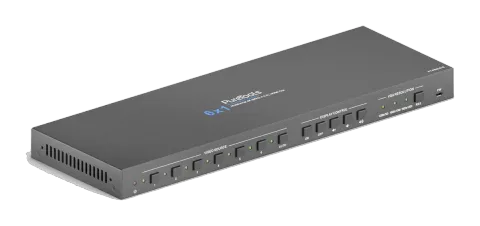
Grazie per aver scelto lo Switcher di Presentazione HDMI 2.0 6x1. Lo Switcher consente la selezione di sei fonti diverse (tre ingressi HDMI, un ingresso USB-C, un ingresso DisplayPort e un ingresso VGA) e commuta contemporaneamente il video selezionato all'uscita HDMI. Supporta risoluzioni video fino a 4Kx2K@60Hz 4:4:4 8bit, 1080P e 3D. Inoltre, è disponibile un'impostazione EDID intelligente integrata selezionabile tramite l'interruttore DIP a 4 pin sul pannello posteriore.
Lo Switcher supporta audio stereo e multicanale sugli ingressi HDMI. Oltre all’audio incorporato nel flusso di uscita HDMI, l’audio viene estratto simultaneamente a un’uscita audio digitale ottica e a un’uscita audio analogica bilanciata.
Lo Switcher dispone di molteplici metodi di controllo. In modalità AUTO, lo Switcher passerà automaticamente alla prima sorgente rilevata. Quando la sorgente attiva viene rimossa, lo Switcher passerà dagli ingressi da 1 a 6. Lo Switcher può essere controllato manualmente tramite i pulsanti del pannello frontale, il telecomando IR e i comandi RS232.
Il CEC consente che il dispositivo di visualizzazione sia controllato tramite i pulsanti del pannello frontale e i comandi CEC RS232.
Caratteristiche
- Supporta HDMI 2.0 e risoluzione video fino a 4K@60Hz 4:4:4 8bit, 1080P e 3D.
- Banda larga a 18Gbps e supporto HDR 10.
- Conformità HDCP 2.2.
- Supporta commutazione automatica.
- Controllo CEC per volume display e accensione/spegnimento.
- Controllabile tramite RS232 e IR.
- Risoluzione VGA selezionabile tramite pannello frontale.
- Uscita audio ottica e analogica bilanciata per estrazione audio.
- Gestione intelligente EDID per varie applicazioni e impostazioni personalizzate.
Contenuto della Confezione
- 1x PT-PSW-61E HDMI 2.0 6x1 Presentation Switcher
- 2x Supporti di fissaggio con 4 viti
- 4x Cuscinetti in plastica
- 1x Ricevitore IR
- 1x Telecomando IR
- 1x Morsettiera a 3 pin
- 1x Morsettiera a 5 pin
- 1x Adattatore di alimentazione (12V DC, 2A)
- 1x Manuale utente
Nota: Contattare immediatamente il proprio distributore se si riscontrano danni o difetti nei componenti.
Specifiche
| Categoria | Specifiche |
|---|---|
| Ingresso Video | (2) HDMI/MHL, (1) HDMI, (1) USB-C, (1) DP, (1) VGA |
| Connettore ingresso video | (3) HDMI tipo A femmina, (1) USB 3.0 tipo C, (1) DisplayPort, (1) VGA femmina 15 pin |
| Risoluzione ingresso HDMI | Fino a 4Kx2K@60Hz 4:4:4 8bit |
| Risoluzione ingresso MHL | Fino a 1080P@60Hz |
| Risoluzione ingresso USB-C | Fino a 4Kx2K@30Hz |
| Risoluzione ingresso DP | Fino a 4Kx2K@60Hz 4:4:4 8bit |
| Risoluzione ingresso VGA | Fino a 1920x1200@50/60Hz |
| Uscita Video | (1) HDMI |
| Connettore uscita video | (1) HDMI tipo A femmina |
| Risoluzione uscita HDMI | Fino a 4Kx2K@60Hz 4:4:4 8bit |
| Versione HDMI | 2.0 |
| Versione HDCP | 2.2 |
| Versione MHL | 2.2 |
| Versione DP | 1.2 |
| HDR | 10 Supportato |
| CEC | Supportato |
| HPD | Supportato |
| Uscita Audio | (1) OTTICO, (1) Stereo bilanciato L/R |
| Connettore uscita audio | (1) Connettore Toslink, (1) morsettiera 5 pin |
| Formato audio HDMI | LPCM 7.1 audio, passaggio Dolby Atmos®, Dolby® TrueHD, Dolby Digital® Plus, DTS: X™, e DTS-HD® Master Audio™. |
| Formato audio DP | 8 canali LPCM, fino a 24bit 192KHz, AC3, DTS |
| Formato audio analogico stereo L/R | PCM |
| Formato audio digitale Toslink | PCM, Dolby Digital, DTS, DTS-HD |
| Livello massimo di uscita | 2.0Vrms ± 0.5dB. 2V = 16dB headroom sopra -10dBV (316mV) segnale nominale a livello consumer line |
| THD+N | <0.05% (-80dB), banda 20Hz ~ 20KHz, tono 1KHz a livello 0dBFS (o livello massimo) |
| SNR | >80dB, banda 20Hz ~ 20KHz |
| Isolamento diafonico | >70dB, tono 10KHz a livello 0dBFS (o livello massimo prima del clipping) |
| Deviazione livello L-R | < 0.3dB, tono 1KHz a livello 0dBFS (o livello massimo prima del clipping) |
| Deviazione risposta in frequenza | <±0.5dB 20Hz ~ 20KHz |
| Capacità carico in uscita | 1KΩ e superiore (supporta 10 carichi in parallelo da 10KΩ) |
| Separazione canali stereo | >70dB@1KHz |
| Controllo | (1) FW, (1) EDID, (1) IR IN, (1) RS232, (1) TCP/IP |
| Connettore di controllo | (1) Micro-USB, (1) interruttore DIP 4-pin, (1) mini jack 3.5mm, (1) morsettiera 3-pin, (1) RJ45 |
| Lunghezza cavo HDMI 2.0 | 4K@60Hz 4:4:4 ≤ 5m, 4K@60Hz 4:2:0 ≤ 10m, 1080P ≤ 15m |
| Larghezza di banda | 18Gbps |
| Temperatura di funzionamento | -10℃ ~ +55℃ |
| Temperatura di stoccaggio | -25℃ ~ +70℃ |
| Umidità relativa | 10%-90% |
| Alimentazione esterna | Ingresso: AC 100~240V, 50/60Hz, Uscita: 12V DC 2A |
| Consumo energetico | 10W (Max) |
| Dimensioni (L*A*P) | 342,5mm x 26mm x 115mm |
| Peso netto | 620g |
Pannello Frontale
- LED di alimentazione: Il LED si illumina di rosso quando il dispositivo è in standby, o si illumina di verde quando il dispositivo è acceso.
- SORGENTE VIDEO: - Premere i pulsanti da 1 a 6 per selezionare rispettivamente la sorgente di ingresso, e il LED corrispondente si illumina di verde. - Premere e tenere premuto il pulsante AUTO per almeno tre secondi per abilitare la modalità di commutazione automatica, e il relativo LED si illumina di verde.
- CONTROLLO DISPLAY: - Premere ON per accendere il display. - Premere OFF per spegnere il display. - Premere per attivare/disattivare l’audio del display. - Premere per diminuire gradualmente il volume audio, o tenere premuto per diminuire il volume continuamente. - Premere per aumentare gradualmente il volume audio, o tenere premuto per aumentare il volume continuamente.
- RISOLUZIONE VGA: - Quando è selezionato l’ingresso VGA, premere ripetutamente RES per impostare la risoluzione VGA a 1280x720, 1920x1080 o 1920x1200. - I tre LED si illuminano di verde per indicare la risoluzione VGA selezionata.
- FW: Porta Micro-USB per aggiornamento firmware.
Pannello Posteriore
- FONTE VIDEO: - Tre porte di ingresso HDMI type-A femmina per collegare la fonte video HDMI. - Una porta di ingresso USB-C per collegare il dispositivo con uscita SlimPort, es. MacBook. - Una porta di ingresso DisplayPort per collegare la fonte video DisplayPort. - Una porta di ingresso VGA a 15 pin per collegare la fonte video VGA, con un ingresso audio ausiliario stereo (jack mini da 3,5 mm) integrato nel segnale VGA.
- HDMI OUT: Porta di uscita HDMI type-A femmina per collegare il display video.
- OTTICO: Connettore Toslink per uscita audio digitale.
- L/R: Morsettiera a 5 pin per uscita audio bilanciata.
- EDID: Interruttore DIP a 4 pin per impostazione EDID.
- IR IN: Jack mini da 3,5 mm per collegare il ricevitore IR e controllare lo Switcher tramite il telecomando IR incluso.
- RS232: Morsettiera a 3 pin per collegare il dispositivo di controllo RS232 (es. PC) o un dispositivo da controllare tramite comandi RS232.
- TCP/IP: Connettore RJ45 per collegare il dispositivo di controllo (es. PC) e controllare lo Switcher via GUI.
- DC 12V: Porta barrel DC per collegamento all’adattatore di alimentazione.
Connessione del Sistema

Precauzioni per l’Uso
- Verificare che tutti i componenti e gli accessori siano inclusi prima dell’installazione.
- Il sistema deve essere installato in un ambiente pulito con temperatura e umidità adeguate.
- Tutte le interruttori, spine, prese e cavi di alimentazione devono essere isolati e sicuri.
- Tutti i dispositivi devono essere collegati prima di accendere l’alimentazione.


Schema di Sistema
1. HDMI/MHL IN 2. HDMI/MHL IN 3. HDMI IN 6. VGA IN 4. USB-C IN HDMI OUT OTTICO
Tx Rx
RS232 IR IN EDID
ON
OFF
1 0
L R
1 2 3 4
5. DP IN TCP/IP
PC
USB-C:
VIDEO:
RS232:
DP:
IR:
GUI Control:
4K TV
Laptop
Blu-Ray
Console di Gioco
MacBook AVR
Ricevitore IR remoto
Surface Pro 4 PC
HDMI:
VGA:
Commutazione Automatica
Premere e tenere premuto il pulsante AUTO per almeno tre secondi per attivare la commutazione automatica; il LED della modalità Auto si accenderà.
Quando è attiva la modalità Auto, lo switcher cambierà secondo le seguenti regole:
- Lo Switcher passerà al primo input attivo disponibile iniziando dall'input 1 fino al 6.
- Nuovo input: lo Switcher selezionerà automaticamente il nuovo input rilevato.
- Riavvio: se l'alimentazione viene ripristinata allo Switcher, rimanderà automaticamente in collegamento l'input precedentemente acceso.
- Sorgente rimossa: quando una sorgente attiva viene rimossa, lo Switcher passerà al primo input attivo disponibile, iniziando dall'input 1-HDMI/MHL.
- Premendo il pulsante [Video Source] (1, 2, 3, 4, 5 o 6) si può cambiare direttamente la sorgente di input. Se il dispositivo sorgente corrispondente è attivo, verrà selezionato come sorgente di input; altrimenti, lo Switcher passerà al primo input attivo disponibile, iniziando dall'input 1-HDMI/MHL.
- Premendo e tenendo premuto il pulsante [AUTO] per almeno tre secondi si può uscire dalla modalità AUTO, ma la sorgente di input rimarrà impostata come attuale.
Controllo Display
Lo switcher supporta CEC, e i pulsanti DISPLAY CONTROL sul pannello frontale sono progettati per l’accensione/spegnimento del display e la regolazione del volume.
- ON: Display acceso.
- OFF: Display spento.
- : Muto/disattiva muto audio display.
- : Riduci volume audio display.
- : Aumenta volume audio display.
Selezione Risoluzione VGA
Il pulsante RES sul pannello frontale è progettato per la selezione della risoluzione VGA.
OFF: Display spento.
Premere ripetutamente il pulsante RES per impostare la risoluzione VGA su 1280x720, 1920x1080 o 1920x1200; il LED corrispondente si illuminerà di verde.
Impostazione EDID
L’Extended Display Identification Data (EDID) viene utilizzato dal dispositivo sorgente per adeguare la risoluzione video con il display connesso. Per impostazione predefinita, il dispositivo sorgente ottiene il suo EDID dal primo display connesso. Nel frattempo, poiché display con capacità diverse sono connessi allo switcher, l’interruttore DIP a 4 pin sul pannello posteriore può essere utilizzato per impostare l’EDID su un valore fisso integrato. Utilizzare la tabella seguente per determinare l’impostazione dell’interruttore DIP a 4 pin per specifiche risoluzioni video e capacità audio.
L'interruttore rappresenta "0" quando è in posizione inferiore (OFF), e rappresenta "1" quando si mette l'interruttore in posizione superiore (ON).
| Stato Switch | Risoluzione Video | Formato Audio |
|---|---|---|
| 0000 (Predefinito) | EDID pass-through | |
| 0001 | 1920x1080@60Hz RGB 4:4:4 8bit | Audio stereo |
| 0010 | 1920x1080@60Hz RGB 4:4:4 8bit | Audio Alta Definizione |
| 0011 | 1920x1080@60Hz RGB 4:4:4 12bit | Audio stereo |
| 0100 | 1920x1080@60Hz RGB 4:4:4 12bit | Audio Alta Definizione |
| 0101 | 3840x2160@60Hz RGB 4:2:0 12bit | Audio stereo |
| 0110 | 3840x2160@60Hz RGB 4:2:0 12bit | Audio Alta Definizione |
| 0111 | 3840x2160@60Hz HDR | Audio stereo |
| 1000 | 3840x2160@60Hz HDR | Audio Alta Definizione |
| 1001 | 1280x800@60Hz RGB 4:4:4 8bit | Audio stereo |
| 1010 | 1920x1200@60Hz RGB 4:4:4 8bit | Audio stereo |
| 1011 | Utente definito 1 | |
| 1100 | Utente definito 2 | |
| 1101 | Utente definito 3 | |
| 1110 | Utente definito 4 | |
| 1111 | Abilita gestione EDID tramite GUI o RS232. |
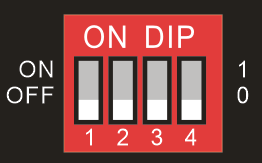
Nota: Audio Stereo: LPCM 2ChAudio Alta Definizione: LPCM 8Ch, AC-3 6Ch, DTS 5.1, Dolby Digital5.1
Controllo Remoto IR
Collegare la porta IR IN a un ricevitore IR, lo Switcher può essere controllato tramite il telecomando IR sottostante.
- ① Entra o esci dalla modalità standby.

- ② Pulsanti di selezione ingressi video (1~6) e pulsante modalità AUTO.
- ③ Pulsanti di controllo del dispositivo sorgente.
Pagina su Pagina giù

Riavvolgi Avanti veloce

Pausa/Riproduci Stop


Esci Entra


Sinistra Destra


- Accensione/Spegnimento
- ④ Pulsanti di selezione risoluzione VGA.
- ⑤ Pulsanti di controllo del dispositivo di visualizzazione.
Accensione/Spegnimento Muto/Disattiva muto
Volume giù Volume su
OK
5 6
Switcher Presentazione HDMI 2.0
DISPLAY
SOURCE
Manuale/Automatico
RISOLUZIONE VGA
1280x720 1360x768 1920x1080 1920x1200
INPUTS
Manuale/Automatico
# 1
# 2
# 3
# 4
# 5
Controllo GUI
Lo Switcher può anche essere controllato tramite TCP/IP, e l'impostazione IP predefinita è:
- Indirizzo IP: 192.168.0.178
- Subnet Mask: 255.255.250.0
Inserire 192.168.0.178 nel browser internet, e si accederà alla seguente pagina di login:
Nome utente: admin
Password: admin
Inserire il nome utente e la password, quindi cliccare su [Login] per accedere alla sezione di commutazione video.
Scheda Commutazione
- Premere il pulsante AUTO per attivare la modalità di commutazione automatica.
- Premere i pulsanti 1~6 per selezionare rispettivamente la sorgente di ingresso.
Scheda Controllo Display
- Controllo CEC
- ON: Display acceso.
- OFF: Display spento.
- : Muto/disattiva muto audio display.
- : Riduce volume audio display.
- : Aumenta volume audio display.
Selezione risoluzione VGA
- La risoluzione di uscita VGA può essere selezionata tra 1024x768@60Hz, 1280x720@50Hz, 1280x720@60Hz, 1360x768@60Hz, 1600x1200@60Hz, 1920x1080@50Hz, 1920x1080@60Hz (Predefinita) o 1920x1200@60Hz.
Scheda Audio
- Attivare o disattivare l’uscita audio digitale.
- Attivare o disattivare l’uscita audio analogica.
Scheda EDID
- Prima di selezionare EDID in questa scheda, assicurarsi che l’interruttore DIP a 4 pin sul pannello posteriore sia in posizione “1111”.
- EDID definito dall’utente: Sono disponibili quattro valori EDID personalizzabili tramite i passaggi seguenti:
- Preparare il file EDID (.bin) sul PC di controllo.
- Selezionare l’utente definito 1/2/3/4.
- Fare clic sulla casella nera , quindi selezionare il file EDID (.bin) secondo la descrizione visualizzata.
- Fare clic su [Apply] per caricare l’EDID definito dall’utente.
Scheda RS232
- Baud Rate: Supporta 2400, 4800, 9600, 19200, 38400, 57600 o 115200.
- Terminazione Comando: Si può scegliere NULL, CR, LF o CR+LF.
- Comando: Digitare il comando in questa casella per controllare un dispositivo di terze parti connesso alla porta RS232 dello switcher.
Scheda Interfaccia
- Modificare l’etichetta della barra del titolo.
- Modificare le etichette dei pulsanti.
Scheda Accesso
- Modificare la password di accesso.
- Bloccare o sbloccare i pulsanti del pannello frontale.
Scheda Rete
- Impostare IP Statico o Dynamic Host Configuration Protocol (DHCP).
- Modificare l’indirizzo IP statico, la Subnet Mask e il Gateway.
Aggiornamento GUI
Si prega di visitare http://192.168.0.178:100 per l’aggiornamento online della GUI.
Inserire nome utente e password (uguali a quelli di accesso GUI, la password modificata sarà attiva solo dopo il riavvio) per accedere all’interfaccia di configurazione.
Dopodiché, cliccare su Amministrazione nel menu sorgente per accedere a Carica Firmware come mostrato di seguito:

Selezionare il file di aggiornamento e fare clic su [Apply], quindi inizierà il processo di aggiornamento.
Software di Controllo RS232
Installazione: Copiare il file del software di controllo nel PC di controllo.
Disinstallazione: Eliminare tutti i file del software di controllo dal percorso file corrispondente.
Impostazione di base: Collegare lo Switcher a tutti i dispositivi di ingresso e uscita necessari, quindi collegarlo a un PC con software di controllo RS232 installato. Fare doppio clic sull’icona del software per avviare il programma.
Qui si prende come esempio il software CommWatch.exe:
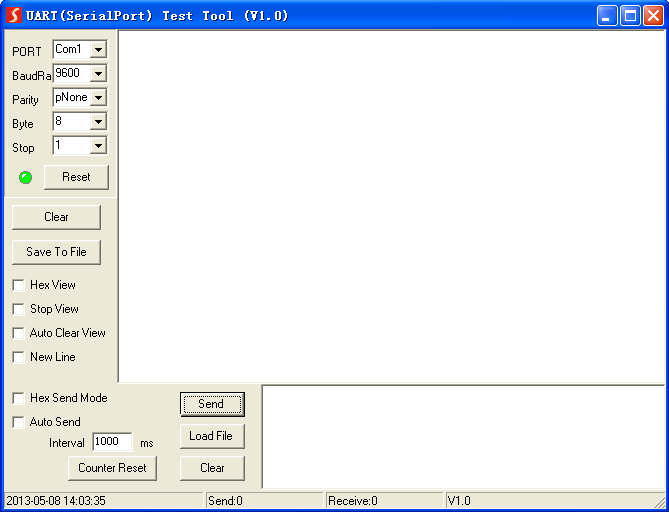
Impostare correttamente i parametri di numero COM, baud rate, bit dati, bit di stop e bit di parità, quindi il comando è pronto per essere inviato nell’area di invio comandi.
Area di configurazione parametri
Area di monitoraggio, mostra i comandi e le relative risposte.
Area di invio comandi
Area operativa
Comando RS232
Protocollo di comunicazione: Protocollo di comunicazione RS232
Velocità di trasmissione (baud rate): 9600 Bit dati: 8 Bit di stop: 1 Bit di parità: nessuno
Nota: Tutti i comandi non necessitano di terminare con “<CR><LF>”.
Nei comandi, "[" e "]" sono simboli per facilitare la lettura e non devono essere digitati durante l’operazione reale.
Si ricorda di terminare i comandi con i simboli finali “.” o “;”.
Digitare il comando attentamente perché sensibile alle maiuscole/minuscole.
Controllo dispositivo
| Comando | Funzione | Esempio di feedback |
|---|---|---|
| POWON. | Accensione sistema. | POWER ON! |
| POWOFF. | Sistema in standby. | POWER OFF! |
| LOCK. | Blocca pulsanti pannello frontale. | FRONT PANEL LOCKED! |
| UNLOCK. | Sblocca pulsanti pannello frontale. | FRONT PANEL UNLOCK! |
| GETGUIIP. | Riporta l’IP della GUI. | GUI_IP:192.168.0.178 |
| SETGUIIP:[xxx.xxx.xxx.xxx]. | Imposta IP della GUI su [xxx.xxx.xxx.xxx]. Esempio: SETGUIIP:192.168.0.178. Feedback: SETGUIIP:192.168.0.178! | |
| STA. | Riporta lo stato del sistema. | GUI/RS232 QUERY STATUS! PT-PSW-61E VERSION V1.0.0 POWER ON! FRONT PANEL UNLOCK! HDMI OUT SWITCH TO AUTO MODE! HDMI OUT SWITCH TO 2! DIP0000! |
| RST. | Ripristino alle impostazioni di fabbrica. | FACTORY DEFAULT! PT-PSW-61E VERSION V1.0.0 POWER ON! FRONT PANEL UNLOCK! HDMI OUT SWITCH TO AUTO MODE! HDMI OUT SWITCH TO 1! DIP0000! DIP EDID0000! SPDIF OUT ON! IIS OUT ON! |
| HELP. | Ottieni lista comandi. | RS232/GUI COMMANDS LIST: 1 - POWON 2 - POWOFF 3 - RST 4 – UNLOCK … |
Commutazione Sorgente
| Comando | Funzione | Esempio di feedback |
|---|---|---|
| HDMI1. | Passa all'input HDMI 1. | HDMI OUT SWITCH TO 1! |
| HDMI2. | Passa all'input HDMI 2. | HDMI OUT SWITCH TO 2! |
| HDMI3. | Passa all'input HDMI 3. | HDMI OUT SWITCH TO 3! |
| HDMI4. | Passa all'input HDMI 4. | HDMI OUT SWITCH TO 4! |
| HDMI5. | Passa all'input HDMI 5. | HDMI OUT SWITCH TO 5! |
| HDMI6. | Passa all'input HDMI 6. | HDMI OUT SWITCH TO 6! |
| HDMIA. | Abilita modalità commutazione automatica. | HDMI OUT SWITCH TO AUTO MODE! |
| HDMIM. | Abilita modalità commutazione manuale. | HDMI OUT SWITCH TO MANUAL MODE! |
Selezione risoluzione VGA
Quando è selezionata la sorgente VGA, i comandi sottostanti possono essere usati per impostare la risoluzione di uscita VGA.
| Comando | Funzione | Esempio di feedback |
|---|---|---|
| VGARES1. | Imposta risoluzione di uscita VGA su 1024x768@60Hz. | SET RESOLUTION OF VGA OUTPUT TO 1024x768@60Hz! |
| VGARES2. | Imposta risoluzione di uscita VGA su 1280x720@50Hz. | SET RESOLUTION OF VGA OUTPUT TO 1280x720@50Hz! |
| VGARES3. | Imposta risoluzione di uscita VGA su 1280x720@60Hz. | SET RESOLUTION OF VGA OUTPUT TO 1280x720@60Hz! |
| VGARES4. | Imposta risoluzione di uscita VGA su 1360x768@60Hz. | SET RESOLUTION OF VGA OUTPUT TO 1360x768@60Hz! |
| VGARES5. | Imposta risoluzione di uscita VGA su 1600x1200@60Hz. | SET RESOLUTION OF VGA OUTPUT TO 1600x1200@60Hz! |
| VGARES6. | Imposta risoluzione di uscita VGA su 1920x1080@50Hz. | SET RESOLUTION OF VGA OUTPUT TO 1920x1080@50Hz! |
| VGARES7. | Imposta risoluzione di uscita VGA su 1920x1080@60Hz. | SET RESOLUTION OF VGA OUTPUT TO 1920x1080@60Hz! |
| VGARES8. | Imposta risoluzione di uscita VGA su 1920x1200@60Hz. | SET RESOLUTION OF VGA OUTPUT TO 1920x1200@60Hz! |
| VGAAUTO. | Regolazione automatica dell’immagine di uscita VGA. | VGA AUTO ADJUST! |
| VGAUPGR. | Aggiorna il firmware del chip della porta di input VGA | UPGRADING FIRMWARE OF VGA CHIP! |
Gestione EDID
| Comando | Funzione | Esempio di Feedback |
|---|---|---|
| EDIDR[xxxx]. | Legge l'EDID preimpostato. [xxxx] rappresenta lo stato dell'interruttore DIP a 4 pin. | EDID_0001! … |
| EDIDUSE[xxxx]. | Invoca l'EDID preimpostato. [xxxx] rappresenta lo stato dell'interruttore DIP a 4 pin. | EDIDUSE0001! EDID_RS232&GUI_MODE! EDID0001! |
EDID definito dall'utente
Ci sono quattro valori EDID che possono essere personalizzati inviando il comando sottostante.
Nota: Quando si inviano i comandi sottostanti per configurare l'EDID, l'interruttore DIP EDID a 4 pin sul pannello posteriore deve essere nella posizione “1111”.
| Comando | Funzione & Operazione |
|---|---|
| EDIDW[xxxx]. | EDID definito dall'utente. xxxx = 1011, 1100, 1101 o 1110. Operazione: Passo 1: Preparare il file EDID (.bin). Passo 2: Impostare l'interruttore DIP a 4 pin sulla posizione “1111”. Passo 3: Inviare il comando “EDIDW1101.”, e il feedback sarà “PLEASE SEND THE EDID FILE!”. Passo 4: Inviare il file EDID (.bin). Se caricato con successo, il feedback sarà: “RECEIVED THE FILE, LENGTH=134! EDID1101 UPDATE SUCCESSFULLY!” |
Controllo Audio
| Comando | Funzione | Esempio di Feedback |
|---|---|---|
| IISON. | Accende l'uscita audio analogica stereo L/R. | IIS OUT ON! |
| IISOFF. | Spegne l'uscita audio analogica stereo L/R. | IIS OUT OFF! |
| SPDIFON. | Accende l'uscita audio digitale Toslink. | SPDIF OUT ON! |
| SPDIFOFF. | Spegne l'uscita audio digitale Toslink. | SPDIF OUT OFF! |
Controllo Display
| Comando | Funzione | Esempio di Feedback |
|---|---|---|
| TVON. | Accende il display. | CEC TV POWER ON! |
| TVOFF. | Spegne il display. | CEC TV POWER OFF! |
| TVVOL+. | Incrementa il volume audio del display. | CEC TV VOLUME INCREASE! |
| TVVOL-. | Diminuisce il volume audio del display. | CEC TV VOLUME DECREASE! |
| TVMUTE. | Attiva/disattiva muto del display. | CEC TV VOLUME MUTE/UNMUTE! |
Controllo CEC
Se le sorgenti di ingresso e il display supportano CEC, possono essere controllati inviando il comando sottostante come sostituto del telecomando IR.
| Descrizione Comando | Esempio di Comando |
|---|---|
| CECxx . | Invia comando CEC “yy yy yy” per controllare il dispositivo sorgente o il dispositivo display. “xx” rappresenta il numero della porta. xx Porta 00 1-HDMI/MHL IN 01 2-HDMI/MHL IN 02 3-HDMI IN 03 4-USB-C IN 04 5-DP IN 05 HDMI OUT “ ” rappresenta il comando di controllo specifico del dispositivo sorgente o del dispositivo display. CEC00 . Invia comando CEC “40:44:41” per controllare il dispositivo sorgente collegato alla porta 1-HDMI/MHL IN. |
Controllo Dispositivo di Terze Parti
Lo Switcher supporta il controllo pass-through RS232, il dispositivo di terze parti può essere controllato tramite comando RS232, il formato del comando è mostrato di seguito:
| Comando | Funzione | Esempio di Comando |
|---|---|---|
| /+[B]:xxx. | Invia comando ASCII “xxx” al dispositivo di terze parti con il baud rate specificato. “B” rappresenta il baud rate del dispositivo di terze parti. B=1, baud rate 2400 B=2, baud rate 4800 B=3, baud rate 9600 B=4, baud rate 19200 B=5, baud rate 38400 B=6, baud rate 57600 B=7, baud rate 115200 | /+3:abc123 |
| /-[B]:xx xx xx. | Invia comando HEX “xx xx xx xx” al dispositivo di terze parti con il baud rate specificato. “B” rappresenta il baud rate del dispositivo di terze parti. B=1, baud rate 2400 B=2, baud rate 4800 B=3, baud rate 9600 B=4, baud rate 19200 B=5, baud rate 38400 B=6, baud rate 57600 B=7, baud rate 115200 | /-3:1A 2A 3A 4A |
| CMDON/+[B]:xxx. | Invia comando ASCII “xxx” per accendere il dispositivo di terze parti. | CMDON/+3:abc123 |
| CMDON/-[B]:xx xx xx. | Invia comando HEX “xx xx xx” per accendere il dispositivo di terze parti. | CMDON/-3:1A 2A 3A 4A |
| CMDOFF/+[B]:xxx. | Invia comando ASCII “xxx” per spegnere il dispositivo di terze parti. | CMDOFF/+3:abc123 |
| CMDOFF/-[B]:xxx. | Invia comando HEX “xx xx xx” per spegnere il dispositivo di terze parti. | CMDOFF/-3:1A 2A 3A 4A |
Disegno del Pannello
FW
CONTROLLO SCHERMO SORGENTE VIDEO
ON OFF1 2 3 4 5 6 AUTO RES1920x1080 1280x720 1920x1200
RISOLUZIONE VGA
- 1. HDMI/MHL IN
- 2. HDMI/MHL IN
- 3. HDMI IN
- 4. USB-C IN
- 5. DP IN
- 6. VGA IN
- HDMI OUT
- OTTICO
- Tx
- Rx
- RS232
- IR IN
- EDID
- ON
- OFF
- 1
- 0
- L R
- 1 2 3 4
- TCP/IP
342.5mm
26.0mm
115.0mm
6x1
Switcher per presentazioni
Multiformato 4K (60Hz 4:4:4), HDMI Out
PT-PSW-61E
Risoluzione dei Problemi e Manutenzione
| Problemi | Cause Potenziali | Soluzioni |
|---|---|---|
| Immagine di uscita con neve. | Cattiva qualità del cavo di collegamento. | Provare un altro cavo di alta qualità. |
| Connessione guasta o allentata. | Verificare che la connessione sia buona. | |
| Nessuna immagine in uscita durante lo switching. | Nessun segnale all’ingresso / uscita. | Controllare con oscilloscopio o multimetro se è presente segnale all’ingresso/uscita. |
| Connessione guasta o allentata. | Verificare che la connessione sia buona. | |
| Lo Switcher è guasto. | Inviare al rivenditore autorizzato per la riparazione. | |
| L’indicatore POWER non funziona o non risponde ad alcuna operazione. | Connessione del cavo di alimentazione guasta. | Verificare che la connessione del cavo di alimentazione sia buona. |
| La gestione EDID non funziona normalmente. | Il cavo HDMI è guasto all’uscita. | Sostituire con un altro cavo HDMI in buone condizioni di funzionamento. |
| L’elettricità statica aumenta quando si collegano i connettori video. | Messa a terra scadente. | Controllare la messa a terra e assicurarsi che sia ben collegata. |
| Impossibile controllare il dispositivo tramite dispositivo di controllo (es. PC) attraverso la porta RS232. | Parametri di comunicazione RS232 errati. | Inserire i parametri di comunicazione RS232 corretti. |
| Porta RS232 danneggiata. | Inviare al rivenditore autorizzato per verifica. | |
| Impossibile controllare il dispositivo tramite i pulsanti del pannello frontale mentre si può controllare via RS232. | I pulsanti del pannello frontale sono bloccati. | Sbloccare i pulsanti del pannello frontale. |
Nota: Se il problema persiste dopo aver seguito i passaggi di risoluzione sopra indicati, contattare il rivenditore locale o il distributore per ulteriore assistenza.
Servizio Post-Vendita
Se si presentano problemi durante l'utilizzo del prodotto, si prega di verificare e risolvere i problemi facendo riferimento a questo manuale d'uso. Eventuali costi di trasporto sono a carico degli utenti durante il periodo di garanzia.
- Garanzia limitata del prodotto: il prodotto sarà esente da difetti di materiali e lavorazione per due anni (fa fede la fattura d'acquisto). Per ottenere l'assistenza in garanzia deve essere presentata una prova d'acquisto sotto forma di scontrino o fattura che dimostri che il dispositivo è nel periodo di garanzia.
- Cosa la garanzia non copre (servizio disponibile a pagamento):
- Supporto tecnico: Per domande o problemi, contattare il distributore o il rivenditore e fornire il nome e la versione del prodotto, la situazione di guasto dettagliata nonché la formazione dei casi.
- Scadenza della garanzia.
- Numero di serie applicato in fabbrica è stato alterato o rimosso dal prodotto.
- Danni, deterioramento o malfunzionamenti causati da:
- Normale usura.
- Uso di forniture o componenti non conformi alle nostre specifiche.
- Nessun certificato o fattura come prova della garanzia.
- Il modello del prodotto indicato sulla scheda di garanzia non corrisponde al modello del prodotto in riparazione o è stato alterato.
- Danni causati da forza maggiore.
- Interventi non autorizzati dal distributore.
- Qualsiasi altra causa non correlata a un difetto del prodotto.
- Spese di consegna, installazione o manodopera per l'installazione o la configurazione del prodotto.
Richiesta di assistenza
Supporto tecnico:
Telefono: +49 5971 800299 - 0
Fax: +49 5971 800299 – 99
Orari di supporto tecnico:
8:30 - 17:00 dal lunedì al giovedì
8:30 - 16:00 venerdì
Scrivere a:
PureLink GmbH
Von-Liebig-Straße 10
D - 48432 Rheine
www.purelink.de
info@purelink.de
Legale e Conformità
Identificazione prodotto
Modello: PT-PSW-61E – versione manuale 1.0
Marchi e disclaimer
Il modello del prodotto e il logo sono marchi registrati. Tutti gli altri nomi di aziende e prodotti menzionati sono marchi dei rispettivi proprietari. Tutti i diritti riservati. Nessuna parte di questa pubblicazione può essere copiata o riprodotta senza previa autorizzazione scritta. Ci riserviamo il diritto di apportare modifiche al dispositivo, al packaging o al manuale e decliniamo ogni responsabilità per errori di stampa.
FCC
Dichiarazione Questo dispositivo genera, utilizza e può irradiare energia a radiofrequenza e, se non installato e usato secondo le istruzioni, può causare interferenze dannose alle comunicazioni radio. È stato testato e risulta conforme ai limiti per dispositivi digitali di Classe B, secondo la parte 15 delle norme FCC. Tali limiti sono studiati per fornire una ragionevole protezione contro interferenze dannose in installazioni commerciali.
Smaltimento di apparecchiature elettriche ed elettroniche
Reg. WEEE n.: DE 93847290
Il simbolo del cestino barrato sul prodotto, confezione o manuale indica che le apparecchiature elettriche ed elettroniche non devono essere smaltite con i normali rifiuti domestici a fine vita. Consegnare i dispositivi usati gratuitamente in un punto di raccolta pubblico o restituirli a un distributore obbligato al ritiro. Rimuovere batterie e lampade estraibili senza danneggiare il dispositivo prima della consegna ed eliminare eventuali dati personali memorizzati. Le norme dettagliate sono regolate dalla legge nazionale. Restituendo i dispositivi usati si contribuisce a proteggere l’ambiente.
Imballaggio
Smaltire separatamente gli imballaggi per materiale (carta/cartone, plastica) tramite i sistemi di raccolta locali. Tenere il materiale di imballaggio lontano dalla portata dei bambini – rischio di soffocamento. Registro imballaggi LUCID: DE5958616449295.