
Precauzioni di Sicurezza
Per garantire la migliore resa dal prodotto, leggere attentamente tutte le istruzioni prima di utilizzare il dispositivo. Conservare questo manuale per riferimento futuro.
- Disimballare con cura l’apparecchiatura e conservare la scatola originale e il materiale d’imballaggio per un eventuale futuro trasporto
- Seguire le precauzioni di sicurezza di base per ridurre il rischio di incendio, scosse elettriche e lesioni alle persone.
- Non smontare l’involucro né modificare il modulo. Potrebbe causare scosse elettriche o ustioni.
- L’uso di accessori o parti non conformi alle specifiche del prodotto può causare danni, deterioramento o malfunzionamenti.
- Rivolgersi esclusivamente a personale qualificato per qualsiasi intervento di assistenza.
- Per prevenire rischi di incendio o scosse elettriche, non esporre l’unità a pioggia, umidità né installare questo prodotto vicino all’acqua.
- Non appoggiare oggetti pesanti sul cavo di Extension per evitare deformazioni.
- Non rimuovere il rivestimento del dispositivo poiché l’apertura o la rimozione potrebbe esporre a tensioni pericolose o altri rischi.
- Installare il dispositivo in un luogo con ventilazione adeguata per evitare danni da surriscaldamento.
- Tenere il modulo lontano da liquidi.
- Versamenti all’interno dell’involucro possono causare incendio, scosse elettriche o danni all’apparecchiatura. In caso di caduta o fuoriuscita di liquidi sull’involucro, scollegare immediatamente il modulo.
- Non torcere né tirare con forza le estremità del cavo ottico. Ciò può causare malfunzionamenti.
- Non utilizzare detergenti liquidi o aerosol per la pulizia di questa unità. Scollegare sempre l’alimentazione prima di pulire il dispositivo.
- Scollegare il cavo di alimentazione quando l’apparecchio non viene usato per lunghi periodi.
- Informazioni sullo smaltimento dei dispositivi fuori uso: non incendiare né gettare nei rifiuti domestici generici, trattarli come rifiuti elettrici normali.
Introduzione al Prodotto
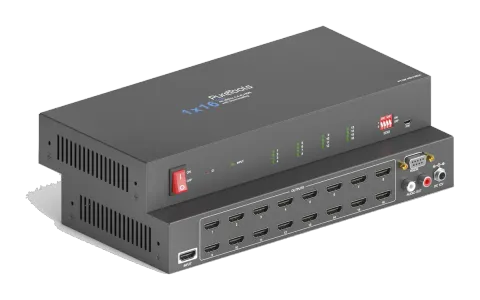
Grazie per aver scelto il PT-SP-HD116DA HDMI 2.0 1x16 Splitter, che può distribuire un ingresso HDMI a sedici uscite HDMI. Lo splitter supporta segnali 4K fino a 4K@60Hz 4:4:4, HDR 10, Dolby Vision e dispone di un'opzione avanzata di gestione EDID tramite interruttore DIP a 4 pin sul pannello frontale dell’unità. Supporta inoltre il downscaling, così che un segnale video 4K possa essere automaticamente ridotto a risoluzione 1080p quando si collega un display che supporta solo risoluzioni fino a 1080p. È fornita un’uscita audio analogica stereo L/R per l’estrazione audio dall’ingresso HDMI e lo splitter supporta il controllo CEC e RS232.
Caratteristiche
- HDMI 2.0, 4K@60Hz 4:4:4 8bit, HDR 10, Dolby Vision.
- Compatibile con HDCP 2.2.
- Compatibile con cavo HDMI AOC, fornisce fino a 5V100mA di alimentazione su ogni uscita.
- Downscaling automatico da 4K a 1080p.
- Uscita audio analogica stereo L/R per estrazione audio dall’ingresso HDMI.
- Gestione EDID intelligente e gestione HDCP.
- Controllo CEC e RS232.
Contenuto della confezione
- 1x PT-SP-HD116DA Splitter 1x16
- 1x Alimentatore (24V DC, 1.25A)
- 2x Staffe di montaggio con 4 viti
- 4x Cuscinetti in plastica
- 1x Manuale utente
Nota: Contattare immediatamente il distributore in caso di danni o difetti nei componenti.
Specifiche
| Video | |
|---|---|
| Ingresso | (1) HDMI |
| Connettore di Ingresso | (1) HDMI tipo A femmina |
| Risoluzione Video in Ingresso | Fino a 4K@60Hz 4:4:4 8bit, HDR10, Dolby Vision |
| Uscita | (16) HDMI |
| Connettore di Uscita | (16) HDMI tipo A femmina |
| Risoluzione Video in Uscita | Fino a 4K@60Hz 4:4:4 8bit, HDR10, Dolby Vision, supporta downscaling da 4K a 1080p. |
| Uscita HDMI | Supporta fino a 5V100mA di alimentazione per cavo AOC. |
| Standard HDMI | V2.0 |
| Versione HDCP | 2.2 |
| Segnale Audio HDMI | Passaggio audio LPCM 7.1, Dolby Atmos®, Dolby® TrueHD, Dolby Digital® Plus, DTS:X™, e DTS-HD® Master Audio™. |
| Uscita Audio Analogica | |
|---|---|
| Uscita | (1) AUDIO |
| Connettore di Uscita | (1) RCA (L+R) |
| Risposta in Frequenza | 20Hz~20kHz, ±1dB |
| Livello massimo in uscita | 2.0Vrms ± 0.5dB. 2V=16dB headroom sopra il segnale nominale di linea consumer -10dBV (316mV) |
| THD+N | < 0.05%, banda 20Hz~20kHz, onda sinusoidale 1kHz a livello 0dBFS (o livello massimo) |
| SNR | > 80dB, banda 20Hz~20kHz |
| Isolamento tra canali | < -80dB, onda sinusoidale 10kHz a livello 0dBFS (o livello massimo prima del clipping) |
| Deviazione livello L-R | < 0.05dB, onda sinusoidale 1kHz a livello 0dBFS (o livello massimo prima del clipping) |
| Capacità di carico in uscita | 1Kohm e superiore (supporta 10 carichi da 10Kohm in parallelo) |
| Livello di Rumore | - 80dB |
| Parte di Controllo | |
|---|---|
| Porta di Controllo | (1) Interruttore EDID, (1) FW, (1) RS232 |
| Connettore di Controllo | (1) Interruttore DIP a 4 pin, (1) Micro-USB, (1) DB9 femmina |
| Generale | |
|---|---|
| Larghezza di banda | 18Gbps |
| Temperatura di esercizio | -5℃ ~ +55℃ |
| Temperatura di stoccaggio | -25℃ ~ +70℃ |
| Umidità relativa | 10%-90% |
| Alimentazione esterna | Ingresso: AC 100~240V, 50/60Hz; Uscita: 24V DC 1.25A |
| Consumo energetico | 26W (Max) |
| Dimensioni (L*A*P) | 268mm x 40mm x 125mm |
| Peso netto | 1,14KG |
Riduzione della risoluzione video
Lo splitter supporta il downscaling della risoluzione video; l’ingresso 4K può essere automaticamente degradato a output 1080p per la compatibilità con display 1080p, come mostrato nella tabella seguente.
| Input – Risoluzione | Input – Frequenza di aggiornamento | Output – Spazio colore | Output – Specifiche downscale 1080p |
|---|---|---|---|
| 3840x2160 | 60 | 4:4:4 | Supporta 1080p@60Hz 4:4:4 |
| 3840x2160 | 50 | 4:4:4 | Supporta 1080p@50Hz 4:4:4 |
| 3840x2160 | 30 | 4:4:4 | Supporta 1080p@30Hz 4:4:4 |
| 3840x2160 | 25 | 4:4:4 | Supporta 1080p@25Hz 4:4:4 |
| 3840x2160 | 24 | 4:4:4 | Supporta 1080p@24Hz 4:4:4 |
| 3840x2160 | 23 | 4:4:4 | Supporta 1080p@23Hz 4:4:4 |
| 3840x2160 | 60 | 4:2:0 | Supporta 1080p@60Hz 4:4:4 |
| 3840x2160 | 50 | 4:2:0 | Supporta 1080p@50Hz 4:4:4 |
| 3840x2160 | 30 | 4:2:0 | Supporta 1080p@30Hz 4:4:4 |
| 3840x2160 | 25 | 4:2:0 | Supporta 1080p@25Hz 4:4:4 |
| 3840x2160 | 24 | 4:2:0 | Supporta 1080p@24Hz 4:4:4 |
| 3840x2160 | 23 | 4:2:0 | Supporta 1080p@23Hz 4:4:4 |
Pannello frontale
- POWER SWITCH: Accende/spegne lo splitter.
- POWER LED: Si illumina di rosso quando il dispositivo è acceso.
- INPUT LED: Si illumina di verde quando c'è un ingresso HDMI.
- OUTPUT LEDs (1~16): Si illuminano di verde quando c'è un'uscita HDMI sul canale corrispondente.
- EDID: Interruttore DIP a 4 pin per la configurazione EDID e la selezione della modalità HDCP. Si prega di fare riferimento al capitolo Operazione Interruttore DIP per maggiori dettagli.
- FW: Porta Micro-USB per l'aggiornamento del firmware.
Pannello posteriore
- Input: Collegare la sorgente HDMI.
- Output: Sedici uscite HDMI totali per collegare i display HDMI.
- Audio OUT: Collegare il dispositivo audio (es. amplificatore) per la de-embedded audio dall’ingresso HDMI.
- RS232: Collegare il dispositivo di controllo (es. PC) per controllare lo splitter tramite comandi RS232.
- DC 24V: Connettore DC per il collegamento dell’alimentatore.
Connessione di Sistema

Precauzioni d'uso
- Verificare che tutti i componenti e gli accessori siano inclusi prima dell'installazione.
- Il sistema deve essere installato in un ambiente pulito con temperatura e umidità adeguate.
- Tutti gli interruttori di alimentazione, spine, prese e cavi di alimentazione devono essere isolati e sicuri.
- Tutti i dispositivi devono essere collegati prima dell'accensione.
Schema di sistema
Audio OUT IN
RS232
DC 24V13 14 15 16
1 52 63 74 8
9 10 11 12
Output
Amplificatore4K TV
4K
1080p TV
1080p
4K TV
4K
1080p TV
1080p
HDMI:
RS232:
Audio:
Sistema di Controllo Centrale Blue-Ray
Funzionamento dell'Interruttore DIP
L’interruttore DIP a 4 pin sul pannello frontale dell’unità viene utilizzato per la gestione EDID e la gestione HDCP. Esso rappresenta “0” quando è in posizione inferiore (OFF) e rappresenta “1” quando è nella posizione superiore (ON).
Gli interruttori 1~3 sono utilizzati per l’impostazione EDID. Lo stato degli interruttori e il relativo valore sono mostrati nella tabella sottostante.
| Stato Interruttori (PIN 1~3) | Valore EDID |
|---|---|
| 1 2 3 | |
| 0 0 0 | Ottiene l’EDID dal primo display rilevato partendo da HDMI OUT1>OUT2>.........>OUT16. |
| 0 0 1 | 1920x1080@60Hz 8bit Stereo |
| 0 1 0 | 1920x1080@60Hz 8bit Audio ad Alta Definizione |
| 0 1 1 | 3840x2160@30Hz 8bit Audio Stereo |
| 1 0 0 | 3840x2160@30Hz Deep Color Audio ad Alta Definizione |
| 1 0 1 | 3840x2160@60Hz Deep Color Stereo |
| 1 1 0 | 3840x2160@60Hz Deep Color HDR LPCM 6CH |
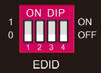
L’interruttore 4 è utilizzato per la configurazione HDCP. Lo stato dell’interruttore e la relativa impostazione sono mostrati nella tabella sottostante.
| Stato Switch 4 | HDCP |
|---|---|
| SPENTO (0) | Segue automaticamente la versione HDCP del dispositivo di visualizzazione. Quando il dispositivo di visualizzazione non ha HDCP, se il dispositivo sorgente non ha contenuti HDCP, l'output video non avrà contenuti HDCP; se il dispositivo sorgente ha contenuti HDCP, non ci sarà output video. |
| ACCESO (1) | Segue automaticamente la versione HDCP del dispositivo sorgente. |
Nota: Lo stato predefinito del switch di fabbrica è “0000” e deve essere impostato su “1111” per abilitare il controllo RS232 per impostare EDID e HDCP.
Controllo RS232
Collegare la porta RS232 al dispositivo di controllo (ad esempio PC) tramite cavo RS232. Lo splitter può essere controllato inviando comandi RS232.
Software di controllo RS232
Qui viene preso come esempio il software Docklight.
- Installazione
- Scaricare l'ultima versione del software dal link seguente: https://docklight.de/download/Docklight.zip
- Seguire quindi la procedura guidata di installazione su Windows 7 e 10.
- Dopo l'installazione, Docklight può essere avviato per la prima volta e dovrebbe apparire come nella schermata sottostante:
- La registrazione non è necessaria a meno che non si vogliano salvare le impostazioni all'uscita; quindi, se non si desidera registrarsi, fare clic su "OK" per chiudere la finestra.
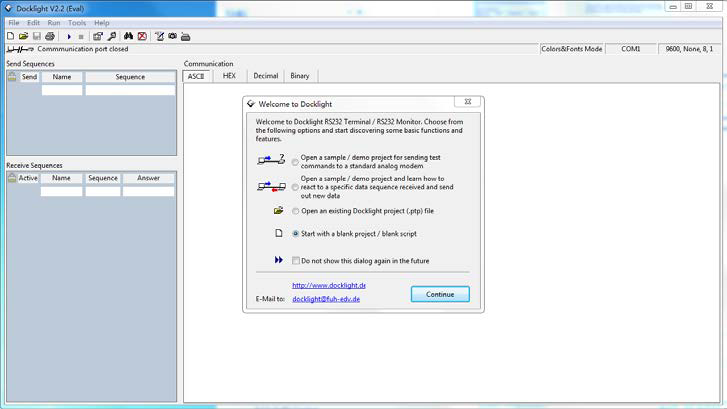
La finestra pop-up successiva può essere chiusa anche con "Continua". Un progetto vuoto è sufficiente per inviare e ricevere comandi facilmente (L'impostazione predefinita è sempre “Avvia con progetto vuoto / script vuoto“)
Fare clic su “Continua” per
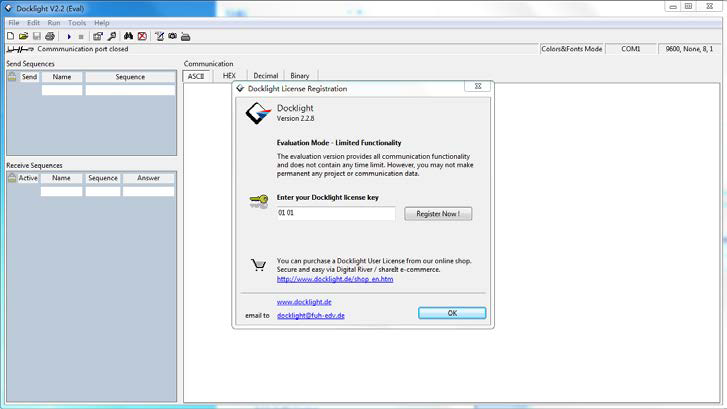
Fare clic su “OK” per chiudere questa finestra.
Ora sei nella vista principale, dove vengono inviati i comandi e ricevuti i feedback. Il passo successivo è selezionare la porta COM corretta del PC. Per farlo, fare doppio clic su "COM1" nella finestra di configurazione corrispondente.
Nella finestra successiva, selezionare il menu a tendina "Invia / Ricevi sul canale Comm", scegliere la porta COM appropriata e quindi cliccare su "OK" in basso a destra.
Tutte le altre impostazioni possono essere lasciate di default per la maggior parte delle applicazioni, ma fare riferimento alle impostazioni RS232 del dispositivo per sicurezza.
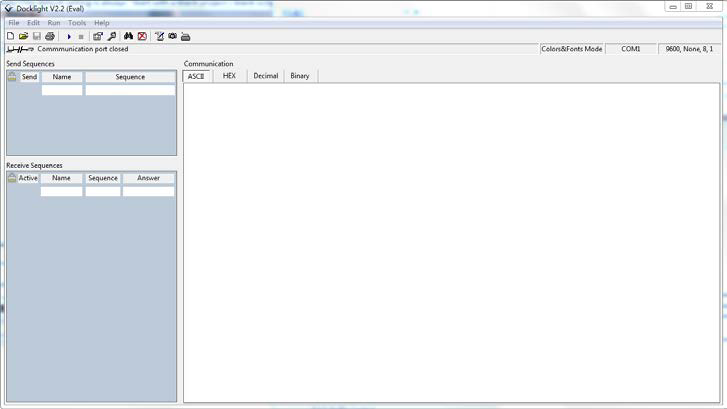
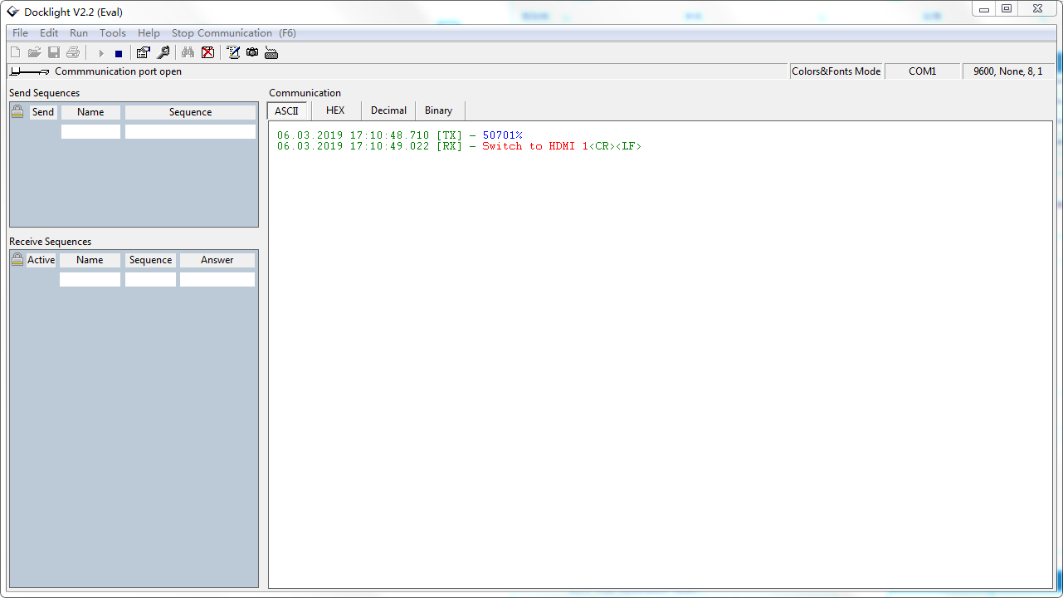
Per poter inviare comandi, aprire la comunicazione con il dispositivo cliccando su "Play". (1)
Attivare quindi la funzione tastiera, così da poter digitare comandi nella "finestra di comunicazione". (2)
Infine inserire il comando, ad esempio "50701%". Quindi premere "Invio" per inviare. Qualsiasi risposta dal dispositivo connesso apparirà in rosso. (3)
Selezionare la porta COM corretta.

Fare clic su “Play” per aprire la comunicazione.
Abilitare la funzione di digitazione da tastiera.
Area di invio comandi.
Area di monitoraggio, indica se il comando inviato funziona.
1
2
3
Comandi di comunicazione RS232
Protocollo di comunicazione: Protocollo di comunicazione RS232
Velocità di trasmissione: 9600 Bit dati: 8 Bit di stop: 1 Parità: nessuna
Nota: Tutti i comandi devono terminare con “”.
Nei comandi, “[” e “]” sono simboli per facilitare la lettura e non devono essere digitati durante l'esecuzione.
Digitare il comando con attenzione, fa distinzione tra maiuscole e minuscole.
Comandi di sistema
| Comando | Descrizione | Esempio di comando e risposta |
|---|---|---|
| >GetFirewareVersion | Ottieni versione firmware. | <V1.0.0 |
| >SetFactoryReset | Ripristino ai valori di fabbrica. | <FactoryReset_True |
| >SetReboot | Riavvio sistema. | <Reboot_EN |
| >SetHelp [Param] | Ottieni dettagli comando. [Param]= Qualsiasi comando. | |
| >SetHelp SetHdcpActiveMode | <Imposta bypass HDCP da SRC o SINK | |
| >SetHdcpActiveMode Param | Param = Src,Sink Src - Attivo da sorgente Sink - Attivo da display | |
Comandi di configurazione
| Comando | Descrizione | Esempio di comando e risposta |
|---|---|---|
| >SetUpdateEdid | Carica EDID definito dall'utente. L'interruttore DIP EDID deve essere impostato su “1111”. | <User edid ready,Please send edid data in 10s. / <SetUpdateEdid_True/False / <Time out to send edid |
| >SetInPortEdid [Param] | Imposta l'EDID su [Param]. [Param]=0~7. 0 - BYPASS 1 - 1920x1080@60 8bit Stereo 2 - 1920x1080@60 8bit Alta Definizione Audio 3 - 3840x2160@30Hz 8bit Audio Stereo 4 - 3840x2160@30Hz Deep Color Alta Definizione Audio 5 - 3840x2160@60Hz Deep Color Audio Stereo 6 - 3840x2160@60Hz Deep Color HDR LPCM 6CH 7 - EDID UTENTE L'interruttore DIP EDID deve essere impostato su “1111”. | >SetInPortEdid 0 <InPortEdid 0 |
| >GetInPortEdid | Ottieni l'EDID. | <InPortEdid 0 |
| >SetHdcpActiveMode [Param] | Imposta modalità attiva HDCP. [Param]= Src, Sink Src - Attivo da sorgente. Segue la sorgente. Sink - Attivo da display. Segue il display. Nota: L'interruttore EDID deve essere impostato su “1111” prima di inviare il comando. | >SetHdcpActiveMode Src <HdcpActiveMode Src |
| >GetHdcpActiveMode | Ottieni modalità attiva HDCP. | <HdcpActiveMode Src |
| >SetVideoOutput | Abilita o disabilita l’uscita video. | >SetVideoOutput 1,EN |
[Param1],[Param2] [Param1]=1~16. Porta di uscita.
[Param2]= EN, Dis
Dis - Disabilita
En - Abilita
>GetVideoOutput [Param]
[Param]=1~16.Output port.
>GetVideoOutput 1
<VideoOutput 1 True
>SetAutoDownScaler [Param]
Enable/disable 4K to 1080p down-scaling function.
[Param]= EN, Dis
Dis - Disable
En - Enable
>SetAutoDownScaler EN
<AutoDownScaler True
>GetAutoDownScaler
Get the on-off status of down-scaling function.
<AutoDownScaler True
>SetRS232Baudrate [Param]
Set the baud rate to [Param].
[Param]=1~7
1 - 115200
2 - 57600
3 - 38400
4 - 19200
5 - 9600
6 - 4800
7 - 2400
>SetRS232Baudrate 1
<RS232Baudrate 1
>GetRS232Baudrate
Get the RS232 baud rate.
<RS232Baudrate 1
Aggiornamento Firmware
- Preparare l’ultimo file di aggiornamento (.bin) e rinominarlo in “FW_MERG.bin” sul PC.
- Spegnere lo splitter e collegare la porta Micro-USB (FW) dello splitter al PC tramite cavo USB.
- Accendere lo splitter: il PC rileverà automaticamente un’unità denominata “BOOTDISK”.
- Fare doppio clic per aprire l’unità BOOTDISK, verrà mostrato un file denominato “READY.TXT”.
- Copiare direttamente il file di aggiornamento più recente (.bin) sull’unità “BOOTDISK”.
- Riaprire l’unità BOOTDISK per verificare la presenza di un file denominato “SUCCESS.TXT”: se presente, il firmware è stato aggiornato con successo; in caso contrario, l’aggiornamento del firmware è fallito, verificare nuovamente il nome del file di aggiornamento (.bin) e seguire nuovamente i passaggi sopra per aggiornare.
- Scollegare il cavo USB e riavviare lo splitter dopo l’aggiornamento firmware.
Servizio Post-Vendita
In caso di problemi durante l’utilizzo del prodotto, utilizzare le informazioni per la risoluzione problemi e la manutenzione contenute in questo manuale. Durante il periodo di garanzia, eventuali costi di trasporto sono a carico dell’utente.
- Garanzia Limitata del Prodotto: Il prodotto sarà esente da difetti di materiali e lavorazione per due anni (fa fede la data della fattura d’acquisto). La prova d'acquisto è la prova che l'unità è coperta dal periodo di garanzia. Per ottenere il servizio di garanzia va presentata una fattura o scontrino.
- Cosa non copre la garanzia (riparazioni disponibili a pagamento):
- Supporto Tecnico: Per domande o richieste di assistenza tecnica, contattare il distributore o rivenditore. Fornire il nome e versione del prodotto, una descrizione dettagliata del guasto e come si è verificato.
- Garanzia scaduta
- Il numero di serie applicato in fabbrica è stato modificato o rimosso dal prodotto.
- Danni, deterioramento o malfunzionamenti causati da:
- Normale usura.
- Uso di accessori, forniture o parti non conformi alle nostre specifiche.
- Assenza di documento di consegna o fattura come prova di garanzia.
- Il modello del prodotto riportato sulla carta di garanzia non corrisponde al modello del prodotto da riparare o è stato alterato.
- Danni causati da forza maggiore.
- Manutenzione non autorizzata dal distributore.
- Qualsiasi altra causa non relativa a un difetto di prodotto.
- Spese di consegna, installazione o manodopera per l’installazione e/o configurazione del prodotto.
Richiesta di assistenza
Supporto tecnico:
Telefono: +49 5971 800299 -0
Fax: +49 5971 800299 -99
Orari di supporto tecnico:
Dalle 8:30 alle 17:00 dal lunedì al giovedì
Dalle 8:30 alle 16:00 il venerdì
Scrivere a:
PureLink GmbH
Von-Liebig-Straße 10
D - 48432 Rheine
www.purelink.de
info@purelink.de
Aspetti Legali e Conformità
Identificazione del Prodotto
Modello: PT-SP-HD116DA – versione manuale 1.0
Marchi e disclaimer
Il modello del prodotto e il logo sono marchi registrati. Tutti gli altri nomi di aziende e prodotti menzionati sono marchi dei rispettivi proprietari. Tutti i diritti riservati. Nessuna parte di questa pubblicazione può essere copiata o riprodotta senza autorizzazione scritta preventiva. Ci riserviamo il diritto di apportare modifiche al dispositivo, al packaging o al manuale e non accettiamo responsabilità per errori di stampa.
Conformità UE
PureLink dichiara che questo prodotto PureTools PT-SP-HD116DA è conforme alle Direttive 1907/2006/EU e 2011/65/EU. PureLink GmbH dichiara che questo prodotto PureTools PT-SP-HD116DA è conforme alle Direttive 2014/30/EU e 2014/35/EU.
| Direttiva / Regolamento |
|---|
| 1907/2006/EU |
| 2011/65/EU |
| 2014/30/EU |
| 2014/35/EU |
Il testo completo della Dichiarazione di Conformità UE è disponibile su: http://www.purelink.de/ce/4251364721551_CE.pdf
FCC
Dichiarazione Questo apparecchio genera, utilizza e può irradiare energia a radiofrequenza e, se non installato e utilizzato in conformità con le istruzioni, può causare interferenze dannose alle comunicazioni radio. È stato testato e risulta conforme ai limiti per un dispositivo digitale di Classe B, ai sensi della parte 15 delle Regole FCC. Questi limiti sono progettati per fornire una protezione ragionevole contro interferenze dannose in un’installazione commerciale.
Smaltimento di apparecchiature elettriche ed elettroniche
Numero di registrazione WEEE: DE 93847290
Il simbolo del cestino barrato sul prodotto, confezione o in questo manuale indica che le apparecchiature elettriche ed elettroniche non devono essere smaltite con i rifiuti domestici a fine vita. Restituisci gratuitamente i dispositivi obsoleti presso un punto di raccolta pubblico o riconsegnali a un distributore obbligato al ritiro. Rimuovi batterie e lampade rimovibili senza distruggere il dispositivo prima della riconsegna e cancella eventuali dati personali memorizzati. I dettagli sono regolati dalla legge nazionale. Restituendo i dispositivi obsoleti aiuti a proteggere l’ambiente.
Imballaggio
Smaltire separatamente l'imballaggio per materiale (carta/cartone, plastiche) tramite i sistemi di raccolta locali. Tenere il materiale da imballaggio lontano dai bambini – rischio di soffocamento. Registro imballaggi LUCID: DE5958616449295.