
Precauzioni di sicurezza
Per assicurare le migliori prestazioni del prodotto, si prega di leggere attentamente tutte le istruzioni prima dell’uso. Conservare questo manuale per consultazioni future.
- Disimballare l’apparecchiatura con cura e conservare la scatola e il materiale di imballaggio originale per eventuali spedizioni future
- Seguire le precauzioni di sicurezza di base per ridurre il rischio di incendio, scosse elettriche e lesioni personali.
- Non smontare l’involucro né modificare il modulo, potrebbe causare scosse elettriche o ustioni.
- Utilizzare solo forniture o parti conformi alle specifiche del prodotto, l’uso di componenti non conformi può causare danni, deterioramento o malfunzionamenti.
- Rivolgersi esclusivamente a personale qualificato per la manutenzione.
- Per prevenire rischi di incendio o scosse elettriche, non esporre l’unità a pioggia o umidità né installare il prodotto vicino all’acqua.
- Non posizionare oggetti pesanti sul cavo di Extension per evitare schiacciamenti.
- Non rimuovere l’involucro del dispositivo poiché aprirlo potrebbe esporre a voltaggi pericolosi o altri rischi.
- Installare il dispositivo in un luogo ben ventilato per evitare danni dovuti a surriscaldamento.
- Tenere il modulo lontano da liquidi.
- L’immersione di liquidi nell’involucro può causare incendi, scosse elettriche o danni all’apparecchiatura. In caso di caduta o versamento di oggetti o liquidi sull’involucro, scollegare immediatamente il modulo.
- Non torcere né tirare con forza le estremità del cavo ottico per evitare malfunzionamenti.
- Non usare detergenti liquidi o aerosol per pulire questa unità. Scollegare sempre l’alimentazione dell’apparecchio prima di pulire.
- Scollegare il cavo di alimentazione se il dispositivo resta inutilizzato per lunghi periodi.
- Informazioni sullo smaltimento dei dispositivi dismessi: non bruciare né mescolare con rifiuti domestici generici, trattarli come normali rifiuti elettronici.
Introduzione al prodotto
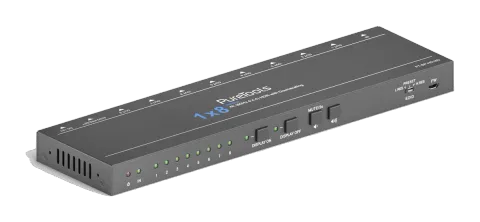
Grazie per aver scelto lo Splitter HDMI 2.0 1x8, che permette di distribuire un ingresso HDMI a otto uscite. Lo splitter supporta risoluzioni video HDMI fino a 4K@60Hz 4:4:4, 1080P 3D e formati audio multicanale. Oltre a trasmettere le informazioni EDID dal display, sono disponibili molteplici impostazioni EDID integrate selezionabili tramite l’interruttore DIP a 4 pin sul pannello posteriore.
La tecnologia CEC è adottata per accendere/spegnere i display e regolare il volume tramite i tasti di controllo sul pannello frontale. Inoltre, lo splitter supporta un comodo aggiornamento firmware tramite porta Micro-USB.
Caratteristiche
- Supporta HDMI 2.0 e risoluzione video fino a 4K@60Hz 4:4:4.
- L’ingresso HDMI supporta HDCP 2.2 e le uscite supportano HDCP 1.4.
- Supporta riduzione della risoluzione video, l’ingresso 4K può essere automaticamente degradato a uscita 1080P per compatibilità con display 1080P.
- Larghezza di banda elevata 18Gbps.
- Gestione EDID avanzata: multiple impostazioni predefinite e personalizzate consentite.
- Equalizzatore integrato per miglioramento del segnale per evitare attenuazioni nella trasmissione.
- Supporta controllo CEC per accendere/spegnere i display e regolare il volume.
- Fornisce LED per indicare lo stato operativo corrente e per assistere nella risoluzione problemi e installazione.
- Aggiornamento firmware tramite porta Micro-USB.
Contenuto della confezione
- 1x HDMI 2.0 1x8 Splitter
- 2x Staffe di montaggio con 4 viti
- 4x Cuscinetti in plastica
- 1x Alimentatore (12V DC 1A)
- 1x Manuale Utente
Nota: Contattare immediatamente il distributore se si riscontrano danni o difetti nei componenti.
Descrizione del pannello
Pannello frontale
- ① POWER LED: Il LED si illumina di rosso quando l'alimentazione è attiva.
- ② INPUT LED: Il LED si illumina di verde quando è presente un Input HDMI.
- ③ OUTPUT LEDs: Il LED si illumina di verde quando è presente un Output HDMI sul canale corrispondente.
- ④ DISPLAY ON Button and LED: Premere il pulsante per accendere i display. Il LED lampeggia di verde quando si preme questo pulsante per inviare il segnale di controllo.
- ⑤ Pulsante DISPLAY OFF e LED: Premere il pulsante per spegnere i display. Il LED lampeggia verde quando si preme questo pulsante per inviare il segnale di controllo.
- ⑥ Pulsante VOLUME DOWN/MUTE: Premere il pulsante per diminuire il volume dei display. Tenere premuto questo pulsante per almeno tre secondi per silenziare i display.
- ⑦ Pulsante VOLUME UP: Premere il pulsante per aumentare il volume dei display o per uscire dalla modalità mute se i display sono in modalità mute.
- ⑧ EDID: Interruttore DIP a 3 pin per la configurazione del valore Extended Display Identification Data (EDID). Fare riferimento alla gestione EDID per maggiori dettagli.
- ⑨ FW: Porta Micro-USB per l’aggiornamento del firmware.
Nota: Solo i display che supportano CEC possono essere controllati dai pulsanti DISPLAY ON, DISPLAY OFF, VOLUME UP e VOLUME DOWN.
Pannello posteriore
- ① IN: Porta HDMI di tipo A femmina per collegare una sorgente HDMI.
- ② OUT: Otto porte HDMI di tipo A femmina per collegare display HDMI.
- ③ EDID: Interruttore DIP a 4 pin per la configurazione EDID. Si veda la sezione 5.Gestione EDID per maggiori dettagli.
- ④ DC 12V: Porta a spina DC per collegare un adattatore di alimentazione AC.
Gestione EDID
I dati di identificazione del display esteso (EDID) sono utilizzati dal dispositivo sorgente per abbinare la risoluzione video con il display collegato. Per impostazione predefinita, il dispositivo sorgente ottiene il suo EDID dal primo display collegato. Nel frattempo, poiché agli ingressi del splitter sono collegati display con capacità differenti, l'interruttore DIP a 3 pin sul pannello frontale e l'interruttore DIP a 4 pin sul pannello posteriore possono essere usati in combinazione per impostare un valore EDID fisso per garantire la compatibilità della risoluzione video.
| Stato dell'interruttore | Descrizione |
|---|---|
| L.RES | Lo splitter legge tutte le informazioni EDID da tutti i display collegati e sceglie quella con la risoluzione più bassa da inviare alla sorgente. |
| PRESET | In questa modalità, l'interruttore DIP a 4 pin sul pannello posteriore può essere usato per selezionare EDID predefinite e personalizzare una specifica EDID secondo necessità. |
| H.RES | Lo splitter legge tutte le informazioni EDID da tutti i display collegati e sceglie quella con la risoluzione più alta da inviare alla sorgente. |
Configurazione EDID predefinita
Quando l’interruttore DIP a 3 pin sul pannello frontale è in modalità PRESET, l’interruttore DIP a 4 pin sul pannello posteriore può essere utilizzato per impostare l’EDID su un valore fisso integrato. Usare la tabella seguente per determinare le impostazioni dell’interruttore DIP a 4 pin per la risoluzione video specifica e le capacità audio.
Quando l’interruttore è in posizione inferiore, rappresenta “0”, mentre mettendo l’interruttore in posizione superiore, rappresenta “1”.
| Stato dell'interruttore | Risoluzione video | Formato audio |
|---|---|---|
| 0000 | Ottiene EDID dal display collegato alla porta HDMI Output 1. | |
| 0001 | Ottiene EDID dal display collegato alla porta HDMI Output 2. | |
| 0010 | Ottiene EDID dal display collegato alla porta HDMI Output 3. | |
| 0011 | Ottiene EDID dal display collegato alla porta HDMI Output 4. | |
| 0100 | Ottiene EDID dal display collegato alla porta HDMI Output 5. | |
| 0101 | Ottiene EDID dal display collegato alla porta HDMI Output 6. | |
| 0110 | Ottiene EDID dal display collegato alla porta HDMI Output 7. | |
| 0111 | Ottiene EDID dal display collegato alla porta HDMI Output 8. | |
| 1000 | 720P | LPCM |
| 1001 | 1080P | LPCM |
| 1010 | 1080P | DTS/Dolby |
| 1011 | 3840x2160@30Hz | LPCM |
| 1100 | 3840x2160@30Hz | DTS/Dolby |
| 1101 | 3840x2160@60Hz | LPCM |
| 1110 | 3840x2160@60Hz | DTS/Dolby |
Configurazione EDID definita dall'utente
Oltre a invocare direttamente l’EDID integrata, l’EDID specifica può essere personalizzata seguendo la procedura descritta di seguito.
- Rinominare l'EDID definito dall’utente secondo il seguente formato. EC_xx_xxxx_xxx.bin EC: Rappresenta EDID. xx: Rappresenta l’ID EDID. È "15". xxxx: Rappresenta il parametro video. xxx: Rappresenta il formato audio. Esempio: EC_15_720P_LPCM.bin
- Accendere lo splitter, quindi collegarlo al PC tramite cavo USB. Il PC rileverà automaticamente un dispositivo di archiviazione chiamato “BOOTDISK”.
- Fare doppio clic per aprire il dispositivo di archiviazione; verrà mostrato un file denominato “READY.TXT”.
Riduzione della risoluzione video
Il prodotto supporta la riduzione della risoluzione video: l’ingresso 4K può essere automaticamente degradato a uscita 1080P per compatibilità con display 1080P, come mostrato nel grafico sottostante.
| Input – Risoluzione | Input – Refresh | Output – Spazio Colore | Output – Specifiche di ridimensionamento 1080P |
|---|---|---|---|
| 1 3840x2160 | 60 | 4:4:4 | Supporta 1080P@60Hz 4:4:4 |
| 2 3840x2160 | 30 | 4:4:4 | Supporta 1080P@30Hz 4:4:4 |
| 3 3840x2160 | 24 | 4:4:4 | Supporta 1080P@24Hz 4:4:4 |
| 4 3840x2160 | 60 | 4:2:0 | Supporta 1080P@60Hz 4:2:0 |
| 5 3840x2160 | 30 | 4:2:0 | Supporta 1080P@30Hz 4:2:0 |
| 6 3840x2160 | 24 | 4:2:0 | Supporta 1080P@24Hz 4:2:0 |
| 7 3840x2160 | 60 | 4:2:2 | Supporta 1080P@60Hz 4:4:4 |
| 8 3840x2160 | 30 | 4:2:2 | Supporta 1080P@30Hz 4:4:4 |
| 9 3840x2160 | 24 | 4:2:2 | Supporta 1080P@24Hz 4:4:4 |
Aggiornamento firmware
Seguire i passaggi sottostanti per aggiornare il firmware tramite la porta Micro-USB:
- Collegare lo splitter al PC con il cavo USB.
- Accendere lo splitter, quindi il PC rileverà automaticamente un disco USB denominato “BOOTDISK”.
- Fare doppio clic per aprire il disco USB, verrà mostrato un file denominato “READY.TXT”.
- Copiare direttamente il file di aggiornamento più recente (.bin) nel disco USB “BOOTDISK”.
- Riaprire il disco USB per verificare se il file “READY.TXT” è diventato automaticamente “SUCCESS.TXT”; se sì, il firmware è stato aggiornato con successo, altrimenti l’aggiornamento del firmware è fallito, il nome del file di aggiornamento (.bin) deve essere controllato nuovamente, quindi seguire i passaggi sopra indicati per aggiornare di nuovo.
- Rimuovere il cavo USB dopo l’aggiornamento del firmware.
Connessione di sistema
Lo schema seguente illustra la tipica connessione di ingresso e uscita dello splitter:

Specifiche tecniche
| Categoria | Specifiche |
|---|---|
| Video Input | |
| Ingressi | (1) HDMI |
| Connettore Input | (1) HDMI tipo A femmina |
| Risoluzione ingresso HDMI | Fino a 4Kx2K@60Hz 4:4:4 8bit |
| Standard HDMI | 2.0 |
| Versione HDCP | 2.2 |
| CEC | Supportato |
| Video Output | |
| Uscite | (8) HDMI |
| Connettore Output | (8) HDMI tipo A femmina |
| Risoluzione uscita HDMI | Fino a 4Kx2K@60Hz 4:4:4 8bit |
| Standard HDMI | 2.0 |
| CEC | Supportato |
| Controllo | |
| Parte di controllo | (4) tasti di controllo; (1) interruttore DIP 3-pin EDID; (1) interruttore DIP 4-pin EDID; (1) porta Micro-USB |
| Generale | |
| Larghezza di banda | 18Gbps |
| Temperatura di funzionamento | -10℃ ~ +55℃ |
| Temperatura di immagazzinamento | -25℃ ~ +70℃ |
| Umidità relativa | 10%-90% |
| Alimentazione | Ingresso: 100V~240V AC; Uscita: 12V DC 1A |
| Consumo energetico | 7W (Max) |
| Dimensioni (L*A*P) | 260mm x 20mm x 70mm |
| Peso netto | 500g |
Nota: Si prega di utilizzare un cavo HDMI di alta qualità pienamente conforme a HDMI 2.0 per una trasmissione e connessione affidabile.
Servizio post-vendita
Se durante l’uso del prodotto dovessero emergere problemi, si prega di verificare e risolvere consultando questo manuale utente. Qualsiasi costo di trasporto durante il periodo di garanzia è a carico dell’utente.
- Garanzia limitata del prodotto: Il prodotto sarà esente da difetti di materiali e lavorazione per due anni (vale la fattura di acquisto). Deve essere presentata la prova di acquisto sotto forma di scontrino o fattura originale che attesti che l’unità è entro il periodo di garanzia per ottenere il servizio di garanzia.
- Cosa la garanzia non copre (assistenza disponibile a pagamento):
- Supporto tecnico: Per domande o problemi, contattare il distributore o rivenditore e comunicare il nome e versione del prodotto, la situazione dettagliata del guasto nonché la descrizione del caso.
- Scadenza della garanzia.
- Il numero di serie applicato in fabbrica è stato alterato o rimosso dal prodotto.
- Danni, deterioramento o malfunzionamento causati da:
- Usura normale.
- Utilizzo di forniture o parti non conformi alle nostre specifiche.
- Nessun certificato o fattura come prova di garanzia.
- Il modello del prodotto indicato sulla scheda di garanzia non corrisponde al modello del prodotto da riparare o è stato alterato.
- Danni causati da forza maggiore.
- Interventi non autorizzati dal distributore.
- Qualsiasi altra causa non correlata a un difetto del prodotto.
- Spese di consegna, installazione o manodopera per l’installazione o la configurazione del prodotto.
Richiesta di assistenza
Supporto tecnico
- Telefono: +49 5971 800299 - 0
- Fax: +49 5971 800299 – 99
Orari di supporto tecnico:
8:30 - 17:00 dal lunedì al giovedì
8:30 - 16:00 venerdì
Scrivere a:
PureLink GmbH
Von-Liebig-Straße 10
D - 48432 Rheine
www.purelink.de
info@purelink.de
Aspetti legali e conformità
Identificazione del prodotto
Modello: PT-SP-HD18D – versione manuale 1.0
Marchi e disclaimer
Il modello di prodotto e il logo sono marchi registrati. Tutti gli altri nomi di società e prodotti menzionati sono marchi dei rispettivi proprietari. Tutti i diritti riservati. Nessuna parte di questa pubblicazione può essere copiato o riprodotto senza previa autorizzazione scritta. Ci riserviamo il diritto di apportare modifiche al dispositivo, alla confezione o al manuale e non accettiamo alcuna responsabilità per errori di stampa.
FCC
Dichiarazione Questo apparecchio genera, utilizza e può irradiare energia a radiofrequenza e, se non installato e utilizzato secondo le istruzioni, può causare interferenze dannose per le comunicazioni radio. È stato testato e risulta conforme ai limiti per dispositivi digitali di Classe B, ai sensi della parte 15 del regolamento FCC. Tali limiti sono progettati per fornire una ragionevole protezione contro interferenze dannose in un’installazione commerciale.
Smaltimento di apparecchiature elettriche ed elettroniche
N. reg. RAEE: DE 93847290
Il simbolo del bidone della spazzatura barrato presente sul prodotto, sulla confezione o in questo manuale indica che le apparecchiature elettriche ed elettroniche non devono essere smaltite insieme ai rifiuti domestici a fine vita. Consegnare i dispositivi usati gratuitamente presso un punto di raccolta pubblico o restituirli a un distributore obbligato a ritirarli. Rimuovere batterie e lampade che possono essere estratte senza danneggiare il dispositivo prima della consegna, e cancellare eventuali dati personali memorizzati sul dispositivo. I dettagli sono regolati dalla normativa nazionale. Restituendo i dispositivi usati si contribuisce a proteggere l’ambiente.
Imballaggio
Smaltire gli imballaggi separatamente per materiale (carta/cartone, plastica) tramite i sistemi locali di raccolta. Tenere i materiali di imballaggio lontano dalla portata dei bambini – rischio di soffocamento. Registro imballaggi LUCID: DE5958616449295.