
Precauzioni di Sicurezza
Per garantire le migliori prestazioni del prodotto, si prega di leggere attentamente tutte le istruzioni prima di usare il dispositivo. Conservare questo manuale per consultazioni future.
- Disimballare attentamente l'apparecchiatura e conservare la scatola originale e il materiale di imballaggio per eventuali spedizioni future.
- Seguire le precauzioni di sicurezza di base per ridurre il rischio di incendio, scossa elettrica e infortuni alle persone.
- Non smontare l'involucro né modificare il modulo. Potrebbe causare scosse elettriche o ustioni.
- L'uso di forniture o componenti non conformi alle specifiche del prodotto può provocare danni, deterioramento o malfunzionamenti.
- Rivolgersi esclusivamente a personale qualificato per qualsiasi intervento di assistenza.
- Per prevenire incendi o scosse elettriche, non esporre l'unità a pioggia o umidità e non installare questo prodotto vicino a fonti d'acqua.
- Non apporre oggetti pesanti sul cavo di Extension per evitare compressioni.
- Non rimuovere l'involucro del dispositivo in quanto l'apertura o la rimozione potrebbe esporre a tensioni pericolose o altri rischi.
- Installare il dispositivo in un luogo ben ventilato per evitare danni causati da surriscaldamento.
- Tenere il modulo lontano da liquidi.
- La fuoriuscita di liquidi all'interno dell'involucro può causare incendi, scosse elettriche o danni all'apparecchiatura. In caso di caduta o versamento di oggetti o liquidi sull'involucro, scollegare immediatamente il modulo.
- Non torcere né tirare con forza le estremità del cavo ottico, ciò potrebbe causare malfunzionamenti.
- Non utilizzare detergenti liquidi o spray per la pulizia dell'unità. Scollegare sempre l'alimentazione del dispositivo prima di pulirlo.
- Scollegare il cavo di alimentazione se il dispositivo non verrà utilizzato per un lungo periodo.
- Informazioni sullo smaltimento dei dispositivi dismessi: non bruciare né mescolare con rifiuti domestici generici, trattarli come normali rifiuti elettrici ed elettronici.
Introduzione al Prodotto
Grazie per aver scelto lo Splitter HDMI 2.0 2x8, che può distribuire uno dei due ingressi HDMI a otto uscite. Lo splitter supporta risoluzioni video HDMI fino a 4K@60Hz 4:4:4, 1080P 3D e formati audio multicanale. Oltre a passare le informazioni EDID dal display, sono disponibili molteplici impostazioni EDID integrate selezionabili tramite l'interruttore DIP a 4 pin sul pannello posteriore. Lo splitter può deincapsulare l'audio digitale HDMI in uscita stereo analogica L/R e uscita audio Toslink SPDIF per fornire sorgenti audio ai sistemi audio esistenti.
Viene adottata la tecnologia CEC per accendere/spegnere i display e regolare il volume tramite i pulsanti di controllo sul pannello anteriore. Inoltre, lo splitter supporta l'aggiornamento firmware comodo tramite porta Micro-USB.
Caratteristiche
- Supporta HDMI 2.0 e risoluzioni video fino a 4K@60Hz 4:4:4.
- Gli ingressi HDMI supportano HDCP 2.2 mentre le uscite supportano HDCP 1.4.
- Supporta il down-scaling della risoluzione video, l’ingresso 4K può essere automaticamente ridotto a uscita 1080P per compatibilità con display 1080P.
- Banda larga 18Gbps.
- Dotato di connettore RCA (L/R) e Toslink per audio de-embedded.
- Gestione avanzata EDID: disponibili varie impostazioni predefinite e definizioni utente.
- Equalizzatore integrato per migliorare il segnale ed evitare attenuazione nella trasmissione.
- Supporta il controllo CEC per accendere/spegnere i display e regolare il loro volume.
- Presenta LED indicativi dello stato operativo corrente per facilitare troubleshooting e installazione.
- Aggiornamento firmware tramite porta Micro-USB.
Contenuto della Confezione
- 1x HDMI 2.0 2x8 Splitter
- 2x Supporti di Montaggio con 4 Viti
- 4x Cuscinetti in Plastica
- 1x Alimentatore (12V DC 1A)
- 1x Manuale Utente
Nota: Si prega di contattare immediatamente il proprio distributore in caso di danni o difetti nei componenti riscontrati.
Specifiche Tecniche
| Ingresso Video | |
|---|---|
| Ingresso | (2) HDMI |
| Connettore Ingresso | (2) HDMI tipo-A femmina |
| Risoluzione Ingresso HDMI | Fino a 4Kx2K@60Hz 4:4:4 8bit |
| Standard HDMI | 2.0 |
| Versione HDCP | 2.2 |
| CEC | Supportato |
| Uscita Video | |
| Uscita | (8) HDMI |
| Connettore Uscita | (8) HDMI tipo-A femmina |
| Risoluzione Uscita HDMI | Fino a 4Kx2K@60Hz 4:4:4 8bit |
| Standard HDMI | 2.0 |
| CEC | Supportato |
| Audio | |
| Uscita Deincapsulata | (1) AUDIO OUT; (1) SPDIF OUT |
| Connettore Uscita | (1) jack RCA (L/R); (1) connettore Toslink |
| Formato Audio HDMI | Passaggio LPCM 7.1 audio, Dolby Atmos® , Dolby® TrueHD, Dolby Digital® Plus, DTS:X™, e DTS-HD® Master Audio™. |
| Formato Audio Stereo Analogico L/R | PCM |
| Formato Audio Digitale Toslink | PCM, Dolby Digital, DTS, DTS-HD |
| Risposta in Frequenza | 20Hz ~ 20KHz, ± 3dB |
| Livello Massimo Uscita | 2.0Vrms ± 0.5dB. 2V = 16dB margine sopra -10dBV (316mV) segnale nominale a livello consumer |
| THD+N | <0.05% (-80 dB), banda 20Hz ~ 20KHz, tono 1KHz a livello 0dBFS (o livello massimo) |
| SNR | >80dB, banda 20Hz ~ 20 KHz |
| Isolamento Crosstalk Audio | >70dB, tono 10KHz a livello 0dBFS (o livello massimo prima del clipping) |
| Deviazione Livello L-R | < 0.3dB, tono 1KHz a livello 0dBFS (o livello massimo prima del clipping) |
| Deviazione Risposta in Frequenza | <± 0.5 dB 20Hz ~ 20KHz |
| Capacità Carico Uscita | 1K ohm e superiore (supporta 10 carichi paralleli da 10k ohm) |
| Separazione Canali Stereo | >70dB@1kHz |
| Parte di Controllo | (5) pulsanti di controllo; (1) interruttore DIP 3-pin EDID; (1) interruttore DIP 4-pin EDID; (1) porta Micro-USB |
| Generale | |
| Larghezza di banda | 18Gbps |
| Temperatura di Esercizio | -10℃ ~ +55℃ |
| Temperatura di Stoccaggio | -25℃ ~ +70℃ |
| Umidità Relativa | 10%-90% |
| Alimentazione | Ingresso:100V~240V AC; Uscita: 12V DC 1A |
| Consumo Energetico | 12W(Max) |
| Dimensioni (L*H*P) | 324mm x 20mm x 100mm |
| Peso Netto | Circa 900g |
Nota: Si consiglia di utilizzare un cavo HDMI di alta qualità pienamente conforme a HDMI 2.0 per una trasmissione e connessione affidabile.
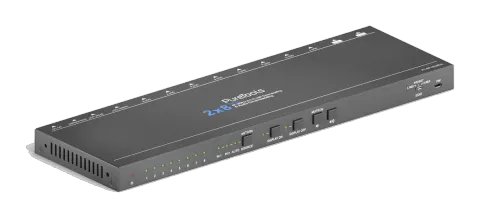
Pannello Frontale
- ① LED POWER: Il LED si illumina di rosso quando l'alimentazione è attiva.
- ② LED Output: Il LED si illumina di verde quando vi è un output HDMI sul canale corrispondente.
- ③ Pulsante [SOURCE] e LED: Premere il pulsante per passare alla sorgente successiva, quindi il LED di input corrispondente si illuminerà di verde. Premere e tenere premuto il pulsante per almeno tre secondi per abilitare la modalità di commutazione automatica. Lo splitter selezionerà automaticamente la prima sorgente attiva disponibile a partire dall'input HDMI 1. Alla rilevazione di una nuova sorgente collegata, lo splitter la selezionerà automaticamente. Quando una sorgente attiva viene rimossa, lo splitter passerà alla successiva. Al riavvio dello splitter, verrà ripreso l’ultimo stato di commutazione. Premere e tenere premuto nuovamente il pulsante per almeno tre secondi per uscire dalla modalità di commutazione automatica; il canale attuale non verrà modificato.
- ④ Pulsante [DISPLAY ON] e LED: Premere il pulsante per accendere i display. Il LED lampeggia di verde quando si preme questo pulsante per inviare il segnale di controllo.
Pannello Posteriore
- ⑤ Pulsante e LED DISPLAY OFF: Premere il pulsante per spegnere i display. Il LED lampeggia in verde quando si preme questo pulsante per inviare il segnale di controllo.
- ⑥ Pulsante VOLUME GIÙ/MUTO: Premere il pulsante per diminuire il volume dei display. Tenere premuto questo pulsante per almeno tre secondi per attivare il mute dei display.
- ⑦ Pulsante VOLUME SU: Premere il pulsante per aumentare il volume dei display o per uscire dalla modalità mute se i display sono già in modalità mute.
- ⑧ EDID: DIP Switch a 3 pin per la configurazione del valore EDID (Extended Display Identification Data). Si prega di consultare il paragrafo 5.EDID Management per maggiori dettagli.
- ⑨ FW: Porta Micro-USB per l’aggiornamento firmware.
Nota: Solo i display che supportano CEC possono essere controllati tramite i pulsanti DISPLAY ON, DISPLAY OFF, VOLUME UP e VOLUME DOWN.
- ① INPUTS: Due porte HDMI tipo A femmina per connettere sorgenti HDMI.
- ② OUTPUTS: Otto porte HDMI tipo A femmina per connettere display HDMI.
- ③ AUDIO OUT: Jack RCA per uscita audio analogica stereo.
- ④ SPDIF OUT: Connettore Toslink per uscita audio digitale.
- ⑤ EDID: DIP switch a 4 pin per la configurazione EDID. Si prega di consultare il paragrafo 5.EDID Management per maggiori dettagli.
- ⑥ DC 12V: Porta DC barrel per collegare un alimentatore AC.
Precauzioni d'Uso
- Verificare che tutti i componenti e accessori siano inclusi prima dell'installazione.
- Il sistema deve essere installato in un ambiente pulito con temperatura e umidità adeguate.
- Tutti gli interruttori di alimentazione, spine, prese e cavi di alimentazione devono essere isolati e sicuri.
- Tutti i dispositivi devono essere collegati prima di accendere l'alimentazione.

Schema del Sistema
Lo schema seguente illustra il collegamento tipico di ingresso e uscita dello splitter:
1 3 5 7 2 4 6 8 IN 1 IN 2
ON OFF 1 0
Display 4K/60
Soundbar
STB Altoparlante
HDMI 2.0 Tx
HDMI 2.0 Rx
HDMI:
AUDIO:
HDBaseT:
Display 1080p
Display 4K/60
Display 4K/60 4K/60 Blu-ray
Down Scaling
4K@60 4:4:4 HDR
Display 4K/60
Gestione EDID
I dati Extended Display Identification Data (EDID) sono utilizzati dal dispositivo sorgente per abbinare la sua risoluzione video al display collegato. Per impostazione predefinita, il dispositivo sorgente ottiene il proprio EDID dal primo display connesso. Nel frattempo, poiché al splitter sono collegati display con capacità diverse, l'interruttore DIP a 3 pin sul pannello anteriore e l'interruttore DIP a 4 pin sul pannello posteriore possono essere usati in combinazione per impostare l'EDID su un valore fisso al fine di garantire la compatibilità nella risoluzione video.
| Stato Switch | Descrizione |
|---|---|
| L.RES | Lo splitter legge tutte le informazioni EDID da tutti i display connessi e seleziona quella con la risoluzione più bassa da fornire alla sorgente. |
| PRESET | In questa modalità, l'interruttore a 4 pin DIP sul pannello posteriore può essere utilizzato per selezionare EDID predefiniti e personalizzare un EDID specifico secondo necessità. |
| H.RES | Lo splitter legge tutte le informazioni EDID da tutti i display connessi e seleziona quella con la risoluzione più alta da fornire alla sorgente. |
Impostazione EDID predefinita
Quando l'interruttore 3-pin DIP sul pannello frontale è in modalità PRESET, l'interruttore 4-pin DIP sul pannello posteriore può essere usato per impostare l'EDID su un valore fisso integrato. Utilizzare la tabella seguente per determinare le impostazioni dell'interruttore a 4 pin DIP per risoluzioni video specifiche e capacità audio.
Quando l’interruttore è in posizione inferiore, rappresenta “0”, mentre posizionandolo in alto, rappresenta “1”.
| Stato Interruttore | Risoluzione video | Formato audio |
|---|---|---|
| 0000 | Ottiene l’EDID dal display connesso alla porta di uscita HDMI 1. | |
| 0001 | Ottiene l’EDID dal display connesso alla porta di uscita HDMI 2. | |
| 0010 | Ottiene l’EDID dal display connesso alla porta di uscita HDMI 3. | |
| 0011 | Ottiene l’EDID dal display connesso alla porta di uscita HDMI 4. | |
| 0100 | Ottiene l’EDID dal display connesso alla porta di uscita HDMI 5. | |
| 0101 | Ottiene l’EDID dal display connesso alla porta di uscita HDMI 6. | |
| 0110 | Ottiene l’EDID dal display connesso alla porta di uscita HDMI 7. | |
| 0111 | Ottiene l’EDID dal display connesso alla porta di uscita HDMI 8. | |
| 1000 | 720P | LPCM |
| 1001 | 1080P | LPCM |
| 1010 | 1080P | DTS/Dolby |
| 1011 | 3840x2160@30Hz | LPCM |
| 1100 | 3840x2160@30Hz | DTS/Dolby |
| 1101 | 3840x2160@60Hz | LPCM |
| 1110 | 3840x2160@60Hz | DTS/Dolby |
Configurazione EDID definita dall’utente
Oltre all’invocazione diretta dell’EDID integrato, l’EDID specifico può essere personalizzato seguendo la procedura operativa sotto descritta.
- Rinomina la EDID definita dall'utente secondo il seguente formato. EC_xx_xxxx_xxx.bin • EC: Rappresenta EDID. • xx: Rappresenta l'ID EDID. È “15”. • xxxx: Rappresenta il parametro video. • xxx: Rappresenta il formato audio. Esempio: EC_11_720P_LPCM.bin
- Accendi lo splitter e poi collegalo al PC con un cavo USB. Il PC rileverà automaticamente un disco U denominato “BOOTDISK”.
- Fai doppio clic per aprire il disco U, verrà mostrato un file denominato “READY.TXT”.
- Copia la EDID definita dall'utente (ad esempio EC_11_720P_LPCM.bin) nel disco U “BOOTDISK”.
- Riapri il disco U per verificare se il file “READY.TXT” cambia automaticamente in “SUCCESS.TXT”; in caso affermativo, la EDID definita dall'utente è stata importata nello splitter e salvata con il suo ID EDID corrispondente con successo.
- Scollega il cavo USB e riavvia lo splitter.
- La nuova EDID può ora essere richiamata direttamente tramite l'interruttore DIP a 4 pin. L'ID EDID e lo stato corrispondente dell'interruttore sono mostrati nell'elenco sottostante.
| ID | Stato Interruttore |
|---|---|
| 15 | 1111 |
Riduzione della Risoluzione Video
Il prodotto supporta la riduzione della risoluzione video, l’ingresso 4K può essere automaticamente degradato a uscita 1080P per la compatibilità con display 1080P, come mostrato nel grafico sottostante.
| # | Risoluzione Input | Frequenza di Aggiornamento | Spazio Colore | Specifiche Downscale 1080P |
|---|---|---|---|---|
| 1 | 3840x2160 | 60 | 4:4:4 | Supporta 1080P@60Hz 4:4:4 |
| 2 | 3840x2160 | 30 | 4:4:4 | Supporta 1080P@30Hz 4:4:4 |
| 3 | 3840x2160 | 24 | 4:4:4 | Supporta 1080P@24Hz 4:4:4 |
| 4 | 3840x2160 | 60 | 4:2:0 | Supporta 1080P@60Hz 4:2:0 |
| 5 | 3840x2160 | 30 | 4:2:0 | Supporta 1080P@30Hz 4:2:0 |
| 6 | 3840x2160 | 24 | 4:2:0 | Supporta 1080P@24Hz 4:2:0 |
| 7 | 3840x2160 | 60 | 4:2:2 | Supporta 1080P@60Hz 4:4:4 |
| 8 | 3840x2160 | 30 | 4:2:2 | Supporta 1080P@30Hz 4:4:4 |
| 9 | 3840x2160 | 24 | 4:2:2 | Supporta 1080P@24Hz 4:4:4 |
Aggiornamento Firmware
Si prega di seguire i seguenti passaggi per aggiornare il firmware tramite la porta Micro-USB:
- Collegare lo splitter al PC con il cavo USB.
- Accendere lo splitter, il PC rileverà automaticamente un disco U denominato “BOOTDISK”.
- Fare doppio clic per aprire il disco U, verrà visualizzato un file denominato “READY.TXT”.
- Copiare direttamente il file di aggiornamento più recente (.bin) nel disco U “BOOTDISK”.
- Riaprire il disco U per verificare se il file “READY.TXT” diventi automaticamente “SUCCESS.TXT”; in caso affermativo, il firmware è stato aggiornato con successo, altrimenti l'aggiornamento è fallito, verificare il nome del file di aggiornamento (.bin) e ripetere la procedura descritta sopra.
- Rimuovere il cavo USB dopo l'aggiornamento del firmware.
Disegno del Pannello
AUDIO OUT SPDIF OUT
Splitter 2x8
4K (60Hz 4:4:4) con Riduzione della Risoluzione e Deincapsulamento Audio
PT-SP-HD28DA
324,0 mm
100,0 mm
20,0 mm
Risoluzione dei Problemi e Manutenzione
| Problemi | Cause Potenziali | Soluzioni |
|---|---|---|
| Perdita di colore o assenza di segnale video in display HDMI. | I cavi di collegamento potrebbero non essere collegati correttamente o potrebbero essere danneggiati. | Verificare che i cavi siano collegati correttamente e funzionanti. |
| Perdita di colore o assenza di segnale video in display HDMI. | Il display non è compatibile con la risoluzione di uscita presente. | Assicurarsi che la risoluzione del/dei display sia compatibile con la risoluzione presente. |
| Nessun segnale HDMI in uscita dallo splitter mentre l'ingresso HDMI locale è in stato operativo normale. | I cavi di collegamento potrebbero non essere collegati correttamente o potrebbero essere danneggiati. | Verificare che i cavi siano collegati correttamente e funzionanti. |
| Schermata di avvio sui dispositivi di uscita. | Qualità scadente del cavo di collegamento. | Sostituire con un altro cavo di buona qualità. |
| La staticità diventa più intensa quando si collegano i connettori video. | Messa a terra scorretta. | Verificare la messa a terra e accertarsi che sia collegata correttamente. |
Nota: Se il problema persiste dopo aver seguito i passaggi di risoluzione descritti sopra, si prega di contattare il rivenditore o distributore locale per ulteriore assistenza.
Servizio Post Vendita
Se si verificano problemi durante l'uso del prodotto, si prega di controllare e risolvere i problemi facendo riferimento a questo manuale utente. Eventuali costi di trasporto sono a carico degli utenti durante il periodo di garanzia.
- Garanzia limitata del prodotto: Il prodotto sarà esente da difetti nei materiali e nella lavorazione per due anni (prevale la fattura di acquisto). Deve essere presentata la prova di acquisto sotto forma di ricevuta di vendita o fattura quietanzata che dimostri che l'unità è entro il periodo di garanzia per poter usufruire dell'assistenza in garanzia.
- Cosa non copre la garanzia (assistenza disponibile a pagamento):
- Supporto tecnico: Per qualsiasi domanda o problema, contattare il distributore o rivenditore e fornire il nome e la versione del rispettivo prodotto, la descrizione dettagliata del guasto e la formazione dei casi.
- Scadenza della garanzia.
- Il numero di serie applicato in fabbrica è stato alterato o rimosso dal prodotto.
- Danni, deterioramento o malfunzionamento causati da:
- Normale usura.
- Uso di materiali di consumo o parti non conformi alle nostre specifiche.
- Nessun certificato o fattura come prova di garanzia.
- Il modello del prodotto indicato sulla scheda di garanzia non corrisponde al modello del prodotto da riparare o è stato alterato.
- Danni causati da forza maggiore.
- Riparazioni non autorizzate dal distributore.
- Qualsiasi altra causa non correlata a un difetto del prodotto.
- Spese di consegna, installazione o manodopera per l’installazione o configurazione del prodotto.
Richiesta di assistenza
Supporto tecnico:
Telefono: +49 5971 800299 - 0
Fax: +49 5971 800299 – 99
Orari supporto tecnico:
Dalle 8:30 alle 17:00 dal lunedì al giovedì
Dalle 8:30 alle 16:00 venerdì
Scrivere a:
PureLink GmbH
Von-Liebig-Straße 10
D - 48432 Rheine
www.purelink.de
info@purelink.de
Legale & Conformità
Identificazione del prodotto
Modello: PT-SP-HD28DA – versione manuale 1.0
Marchi e dichiarazione di non responsabilità
Il modello del prodotto e il logo sono marchi registrati. Tutti gli altri nomi di aziende e prodotti menzionati sono marchi dei rispettivi proprietari. Tutti i diritti riservati. Nessuna parte di questa pubblicazione può essere copiata o riprodotta senza previa autorizzazione scritta. Ci riserviamo il diritto di apportare modifiche al dispositivo, al packaging o al manuale e non ci assumiamo alcuna responsabilità per errori di stampa.
Conformità UE
PureLink dichiara che questo prodotto PureTools PT-SP-HD28DA è conforme alle Direttive 1907/2006/UE e 2011/65/UE. PureLink GmbH dichiara che questo prodotto PureTools PT-SP-HD28DA è conforme alle Direttive 2014/30/UE e 2014/35/UE.
| Direttiva / Regolamento |
|---|
| 2011/65/UE |
| 1907/2006/UE |
| 2014/30/UE |
| 2014/35/UE |
Il testo integrale della Dichiarazione di Conformità UE è disponibile su: http://www.purelink.de/ce/4251364718308_CE.pdf
FCC
Dichiarazione Questo dispositivo genera, utilizza e può irradiare energia a radiofrequenza e, se non installato e usato secondo le istruzioni, può causare interferenze dannose alle comunicazioni radio. È stato testato e risulta conforme ai limiti per un dispositivo digitale di Classe B, conformemente alla parte 15 delle norme FCC. Questi limiti sono studiati per fornire una protezione ragionevole contro interferenze nocive in un'installazione commerciale.
Smaltimento di apparecchiature elettriche ed elettroniche
Reg. WEEE n.: DE 93847290
Il simbolo del bidone della spazzatura barrato sul prodotto, sulla confezione o in questo manuale indica che le apparecchiature elettriche ed elettroniche non devono essere smaltite con i rifiuti domestici a fine vita. Consegnare gratuitamente i dispositivi usati presso un punto di raccolta pubblico o restituirli a un distributore obbligato al ritiro. Rimuovere batterie e lampade che possono essere tolte senza danneggiare il dispositivo prima della consegna e cancellare eventuali dati personali memorizzati sul dispositivo. I dettagli sono regolamentati dalla legge nazionale. Restituendo i dispositivi usati aiuti a proteggere l'ambiente.
Imballaggio
Smaltire gli imballaggi separatamente per materiale (carta/cartone, plastica) tramite i sistemi di raccolta locali. Tenere i materiali di imballaggio lontano dai bambini – rischio di soffocamento. Registro imballaggi LUCID: DE5958616449295.